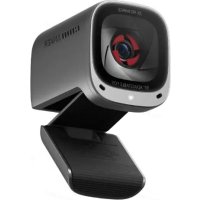
PowerConf C200 - Kamera internetowa Anker - Bezpłatna instrukcja obsługi
Znajdź bezpłatnie instrukcję urządzenia PowerConf C200 Anker w formacie PDF.


| Rodzaj produktu | Kamera internetowa |
| Marka | Anker |
| Model | PowerConf C200 |
| Rozdzielczość | 2K @ 30 fps ; 1080p @ 30 fps ; 720p @ 30 fps ; 320x240 @ 30 fps |
| Pole widzenia (FOV) | 65°, 78°, 95° (regulowane) |
| Rodzaj ustawiania ostrości | Autofokus |
| Czujnik | CMOS 5 MP (1/2,7 cala) |
| Odległość ustawiania ostrości | 15 cm do 3 m |
| Mikrofony | Dwa mikrofony stereo z aktywną redukcją szumów (ARS) i automatyczną regulacją wzmocnienia (ARW) |
| Zasięg przechwytywania głosu | Do 3 m |
| Zasilanie | 5 V ⎓ 1 A (przez USB-C) |
| Łączność | USB-C do USB-A (kabel w zestawie) |
| Obsługiwane systemy operacyjne | Windows 7 lub nowszy, macOS 10.11 lub nowszy |
| Zgodne oprogramowanie do wideokonferencji | Zoom, Microsoft Teams, Google Meet, Skype dla firm, Cisco Webex, BlueJeans, FaceTime itp. |
| Główne funkcje | Suwak zasłaniający obiektyw, autofokus, regulacja pola widzenia, regulowany klips/uchwyt, gwint do statywu, wskaźnik LED |
| Konserwacja i czyszczenie | Przetrzeć miękką, suchą ściereczką. Nie używać płynów ani środków ściernych. |
| Bezpieczeństwo | Używać tylko na stabilnych powierzchniach. Nie wystawiać na wilgoć ani ekstremalne temperatury. |
| Wymiary (szacunkowe) | Około 10 x 5 x 5 cm (z klipsem) |
| Waga (szacunkowa) | Około 150 g |
Często zadawane pytania - PowerConf C200 Anker
Pytania użytkowników dotyczące PowerConf C200 Anker
0 pytanie dotyczące tego urządzenia. Odpowiedz na te, które znasz, lub zadaj własne.
Zadaj nowe pytanie dotyczące tego urządzenia
Pobierz instrukcję dla swojego Kamera internetowa w formacie PDF za darmo! Znajdź swoją instrukcję PowerConf C200 - Anker i weź swoje urządzenie elektroniczne z powrotem w ręce. Na tej stronie opublikowane są wszystkie dokumenty niezbędne do korzystania z urządzenia. PowerConf C200 marki Anker.
INSTRUKCJA OBSŁUGI PowerConf C200 Anker
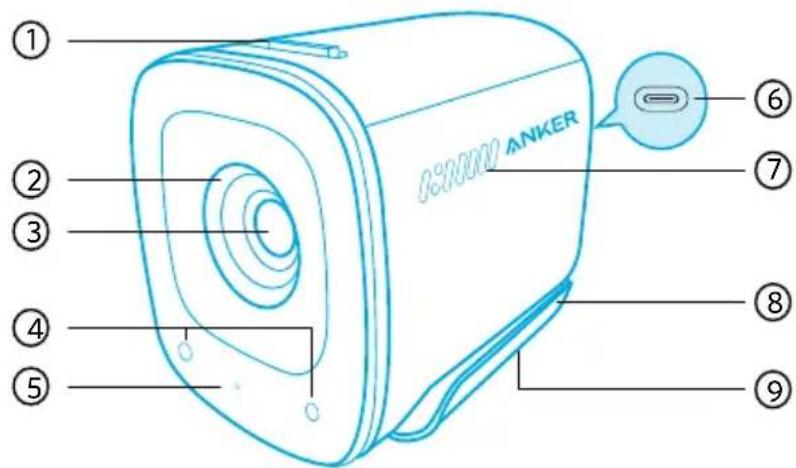
- Przełącznik filtru prywatyzującego
- Filtr prywatyzujący
- Obiektyw z autofokusem 2K HD
- Mikrofony
- Dioda LED
- Port USB-C
- Otwory wentylacyjne
- Regulowany zacisk/statyw
- Gwint statywu
Montaż
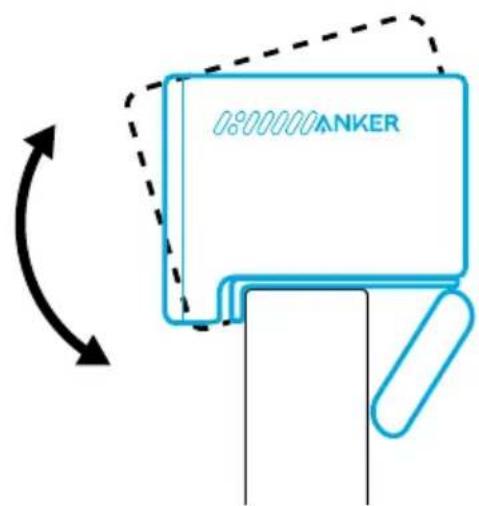
Opcja A: na górze monitora
- Rozłóż zacisk, aby dopasować go do górnej części obudowy monitora lub ekranu laptopa. Aby solidnie przymocować kamerę, wyreguluj zacisk, dociskając go ponownie do tylnej części urządzenia.
- Poruszaj kamerą internetową w góre i w dół, aby uzyskać optymalną pozycję w kadrze.
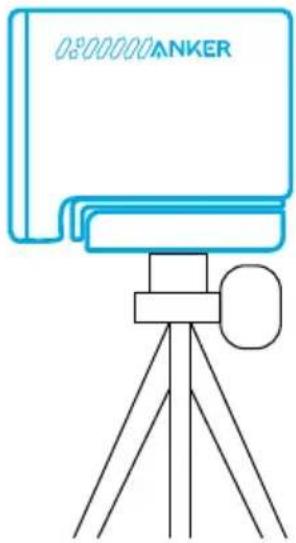
Opcja B: na statywie na biurku
Przy złożonym zacisku zamontuj kamerę internetową na statywie (brak w zestawie) z gwintem ¼ cala.
Łączenie
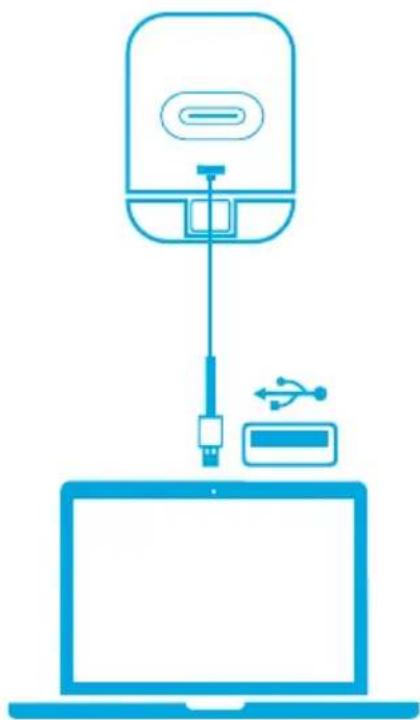
- Podłącz złącze USB-C dostarczonego kabla do portu USB-C w kamerze internetowej.
-
Podłącz złącze USB-A do dostępnego portu w komputerze.
-
Obsługa standardu „plug-and-play” umożliwia Twojemu komputerowi natychmiastowe rozpoznanie kamery internetowej.
-
Jeśli Twój komputer nie rozpozna od razu kamery internetowej, spróbuj podłączyć ją do innego portu USB albo uruchomić ponownie komputer.
-
Otwórz aplikację, która ma wykorzystywać kamerę internetową.
- Dioda LED będzie świecić na biało, gdy kamera internetowa będzie używana przez aplikację.
Może być konieczne ręczne wybranie tej kamery internetowej oraz jej wbudowanych mikrofonów w używanym systemie komputerowym lub oprogramowaniu.
A) System Windows
- Wybierz kolejno pozycje Ustawienia > Prywatność > Kamera i włącz ustawienie „Zezwalaj aplikacjom na dostęp do swojej kamery”.
- Włącz każdą wymienioną aplikację, która ma używać kamery. Po otwarciu aplikacji Kamera może być konieczne przełączenie się do ustawienia Kamera Full HD.
B) System macOS
- Wybierz kolejno pozycje menu Apple > Preferencje systemowe > Zabezpieczenia i prywatność, a następnie wybierz pozycję Kamera z listy po lewej stronie.
- Zlokalizuj aplikacje, do których kamera może uzyskiwać dostęp i zaznacz pole obok nazwy tych aplikacji.
C) Oprogramowanie (Zoom lub inne)
Przejdź do menu Ustawienia > Wideo > Kamera i wybierz tę kamerę internetową.
Sterowanie
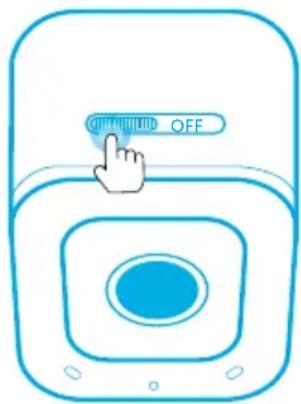
Przesuń, aby zakryć obiektyw kamery i zagwarantować sobie prywatność. Kamera wyłączyć się automatycznie po zasłonięciu przez filtr prywatyzujący.
Używanie oprogramowania AnkerWork
Pobierz i zainstaluj oprogramowanie AnkerWork na swoim komputerze, aby zaktualizować oprogramowanie układowe i dostosować ustawienia.
Dane techniczne
Dane techniczne mogą ulec zmianie bez powiadomienia.
| Wejście 5 V 1 A | --- |
| Rozdzielczość | 2K przy 30 kl./s; 1080p przy 30 kl./s; 720p przy 30 kl./s; 320 x 240 przy 30 kl./s |
| Pole widzenia (FOV) 65°, 78°, | 95° |
| Typ ustawiania ostrości Automatyczny | |
| Czujnik 5 MP CMOS (1 / 2,7 ca)a | |
| Odległość ustawiania ostrości | Od 15 cm do 3 m |
| Maksymalna częstość klatek wideo | Przechwytywanie wideo 2K przy 30 kl./s |
| Kodek wideo MJPEG, YUV | |
| Obsługiwane systemy operacyjne lub oprogramowanie | Windows® 7 lub nowszy; macOS® 10.11 lub nowszy; Skype dla firm; Zoom; Google Meet; BlueJeans; Cisco Webex; WeChat; Microsoft Teams; FaceTime; YouTube; XSplit; OBS; Twitch; Facebook Messenger; Twitter; Mixer |
| Mikrofon Podwójne mikrofony | stereo |
| Algorytm głosowy | AKW (automatyczna kontrola wzmocnienia), ARS (automatyczna redukcja szumów) |
| Odległość zbierania dźwięku 3 m | |
Visão Rápida