PowerConf C200 - Webcam Anker - Kostenlose Bedienungsanleitung
Finden Sie kostenlos die Bedienungsanleitung des Geräts PowerConf C200 Anker als PDF.


| Produkttyp | Webcam |
| Marke | Anker |
| Modell | PowerConf C200 |
| Auflösung | 2K @ 30 fps; 1080p @ 30 fps; 720p @ 30 fps; 320x240 @ 30 fps |
| Sichtfeld (FOV) | 65°, 78°, 95° (einstellbar) |
| Fokustyp | Autofokus |
| Sensor | CMOS 5 MP (1/2,7 Zoll) |
| Fokusentfernung | 15 cm bis 3 m |
| Mikrofone | Zwei Stereomikrofone mit aktiver Geräuschunterdrückung (ANC) und automatischer Verstärkungsregelung (AGC) |
| Stimmenaufnahmebereich | Bis zu 3 m |
| Stromversorgung | 5 V ⎓ 1 A (über USB-C) |
| Konnektivität | USB-C auf USB-A (Kabel im Lieferumfang) |
| Unterstützte Betriebssysteme | Windows 7 oder höher, macOS 10.11 oder höher |
| Kompatible Videokonferenz-Software | Zoom, Microsoft Teams, Google Meet, Skype for Business, Cisco Webex, BlueJeans, FaceTime, usw. |
| Hauptfunktionen | Schiebende Privatsphäreabdeckung, Autofokus, einstellbares Sichtfeld, verstellbarer Clip/Halter, Stativgewinde, LED-Anzeige |
| Pflege und Reinigung | Mit einem weichen, trockenen Tuch abwischen. Keine flüssigen oder scheuernden Reinigungsmittel verwenden. |
| Sicherheit | Nur auf stabilen Oberflächen verwenden. Nicht Feuchtigkeit oder extremen Temperaturen aussetzen. |
| Maße (ca.) | Ca. 10 x 5 x 5 cm (mit Clip) |
| Gewicht (ca.) | Ca. 150 g |
Häufig gestellte Fragen - PowerConf C200 Anker
Benutzerfragen zu PowerConf C200 Anker
0 Frage zu diesem Gerät. Beantworten Sie die, die Sie kennen, oder stellen Sie Ihre eigene.
Eine neue Frage zu diesem Gerät stellen
Laden Sie die Anleitung für Ihr Webcam kostenlos im PDF-Format! Finden Sie Ihr Handbuch PowerConf C200 - Anker und nehmen Sie Ihr elektronisches Gerät wieder in die Hand. Auf dieser Seite sind alle Dokumente veröffentlicht, die für die Verwendung Ihres Geräts notwendig sind. PowerConf C200 von der Marke Anker.
BEDIENUNGSANLEITUNG PowerConf C200 Anker
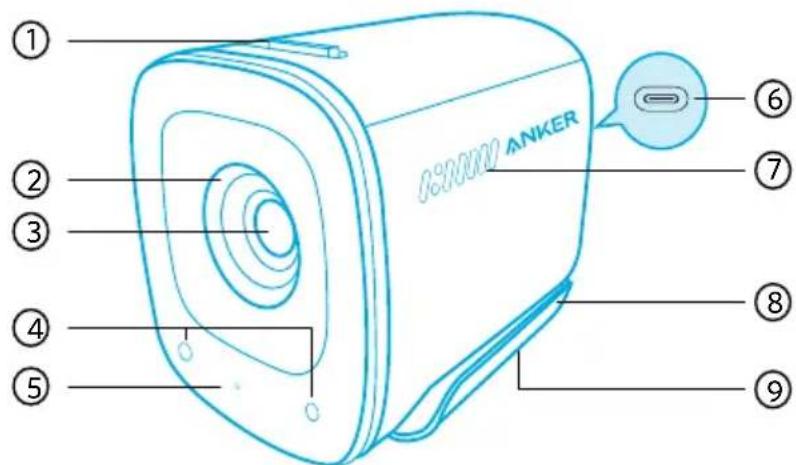
- Schalter für die Abdeckung zum Schutz der Privatsphäre
- Abdeckung zum Schutz der Privatsphäre
- Autofokus 2K HD-Objektiv
- Mikrofone
- LED-Licht
- USB-C-Anschluss
- Lüftungsschlitze
- Einstellbarer Clip/Ständer
- Stativgewinde
MONTAGE
Option A: Oben auf Ihrem Monitor
-
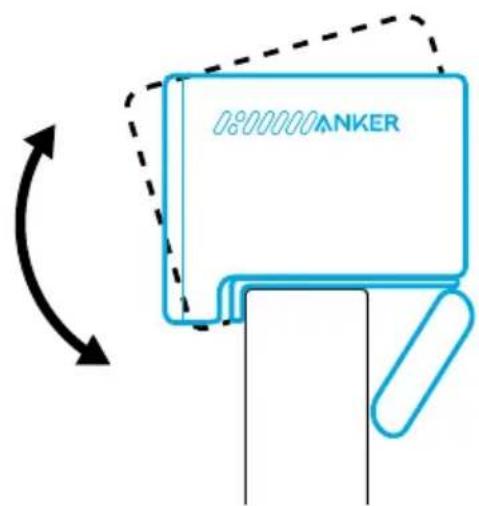
Klappen Sie den Clip so auf, dass er über den oberen Rand des Bildschirms Ihres Monitors oder Laptops passt. Passen Sie den Clip für einen sicheren Sitz an, indem Sie ihn gegen die Rückseite des Geräts drücken.
-
Passen Sie die Webcam nach oben und unten an, um die optimale Bildposition zu erzielen.
Option B: Auf einem Stativ auf Ihrem Schreibtisch
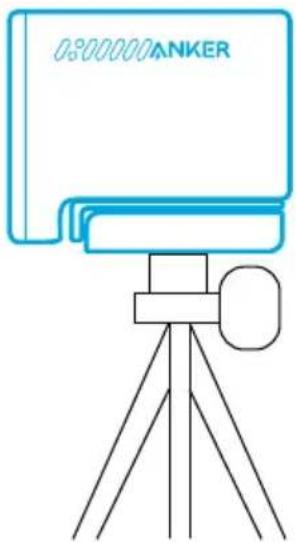
Befestigen Sie bei eingeklapptem Clip die Webcam mithilfe des ¼-Zoll-Gewindes an einem Stativ (nicht im Lieferumfang enthalten).
Verbinden
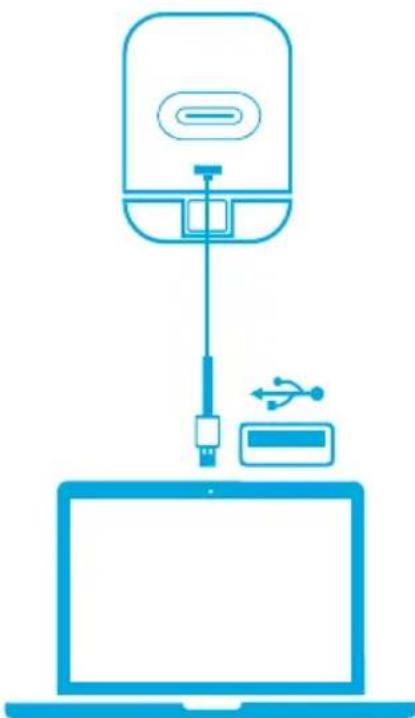
- Schließen Sie den USB-C-Stecker des mitgelieferten Kabels an den USB-C-Anschluss der Webcam an.
- Schließen Sie den USB-A-Stecker an einen freien Anschluss Ihres Computers an.
- Dank Plug-and-Play-Unterstützung erkennt Ihr Computer die Webcam sofort.
- Wenn Ihr Computer die Webcam nicht sofort erkennt, schließen Sie sie an einen anderen USB-Anschluss an oder starten Sie den Computer neu.
- Öffnen Sie die App, die Sie mit der Webcam verwenden möchten.
• Die LED-Anzeige leuchtet weiß, wenn die Webcam von einer Anwendung genutzt wird.
Je nach PC-System oder Software müssen Sie die Webcam und die integrierten Mikrofone möglicherweise manuell auswählen.
A) Windows
- Gehen Sie zu „Einstellungen > Datenschutz > Kamera“, und aktivieren Sie „Zulassen, dass Apps auf Ihre Kamera zugreifen“.
- Schalten Sie jede der aufgeführten Apps ein, die Sie mit der Kamera verwenden möchten. Nachdem Sie die Kameraanwendung geöffnet haben, müssen Sie möglicherweise zur Full-HD-Kamera wechseln.
B) macOS
- Gehen Sie im Apple-Menü zu „Systemeinstellungen > Sicherheit & Datenschutz“, und wählen Sie in der linken Liste „Kamera“ aus.
- Suchen Sie die App(s), für die Sie den Kamerazugriff aktivieren möchten, und markieren Sie das Kästchen neben dem Namen der App, um den Kamerazugriff für diese App zu aktivieren.
C) Software (Zoom oder mehr)
Gehen Sie zu „Einstellungen > Video > Kamera“ und wählen Sie diese Webcam aus.
Steuerung
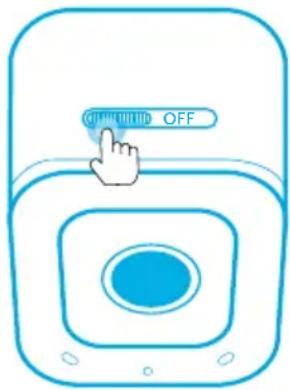
Schieben Sie den Schalter, um das Objektiv zum Zweck der Privatsphäre zu schließen. Die Kamera schaltet sich automatisch aus, wenn sie durch die Abdeckung zum Schutz der Privatsphäre blockiert wird.
Verwendung der AnkerWork-Software
Laden Sie die AnkerWork Software herunter und installieren Sie sie auf Ihrem PC, um die Firmware zu aktualisieren und die Einstellungen anzupassen.
Technische Daten
Änderungen der technischen Daten ohne Vorankündigung vorbehalten.
| Leistungsaufnahme 5 V 1 A | --- |
| Auflösung | 2K @ 30 fps, 1080P @ 30 fps, 720P @ 30 fps, 320 x 240 @ 30 fps |
| Sichtfeld 65°, 78°, 95° | |
| Fokusart Autofokus | |
| Sensor 5 MP CMOS (1/2,7 Zoll) | |
| Fokusabstand 15 cm bis 3 m | |
| Maximale Videobildrate 2K-V | deoaufnahme @ 30 fps |
| Videocodec MJPEG, YUV | |
| Unterstützte Betriebssysteme oder Software | Windows® 7 oder höher, macOS® 10.11 oder höher, Skype for Business, Zoom, Google Meet, BlueJeans, Cisco Webex, WeChat, Microsoft Teams, FaceTime, YouTube, XSplit, OBS, Twitch, Facebook Messenger, Twitter, Mixer |
| Mikrofon Dual-Stereo-Mikrofone | |
| Sprachalgorithmus | Automatische Verstärkungsregelung (AGC), automatische Geräuschunterdrückung (ANC) |
| Sprachaufnahmebereich 3 m |
Vista general