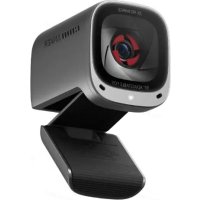
PowerConf C200 - Webcam Anker - Manuale utente e istruzioni gratuiti
Trova gratuitamente il manuale del dispositivo PowerConf C200 Anker in formato PDF.


| Tipo di prodotto | Webcam |
| Marca | Anker |
| Modello | PowerConf C200 |
| Risoluzione | 2K @ 30 fps ; 1080p @ 30 fps ; 720p @ 30 fps ; 320x240 @ 30 fps |
| Campo visivo (FOV) | 65°, 78°, 95° (regolabile) |
| Tipo di messa a fuoco | Autofocus |
| Sensore | CMOS 5 MP (1/2,7 pollici) |
| Distanza di messa a fuoco | 15 cm a 3 m |
| Microfoni | Due microfoni stereo con riduzione attiva del rumore (RAR) e controllo automatico del guadagno (CAG) |
| Portata di captazione vocale | Fino a 3 m |
| Alimentazione | 5 V ⎓ 1 A (tramite USB-C) |
| Connettività | USB-C verso USB-A (cavo incluso) |
| Sistemi operativi supportati | Windows 7 o successivo, macOS 10.11 o successivo |
| Software di videoconferenza compatibili | Zoom, Microsoft Teams, Google Meet, Skype for Business, Cisco Webex, BlueJeans, FaceTime, ecc. |
| Funzionalità principali | Coperchio di privacy scorrevole, autofocus, regolazione del campo visivo, clip/supporto regolabile, filettatura per treppiede, LED spia |
| Manutenzione e pulizia | Pulire con un panno morbido e asciutto. Non utilizzare prodotti liquidi o abrasivi. |
| Sicurezza | Utilizzare solo su superfici stabili. Non esporre a umidità o temperature estreme. |
| Dimensioni (stimate) | Circa 10 x 5 x 5 cm (clip incluso) |
| Peso (stimato) | Circa 150 g |
Domande frequenti - PowerConf C200 Anker
Domande degli utenti su PowerConf C200 Anker
0 domanda su questo apparecchio. Rispondi a quelle che conosci o fai la tua.
Fai una nuova domanda su questo apparecchio
Scarica le istruzioni per il tuo Webcam in formato PDF gratuitamente! Trova il tuo manuale PowerConf C200 - Anker e riprendi in mano il tuo dispositivo elettronico. In questa pagina sono pubblicati tutti i documenti necessari per l'utilizzo del tuo dispositivo. PowerConf C200 del marchio Anker.
MANUALE UTENTE PowerConf C200 Anker
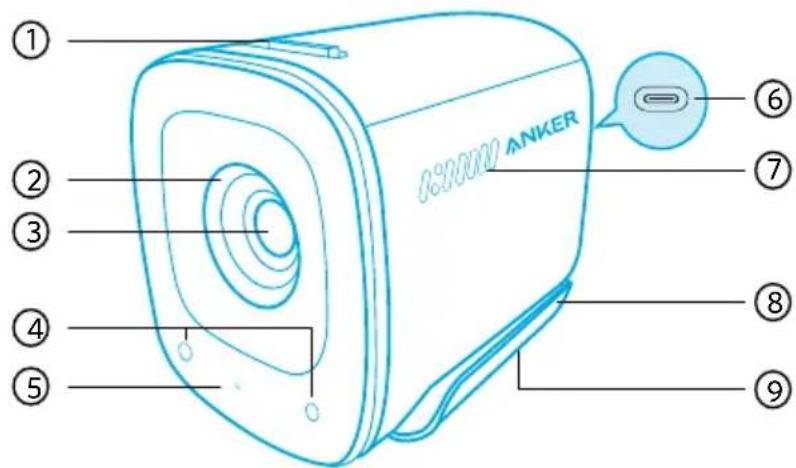
Descrizione in breve del prodotto
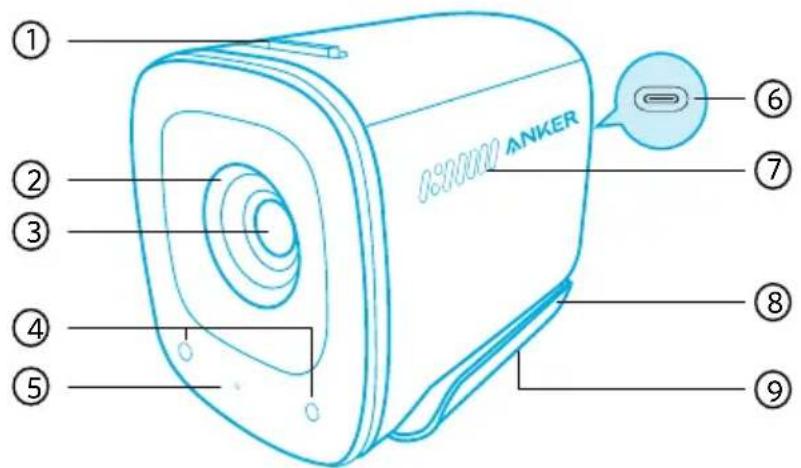
- Interruttore della copertura per la privacy
- Copertura per la privacy
- Obiettivo 2K HD autofocus
- Microfoni
- Indicatore a LED
- Porta USB-C
- Prese d'aria
- Supporto di fissaggio/Supporto regolabile
- Filettatura per treppiede
DELLA TELECAMERA PER INTERNI
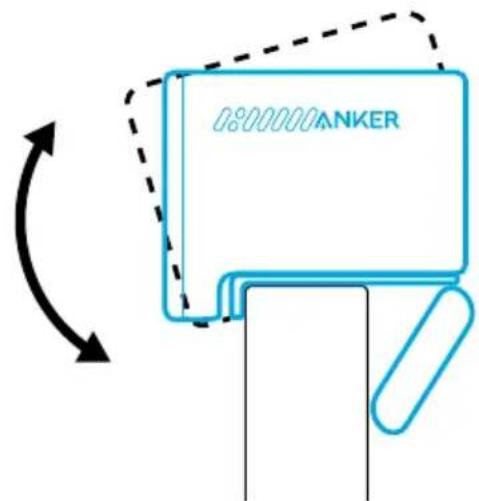
Opzione A: Sopra il monitor
- Aprire il supporto di fissaggio in modo che si adatti alla parte superiore del monitor o dello schermo del portatile. Per un aggancio sicuro, regola la clip premendola contro il retro del dispositivo.
- Regola la webcam su e giù per trovare la posizione ottimale dell'inquadratura.
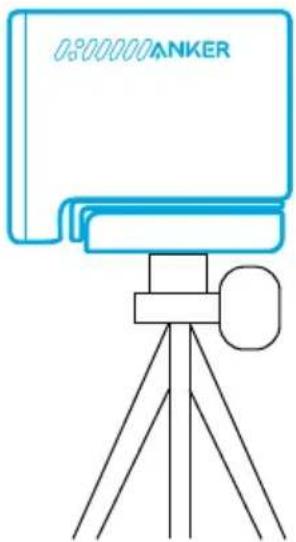
Opzione B: Su un treppiede sulla scrivania
Con il supporto di fissaggio ripiegato, montare la webcam su un treppiede (non fornito) con la filettatura da 0,635 cm (¼ di pollice).
Connessione in corso
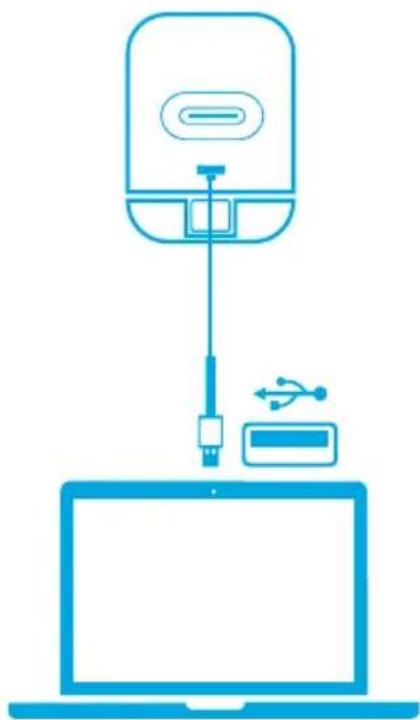
- Collega il connettore USB-C del cavo in dotazione alla porta USB-C della webcam.
-
Collega il connettore USB-A a una porta disponibile sul computer.
-
Il supporto plug-and-play consentirà al computer di riconoscere immediatamente la webcam.
-
Se il computer non riconosce immediatamente la webcam, prova a collegarla a un'altra porta USB o riavvia il computer.
-
Aprire l'app che si desidera utilizzare con la webcam.
- La spia LED si accenderà di bianco quando la webcam è in uso da un'app.
Potrebbe essere necessario selezionare manualmente questa webcam e i relativi microfoni integrati per il sistema o il software del PC in uso.
A) Windows
- Vai su Impostazioni > Privacy > Fotocamera e attiva "Consenti alle app di accedere alla tua fotocamera".
- Attivare ciascuna delle app elencate con cui si desidera utilizzare la telecamera. Dopo aver aperto l'app Fotocamera, potrebbe essere necessario passare alla Fotocamera Full HD.
B) macOS
- Vai al menu Apple > Preferenze di Sistema > Sicurezza e Privacy, quindi scegli Fotocamera dall'elenco a sinistra.
- Individuare le app per cui si desidera abilitare l'accesso alla telecamera e selezionare la casella accanto al nome dell'app per abilitare l'accesso alla telecamera per quell'applicazione.
C) Software (Zoom o altri)
Accedere a Impostazioni > Video > Telecamera e scegliere questa webcam.
Comandi
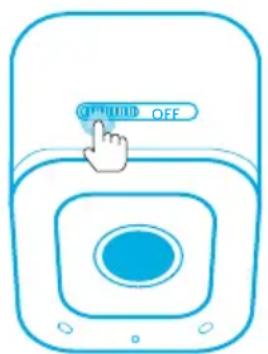
Fai scorrere per coprire l'obiettivo della fotocamera e avere più privacy. La fotocamera si spegne automaticamente quando è bloccata dalla copertura per la privacy.
Uso del software AnkerWork
Scarica e installa il software AnkerWork sul tuo PC per aggiornare il firmware e regolare le impostazioni.
Specifiche
Le specifiche sono soggette a modifiche senza preavviso.
| Ingresso 5V 1 A | --- |
| Risoluzione 2K@30fps; 1080P@30fps; 720P@30fps; 320x240@30fps | |
| Campo visivo (FOV) 65°, 78°, 95° | |
| Tipo di messa a fuoco Messa | a fuoco automatica |
| Sensore CMOS da 5 MP (1/2,7 pollici) | |
| Distanza focale Da 15 cm a 3 m | |
| Frequenza massima dei fotogrammi video | Acquisizione video 2K a 30 fps |
| Video codec MJPEG, YUV | |
| Sistemi operativi o software compatibili | Windows® 7 o successivo; macOS® 10.11 o successivo; Skype for Business; Zoom; Google Meet; BlueJeans; Cisco Webex; WeChat; Microsoft Teams; FaceTime; YouTube; XSplit; OBS; Twitch; Facebook Messenger; Twitter; Mixer |
| Microfono Doppio microfono stereo | |
| Algoritmo vocale | CAG (Controllo Automatico del Guadagno), CAR (Cancellazione Automatica del Rumore) |
| Distanza di ricezione vocale 3 m | |
In één oogopslag