IB555SSK - Boîtier de disque dur Icy Box - Notice d'utilisation et mode d'emploi gratuit
Retrouvez gratuitement la notice de l'appareil IB555SSK Icy Box au format PDF.



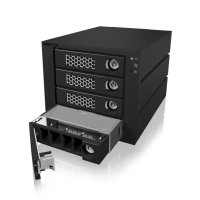
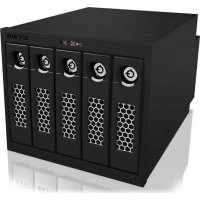
| Type de produit | Backplane SATA/SAS pour 5 disques durs 3.5", montage dans 3 baies 5.25" |
| Modèle | IB-555SSK |
| Marque | Icy Box |
| Interfaces | 10x SATA (5 pour chaque disque, double canal SAS possible) |
| Disques compatibles | 5x SATA ou SAS 3.5" sans limite de capacité |
| Débit de l'interface | SATA 3.0 Gbit/s |
| Fonctionnalités | Plug & Play, Hot Swap, verrouillage des tiroirs (clé fournie) |
| Indicateurs LED | LED bleue sous tension, LED rouge panne ventilateur/surchauffe, LED présence bleue par disque, LED accès verte, LED panne rouge |
| Alarmes | Audio (bip) et LED pour panne ventilateur et surchauffe, réglable à 45°C, 55°C ou 75°C |
| Ventilateur | 80x80 mm interchangeable à démontage rapide, arrêt possible en environnement refroidi |
| Alimentation | Connecteurs Molex 12V et 5V (double câble recommandé pour redondance) |
| Contenu de l'emballage | 1x backplane, 8 vis chassis, 22 vis disques, 2 clés, 2 câbles de gestion, 5 câbles SATA, 1 mode d'emploi |
| Systèmes d'exploitation | Tous systèmes compatibles (aucune limitation indiquée) |
| Entretien et nettoyage | Dépoussiérer régulièrement le ventilateur et les connecteurs, utiliser un chiffon sec non pelucheux |
| Sécurité | Débrancher l'alimentation avant intervention, utiliser dans un environnement sec et tempéré |
| Pièces détachées et réparabilité | Ventilateur remplaçable, câbles SATA standard, autres composants non réparables par l'utilisateur |
| Informations générales | Backplane double canal pour serveur ou station de travail, compatible SATA II et SAS |
FOIRE AUX QUESTIONS - IB555SSK Icy Box
Questions des utilisateurs sur IB555SSK Icy Box
0 question sur cet appareil. Repondez a celles que vous connaissez ou posez la votre.
Poser une nouvelle question sur cet appareil
Téléchargez la notice de votre Boîtier de disque dur au format PDF gratuitement ! Retrouvez votre notice IB555SSK - Icy Box et reprennez votre appareil électronique en main. Sur cette page sont publiés tous les documents nécessaires à l'utilisation de votre appareil IB555SSK de la marque Icy Box.
MODE D'EMPLOI IB555SSK Icy Box
SATA/SAS Backplane pour 5 disques durs 3.5"
Manual IB-555SSK
SATA/SAS Backplane pour 5 disques durs 3.5" 12-15

Manual
Manual IB-555SSK
Quíntuple SATA/SAS HDD Backplane con doble canal.....16-19

Manuale
Manuale IB-555SSK
SATA/SAS Backplane pour 5 disques durs 3.5"
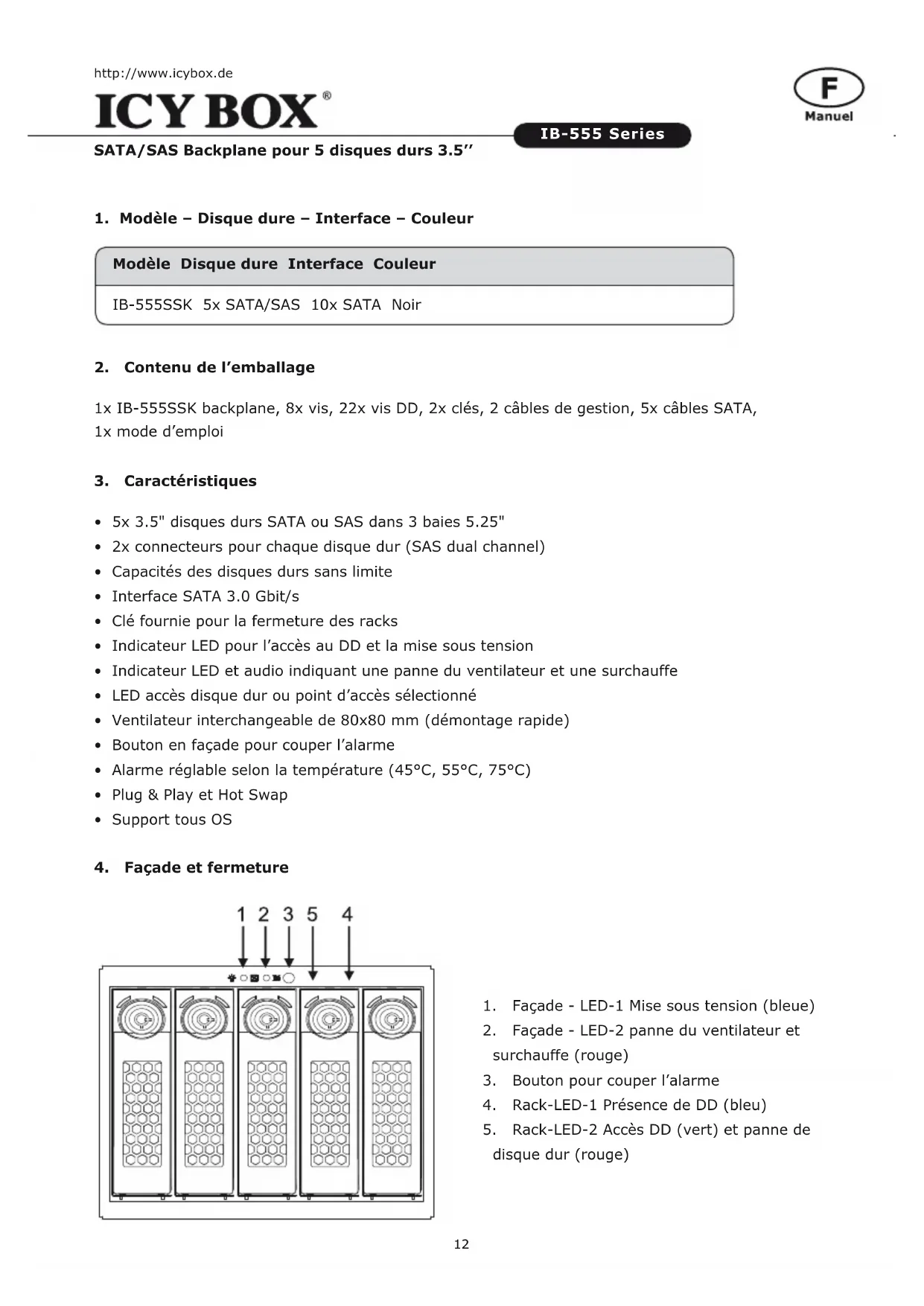
1. Modèle - disque dure - interface - couleur
Modèle Disque dure Interface Couleur
IB-555SSK 5x SATA/SAS 10x SATA Noir
2. Contenu de l'emballage
1x IB-555SSK backplane, 8x vis, 22x vis DD, 2x clés, 2 câbles de gestion, 5x câbles SATA, 1x mode d'emploi
3. Caractéristiques
- 5x 3.5" disques durs SATA ou SAS dans 3 baies 5.25"
- 2x connecteurs pour chaque disque dur (SAS dual channel)
- Capacités des disques durs sans limite • Interface SATA 3.0 Gbit/s
- Clé fournie pour la fermeture des racks
- Indicateur LED pour l'accès au DD et la mise sous tension
- Indicateur LED et audio indiquant une panne du ventilateur et une surchauffe
- LED accès disque dur ou point d'accès sélectionné
- Ventilateur interchangeable de 80x80 mm (démontage rapide)
- Bouton en façade pour couper l'alarme
- Alarme réglable selon la température (45°C, 55°C, 75°C)
- Plug & Play et Hot Swap • Support tous OS
4. Façade et fermeture
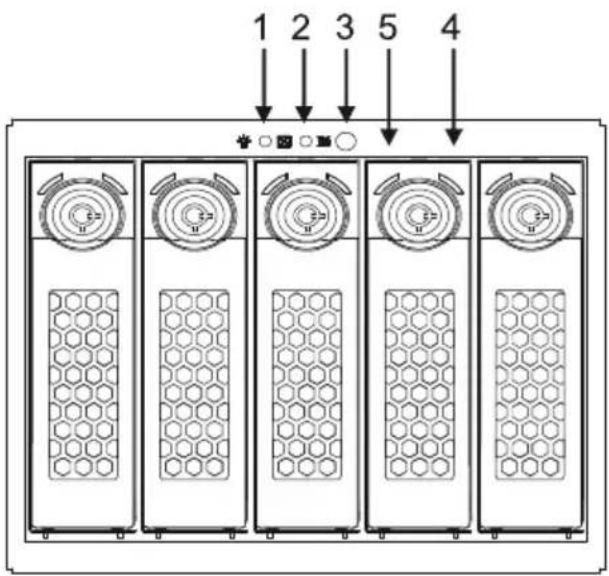
text_image
1 2 3 5 4- Façade - LED-1 Mise sous tension (bleue)
- Façade - LED-2 panne du ventilateur et surchauffe (rouge)
- Bouton pour couper l'alarme
- Rack-LED-1 Présence de DD (bleu)
- Rack-LED-2 Accès DD (vert) et panne de disque dur (rouge)
SATA/SAS Backplane pour 5 disques durs 3.5"
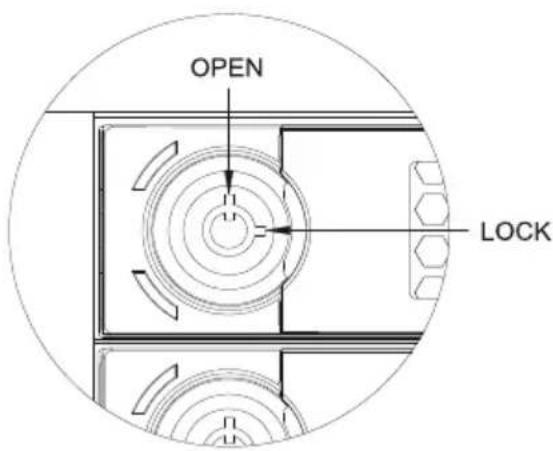
Le verrouillage du tiroir n'a pas une fonction de gestion de l'alimentation. Cela ne sécurise que le tiroir afin d'éviter toutes mauvaises manipulations.
- Fermeture - tourner à droite
- Ouverture - tourner vers le haut
5. Indication & alarm via LED et signalisation audio
| Opération Indicateur LED Alarme Audio | |
| Alimentation Front-LED-1 s'allume en bleu | |
| Surchauffe Front-LED-2 clignote en rouge 2) | Bip sonore 2) |
| Panne du ventilateur 1) | Front-LED-2 clignote en rouge 2) |
| Présence DD Rack-LED-1 s'allume en bleu | |
| Accès DD Rack-LED-2 clignote en vert | |
| Panne DD Rack -LED-2 clignote en rouge | |
| Sans DD Rack-LED-1+2 Rien |
1) L'alarme audio peut être arrêtée avec le bouton sur la façade avant, de sorte que seul l'alarme LED clignotera en rouge.
Après la correction de l'erreur (par exemple en abaissant la température ou en échangeant le ventilateur) la LED et l'alarme audio se couperont automatiquement.
2) Si le ventilateur est déconnecté avant que le PC soit allumé, l'alarme ne sera pas opérationnelle. Le backplane peut être utilisé sans ventilateur dans un serveur avec un refroidissement optimal.
SATA/SAS Backplane pour 5 disques durs 3.5"
6. Montage du disque dur et du ventilateur
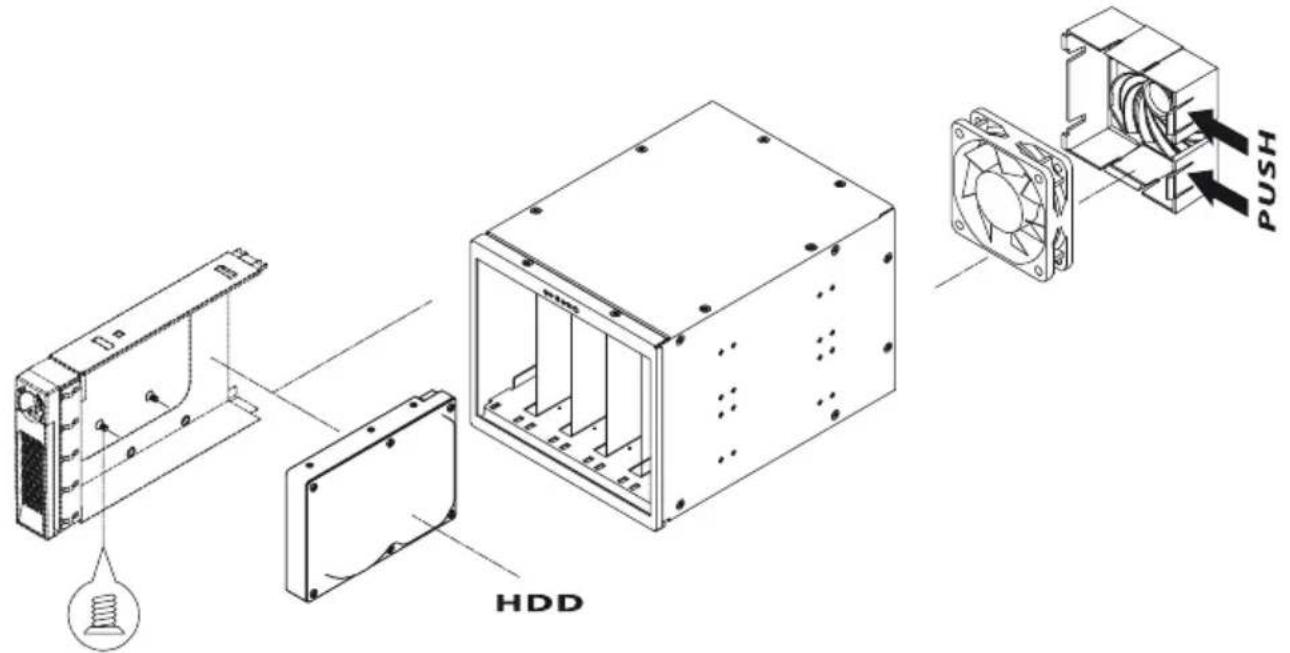
text_image
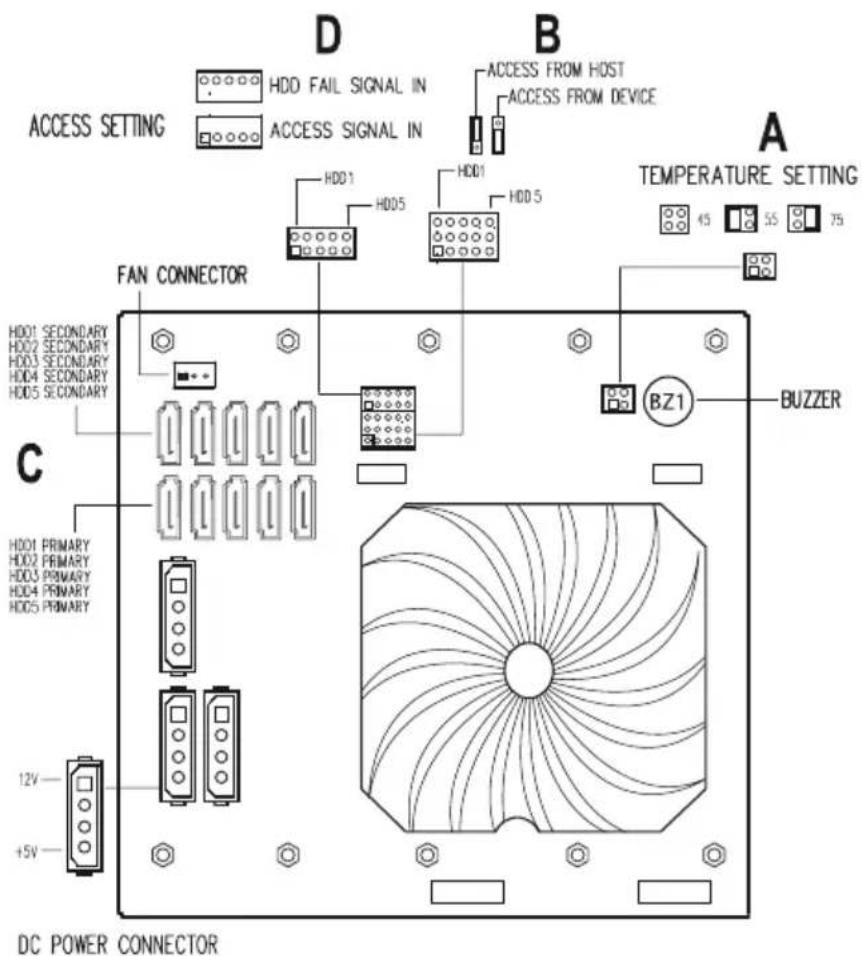
HDD PUSH7. Configuration à l'arrière du produit
text_image
ACCESS SETTING D HDD FAIL SIGNAL IN ACCESS SIGNAL IN B ACCESS FROM HOST ACCESS FROM DEVICE A TEMPERATURE SETTING FAN CONNECTOR HDD1 HDD5 HDD1 HDD5 45 55 75 C HDD1 SECONDARY HDD2 SECONDARY HDD3 SECONDARY HDD4 SECONDARY HDD5 SECONDARY BZ1 BUZZER 12V +5V DC POWER CONNECTORSATA/SAS Backplane pour 5 disques durs 3.5"
A. Choix de température
1) 45°C - Pas de Jumper 2) 55°C - Jumper sur les broches 1 & 2 3) 75°C - Jumper sur les broches 3 & 4
B. Sélection de la source du signal d'accès.
Le signal d'accès aux DD par LED peut être issu soit des DD soit de la carte contrôleur
1) A partir des DD (paramètres par défaut): Jumper sur les broches 1 & 2 pour chaque DD - Un disque dur moderne (SATA II) fournit son signal d'accès à travers son propre connecteur SAS/SATA. Le signal est envoyé à la LED directement via le Backplane 2) A partir de l'hôte: Jumper sur les broches 2 & 3 pour chaque DD - Un disque ancien (SATA I) ne pourra pas fournir son signal d'accès à travers son propre câble SATA. Le signal d'accès doit être envoyé à la LED à partir du contrôleur hôte (ex : carte RAID) à partir d'un autre câble.
C. Connexion du câble SATA
1) Disque dur SATA: connecteur bleu. 2) Disque dur SAS: - connecteur bleu pour un seul channel. - connecteur bleu ou vert pour un double channel.
D. Connexion du câble d'accès disque et de panne DD au contrôleur hôte.
1) Si le disque dur ne peut fournir le signal d'accès à celui-ci via son propre câble SATA et que le contrôleur hôte (ex : carte RAID) a un connecteur de sortie (OUT) pour signal d'accès, vous pouvez le connecter avec l'entrée « Access Signal In » (broche 1.3.5.7.9) situé à l'arrière du backplane. La LED clignotera en vert pour signifier l'accès au disque dur.
2) Si le contrôleur hôte (ex : carte RAID) a un connecteur de sortie (OUT) pour le signalement des pannes disques, vous pouvez le connecter avec l'entrée « HDD Fail Signal » (broches 2.4.6.8.10) situé à l'arrière du Backplane. La LED clignotera en rouge lorsque le DD sera défectueux.
E. Connexion à l'alimentation électrique
Il est recommandé de connecter les prises Molex à deux câbles différents sur votre alimentation afin d'avoir une redondance pour votre système.
1. Modelo - disco duro - interfaz - color
Modelo Disco duro Interfaz Color
IB-555SSK 5x SATA/SAS 10x SATA Negro