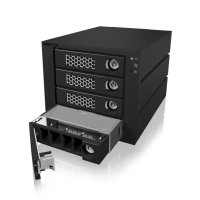
IB554SSK - Boîtier de disque dur Icy Box - Notice d'utilisation et mode d'emploi gratuit
Retrouvez gratuitement la notice de l'appareil IB554SSK Icy Box au format PDF.



| Type de produit | Backplane SATA/SAS pour 4 disques durs 3.5" |
| Marque | Icy Box |
| Modèle | IB-554SSK |
| Couleur | Noir |
| Dimensions (approx.) | 146 x 124.5 x 200 mm |
| Poids (approx.) | 1.2 kg |
| Nombre de baies | 4 baies 3.5" |
| Interface | 8x SATA 3.0 Gbit/s (2 par disque pour double canal SAS) |
| Formats de disques supportés | SATA et SAS (3.5") |
| Alimentation | 2 connecteurs Molex (12V, 5V) |
| Fonctions principales | Plug & Play, Hot Swap, indicateurs LED (présence, accès, panne, surchauffe), alarme sonore, ventilateur interchangeable 80 mm |
| Systèmes d'exploitation supportés | Tous OS |
| Température d'alarme réglable | 45°C, 55°C, 75°C (par jumper) |
| Sécurité | Verrouillage mécanique des tiroirs (ne coupe pas l'alimentation) |
| Contenu de l'emballage | 1 backplane, 8 vis de fixation, 18 vis pour disques, 2 clés, 2 câbles de gestion, 4 câbles SATA, 1 mode d'emploi |
| Entretien et nettoyage | Dépoussiérer régulièrement ; nettoyer avec un chiffon sec et doux ; ne pas utiliser de produits abrasifs |
| Pièces détachées et réparabilité | Ventilateur interchangeable (80x80 mm) ; câbles SATA ; vis. Pas de réparation utilisateur autre que le remplacement du ventilateur |
| Informations générales | Backplane pour 4 disques durs 3.5" dans 3 baies 5.25". Compatible SAS double canal. Indications LED et alarme sonore pour panne ventilateur et surchauffe |
FOIRE AUX QUESTIONS - IB554SSK Icy Box
Questions des utilisateurs sur IB554SSK Icy Box
0 question sur cet appareil. Repondez a celles que vous connaissez ou posez la votre.
Poser une nouvelle question sur cet appareil
Téléchargez la notice de votre Boîtier de disque dur au format PDF gratuitement ! Retrouvez votre notice IB554SSK - Icy Box et reprennez votre appareil électronique en main. Sur cette page sont publiés tous les documents nécessaires à l'utilisation de votre appareil IB554SSK de la marque Icy Box.
MODE D'EMPLOI IB554SSK Icy Box
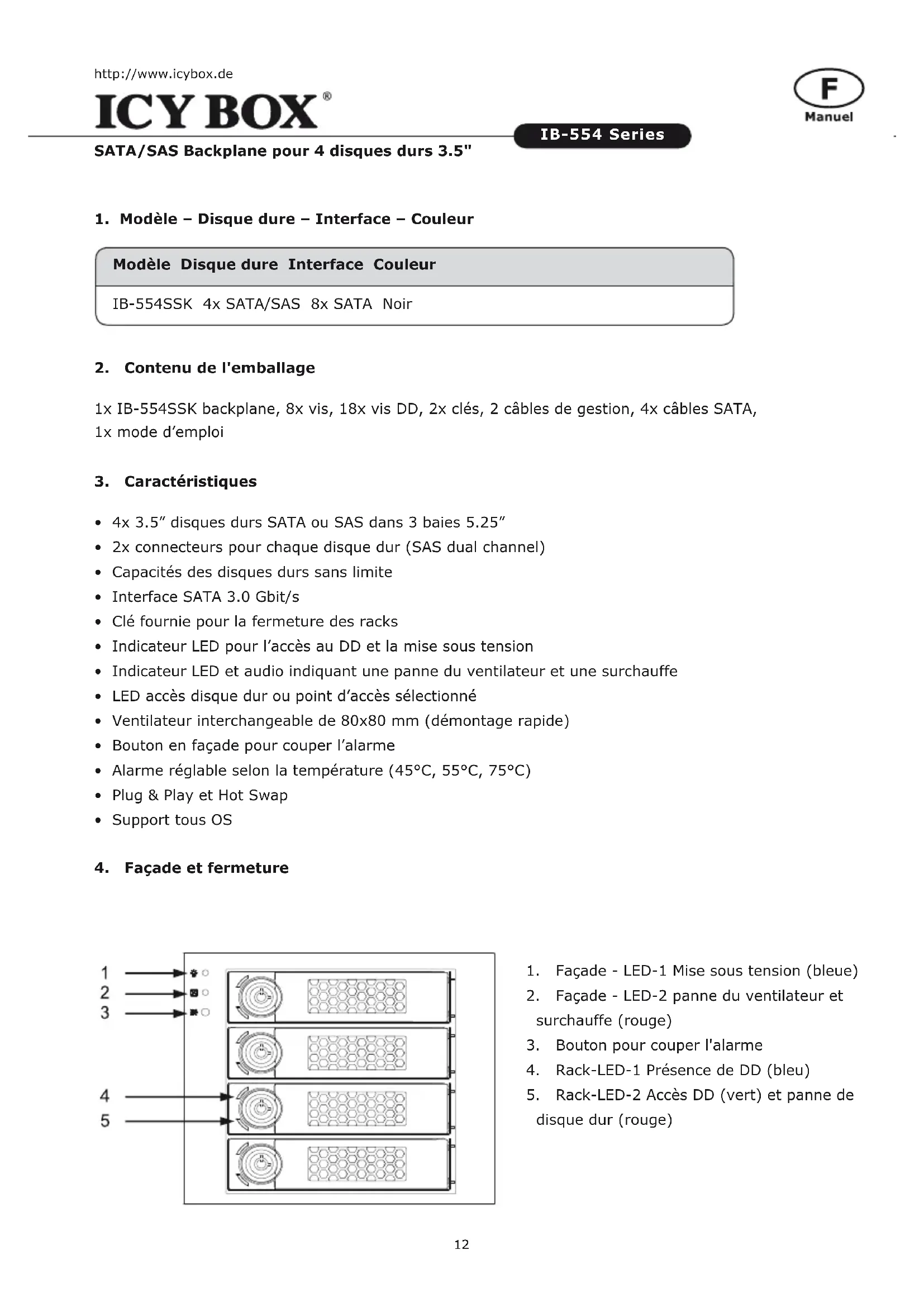
SATA/SAS Backplane pour 4 disques durs 3.5"
SATA/SAS Backplane pour 4 disques durs 3.5'' 12-15

Manual
SATA/SAS Backplane pour 4 disques durs 3.5"
- Modèle - Disque dur - Interface - Couleur
Modèle Disque dure Interface Couleur
IB-554SSK 4x SATA/SAS 8x SATA Noir
- Contenu de l'emballage
1x IB-554SSK backplane, 8x vis, 18x vis DD, 2x clés, 2 câbles de gestion, 4x câbles SATA, 1x mode d'emploi
- Caractéristiques
- 4x 3.5" disques durs SATA ou SAS dans 3 baies 5.25"
- 2x connecteurs pour chaque disque dur (SAS dual channel)
- Capacités des disques durs sans limite
- Interface SATA 3.0 Gbit/s
- Clé fournie pour la fermeture des racks
- Indicateur LED pour l'accès au DD et la mise sous tension
- Indicateur LED et audio indiquant une panne du ventilateur et une surchauffe
- LED accès disque dur ou point d'accès sélectionné
- Ventilateur interchangeable de 80 × 80 mm (démontage rapide)
- Bouton en façade pour couper l'alarme
- Alarme réglable selon la température (45°C, 55°C, 75°C)
- Plug & Play et Hot Swap
- Support tous OS
- Façade et fermeture
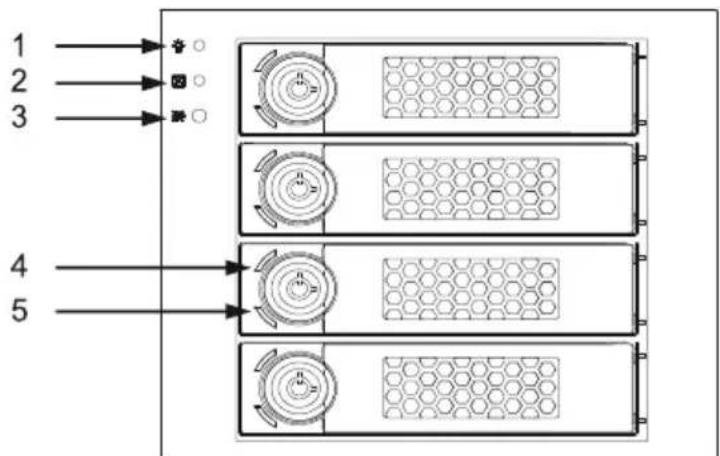
- Façade - LED-1 Mise sous tension (bleue)
- Façade - LED-2 panne du ventilateur et surchauffe (rouge)
- Bouton pour couper l'alarme
- Rack-LED-1 Présence de DD (bleu)
- Rack-LED-2 Accès DD (vert) et panne de disque dur (rouge)
Sata/sas backplane pour 4 disques durs 3.5
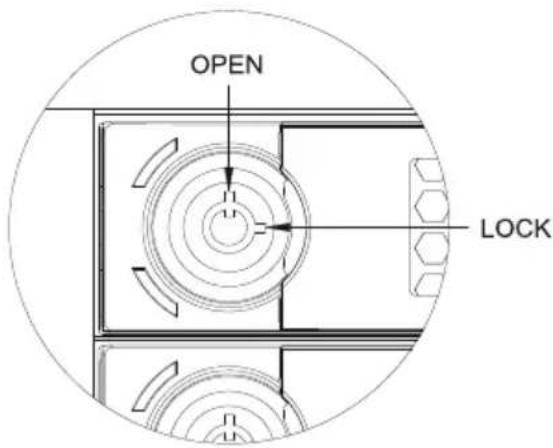
Le verrouillage du tiroir n'a pas une fonction de gestion de l'alimentation. Cela ne sécurise que le tiroir afin d'éviter toutes mauvaises manipulations.
- Fermeture - tourner à droite
- Ouverture - tourner vers le haut
5. Indications & alarme via LED et signalisation audio
| Opération Indicateur LED Alarme Audio | ||
| Alimentation Front- | LED-1 s'allume en bleu | |
| Surchauffe Front-LED-2 clignote en rouge 2) | Bip sonore 2) | |
| Panne du ventilateur 1) | Front-LED-2 clignote en rouge 2) | Bip sonore 2) |
| Présence DD Rack- | LED-1 s'allume en bleu | |
| Accès DD Rack-LED-2 clignote en vert | ||
| Panne DD Rack -LED-2 clignote en rouge | ||
| Sans DD Rack-LED-1+2 Rien | ||
L'alarme audio peut être arrêtée avec le bouton sur la façade avant, de sorte que l'alarme LED clignotera en rouge.
Après la correction de l'erreur (par exemple en abaissant la température ou en échangeant le ventilateur) la LED et l'alarme audio se couperont automatiquement.
2) Si le ventilateur est déconnecté avant que le PC soit allumé, l'alarme ne sera pas opérationnelle. Le backplane peut être utilisé sans ventilateur dans un serveur avec un refroidissement optimal.
SATA/SAS Backplane pour 4 disques durs 3.5"
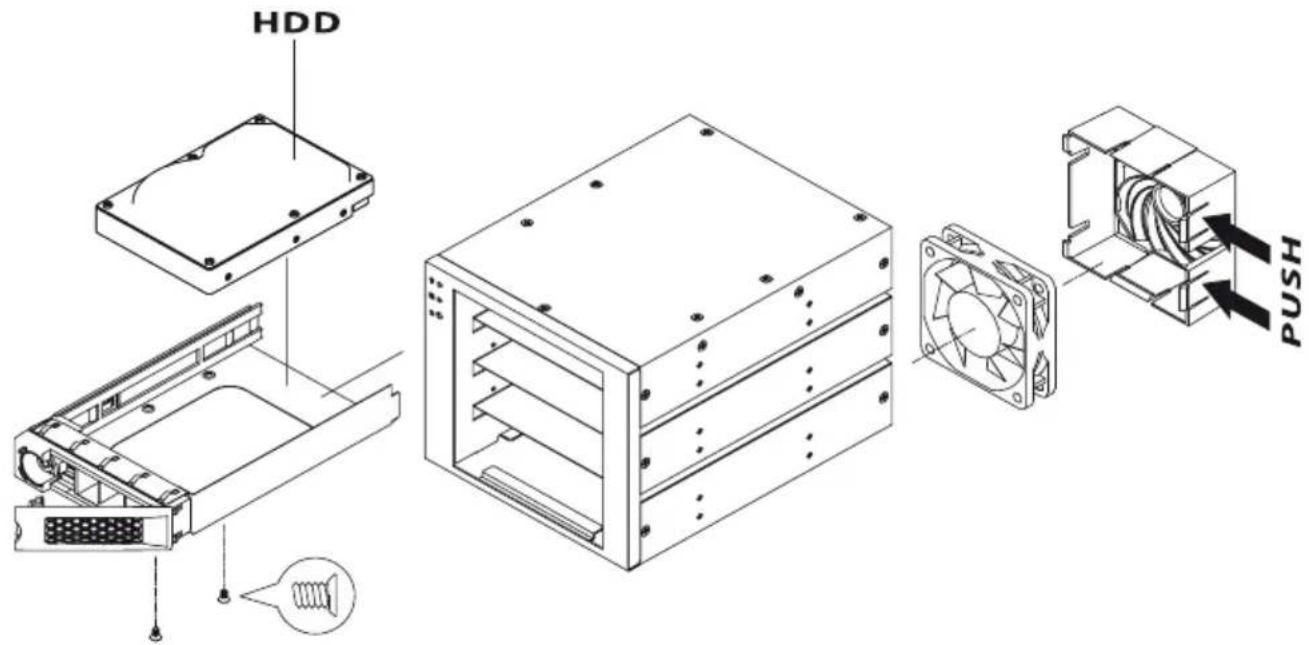
- Montage du disque dur et du ventilateur
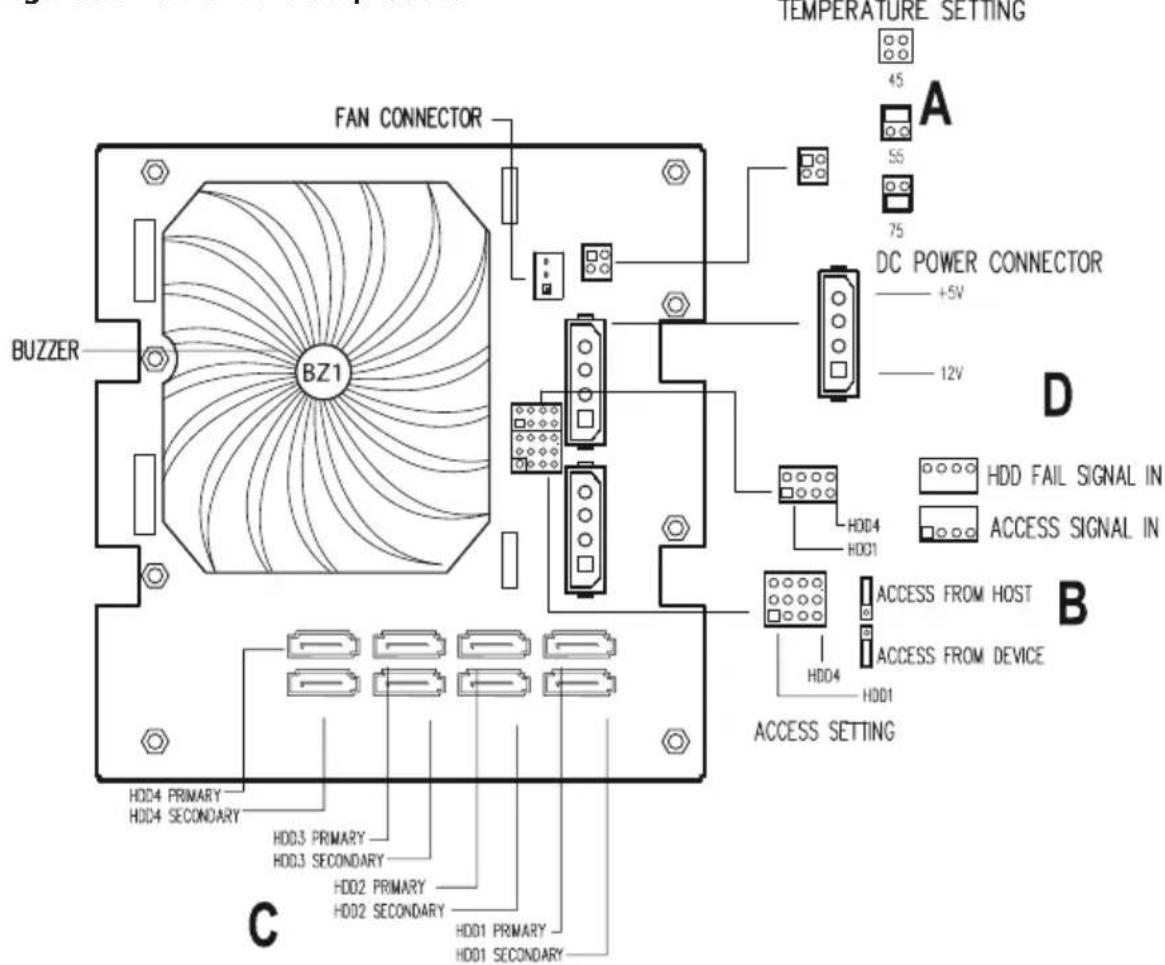
- Configuration à l'arrière du produit
SATA/SAS Backplane pour 4 disques durs 3.5"
A. choix de température
1) 45°C - Pas de Jumper 2) 55°C - Jumper sur les broches 1 & 2 3) 75°C - Jumper sur les broches 3 & 4
B. sélection de la source du signal d'accès.
Le signal d'accès aux DD par LED peut être issu soit des DD soit de la carte contrôleur.
1) À partir des DD (paramètres par défaut) : Jumper sur les broches 1 & 2 pour chaque DD - Un disque dur moderne (SATA II) fournit son signal d'accès à travers son propre connecteur SAS/SATA. Le signal est envoyé à la LED directement via le Backplane 2) À partir de l'hôte : Jumper sur les broches 2 & 3 pour chaque DD - Un disque ancien (SATA I) ne pourrait pas fournir son signal d'accès à travers son propre câble SATA. Le signal d'accès doit être envoyé à la LED à partir du contrôleur hôte (ex : carte RAID) à partir d'un autre câble.
C. connexion du câble SATA
1) Disque dur SATA : connecteur bleu. 2) Disque dur SAS :
connecteur bleu pour un seul channel. connecteur bleu ou vert pour un double channel.
D. connexion du câble d'accès disque et de panne DD au contrôleur hôte.
1) Si le disque dur ne peut fournir le signal d'accès à celui-ci via son propre cable SATA et que le contrôleur hôte (ex : carte RAID) a un connecteur de sortie (OUT) pour signal d'accès, vous pouvez le connecter avec l'entrée « Access Signal In » (broches 1.3.5.7) située à l'arrière du backplane. La LED clignotera en vert pour signifier l'accès au disque dur. 2) Si le contrôleur hôte (ex : carte RAID) a un connecteur de sortie (OUT) pour le signalement des pannes disques, vous pouvez le connecter avec l'entrée « HDD Fail Signal » (broches 2.4.6.8) située à l'arrière du backplane. La LED clignotera en rouge lorsque le DD sera défectueux.
E. connexion à l'alimentation électrique
Il est recommandé de connecter les prises Molex à deux câbles différents sur votre alimentation afin d’avoir une redondance pour votre système.
Modèle Disque dur Interface Couleur
IB-554SSK 4x SATA/SAS 8x SATA Noir


Marque : Icy Box
Modèle : IB554SSK
Catégorie : Boîtier de disque dur