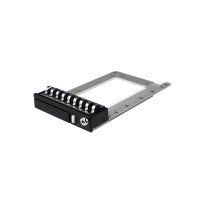
Carrier IB2222SSK - Boîtier de disque dur Icy Box - Notice d'utilisation et mode d'emploi gratuit
Retrouvez gratuitement la notice de l'appareil Carrier IB2222SSK Icy Box au format PDF.

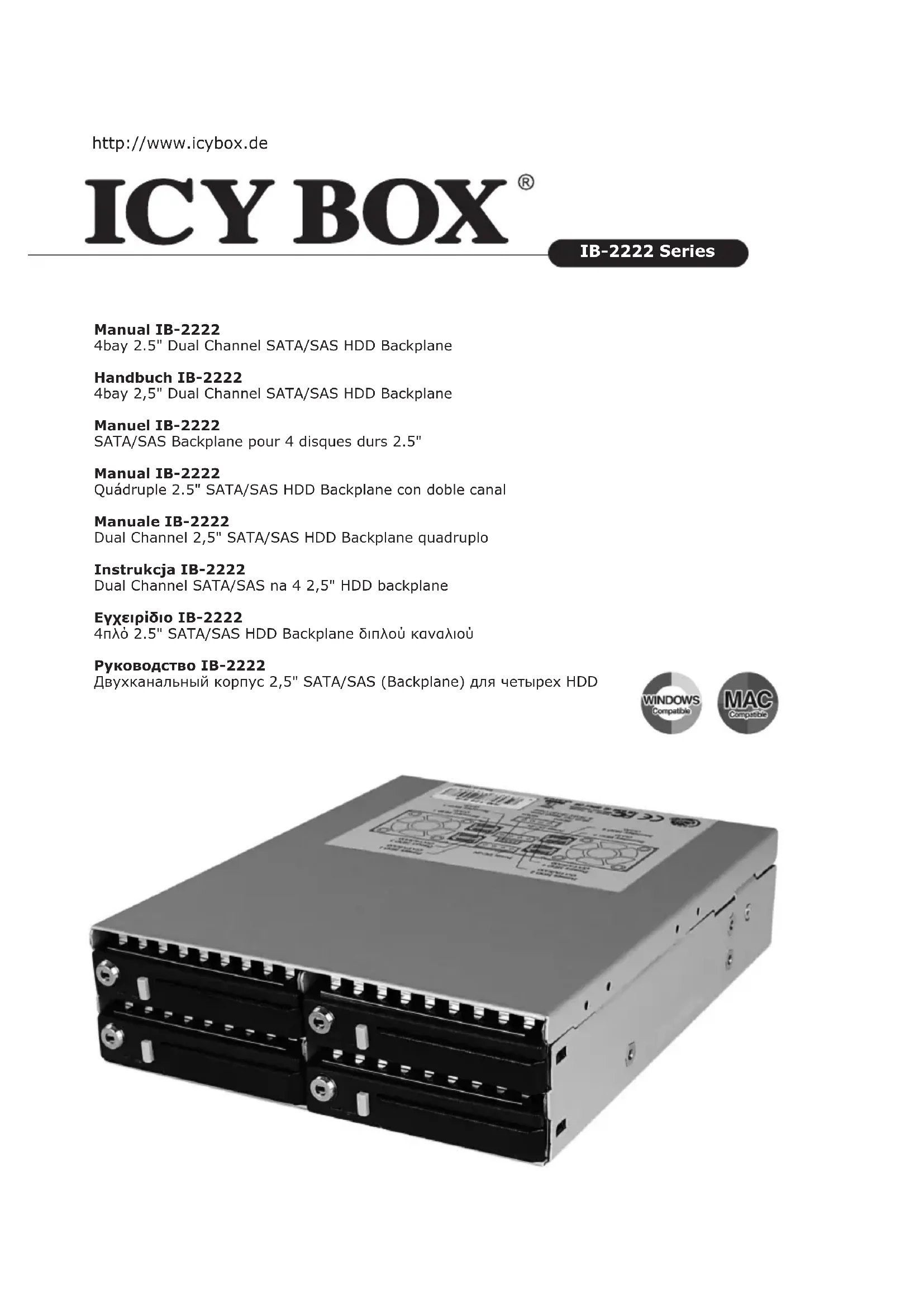

| Type de produit | Boîtier de disque dur (Backplane SATA/SAS) |
| Modèle | Icy Box Carrier IB2222SSK |
| Capacité de disques | 4 x disques durs 2.5" SATA ou SAS |
| Interface | SATA 3.0 Gbit/s, SAS compatible double canal |
| Format baie | 4 x 2.5" dans une baie 5.25" |
| Hauteur de disque supportée | 9.5 mm à 15 mm |
| Connecteurs | 4 x SATA primaires, 4 x SATA secondaires (8 au total) |
| Alimentation | 5V / 12V via connecteur d'alimentation (x2) |
| Ventilateurs | 2 x 40x40x10 mm |
| Fonctions principales | Plug & Play, Hot Swap, verrouillage à clé, indicateurs LED (alimentation, accès, défaillance) |
| Support alarme défaillance | Connecteur pour signal d'échec HDD vers contrôleur hôte |
| Systèmes d'exploitation compatibles | Tout OS (Windows, macOS, Linux, etc.) |
| Entretien et nettoyage | Nettoyer régulièrement les ventilateurs avec un chiffon doux ; éviter l'humidité |
| Contenu de l'emballage | 1 backplane, 5 vis de fixation, 18 vis HDD, 2 clés, 1 câble signal échec, 4 câbles SATA, 1 manuel |
FOIRE AUX QUESTIONS - Carrier IB2222SSK Icy Box
Questions des utilisateurs sur Carrier IB2222SSK Icy Box
0 question sur cet appareil. Repondez a celles que vous connaissez ou posez la votre.
Poser une nouvelle question sur cet appareil
Téléchargez la notice de votre Boîtier de disque dur au format PDF gratuitement ! Retrouvez votre notice Carrier IB2222SSK - Icy Box et reprennez votre appareil électronique en main. Sur cette page sont publiés tous les documents nécessaires à l'utilisation de votre appareil Carrier IB2222SSK de la marque Icy Box.
MODE D'EMPLOI Carrier IB2222SSK Icy Box
SATA/SAS Backplane pour 4 disques durs 2.5"
SATA/SAS Backplane pour 4 disques durs 2.5"......8-9

Quadruple 2.5" SATA/SAS HDD Backplane con double canal.....10-11

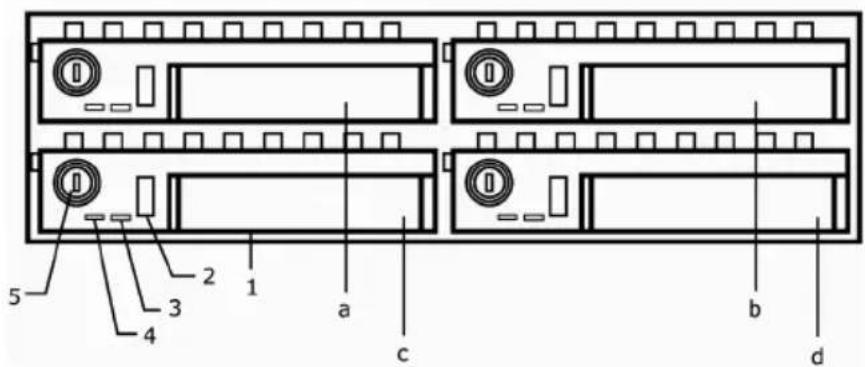
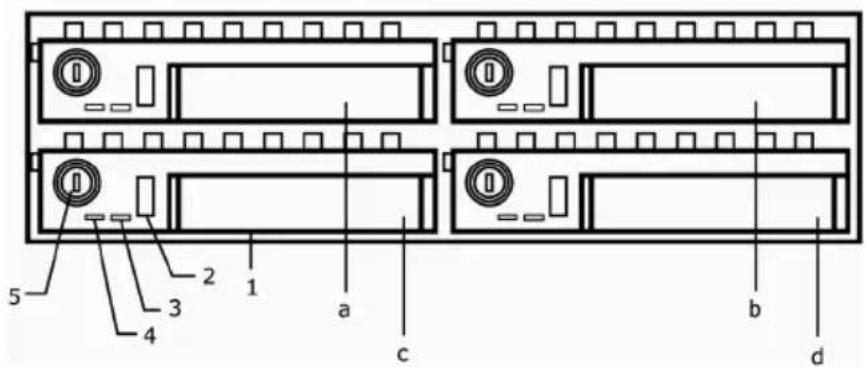
a. HDD1, b. HDD2, c. HDD3, d. HDD4
text_image
5 4 3 2 1 a c b d1. Modèle - disque dur - interface - couleur
Modèle Disque dur Interface Couleur
IB-2222SSK 4x SATA/SAS 8x SATA Noir
2. Contenu de l'emballage
1x IB-2222 SSK backplane, 5x vis de fixage, 18x HDD vis, 2x clés, 1 câble d'échec de signal de disque dur, 4x câbles SATA, 1x manuel
3. Caractéristiques
- 4x disques durs 2.5" SATA ou SAS dans une baie 5.25"
- 2x connecteur (double canal) pour chaque SAS HDD
- Capacité de disque dur non limitée • Supporte hauteur HDD 9.5 - 15 mm • Interface SATA 3.0 Gbit/s • Tiroir rack avec clé • LED pour la mise sous tension et l'accès aux HDD • 2 x ventilateurs 40x40x10 mm
- Plug & play et Hot swap
- Compatible tout OS
4. Panneau frontal et tiroir à fermeture
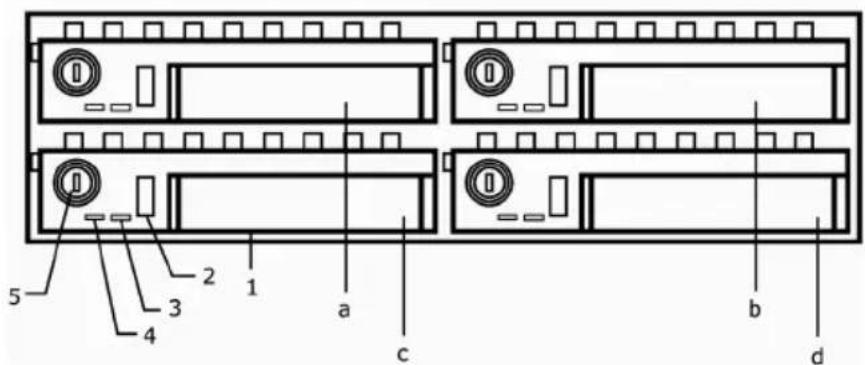
- Poignée tiroir rack
- Bouton tiroir rack
- LED d'alimentation HDD (Bleu)
- LED accès HDD (Vert) ou défaillance HDD (Rouge)
- Serrure de fermeture du tiroir : a. HDD1, b. HDD2, c. HDD3, d. HDD4
text_image
5 3 4 2 1 a c b dLa serrure du tiroir n'a pas la fonction d'allumer/couper l'alimentation du disque dur. Elle verrouille uniquement le tiroir de façon mécanique afin d'éviter une mauvaise manipulation.
5. Indication et LED
| Action Indication LED | |
| Mise sous tension HDD | Frontal-LED-3 brille bleu |
| Accès HDD Frontal-LED-4 clignote verte | |
| Défaillance HDD Frontal-LED-4 clignote rouge | |
| Aucun HDD Frontal-LED-3 éteinte | |
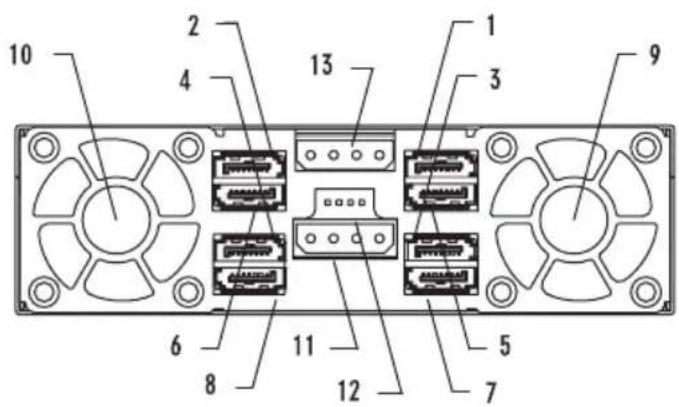
A. localisation
1\~4 - Connecteur primaire
5\~8 - Connecteur secondaire
9~10 - Ventilateurs 40 mm
11 - Connecteur d'alimentation 5V/12V
12 - Signal échec HDD
B. connecter le câble SATA
Utiliser le premier connecteur pour canal simple. Utiliser le premier et le second connecteur pour le double canal.
text_image
10 2 4 13 1 3 9 6 8 11 12 5 7Défaillance des HDD au contrôleur hôte
Si le contrôleur hôte (e. x. Carte RAID) possède une sortie pour signaler la défaillance des HDD, vous pouvez connecter sur le port d'entrée « Signal d'échec de HDD », comme prévu par la figure 12 du panneau de configuration arrière.
La LED en question clignotera en rouge si l'un des disques durs tombe en panne.
Modèle Disque dur Interface Couleur
IB-2222SSK 4x SATA/SAS 8x SATA Noir
a. HDD1, b. HDD2, c. HDD3, d. HDD4