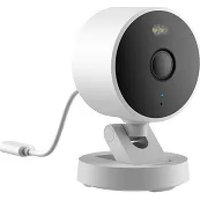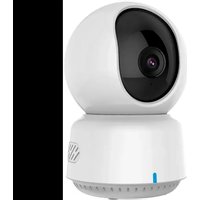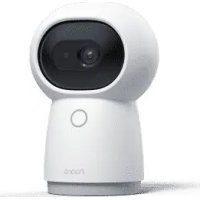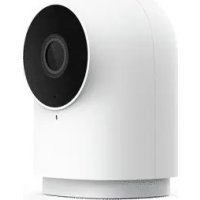
Camera Hub G2H - Caméra de surveillance Aqara - Notice d'utilisation et mode d'emploi gratuit
Retrouvez gratuitement la notice de l'appareil Camera Hub G2H Aqara au format PDF.



| Type de produit | Caméra de surveillance / Hub Zigbee |
| Alimentation | 5V DC, 1A (Micro USB) |
| Résolution vidéo | 1080p (H.264) |
| Angle de vue | 140° (grand angle) |
| Connectivité | Wi-Fi 2.4 GHz IEEE 802.11 b/g/n, Zigbee |
| Hub Zigbee | Intégré pour sous-appareils Aqara |
| Stockage local | Carte Micro SD jusqu'à 32 Go (CLASSE 4+) |
| Compatibilité | Apple HomeKit, Aqara Home App (Android 4.0+ / iOS 13.0+) |
| Fonctions intelligentes | Détection de mouvement, détection sonore, interphone vidéo, enregistrement iCloud (HomeKit Secure Video) |
| Voyant d'état | Bleu fixe (connecté), bleu clignotant (réseau), rouge fixe (démarrage), rouge clignotant (attente) |
| Température de fonctionnement | -10°C à +40°C (14°F à 104°F) |
| Installation | Sur surface plane, mur (support magnétique avec bloc fer et adhésif 3M), hauteur max 2 m |
| Entretien et nettoyage | Nettoyer avec un chiffon doux sec, ne pas utiliser de liquides |
| Sécurité | Usage intérieur uniquement, ne pas utiliser comme dispositif de sécurité, tenir hors de portée des enfants |
| Contenu de la boîte | Caméra Hub G2H, câble USB, adaptateur secteur, bloc fer, adhésifs 3M, guide de démarrage rapide |
| Modèle | CH-H01 |
FOIRE AUX QUESTIONS - Camera Hub G2H Aqara
Questions des utilisateurs sur Camera Hub G2H Aqara
0 question sur cet appareil. Repondez a celles que vous connaissez ou posez la votre.
Poser une nouvelle question sur cet appareil
Téléchargez la notice de votre Caméra de surveillance au format PDF gratuitement ! Retrouvez votre notice Camera Hub G2H - Aqara et reprennez votre appareil électronique en main. Sur cette page sont publiés tous les documents nécessaires à l'utilisation de votre appareil Camera Hub G2H de la marque Aqara.
MODE D'EMPLOI Camera Hub G2H Aqara
Camera Hub G2H Manuel d'utilisation · 25
Présentation du produit
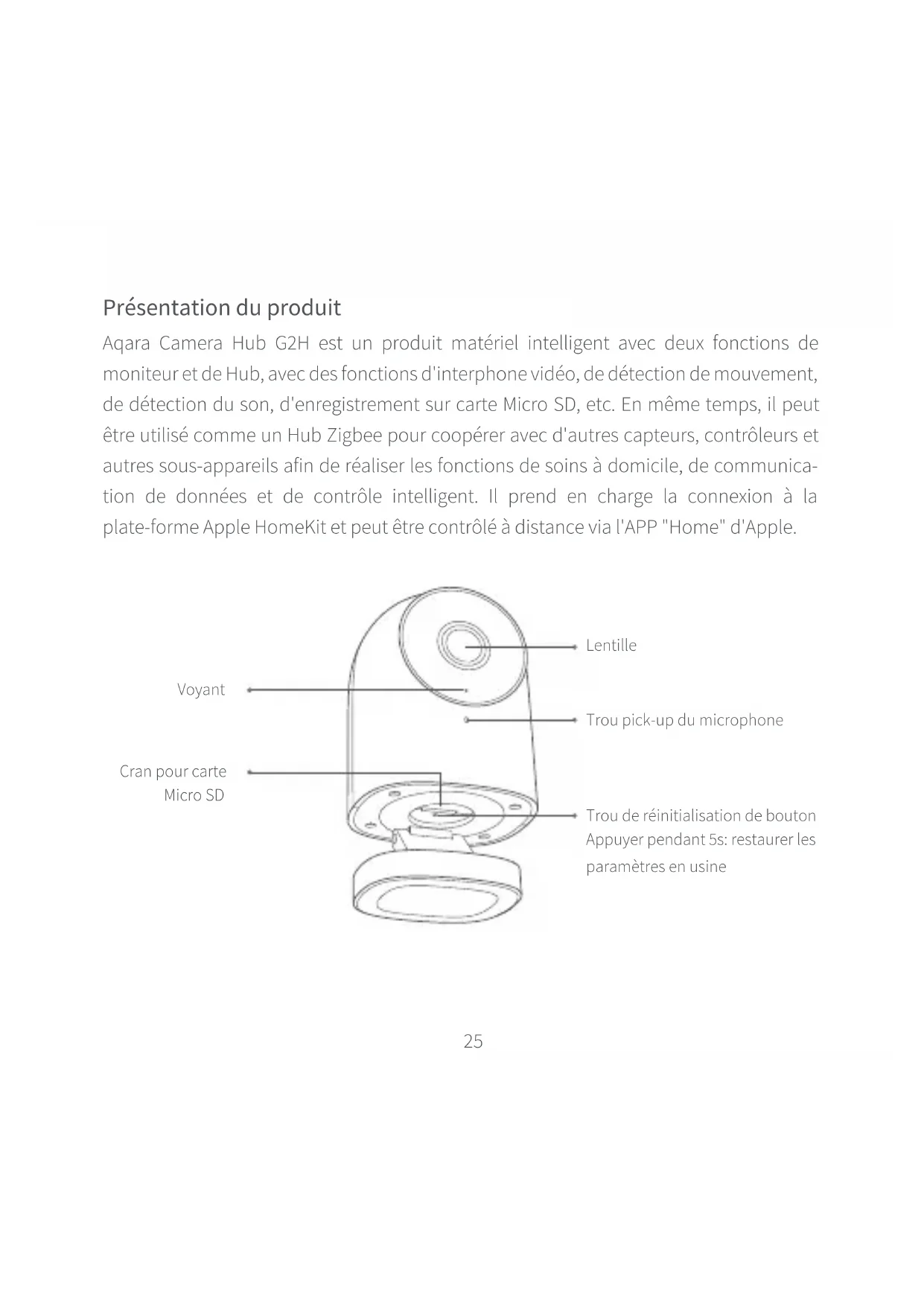
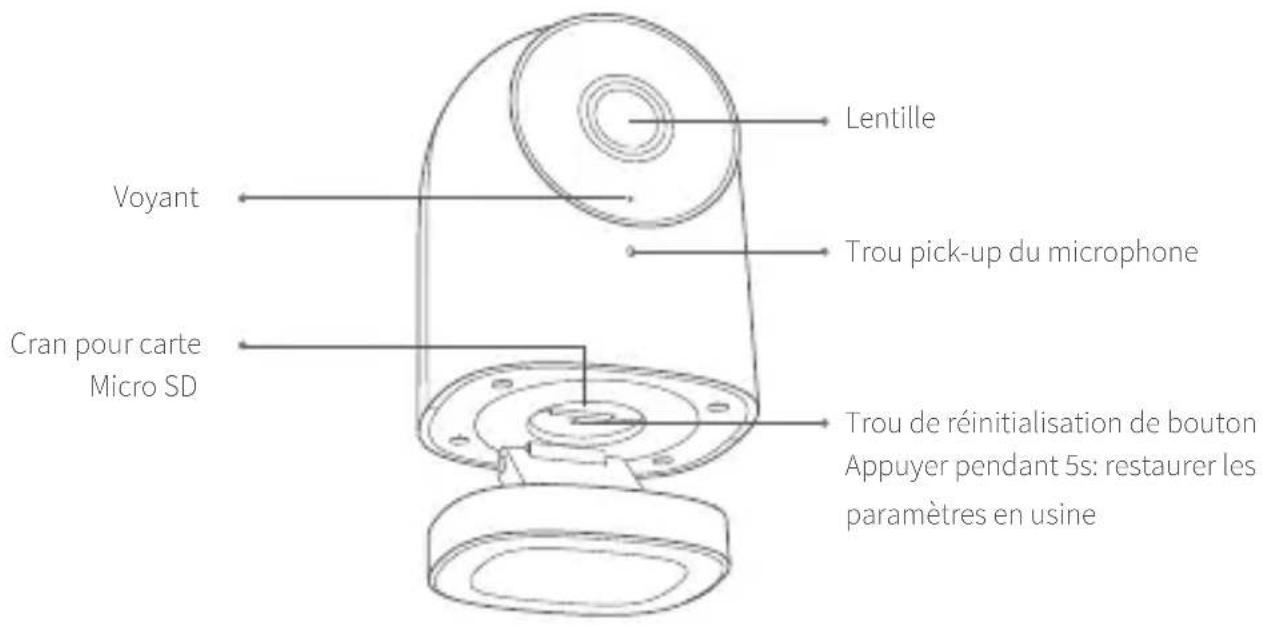
Aqara Camera Hub G2H est un produit matériel intelligent avec deux fonctions de moniteur et de Hub, avec des fonctions d'interphone vidéo, de détection de mouvement, de détection du son, d'enregistrement sur carte Micro SD, etc. En même temps, il peut être utilisé comme un Hub Zigbee pour coopérer avec d'autres capteurs, contrôleurs et autres sous-appareils afin de réaliser les fonctions de soins à domicile, de communication de données et de contrôle intelligent. Il prend en charge la connexion à la plate-forme Apple HomeKit et peut être contrôlé à distance via l'APP "Home" d'Apple.
text_image
Lentille Voyant Trou pick-up du microphone Cran pour carte Micro SD Trou de réinitialisation de bouton Appuyer pendant 5s: restaurer les paramètres en usine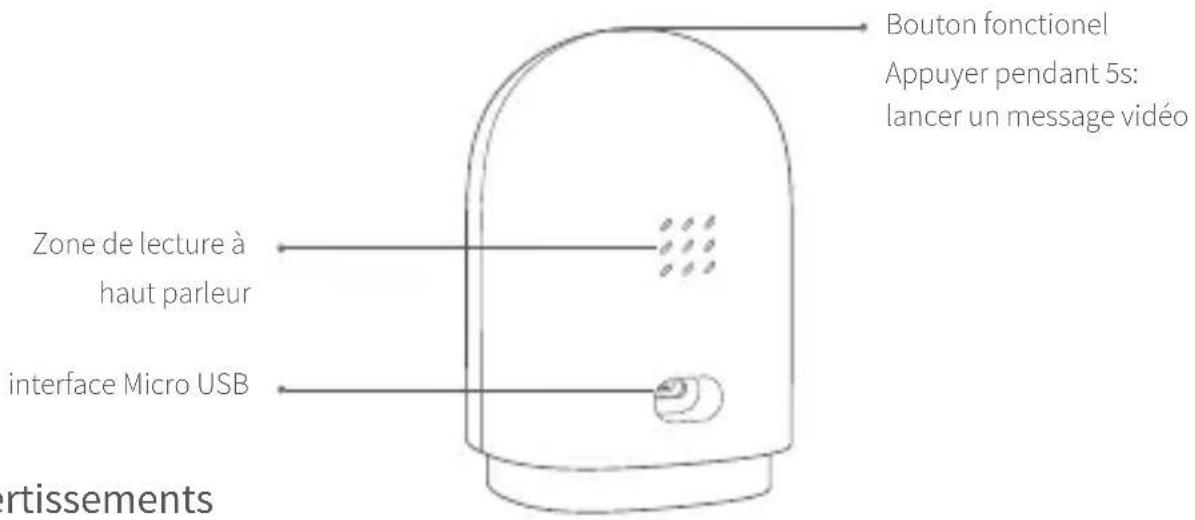
text_image
Bouton fonctionel Appuyer pendant 5s: lancer un message vidéo Zone de lecture à haut parleur interface Micro USB ertissementsAvertissements
* Ce produit N'EST PAS un jouet. Maintenez-le hors de portée des enfants. * Cet appareil ne doit être utilisé qu'à l'intérieur. Ne l'utilisez PAS à l'extérieur ou dans des environnements humides. * Méfiez-vous de l'humidité, et n'éclaboussez pas l'appareil d'eau ni d'autres liquides. * Ne placez PAS ce produit près d'une source de chaleur. Ne le mettez PAS dans un lieu clos, à moins qu'il ne soit suffisamment ventilé. * N'essayez PAS de réparer vous-même cet appareil. Toute réparation doit être effectuée par un professionnel agréé. * Ce produit n'est destiné qu'à un usage domestique de divertissement, de praticité ou d'aide-mémoire. Si un utilisateur enfreint les instructions d'utilisation du produit, le fabricant ne sera responsable d'AUCUN risque ni perte de biens. * Ce produit n'est conçu que pour améliorer les divertissements et la praticité dans votre vie à la maison, et pour vous rappeler le statut de l'appareil. II ne doit PAS être utilisé comme équipement de sécurité domiciliaire, d'immeubles, d'entrepôts, etc. Si un utilisateur enfreint les instructions d'utilisation du produit, le fabricant ne sera
responsable d'AUCUN risque ni perte de biens.
* La base d'aspiration magnétique de ce dispositif est strictement conçue pour avoir une forte capacité d'adsorption afin d'assurer que le dispositif ne tombe pas lors du montage au mur. Afin d'éviter les dommages corporels causés par la chute du produit provoquée par d'autres pressions lourdes, nous vous recommandons toujours de limiter la hauteur d'installation du présent dispositif à moins de 2 mètres.
1. Télécharger l'appli
Rechercher «Aqara Home» dans l'App Store ou scanner le code QR ci-dessous pour télécharger l'application «Aqara Home».
2. Alimenter le caméra et démarrer

Trouver l'interface d'alimentation à l'arrière du produit, puis brancher le câble d'alimentation à clé USB pour connecter l'adaptateur d'alimentation. Après le terme du démarrage de la caméra, le voyant d'état clignote en rouge.
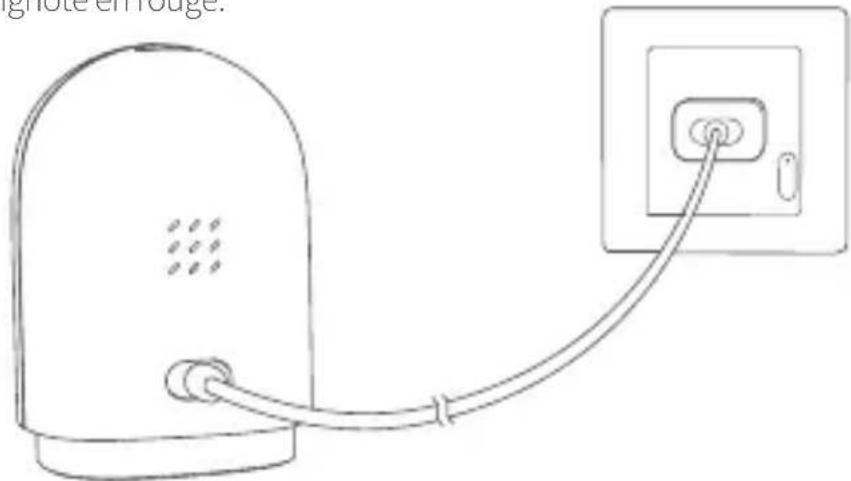
* Si le voyant d'état ne clignote pas en rouge, appuyer sur le bouton de réinitialisation pendant longtemps.
3. Ajout de la caméra
Ouvrir l'App Aqara Home, cliquer sur le "+" dans le coin supérieur droit de la page d'accueil, sélectionner la caméra Hub G2H, puis opérer selon les instructions de l'app. Après une connexion réussie, le voyant d'état de l'appareil allume en bleu pendant longtemps. Si l'ajout est raté, vérifier les points suivants:
* Assurer la connexion Wi-Fi à 2.4GHz de la caméra; * La dénomination Wi-Fi ou le mot de passe contient des caractères spéciaux non applicables, ce qui rend la connexion au routeur incorrecte. Modifier en caractères couramment utilisés et réessayer; * La caméra ne peut pas reconnaître le code QR généré par le téléphone mobile. Assurer l'écran du téléphone mobile plus de 4,0 pouces, éviter de scanner le code QR à contre-jour; * Vérifier si le routeur est activé sur la protection de Wi-Fi, qui empêche la caméra de se connecter au réseau; * Vérifier si l'isolement AP est activé sur le routeur, qui entraîne l'impossibilité de trouver la caméra dans le réseau local par le téléphone mobile; * Il est recommandé de ne pas se connecter au réseau à pont.
Ouvrir l'app Home d'Apple, cliquer sur le "+" dans le coin supérieur droit, accéder à la page d'ajout d'accessoires, scanner ou entrer manuellement le code de réglage HomeKit au fond de la caméra (le bien conserver), puis lier l'appareil à HomeKit.
Guide commun pour l'ajout raté de HomeKit
* Mention «Échec en ajout d'accessoires». En raison de l'échec répété de l'ajout, les informations d'erreur cachées en mémoire IOS ne peuvent pas être libérées, rédémarrer l'appareil IOS et réinitialiser la caméra, puis réessayer.
* Mention «Accessoires déjà ajoutés». Rédémarrer l'appareil IOS et réinitialiser la caméra, entrer manuellement le code de réglage HomeKit pour réessayer l'ajout. * Mention «Aucun accessoire trouvé». Initialiser la caméra, attendre pendant 3 min, entrer manuellement le code de réglage HomeKit pour réessayer l'ajout. * L'utilisation d'un badge avec la mention Works with Apple signifie que l'accessoire est spécialement conçu pour fonctionner avec la technologie induquée sur le badge, qui est certifiée par le développeur, répond aux normes de performance Apple. Apple n'est pas responsable du fonctionnement de ce produit ni des normes de sécurité auxquelles il se conforme. * HomeKit Secure Video peut enregistrer des vidéos pour 10 jours au maximum et les stocker en toute sécurité dans iCloud, vous pouvez les voir dans l'application Apple «Home» sur iPhone, iPad ou Mac. En plus, vous avez besoin d'un plan de stockage iCloud de 200 GB pour supporter une caméra, ainsi qu'un plan d'espace de 2TB pour supporter 5 caméras au maximum. L'enregistrement de vidéo ne prendra pas votre espace de stockage iCloud. * La communication entre ce produit et iPhone, iPad, Apple Watch, HomePod ou Mac est protégée par la technologie HomeKit.
4. Ajouter des sous-appareils
Après l'ajout de la caméra réussi, ouvrir l'app Aqara Home, ajouter les sub-devices selon le manuel d'utilisation des ceux-ci.
5. Installation de produit
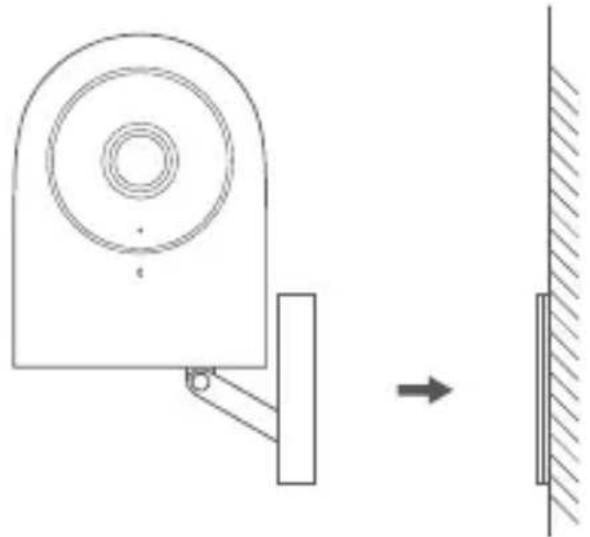
1 Après l'ajout de la caméra réussi, puis l'installer sur le mur. 2 La caméra peut être placée sur un bureau, une table à manger, une bibliothèque, une table basse et d'autres tables plats. 3 Le siège de caméra est magnétique, qui peut être attiré sur la surface d'objets contenant du fer, tels que un réfrigérateur et une porte en fer. Ne pas la placer à côté de l'hôte ou du disque dur d'un ordinateur.
4 Utiliser les double face adhésives 3M dans l'emballage des accessoires pour coller le bloc de fer sur la surface d'objets lisses tels que le verre, les carreaux, la peinture murale au latex, etc., puis attirer magnétiquement la caméra sur le bloc de fer.
* Le placement de la caméra doit être dans la zone couverte du signal Wi-Fi sans fil; * Ne pas la placer à proximité de sources de fortes interférences électromagnétiques; * Ce produit peut seulement être utilisé à l'intérieur, ne pas l'utiliser dans un environnement humide ou à l'extérieur; * Assurer qu'il n'y a pas d'obstacles à courte distance autour de l'appareil.
Description des voyants d'état
| État des voyants | État de l’appareil |
| Le voyant bleu allumé toujours | Connexion réussie / fonction normal |
| Le voyant bleu clignote | Réseau en connexion/ réseau anormal |
| Le voyant rouge allumé toujours | En démarrage/ vidéo en direct/ |
| Le voyant rouge clignote | Attente de la connexion |
| Éteint | Sommeil, affichage du voyant fermé |
Paramètres de base
Modèle: CH-H01
Code vidéo : H.264
Résolution: 1080p
Puissance: 5V = 1A
Lentille de la caméra: 140° à grand angle Consommation énergétique de machine: 5W (Max)
Connexion sans fil: Wi-Fi IEEE 802.11 b/g/n 2.4GHz. Zigbee
Stockage local: Carte MicroSD (pour les produits de CLASS4 ou de plus, 32GB au maximum)
Appareils applicables: Appareils de Android 4.0 ou iOS 13.0 ou de plus
Température de fonctionnement: -10°C~+40°C(14°F~104°F)

Par la présente, Lumi United Technology Co., Ltd. déclare que l'équipement radio type [Camera Hub G2H, CH-H01] est conforme à la directive
européenne 2014/53/EU. L'intégralité de la déclaration de conformité pour l'Union européenne est disponible à l'adresse suivante :
https://www.aqara.com/DoC/
| Fréquence de fonctionnement Wi - Fi 2412-2472 MHz | |
| Wi - Fi Max Output Power | ≤ 20 dBm |
| ZigBee Working Frequency | 2405-2480 MHz |
| ZigBee Max Output Power | ≤ 13 dBm |
Tous les produits portant ce symbole sont des équipements électroniques et de potentiels déchets électriques (WEEE dans la directive 2012/19/EU) qui ne doivent pas être mélangés aux déchets ménagés non triés. Au lieu de cela, il
vous incomble de contribuer à la protection de l'environnement et de la santé humaine en apportant l'équipement usagé à un point de collecte dédié à des fins de recyclage de
l'équipement électronique, ce point de collecte étant agréé par le gouvernement ou les autorités locales. Le recyclage et la destruction appropriés permettront d'éviter tout impact potentiellement négatif sur l'environnement et la santé humaine. Contactez l'installateur ou les autorités locales pour obtenir plus d'informations concernant l'emplacement ainsi que les conditions d'utilisation de ce type de point de collecte.
IC: 22635-g2h
L'émetteur/récepteur exempt de licence contenu dans le présent appareil est conforme aux CNR d'Innovation, Sciences et Développement économique Canada applicables aux appareils radio exempts de licence. L'exploitation est autorisée aux deux conditions suivantes :
(1) L'appareil ne doit pas produire de brouillage; (2) L'appareil doit accepter tout brouillage radioélectrique subi, même si le brouillage est susceptible d'en compromettre le fonctionnement.
Cet appareil numérique de la Classe B conforme à la norme NMB - 003 du Canada. Cet appareil est conforme à la norme RSS - 247 d'Industrie Canada. Le fonctionnement est soumis à la condition que cet appareil ne provoque pas d'interférences nuisibles.
Cet équipement est conforme aux limites d'exposition aux rayonnements de la IC établies pour unenvironnement non contrôé. Cet équipement doit être installé et fonctionner à au moins 20cm de distance d'un radiateur ou de votre corps. Cet émetteur ne doit pas être co-localisé ou fonctionner en conjonction avec une autre antenne ou un autre émetteur.
Website de service: www.aqara.com/support
Fabricant: Lumi United Technology Co., LTD.
Adresse: Étage 8, Immeuble Jinqizhigu, 1 Route Tangling, Avenue Liuxian, Rue Taoyuan, District Nanshan, Shenzhen
* Mention «Échec en ajout d'accessoires». En raison de l'échec répété de l'ajout, les informations d'erreur cachées en mémoire IOS ne peuvent pas être libérées, rédémarrer l'appareil IOS et réinitialiser la caméra, puis réessayer. * Mention «Accessoires déjà ajoutés». rédémarrer l'appareil IOS et réinitialiser la caméra, entrer manuellement le code de réglage HomeKit pour réessayer l'ajout. * Mention «Aucun accessoire trouvé». initialiser la caméra, attendre pendant 3 min, entrer manuellement le code de réglage HomeKit pour réessayer l'ajout. * L'utilisation d'un badge avec la mention Works with Apple signifie que l'accessoire est spécialement conçu pour fonctionner avec la technologie induquée sur le badge, qui est certifiée par le développeur, répond aux normes de performance Apple. Apple n'est pas responsable du fonctionnement de ce produit ni des normes de sécurité auxquelles il se conforme. * HomeKit Secure Video peut enregistrer des vidéos pour 10 jours au maximum et les stocker en toute sécurité dans iCloud, vous pouvez les voir dans l'application Apple «Home» sur iPhone, iPad ou Mac. En plus, vous avez besoin d'un plan de stockage iCloud de 200 GB pour supporter une caméra, ainsi qu'un plan d'espace de 2TB pour supporter 5 caméras au maximum. L'enregistrement de vidéo ne prendra pas votre espace de stockage iCloud. * La communication entre ce produit et iPhone, iPad, Apple Watch, HomePod ou Mac est protégée par la technologie HomeKit.