Camera Hub G2H - Cámara de vigilancia Aqara - Manual de uso y guía de instrucciones gratis
Encuentra gratis el manual del aparato Camera Hub G2H Aqara en formato PDF.



| Tipo de producto | Cámara de vigilancia / Hub Zigbee |
| Alimentación | 5V CC, 1A (Micro USB) |
| Resolución de video | 1080p (H.264) |
| Ángulo de visión | 140° (gran angular) |
| Conectividad | Wi-Fi 2,4 GHz IEEE 802.11 b/g/n, Zigbee |
| Hub Zigbee | Integrado para subdispositivos Aqara |
| Almacenamiento local | Tarjeta Micro SD hasta 32 GB (CLASE 4+) |
| Compatibilidad | Apple HomeKit, Aqara Home App (Android 4.0+ / iOS 13.0+) |
| Funciones inteligentes | Detección de movimiento, detección de sonido, interfono de video, grabación en iCloud (HomeKit Secure Video) |
| Indicador de estado | Azul fijo (conectado), azul parpadeante (red), rojo fijo (inicio), rojo parpadeante (espera) |
| Temperatura de funcionamiento | -10°C a +40°C (14°F a 104°F) |
| Instalación | Sobre superficie plana, pared (soporte magnético con bloque de hierro y adhesivo 3M), altura máxima 2 m |
| Mantenimiento y limpieza | Limpiar con un paño suave seco, no usar líquidos |
| Seguridad | Uso interior únicamente, no usar como dispositivo de seguridad, mantener fuera del alcance de los niños |
| Contenido de la caja | Cámara Hub G2H, cable USB, adaptador de corriente, bloque de hierro, adhesivos 3M, guía de inicio rápido |
| Modelo | CH-H01 |
Preguntas frecuentes - Camera Hub G2H Aqara
Preguntas de los usuarios sobre Camera Hub G2H Aqara
0 pregunta sobre este aparato. Responde a las que conoces o haz la tuya.
Hacer una nueva pregunta sobre este aparato
Descarga las instrucciones para tu Cámara de vigilancia en formato PDF gratis! Encuentra tus instrucciones Camera Hub G2H - Aqara y toma tu dispositivo electrónico nuevamente en la mano. En esta página están publicados todos los documentos necesarios para el uso de su dispositivo. Camera Hub G2H de la marca Aqara.
MANUAL DE USUARIO Camera Hub G2H Aqara
Camera Hub G2H Manual de uso · 33
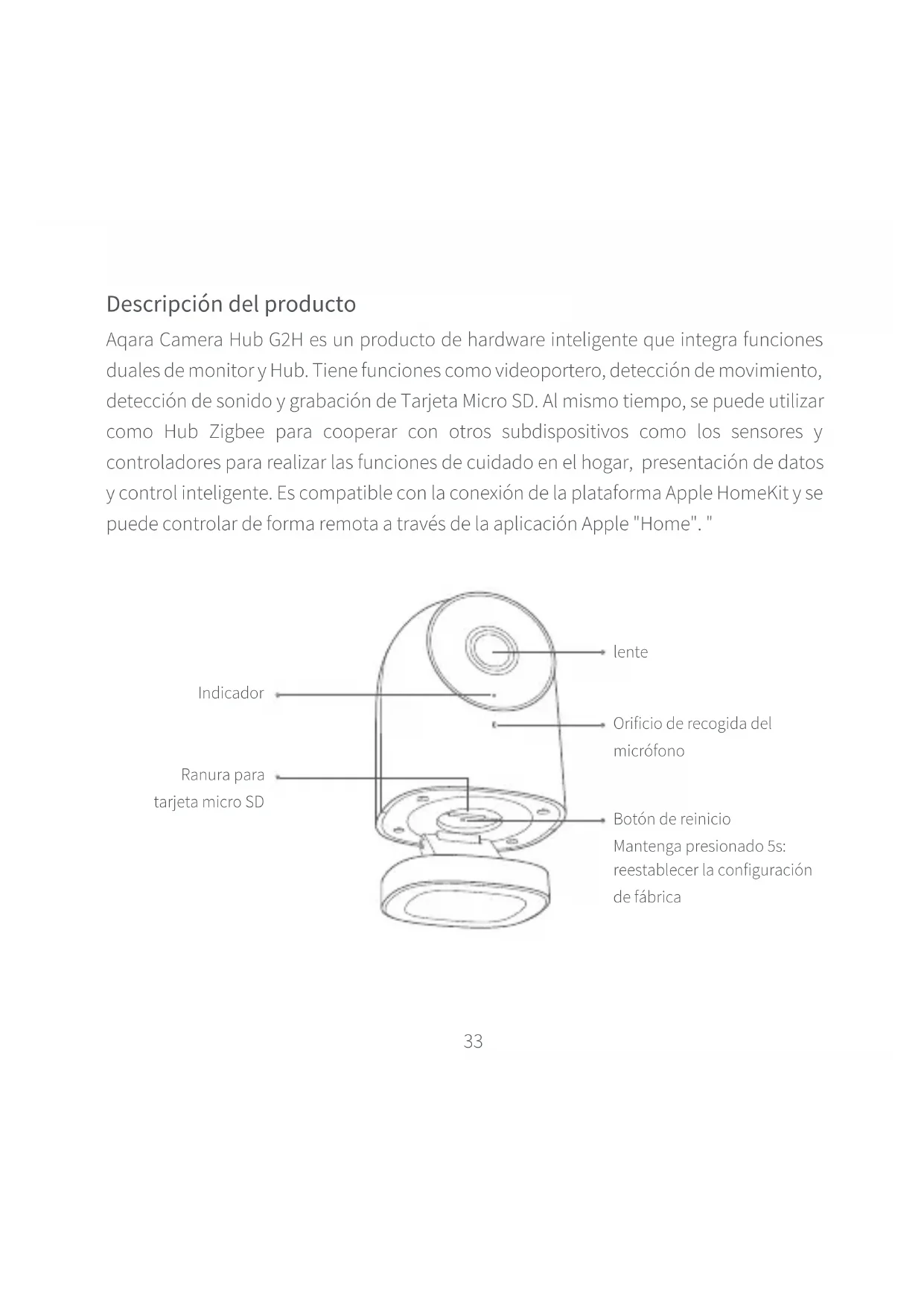
Descripción del producto
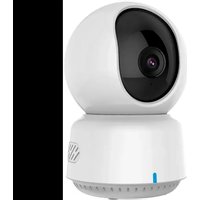
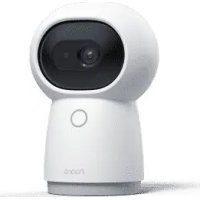
Aqara Camera Hub G2H es un producto de hardware inteligente que integra funciones duals de monitor y Hub. Tiene funciones como videoportero, detección de movimiento, detección de sonido y grabación de Tarjeta Micro SD. Al mismo tiempo, se puede utilizar como Hub Zigbee para cooperar con otros subdispositivos como los sensores y controladores para realizar las funciones de cuidado en el hogar, presentación de datos y control inteligente. Es compatible con la conexión de la plataforma Apple HomeKit y se puede controlar de forma remota a través de la aplicación Apple "Home".
text_image
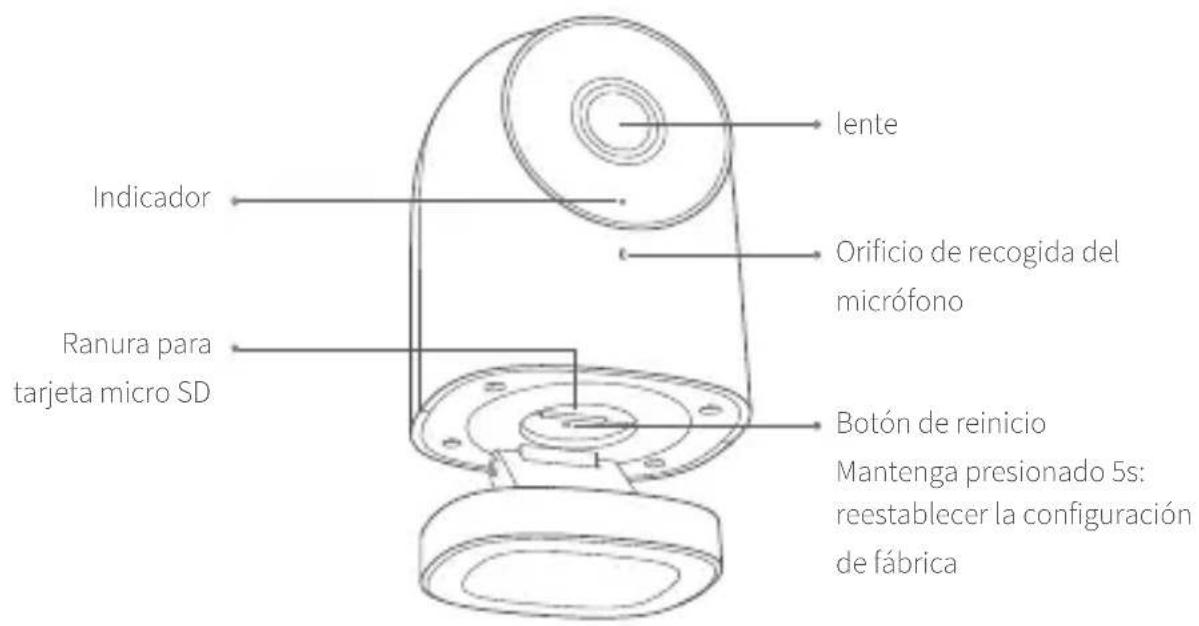
lente Indicador Orificio de recogida del micrófono Ranura para tarjeta micro SD Botón de reinicio Mantenga presionado 5s: reestablecer la configuración de fábrica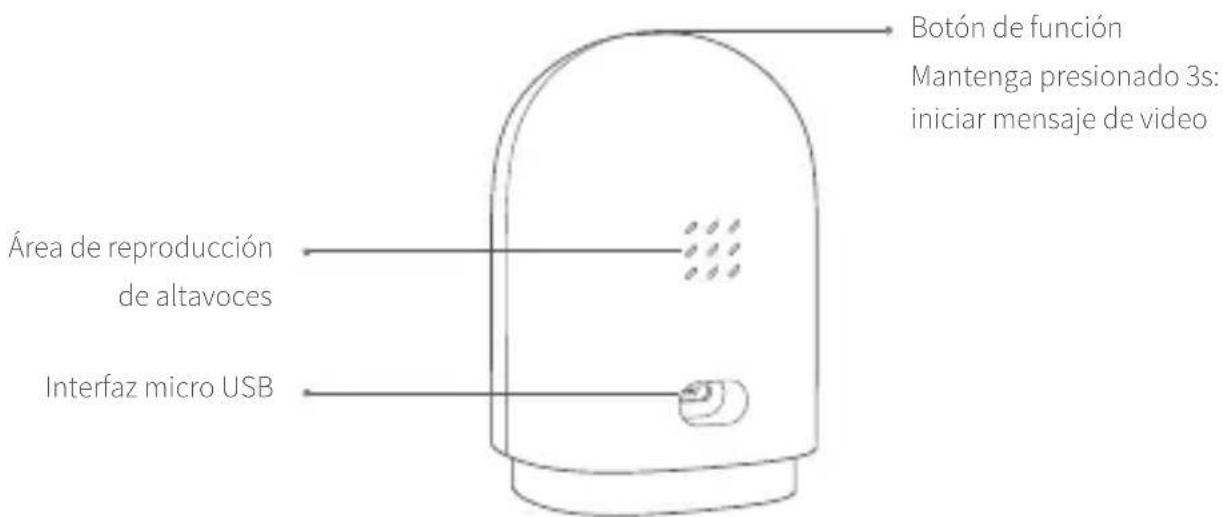
text_image
Botón de función Mantenga presionado 3s: iniciar mensaje de video Área de reproducción de altavoces Interfaz micro USBAdvertencias
* Este producto NO es un juguete. Mantenga este producto fuera del alcance de los niños.
* Este producto ha sido diseñado únicamente para uso en interiores NO lo utilice en el exterior ni en entornos húmedos.
* Evite la humedad y NO vierta agua ni otro líquidos sobre el producto.
* NO instale el producto cerca de una fuente de calor. NO lo instale en lugares confinados, a menos que haya ventilación suficiente.
* NO intente reparar este producto usted mismo. Las reparaciones deben ser realizadas por un profesional autorizado.
* Este producto ha sido diseñado para mejorar la vida en el hogar. Si el usuario no sigue las instrucciones del producto, el fabricante NO se hace responsable de los daños o pérdidas que puedan originarse en consecuencia.
* Este producto ha sido diseñado para mejorar la vida en el hogar. NO debe utilizarse como un equipo de seguridad para el hogar, edificios, almacenes u otros lugares. Si el usuario no sigue las instrucciones del producto, el fabricante NO se hace responsable de los
daños o pérdidas que puedan originarse en consecuencia.
* La base magnética de este producto está estrictamente diseñada para tener una gran capacidad de adsorción, lo que puede garantizar que el producto no se caiga durante la instalación de la pared secundaria. Para evitar la presión de otros objetos pesados que hacen que el producto se caiga y cause lesiones personales, le recomendamos que la altura de instalación del equipo está limitada a menos de 2 metros
Configuración rápida
1. Descargar el cliente
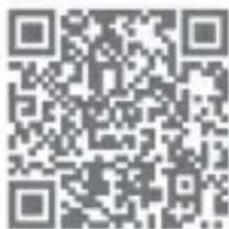
Busque "Aqara Home" en la tienda de aplicaciones o escanee el código QR a continuación para descargar la aplicación "Aqara Home".
2. Encender la cámara
Busque el conector de alimentación en la parte posterior del producto y conecte el cable de alimentación USB al adaptador de alimentación. Después de que la cámara se inicia, el indicador de estado de la cámara parpadea en rojo.
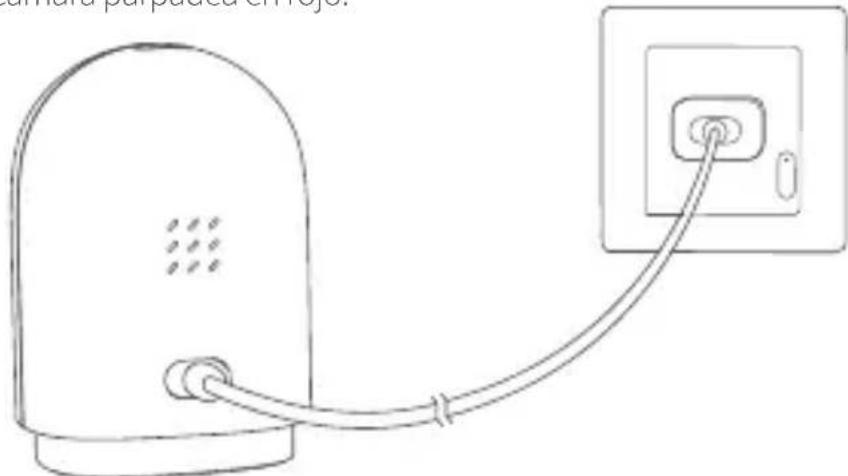
* Si el indicador de luz de estado no parpadea en rojo, intente mantener presionado el botón de reinicio.
3. Agregar cámara
Acceder a Aqara Home
Abra la aplicación Aqara Home, haga clic en "+" en la esquina superior derecha de la página de inicio, seleccione la Camera Hub G2H y siga las instrucciones de la aplicación. Después de una conexión exitosa, el indicador de estado del dispositivo será azul sólido. Si el dispositivo no se puede agregar, confirme los siguientes puntos:
* Asegúrese de que la cámara esté conectada a la red Wi-Fi de 2.4GHz;
* El nombre o la contraseña de Wi-Fi contiene caracteres especiales no compatibles, lo que hace que sea imposible conectarse al enrutador. Modifíquelo a los caracteres de uso común e intente nuevamente;
* La cámara no puede reconocer el código QR generado por el teléfono móvil, asegúrese de que la pantalla del teléfono móvil no sea inferior a 4,0 pulgadas y asegúrese de que la cámara no dispare el código QR a la luz de fondo;
* Compruebe si el enrutador está activado en la configuración de Wi-Fi antiarañazos, lo que hace que la cámara no se pueda conectar a la red correctamente;
* Compruebe si el enrutador tiene el aislamiento AP activado, lo que hace que el teléfono móvil no pueda buscar la cámara en la LAN;
* Se recomienda no conectarse a la red del puente.
Abra la aplicación Apple "Home", haga clic en "+" en la esquina superior derecha, ingrese a la página de agregar accesorios, escanee o ingrese manualmente el código de configuración de HomeKit en la parte inferior de la cámara (guárdelo correctamente) y vincule el dispositivo a HomeKit.
Pautas comunes de falla de agregar HomeKit
4. Agregar dispositivos secundarios
Una vez que la cámara se haya agregado correctamente, abra la aplicación Aqara Home y consulte el manual de instrucciones del sub-device para agregar subdispositivos.
5.Instalación del producto
1 Asegúrese de que la cámara se haya agregado correctamente antes de instalarla en la pared.
② La cámara se puede colocar en un escritorio, mesa de comedor, estantería, mesa de centro y otros escritorios horizontales.
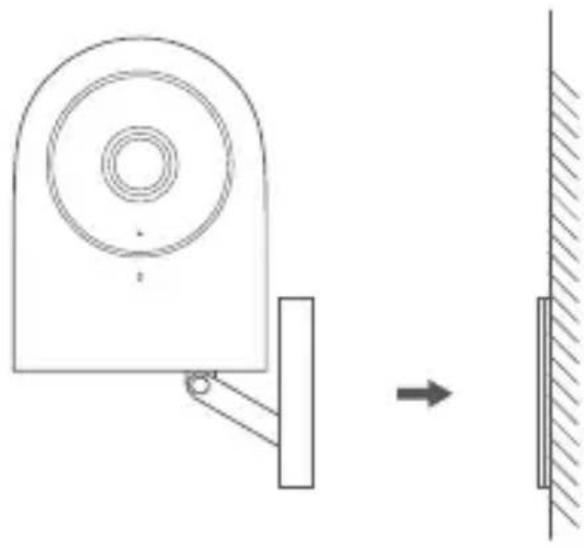
3 La base de la cámara es una base de imán, que puede adsorberse en la superficie de objetos que contienen hierro, como refrigeradores y puertas de hierro. No lo coloque al lado del host de la computadora o del disco duro.
4 Use el adhesivo de doble cara de 3M en la bolsa de accesorios para pegar el bloque de hierro en la superficie de objetos lisos como vidrio, azulejos, pintura de látex, etc., y luego atraiga magnéticamente la cámara al bloque de hierro.
* La cámara se coloca dentro del rango de cobertura de la señal inalámbrica Wi-Fi
* No lo coloque cerca de fuertes fuentes de interferencia electromagnética;
* Este producto está limitado al uso en interiores, no lo use en ambientes húmedos o al aire libre;
* Asegúrese de que no haya obstrucciones a corta distancia alrededor del dispositivo.
Descripción del indicador de estado
| Estado del indicador | Estado del dispositivo |
| La luz azul siempre encendida | Conexión exitosa / uso normal |
| La luz azul parpadea | Conectando la red/ Red anormal |
| Luz roja siempre encendida | Proceso de arranque / video en vivo / grabación |
| La luz roja parpadea | Esperando la conexión |
| Apagado | Suspender, pantalla indicadora |
Parámetros básicos
Modelo del producto: CH-H01 Codificación de video: H.264
Resolución: 1080p Entrada de fuente de alimentación: 5V=1A
Lente: gran angular 140° Consumo de energía de la máquina: 5W (Max)
Conexión inalámbrica: Wi-Fi IEEE 802.11 b/g/n 2.4GHz. Zigbee
Almacenamiento local: tarjeta Micro SD (compatible con CLASS4 o productos superiores, soporte máximo de 32 GB)
Dispositivos compatibles: Android 4.0 o iOS 13.0 y dispositivos superiores
Temperatura de trabajo: -10^ +40^(14^ 104^)

Por la presente, Lumi United Technology Co., Ltd., declara que el equipo de radio tipo [Camera Hub G2H, CH-H01] cumple con la Directiva 2014/53/EU.
Encontrará el texto completo de la Declaración de conformidad de la UE en esta dirección de Internet
https://www.aqara.com/DoC/
| Wi-Fi Frecuencia de funcionamiento 2412-2472 MHz | |
| Wi-Fi Potencia máxima de salida | ≤20 dBm |
| Zigbee Frecuencia de trabajo | 2405-2480 MHz |
| Zigbee Potencia máxima | ≤13 dBm |

Todos los productos que llevan este símbolo son residuos de aparatos eléctricos y electrónicos (RAEE según la directiva 2012/19/EU) que no deben mezclarse con residuos domésticos sin clasificar. En su lugar, debe proteger la salud humana y el medio ambiente entregando sus equipos de desecho a un punto de recogida para el reciclaje de residuos de equipos eléctricos y electrónicos, designado por el gobierno o las autoridades locales. La eliminación y el reciclado correctos ayudarán a evitar posibles consecuencias negativas para el medio ambiente y la salud humana. Póngase en contacto con el instalador o las autoridades locales para obtener más información sobre la ubicación, así como de los términos y condiciones de dichos puntos de recogida.
URL de servicio: www.aqara.com/support
Fabricante: Lumi United Technology co., LTD.
Domicilio: Edificio 8, Edificio Jinqizhigu, No.1, Avenida Tangling, Avenida Liuxian, Calle Taoyuan, Distrito Nanshan, Ciudad Shenzhen