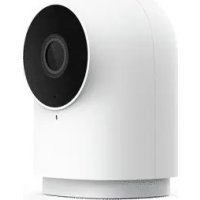
Camera Hub G2H - Telecamera di sorveglianza Aqara - Manuale utente e istruzioni gratuiti
Trova gratuitamente il manuale del dispositivo Camera Hub G2H Aqara in formato PDF.



| Tipo di prodotto | Telecamera di sorveglianza / Hub Zigbee |
| Alimentazione | 5V CC, 1A (Micro USB) |
| Risoluzione video | 1080p (H.264) |
| Angolo di visuale | 140° (grandangolo) |
| Connettività | Wi-Fi 2.4 GHz IEEE 802.11 b/g/n, Zigbee |
| Hub Zigbee | Integrato per dispositivi secondari Aqara |
| Archiviazione locale | Scheda Micro SD fino a 32 GB (CLASSE 4+) |
| Compatibilità | Apple HomeKit, App Aqara Home (Android 4.0+ / iOS 13.0+) |
| Funzioni intelligenti | Rilevamento movimento, rilevamento sonoro, citofono video, registrazione iCloud (HomeKit Secure Video) |
| Indicatore di stato | Blu fisso (connesso), blu lampeggiante (rete), rosso fisso (avvio), rosso lampeggiante (attesa) |
| Temperatura di funzionamento | -10°C a +40°C (14°F a 104°F) |
| Installazione | Su superficie piana, muro (supporto magnetico con blocco di ferro e adesivo 3M), altezza max 2 m |
| Manutenzione e pulizia | Pulire con un panno morbido asciutto, non utilizzare liquidi |
| Sicurezza | Uso solo interno, non utilizzare come dispositivo di sicurezza, tenere fuori dalla portata dei bambini |
| Contenuto della confezione | Telecamera Hub G2H, cavo USB, adattatore di alimentazione, blocco di ferro, adesivi 3M, guida rapida |
| Modello | CH-H01 |
Domande frequenti - Camera Hub G2H Aqara
Domande degli utenti su Camera Hub G2H Aqara
0 domanda su questo apparecchio. Rispondi a quelle che conosci o fai la tua.
Fai una nuova domanda su questo apparecchio
Scarica le istruzioni per il tuo Telecamera di sorveglianza in formato PDF gratuitamente! Trova il tuo manuale Camera Hub G2H - Aqara e riprendi in mano il tuo dispositivo elettronico. In questa pagina sono pubblicati tutti i documenti necessari per l'utilizzo del tuo dispositivo. Camera Hub G2H del marchio Aqara.
MANUALE UTENTE Camera Hub G2H Aqara
Camera Hub G2H Manuale di istruzioni · 41
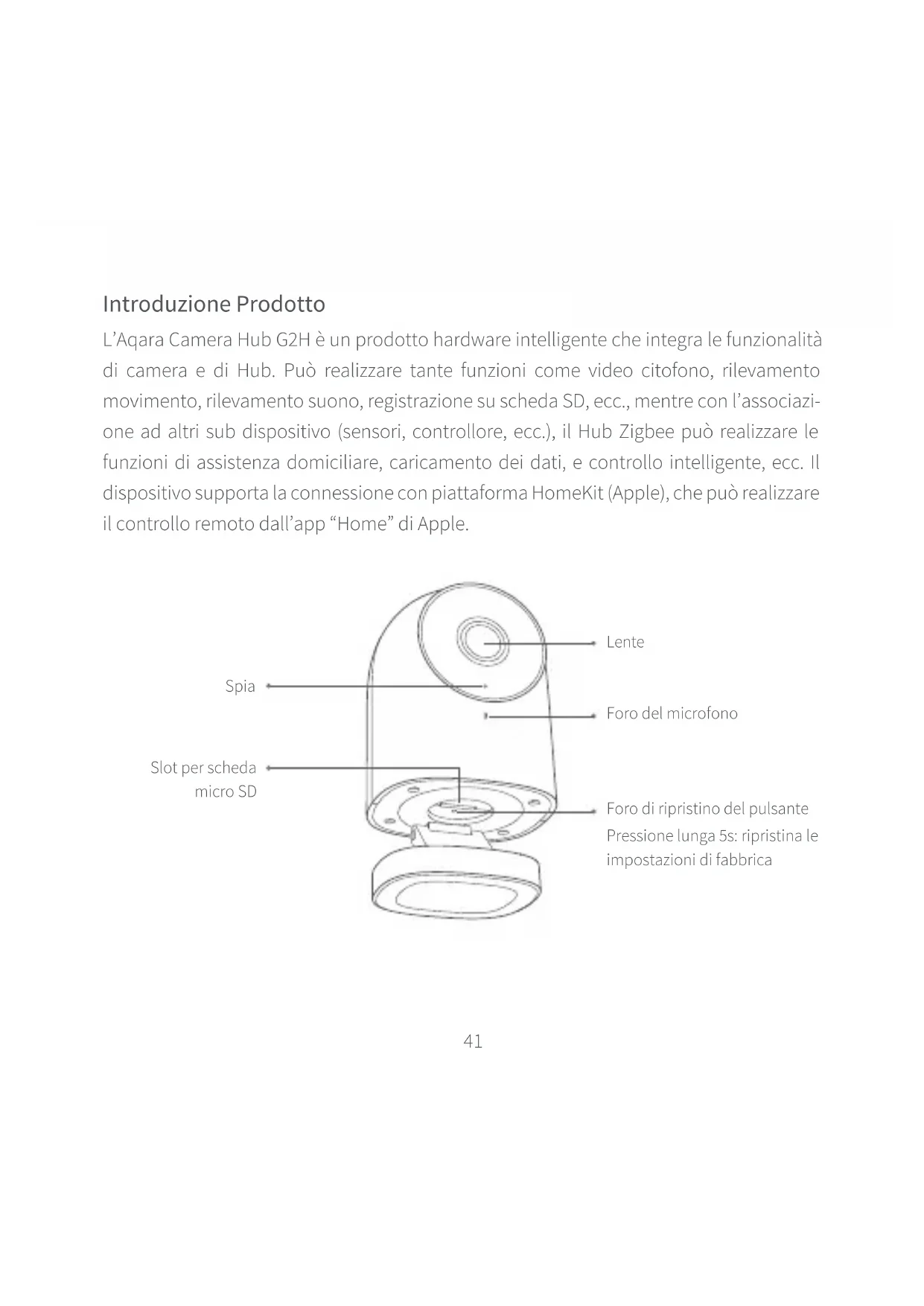
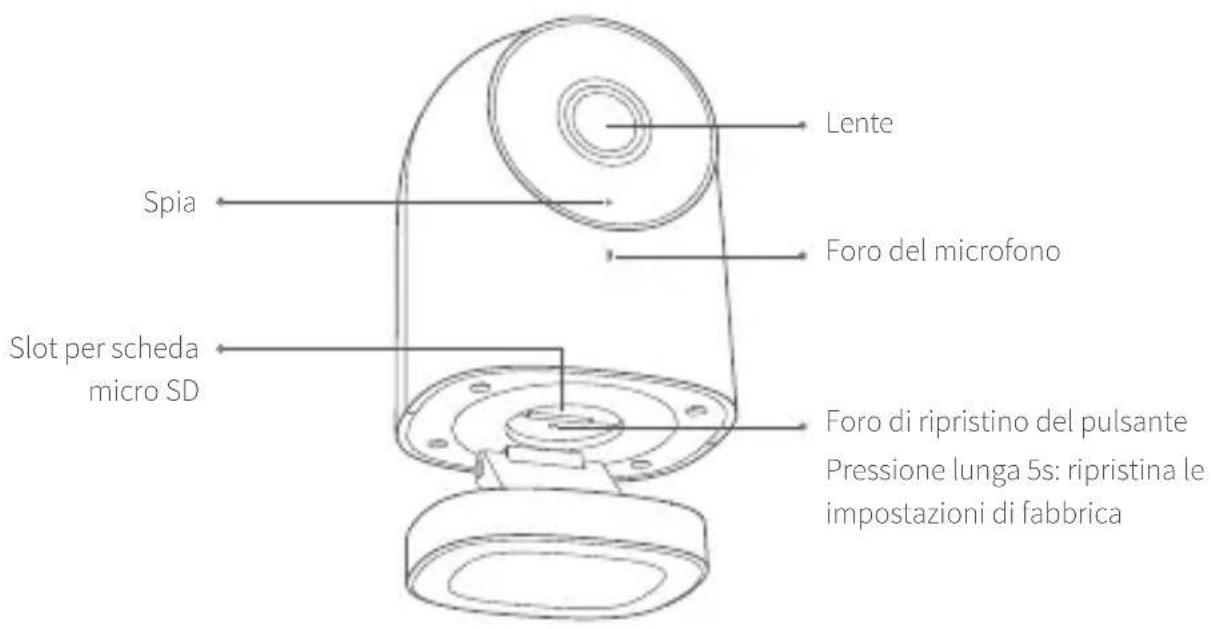
Introduzione Prodotto
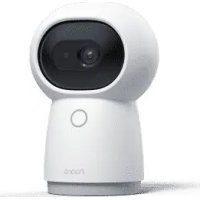
L'Aqara Camera Hub G2H è un prodotto hardware intelligente che integra le funzionalità di camera e di Hub. Può realizzare tante funzioni come video citofono, rilevamento movimento, rilevamento suono, registrazione su scheda SD, ecc., mentre con l'associazione ad altri sub dispositivo (sensori, controllore, ecc.), il Hub Zigbee può realizzare le funzioni di assistenza domiciliare, caricamento dei dati, e controllo intelligente, ecc. Il dispositivo supporta la connessione con piattaforma HomeKit (Apple), che può realizzare il controllo remoto dall'app "Home" di Apple.
Avvertenze!
* Questo prodotto NON è un giocattolo. Tenere i bambini lontani da questo prodotto.
* Questo prodotto è stato pensato unicamente per essere usato all'interno. NON usare in ambienti umidi o all'aperto.
* Attenzione all'umidità: non versare acqua o altri liquidi sul prodotto.
* Non mettere il prodotto vicino a una sorgente di calore. Non mettere in aree chiuse a meno che non vi sia un livello di ventilazione normale.
* Non cercare di riparare il prodotto autonomamente. Tutti gli interventi di riparazione dovrebbero essere eseguiti da professionisti autorizzati.
* Questo prodotto è adatto solo per migliorare l'intrattenimento, la comodità della vita in casa oltre che per comunicarvi lo stato del dispositivo. Qualora un utente violi le istruzioni d'uso del prodotto, il produttore NON sarà responsabile di eventuali rischi e perdite di proprietà.
* Questo prodotto è adatto solo per migliorare l'intrattenimento, la comodità della vita in casa oltre che per comunicarvi lo stato del dispositivo. NON dovrebbe essere usato come strumentazione di sicurezza per la casa, edifici, magazzini o altri luoghi. Qualora
un utente violi le istruzioni d'uso del prodotto, il produttore NON sarà responsabile di eventuali rischi e perdite di proprietà.
* La base magnetica di presente prodotto è stata rigorosamente progettata con una forte capacità di attacco, che può assicurare che il prodotto non cada dopo aver installato sulla parete. Per evitare i danni alle persone dovuto alla caduta del prodotto da altri oggetti pesanti, suggeriamo comunque di installare il dispositivo con l'altezza inferiore di 2 metri.
Configurazione rapida
1.Carica il terminale di cliente
Cerca "Aqara Home" nell'App Store o scansiona il codice
QR qui sotto per scaricare "Aqara Home". app.
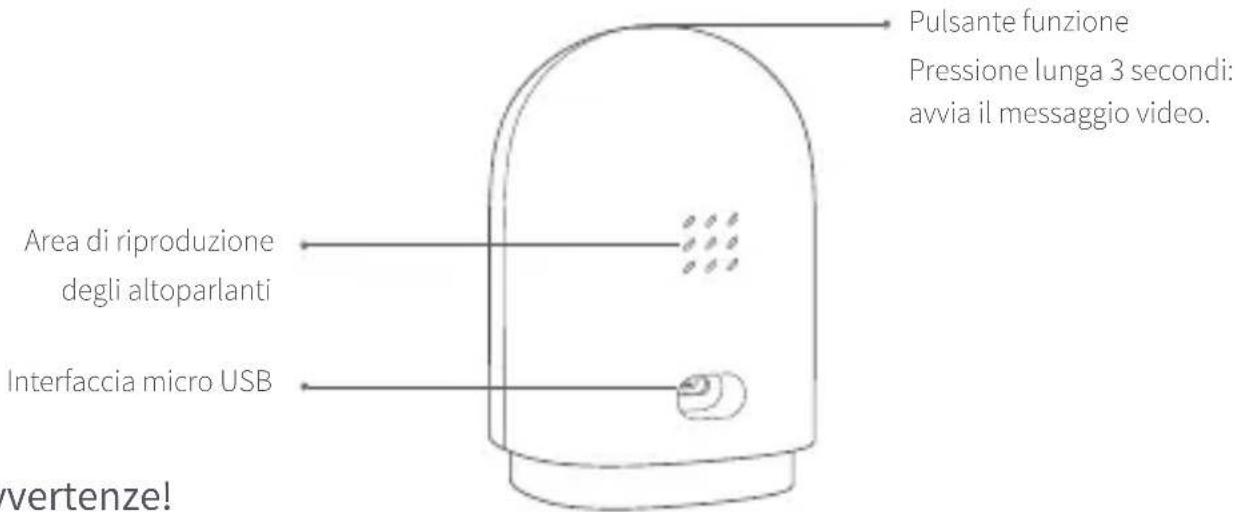
Individua il connettore di alimentazione sul retro del prodotto, collega il cavo di alimentazione USB e collega l'alimentatore. Dopo l'avvio della camera, la luce rossa dell'indicatore di stato della camera lampeggia.
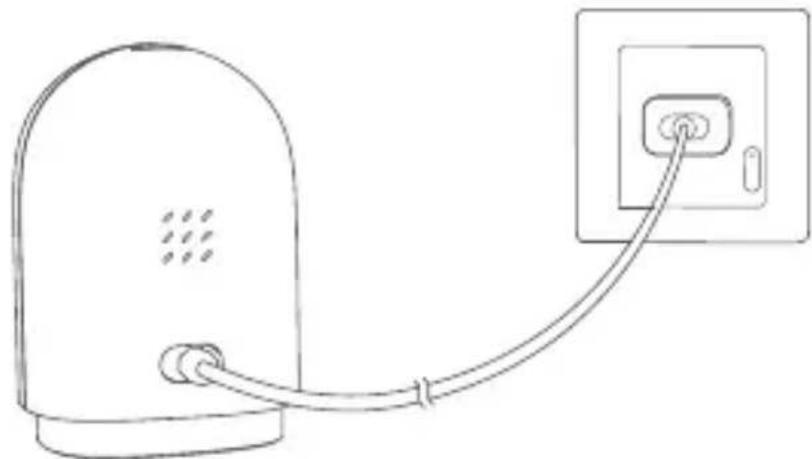
*Se la spia di stato non lampeggia in rosso, provare a tenere premuto il pulsante di reset.
3. Aggiungere la camera
Accesso alla Aqara Home
Aprire l'app home di aqara, fai clic su "+" nell'angolo in alto a destra della home page, seleziona la Camera Hub G2H e segui le istruzioni dell'app. Dopo una connessione riuscita, l'indicatore di stato del dispositivo rimarrà blu per molto tempo. Se l'aggiunta del dispositivo non riesce, confermare quanto segue:
* Assicurati che la camera sia connessa a una rete Wi-Fi a 2.4 GHz;
* Il nome o la password Wi Fi contiene caratteri speciali che non sono supportati. Di conseguenza, il router non può essere collegato. Si prega di cambiarlo in un personaggio comune e riprovare;
* La camera non è in grado di riconoscere il codice QR generato dal telefono cellulare, assicurarsi che lo schermo del telefono cellulare non sia inferiore a 4,0 pollici e che la camera non spari il codice QR contro la luce;
* Controllare se il router attiva l'impostazione anti-sfregamento Wi Fi, in modo che la videocamera non possa essere connessa normalmente alla rete;
* Controllare se il router ha l'isolamento AP abilitato, in modo che il telefono cellulare non possa cercare la camera nella LAN;
* Non è consigliabile connettersi a una rete con bridge.
Accesso al Apple HomeKit
Apri l'app "Home" di Apple, fai clic su "+" nell'angolo in alto a destra per accedere alla pagina Aggiungi accessori, scansiona o inserisci manualmente il codice di impostazione del kit home nella parte inferiore della camera (salvalo correttamente) e collega il dispositivo a l'HomeKit.
HomeKit comune aggiunge linee guida per i guasti.
* Prompt "impossibile aggiungere raccordo". Le informazioni di errore della cache di sistema IOS non possono essere rilasciate a causa di ripetuti errori di aggiunta. Riavvia il dispositivo IOS, ripristina la camera e riprova.
* Richiedere "montaggio aggiunto". Dopo aver riavviato il dispositivo IOS e aver ripristinato la camera, inserire manualmente il codice di impostazione homeki per aggiungere di nuovo.
* Richiedere "adattamento non trovato.". Reimposta la camera , attendi 3 minuti, quindi inserisci manualmente il codice di impostazione del kit di casa per aggiungerlo di nuovo.
* L'uso di un badge con Works with Apple significa che l'accessorio è stato specificamente progettato per funzionare con la tecnologia identificata nel microstampo ed è stato certificato dallo sviluppatore per soddisfare gli standard di prestazione Apple, e Apple non è responsabile del funzionamento di questo prodotto o degli standard di sicurezza a cui è conforme.
* HomeKit Secure Video supporta la registrazione fino a 10 giorni di video e la memorizzazione sicura in iCloud, che è possibile utilizzare in Visualizza nell'applicazione Apple Home su iPhone, iPad o Mac. Inoltre, è necessario un piano di archiviazione iCloud da 200 GB per supportare una camera e un piano di archiviazione da 2 TB. Supporta fino a cinque telecamere. La registrazione dei video non occuperà la vostra memoria iCloud.
* La comunicazione tra questo prodotto e il tuo iPhone, iPad, Apple Watch, HomePod o Mac è protetta dalla tecnologia HomeKit.
4. Aggiungere apparecchiature ausiliarie
Dopo aver aggiunto correttamente la videocamera, aprire l'app Aqara Home e consultare il manuale operativo del dispositivo secondario per aggiungere il dispositivo secondario.
5. Installazione del prodotto
① Assicurarsi che la camera sia stata aggiunta con successo prima dell'installazione a parete.
2 La camera può essere posizionata sulla scrivania, sul tavolo da pranzo, sulla libreria, sul tavolo da tè e su un altro tavolo orizzontale.
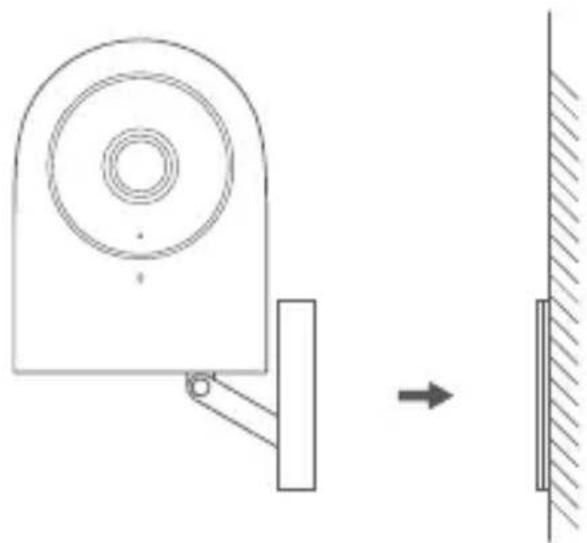
3 La base della camera è una base magnetica, che può essere adsorbita sulla superficie contenente oggetti di ferro, come frigorifero, porta di ferro, ecc. Non posizionarla accanto all'host del computer o all'hard disk.
4 Il biadesivo 3M contenuto nella confezione degli accessori può essere utilizzato per incollare il blocco di ferro sulla superficie liscia di vetro, piastrelle di ceramica, vernice murale ad emulsione e altri oggetti, e quindi la camera può essere assorbita magneticamente sul blocco di ferro.
* La camera deve essere posizionata all'interno della copertura del segnale Wi Fi wireless;
* Non collocare vicino alla fonte di forti interferenze elettromagnetiche;
* Questo prodotto è solo per uso interno, si prega di non utilizzare in ambienti umidi o all'aperto;
* Assicurarsi che non ci siano ostruzioni ravvicinate intorno al dispositivo.
Descrizione dell'indicatore di stato
| Stato dell'indicatore | Stato dell'attrezzatura |
| Luce blu sempre accesa | Connessione riuscita / uso normale |
| Luce blu lampeggiante | La rete si sta connettendo / La rete è |
| Luce rossa sempre accesa | Processo di avvio / live video / |
| Luce rossa lampeggiante | Attendere per il collegamento |
| Luce è spenta | Il display del sonno e l'indicatore è stato spento |
Parametri di base
Modello prodotto: CH-H01 Codifica video: H.264
Risoluzione: 1080p Potenza assorbita: 5V=1A
Lente: 140° grandangolo Assorbimento totale: 5 W (massimo)
Connessione wireless: Wi-Fi IEEE 802.11 b/g/n 2.4GHz. Zigbee
Memoria locale: scheda MicroSD (supporta prodotti CLASS4 o superiori, supporto massimo 32GB).
Dispositivi supportati: dispositivi Android 4.0 o iOS 13.0 e superiori.
Temperatura di lavoro: -10°C\~+40°C(14°F\~104°F)

Con la presente, Lumi United Technology Co., Ltd. dichiara che l'attrezzatura radio di tipo [Camera Hub G2H, CH-H01] è conforme alla Direttiva
2014/53/UE. Il testo completo della dichiarazione di conformità UE è disponibile al seguente indirizzo Internet:
https://www.aqara.com/DoC/
| Frequenza di funzionamento Wi-Fi 2412-2472 MHz | |
| Potenza massima di uscita Wi-Fi | ≤20 dBm |
| Frequenza di operazione Zigbee | 2405-2480 MHz |
| Zigbee Potenza di produzione massima | ≤13 dBm |
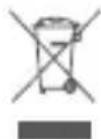
Tutti i prodotti contrassegnati da questo simbolo sono rifiuti di apparecchiature elettriche ed elettroniche (RAEE in base alla direttiva 2012/19/UE) che non devono essere smaltiti assieme a rifiuti domestici non differenziati. Al contrario, è necessario proteggere l'ambiente e la salute umana consegnando i rifiuti a un punto di raccolta autorizzato al riciclaggio di rifiuti di apparecchiature elettriche ed elettroniche, predisposto dalla pubblica amministrazione o dalle autorità locali. Lo smaltimento e il riciclaggio corretti aiutano a prevenire conseguenze potenzialmente negative all'ambiente e alla salute umana. Contattare l'installatore o le autorità locali per ulteriori informazioni sulla sede e per i termini e le condizioni di tali punti di raccolta.
Sito del servizio: www.aqara.com/support
Produttore: Lumi United Technology co., LTD.
Indirizzo: Piano 8, Edificio Jinqi Zhigu, No.1 Via Tangling, Corso Liuxian, Taoyuan, Distretto Nanshan, Shenzhen.
Marca : Aqara
Modello : Camera Hub G2H
Categoria : Telecamera di sorveglianza