Camera Hub G2H - Камера наблюдения Aqara - Бесплатное руководство пользователя
Найдите руководство к устройству бесплатно Camera Hub G2H Aqara в формате PDF.



| Тип продукта | Камера наблюдения / Хаб Zigbee |
| Питание | 5V DC, 1A (Micro USB) |
| Разрешение видео | 1080p (H.264) |
| Угол обзора | 140° (широкоугольный) |
| Подключение | Wi-Fi 2.4 ГГц IEEE 802.11 b/g/n, Zigbee |
| Хаб Zigbee | Встроенный для подустройств Aqara |
| Локальное хранение | Карта Micro SD до 32 ГБ (КЛАСС 4+) |
| Совместимость | Apple HomeKit, Aqara Home App (Android 4.0+ / iOS 13.0+) |
| Умные функции | Обнаружение движения, обнаружение звука, видеодомофон, запись iCloud (HomeKit Secure Video) |
| Индикатор состояния | Синий постоянный (подключено), синий мигающий (сеть), красный постоянный (запуск), красный мигающий (ожидание) |
| Рабочая температура | от -10°C до +40°C (от 14°F до 104°F) |
| Установка | На ровную поверхность, стену (магнитное крепление с железным блоком и 3M скотчем), макс. высота 2 м |
| Обслуживание и чистка | Протирать мягкой сухой тканью, не использовать жидкости |
| Безопасность | Только для использования внутри помещений, не использовать в качестве устройства безопасности, хранить в недоступном для детей месте |
| Содержимое упаковки | Камера Hub G2H, USB-кабель, блок питания, железный блок, 3M скотч, краткое руководство по началу работы |
| Модель | CH-H01 |
Часто задаваемые вопросы - Camera Hub G2H Aqara
Вопросы пользователей о Camera Hub G2H Aqara
0 вопрос об этом устройстве. Ответьте на те, что знаете, или задайте свой.
Задать новый вопрос об этом устройстве
Скачайте инструкцию для вашего Камера наблюдения в формате PDF бесплатно! Найдите своё руководство Camera Hub G2H - Aqara и возьмите своё электронное устройство обратно в руки. На этой странице опубликованы все документы, необходимые для использования вашего устройства. Camera Hub G2H бренда Aqara.
РУКОВОДСТВО ПОЛЬЗОВАТЕЛЯ Camera Hub G2H Aqara
Умная Камера G2H: Руководство по Эксплуатации · 49
Camera Hub G2H取扱説明書 · 57
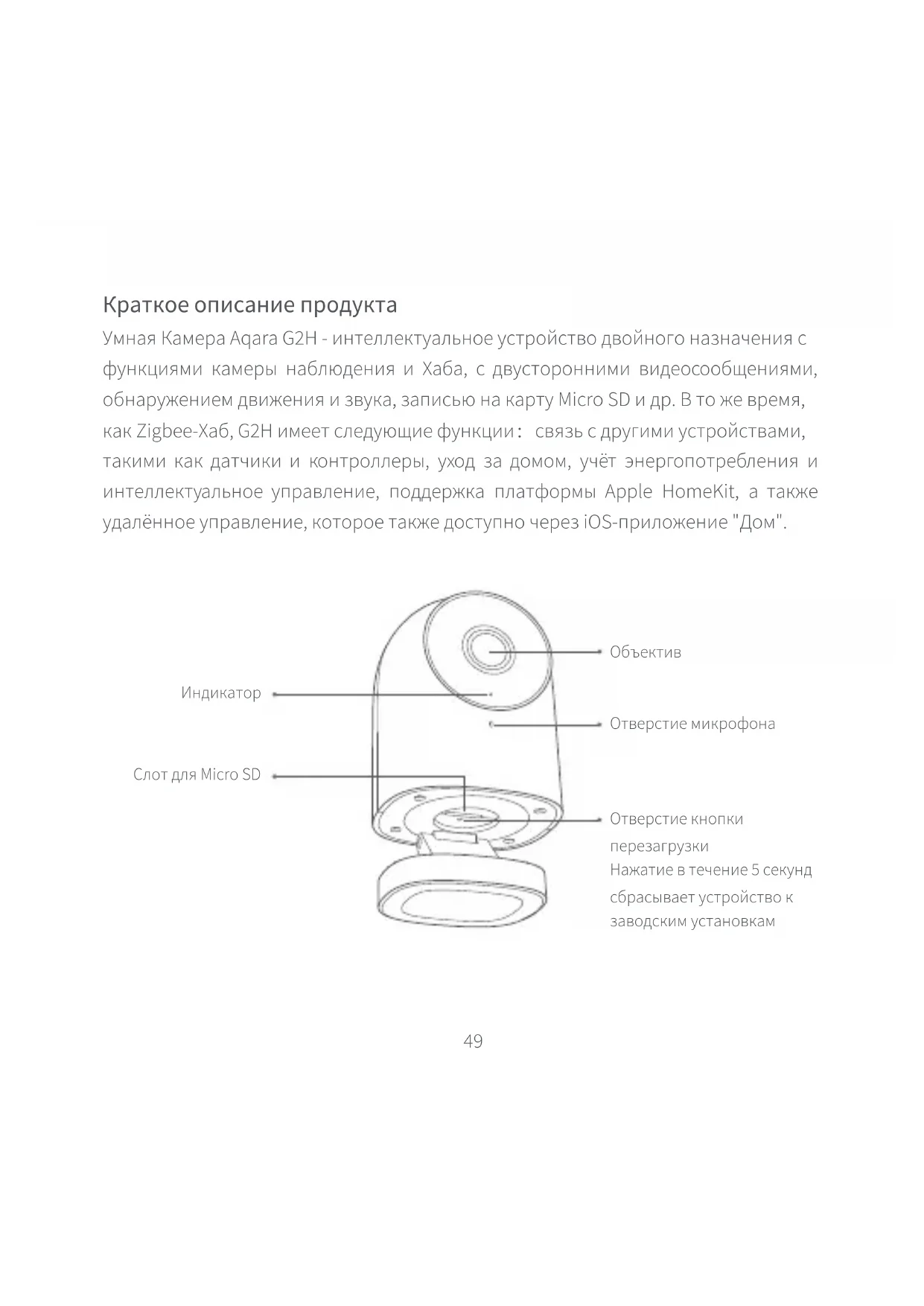
Краткое описание продукта
Умная Камера Aqara G2H - интеллектуальное устройство двойного назначения с функциями камеры наблюдения и Хаба, с двусторонними видеосообщениями, обнаружением движения и звука, записью на карту Micro SD и др. В то же время, как Zigbee-Xa6, G2H имеет следующие функции: связь с другими устройствами, такими как датчики и контроллеры, уход за домом, учёт энергопотребления и интеллектуальное управление, поддержка платформы Apple HomeKit, а также удалённое управление, которое также доступно через iOS-приложение "Дом".
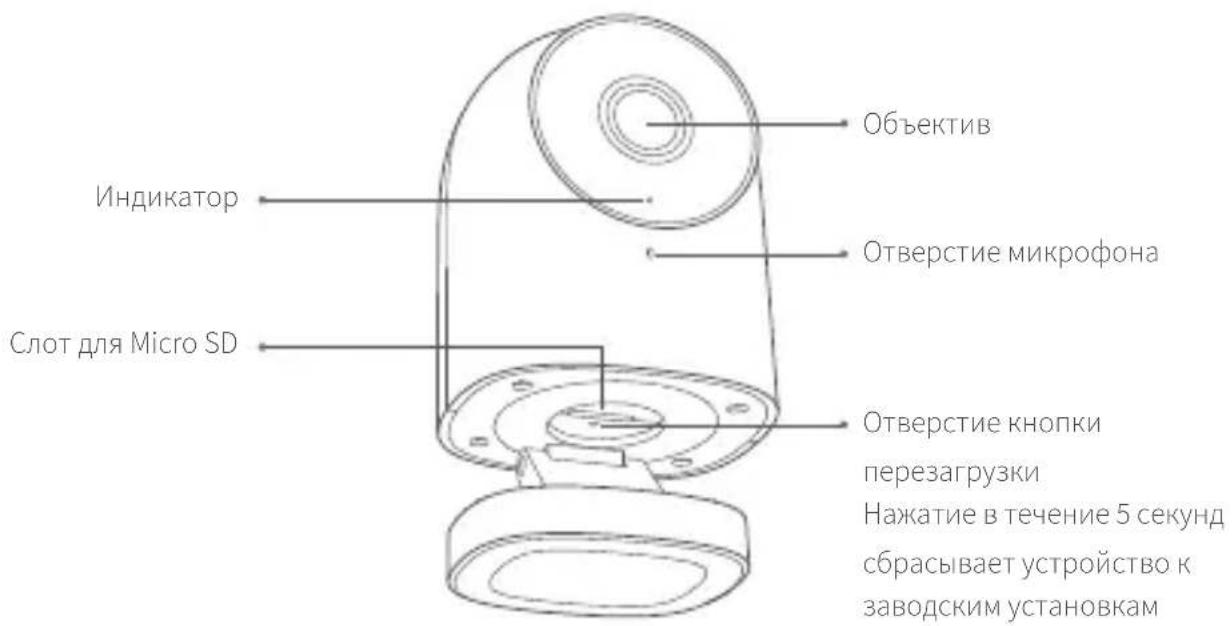
text_image
Индикатор Слот для Micro SD Объектив Отверстие микрофона Отверстие кнопки перезагрузки Нажатие в течение 5 секунд сбрасывает устройство к заводским установкам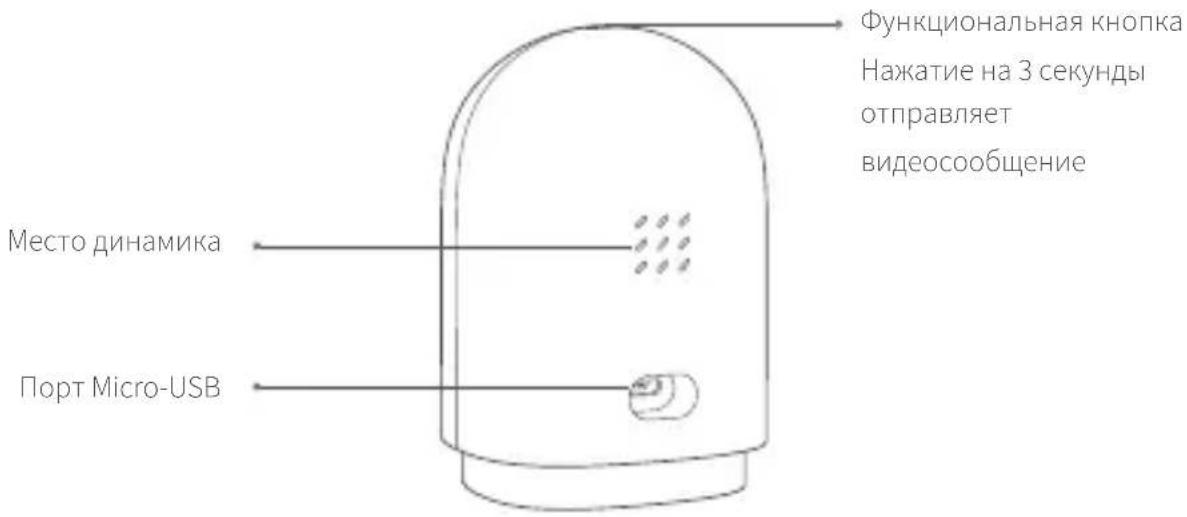
text_image
Функциональная кнопка Нажатие на 3 секунды отправляет видеосообщение Место динамика Порт Micro-USBВнимание!
* Этот прибор - НЕ игрушка. Пожалуйста, не допускайте к нему детей.
* Данный прибор предназначен только для использования внутри помещений. Не используйте его во влажных средах или на открытом воздухе.
* Оберегайте прибор от воздействия влаги, не допускайте попадания воды или других жидкостей на устройство.
* Не размещайте прибор вблизи источников тепла. Не помещайте прибор в закрытый корпус, если там нет нормальной вентиляции.
* Не пытайтесь отремонтировать прибор самостоятельно. Все ремонтные работы должны выполняться авторизованным специалистом.
* Этот прибор предназначен только для повышения удобства, домашних развлечений и напоминания о домашних событиях. Если пользователь нарушает инструкции по использованию прибора, производитель не несет никакой
ответственности за риски и повреждения имущества.
* Этот прибор не предназначен для использования в качестве охранного оборудования для дома, здания, склада или любых других мест.
* Магнитная основа данного продукта имеет достаточную прижимную силу, которой удалось добиться с помощью точных расчетов. Мы гарантируем, что при настенной установке продукт крепко фиксируется. Чтобы избежать давления веса прочих грузов, которое может привести к обрушению продукта и повлечь вред, причинённый жизни или здоровью, мы рекомендуем Вам ограничить монтажную высоту при установке 2 метрами.
Быстрая настройка
1. Скачайте приложение
Найдите в магазине приложений Вашей операционной системы приложение Aqara Home, либо отсканируйте QR-код, чтобы скачать его.
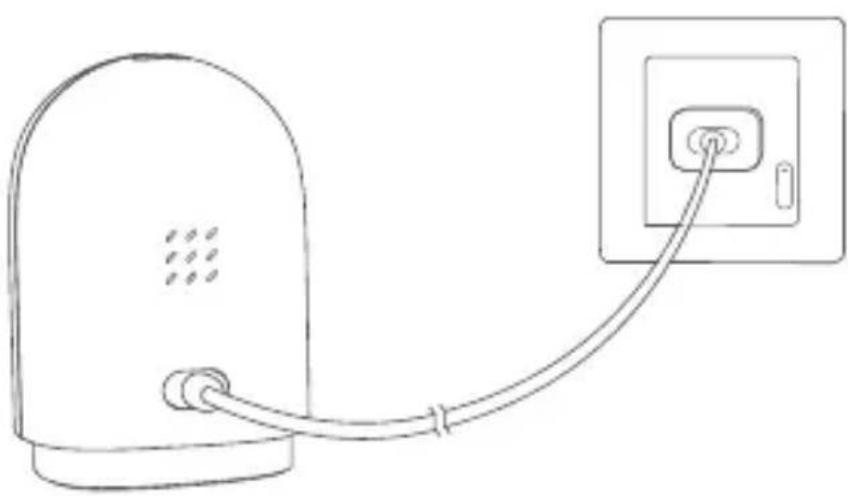
Подключите кабель блока питания к USB-порту на задней стороне корпуса устройства, подключите блок питания в сеть. После включения камеры на ее корпусе будет мигать красный индикатор состояния.
* В случае, если индикатор состояния не мигает красным цветом, попробуйте зажать кнопку перезагрузки.
3. Добавьте устройство
Подключение к приложению Aqara Home
Откройте приложение Aqara Home, нажмите на «+» в верхнем правом углу главой страницы, выберите Умная Камера и следуйте инструкциям приложения. После успешного подключения на корпусе устройства будет гореть синий индикатор. Если не удается добавить устройство, убедитесь в следующем:
* Убедитесь в том, что имеющаяся Wi-Fi сеть работает на частоте 2.4 Ггц;
* Если имя или пароль Wi-Fi содержит неподдерживаемые специальные символы, камера не сможет подключиться к роутеру. Замените их часто используемыми символами и попробуйте еще раз;
* Если диагональ дисплея смартфона менее 4 дюймов, камера не сможет полностью распознать QR-код для подключения к сети; убедитесь в том, что камера не снимает QR-код против света;
* Убедитесь в том, что роутер допускает подключение новых устройств и не блокирует новые подключения;
* Если в роутере включена изоляция точки доступа, смартфон не сможет найти камеру в локальной сети;
* Не рекомендуется подключать камеру к сетевому мосту.
Подключение к приложению Apple HomeKit
Откройте приложение Apple Home, нажмите на «+» в верхнем правом углу, войдите на страницу добавления аксессуаров, отсканируйте или вручную введите код установки HomeKit в нижней части камеры (сохраните его правильно) и подключите устройство к HomeKit.
Рекомендации по часто встречаемым проблемам при подключении устройства к HomeKit:
* При подсказке «Добавить аксессуары невозможно»: Сообщение об ошибке, кэшированное системой iOS, не может быть выпущено из-за повторяющихся сбоев при повторных добавлениях. Пожалуйста, перезапустите устройство iOS и перезагрузите камеру перед повторной попыткой.
* При подсказке «Аксессуары уже добавлены». После перезапуска устройства iOS и перезагрузки камеры добавьте его снова, вручную введя код установки HomeKit.
* При подсказке «Аксессуары не найдены». Пожалуйста, перезагрузите камеру, подождите 3 минуты и добавьте ее снова, вручную введя код установки HomeKit.
* Использование значка Works with Apple означает, что устройство было разработано специально для работы с технологией, указанной на значке, и сертифицировано разработчиком, как соответствующее техническим стандартам Apple. Apple не отвечает за работу данного продукта или стандарты безопасности, которым он соответствует.
* HomeKit Secure Video поддерживает запись видео продолжительностью до 10 дней и надежное хранение его в iCloud, которое вы можете просмотреть в приложении Apple «Home» на iPhone, iPad или Mac. Кроме того, для одной камеры необходим план хранения на 200 GB, а для пяти потребуется 2TB. Запись видео не займет ваше место в iCloud.
* Связь между данным продуктом и iPhone, iPad, Apple Watch, HomePod или Mac защищена технологией HomeKit.
4. Добавьте дочерние устройства
После успешного добавления камеры, откройте приложение Aqara Home и добавьте дочерние устройства в соответствии с Руководством по эксплуатации.
5. Установка продукта
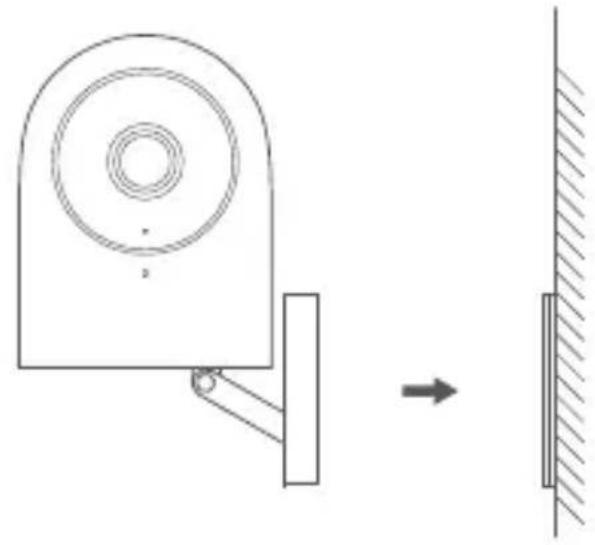
1 После успешного добавления устройства в сеть можно начать его установку на стену.
2 Устройство можно также установить на письменный стол, обеденный стол, книжный шкаф, журнальный столик или любую другую плоскую горизонтальную поверхность.
③ Магнитное крепление в основании устройства позволяет установить его на металлических поверхностях: холодильник, железная дверь и пр.
Недопускается установка на компьютерах или жёстких дисках.
4 Для установки на стеклянных, керамических или иных гладких поверхностях можно использовать входящую в монтажный комплект двустороннюю клейкую ленту для установки металлической пластины, на которую устанавливается камера.
* Место установки камеры должно находиться в зоне действия Wi-Fi;
* Не следует размещать камеру вблизи
источников сильных электромагнитных помех;
* Продукт предназначен исключительно для использования внутри помещений, не следует использовать его в условиях повышенной влажности или на улице;
* Возле места установки камеры не должно быть ограничивающих обзор препятствий.
Расшифровка состояний индикатора
| Состояние индикатора | Состояние устройства |
| Горит синий индикатор | Нормальная работа / Подключение успешно |
| Мигает синий индикатор | Идет подключение / Проблема с сетью |
| Горит красный индикатор | Устройство запускается / Идет прямая трансляция / Идет запись |
| Мигает красный индикатор | Ожидание подключения |
| Индикатор не горит | Спящий режим / Индикатор выключен |
Основные характеристики
Модель: СН-Н01 Кодировка видео: Н.264
Разрешение: 1080Р Питание: 5V 1A =
Угол обзора: 140 градусов Энергопотребление: 5 Вт (Макс)
Беспроводное подключение: Wi-Fi IEE 802.11 В / G / N 2.4 ГГц Zigbee
Память: Micro SD-карта (поддержка класса 4 или выше, до 32 ГБ)
Совместимые устройства: устройства с OC Android 4.0 или iOS 13.0 и выше
Рабочая температура: -10^ 40^(14^ 104^)
Данная продукция подходит только для неуправляемых ламп мощностью более 3 Вт (по типу)
Правила и условия хранения и транспортировки: Оборудование должно быть защищено от внешних воздействий. Допустимая температура окружающего воздуха -10°C \~ 40°C(14°F\~104°F) Информация о мерах при неисправности оборудования В случае обнаружения неисправности оборудования: отключите оборудование от электрической сети;
обратитесь в сервисный центр для получения консультации
* Оборудование не нуждается в периодическом обслуживании в течение срока службы
Онлайн-служба поддержки: www.aqara.com/support
Изготовитель: Lumi United Technology Co., Ltd.