Camera Hub G3 - Камера наблюдения Aqara - Бесплатное руководство пользователя
Найдите руководство к устройству бесплатно Camera Hub G3 Aqara в формате PDF.



| Тип продукта | PT-камера видеонаблюдения с хабом Zigbee |
| Бренд | Aqara |
| Модель | Camera Hub G3 (CH-H03) |
| Разрешение видео | 2K (2304 × 1296p) |
| Угол обзора | 110° |
| Горизонтальное вращение PT | 340° |
| Вертикальное вращение PT | 45° (вверх 30°, вниз 15°) |
| Хаб Zigbee | Да, встроенный Zigbee 3.0 |
| Подключение Wi-Fi | Wi-Fi 802.11b/g/n/a/ac, 2,4 и 5 ГГц |
| Локальное хранение | Карта microSD до 128 ГБ (FAT32/exFAT) |
| Питание | 5V ⎓ 2A (USB-C) |
| Энергопотребление | 10 Вт макс. |
| Размеры | 123,4 × 85,1 × 67,8 мм |
| Рабочая температура | -10 °C до 40 °C |
| Совместимость с HomeKit | Да, HomeKit Secure Video |
| Ночное видение | Да, встроенное |
| Функции ИИ | Распознавание людей, обнаружение движения |
| Инфракрасный пульт | Да, встроенный модуль |
| Микрофон и динамик | Встроенные, двусторонняя аудиосвязь |
| Установка | На столе или на потолке (опциональное крепление) |
| Индикатор LED | Многоцветный для разных состояний |
| Видеокодек | H.264 |
| Обслуживание и чистка | Протирать мягкой сухой тканью |
Часто задаваемые вопросы - Camera Hub G3 Aqara
Вопросы пользователей о Camera Hub G3 Aqara
0 вопрос об этом устройстве. Ответьте на те, что знаете, или задайте свой.
Задать новый вопрос об этом устройстве
Скачайте инструкцию для вашего Камера наблюдения в формате PDF бесплатно! Найдите своё руководство Camera Hub G3 - Aqara и возьмите своё электронное устройство обратно в руки. На этой странице опубликованы все документы, необходимые для использования вашего устройства. Camera Hub G3 бренда Aqara.
РУКОВОДСТВО ПОЛЬЗОВАТЕЛЯ Camera Hub G3 Aqara
Камера Хаб G3: Руководство по эксплуатации ·14
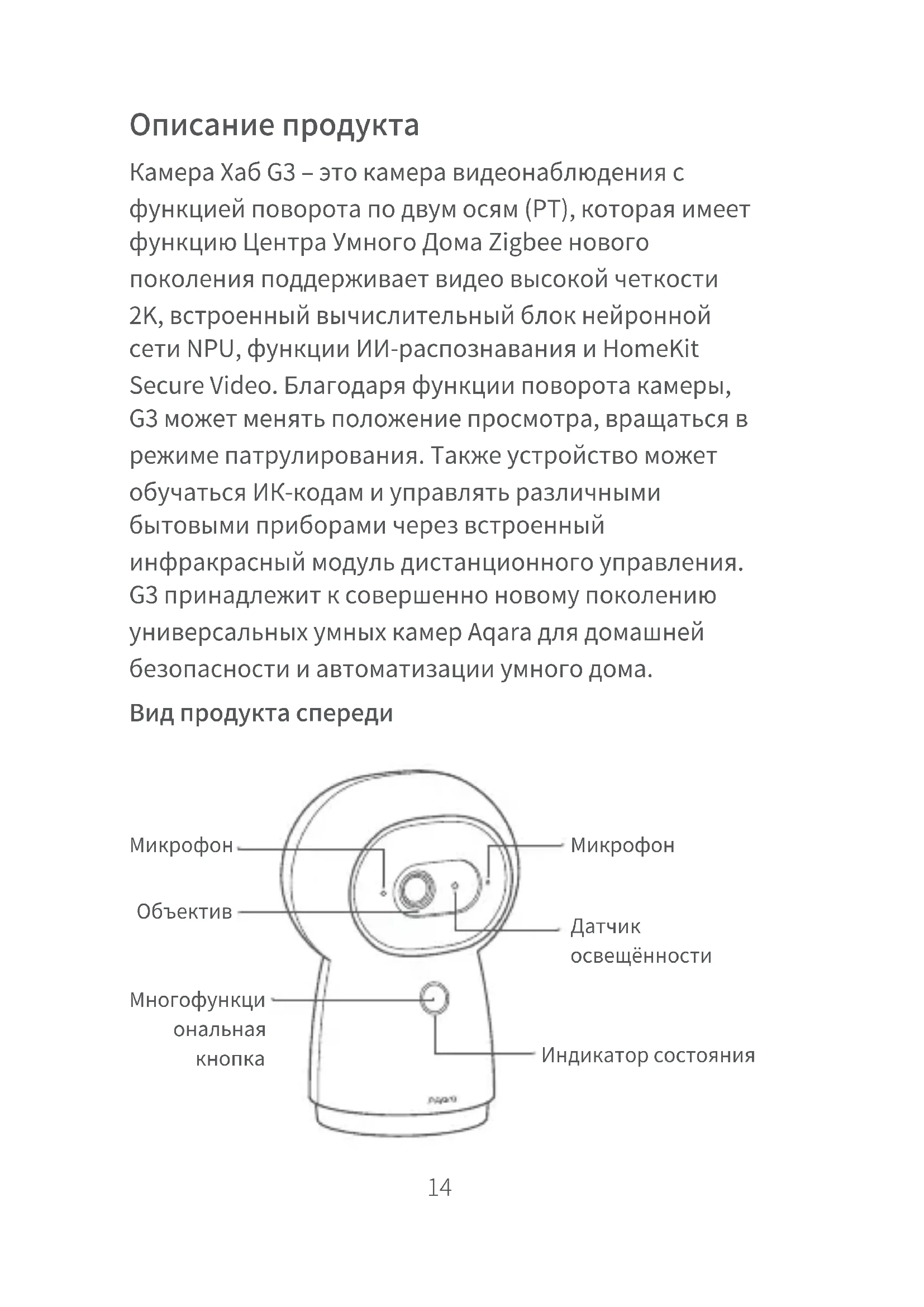
Камера Хаб G3 – это камера видеонаблюдения с функцией поворота по двум осям (РТ), которая имеет функцию Центра Умного Дома Zigbee нового поколения поддерживает видео высокой четкости 2K, встроенный вычислительный блок нейронной сети NPU, функции ИИ-распознавания и HomeKit Secure Video. Благодаря функции поворота камеры, G3 может менять положение просмотра, вращаться в режиме патрулирования. Также устройство может обучаться ИК-кодам и управлять различными бытовыми приборами через встроенный инфракрасный модуль дистанционного управления. G3 принадлежит к совершенно новому поколению универсальных умных камер Aqara для домашней безопасности и автоматизации умного дома.
Вид продукта спереди
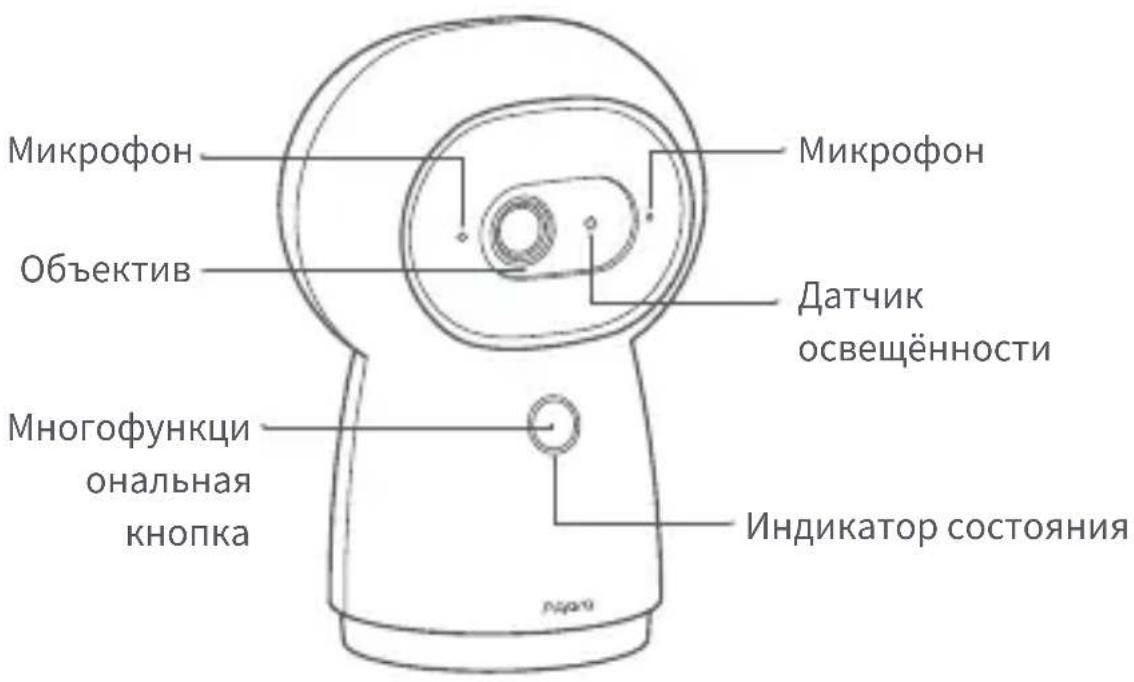
text_image
Микрофон Объектив Многофункци ональная кнопка Микрофон Датчик освещённости Индикатор состоянияОписание кнопок:
-
Длительное нажатие в течение 3 секунд: отправка сообщения об аварийной ситуации
-
Длительное нажатие в течение 10 секунд: сброс сети и отвязка устройства
-
Быстрое нажатие 10 раз: сброс до заводских настроек
Вид продукта сзади
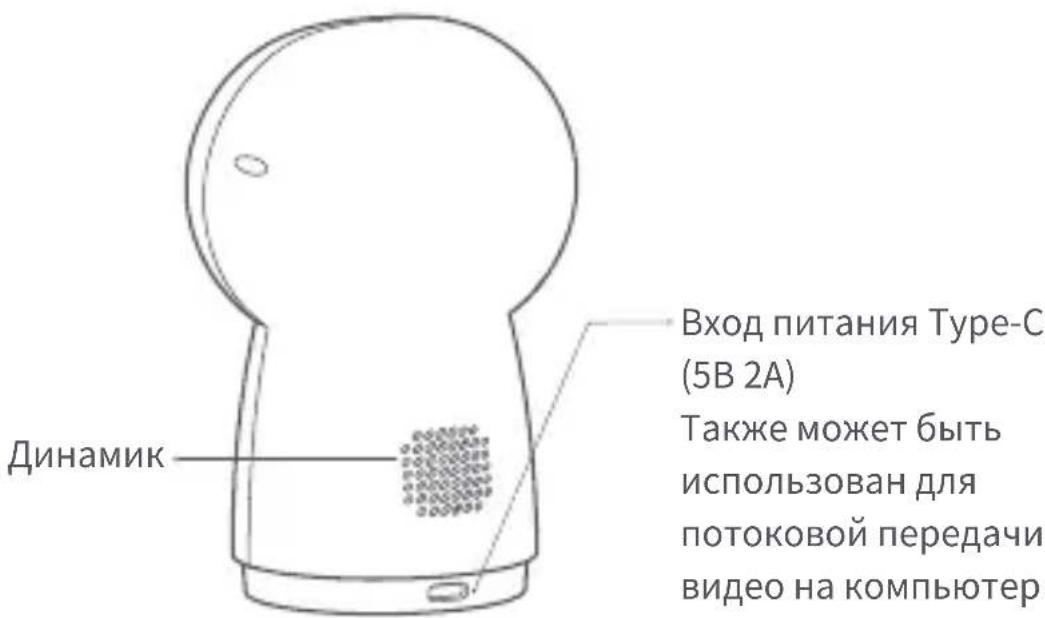
text_image
Динамик Вход питания Type-C (5B 2A) Также может быть использован для потоковой передачи видео на компьютерPT и слот для карт TF
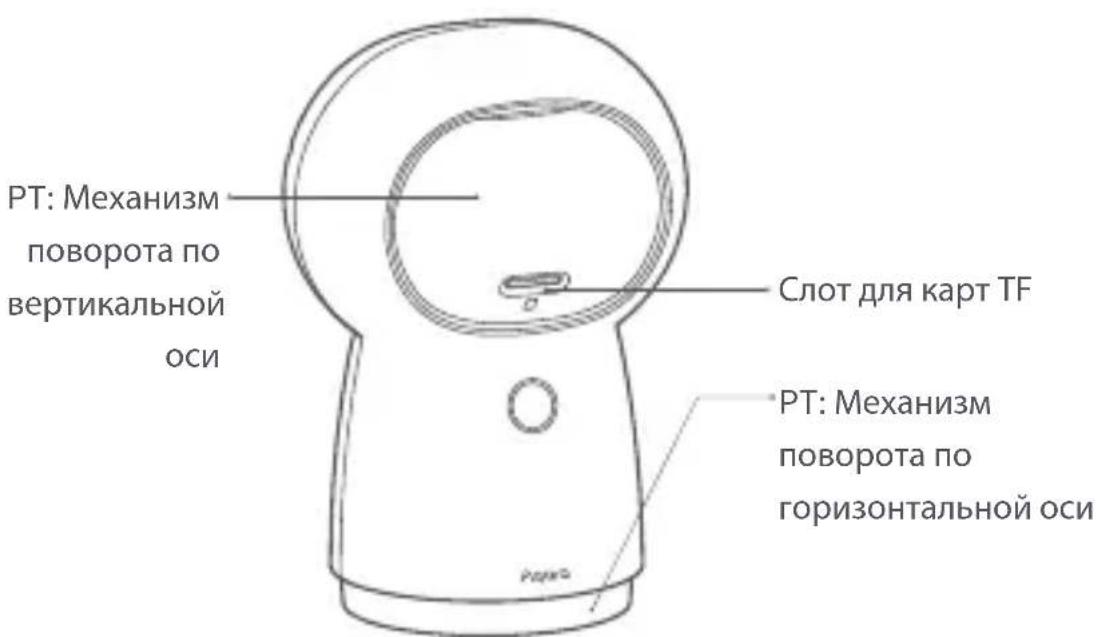
text_image
PT: Механизм поворота по вертикальной оси Слот для карт TF PT: Механизм поворота по горизонтальной осиБыстрая настройка:
1 Загрузка клиентского приложения
Выполните поиск по запросу «Aqara Home» в магазине приложений, таком как App Store, Google Play, Huawei App Gallery или Xiaomi GetApps или отсканируйте QR-код ниже, чтобы загрузить приложение «Aqara Home».
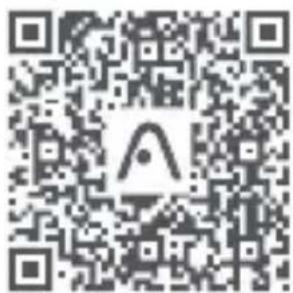
Отсканируйте код, чтобы загрузить приложение Aqara Home
② Включение камеры
Найдите разъем питания в нижней части устройства и вставьте шнур питания Type-C, затем подключите адаптер питания. После запуска камеры индикатор состояния начнет быстро мигать желтым.
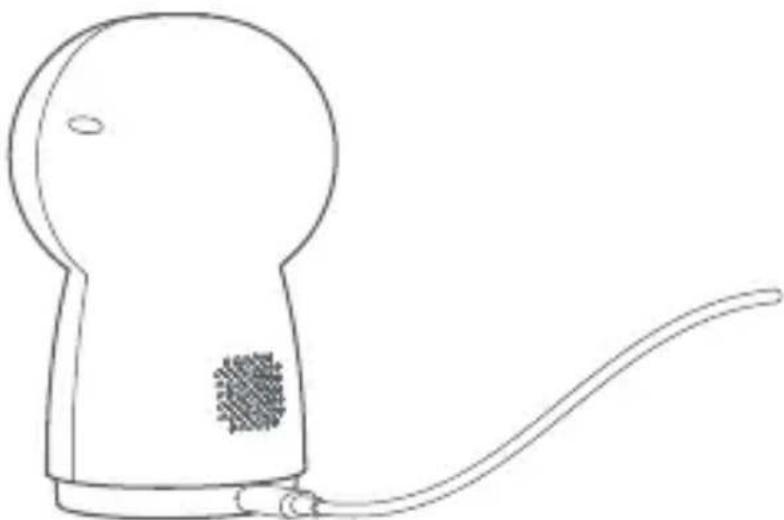
* Если индикатор не начинает быстро мигать желтым, попробуйте нажать и держать функциональную клавишу в течение 10 секунд, чтобы выполнить сброс до заводских настроек.
3 Добавление камеры
Доступ к приложению Aqara Home
Откройте приложение Aqara Home, в правом верхнем углу домашней страницы нажмите «+», выберите Камеру Хаб G3 и следуйте инструкциям приложения. После успешного подключения индикатор состояния устройства начнет непрерывно гореть синим. Если добавить устройство не удалось, подтвердите следующее:
* Имя или пароль Wi-Fi содержат специальные символы, которые не поддерживаются, что делает невозможным подключение к роутеру. Измените их на обычные символы и попробуйте еще раз.
* Камера не может распознать QR-код, сгенерированный мобильным телефоном. Убедитесь, что экран мобильного телефона имеет размер не менее 4,7 дюйма и камера не снимает QR-код против света.
* Проверьте, включена ли в роутере настройка защиты от потери Wi-Fi, из-за которой камера не может подключиться к Интернету.
* Проверьте, не включена ли в роутере изоляция точек доступа АР, из-за чего телефон не сможет найти камеру в локальной сети.
Доступ к Apple HomeKit
Откройте приложение Apple «Дом», в правом верхнем углу нажмите «+» для перехода на страницу добавления аксессуаров, отсканируйте или вручную
введите код настройки HomeKit в нижней части камеры (пожалуйста, надежно сохраните его), чтобы привязать устройство к HomeKit.
Общие рекомендации по сбоям при добавлении HomeKit
* Подсказка «Невозможно добавить аксессуары». Из-за повторяющихся ошибок добавления сообщение об ошибке системного кэша iOS не может быть выпущено. Пожалуйста, перезапустите устройство iOS, перезагрузите камеру и попробуйте еще раз.
* Подсказка «Аксессуар добавлен». Пожалуйста, перезапустите устройство iOS и перезагрузите камеру, затем вручную введите код настройки Homekit, чтобы добавить его снова.
* Подсказка «Аксессуары не найдены». Перезагрузите камеру, подождите 3 минуты, а затем вручную введите код настройки Homekit, чтобы добавить его снова.
4 Добавление подустройств
После успешного добавления камеры откройте приложение Aqara Home и обратитесь к руководству пользователя подустройства для добавления подустройств.
Установка продукта
В упаковочной коробке этого продукта нет кронштейна. Если подразумевается подвесное или настенное креление продукта, то кронштейн следует приобрести отдельно.
2 Перед установкой на стену убедитесь, что камера успешно добавлена в приложение.
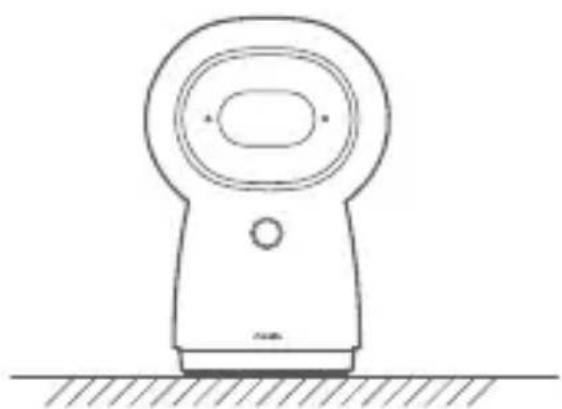
③ Камеру можно разместить на письменном или обеденном столе, на книжном шкафу, журнальном столике и других горизонтальных рабочих поверхностях.
4 В случае подвесного крепления Вам будет необходимо перевернуть изображение в приложении для просмотра в обычном режиме.
text_image
ПодвесноеНа рисунке выше показана схема установки. Пожалуйста, обратитесь к инструкции по установке кронштейна.
* Местоположение камеры должно быть в пределах зоны действия беспроводного сигнала Wi-Fi.
* Не размещайте рядом с источниками сильных электромагнитных помех.
* Избегайте попадания прямого света в объектив камеры с близкого расстояния.
* Убедитесь, что вокруг устройства нет препятствий.
* Данный продукт предназначен только для использования в помещении.
Описание состояний индикатора
| Состояние индикатора | Состояние устройства |
| Непрерывно горит желтым | Включено |
| Быстро мигает желтым | Ожидание подключения к сети |
| Быстро мигает синим | Идет подключение к сети |
| Медленно мигает синим | Подключение к сети успешно выполнено.Идет привязка аккаунта |
| Непрерывно горит синим | Нормальная работа |
| Непрерывно горит красным | Трансляция видео |
| Непрерывно горит белым | В течение 10 минут после запуска, сеть не была настроена |
| Мигает фиолетовым | Идёт добавление дочерних устройств |
| Медленно мигает желтым | Идет обновление прошивки |
| Не горит | Индикатор выключен/устройство в спящем режиме/устройство не включено |
Основные параметры
Модель: СН-Н03
Кодировка видео: Н.264
Разрешение: 2K (2304×1296p)
Потребляемая мощность: 5В=2А
Угол обзора: 110°
Общая потребляемая мощность: 10 Вт (макс.)
размер продукции: 123.4×85.1×67.8 мм
Рабочая температура: -10°C \~ 40°C
Угол РТ: по горизонтали 340°, по вертикали 45° (вверх 30°, вниз 15°)
Протокол беспроводной связи: Wi-Fi 802.11b/g/n/a/ac 2.4/5ГГц, Zigbee 3.0
Локальное хранилище: карта MicroSD (поддержка скорости CLASS 4 продукта или выше, совместимость с форматами файлов exFAT и FAT32, максимальная емкость 128 ГБ)
Примечание
Использование значка «Совместим с Apple» означает, что аксессуар был разработан специально для работы с технологией, указанной на значке, и был сертифицирован разработчиком на соответствие стандартам производительности Apple. Apple не несет ответственности за работу данного устройства или его соответствие нормам безопасности и нормативным стандартам.
10-дневная история записи с Вашей Camera Hub G3
надежно хранится в iCloud и доступна для просмотра в приложении Apple Home на Вашем iPhone, iPad или Mac. Вы можете добавить одну камеру в свой
тарифный план на 200 ГБ или до пяти камер в план на 2 ТБ без дополнительных затрат. Записи с камер не учитываются при ограничении Вашего хранилища iCloud.
Связь между iPhone, iPad, Apple Watch, HomePod или Mac и Camera Hub G3 с поддержкой HomeKit обеспечивается технологией HomeKit.
Внимание!
* Этот прибор - НЕ игрушка. Пожалуйста, не допускайте к нему детей.
* Данный прибор предназначен только для использования внутри помещений. Не используйте его во влажных средах или на открытом воздухе.
* Оберегайте прибор от воздействия влаги, не допускайте попадания воды или других жидкостей на устройство.
* Не размещайте прибор вблизи источников тепла. Не помещайте прибор в закрытый корпус, если там нет нормальной вентиляции.
* Не пытайтесь отремонтировать прибор самостоятельно. Все ремонтные работы должны выполняться авторизованным специалистом.
* Этот прибор предназначен только для повышения удобства, домашних развлечений и напоминания о домашних событиях. Если пользователь нарушает инструкции по использованию прибора, производитель не несет никакой ответственности за риски и повреждения имущества.
* Этот прибор не предназначен для использования в качестве охранного оборудования для дома, здания, склада или любых других мест.
При обычных условиях использования между антенной этого оборудования и телом пользователя должно сохраняться расстояние не менее 20 см.
| Рабочий диапазончастот Wi-Fi(2.4МГц) | 2412-2472 МГц |
| Рабочий диапазончастот Wi-Fi(5МГц) | СН36-СН48 5150-5250 МГцСН52-СН64 5250-5350 МГцСН100-СН140 5470-5725 МГцСН149-СН165 5725-5850 МГц |
| Максимальная выходнаямощность Wi-Fi | ≤slant 20 дБм |
| Рабочий диапазончастот Zigbee | 2405-2480 МГц |
| Максимальная выходнаямощность Zigbee | ≤slant 13 дБм |
Если пользователь нарушает инструкции по использованию прибора, производитель не несет никакой ответственности за риски и повреждения имущества.
Правила и условия хранения и транспортировки Оборудование должно быть защищено от внешних воздействий. Допустимая температура окружающего воздуха -10°\~40°C (14°F\~104°F)
Информация о мерах при неисправности оборудования:
В случае обнаружения неисправности оборудования:
-
Отключите оборудование от электрической сети.
-
Обратитесь в сервисный центр для получения консультации или ремонта оборудования
* Оборудование не нуждается в периодическом обслуживании в течение срока службы.
Изготовитель: Lumi United Technology Co., Ltd.
Онлайн-служба поддержки: www.aqara.com/support
Электронная почта: support@aqara.com
Сделано в Китае
ERC