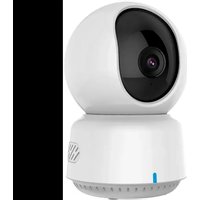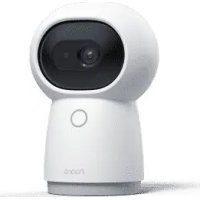
Camera Hub G3 - Cámara de vigilancia Aqara - Manual de uso y guía de instrucciones gratis
Encuentra gratis el manual del aparato Camera Hub G3 Aqara en formato PDF.



| Tipo de producto | Cámara de vigilancia PT con hub Zigbee |
| Marca | Aqara |
| Modelo | Camera Hub G3 (CH-H03) |
| Resolución de video | 2K (2304 × 1296p) |
| Ángulo de visión | 110° |
| Rotación PT horizontal | 340° |
| Rotación PT vertical | 45° (arriba 30°, abajo 15°) |
| Hub Zigbee | Sí, Zigbee 3.0 integrado |
| Conectividad Wi-Fi | Wi-Fi 802.11b/g/n/a/ac, 2,4 y 5 GHz |
| Almacenamiento local | Tarjeta microSD hasta 128 GB (FAT32/exFAT) |
| Alimentación | 5V ⎓ 2A (USB-C) |
| Consumo eléctrico | 10W máx |
| Dimensiones | 123,4 × 85,1 × 67,8 mm |
| Temperatura de funcionamiento | -10 °C a 40 °C |
| Compatibilidad con HomeKit | Sí, HomeKit Secure Video |
| Visión nocturna | Sí, integrada |
| Funciones de IA | Reconocimiento de personas, detección de movimiento |
| Control remoto por infrarrojos | Sí, módulo integrado |
| Micrófono y altavoz | Integrados, audio bidireccional |
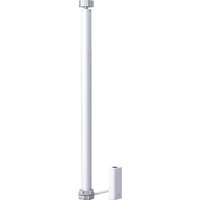
| Instalación | Sobre mesa o en techo (soporte opcional) |
| Indicador LED | Multicolor para diferentes estados |
| Códec de video | H.264 |
| Mantenimiento y limpieza | Limpiar con un paño suave y seco |
Preguntas frecuentes - Camera Hub G3 Aqara
Preguntas de los usuarios sobre Camera Hub G3 Aqara
0 pregunta sobre este aparato. Responde a las que conoces o haz la tuya.
Hacer una nueva pregunta sobre este aparato
Descarga las instrucciones para tu Cámara de vigilancia en formato PDF gratis! Encuentra tus instrucciones Camera Hub G3 - Aqara y toma tu dispositivo electrónico nuevamente en la mano. En esta página están publicados todos los documentos necesarios para el uso de su dispositivo. Camera Hub G3 de la marca Aqara.
MANUAL DE USUARIO Camera Hub G3 Aqara
Cámara Hub G3 Manual de Uso ·49
Introducción del Producto
Cámara Hub G3 es una cámara de vigilancia PT, que integra la función de nueva generación para el hub Zigbee, soporta vídeo 2K ultra nítido, tiene una Unidad de Procesamiento de Red (NPU) neuronal incorporada, soporta una amplia función de reconocimiento en AI, y soporta vídeo de seguridad HomeKit. Gracias a la función PT automática, puede utilizarse para fijar la posición habitual. La ruta de recorrido del vídeo se planifica. Es compatible con algunas funciones muy útiles, como la memoria de apagado. El funcionamiento del mando a distancia de variOS dispositivos domésticos se adquiere y se sustituye a través del módulo de mando a distancia por infrarrojos integrado. Por lo tanto, es un producto de cámara central integral para la nueva generación de seguridad doméstica y control inteligente de Aqara.
Vista Frontal del Producto
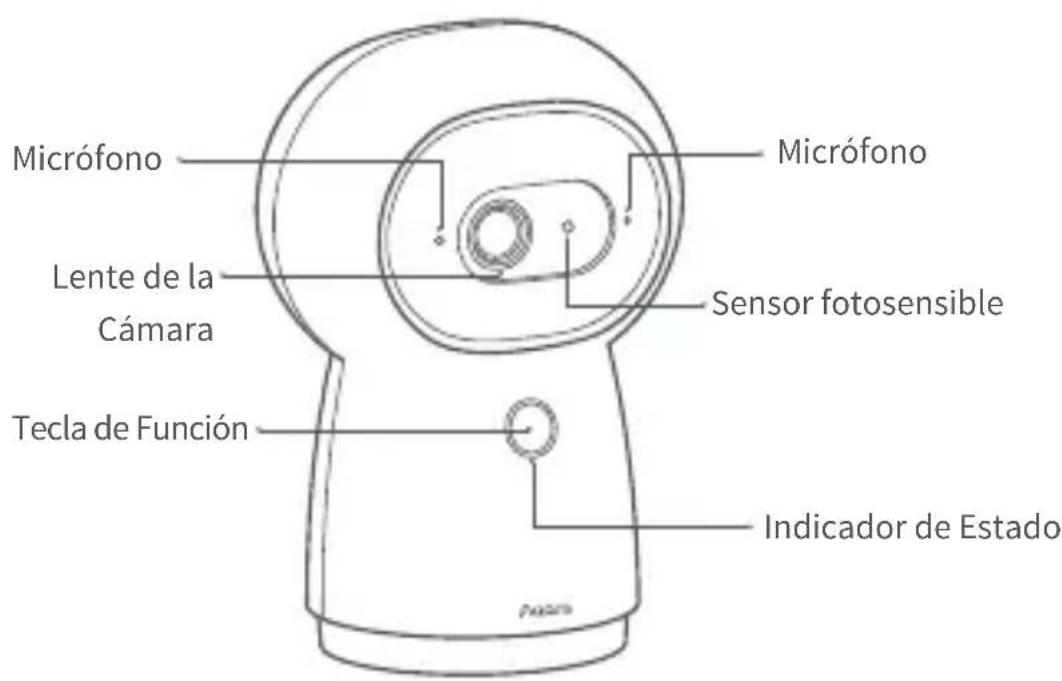
text_image
Micrófono Lente de la Cámara Tecla de Función Micrófono Sensor fotosensible Indicador de EstadoDescripción de la Tecla de Función:
- Pulsación larga durante 3 segundos: Para emitir el mensaje de alarma de emergencia
- Pulsación larga durante 10 segundos: Para reiniciar la red y desvincular el dispositivo
- Pulsación rápida 10 veces: Para restablecer los ajustes de fábrica
Vista Trasera del Producto
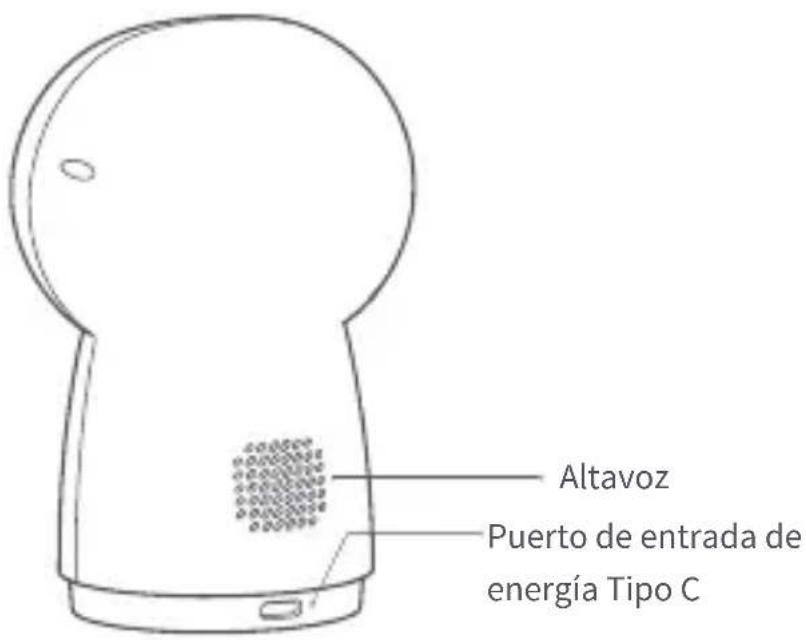
text_image
Altavoz Puerto de entrada de energía Tipo CRanura para tarjetas TF y PT
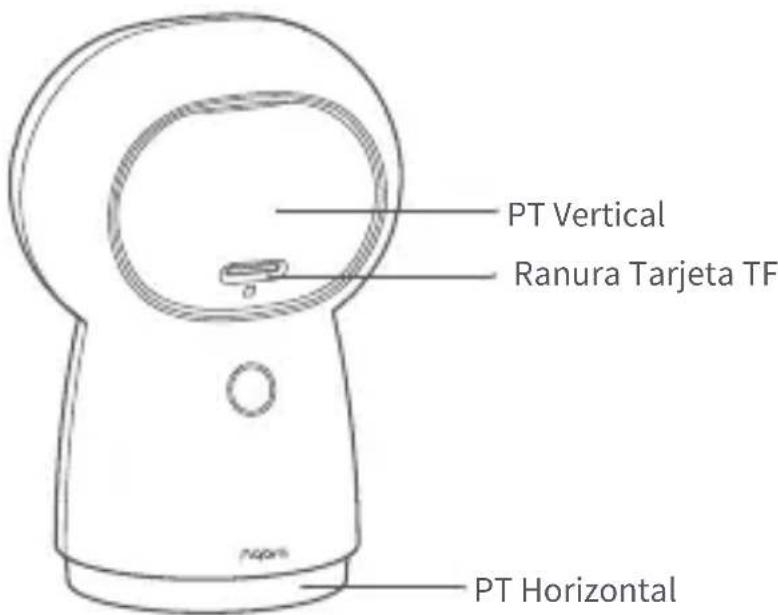
text_image
PT Vertical Ranura Tarjeta TF 740mm PT HorizontalConfiguración rápida
1 Descargar el cliente
Busque "Aqara Home" en la app store o escanee el código QR que aparece a continuación para descargar la aplicación "Aqara Home".
Escanee el código para descargar la App Aqara Home
2 La cámara está encendida
Localice la interfaz de alimentación en la parte inferior del producto, inserte el cable de alimentación Tipo C y encienda el adaptador de corriente. Después de encender la cámara, el indicador de estado cambia a la luz amarilla parpadeando rápidamente.
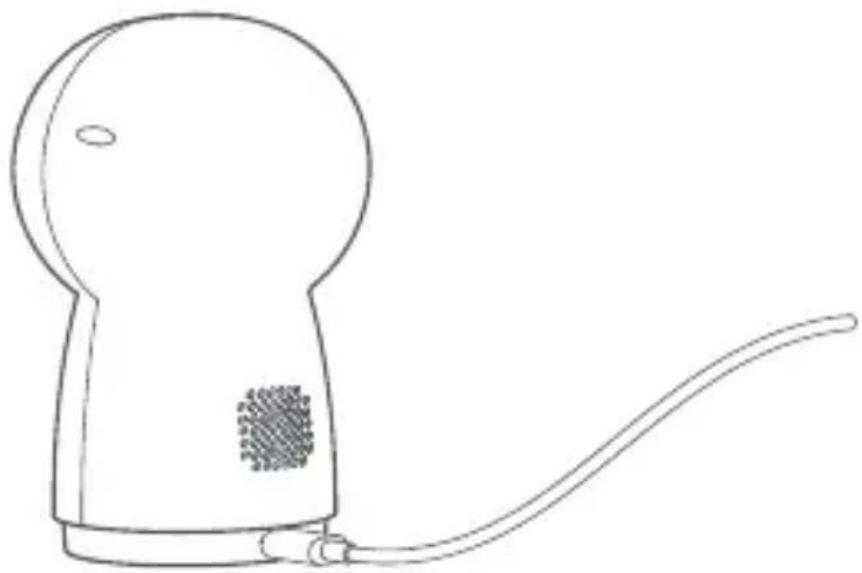
*Si el indicador no se muestra con luz amarilla parpadeante, habrá que intentar mantener pulsada la tecla de función durante 10 segundos para restaurar los ajustes de fábrica.
3 Añadir la cámara
Acceda a Aqara Home
Abra la aplicación Aqara Home, haga clic en "+" en la esquina superior derecha de la página de inicio, seleccione G3 Smart Camera (versión hub) y siga las instrucciones de la aplicación. Después de una conexión exitosa, el indicador de estado permanecerá azul en el dispositivo.
Si la conexión del dispositivo falla, compruebe los siguientes puntos:
* El nombre o la contraseña del Wi-Fi contiene caracteres especiales no admitidos, lo que hace imposible la conexión con el router. Por favor, modifíquelos a caracteres más habituales e inténtelo de nuevo.
* La cámara no puede reconocer el código QR generado por el teléfono móvil. Por favor, asegúrese de que la pantalla del teléfono móvil no es inferior a 4.7 pulgadas, y asegúrese de que la cámara no capta el código QR a contraluz.
* Compruebe si el router tiene activado el ajuste de Wi-Fi para la red antirrobo, lo que hace que la cámara no pueda conectarse a la red con normalidad.
* Compruebe si el router activa el aislamiento de AP, de manera que el teléfono móvil no pueda encontrar la cámara en la LAN.
Acceso a Apple HomeKit
Abra la aplicación "Home" de Apple, haga clic en "+" en la esquina superior derecha, entre en la página de añadir accesoriOS, escanee o introduzca manualmente el código de configuración de HomeKit que se encuentra en la parte inferior de la cámara (por favor, guárdelo adecuadamente), y vincule el
dispositivo a HomeKit.
Guía de Fallos Comunes al Añadir a HomeKit
* Aviso "No se pueden añadir accesoriOS". La información de error almacenada en la caché del sistema iOS no puede ser liberada debido a los repetidos fallos de adición. Por favor, reinicie el dispositivo iOS, restablezca la cámara y vuelva a intentarlo.
* Aviso "AccesoriOS añadidos". Por favor, reinicie el dispositivo iOS y restablezca la cámara, y luego vuelva a añadirlos introduciendo manualmente el código de configuración de HomeKit.
* Aviso "No se han encontrado accesoriOS ". Por favor, reinicie la cámara, espere 3 minutos y vuelva a añadirla introduciendo manualmente el código de configuración de HomeKit.
4 Añadir dispositivos hijo
Después de añadir la cámara con éxito, por favor, abra la aplicación Aqara Home y consulte el manual de instrucciones de los dispositivos hijo para añadirlos.
Instalación del Producto
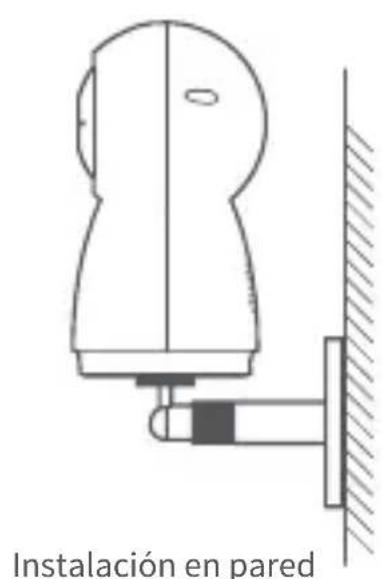
1 No se incluye ningún soporte en la caja de embalaje de este producto. Si necesita montarlo en la pared o colgarlo, deberá adquirirlo por separado.
② Por favor, asegúrese de que la cámara se ha añadido correctamente a la App antes de instalarla en la pared.
3 La cámara puede colocarse en una superficie horizontal, como un escritorio, una mesa de comedor, una estantería y una mesa de café.
4 Después de ser izada, es necesario voltear la imagen en el App antes de tomar una vista normal.
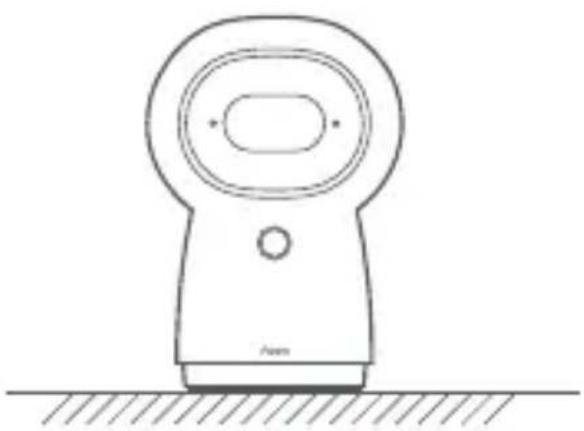
Instalación en plano
Instalación bocabajo
text_image
Instalación en pared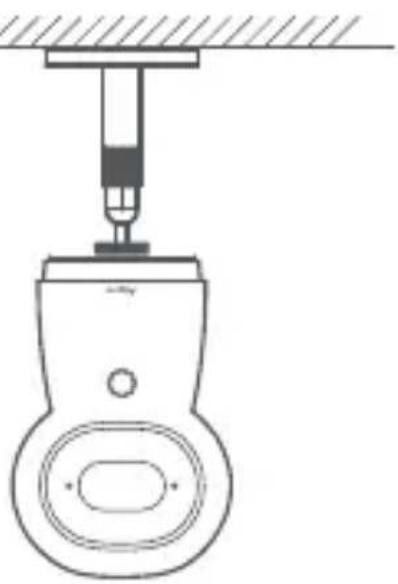
La imagen anterior es el diagrama de instalación, por favor, consulte el método de instalación real del soporte.
* La ubicación de la cámara deberá estar dentro del rango de cobertura de la señal inalámbrica Wi-Fi.
* No la coloque cerca de fuentes de interferencia electromagnética Fuertes.
* No debe haber una fuente de luz directa a corta distancia de la lente de la cámara.
* Asegúrese de que no hay obstáculos cercanos alrededor del equipo.
* Este producto es sólo para uso en interiores.
Significados del Indicador
| Estado del Indicador | Estado del Dispositivo |
| Luz amarilla encendida | Iniciándose |
| Luz amarilla parpadeando rápidamente | Esperando la conexión a la red |
| Luz azul parpadeando rápidamente | Conectándose a la red |
| Luz azul parpadeando lentamente | La conexión a la red se ha realizado con éxito y la cuenta se está vinculando |
| Luz azul encendida | Funcionamiento normal |
| Luz roja encendida | En video en directo |
| Luz blanca encendida | Arrancando durante 10 minutos sin red configurada |
| Luz púrpura parpadeando | Permitiendo y añadiendo dispositivos hijos |
| Luz amarilla parpadeando lentamente | Actualización del firmware en curso |
| Luz apagada | El indicador luminoso está apagado/el aparato está en reposo/el aparato no está encendido |
Parámetros Básicos
Modelo del producto: CH-H03
Codificación de video: H.264
Resolución: 2K(2304×1296p)
Entrada de energía: 5V=2A
Ángulo de visión: 110°
Consumo de energía: 10W (MAX)
Tamaño del producto: 123.4×85.1×67.8mm (4.86×3.35×2.67 in.)
Temperatura de trabajo: -10°C\~40°C (14°F\~104°F)
Ángulo PT: Horizontalmente 340° y verticalmente 45° (30° hacia arriba y 15° hacia abajo)
Protocolo inalámbrico: Wi-Fi IEEE 802.11b/g/n/a/ac 2.4/5GHz, Zigbee 3.0
Almacenamiento local: Tarjeta microSD (admite CLASE 4 o superior, compatible con los formatos de archivo exFat y FAT32, con una capacidad máxima de 128GB)
Aviso
El uso de la insignia Works with Apple significa que un accesorio ha sido diseñado para funcionar específicamente con la tecnología indicada en la insignia y ha sido certificado por el desarrollador por cumplir con los estándares de rendimiento de Apple. Apple no es responsable del funcionamiento de este dispositivo ni de su cumplimiento de las normas de seguridad y reglamentarias.
El historial de grabaciones de 10 días de su Camera Hub G3 se almacena de forma segura en iCloud y está disponible para su visualización en la aplicación Apple Home de su iPhone, iPad o Mac. Puede añadir una cámara a su plan de 200 GB o hasta
cinco cámaras a su plan de 2 TB sin coste adicional. Las grabaciones de las cámaras no cuentan para el límite de almacenamiento de iCloud.
La comunicación entre el iPhone, el iPad, el Apple Watch, el HomePod o el Mac y el Camera Hub G3 habilitado para HomeKit está protegida por la tecnología HomeKit.
Advertencias
* Este producto NO es un juguete. Mantenga este producto fuera del alcance de los niños.
* Este producto ha sido diseñado únicamente para uso en interiores NO lo utilice en el exterior ni en entornos húmedos.
* Evite la humedad y NO vierta agua ni otro líquidos sobre el producto.
* NO instale el producto cerca de una fuente de calor. NO lo instale en lugares confinados, a menos que haya ventilación suficiente.
* NO intente reparar este producto usted mismo. Las reparaciones deben ser realizadas por un profesional autorizado.
* Este producto ha sido diseñado para mejorar la vida en el hogar. Si el usuario no sigue las instrucciones del producto, el fabricante NO se hace responsable de los daños o pérdidas que puedan originarse en consecuencia.
* Este producto ha sido diseñado para mejorar la vida en el hogar. NO debe utilizarse como un equipo de seguridad para el hogar, edificiOS, almacenes u otros lugares. Si el usuario no sigue las instrucciones del producto, el fabricante NO se hace responsable de los daños o pérdidas que puedan originarse en consecuencia
En condiciones normales de uso, este equipo debe mantenerse a una distancia de, al menos, 20 cm entre la antena y el cuerpo del usuario.
| Frecuencia de operación Wi-Fi(2.4GHz) | 2412-2472 MHz |
| Frecuencia de operación Wi-Fi(5GHz) | CH36-CH48 5150-5250 MHzCH52-CH64 5250-5350 MHzCH100-CH140 5470-5725 MHzCH149-CH165 5725-5850 MHz |
| Potencia máxima de salida Wi-Fi | ≤20 dBm |
| Frecuencia de operación Zigbee | 2405-2480 MHz |
| Potencia máxima de salida Zigbee | ≤13 dBm |

Declaración de conformidad de la UE
Por la presente, Lumi United Technology Co., Ltd declara que el tipo de equipo radioeléctrico Camera Hub G3, CH-H03 cumple con la Directiva 2014/53/UE. Encontrará el texto completo de la declaración de conformidad de la UE en esta dirección de Internet: https://www.aqara.com/DoC/
Directiva RAEE de información de eliminación y reciclaje
Todos los productos que llevan este símbolo son
residuos de aparatos eléctricos y electrónicos (RAEE según la directiva 2012/19/UE) que no deben mezclarse con residuos domésticos sin clasificar. En su lugar, debe proteger la salud humana y el medio ambiente entregando sus equipos de
desecho a un punto de recogida para el reciclaje de residuos de equipos eléctricos y electrónicos, designado por el gobierno o las autoridades locales. La eliminación y el reciclado correctos ayudarán a evitar posibles consecuencias negativas para el medio ambiente y la salud humana. Póngase en contacto con el instalador o con las autoridades locales para obtener más información sobre la ubicación y las condiciones de dichos puntos de recogida.
Fabricante: Lumi United Technology co., LTD.
Domicilio: Edificio 8, Edificio Jinqizhigu, No.1, Avenida Tangling, Avenida Liuxian, Calle Taoyuan, Distrito Nanshan, Ciudad Shenzhen, China
URL de servicio: www.aqara.com/support
Correo electrónico: support@aqara.com
Consumo energetico del dispositivo: 10W (MAX)
Dimensioni del prodotto: 123.4×85.1×67.8mm (4.86×3.35×2.67 in.)