Camera Hub G2H - Überwachungskamera Aqara - Kostenlose Bedienungsanleitung
Finden Sie kostenlos die Bedienungsanleitung des Geräts Camera Hub G2H Aqara als PDF.



| Produkttyp | Überwachungskamera / Zigbee-Hub |
| Stromversorgung | 5V DC, 1A (Micro-USB) |
| Videoauflösung | 1080p (H.264) |
| Blickwinkel | 140° (Weitwinkel) |
| Konnektivität | Wi-Fi 2.4 GHz IEEE 802.11 b/g/n, Zigbee |
| Zigbee-Hub | Integriert für Aqara-Untergeräte |
| Lokaler Speicher | Micro-SD-Karte bis 32 GB (KLASSE 4+) |
| Kompatibilität | Apple HomeKit, Aqara Home App (Android 4.0+ / iOS 13.0+) |
| Intelligente Funktionen | Bewegungserkennung, Tonerkennung, Video-Gegensprechanlage, iCloud-Aufnahme (HomeKit Secure Video) |
| Status-LED | Dauerhaft blau (verbunden), blinkend blau (Netzwerk), dauerhaft rot (Start), blinkend rot (Wartebereitschaft) |
| Betriebstemperatur | -10°C bis +40°C (14°F bis 104°F) |
| Montage | Auf ebener Fläche, Wand (magnetische Halterung mit Eisenblock und 3M-Klebeband), maximale Höhe 2 m |
| Pflege und Reinigung | Mit einem weichen, trockenen Tuch reinigen, keine Flüssigkeiten verwenden |
| Sicherheit | Nur für den Innenbereich, nicht als Sicherheitsvorrichtung verwenden, außerhalb der Reichweite von Kindern aufbewahren |
| Lieferumfang | Kamera Hub G2H, USB-Kabel, Netzteil, Eisenblock, 3M-Klebebänder, Schnellstartanleitung |
| Modell | CH-H01 |
Häufig gestellte Fragen - Camera Hub G2H Aqara
Benutzerfragen zu Camera Hub G2H Aqara
0 Frage zu diesem Gerät. Beantworten Sie die, die Sie kennen, oder stellen Sie Ihre eigene.
Eine neue Frage zu diesem Gerät stellen
Laden Sie die Anleitung für Ihr Überwachungskamera kostenlos im PDF-Format! Finden Sie Ihr Handbuch Camera Hub G2H - Aqara und nehmen Sie Ihr elektronisches Gerät wieder in die Hand. Auf dieser Seite sind alle Dokumente veröffentlicht, die für die Verwendung Ihres Geräts notwendig sind. Camera Hub G2H von der Marke Aqara.
BEDIENUNGSANLEITUNG Camera Hub G2H Aqara
Camera Hub G2H Bedienungsanleitung · 16
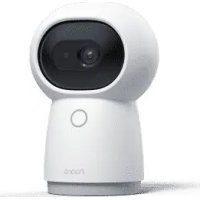
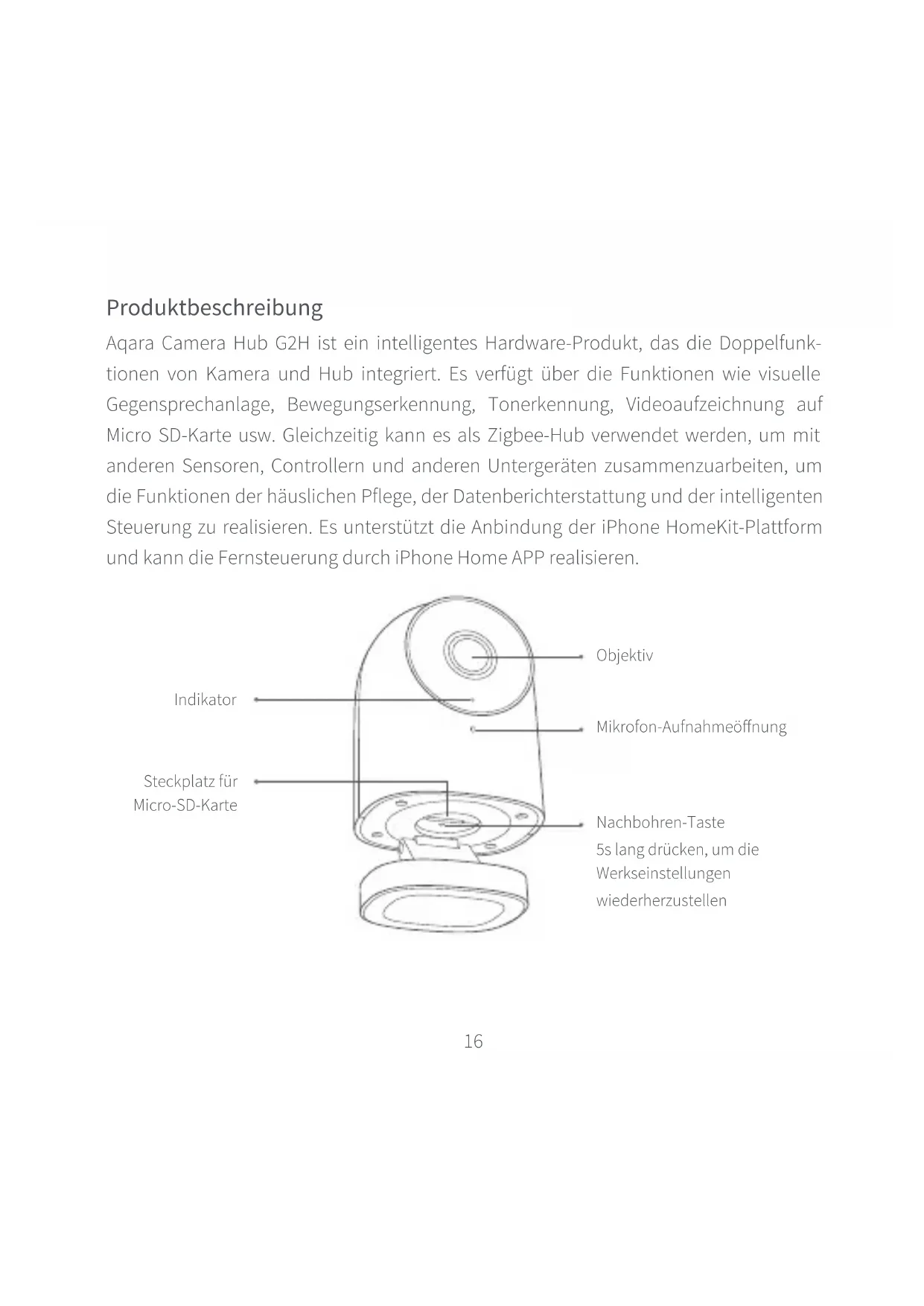
Aqara Camera Hub G2H ist ein intelligentes Hardware-Produkt, das die Doppelfunktionen von Kamera und Hub integriert. Es verfügt über die Funktionen wie visuelle Gegensprechanlage, Bewegungserkennung, Tonerkennung, Videoaufzeichnung auf Micro SD-Karte usw. Gleichzeitig kann es als Zigbee-Hub verwendet werden, um mit anderen Sensoren, Controllern und anderen Untergeräten zusammenzuarbeiten, um die Funktionen der häuslichen Pflege, der Datenberichterstattung und der intelligenten Steuerung zu realisieren. Es unterstützt die Anbindung der iPhone HomeKit-Plattform und kann die Fernsteuerung durch iPhone Home APP realisieren.
text_image
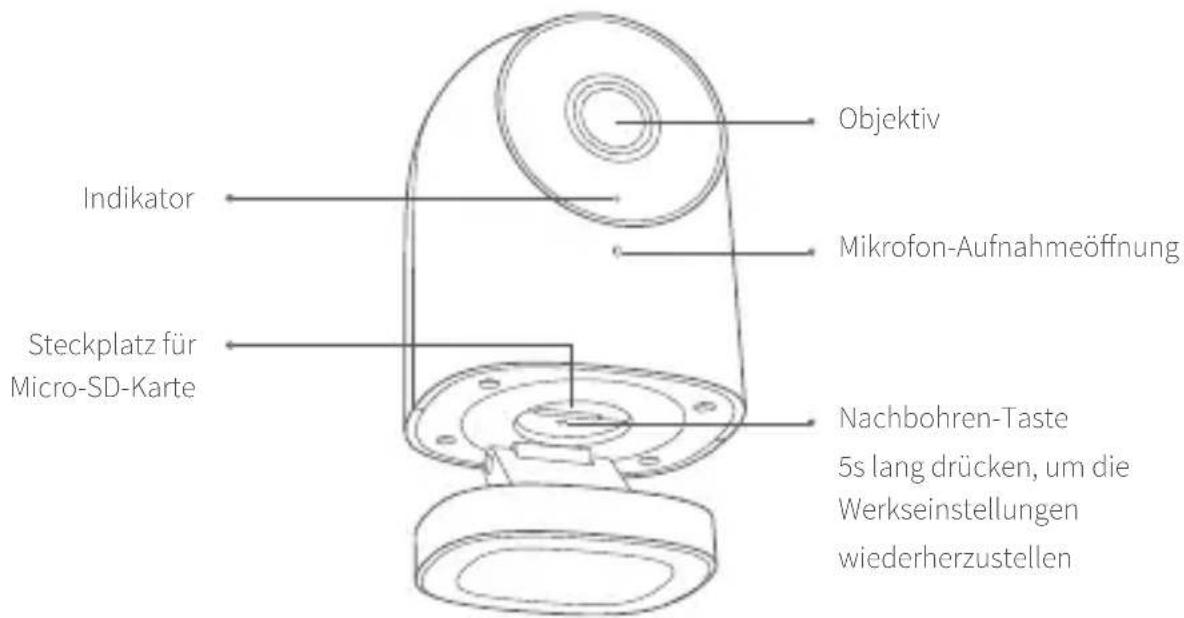
Indikator Steckplatz für Micro-SD-Karte Objektiv Mikrofon-Aufnahmeöffnung Nachbohren-Taste 5s lang drücken, um die Werkseinstellungen wiederherzustellen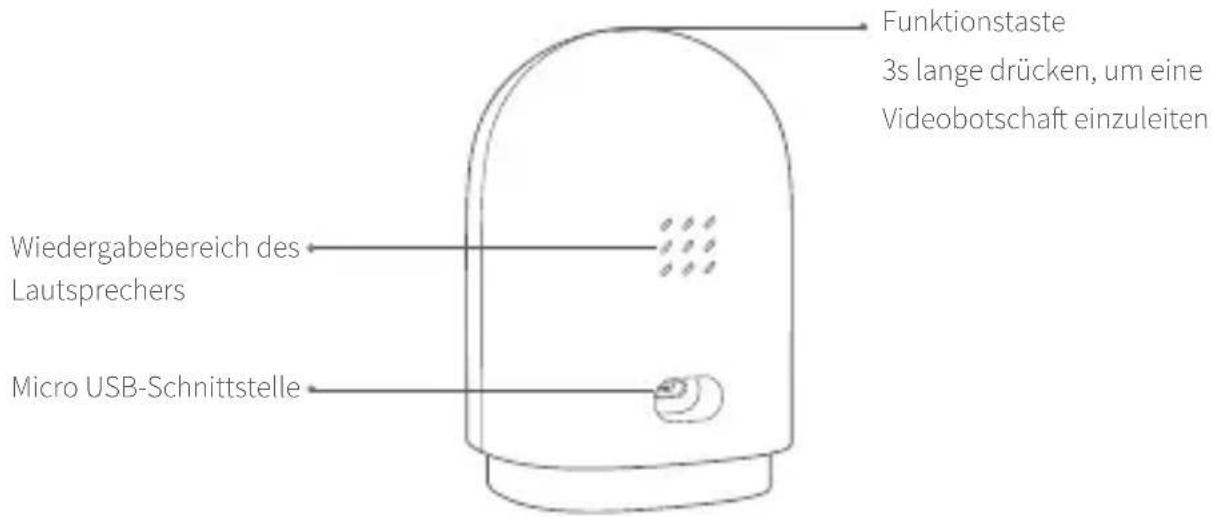
text_image
Funktionstaste 3s lange drücken, um eine Videobotschaft einzuleiten Wiedergabebereich des Lautsprechers Micro USB-SchnittstelleWarnhinweise
* Dieses Produkt ist KEIN Spielzeug. Bewahren Sie das Produkt bitte außerhalb der Reichweite von Kindern auf.
* Dieses Produkt ist ausschließlich für die Anwendung in Innenräumen bestimmt. Verwenden Sie es NICHT in feuchten Umgebungen oder im Freien.
* Das Gerät darf nicht feucht werden; Wasser oder andere Flüssigkeiten dürfen KEINEN Kontakt mit dem Produkt haben.
* Stellen Sie dieses Produkt NICHT nahe einer Heizquelle auf. Platzieren Sie das Gerät ausschließlich Deutsch dann in einem Gehäuse, wenn für AUSREICHENDE Belüftung gesorgt wurde.
* Stellen Sie dieses Produkt NICHT nahe einer Heizquelle auf. Platzieren Sie das Gerät ausschließlich Deutsch dann in einem Gehäuse, wenn für AUSREICHENDE Belüftung gesorgt wurde.
* Dieses Produkt eignet sich lediglich für die Verbesserung von Unterhaltungsgeräten, es dient der Bequemlichkeit und verfügt
über eine Erinnerungsfunk- tion für die Geräte im Heim. Bei Zuwiderhandlung gegen die Bedienungsleitung für das Produkt schließt der Hersteller jegliche Haftung für Risiken sowie für Eigentumsverluste aus.
* Dieses Produkt eignet sich lediglich für die Verbesserung von Unterhaltungsgeräten, es dient der Bequemlichkeit und verfügt über eine Erinnerungsfunktion für die Geräte im Heim. Es darf NICHT als Sicherheitsvorrichtung für eine Wohnung, ein Gebäude, Lager oder andere Orte verwendet werden. Bei Zuwiderhandlung gegen die Bedienungsleitung für das Produkt schließt der Hersteller jegliche Haftung für Risiken sowie für Eigentumsverluste aus.
* Die magnetische Basis dieses Produkts ist mit einer starken
Adsorptionskapazität ausgestattet, um sicherzustellen, dass das Produkt bei der Motage an der Wand nicht abfällt. Um den Druck anderer schwerer Gegenstände zu vermeiden, die zum Abfall des Produkts und zu Personenschäden führen, empfehlen wir Ihnen weiterhin, die Einbauhöhe des Geräts auf weniger als 2 Meter zu begrenzen.
Schnelle Einrichtung
1. Herunterladen des Clients
Suchen Sie im App Store nach Aqara Home oder scannen Sie den folgenden QR-Code, um die App Aqara Home herunterzuladen.
2. Einschalten der Kamera
Suchen Sie die Netzchnittstelle auf der Rückseite des Produkts und schließen Sie das USB-Netzkabel an, um den Netzadapter anzuschließen. Nachdem die Kamera gestartet wurde, blinkt das rote Licht der Kamerazustandsanzeige.
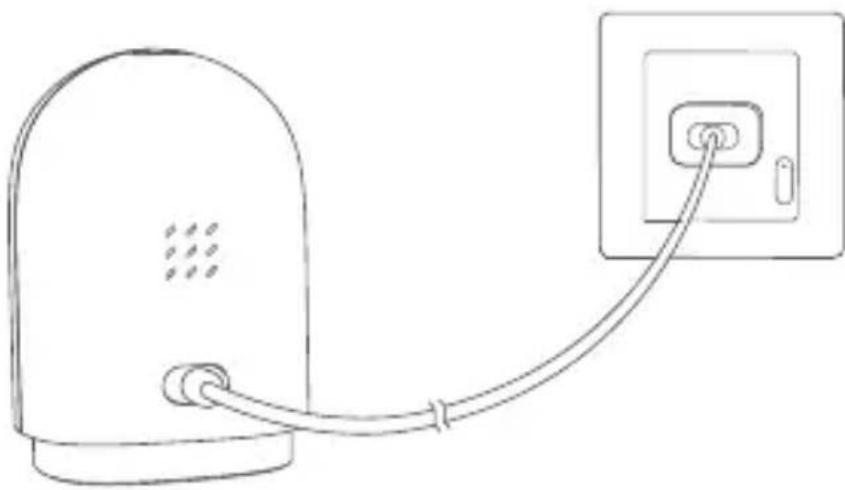
* Wenn die Statusanzeige nicht rot blinkt, versuchen Sie, die Reset-Taste lange zu drücken.
3. Hinzufügen der Kamera
Verbindung zu Aqara Home
Öffnen Sie die App Aqara Home, klicken Sie auf “+” in der oberen rechten Ecke der Homepage, wählen Sie Camera Hub G2H und folgen Sie den Anweisungen der App. Nach einer erfolgreichen Verbindung ist die Gerätestatusanzeige für lange Zeit blau. Falls das Hinzufügen des Geräts fehlschlägt, bestätigen Sie die folgenden Punkte:
* Bitte stellen Sie sicher, dass die Kamera mit einem 2.4 GHz WLAN-Netzwerk verbunden ist;
* Der WLAN-Name oder das Kennwort enthält nicht unterstützte Sonderzeichen, wodurch eine Verbindung mit dem Router nicht möglich ist. Bitte ändern Sie diese auf die üblichen Zeichen und versuchen Sie es erneut.
* Die Kamera kann den vom Telefon erzeugten QR-Code nicht erkennen, bitte stellen Sie sicher, dass der Bildschirm des Telefons nicht weniger als 4,0 Zoll groß ist, und stellen Sie sicher, dass die Kamera den QR-Code nicht im Gegenlicht aufnimmt;
* Überprüfen Sie, ob der Router die -WLAN-Anti-Kleck-Einstellungen aktiviert, wodurch die Kamera nicht
ordnungsgemäß vernetzt werden kann;
* Überprüfen Sie, ob der Router die AP-Isolation aktiviert, so dass das Telefon die Kamera im LAN nicht durchsuchen kann;
* Es wird nicht empfohlen, eine Verbindung zu überbrückten Netzwerken herzustellen.
Verbindung zu Apple HomeKit
Öffnen Sie die App Home, klicken Sie auf “+” in der oberen rechten Ecke, rufen Sie die Seite Hinzufügen von Zubehör auf, scannen Sie oder geben Sie manuell den HomeKit-Einstellungscode am unteren Rand der Kamera ein (bitte bewahren Sie ihn ordnungsgemäß auf), und binden Sie das Gerät an HomeKit.
Allgemeine Richtlinien zum Hinzufügen von HomeKit-Ausfällen
* Eingabeaufforderung "Das Hinzufügen von Zubehör ist fehlgeschlagen". Aufgrund wiederholter Fehlschläge beim Hinzufügen kann die vom iOS-System zwischengespeicherte Fehlermeldung nicht freigegeben werden. Bitte starten Sie das iOS-Gerät neu und setzen Sie die Kamera zurück, bevor Sie es erneut versuchen.
* Eingabeaufforderung "Zubehör hinzugefügt". Bitte starten Sie das iOS-Gerät neu und setzen Sie die Kamera zurück und fügen Sie es erneut hinzu, indem Sie den HomeKi-Einstellungscode manuell eingeben.
* Eingabeaufforderung "Zubehör nicht gefunden". Bitte setzen Sie die Kamera zurück, warten Sie 3 Minuten und fügen Sie sie erneut durch manuelle Eingabe des HomeKit-Einstellungscodes hinzu.
* Die Verwendung eines Abzeichens mit Works with Apple bedeutet, dass das Zubehör speziell für die Verwendung in Verbindung mit der im Mikrokapitel genannten Technologie entwickelt wurde, die Entwicklerzertifizierung bestanden hat und den Leistungsstandards von Apple entspricht. Apple ist nicht verantwortlich für den Betrieb dieses Produkts oder für die Einhaltung der Sicherheitsstandards.
* HomeKit Secure Video unterstützt die Aufnahme von Videos bis zu 10 Tagen und deren sichere Speicherung in iCloud, die Sie auf Apples "Home"-Anwendung auf iPhone, iPad oder Mac ansehen können. Darüber hinaus benötigen Sie ein iCloud-Speicherschema mit 200 GB, um eine Kamera zu
unterstützen, und ein 2-TB-Speicherschema, um bis zu fünf Kameras zu unterstützen. Das Aufzeichnen von Video wird Ihren iCloud-Speicherplatz nicht in Anspruch nehmen.
* Die Kommunikation zwischen diesem Produkt und iPhone, iPad, Apple Watch, HomePod oder Mac ist durch die HomeKit-Technologie geschützt.
4. Hinzufügen von Untergeräten
Nachdem die Kamera erfolgreich hinzugefügt wurde, öffnen Sie bitte die App Aqara Home und lesen Sie in der Bedienungsanleitung des Untergeräts nach, um das Untergerät hinzuzufügen.
5. Produktinstallation
1 Bitte stellen Sie sicher, dass die Kamera erfolgreich hinzugefügt wurde, bevor Sie sie an der Wand installieren.
2 Die Kameras können auf horizontalen Schreibtischen wie Schreibtischen, Esstischen, Bücherregalen, Teetischen usw. angebracht werden.
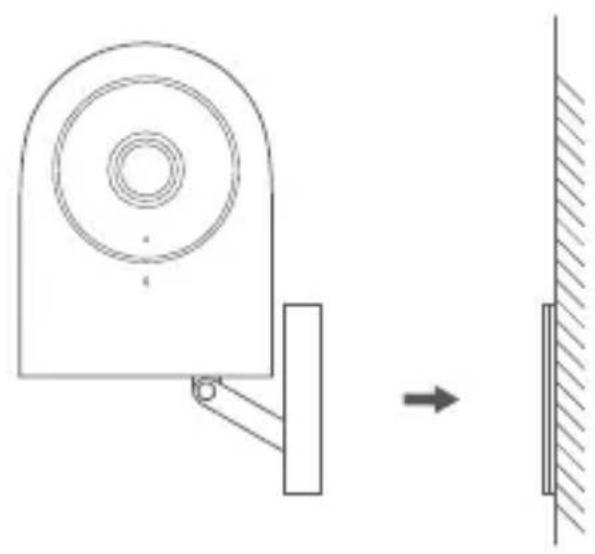
3 Die Kamerabasis ist eine Magnetbasis, die auf der Oberfläche eisenhaltiger Gegenstände wie Kühlschränke, Eisentore usw. adsorbiert werden kann. Platzieren Sie ihn nicht neben dem Computer-Host oder der Festplatte.
4 Das doppelseitige Klebeband von 3M im Zubehörpaket kann verwendet werden, um den Eisenblock auf die Oberfläche glatter Gegenstände wie Glas, Keramikfliesen, Latex-Wand deckschicht usw. zu kleben und die Kamera dann magnetisch an den Eisenblock anzuziehen.
* Die Kamera wird so positioniert, dass sie sich innerhalb der Reichweite von drahtlosen WLAN-Signalen befindet;
* Stellen Sie sie nicht in der Nähe starker elektromagnetischer Interferenzquellen auf;
* Dieses Produkt wird nur in Innenräumen verwendet. Verwenden Sie es nicht in feuchter Umgebung oder im Freien.
* Stellen Sie sicher, dass sich im Nahbereich des Geräts keine Hindernisse befinden.
Beschreibung des Statusindikators
| Status des Indikators | Gerätestatus |
| Das blaue Licht ist immer an | Erfolgreiche Verbindung/Normale |
| Das blaue Licht blinkt | Netzwerkverbindung/Netzwerkano |
| Das rote Licht ist immer an | Startvorgang/Live- |
| Das rote Licht blinkt | Warten auf Verbindung |
| Auslöschen | Ruhezustand, Indikatoranzeige |
Grundlegende Parameter
Produktmodell: CH-H01
Auflösung: 1080p
Videocodierung: H.264
Stromaufnahme: 5V---1A
Objektiv: 140° Weitwinkel
Leistungsaufnahme der gesamten Maschine: 5W (Max)
Drahtlose Verbindung: Wi-Fi IEEE 802.11 b/g/n 2.4GHz. Zigbee
Lokale Speicherung: MicroSD-Karte (unterstützt CLASS4 oder höher, bis zu 32 GB)
Unterstützte Geräte: Android 4.0 oder iOS 13.0 und höher
Betriebstemperatur: -10^ +40^(14^ 104^)

Hiermit erklärt Lumi United Technology Co., Ltd., dass die Funkanlagen vom Typ [Camera Hub G2H, CH-H01] die EU-Richtlinie 2014/53/EU erfüllen. Der
vollständige Wortlaut der EU-Konformitätserklärung ist unter der folgenden Internetadresse abrufbar:
http://www.aqara.com/DoC/
| Wi-Fi Operation Frequenz 2412-2472 MHz | |
| Wi-Fi Maximale Leistung | ≤ 20 dBm |
| Frequenz der Zigbee-Operation | 2405-2480 MHz |
| Maximale Ausgangsleistung von Zigbee | ≤ 13 dBm |
Alle mit diesem Symbol gekennzeichneten Produkte sind Elektroschrott und Elektrogeräte (WEEE entsprechend EU-Richtlinie 2012/19/EU) und dürfen nicht mit unsortiertem Haushaltsmüll vermischt werden. Schützen Sie
stattdessen Ihre Mitmenschen und die Umwelt, indem Sie Ihre zu entsorgenden Geräte an eine dafür vorgesehene, von der Regierung oder einer lokalen Behörde eingerichtete Sammelstelle zum Recycling von Elektroschrott und Elektrogeräten bringen. Eine ordnungsgemäße Entsorgung und Recycling helfen, negative Auswirkungen auf die Gesundheit von Umwelt und Menschen zu vermeiden. Bitte wenden Sie sich an den Installateur oder an die Behörde vor Ort, um die Adressen und Nutzungsbedingungen von Recyclingstellen zu erfahren.