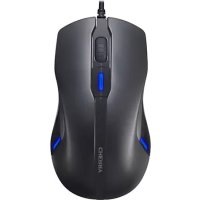
M5003 - Souris d'ordinateur Cherry - Notice d'utilisation et mode d'emploi gratuit
Retrouvez gratuitement la notice de l'appareil M5003 Cherry au format PDF.



| Type de produit | Souris d'ordinateur optique filaire |
| Marque | Cherry |
| Modèle | M5003 |
| Dimensions (approx.) | 120 x 70 x 40 mm |
| Poids (approx.) | 100 g |
| Longueur du câble | 1,8 m |
| Interface | USB |
| Nombre de boutons | 5 (clic gauche, clic droit, molette, bouton latéral, bouton molette) |
| Résolution optique | 800 / 1600 DPI (par défaut) |
| Fonctions programmables | Oui, via le logiciel Cherry PowerWheel Mouse |
| Fonction HyperGrid | Oui, accès rapide à 9 fonctions Windows |
| Défilement | Par lignes ou par page, sens inversable |
| Fonctions de pointeur | Révolution, masquage, sonar, ralenti, sélection |
| Compatibilité OS | Windows 95/98/ME/2000/XP |
| Alimentation | USB (5 V, 100 mA max) |
| Entretien et nettoyage | Nettoyer avec un chiffon doux et sec ; ne pas utiliser de produits abrasifs |
| Sécurité | Aucune consigne particulière ; éviter les chocs et l'humidité |
| Pièces détachées et réparabilité | Non réparable par l'utilisateur ; contacter Cherry ou un service agréé |
| Informations générales | Conforme aux normes internationales ; fabricant : Cherry GmbH |
FOIRE AUX QUESTIONS - M5003 Cherry
Questions des utilisateurs sur M5003 Cherry
0 question sur cet appareil. Repondez a celles que vous connaissez ou posez la votre.
Poser une nouvelle question sur cet appareil
Téléchargez la notice de votre Souris d'ordinateur au format PDF gratuitement ! Retrouvez votre notice M5003 - Cherry et reprennez votre appareil électronique en main. Sur cette page sont publiés tous les documents nécessaires à l'utilisation de votre appareil M5003 de la marque Cherry.
MODE D'EMPLOI M5003 Cherry
Manuel d'utilisation

1 Indication générale pour l'utilisateur
Cherry optimise ses produits en permanence dans le cadre de l’évolution de nouvelles technologies. Nous nous réservons pour cette raison le droit de procéder à des modifications techniques. La détermination de la fiabilité ainsi que la définition d’indications techniques se font suivant contrôle interne de Cherry, afin de répondre aux prescriptions et normes internationalement reconnues. Les exigences qui s’en écartent peuvent être réalisées par collaboration mutuelle. La manipulation ou le stockage inappropriés ainsi que des influences extérieures peuvent conduire à des dérangements et dommages lors de l’utilisation. Nous déclinons toutes prestations de garantie si notre produit est modifié par l’utilisateur et nous déclinons toute responsabilité dans le cas de modifications non autorisées. Toutes les réparations doivent être effectuées par Cherry ou une personne ou organisation officiellement habilitée. Danger d’explosion en cas de remplacement incorrect des piles au lithium utilisées en option! Toutes revendications de dédommagement vis-à-vis de Cherry ou de ses représentants – quelle qu’en soit la raison (y compris dommages corporels dus au stress) – sont exclues, sauf en cas d’intention délictueuse ou de non-respect de clauses valables de responsabilité de produit. Le présent mode d’emploi est uniquement valable pour le produit fourni.
Des informations plus détaillées à ce sujet sont disponibles auprès des distributeurs Cherry respectifs ou directement auprès de Cherry GmbH.
2 Vue d'ensemble du logiciel
Vous configurez les fonctions de votre souris dans la fenêtre de dialogue Propriétés de la souris. De la sorte, la souris répondra à vos besoins individuels et vous assistera avec de nombreuses fonctions qui vont au-delà des performances d'une souris standard.
Suivant le système d'exploitation, vous disposez de huit (sous Windows 95/98 et ME) ou neuf (sous Windows 2000 et XP) onglets pour définir les propriétés de votre souris.
Pour ouvrir la fenêtre de dialogue des propriétés de la souris
1 Sélectionnez Démarrage | Paramètres | Panneau de configuration.
La fenêtre de dialogue Propriétés de la souris s'ouvre.
-OU-
Faites un double clic dans la barre de tâches sur le symbole.
La fenêtre Panneau de configuration s'ouvre.
2 Faites un double clic sur le symbole Souris.
La fenêtre de dialogue Propriétés de la souris s'ouvre.
3.1 Touches
Dans l'onglet Touches, vous attribuez aux touches de la souris et au bouton roulette des fonctions individuelles.
Pour les droitiers, les fonctions suivantes sont attribuées en standard aux touches de la souris:
- Bouton de gauche = touche primaire de la souris
- Bouton de droite = menu contextuel
- Bouton roulette = Auto / Défilement rapide
- Bouton du côté gauche = touche Démarrer (uniquement pour la souris sans fil)

Fonction standard d'une touche
Lorsque vous assignez une fonction individuelle à une touche, vous désactivez la fonction standard de cette touche. Si vous désirez à nouveau utiliser la fonction standard de la touche bouton, vous pouvez rétablir celle-ci avec le bouton de commande standard.

Fonction de la touche primaire de la souris
La fonction Touche primaire de la souris (pour cliquer ou marquer) doit au moins être attribuée à une touche. Avant de pouvoir modifier la configuration de cette touche, vous devez attribuer cette fonction à une autre touche.
Vous pouvez attribuer un grand nombre de fonctions à une touche de la souris.
- Entre autres, vous pouvez attribuer à une touche le défilement automatique de l'image et l'activer.
- Ou vous pouvez p. ex. utiliser avec la fonction HyperGrid neuf fonctions Windows courantes.
La liste suivante vous donne un aperçu de la signification des différentes fonctions :
Fonctions que vous pouvez attribuer aux touches:
| Fonction Signification | |
| Aucune N'a pas de fonction | |
| Touche primaire de la souris | A la fonction d'une touche principale (cliquer et marquer) |
| Touche de retour en arrière | Le pointeur de la souris passe au niveau immédiatement supérieur dans la structure de répertoires. |
| Fermer la fenêtre | F er m e l a f e n ê t r e actuellement ouverte. |
| Maximiser la fenêtre | Agrandit la fenêtre actuellement ouverte à la taille maximale. |
| Minimiser la fenêtre | Minimise la fenêtre actuellement ouverte. |
| Panneau de configuration | O u v r e l e d o s s i e r Panneau de configuration |
| Copier (Ctrl + C) | C o p i e d a n s l e p r e s s e -papiers des objets que vous avez précédemment sélectionnés |
| Menu contextuel | O u v r e l e m e n u c o n t e x t u e1 relatif à l'objet sur lequel se trouve le pointeur de la souris. |
| Couper (Ctrl + X) | Supprime des objets que vous avez précédemment sélectionnés et les copie dans le presse-papiers. |
| Double clic Exécute un double clic lorsque vous appuyez une fois sur le bouton. | |
| Verrouillage du glissement | Empêche le glisser-coller lorsquel e b out on d la souris est enfoncé |
| Entrée Exécute la fonction de la touche Entrée. | |
| Echappement | Exécute la fonction de la touche Echap. |
| Bouton central de la souris | A toutes les fonctions standard d'un bouton central. |
| HyperGrid Lorsqu'on appuie sur le bouton de la souris, ouvre un menu contextuel qui combine neuf fonctions courantes de Windows. | |
| Fenêtre suivante | Positionne le pointeur de la souris dans la fenêtre ouverte suivante. |
| Page suivante | Exécute la fonction de la touche Page suivante. |
| Page précédente | Exécute la fonction de la touche Page précédente. |
| Coller (Ctrl + V) | Insère des objets depuis le presse-papiers. |
| Imprimantes | Ouvre la fenêtre Imprimantes. |
| Défilement rapide / auto | Permet le défilement rapide / automatique dans un document. |
| Corbeille Supprime les objets préalablement marqués en les envoyant dans la corbeille. | |
| Ctrl + A Marque tous les objets. | |
| Fonction Signification | |
| Rétablir la fenêtre | Rétablit une fenêtre qui a été minimisée |
| Touche Démarrage | O u v r e l e m e n u Démarrage. |
| Internet | Ouvre l'Internet Explorer. |
| Annuler (Ctrl + Z) | Annule la dernière action exécutée. |
| Poste de travail | O u v r e l e d o s s i e r Bureau dans l'Explorateur. |
| Explorateur Windows | Ouvre l'Explorateur de Windows. |
| F 1 à F 1 2 | R e p r e n d l a f o n c t i o n standard de la touche de fonction correspondante. P. ex., la fonction F1 ouvre l'aide standard de Windows lorsque vous cliquez à un endroit quelconque de l'écran dans l'Explorateur de Windows. |
| Majuscule | Exécute la fonction de la touche Majuscule. |
| Alt | Exécute la fonction de la touche ALT. |
| Ctrl | Exécute la fonction de la touche CTRL. |
Pour attribuer une fonction à une touche, procédez comme suit
Au moins une touche doit toujours être occupée par la fonction Touche primaire de la souris.
1 Sélectionnez l'entrée ScrollMouse dans la liste Souris. 2 Cliquez sur le symbole ▼ à côté de la liste Touche. La liste s'ouvre.
3 Cliquez sur la touche à laquelle vous voulez attribuer une fonction.
- OU -
Marquez sur la représentation de la souris la touche à laquelle vous voulez attribuer la fonction.
La touche sélectionnée apparaît dans le champ d'introduction de la liste
4 Cliquez sur le symbole ▼ à côté de la liste Fonction.
La liste s'ouvre.
5. Cliquez sur la fonction que vous voulez attribuer à la touche.
La fonction sélectionnée apparaît dans le champ d'introduction de la liste
Cliquez sur le bouton de commande
Accepter si vous désirez procéder à d'autres réglages dans la boîte de dialogue Propriétés de la souris.
- OU -
Cliquez sur le bouton de commande lorsque vous avez terminé les réglages dans la boîte de dialogue Propriétés de la souris.
La nouvelle configuration de la touche correspondante est mémorisée.
Attribuer à une touche la fonction défilement rapide / auto
- Au moins une touche doit toujours être occupée par la fonction Touche primaire de la souris.
- Pour feuilleter rapidement un document, maintenez la touche de la souris à laquelle vous avez affecté la fonction Défilement rapide et déplacez la souris dans la direction désirée.
- Défilement auto parcourt automatiquement le document sans devoir actionner la souris de manière répétitive.
1 Sélectionnez l'entrée Défilement souris dans la liste Souris.
2 Cliquez sur le symbole ▼ à côté de la liste Touche.
La liste s'ouvre.
Cliquez sur la touche à laquelle vous voulez attribuer une fonction.
La touche sélectionnée apparaît dans le champ d'introduction de la liste Touche.
- OU -
Marquez sur la représentation de la souris la touche à laquelle vous voulez attribuer la fonction.
4 Cliquez sur le symbole ▼ à côté de la liste
La liste s'ouvre.
5 Cliquez sur la fonction Défilement rapide / auto, que vous voulez attribuer à la touche. Défilement rapide apparaît dans le champ d'introduction de la liste Fonction.
OK 6 Cliquez sur le bouton de commande Accepter si vous désirez procéder à d'autres réglages dans la boîte de dialogue Propriétés de la souris.
- OU -
Cliquez sur le bouton de commande OK si vous avez terminé les réglages dans la boîte de dialogue Propriétés de la souris.
Vous avez attribué la fonction Défilement rapide / auto à la touche.
Pour activer la fonction défilement rapide / défilement auto foncé,
À l'aide de la fonction Défilement automatique, vous pouvez faire défiler l'écran automatiquement dans toutes les directions dans votre document. Lorsque vous activez la fonction, le document défile sans que vous deviez encore actionner la souris.
Vous avez attribué la fonction Défilement rapide/auto à une touche.
1 Cliquez avec la touche de la souris à laquelle vous avez attribué la fonction Défilement automatique à un endroit du document.
Une croix de repère apparaît à l'endroit correspondant.
2 Écartez le pointeur de la souris loin de la croix de repère, dans la direction opposée à celle dans laquelle vous désirez faire défiler l'écran.
Le document défile dans le sens désiré. La vitesse de défilement automatique augmente lorsque le pointeur de la souris est placé plus loin de la croix de repère.
Lorsque vous voulez arrêter le processus, appuyez sur une touche quelconque de la souris.
Procédez comme suit pour activer hypergrid
Cette fonction combine neuf fonctions Windows courantes de façon à ce que vous ne deviez pas passer d'une zone d'écran à l'autre.
Vous avez attribué la fonction HyperGrid à une touche.
1 Maintenez enfoncée la touche à laquelle vous avez attribué la fonction HyperGrid. Un menu contextuel avec neuf symboles différents apparaît.

2 Allez avec le pointeur de la souris enfoncé sur un symbole et relâchez la touche sur la fonction désirée.
La fonction désirée est exécutée.
3.2 Pointeur
Dans l'onglet Pointeur, vous modifiez l'aspect du pointeur de la souris. Ce faisant, vous attribuez aux différentes fonctions du pointeur de la souris une apparence individuelle.

Réglage standard de l'aspect de la souris
Lorsque vous modifiez individuellement l'aspect de la souris, vous désactivez l'aspect standard. Vous pouvez rétablir le réglage standard via le bouton de commande Utiliser standard.

Définir vos propres schémas
Le bouton de commande Enregistrer sous ouvre la boîte de dialogue Enregistrer schéma. Vous définissez ici un schéma qui peut être constitué de symboles individuels.
1 Sélectionnez l'entrée désirée dans la liste Schéma. Chaque schéma contient une liste de divers symboles pour les différentes fonctions (p. ex. le sablier pour la fonction Occupé).
2 Sélectionnez dans la liste la fonction du pointeur de la souris que vous voulez modifier.
3 Cliquez sur le bouton de commande Rechercher.
La fenêtre de dialogue Rechercher s'ouvre.
4 Sélectionnez l'aspect du pointeur de la souris (types de fichier *.ani et *.cur) que vous voulez utiliser pour la fonction sélectionnée.
3 Cliquez sur le bouton de commande Accepter si vous désirez procéder à d'autres réglages dans la boîte de dialogue Propriétés de la souris.
5 Cliquez sur le bouton de commande Ouvrir dans la boîte de dialogue Chercher.
La boîte de dialogue Chercher se ferme et le pointeur de la souris sélectionné apparaît dans la liste pour la fonction sélectionnée.
Cliquez sur le bouton de commande OK si vous avez terminé les réglages dans la boîte de dialogue Propriétés de la souris.
La nouvelle vitesse du pointeur est mémorisée.
6 Cliquez sur le bouton de commande Accepter si vous désirez procéder à d'autres réglages dans la boîte de dialogue Propriétés de la souris.
Activer la trace de la souris
-OU-
Cliquez sur le bouton de commande. Vous avez terminé les réglages dans la boîte de dialogue Propriétés de la souri

Le pointeur de la souris prend la forme du nouveau symbole pour la fonction sélectionnée.
Éventuellement sous windows 9X et NT
La fonction Trace du pointeur est uniquement disponible sous Windows 9x et NT.
3.3 Mouvement
Dans l'onglet Mouvement, vous procédez aux réglages suivants:
- Vous réglez la vitesse à laquelle le pointeur se déplace à l'écran.
- Vous indiquez la trace du pointeur à l'écran et réglez sa longueur (pas sous Windows 2000).
- Sous Windows 2000, vous pouvez en plus modifier l'accélération du pointeur.
Régler la vitesse du pointeur
1 Positionnez le pointeur de la souris sur la réglette coulissante dans le groupe Vitesse du pointeur Lente ou Rapide).
1 Activez dans le groupe Trace du pointeur la case à cocher Afficher la trace de la souris. La réglette coulissante correspondante pour la longueur de la trace de la souris est activée Courte ou Longue). 3 Cliquez sur le bouton de commande Accepter si vous désirez procéder à d'autres réglages dans la boîte de dialogue Propriétés de la souris.
Cliquez sur le bouton de commande OK si vous avez terminé les réglages dans la boîte de dialogue Propriétés de la souris.
La trace du pointeur est affichée à la longueur désirée.
3.4 Double clic
Dans l'onglet Double clic, vous réglez l'intervalle de temps entre les deux clics d'un double clic. Plus grande est la vitesse du double clic sélectionnée, plus vite vous devez effectuer le double clic pour exécuter la fonction désirée.
Les utilisateurs inexpérimentés devraient sélectionner une vitesse plus lente au début.

Valeur par défaut de la vitesse du double clic
Lorsque vous modifiez individuellement la vitesse du double clic, vous désactivez la valeur par défaut. Vous pouvez rétablir la valeur par défaut via le bouton de commande Rétablir la valeur par défaut.
Régler la vitesse du double clic
1 Positionnez le pointeur de la souris sur la réglette coulissante dans le groupe Vitesse du double clic.
2 Appuyez sur la Touche primaire de la souris et amenez la réglette coulissante à la position désirée.
3 Cliquez sur le bouton de commande Accepter si vous désirez procéder à d'autres réglages dans la boîte de dialogue Propriétés de la souris.
- OU -
Cliquez sur le bouton de commande. Vous avez terminé les réglages dans la boîte de dialogue Propriétés de la souris.
La nouvelle vitesse du double clic est mémorisée.
3.5 Orientation
Dans l'onglet Orientation, vous définissez le mouvement horizontal de la souris.

Fonction de base d'une touche spécifique
Lorsque vous assignez une fonction individuelle à une touche, vous désactivez la fonction de base de cette touche. Si vous désirez à nouveau utiliser la fonction de base de la touche, vous pouvez rétablir celle-ci avec le bouton de commande Annuler l'orientation.
1 Cliquez sur le bouton de commande Régler l'orientation. 2 Suivez les instructions à l'écran et déplacez le pointeur de la souris vers le côté droit de l'écran. 3 Cliquez sur le bouton de commande Accepter si vous désirez procéder à d'autres réglages dans la boîte de dialogue Propriétés de la souris. - OU - Cliquez sur le bouton de commande OK si vous avez terminé les réglages dans la boîte de dialogue Propriétés de la souris. Le nouveau mouvement horizontal de la souris a été mémorisé.
36 Fonctions du pointeur
Dans l'onglet Fonctions de pointeur, procédez aux réglages suivants:
- Avec la fonction Révolution du pointeur de la souris, le pointeur de la souris est automatiquement affiché au bord opposé de l'écran, lorsqu'il a été déplacé au-delà du bord de l'écran.
- Avec la fonction Masquer le pointeur de la souris, le pointeur de la souris est automatiquement masqué pendant l'écriture.
- Avec la fonction Sonar, la position du pointeur à l'écran est mise en évidence. Appuyez à cet effet sur la touche Ctrl et relâchez-la. La position du pointeur est indiquée par un cercle clignotant.
- Avec la fonction Mouvement lent, vous activez la fonction ralenti. Elle ralentit le mouvement du pointeur et permet ainsi une précision de pointage plus élevée lorsque la touche Majuscule est maintenue enfoncée.
- Avec la fonction Sélection, une fenêtre est activée en pointant simplement sur sa barre de titre. Vous pouvez ainsi commuter diverses fenêtres sans cliquer.
Attribuer des fonctions de pointeur
1. Cochez la case à cocher du ou des groupes que vous voulez affecter comme fonction(s) du pointeur. 2. Cliquez sur le bouton de commande
Accepter si vous désirez procéder à d'autres réglages dans la boîte de dialogue Propriétés de la souris.
- OU -
Cliquez sur le bouton de commande. Vous avez terminé les réglages dans la boîte de dialogue Propriétés de la souris.
Les nouvelles fonctions du pointeur ont été mémorisées.
3.7 Info
L'onglet Info vous montre entre autres la version de programme et le Copyright de votre logiciel.
De plus, vous y effectuez les réglages suivants :
- Vous définissez l'affichage du symbole de la souris dans la barre de tâches
- Vous désinstallez le logiciel accompagnant la souris Cherry Power WheelMouse optical.
Afficher le symbole de la souris dans la barre de tâches
1 Activez la case à cocher Afficher le symbole de la souris dans la barre de tâches. 2 Cliquez sur le bouton de commande Accepter si vous désirez procéder à d'autres réglages dans la boîte de dialogue Propriétés de la souris.
- OU -
Cliquez sur le bouton de commande OK si vous avez terminé les réglages dans la boîte de dialogue Propriétés de la souris.
Le symbole de la souris est affiché dans la barre de tâches. Faites un double clic sur le symbole pour ouvrir la boîte de dialogue Propriétés de la souris.
Désinstaller le programme
1 Cliquez sur le bouton de commande Désinstaller. 2 Confirmez la demande de sécurité avec OK si.
Le logiciel de la souris a été désinstallé.
3.8 Roulette
Dans l'onglet Roulette, vous définissez la fonction de la roulette et la fonction du bouton roulette.
Dans le groupe Roulette, vous effectuez les réglages suivants, qui vous permettent de régler la sensibilité de la touche de commande :
- Défilement universel pour toutes les applications avec barres de défilement, également celles qui ne sont pas compatibles avec la norme Office 97 (p. ex. WordPerfect 7.0, Netscape Navigator 3.0, Microsoft Office 95, etc.). • Au lieu du défilement universel, vous pouvez également sélectionner le Mode de défilement Microsoft Office 97. Les fonctions de défilement (uniquement verticalement) sont alors uniquement disponibles dans les programmes compatibles avec Office 97 (p. ex. Internet Explorer 3.0/4.0).
Dans le groupe Touche de la roulette, vous attribuez au bouton de la roulette des fonctions individuelles.
Dans le groupe Vitesse de la roulette, vous pouvez définir à combien de lignes correspond une rotation de la roulette ou définir que chaque tour de la roulette doit provoquer un saut d'une page entière.
Si vous cochez la case à cocher Sens de rotation inversé, vous modifiez les sens de rotation.
Attribuer une fonction à une touche
Au moins une touche doit toujours être occupée par la fonction Touche primaire de la souris.
1. Activez le bouton radio Fonction de touche. 2. Cliquez sur le symbole ▼ à côté de la liste Fonction de touche.
La liste s'ouvre.
3 Cliquez sur la fonction que vous voulez attribuer au bouton roulette. La fonction sélectionnée apparaît dans le champ d'introduction de la liste.
4 Cliquez sur le bouton de commande Accepter si vous désirez procéder à d'autres réglages dans la boîte de dialogue Propriétés de la souris.
- OU -
Cliquez sur le bouton de commande OK lorsque vous avez terminé les réglages dans la boîte de dialogue Propriétés de la souris.
La nouvelle configuration de la touche correspondante est mémorisée.
Pour régler le défilement sur n lignes par tour de la roulette
1. Dans le groupe Roulette, sélectionnez la case à cocher rouler. 2. Dans le champ tournant lignes par tour, introduisez le nombre de lignes de défilement que vous désirez par tour de la roulette de la souris. 3. Cliquez sur le bouton de commande Accepter.
-OU-
Cliquez sur le bouton de commande OK. La configuration est mémorisée.
Pour régler le défilement sur une page par tour de la roulette
1 Dans le groupe Roulette, activez la case à cocher Défilement d'une page par tour de la roulette. 2 Cliquez sur le bouton de commande Accepter. - OU - Cliquez sur le bouton de commande OK. La configuration est mémorisée.
Pour modifier le sens de roulement de la roulette
1 Dans le groupe Roulette, activez la case à cocher Inverser le sens de roulement.
2 Cliquez sur le bouton de commande Accepter.
- OU -
Cliquez sur le bouton de commande OK. La nouvelle configuration est mémorisée.
affichent le statut de l'appareil ainsi que des informations sur les pilotes.
3 Cliquez sur le bouton de commande Traitement de problème si un code d'erreur vous est affiché dans le champ Statut d'appareil.
Le curseur de la souris de l'aide de Windows 2000 est affiché.
3.9 Matériel
L'onglet Matériel est uniquement affiché pour le système d'exploitation Windows 2000.
Dans l'onglet Matériel, vous pouvez appeler des informations concernant les caractéristiques de la souris ou l'état de l'appareil et le pilote. En cas de problèmes avec la configuration matérielle existante, appelez l'aide de Windows 2000. Le conseiller souris qu'elle contient vous aidera à remédier au problème.
Procédez comme suit pour appeler le conseiller de l'aide de windows 2000
1 Sélectionnez dans le groupe Appareils la souris dont vous désirez consulter d'autres propriétés d'appareil.
2 Cliquez sur le bouton de commande Traitement de problème si vous désirez appeler l'aide de Windows 2000 sans autres informations sur la configuration matérielle.
Le conseiller souris de l'aide de Windows 2000 est affiché.
- OU -
Cliquez sur le bouton de commande Propriétés.
La fenêtre de dialogue Propriétés de... s'ouvre. Les onglets Généralités et Pilotes
4 État de la pile de la souris (uniquement pour la version sans fil)
Des symboles dans la ligne d'état vous informent de l'état de chargement de la pile de la souris. Le symbole 📁 signifie que la pile est pleine; le symbole 📋 signifie que la pile est déchargée.
Manuale



- 1 INDICATION GÉNÉRALE POUR L'UTILISATEUR
- 2 VUE D'ENSEMBLE DU LOGICIEL
- POUR OUVRIR LA FENÊTRE DE DIALOGUE DES PROPRIÉTÉS DE LA SOURIS
- 3.1 TOUCHES
- FONCTION STANDARD D'UNE TOUCHE
- FONCTION DE LA TOUCHE PRIMAIRE DE LA SOURIS
- FONCTIONS QUE VOUS POUVEZ ATTRIBUER AUX TOUCHES
- POUR ATTRIBUER UNE FONCTION À UNE TOUCHE, PROCÉDEZ COMME SUIT
- ATTRIBUER À UNE TOUCHE LA FONCTION DÉFILEMENT RAPIDE / AUTO
- POUR ACTIVER LA FONCTION DÉFILEMENT RAPIDE / DÉFILEMENT AUTO FONCÉ
- PROCÉDEZ COMME SUIT POUR ACTIVER HYPERGRID
- 3.2 POINTEUR
- RÉGLAGE STANDARD DE L'ASPECT DE LA SOURIS
- DÉFINIR VOS PROPRES SCHÉMAS
- ACTIVER LA TRACE DE LA SOURIS
- ÉVENTUELLEMENT SOUS WINDOWS 9X ET NT
- 3.3 MOUVEMENT
- RÉGLER LA VITESSE DU POINTEUR
- 3.4 DOUBLE CLIC
- VALEUR PAR DÉFAUT DE LA VITESSE DU DOUBLE CLIC
- RÉGLER LA VITESSE DU DOUBLE CLIC
- 3.5 ORIENTATION
- FONCTION DE BASE D'UNE TOUCHE SPÉCIFIQUE
- 36 FONCTIONS DU POINTEUR
- ATTRIBUER DES FONCTIONS DE POINTEUR
- 3.7 INFO
- AFFICHER LE SYMBOLE DE LA SOURIS DANS LA BARRE DE TÂCHES
- DÉSINSTALLER LE PROGRAMME
- 3.8 ROULETTE
- ATTRIBUER UNE FONCTION À UNE TOUCHE
- POUR RÉGLER LE DÉFILEMENT SUR N LIGNES PAR TOUR DE LA ROULETTE
- POUR RÉGLER LE DÉFILEMENT SUR UNE PAGE PAR TOUR DE LA ROULETTE
- POUR MODIFIER LE SENS DE ROULEMENT DE LA ROULETTE
- 3.9 MATÉRIEL
- PROCÉDEZ COMME SUIT POUR APPELER LE CONSEILLER DE L'AIDE DE WINDOWS 2000
- 4 ÉTAT DE LA PILE DE LA SOURIS (UNIQUEMENT POUR LA VERSION SANS FIL)
Marque : Cherry
Modèle : M5003
Catégorie : Souris d'ordinateur