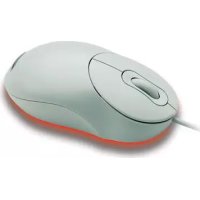
M5003 - Computermuis Cherry - Gratis gebruiksaanwijzing en handleiding
Vind de handleiding van het apparaat gratis M5003 Cherry in PDF-formaat.


| Producttype | Optische bedrade computermuis |
| Merk | Cherry |
| Model | M5003 |
| Afmetingen (ongeveer) | 120 x 70 x 40 mm |
| Gewicht (ongeveer) | 100 g |
| Kabellengte | 1,8 m |
| Interface | USB |
| Aantal knoppen | 5 (linkerklik, rechterklik, scrollwiel, zijknop, scrollwielknop) |
| Optische resolutie | 800 / 1600 DPI (standaard) |
| Programmeerbare functies | Ja, via de Cherry PowerWheel Mouse software |
| HyperGrid-functie | Ja, snelle toegang tot 9 Windows-functies |
| Scrollen | Per regel of per pagina, omkeerbare richting |
| Aanwijzerfuncties | Rotatie, verbergen, sonar, vertragen, selecteren |
| Besturingssysteemcompatibiliteit | Windows 95/98/ME/2000/XP |
| Voeding | USB (5 V, 100 mA max) |
| Onderhoud en reiniging | Reinig met een zachte, droge doek; gebruik geen schurende middelen |
| Veiligheid | Geen speciale instructies; vermijd schokken en vocht |
| Onderdelen en repareerbaarheid | Niet door de gebruiker te repareren; neem contact op met Cherry of een erkende service |
| Algemene informatie | Voldoet aan internationale normen; fabrikant: Cherry GmbH |
Veelgestelde vragen - M5003 Cherry
Gebruikersvragen over M5003 Cherry
0 vraag over dit apparaat. Beantwoord die u kent of stel uw eigen vraag.
Stel een nieuwe vraag over dit apparaat
Download de handleiding voor uw Computermuis in PDF-formaat gratis! Vind uw handleiding M5003 - Cherry en neem uw elektronisch apparaat weer in handen. Op deze pagina staan alle documenten die nodig zijn voor het gebruik van uw apparaat. M5003 van het merk Cherry.
GEBRUIKSAANWIJZING M5003 Cherry
1 Algemene aanwijzing voor de gebruiker
Cherry verbeterd haar producten continu in het kader van de ontwikkeling van nieuwe technologieën. Technische wijzigingen worden daarom voorbehouden. Het vaststellen van de betrouwbaarheidende opgavevan technische gegevens worden gedaan conform interne controle door Cherry, om te voldoen aan internationaal erkende voorschriften en normen. Daarvan afwijkende eisen kunnen door gemeenschappelijke samenwerking vervuld worden. Ondeskundige behandeling, opslag en invloeden van buitenaf kunnen leiden tot storingen en schade bij gebruik. Wij aanvaarden geen enkele aansprakelijkheid als ons product door de gebruiker wordt gewijzigd en bieden geen garantie in het geval van onbevoegde wijzigingen. Alle reparaties moeten worden uitgevoerd door Cherry of door een officieel geautoriseerde persoon of organisatie. Bij ondeskundige vervanging van de optioneel toegepaste lithiumbatterij bestaat explosiegevaar! ledere eis tot schadeloosstelling aan Cherry of haar vertegenwoordiger – ongeachte op welke rechtsgrond (inbegrepen persoonlijk letsel veroorzaakt door stress) wordt uitgesloten, in zoverre ons geen opzet of het niet naleven van wettelijke productaansprakelijkheidseisen te verwijten valt. De beschikbare gebruikershandleiding is uitsluitend van toepassing voor het meegeleverde product. Aanvullende informatie is verkrijgbaar bij de betreffende Cherry distributeur of direct bij Cherry GmbH.
2 Overzicht van de software
De functies van uw muis kunt u configureren in het dialoogvenster Eigenschappen van de muis. Daarmee bereikt u dat de muis helemaal is aangepast aan uw persoonlijke wensen en u ondersteunt met talrijke functies, die de prestaties van een standaardmuis ver overstijgen.
Afhankelijk van het besturingssysteem staan u acht (onder Windows 95/98 en ME) of negen (onder Windows 2000 en XP) tabbladen ter beschikking om de eigenschappen van uw muis vast te leggen.
Zo opent u het dialoogvenster Eigenschappen van de muis
1 Selecteer Start | Instellingen | Configuratiescherm.
Het dialoogvenster Eigenschappen van de muis wordt geopend.
- OF -
Dubbelklik in de Taakbalk op het pictogram
Het venster Configuratiescherm wordt geopend.
2 Dubbelklik op het pictogram Muis.
Het dialoogvenster Eigenschappen van de muis wordt geopend.
3 Tabbladen
3.1 Knoppen
Op het tabblad Knoppen kent u individuele functies toe aan de muisknoppen en het muiswiel.
De muisknoppen hebben voor rechtshandigen standaard de volgende functies:
- Linker knop = primaire muisknop
- Rechter knop = contextmenu
- Muiswiel = Auto / Quick Scroll
- Knop aan de linker zijkant = knop Start (geldt alleen voor de draadloze muis)

Standaardfunctie van een knop
Als u aan een knop een individuele functie toekent, wordt de standaardfunctie van die knop overschreven. Als u de standaardfunctie van de knop weer wilt gebruiken, kunt u deze met de schermknop Standaard gebruiken herstellen.

Functie primaire muisknop
De functie primaire muisknop (om te klikken of te selecteren) moet u aan minstens één knop toekennen. Voordat u de configuratie van deze knop kunt wijzigen, kent u deze functie aaneen andereknoptoe.
U kunt aan een muisknop een groot aantal functies toekennen.
- O.a. kunt u aan een knop automatisch scrollen toekennen en activeren.
- Of u kunt b.v. met de functie HyperGrid negen veelgebruikte Windows-functies gebruiken.
De volgende lijst geeft u een overzicht van de betekenis van de afzonderlijke functies.
Functies, die u aan de knoppen kunt toekennen:
| Functie Betekenis | |
| Geen Heeft geen functie | |
| Primaire muisknop | Heeft de functie van hoofdknop (klikken en selecteren). |
| Terugknop Muisaanwijzer gaat in de mappenstructuur naar het eerstvolgende hoger gelegen niveau. | |
| Venster sluiten | Sluit het actieve geopende venster. |
| Venster maximaliser en | Vergoot het actieve geopende venster tot de maximale afmetingen. |
| Venster minimalisere n | Minimaliseert het actieve geopende venster. |
| Configuratie scherm | Opent de map Configuratiescherm |
| Kopiëren (Ctrl + C) | Kopieert objecten, die u vooraf geselecteerd heeft, naar het Klembord. |
| Context menu | Opent het contextmenu voor het object waarop de muisaanwijzer staat. |
| Knippen (Ctrl + X) | Verwijdert objecten, die u vooraf geselecteerd heeft, en kopieert deze naar het Klembord. |
| dubbelklik ken | Voert een dubbelklik uit, als u één keer op de knop drukt. |
| Sleepvergre ndeling | Voorkomt Drag & Drop bij ingedrukte muisknop. |
Functie Betekenis
| Enter Voert de functie van de Enter-toets uit. | |
| Escape Voert de functie van de Esc-toets uit. | |
| Middelste muisknop | Heeft alle standaardfuncties van een middelste knop. |
| HyperGrid Opent bij het indrukken van de muisknop een contextmenu, dat negen veelgebruikte Windows-functies bevat. | |
| Volgend venster | Positioneert de muisaanwijzer in het volgende geopende venster. |
| Pagina omlaag | Voert de functie van de Page Down-toets uit. |
| Pagina omhoog | Voert de functie van de Page Up-toets uit. |
| Plakken (Ctrl + V) | Voegt objecten van het Klembord in. |
| Afdrukken Opent het venster Afdrukken. | |
| Quick / Auto Scroll | Maakt snel /automatisch bladeren door een document mogelijk. |
| Prullenbak Verplaatst vooraf geselecteerde objecten naar de Prullenbak | |
| Ctrl + A Selecteert alle objecten. | |
| Vorig formaat | Herstelt een geminimaliseerd venster naar het vorige formaat |
| Toets Start Opent het Start-menu | |
| Internet Opent Internet Explorer. | |
| Ongedaan maken (Ctrl + Z) | Maakt de laatst uitgevoerde actie ongedaan. |
Functie Betekenis
| Bureaublad | Opent de map Bureaublad in de Verkenner. |
| Windows | Opent de Windows |
| Verkenner | Verkenner. |
| F1 tot F12 Neemt de standaardfunctie van de betreffende functietoets over. B.v. de functie F1 opent de standaard Help van Windows, als u op een willekeurige plaats op het beeldscherm in de Windows Verkenner klikt. | |
| Shift | Voert de functie van de Shift-toets uit. |
| Alt | Voert de functie van de Alt-toets uit. |
| Ctrl | Voert de functie van de Ctrl-toets uit. |
Zo kent aan een knop een functie toe
Aan minstens één knop moet altijd de functie Primaire muisknop toegekend zijn.
1 Selecteer uit de lijst Muis de optie ScrollMouse.
2 Klik op het pictogram ▼ naast de lijst Knop.
De lijst wordt geopend.
3 Selecteer de knop, waaraan u een functie wilt toekennen.
- OF -
Selecteer op de afbeelding van de muis de knop, waaraan u de functie wilt toekennen De geselecteerde knop wordt getoond in het invoerveld van de lijst Knop.
4 Klik op het pictogram ▼ naast de lijst Functie.
De lijst wordt geopend.
5 Klik op de functie, die u aan de knop wilt toewijzen.
De geselecteerde functie wordt getoond in het invoerveld van de lijst Functie.
6 Klikopdeschermknop Toepassen nog meer instellingen in het dialoogvenster Eigenschappen van de muis wilt uitvoeren.
- OF -
Klik op de schermknop OK, als u de instellingen in het dialoogvenster Eigenschappen van de muis heeft voltooid.
De nieuwe configuratie van de betreffende knop is opgeslagen.
Zo kent u aan een knop de functie Quick / Auto Scroll toe
- Aan minstens één knop moet altijd de functie Primaire muisknop toegekend zijn.
- Om snel door een document te bladeren, houdt u de muisknop ingedrukt, waaraan u QuickScroll heeft toegekend, en beweegt u demuisindegewensterichting.
- Auto Scroll bladert zelfstandig verder door het document, zonder dat u telkens de muis hoeft te gebruiken.
1 Selecteer uit de lijst Muis de optie ScrollMouse.
2 Klik op het pictogram ▼ naast de lijst Knop.
De lijst wordt geopend.
3 Selecteer de knop, waaraan u een functie wilt toekennen.
De geselecteerde knop wordt getoond in het invoerveld van de lijst Knop.
-OF-
Selecteer op de afbeelding van de muis de knop, waaraan u de functie wilt toekennen
4 Klik op het pictogram ▼ naast de lijst Functie.
De lijst wordt geopend.
5 Klik op de functie Quick / Auto Scroll, die u ua and e kn o p w i l t t o e w i j z e n.
Quick / Scroll wordt getoond in het invoerveld van de lijst Functie.
6 Klikopdeschermknop Toepassen, als u nog meer instellingen in het dialoogvenster Eigenschappen van de muis wilt uitvoeren.
- OF -
Klik op de schermknop OK, als u de instellingen in het dialoogvenster Eigenschappen van de muis heeft voltooid.
A andeknopisdefunctie Quick / Auto Scroll toegekend.
Zo activeert u de functie Quick / Auto Scroll
Met behulp van de functie Auto Scroll kunt u in uw document in alle richtingen automatisch scrollen. Als u de functie activeert, wordt het document gescrollt, zonder dat u de muis verder hoeft te bedienen.
U heeft aan een knop de functie Quick / Auto Scroll toegekend.
1 Klik met de knop, waaraan u de functie Auto Scroll heeft toegekend, op een plek in het document.
Een paskruis verschijnt op de betreffende plek.
2 Verschuif de muisaanwijzer weg van het paskruis, tegengesteld aan de richting waarin u wilt scrollen.
Het document wordt in de gewenste richting gescrollt. De snelheid van het automatisch scrollen wordt groter naarmate de muisaanwijzer verder van het paskruis wordt geplaatst.
3 Om de functie af te breken, drukt u op een willekeurige muisknop.
Zo activeert u HyperGrid
Deze functie groepeert negen veelgebruikt Windows-functies, zodat u niet tussen verschillende delen van het beeldscherm hoeft te wisselen.
U heeft aan een knop de functie HyperGrid toegekend.
1 Houd de knop, waaraan u de functie HyperGrid heeft toegekend, ingedrukt.
Er verschijnt een contextmenu met negen pictogrammen.
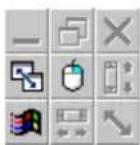
2 Schuif de ingedrukte muisaanwijzer over een pictogram en laat de knop boven de gewenste functie los.
De gewenste functie wordt uitgevoerd.
3.2 Aanwijzer
Op het tabblad Aanwijzer wijzigt u de weergave van de muisaanwijzer. Daarbij kent u aan de afzonderlijke functies van de muisaanwijzer een eigen weergave toe.

Standaardinstelling van de aanwijzerweergave
Als u de aanwijzerweergave gewijzigd heeft, is daarmee de standaardinstelling uitgeschakeld. U kunt de standaardinstelling met de schermknop Standaard gebruiken herstellen.
Zo wijzigt u de aanwijzerweergave

Eigen schema's aanmaken
De schermknop Opslaan als opent het dialoogvenster Schema opslaan. Hier maakt u een schema aan, dat uit afzonderlijke pictogrammen samengesteld kan worden.
1 Selecteer uit de lijst Schema het gewenste item. Elk schema omvat een lijst met diverse pictogrammen voor de afzonderlijke functies (b.v. de zandloper voor de functie Bezig).
2 Selecteer in de lijst de functie van de muisaanwijzer, die u wilt wijzigen.
3 Klikopdeschermknop Bladeren. Het dialoogvenster Bladeren wordt geopend.
4 Selecteer de aanwijzerweergave (bestandstype *.ani en *.cur), die u voor de geselecteerde functie wilt gebruiken.
5 Klik in het dialoogvenster Bladeren op de schermknop Openen.
Het dialoogvenster Bladeren wordt gesloten, en de geselecteerde muisaanwijzer wordt in de lijst onder de geselecteerde functie getoond.
6 Klikopdeschermknop Toepassen, als u nog meer instellingen in het dialoogvenster
Eigenschappen van de muis wilt uitvoeren.
- OF -
Klik op de schermknop OK, als u de instellingen in het dialoogvenster Eigenschappen van de muis heeft voltooid.
De muisaanwijzer wordt voor de gewenste functie met het nieuwe pictogram weergegeven.
3.3 Beweging
Op het tabblad Beweging voert u de volgende instellingen uit:
- U stelt de snelheid in waarmee de aanwijzer zich over het beeldscherm beweegt.
- U geeft het aanwijzerspoor op het beeldscherm aan, en bepaalt de lengte daarvan (niet onder Windows 2000).
- Onder Windows 2000 wijzigt u bovendien de versnelling van de aanwijzer.
Zo stelt u de aanwijzersnelheid in
1 Plaats de muisaanwijzer op de regelaar in de groep Aanwijzersnelheid.
2 Druk op de primaire muisknop en sleep de regelaar naar de gewenste positie (Langzaam of Snel).
3 Klikopdeschermknop Toepassen, al nog meer instellingen in het dialoogvenster Eigenschappen van de muis wilt uitvoeren.
- OF -
Klik op de schermknop OK, als u de instellingen in het dialoogvenster Eigenschappen van de muis heeft voltooid.
De nieuwe aanwijzersnelheid is opgeslagen.
Zo activeert u het aanwijzerspoor van de muis

Alleen onder Windows 9x en NT
De functie Aanwijzerspoor staat u alleen onder Windows 9x en NT ter beschikking.
1 Activeer indegroep Aanwijzerspoor het selectievakje Muisspoor tonen.
De bijbehorende regelaar voor de lengte van het muisspoor wordt geactiveerd.
2 Druk op de primaire muisknop en sleep de regelaar naar de gewenste positie (Kort of Lang).
3 Klikopdeschermknop Toepassen, als u nog meer instellingen in het dialoogvenster Eigenschappen van de muis wilt uitvoeren.
-OF-
Klik op de schermknop OK, als u de instellingen in het dialoogvenster Eigenschappen van de muis heeft voltooid.
Het aanwijzerspoor wordt met de gewenste lengte getoond.
3.4 Dubbelklikken
Op het tabblad Dubbelklikken bepaalt u het tijdsinterval tussen de twee klikken van een dubbelklik. Hoe sneller u de dubbelklik-snelheid kiest, des te sneller u moet dubbelklikken om de gewenste functie uit te voeren.
Beginnende gebruikers kunnen aanvankelijk beter een langzame snelheid gebruiken.

Standaardwaarde van de dubbelklik- snelheid
Als u de dubbelklik-snelheid gewijzigd heeft, is daarmee de standaardwaarde uitgeschakeld. U kunt de standaardwaarde met de schermknop Standaard herstellen herstellen.
Zo stelt u de dubbelklik-snelheid in
1 Plaats de muisaanwijzer op de regelaar in de groep Dubbelklik-snelheid.
2 Druk op de primaire muisknop en sleep de regelaar naar de gewenste positie.
3 Klikopdeschermknop Toepassen nog meer instellingen in het dialoogvenster Eigenschappen van de muis wilt uitvoeren.
- OF -
Klik op de schermknop OK, als u de instellingen in het dialoogvenster Eigenschappen van de muis heeft voltooid.
De nieuwe dubbelklik-snelheid is opgeslagen.
3.5 Indeling
Op het tabblad Indeling bepaalt u de horizontale beweging van de muis.
Zo wijzigt u de horizontale indeling

Basisfunctie van een speciale knop
Als u aan een knop een functie toewijst, is daarmee de basisfunctie van deze knop uitgeschakeld. Als u de basisfunctie van de knop weer wilt gebruiken, kunt u deze met de schermknop Indeling herstellen herstellen.
1 Klikopdeschermknop Indeling instellen.
2 Volg de aanwijzing op het beeldscherm, en beweeg de muisaanwijzer naar de rechterzijde van het beeld.
3 Klikopdeschermknop Toepassen, als u nog meer instellingen in het dialoogvenster Eigenschappen van muis wilt uitvoeren.
- OF -
Klik op de schermknop OK, als u de instellingen in het dialoogvenster Eigenschappen van de muis heeft voltooid.
De nieuwe horizontale beweging van de muis is opgeslagen.
3.6 Aanwijzerfuncties
Op het tabblad Aanwijzerfuncties voert u de volgende instellingen uit:
- Met de functie Muisaanwijzer-omloop wordt de muisaanwijzer automatisch aan de tegenoverliggende beeldschermrand getoond, als deze voorbij de rand van het beeldscherm wordt getrokken.
- Met de functie Muisaanwijzer verbergen wordt de muisaanwijzer automatisch verborgen tijdens het typen.
- Met de functie Sonar wordt de positie van de aanwijzer op het beeldscherm duidelijker getoond. Druk daarvoor op de Ctrl -toets en laat deze weer los. De aanwijzerpositie wordt als een knipperend kruis getoond.
- Met de functie Langzame beweging activeert u de slow motion-functie Deze vertraagd de aanwijzerbeweging en bereikt een hogere aanwijsnauwkeurigheid door het ingedrukt houden van de Shift-Toets.
- Met de functie X-focus wordt een venster geactiveerd door alleen maar de aanwijzer boven de titelbalk te houden. Daardoor
kunt u zonder te klikken tussen vensters omschakelen.
Zo kent u aanwijzerfuncties toe
1 Activeer het selectievakje van de groep(en), die u als aanwijzerfunctie(s) wilt toekennen.
2 Klikop descherm knop Toepassen, als u nog meer instellingen in het dialoogvenster Eigenschappen van de muis wilt uitvoeren.
- OF -
Klik op de schermknop OK, als u de instellingen in het dialoogvenster Eigenschappen van de muis heeft voltooid.
De nieuwe aanwijzerfunctie(s) is (zijn) opgeslagen.
3.7 Info
Het tabblad Info toont u o.a. de programmaversie en het copyright van de software.
Bovendien voert u daarop de volgende instellingen uit:
- U bepaalt dat het muispictogram op de Taakbalk wordt getoond.
- U de'installeert de software van de Cherry Power WheelMouse optical.
Zo laat u het muispictogram op de Taakbalk tonen.
1 Activeer het selectievakje Muispictogram op de Taakbalk tonen.
2 Klikopdeschermknop Toepassen, als u nog meer instellingen in het dialoogvenster Eigenschappen van de muis wilt uitvoeren.
- OF -
Klik op de schermknop OK, als u de instellingen in het dialoogvenster
Eigenschappen van de muis heeft voltooid.
Het muispictogram wordt op de Taakbalk getoond. Met een dubbelklik op het pictogram opent u het dialoogvenster
Eigenschappen van de muis.
Zo deïnstalleert u het programma
1 Klikopdeschermknop Deinstalleren.
2 Bevestig de vraag of u dat wilt doen met Ja.
De software van de muis wordt gedeïnstalleerd.
3.8 Wiel
Op het tabblad Wiel bepaalt u de bladerfunctievanhetwielendefunctievan wiel-knop.
In de groep Wiel voert u de volgende instellingen uit, waarmee u de gevoeligheid van de besturingsknop kunt instellen:
- Universeel bladeren voor alle toepassingen met schuifbalken, ook die, die niet met de Office 97-standaard compatibel zijn (b.v. WordPerfect 7.0, Netscape Navigator 3.0, Microsoft Office 95, enz.).
- In plaats van universeel bladeren kunt u ook Alleen Microsoft Office 97 bladermodus selecteren. De bladerfuncties (alleen verticaal) zijn dan alleen beschikbaar in Office 97-compatibele programma's (b.v. Internet Explorer 3.0/4.0).
In de groep Wielknop kent u aan de wielknop individuele functies toe.
In de groep Bladersnelheid bepaalt u met hoeveel regels een bladereenheid bladert, of
dat elke bladereenheid een hele pagina verderspringt.
Door het selectievakje Omgekeerde bladerrichting te activeren, wijzigt u de bladerrichting.
Zo kent aan een knop een functie toe
Aan minstens één knop moet altijd de functie Primaire muisknop toegekend zijn.
1 Activeer de schermknop Knopfunctie.
2 Klik op het pictogram ▼ naast de lijst Knopfunctie.
De lijst wordt geopend.
3 Klikopdefunctie, dieuaandewielknopwilt toekennen.
De geselecteerde functie wordt getoond in het invoerveld van de lijst.
4 Klikopdeschermknop Toepassen, als u nog meer instellingen in het dialoogvenster Eigenschappen van de muis wilt uitvoeren.
- OF -
Klik op de schermknop OK, als u de instellingen in het dialoogvenster Eigenschappen van de muis heeft voltooid.
De nieuwe configuratie van de betreffende knop is opgeslagen.
Zo stelt u in dat per wielomwenteling n regels gescrollt moet worden
1 Activeer in de groep Wiel het selectievakje bladeren.
2 Geef in het instelveld Aantal regels het aantal regels aan dat gescrollt moet worden, als u het wiel van de muis eenmaal ronddraait.
3 Klikopdeschermknop Toepassen. - OF -
Klik op de schermknop OK.
De configuratie is opgeslagen.
Zo stelt u in dat per wielomwenteling een hele pagina gescrollt moet worden
1 Activeer in de groep Wiel het selectievakje Eén pagina per bladereenheid scrollen.
2 Klikopdeschermknop Toepassen. - OF -
Klik op de schermknop OK.
De configuratie is opgeslagen.
Zo wijzigt u de bladerrichting van het wiel
1 Activeer in de groep Wiel het selectievakje Bladerrichting omkeren.
2 Klikopdeschermknop Toepassen. - OF -
Klik op de schermknop OK.
De nieuwe configuratie is opgeslagen.
3.9 Hardware
Het tabblad Hardware wordt alleen onder het besturingssysteem Windows 2000 getoond.
Op het tabblad Hardware kunt u informatie opvragen over de muiseigenschappen m.b.t. apparatuurstatus en stuurprogramma. Bij evt. problemen met de huidige hardwareconfiguratie start u Windows 2000 Help op. De daarin beschikbare muis-wizard helpt u bij het oplossen van het probleem.
Zo start u de muis-wizard van Windows 2000 Help op
1 Selecteer in de groep Apparatuur de muis, waarvan u de apparatuureigenschappen wilt bekijken.
2 Klikopdeschermknop Probleemafhandeling, als u zonder verdere informatie over de hardwareconfiguratie Windows 2000 Help wilt opstarten.
De muis-wizard van Windows 2000 Help wordt getoond.
- OF -
Klik op de schermknop Eigenschappen.
Het dialoogvenster Eigenschappen van... wordt geopend. De tabbladen Algemeen en Stuurprogramma tonen zowel apparatuurstatus als stuurprogramma informatie.
3 Klikopdeschermknop Probleemafhandeling, als in het veld Apparatuurstatus een foutcode wordt getoond.
De muis-wizard van Windows 2000 Help wordt getoond.
4 Batterijstatus van de muis (geldt alleen voor de draadloze variant)
Pictogrammen op de statusbalk geven u informatie over de laadstatus van de batterijen van de muis. Het pictogram betekent dat de batterijen vol zijn; het pictogram betekent dat debatterijen leegzijn.
Cherry PowerWheel Mouse optical
Cherry PowerWheel Mouse wireless optical
- 1 ALGEMENE AANWIJZING VOOR DE GEBRUIKER
- 2 OVERZICHT VAN DE SOFTWARE
- ZO OPENT U HET DIALOOGVENSTER EIGENSCHAPPEN VAN DE MUIS
- 3 TABBLADEN
- 3.1 KNOPPEN
- STANDAARDFUNCTIE VAN EEN KNOP
- FUNCTIE PRIMAIRE MUISKNOP
- FUNCTIES, DIE U AAN DE KNOPPEN KUNT TOEKENNEN
- ZO KENT AAN EEN KNOP EEN FUNCTIE TOE
- ZO KENT U AAN EEN KNOP DE FUNCTIE QUICK / AUTO SCROLL TOE
- ZO ACTIVEERT U DE FUNCTIE QUICK / AUTO SCROLL
- ZO ACTIVEERT U HYPERGRID
- 3.2 AANWIJZER
- STANDAARDINSTELLING VAN DE AANWIJZERWEERGAVE
- ZO WIJZIGT U DE AANWIJZERWEERGAVE
- EIGEN SCHEMA'S AANMAKEN
- 3.3 BEWEGING
- ZO STELT U DE AANWIJZERSNELHEID IN
- ZO ACTIVEERT U HET AANWIJZERSPOOR VAN DE MUIS
- ALLEEN ONDER WINDOWS 9X EN NT
- 3.4 DUBBELKLIKKEN
- STANDAARDWAARDE VAN DE DUBBELKLIK- SNELHEID
- ZO STELT U DE DUBBELKLIK-SNELHEID IN
- 3.5 INDELING
- ZO WIJZIGT U DE HORIZONTALE INDELING
- BASISFUNCTIE VAN EEN SPECIALE KNOP
- 3.6 AANWIJZERFUNCTIES
- ZO KENT U AANWIJZERFUNCTIES TOE
- 3.7 INFO
- ZO LAAT U HET MUISPICTOGRAM OP DE TAAKBALK TONEN
- ZO DEÏNSTALLEERT U HET PROGRAMMA
- 3.8 WIEL
- ZO STELT U IN DAT PER WIELOMWENTELING N REGELS GESCROLLT MOET WORDEN
- ZO STELT U IN DAT PER WIELOMWENTELING EEN HELE PAGINA GESCROLLT MOET WORDEN
- ZO WIJZIGT U DE BLADERRICHTING VAN HET WIEL
- 3.9 HARDWARE
- ZO START U DE MUIS-WIZARD VAN WINDOWS 2000 HELP OP
- 4 BATTERIJSTATUS VAN DE MUIS (GELDT ALLEEN VOOR DE DRAADLOZE VARIANT)
- CHERRY POWERWHEEL MOUSE OPTICAL
- CHERRY POWERWHEEL MOUSE WIRELESS OPTICAL
Merk : Cherry
Model : M5003
Categorie : Computermuis