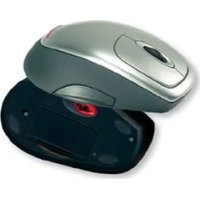
M6000 - Computermuis Cherry - Gratis gebruiksaanwijzing en handleiding
Vind de handleiding van het apparaat gratis M6000 Cherry in PDF-formaat.


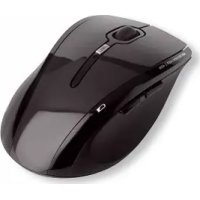
| Producttype | Draadloze optische muis |
| Merk | Cherry |
| Model | M6000 (Power WheelMouse draadloos optisch) |
| Sensortechnologie | Optisch |
| Resolutie | 800 dpi |
| Aantal knoppen | 4 programmeerbare knoppen |
| Scrollwiel | Power Wheel (scrollen) |
| Voeding | 2 AA-batterijen (standaard of oplaadbaar) |
| Batterijduur | Tot enkele maanden met energiebesparingsfunctie |
| Connectiviteit | Draadloos, USB-ontvanger met USB-PS/2-adapter |
| Draadloos bereik | Ongeveer 2 meter (afhankelijk van omgeving) |
| Systeemcompatibiliteit | Windows 95/98/ME/NT4/2000/XP (USB of PS/2) |
| Aanbevolen oppervlak | Lichte en gestructureerde ondergrond (vermijd reflecterende oppervlakken) |
| Materiaal / Afwerking | Soft Touch-oppervlak voor een comfortabele grip |
| Ergonomie | Ergonomische vorm aangepast aan de hand |
| Energiebesparingsfunctie | Slaapstand na 15 minuten inactiviteit (reactivatie door klik of beweging) |
| Onderhoud en reiniging | Reinigen met een zachte, droge doek; vermijd vloeistoffen |
| Afmetingen (ca.) | 120 x 65 x 40 mm |
| Gewicht (ca.) | 120 g (zonder batterijen) |
| Inbegrepen accessoires | Ontvanger, USB-PS/2-adapter, stuurprogramma-cd, batterijen |
| Klantenservice | Gratis ondersteuning via Cherry Internet Support System (CISS) of telefoon/fax |
Veelgestelde vragen - M6000 Cherry
Gebruikersvragen over M6000 Cherry
0 vraag over dit apparaat. Beantwoord die u kent of stel uw eigen vraag.
Stel een nieuwe vraag over dit apparaat
Download de handleiding voor uw Computermuis in PDF-formaat gratis! Vind uw handleiding M6000 - Cherry en neem uw elektronisch apparaat weer in handen. Op deze pagina staan alle documenten die nodig zijn voor het gebruik van uw apparaat. M6000 van het merk Cherry.
GEBRUIKSAANWIJZING M6000 Cherry
1 Algemene aanwijzing voor de gebruiker
Cherry verbeterd haar producten continu in het kader van de ontwikkeling van nieuwe technologieën. Technische wijzigingen worden daarom voorbehouden. Het vaststellen van de betrouwbaarheid en de opgave van technische gegevens worden gedaan conform interne controle door Cherry, om te voldoen aan internationaal erkende voorschriften en normen. Daarvan afwijkende eisen kunnen door gemeenschappelijke samenwerking vervuld worden. Ondeskundige behandeling, opslag en invloeden van buitenaf kunnen leiden tot storingen en schade bij gebruik. Wij aanvaarden geen enkele aansprakelijkheid als ons product door de gebruiker wordt gewijzigd en bieden geen garantie in het geval van onbevoegde wijzigingen. Alle reparaties moeten worden uitgevoerd door Cherry of door een officieel geautoriseerde persoon of organisatie. Bij ondeskundige vervanging van de optioneel toegepaste lithiumbatterij bestaat explosiegevaar! Iedere eis tot schadeloosstelling aan Cherry of haar vertegenwoordiger – ongeachte op welke rechtsgrond (inbegrepen persoonlijk letsel veroorzaakt door stress) wordt uitgesloten, in zoverre ons geen opzet of het niet naleven van wettelijke productaansprakelijkheids-eisen te verwijten valt. De beschikbare gebruikershandleiding is uitsluitend van toepassing voor het meegeleverde product.
Aanvullende informatie is verkrijgbaar bij de betreffende Cherry distributeur of direct bij Cherry GmbH.
2 Informatie op papier en on line
Informatie over de ingebruikneming, bediening en configuratie van de Cherry Power WheelMouse wireless optical vindt u deels in de beschikbare verkorte gebruikshandleiding, en deels in een online-versie (als contextgevoelige hulp en in de vorm van een elektronische gebruikshandleiding). Neem hier ook de licentie-overeenkomst en de algemene gebruiksaanwijzingen voor ons product in acht.
De informatie is onderverdeeld volgens de vol- gende criteria:
- De contextgevoelige hulp biedt u informatie op die plaatsen waar u deze nodig hebt; als u de
documentatie toch op papier wilt lezen, kunt u de elektronische gebruikshandleiding (CD-ROM | Manual) openen en de gewenste inhoud afdrukken.
- Door alleen de belangrijkste informatie op papier weer te geven, verminderen wij het papierverbruik en dragen zo een steentje bij aan het behoud van ons milieu.
3 Voordelen van de Cherry WheelMouse wireless optical
U kunt de Cherry Power WheelMouse wireless optical eenvoudig installeren en configureren. De volgende kenmerken en functies maken het werken met de muis efficiënt en gemakkelijk:
- De energiebesparingsfunctie garandeert een lange levensduur van de batterijen.
- De resolutie van maximaal 800 dpi maakt nauwkeurig werken mogelijk.
- Een optische sensor in plaats van een muisbal maakt het lastige reinigen van de muis overbodig.
- Met het Power Wheel kunt u gemakkelijk scrollen.
- Het Soft-Touch-oppervlak zorgt voor een aan-gename bediening.
- De software geeft u de mogelijkheid aan de vier knoppen van de muis individueel functies toe te kennen.
- De draadloze variant biedt u meer bewegingsvrijheid bij de bediening van de muis.
- Door de ergonomische vormgeving ligt de muis goed in de hand.

Voorwaarden voor optimaal gebruik
Een licht, gestructureerd oppervlak als ondergrond verhoogt de effectiviteit van de muis.
- Het garandeert een optimale herkenning van de bewegingen.
- Het verlengt de levensduur van de batterijen.
Een spiegelend vlak is niet geschikt als ondergrond voor de muis.
4 Aansluiten en ingebruikneming van de apparaten
De ontvanger van de Cherry Power Wheel-Mouse wireless optical wordt geleverd met een USB-connector. Met de USB-PS/2-adapter kunt u deze ook aansluiten op de PS/2-bus van de PC.

Als u de ontvanger met behulp van de adapter op de PS/2-bus van de PC aansluit, moet u de PC eerst uitschakelen.
Voor de aansluiting van de ontvanger op de USB- bus hoeft u de PC niet eerst uit te schakelen.

Onder Windows 95 en Windows NT kunt u de Cherry Power WheelMouse wireless optical alleen met behulp van de USB-PS/2-adapter gebruiken, omdat Windows 95 en Windows NT USB niet ondersteunen.
Zo plaatst u de batterijen in de Cherry Power WheelMouse wireless optical
1 Open het batterijvak aan de onderzijde van de
muis.
2 Leg de beide meegeleverde batterijen van het type AA in het vak.
3 Sluit het deksel.

Plaatsen van de ontvanger op het bureaublad
Wanneer het oppervlak van uw bureablad uit hout bestaat, bereikt u een optimale ontvangst wanneer u de ontvanger horizontaal plaatst.
Wanneer het oppervlak van uw bureaublad uit metaal bestaat, bereikt u een optimale ontvangst wanneer u de ontvanger verticaal plaatst. U gebruikt daarvoor de voet van de ontvanger.
Zo sluit u de ontvanger aan op de USB-bus van uw PC
1 Kijk waar de USB-aansluiting zich aan de achterkant van uw PC bevindt.
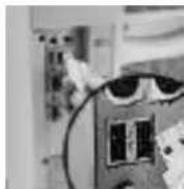
2 Verwijder de USB-PS/2-adapter van de USB-connector van het snoer van de ontvanger.
3 Steek de stekker van de ontvanger in de USB-aansluiting.
Zo sluit u de ontvanger aan op de PS/2-bus van uw PC
1 Kijk waar de ronde 6-polige PS/2-muisaansluiting zich aan de achterkant van de PC bevindt.

2 Steek de PS/2-stekker van de USB-PS/2-adap- ter in de PS/2-bus van de PC.
5 Gelijktijdig gebruik van meerdere muizen
Bij het gebruik van meerdere muizen dicht bij elkaar in de buurt kunnen er storingen optreden in de signaaloverdracht. Om dit te voorkomen moet de individuele signaaloverdracht van uw muis naar uw ontvanger geactiveerd worden.
Zo activeert u de individuele signaaloverdracht tussen uw muis en ontvanger
1 Druk kort op de toets op de ontvanger.
De LED op de ontvanger schakelt in en brandt ca. een minuut.
2 Druk, terwijl de LED brandt, met een spits voorwerp (bijvoorbeeld een balpen) op de knop aan de onderzijde van de muis.
De LED van de ontvanger schakelt uit. De individuele signaaloverdracht is geactiveerd.

Dataoverdracht tussen muis en ontvanger wordt weergegeven met een kort oplichten van de LED.

Na het vervangen van de batterijen moet de individuele signaaloverdracht opnieuw geactiveerd worden.
Zo schakelt u de individuele signaaloverdracht tussen muis en ontvanger uit
1 Druk op de knop op de ontvanger gedurende ca. 5 seconden.
De LED op de ontvanger brandt zwak. De individuele signaaloverdracht is uitgeschakeld.

Dataoverdracht tussen muis en ontvanger wordt weergegeven met een kort fel oplichten van de LED.
6 Activeren en gebruik van de energiebesparingsfunctie
De energiebesparingsfunctie van de Cherry Power WheelMouse wireless optical schakelt de muis volledig uit na 15 minuten zonder beweging. De levensduur van de batterijen wordt daardoor aanzienlijk verlengd.
Zo activeert u de energiebesparingsfunctie
1 Haal de batterijen eruit.
2 Houd tegelijkertijd de linker muisknop en de knop Start (knop aan de linker zijkant) ingedrukt en plaats de batterijen terug.

Na het vervangen van de batterijen moet de energiebesparingsmodus opnieuw geactiveerd worden.
Zo schakelt u de muis opnieuw in energiebesparingsmodus
Als de muis langer dan 15 minuten niet is bewo- gen, moet u deze handmatig inschakelen.
1 Druk op een willekeurige toets.
De muis is gebruiksklaar.

Als de energiebesparingsmodus niet geactiveerd is, gaat de muis in sleep-modus, die minder energie bespaart. Na 15 minuten zonder beweging wordt de ondergrond nog maar eenmaal per seconde afgetast. Een beweging van de muis of een druk op een knop beëindigt de sleep-modus.
7 Installatie van de muis onder Windows 95/98/ME/NT4/2000/XP
Zo installeert u de software onder Windows 95/98/ME/NT4/2000/XP
1 Plaats de meegeleverde CD-ROM in uw CD-ROM-drive.
De CD-ROM wordt automatisch gestart. Het venster Cherry Power WheelMouse optical wordt geopend.
-OF-
Wanneer de CD-ROM niet automatisch start, kiest u in de Windows Verkenner
CD-ROM-drive | Software en dubbelklikt u met de linker muisknop op het bestand Setup.exe.
De installatie start.
2 Bij automatisch starten van de CD-ROM klikt u op de optie Software-installatie starten.
Afhankelijk van de instellingen van uw Internet- browser heeft u de mogelijkheid het bestand op te slaan of te openen.
- Kies zo mogelijk de optie Openen en klik op de schermknop OK.
De installatie start.
- Heeft u alleen de optie om het bestand op te slaan, annuleer dan de dialoog, kies in Windows Verkenner CD-ROM-drive | Software en dubbelklik met de linker muisknop op het bestand Setup.exe. De installatie start.
3 Volg de aanwijzing voor de installatie op het beeldscherm.
8 Bediening van de muis

Informatie over de bediening en configuratie van de muis
Gedetailleerde informatie over de bediening en configuratie van de muis vindt u in de elektronische gebruikshandleiding (CD-ROM | Manual).
9 De batterijen van de muis vervangen

Bij het vervangen van de batterijen kunt u in plaats van alkaline batterijen ook oplaadbare batterijen van hetzelfde type gebruiken.
Zo vervangt u de batterijen van de muis
1 Open het rechthoekige batterijvakdeksel aan de onderzijde van de muis.
2 Haal de lege batterijen eruit.
3 Plaats twee nieuwe batterijen van het type R6 (AA).
4 Sluit het deksel.

Als u de individuele signaaloverdracht (zie paragraaf 5) had geactiveerd, moet u deze na het plaatsen van de batterijen opnieuw activeren, om de verbinding met de ontvanger tot stand te brengen.

Na het vervangen van de batterijen moet de energiebesparingsmodus opnieuw geactiveerd worden.
10Support
Bij problemen bij de installatie van de muis of de software bieden wij u gratis ondersteuning.
Onder http://support.cherry.de bereikt u het CHERRY INTERNET SUPPORT SYSTEM (CISS). Hier kunt u uw vragen 24 uur per dag, 7 dagen in de week, direct naar ons versturen.
Indien u niet over een internetaansluiting beschikt, kunt u met ons contact opnemen via het volgende adres of telefoon- resp. faxnummer:
CHERRY GmbH
Cherrystrasse
D-91275 Auerbach
Hotline:
Tel. +49(0)9643-18-206
Fax: +49(0)9643-18-545
Wij staan van maandag t/m donderdag van 07:15 tot 16:00 uur en op vrijdag van 07:15 tot 13:30 uur ter beschikking.
Немецкая версия


- 1 ALGEMENE AANWIJZING VOOR DE GEBRUIKER
- 2 INFORMATIE OP PAPIER EN ON LINE
- 3 VOORDELEN VAN DE CHERRY WHEELMOUSE WIRELESS OPTICAL
- VOORWAARDEN VOOR OPTIMAAL GEBRUIK
- 4 AANSLUITEN EN INGEBRUIKNEMING VAN DE APPARATEN
- ZO PLAATST U DE BATTERIJEN IN DE CHERRY POWER WHEELMOUSE WIRELESS OPTICAL
- PLAATSEN VAN DE ONTVANGER OP HET BUREAUBLAD
- ZO SLUIT U DE ONTVANGER AAN OP DE USB-BUS VAN UW PC
- ZO SLUIT U DE ONTVANGER AAN OP DE PS/2-BUS VAN UW PC
- 5 GELIJKTIJDIG GEBRUIK VAN MEERDERE MUIZEN
- ZO ACTIVEERT U DE INDIVIDUELE SIGNAALOVERDRACHT TUSSEN UW MUIS EN ONTVANGER
- ZO SCHAKELT U DE INDIVIDUELE SIGNAALOVERDRACHT TUSSEN MUIS EN ONTVANGER UIT
- 6 ACTIVEREN EN GEBRUIK VAN DE ENERGIEBESPARINGSFUNCTIE
- ZO ACTIVEERT U DE ENERGIEBESPARINGSFUNCTIE
- ZO SCHAKELT U DE MUIS OPNIEUW IN ENERGIEBESPARINGSMODUS
- 7 INSTALLATIE VAN DE MUIS ONDER WINDOWS 95/98/ME/NT4/2000/XP
- ZO INSTALLEERT U DE SOFTWARE ONDER WINDOWS 95/98/ME/NT4/2000/XP
- 8 BEDIENING VAN DE MUIS
- INFORMATIE OVER DE BEDIENING EN CONFIGURATIE VAN DE MUIS
- 9 DE BATTERIJEN VAN DE MUIS VERVANGEN
- ZO VERVANGT U DE BATTERIJEN VAN DE MUIS
- 10SUPPORT
- НЕМЕЦКАЯ ВЕРСИЯ
Merk : Cherry
Model : M6000
Categorie : Computermuis