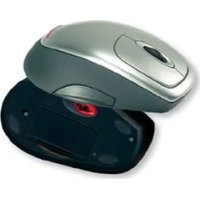
M6000 - Компьютерная мышь Cherry - Бесплатное руководство пользователя
Найдите руководство к устройству бесплатно M6000 Cherry в формате PDF.



| Тип продукта | Оптическая беспроводная мышь |
| Бренд | Cherry |
| Модель | M6000 (Power WheelMouse беспроводная оптическая) |
| Технология сенсора | Оптическая |
| Разрешение | 800 точек на дюйм |
| Количество кнопок | 4 программируемые кнопки |
| Колесико | Power Wheel (прокрутка) |
| Питание | 2 батарейки AA (стандартные или аккумуляторные) |
| Срок службы батареек | До нескольких месяцев с функцией энергосбережения |
| Подключение | Беспроводное, USB-приемник с адаптером USB-PS/2 |
| Дальность беспроводной связи | Примерно 2 метра (в зависимости от окружения) |
| Системная совместимость | Windows 95/98/ME/NT4/2000/XP (USB или PS/2) |
| Рекомендуемая поверхность | Светлая и структурированная поверхность (избегать отражающих поверхностей) |
| Материал / Отделка | Мягкое покрытие для приятного захвата |
| Эргономика | Эргономичная форма, подходящая для руки |
| Функция энергосбережения | Переход в спящий режим через 15 минут бездействия (повторная активация нажатием или движением) |
| Уход и чистка | Протирать мягкой сухой тканью; избегать жидкостей |
| Размеры (прибл.) | 120 x 65 x 40 мм |
| Вес (прибл.) | 120 г (без батареек) |
| В комплекте | Приемник, адаптер USB-PS/2, компакт-диск с драйверами, батарейки |
| Послепродажное обслуживание | Бесплатная поддержка через Cherry Internet Support System (CISS) или по телефону/факсу |
Часто задаваемые вопросы - M6000 Cherry
Вопросы пользователей о M6000 Cherry
0 вопрос об этом устройстве. Ответьте на те, что знаете, или задайте свой.
Задать новый вопрос об этом устройстве
Скачайте инструкцию для вашего Компьютерная мышь в формате PDF бесплатно! Найдите своё руководство M6000 - Cherry и возьмите своё электронное устройство обратно в руки. На этой странице опубликованы все документы, необходимые для использования вашего устройства. M6000 бренда Cherry.
РУКОВОДСТВО ПОЛЬЗОВАТЕЛЯ M6000 Cherry
1 Общие указания для пользователя
Компания "CHERRY" постоянно совершенствует свою продукцию. Поэтому мы сохраняем за собой право на внесение технических изменений. Надежность и высокое качество клавиатур соответствуют высоким требованиям компании "CHERRY" и отвечают международным стандартам. Требования, отличающиеся от таких стандартов, могут быть выполнены на базе взаимовыгодного сотрудничества. Ненадлежащее использование, хранение, а также воздействие внешней среды могут вызвать нарушения и повреждения в процессе эксплуатации. В случае изменения продукции пользователем компания не несет ответственности и не предоставляет никакие гарантии. Ремонт продукции осуществляется компанией "CHERRY" или любым авторизованным партнером. Неправильная замена литиевой батарейки может привести к взрыву! Компания "CHERRY" не несет ответственности за причиненный пользователю моральный и физический ущерб, за исключением случаев, оговоренных Законодательством страны или по причине производственного брака. Настоящая инструкция по эксплуатации действительно только для продукта, к которому прилагается. За дополнительной информацией обращайтесь к соответствующему дистрибьютору компании "CHERRY" или непосредственно к "CHERRY GmbH".
2 Информация на бумаге и в диалоговом режиме
Информация о пусконаладке, управлении и настройке мыши Cherry Power WheelMouse wireless optical предоставляется Вам частично в настоящей краткой инструкции и частично в виде диалоговой версии (в виде контекстно/зависимой подсказки и в виде электронной инструкции по эксплуатации). Просим соблюдать также содержащиеся там лицензионные соглашения и общие указания для пользователей, касающиеся нашего изделия.
Распределение информации осуществляется по следующим критериям:
- Контекстно/зависимая подсказка выдает Вам информацию в тех местах, в которых она Вам требуется; если же Вы захотите прочитать документацию на бумаге, то Вы можете вызвать электронную инструкцию по эксплуатации (CD/ROM | Manual) и распечатать необходимые разделы.
- За счет того, что на бумаге Вам предоставляется только самая важная информация, мы уменьшаем расход бумаги и делаем большой вклад в охрану окружающей среды.
3 Преимущества Cherry Power WheelMouse wireless optical
Отличительной чертой мыши Cherry Power WheelMouse wireless optical является легкость ее установки и настройки. Эффективная и удобная работа с мышью обеспечивается за счет следующих свойств и функций:
- Благодаря функции энергосбережения гарантируется долгий срок службы.
- Разрешающая способность до 800 dpi обеспечивает возможность точной работы.
- Вместо шарика используется оптический датчик, за счет чего отпадает необходимость в чистке мыши.
• С помощью колеса Power Wheel можно удобно прокручивать на экране. - Сенсорная поверхность обеспечивает приятную работу с мышью.
- С помощью программного обеспечения четырем кнопкам мыши можно индивидуально присвоить требуемые функции.
- Беспроводной вариант обеспечивает более высокую степень мобильности при работе с мышью.
- За счет эргономичной формы мышь очень удобна в обращении.

Условие для оптимального использования
Светлая, структурированная контактная поверхность повышает эффективность работы мыши:
- Она обеспечивает оптимальное распознавание перемещений.
- Она увеличивает срок службы батареек.
Отражающая контактная поверхность не годится для работы с этой мышью.
4 Подключение и пусконаладка устройств
Приемник мыши Cherry Power WheelMouse wireless optical поставляется со штекером USB. С помощью адаптера USB-PS/2 Вы можете подключить его также к разъему PS/2 Вашего ПК.

Перед подключением приемника к разъему PS/2 с помощью адаптера необходимо выключить ПК.
К разъему USB приемник можно подключать при работающем ПК.

Под Windows 95 и Windows NT мышь Cherry Power WheelMouse wireless optical можно использовать только с адаптером USB-PS/2, т.к. Windows 95 и Windows NT не поддерживают USB.
Установка батареек в мышь Cherry Power WheelMouse wireless optical
1 Открыть отсек для батареек на нижней стороне мыши.
2 Вставить в корпус обе батарейки типа АА из комплекта поставки.
3 Закрыть крышку.

Установка приемника на письменном столе
Если Ваш письменный стол имеет деревянную поверхность, то оптимальные условия приема достигаются при горизонтальном расположении приемника.
Если Ваш письменный стол имеет металлическую поверхность, то оптимальные условия приема достигаются при вертикальном расположении приемника. Для этого можно использовать ножку приемника.
Подключение приемника к ПК через разъем USB
1 Найти разъем USB на обратной стороне Вашего ПК.
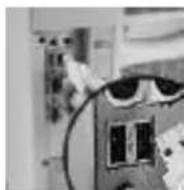
2 Отсоединить адаптер USB-PS/2 от штекера USB кабеля приемника.
3 Соединить штекер приемника с разъемом USB.
Подключение приемника к ПК через разъем PS/2
1 Найти круглый 6-полюсный разъем PS/2 для мыши на обратной стороне Вашего ПК.

2 Соединить штекер PS/2 адаптера USB-PS/2 с разъемом PS/2 ПК.
5 Одновременное
использование нескольких мышей
Использование нескольких мышей в непосредственной близости друг от друга может привести к возникновению помех при передаче сигналов. Во избежание этого необходимо активизировать индивидуальную передачу сигналов от Вашей мыши к приемнику.
Активизация индивидуальной передачи сигналов между мышью и приемником
1 Нажать кнопку на приемнике.
Включается светодиод приемника и горит около одной минуты.
2 При горящем светодиоде острым
предметом (например, авторучкой) нажать кнопку на нижней стороне мыши.
Светодиод приемника выключается.
Индивидуальная передача сигналов активизирована.

Передача сигналов между мышью и приемником сигнализируется миганием светодиода.

После замены батареек необходимо вновь активизировать индивидуальную передачу сигналов.
Деактивизация индивидуальной передачи сигналов между мышью и приемником
1 Нажать кнопку на приемнике примерно на 5 секунд.
Светодиод приемника горит с затемнением. Индивидуальная передача сигналов деактивизирована.

Передача сигналов между мышью и приемником сигнализируется светлым миганием светодиода.
6 Активизация и использование функции энергосбережения
Функция энергосбережения мыши Cherry Power WheelMouse wireless optical
полностью отключает мышь, если она не двигалась в течение 15 минут. За счет этого увеличивается срок службы батареек.
Активизация функции энергосбережения
1 Вынуть батарейки.
2 Удерживая одновременно левую кнопку мыши и кнопку старта (с левой стороны) нажатыми, вставить батарейки.

После замены батареек необходимо вновь активизировать режим энергосбережения.
Включение мыши в режиме энергосбережения
Если мышь не двигалась в течение 15 минут, ее необходимо включить вручную.
1 Нажать любую кнопку.
Мышь готова к работе.

При неактивизированной функции энергосбережения мышь находится в спящем режиме и потребляет меньше электроэнергии. Если мышь не двигалась в течение 15 минут, то связь с контактной поверхностью устанавливается только один раз в секунду. При перемещении мыши или нажатии какой/либо кнопки спящий режим прекращается.
7 Установка мыши под Windows 95/98/ME/NT4/2000/XP
Установка программного обеспечения под Windows 95/98/ME/NT4/2000/XP
1 Вставить компакт-диск из комплекта поставки в дисковод.
Происходит автоматический запуск компакт-диска. Открывается окно Cherry Power WheelMouse optical.
-ИЛИ-
Если компакт-диск не запускается автоматически, выбрать в Проводнике Windows
дисковод компакт-дисков | программное обеспечение и дважды щелкнуть левой кнопкой мыши по файлу Setup.exe.
Начинается установка.
2 При автоматическом запуске компакт-диска щелкнуть по пункту Запустить установку программного обеспечения.
В зависимости от настройки Вашего интернет-браузера у Вас имеется возможность сохранить файл или открыть его.
- При возможности, выбрать опцию Открыть и щелкнуть по кнопке OK. Начинается установка.
- Если имеется только опция для сохранения файла, то необходимо прервать диалог, выбрать в Проводнике Windows дисковод компакт-дисков | программное обеспечение и дважды щелкнуть левой кнопкой мыши по файлу Setup.exe. Начинается установка.
3 Выполнять указания по установке, выводимые на экран.
8 Работа с мышью

Информация о работе с мышью и ее настройке
За подробной информацией о работе с мышью и ее настройке обратитесь к электронной инструкции по эксплуатации (CD-ROM | Manual).
9 Замена батареек мыши

При замене батареек вместо стандартных можно использовать также аккумуляторы того же типа.
Замена батареек мыши
1 Открыть четырехугольную крышку отсека для батареек на нижней стороне мыши.
2 Вынуть разряженные батарейки.
3 Вставить две новые батарейки типа R6 (AA).
4 Закрыть крышку.

Если была активизирована индивидуальная передача сигналов (см. раздел 5), то после установки батареек необходимо вновь активизировать ее для установления соединения с приемником.

После замены батареек необходимо вновь активизировать режим энергосбережения.
10Поддержка
По проблемам при подключении мыши и установке программного обеспечения мы предлагаем Вам бесплатную поддержку.
Под адресом http://support.cherry.de Вы можете выйти на CHERRY INTERNET SUPPORT SYSTEM (CISS). Отсюда Вы можете круглосуточно направлять Ваши запросы непосредственно нам на фирму – работаем без выходных.
Если у Вас нет доступа к Интернету, свяжитесь с нами по следующему адресу либо номеру телефона или факса:
CHERRY GmbH
Cherrystrasse
91275 Auerbach
"Горячая" линия:
Тел.: +49(0)9643/18/206
Мы обслуживаем Вас с понедельника по четверг с 07.15 до 16.00 ч. и по пятницам с 07.15 до 13.30 ч.
Technical data
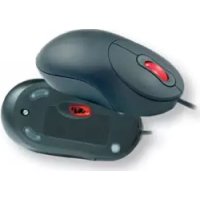
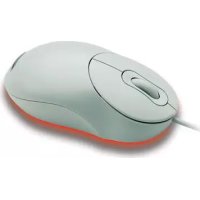


- 1 ОБЩИЕ УКАЗАНИЯ ДЛЯ ПОЛЬЗОВАТЕЛЯ
- 2 ИНФОРМАЦИЯ НА БУМАГЕ И В ДИАЛОГОВОМ РЕЖИМЕ
- 3 ПРЕИМУЩЕСТВА CHERRY POWER WHEELMOUSE WIRELESS OPTICAL
- УСЛОВИЕ ДЛЯ ОПТИМАЛЬНОГО ИСПОЛЬЗОВАНИЯ
- 4 ПОДКЛЮЧЕНИЕ И ПУСКОНАЛАДКА УСТРОЙСТВ
- УСТАНОВКА БАТАРЕЕК В МЫШЬ CHERRY POWER WHEELMOUSE WIRELESS OPTICAL
- УСТАНОВКА ПРИЕМНИКА НА ПИСЬМЕННОМ СТОЛЕ
- ПОДКЛЮЧЕНИЕ ПРИЕМНИКА К ПК ЧЕРЕЗ РАЗЪЕМ USB
- ПОДКЛЮЧЕНИЕ ПРИЕМНИКА К ПК ЧЕРЕЗ РАЗЪЕМ PS/2
- 5 ОДНОВРЕМЕННОЕ
- ИСПОЛЬЗОВАНИЕ НЕСКОЛЬКИХ МЫШЕЙ
- АКТИВИЗАЦИЯ ИНДИВИДУАЛЬНОЙ ПЕРЕДАЧИ СИГНАЛОВ МЕЖДУ МЫШЬЮ И ПРИЕМНИКОМ
- ДЕАКТИВИЗАЦИЯ ИНДИВИДУАЛЬНОЙ ПЕРЕДАЧИ СИГНАЛОВ МЕЖДУ МЫШЬЮ И ПРИЕМНИКОМ
- 6 АКТИВИЗАЦИЯ И ИСПОЛЬЗОВАНИЕ ФУНКЦИИ ЭНЕРГОСБЕРЕЖЕНИЯ
- ФУНКЦИЯ ЭНЕРГОСБЕРЕЖЕНИЯ МЫШИ CHERRY POWER WHEELMOUSE WIRELESS OPTICAL
- АКТИВИЗАЦИЯ ФУНКЦИИ ЭНЕРГОСБЕРЕЖЕНИЯ
- ВКЛЮЧЕНИЕ МЫШИ В РЕЖИМЕ ЭНЕРГОСБЕРЕЖЕНИЯ
- 7 УСТАНОВКА МЫШИ ПОД WINDOWS 95/98/ME/NT4/2000/XP
- УСТАНОВКА ПРОГРАММНОГО ОБЕСПЕЧЕНИЯ ПОД WINDOWS 95/98/ME/NT4/2000/XP
- 8 РАБОТА С МЫШЬЮ
- ИНФОРМАЦИЯ О РАБОТЕ С МЫШЬЮ И ЕЕ НАСТРОЙКЕ
- 9 ЗАМЕНА БАТАРЕЕК МЫШИ
- ЗАМЕНА БАТАРЕЕК МЫШИ
- 10ПОДДЕРЖКА
- TECHNICAL DATA
Марка : Cherry
Модель : M6000
Категория : Компьютерная мышь