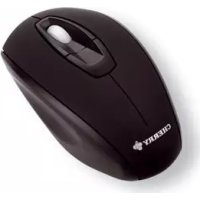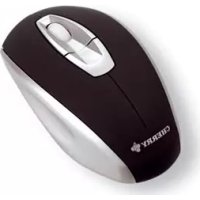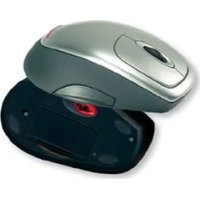
M6000 - Computermaus Cherry - Kostenlose Bedienungsanleitung
Finden Sie kostenlos die Bedienungsanleitung des Geräts M6000 Cherry als PDF.


| Produkttyp | Optische kabellose Maus |
| Marke | Cherry |
| Modell | M6000 (Power WheelMouse drahtlos optisch) |
| Sensor Technologie | Optisch |
| Auflösung | 800 dpi |
| Anzahl der Tasten | 4 programmierbare Tasten |
| Mausrad | Power Wheel (Scrollen) |
| Stromversorgung | 2 AA-Batterien (Standard oder wiederaufladbar) |
| Batterielebensdauer | Bis zu mehreren Monaten mit Energiesparfunktion |
| Konnektivität | Kabellos, USB-Empfänger mit USB-PS/2-Adapter |
| Reichweite | Ca. 2 Meter (je nach Umgebung) |
| Systemkompatibilität | Windows 95/98/ME/NT4/2000/XP (USB oder PS/2) |
| Empfohlene Oberfläche | Helle und strukturierte Oberfläche (spiegelnde Oberflächen vermeiden) |
| Material / Oberfläche | Soft-Touch-Oberfläche für angenehmen Halt |
| Ergonomie | Ergonomische, an die Hand angepasste Form |
| Energiesparfunktion | Ruhezustand nach 15 Minuten Inaktivität (Reaktivierung durch Klick oder Bewegung) |
| Pflege und Reinigung | Mit einem weichen, trockenen Tuch reinigen; Flüssigkeiten vermeiden |
| Abmessungen (ca.) | 120 x 65 x 40 mm |
| Gewicht (ca.) | 120 g (ohne Batterien) |
| Im Lieferumfang enthalten | Empfänger, USB-PS/2-Adapter, Treiber-CD, Batterien |
| Kundendienst | Kostenlose Unterstützung über Cherry Internet Support System (CISS) oder Telefon/Fax |
Häufig gestellte Fragen - M6000 Cherry
Benutzerfragen zu M6000 Cherry
0 Frage zu diesem Gerät. Beantworten Sie die, die Sie kennen, oder stellen Sie Ihre eigene.
Eine neue Frage zu diesem Gerät stellen
Laden Sie die Anleitung für Ihr Computermaus kostenlos im PDF-Format! Finden Sie Ihr Handbuch M6000 - Cherry und nehmen Sie Ihr elektronisches Gerät wieder in die Hand. Auf dieser Seite sind alle Dokumente veröffentlicht, die für die Verwendung Ihres Geräts notwendig sind. M6000 von der Marke Cherry.
BEDIENUNGSANLEITUNG M6000 Cherry
1 Allgemeiner Anwenderhinweis
Cherry optimiert seine Produkte ständig im Zuge der Entwicklung von neuen Technologien. Technische Änderungen behalten wir uns deshalb vor. Die Ermittlung der Zuverlässigkeit sowie die Definition von technischen Angaben erfolgt gemäß Cherry-interner Prüfung, um international anerkannte Vorschriften bzw. Normen zu erfüllen. Davon abweichende Anforderungen können durch gegenseitige Zusammenarbeit erfüllt werden. Unsachgemäße Behandlung, Lagerung und äußere Einflüsse können zu Störungen und Schäden im Einsatz führen. Wir übernehmen keinerlei Gewährleistung, falls unser Produkt anwenderseitig verändert wird und haften nicht im Falle unbefugter Veränderungen. Alle Reparaturen müssen durch Cherry oder eine offiziell berechtigte Person oder Organisation durchgeführt werden. Bei unsachgemäßem Austausch der optional eingesetzten Lithiumbatterie besteht Explosionsgefahr! Etwaige Schadensersatzansprüche gegen Cherry oder seine eingesetzten Vertreter – gleich aus welchem Rechtsgrund (einschließlich stressbedingte körperliche Schäden) sind ausgeschlossen, soweit uns nicht Vorsatz oder Nichtbeachtung gültiger Produkthaftungsbestimmungen trifft. Die vorliegende Bedienungsanleitung ist nur gültig für das mitgelieferte Produkt.
Weitere Informationen darüber sind bei den jeweiligen Cherry Distributoren oder direkt über die Cherry GmbH erhältlich.
2 Informationen auf Papier und online
Informationen zur Inbetriebnahme, Bedienung und Konfiguration der Cherry Power WheelMouse wireless optical erhalten Sie zum Teil in der vorliegenden Kurzanleitung, zum Teil in einer Online-Version (als kontextsensitive Hilfe und als eine elektronische Bedienungsanleitung). Bitte beachten Sie dort auch die Lizenzvereinbarungen und die allgemeinen Anwenderhinweise zu unserem Produkt.
Die Aufteilung der Informationen erfolgt nach folgenden Kriterien:
• Die kontextsensitive Hilfe bietet Ihnen Informationen an den Stellen, an denen Sie diese benötigen; wenn Sie die Dokumentation den-
noch auf Papier lesen möchten, können Sie die elektronische Bedienungsanleitung (CD-ROM | Manual) aufrufen und die gewünschten Inhalte ausdrucken.
- Dadurch, dass wir Ihnen nur die wichtigsten Informationen auf Papier präsentieren, verringern wir den Papierverbrauch und leisten somit einen Beitrag zum Umweltschutz.
3 Vorteile der Cherry Power WheelMouse wireless optical
Sie können die Cherry Power WheelMouse wireless optical leicht installieren und konfigurieren. Folgende Merkmale und Funktionen machen die Arbeit mit der Maus effizient und bequem:
• Die Energiesparfunktion garantiert eine lange Batterielebensdauer.
• Die Auflösung von bis zu 800 dpi erlaubt Ihnen präziseres Arbeiten.
- Ein optischer Sensor ersetzt die Kugel und macht das aufwendige Reinigen der Maus überflüssig.
- Mit dem Power Wheel können Sie bequem scrollen.
- Die Soft-Touch-Oberfläche sorgt für ein ange- nehmes Betätigungsgefühl.
• Die Software bietet Ihnen die Möglichkeit, die vier Tasten der Maus individuell mit Funktionen zu belegen.
• Die kabellose Variante bietet mehr Bewegungsfreiheit bei der Bedienung der Maus.
- Durch die ergonomische Form liegt die Maus gut in der Hand.

Voraussetzung für eine optimale Nutzung
Eine helle, strukturierte Fläche als Mausuntergrund steigert die Effektivität der Maus:
- Sie gewährleistet eine optimale Bewegungs- erkennung.
- Sie verlängert die Batterielebensdauer.
Eine spiegelnde Fläche ist als Mausuntergrund nicht geeignet.
4 Anschließen und Inbetriebnahme der Geräte
Der Empfänger der Cherry Power WheelMouse wireless optical wird mit einen USB-Stecker ausgeliefert. Mit dem USB-PS/2-Adapter können Sie ihn auch an der PS/2-Buchse des PCs anschließen.

Wenn Sie den Empfänger mit Hilfe des Adapters an die PS/2-Buchse des PCs anschließen, müssen Sie den PC zuvor ausschalten.
An die USB-Buchse können Sie den Empfänger im laufenden Betrieb des PCs anschließen.

Unter Windows 95 und Windows NT können Sie die Cherry Power WheelMouse wireless optical nur mit Hilfe des USB-PS/2-Adapters nutzen, da Windows 95 und Windows NT USB nicht unterstützen.
So legen Sie die Batterien in die Cherry Power WheelMouse wireless optical ein
1 Öffnen Sie das Batteriefach an der Unterseite der Maus.
2 Legen Sie die beiden mitgelieferten Batterien vom Typ AA in das Gehäuse ein.
3 Schließen Sie die Abdeckung.

Platzieren des Empfängers auf dem Schreibtisch
Wenn Ihr Schreibtisch eine Oberfläche aus Holz hat, erreichen Sie optimale Empfangsbedingungen, indem Sie den Empfänger horizontal platzieren.
Wenn Ihr Schreibtisch eine Oberfläche aus Metall hat, erreichen Sie optimale Empfangsbedingungen, indem Sie den Empfänger vertikal platzieren. Dazu können Sie den Standfuß des Empfängers benutzen.
So schließen Sie den Empfänger an Ihren PC an der USB-Buchse an
1 Ermitteln Sie einen USB-Anschluss an der Rückseite Ihres PCs.
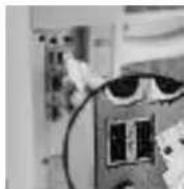
2 Entfernen Sie den USB-PS/2-Adapter vom USB-Stecker des Empfängerkabels.
3 Verbinden Sie den Stecker des Empfängers mit dem USB-Anschluss.
So schließen Sie den Empfänger an Ihren PC an der PS/2-Buchse an
1 Ermitteln Sie den runden 6-poligen PS/2-Mausanschluss an der Rückseite des PCs.

2 Verbinden Sie den PS/2-Stecker des USB-PS/2-Adapters mit der PS/2-Buchse des PCs.
5 Gleichzeitiger Betrieb mehrerer Mäuse
Bei Betrieb von mehreren Mäusen in räumlicher Nähe kann es zu Störungen bei der Übertragung kommen. Um dies zu verhindern, muss die individuelle Signalübertragung von Ihrer Maus zu Ihrem Empfänger aktiviert werden.
So aktivieren Sie die individuelle Signalübertragung zwischen Maus und Empfänger
1 Drücken Sie kurz die Taste am Empfänger.
Die LED des Empfängers schaltet sich ein und leuchtet ca. eine Minute.
2 Drücken Sie bei leuchtender LED die Taste an der Unterseite der Maus mit einem spitzen Gegenstand (Beispiel: Kugelschreiber).
Die LED des Empfängers schaltet sich aus. Die individuelle Signalübertragung ist aktiviert.

Die Datenübertragung zwischen Maus und Empfänger wird durch kurzes Blinken der LED angezeigt.

Nach einem Batteriewechsel muss die individuelle Signalübertragung erneut aktiviert werden.
So deaktivieren Sie die individuelle Signalübertragung zwischen Maus und Empfänger
1 Drücken Sie die Taste am Empfänger für ca. 5 Sekunden. Die LED des Empfängers leuchtet gedimmt. Die individuelle Signalübertragung ist deaktiviert.

Die Datenübertragung zwischen Maus und Empfänger wird durch kurzes helles Blinken der LED angezeigt.
6 Aktivierung und Verwendung der Energiesparfunktion
Die Energiesparfunktion der Cherry Power WheelMouse wireless optical schaltet nach 15-minütiger Bewegungslosigkeit die Maus vollständig aus. Die Batterielebensdauer verlängert sich dadurch deutlich.
So aktivieren Sie die Energiesparfunktion
1 Entnehmen Sie die Batterien. 2 Halten Sie gleichzeitig die linke Maustaste und die Taste Start (Taste an der linken Seite) gedrückt und legen Sie die Batterien wieder ein.

Nach einem Batteriewechsel muss der Energie-sparmodus erneut aktiviert werden.
So schalten Sie die Maus im Energiesparmodus erneut ein
Wenn die Maus länger als 15 Minuten nicht bewegt wurde, müssen Sie sie manuell einschalten.
1 Drücken Sie eine beliebige Taste. Die Maus ist betriebsbereit.

Bei inaktiver Energiesparfunktion ist die Maus im Sleep-Modus, der weniger Energie spart. Nach 15-minütiger Bewegungslosigkeit wird der Untergrund nur noch einmal pro Sekunde abgetastet. Eine Bewegung der Maus oder ein Tastendruck beendet den Sleep-Modus.
7 Installieren der Maus unter Windows 95/98/ME/NT4/2000/XP
So installieren Sie die Software unter Windows 95/98/ME/NT4/2000/XP
1 Legen Sie die mitgelieferte CD-ROM in Ihr CD-ROM-Laufwerk. Die CD-ROM wird automatisch gestartet. Das Fenster Cherry Power WheelMouse optical wird geöffnet.
- ODER -
Wenn die CD-ROM nicht automatisch gestartet wird, wählen Sie im Windows Explorer CD-ROM-Laufwerk | Software und doppelklicken Sie mit der linken Maus-Taste auf die Datei Setup.exe.
Die Installation beginnt.
2 Bei automatischem Start der CD-ROM klicken Sie auf den Eintrag Softwareinstallation starten.
Abhängig von den Einstellungen Ihres Internet-Browsers haben Sie die Möglichkeit, die Datei zu speichern oder zu öffnen.
- Wählen Sie nach Möglichkeit die Option Öffnen und klicken Sie auf die Schaltfläche OK. Die Installation beginnt.
- Besteht nur die Option, die Datei zu speichern, dann brechen Sie den Dialog ab, wählen Sie im Windows Explorer CD-ROM-Laufwerk | Software und doppelklicken Sie mit der linken Maus-Taste auf die Datei Setup.exe. Die Installation beginnt.
3 Folgen Sie den Installationsanweisungen auf dem Bildschirm.
8 Bedienen der Maus

Informationen zur Bedienung und Konfiguration der Maus
Detaillierte Informationen zur Bedienung und Konfiguration der Maus entnehmen Sie der elektronischen Bedienungsanleitung (CD-ROM | Manual).
9 Die Batterien der Maus wechseln

Beim Batteriewechsel können Sie anstelle von Standard-Batterien auch wiederaufladbare Batterien desselben Batterietyps verwenden.
So wechseln Sie die Batterien an der Maus
1 Öffnen Sie die viereckige Batteriefach-Abdekung an der Unterseite der Maus.
2 Entnehmen Sie die verbrauchten Batterien.
3 Legen Sie zwei neue Batterien des Typs R6 (AA) ein.
4 Schließen Sie die Abdeckung.
Hinweis für Deutschland: Gerät enthält Batterien. Batterien dürfen nicht in den Hausmüll gegeben werden. Sie können kostenlos bei den dafür vorgesehenen Sammelstellen in Ihrer Nähe abgegeben werden.

Falls Sie die individuelle Signalübertragung (siehe Abschnitt 5) aktiviert hatten, müssen Sie nach dem Einlegen der Batterien die individuelle Signalübertragung erneut aktivieren, um eine Verbindung zum Empfänger herzustellen.

Nach einem Batteriewechsel muss der Energie-sparmodus erneut aktiviert werden.
10Support
Bei Problemen mit der Installation von Maus oder Software bieten wir Ihnen einen kostenlosen Support an.
Unter http://support.cherry.de erreichen Sie das CHERRY INTERNET SUPPORT SYSTEM (CISS). Dort können Sie Ihre Anfragen rund um die Uhr, sieben Tage in der Woche, direkt an uns übermitteln.
Sollten Sie über keinen Internet-Zugang verfügen, kontaktieren Sie uns bitte unter folgender Adresse oder Telefon- bzw. Faxnummer:
CHERRY GmbH
Cherrystrasse
91275 Auerbach
Hotline:
Tel. +49(0)9643-18-206
Fax: +49(0)9643-18-545
Wir stehen Ihnen Mo-Do von 07:15 bis 16:00 Uhr und Fr von 07:15 bis 13:30 Uhr zur Verfügung.
English Version
1 General User Information
Notice of CSA C 108.8 (DOC Jan. 1989)