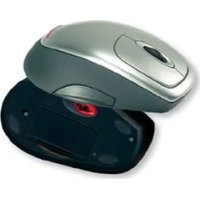
M6000 - Mouse per computer Cherry - Manuale utente e istruzioni gratuiti
Trova gratuitamente il manuale del dispositivo M6000 Cherry in formato PDF.


| Tipo di prodotto | Mouse ottico senza fili |
| Marca | Cherry |
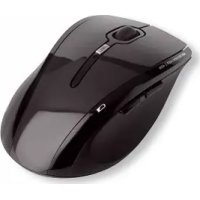
| Modello | M6000 (Power WheelMouse wireless optical) |
| Tecnologia del sensore | Ottico |
| Risoluzione | 800 dpi |
| Numero di pulsanti | 4 pulsanti programmabili |
| Rotellina | Power Wheel (scorrimento) |
| Alimentazione | 2 batterie AA (standard o ricaricabili) |
| Durata delle batterie | Fino a diversi mesi con funzione di risparmio energetico |
| Connettività | Senza fili, ricevitore USB con adattatore USB-PS/2 |
| Portata senza fili | Circa 2 metri (secondo l'ambiente) |
| Compatibilità di sistema | Windows 95/98/ME/NT4/2000/XP (USB o PS/2) |
| Superficie consigliata | Superficie chiara e strutturata (evitare superfici riflettenti) |
| Materiale / Finitura | Superficie Soft Touch per una presa confortevole |
| Ergonomia | Forma ergonomica adatta alla mano |
| Funzione di risparmio energetico | Standby dopo 15 minuti di inattività (riattivazione con clic o movimento) |
| Manutenzione e pulizia | Pulire con un panno morbido e asciutto; evitare liquidi |
| Dimensioni (circa) | 120 x 65 x 40 mm |
| Peso (circa) | 120 g (senza batterie) |
| Accessori inclusi | Ricevitore, adattatore USB-PS/2, CD dei driver, batterie |
| Servizio post-vendita | Assistenza gratuita tramite Cherry Internet Support System (CISS) o telefono/fax |
Domande frequenti - M6000 Cherry
Domande degli utenti su M6000 Cherry
0 domanda su questo apparecchio. Rispondi a quelle che conosci o fai la tua.
Fai una nuova domanda su questo apparecchio
Scarica le istruzioni per il tuo Mouse per computer in formato PDF gratuitamente! Trova il tuo manuale M6000 - Cherry e riprendi in mano il tuo dispositivo elettronico. In questa pagina sono pubblicati tutti i documenti necessari per l'utilizzo del tuo dispositivo. M6000 del marchio Cherry.
MANUALE UTENTE M6000 Cherry
1 Avvertenze generali per l'utente
Cherry ottimizza costantemente i suoi prodotti nel corso dello sviluppo di nuove tecnologie. Ci riserviamo pertanto di apportare modifiche tecniche. L'analisi dell'affidabilità e la definizione di specifiche tecniche avvengono conformemente al controllo interno Cherry al fine di soddisfare prescrizioni e norme internazionalmente riconosciute. I requisiti che si differenziano da esse possono essere presi in considerazione per mezzo di una collaborazione reciproca. Il trattamento scorretto, il magazzinaggio inadeguato ed influenze esterne possono causare anomalie durante l'uso. Escludiamo qualsiasi garanzia qualora il nostro prodotto venga modificato dall'utente e non rispondiamo in caso di modifiche arbitrarie e non autorizzate. Ogni riparazione deve essere eseguita dalla Cherry o da una persona o organizzazione ufficialmente autorizzata. La sostituzione scorretta della pila al litio opzionale comporta il pericolo di esplosione! È esclusa qualsiasi rivendicazione di risarcimento danni nei confronti della Cherry o dei suoi rappresentanti per qualsiasi ragione giuridica (comprese le lesioni corporee dovute allo stress), qualora la nostra responsabilità non sia dovuta a premeditazione o ad inosservanza della legge sulla responsabilità sul prodotto. Le presenti istruzioni di servizio sono valide solo per il prodotto fornito insieme ad esse.
Ulteriori informazioni possono essere richieste ai distributori Cherry o direttamente alla Cherry GmbH.
2 Informazioni stampate ed online
Informazioni sulla messa in servizio e sulla configurazione del Cherry Power WheelMouse wireless optical sono contenute in parte nella presente guida rapida ed in parte in una versione online (sotto forma di aiuto sensitivo del contesto e di istruzioni per l'uso elettroniche). Si prega di osservare anche le condizioni di licenza e le avvertenze generali per l'utente sul nostro prodotto li contenute.
Le informazioni sono state strutturate sulla base dei seguenti criteri:
• L'aiuto sensitivo del contesto offre informazioni sui punti in cui vengono richieste; se tuttavia si desidera leggere la documentazione stampata,
si possono richiamare le istruzioni per l'uso elettroniche (CD-ROM | Manual) e stampare le pagine necessarie.
- Il presentare sotto forma stampata solo le informazioni più importanti riduce il consumo di carta e consente di dare un contributo alla salvaguardia dell'ambiente.
3 Vantaggi offerti dal Cherry Power WheelMouse wireless optical
Il Cherry Power WheelMouse wireless optical può essere installato e configurato facilmente. L'uso del mouse viene reso efficiente e comodo dalle seguenti caratteristiche e funzioni:
- La funzione di risparmio di energia garantisce una lunga durata utile delle pile.
- La risoluzione massima di 800 dpi consente operazioni precise.
- Un sensore ottico sostituisce la sferetta e rende superflua la complicata pulizia del mouse.
- Lo scorrimento di documenti è semplificato dalla Power Wheel.
- La superficie Soft Touch assicura una piace- vole sensazione.
- Il software offre la possibilità di assegnare funzioni personalizzate ai quattro tasti del mouse.
- La variante senza cavo offre più libertà di movimenti nell'uso del mouse.
- La forma ergonomica del mouse si adatta bene alla mano.

Presupposti per l'uso ottimale
Una superficie di appoggio chiara e strutturata aumenta l'efficienza del mouse:
- Garantisce un ottimale riconoscimento dei movimenti.
- Aumenta la durata utile delle pile.
Una superficie di appoggio riflettente non è indi- cata.
4 Collegamento e messa in servizio delle periferiche
Il ricevitore del Cherry Power WheelMouse wireless optical viene fornito con un connettore USB. Con l'adattatore USB-PS/2 si può collegare il ricevitore anche alla porta PS/2 del PC.

Prima di collegare il ricevitore alla porta PS/2 del PC mediante l'adattatore è necessario spegnere il PC.
Il ricevitore può essere collegato alla porta USB anche se il PC è acceso.

In ambiente Windows 95 e Windows NT, il Cherry Power WheelMouse wireless optical può essere usato solo mediante l'adattatore USB - PS/2, in quanto Windows 95 e Windows NT non supportano USB.
Applicazione delle pile nel Cherry Power WheelMouse wireless optical.
1 Aprire il vano delle pile sul lato inferiore del mouse.
2 Introdurre le due pile di tipo AA fornite in dotazione nel vano.
3 Richiudere la copertura del vano.

Posizionamento del ricevitore sulla scrivania
Se il piano della scrivania è di legno, la ricezione ottimale si ottiene posizionando il ricevitore orizzontalmente.
Se il piano della scrivania è di metallo, la rice- zione ottimale si ottiene posizionando il ricevitore verticalmente. Per farlo si può usare l'appoggio del ricevitore.
Collegamento del ricevitore alla porta USB del PC
1 Individuare una porta USB sul lato posteriore del PC.
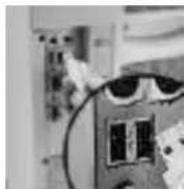
2 Togliere l'adattatore USB-PS/2 dal connettore USB del cavo del ricevitore.
3 Collegare il connettore del ricevitore alla porta USB.
Collegamento del ricevitore alla porta PS/2 del PC
1 Individuare l'attacco rotondo a 6 poli del mouse della porta PS/2 sul lato posteriore del PC.

2 Collegare il connettore PS/2 dell'adattatore USB - PS/2 alla porta PS/2 del PC.
5 Funzionamento contemporaneo di più mouse
Il funzionamento di più mouse spazialmente vicini può portare ad anomalie di trasmissione. Per evitarle, occorre attivare la trasmissione individuale dei segnali dal mouse al rispettivo ricevitore.
Attivazione della trasmissione individuale di segnali tra il mouse ed il ricevitore
1 Premere brevemente il tasto sul ricevitore.
Il LED del ricevitore si accende e resta acceso per circa un minuto.
2 A LED acceso premere il tasto sotto il mouse con un oggetto appuntito (ad esempio con una penna a sfera).
Il LED del ricevitore si spegne. La trasmissione individuale dei segnali è attivata.

La trasmissione dei dati tra mouse e ricevitore viene segnalata dal lampeggio del LED.

Dopo la sostituzione delle pile è necessario riattivare la trasmissione individuale dei segnali.
Disattivazione della trasmissione individuale di segnali tra il mouse ed il ricevitore
1 Premere il tasto sul ricevitore per circa 5 secondi.
Il LED del ricevitore si accende debolmente. La trasmissione individuale dei segnali è disattivata.

La trasmissione dei dati tra mouse e ricevitore viene segnalata dal vivace lampeggio del LED.
6 Attivazione ed utilizzo della funzione di risparmio di energia
Dopo 15 minuti di quiete assoluta, la funzione di risparmio di energia del Cherry Power Wheel-Mouse wireless optical disattiva completamente il mouse. La durata utile delle pile ne risulta notevolmente maggiore.
Attivazione della funzione di risparmio di energia
1 Togliere le pile.
2 Premere contemporaneamente e tenere pre-muti il tasto sinistro del mouse ed il tasto Start (tasto sul lato sinistro) ed inserire le pile.

Dopo la sostituzione delle pile è necessario riattivare la modalità di risparmio di energia.
Ricommutazione del mouse sulla modalità di risparmio di energia
Se il mouse non viene mosso per 15 minuti, deve essere riattivato manualmente.
1 Premere un qualsiasi tasto. Ora il mouse è pronto all'uso.

Con funzione di risparmio di energia inattiva, il mouse di trova in modalità Sleep che risparmia meno energia. Dopo 15 minuti di quiete, la scansione della superficie di appoggio avviene una volta al secondo. Spostando il mouse o premendo un tasto, la modalità Sleep termina.
7 Installazione del mouse in ambiente Windows 95/98/ME/NT4/2000/XP
Installazione del software in ambiente Windows 95/98/ME/NT4/2000/XP
1 Introdurre il CD-ROM fornito in dotazione nel lettore di CD-ROM. Il CD-ROM viene lanciato automaticamente. La finestra Cherry Power WheelMouse optical si apre.
- OPPURE -
Se il CD-ROM non viene lanciato automaticamente, nel Windows Explorer selezionare CD-ROM | Software e con il tasto sinistro del mouse cliccare due volte sul file Setup.exe. L'installazione inizia.
2 Se il CD-ROM si avvia automaticamente, cliccare la voce Lancia software di installazione. In funzione delle impostazioni del browser Internet, viene offerta la possibilità di salvare o aprire il file.
- Se compare, selezionare l'opzione Apri e cliccare il bottone OK. L'installazione inizia.
- Se viene offerta solo l'opzione di salvataggio del file, interrompere il dialogo, nel Windows Explorer selezionare CD-ROM | Software e con il tasto sinistro del mouse cliccare due volte sul file Setup.exe. L'installazione inizia.
3 Seguire le istruzioni di installazione che vengono visualizzate sullo schermo.
8 Uso del mouse

Informazioni sull'uso e sulla configurazione del mouse
Per informazioni dettagliate sull'uso e sulla configurazione del mouse consultare le istruzioni per l'uso elettroniche (CD-ROM | Manual).
9 Sostituzione delle pile del mouse

Per la sostituzione si possono utilizzare anche pile ricaricabili dello stesso tipo di quelle standard all'interno della tastiera.
Sostituzione delle pile del mouse
1 Aprire la copertura quadrangolare del vano delle pile sul lato inferiore del mouse.
2 Togliere le pile scariche.
3 Introdurre due pile nuove del tipo R6 (AA).
4 Richiudere la copertura del vano.

Se in precedenza è stata attivata la trasmissione individuale dei segnali (vedi sezione 5), dopo aver inserito le pile occorre riattivarla per instaurare il collegamento con il ricevitore.

Dopo la sostituzione delle pile è necessario riattivare la modalità di risparmio di energia.
10Assistenza
Se nell'installazione del mouse o del software si presentano problemi, offriamo un'assistenza gratuita.
All'indirizzo http://support.cherry.de si può contattare il CHERRY INTERNET SUPPORT SYSTEM (CISS). Qui è possibile trasmetterci direttamente i vari problemi e questioni tutti i giorni della settimana 24 ore su 24.
Se non si dispone di un accesso ad Internet, si prega di contattarci al seguente indirizzo o numero di telefono e telefax:
CHERRY GmbH Cherrystrasse D-91275 Auerbach
Hotline: Tel.: +49(0)9643-18-206 Fax: +49(0)9643-18-545
Siamo raggiungibili dal lunedì al giovedì dalle ore 07:15 alle ore 16:00 ed il venerdì dalle ore 07:15 alle ore 13:30.