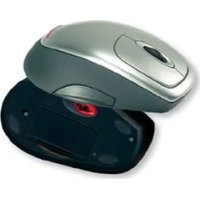
M6000 - Ratón de computadora Cherry - Manual de uso y guía de instrucciones gratis
Encuentra gratis el manual del aparato M6000 Cherry en formato PDF.



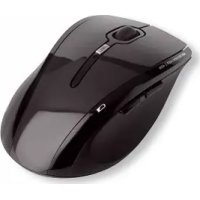
| Tipo de producto | Ratón inalámbrico óptico |
| Marca | Cherry |
| Modelo | M6000 (Power WheelMouse inalámbrico óptico) |
| Tecnología del sensor | Óptico |
| Resolución | 800 ppp |
| Número de botones | 4 botones programables |
| Rueda de desplazamiento | Power Wheel (desplazamiento) |
| Alimentación | 2 pilas AA (estándar o recargables) |
| Autonomía de las pilas | Hasta varios meses con función de ahorro de energía |
| Conectividad | Inalámbrico, receptor USB con adaptador USB-PS/2 |
| Alcance inalámbrico | Aproximadamente 2 metros (según el entorno) |
| Compatibilidad del sistema | Windows 95/98/ME/NT4/2000/XP (USB o PS/2) |
| Superficie recomendada | Superficie clara y estructurada (evitar superficies reflectantes) |
| Material / Acabado | Superficie Soft Touch para un agarre agradable |
| Ergonomía | Forma ergonómica adaptada a la mano |
| Función de ahorro de energía | Suspensión después de 15 minutos de inactividad (reactivación con clic o movimiento) |
| Mantenimiento y limpieza | Limpiar con un paño suave y seco; evitar líquidos |
| Dimensiones (aprox.) | 120 x 65 x 40 mm |
| Peso (aprox.) | 120 g (sin pilas) |
| Accesorios incluidos | Receptor, adaptador USB-PS/2, CD de controladores, pilas |
| Servicio posventa | Asistencia gratuita a través del sistema de soporte en línea de Cherry (CISS) o teléfono/fax |
Preguntas frecuentes - M6000 Cherry
Preguntas de los usuarios sobre M6000 Cherry
0 pregunta sobre este aparato. Responde a las que conoces o haz la tuya.
Hacer una nueva pregunta sobre este aparato
Descarga las instrucciones para tu Ratón de computadora en formato PDF gratis! Encuentra tus instrucciones M6000 - Cherry y toma tu dispositivo electrónico nuevamente en la mano. En esta página están publicados todos los documentos necesarios para el uso de su dispositivo. M6000 de la marca Cherry.
MANUAL DE USUARIO M6000 Cherry
1 Nota general para el usuario
En Cherry optimizamos continuamente nuestros productos adaptándolos al desarrollo de las nuevas tecnologías. Por este motivo nos reservamos el derecho a introducir modificaciones técnicas. Tanto la determinación de la fiabilidad como la definición de las características técnicas se realizan siguiendo métodos de comprobación internos de Cherry para satisfacer los requisitos y normas reconocidos internacionalmente. Podemos adaptar nuestros productos a los requisitos particulares de clientes a través de acuerdos de colaboración. La manipulación incorrecta, determinadas condiciones de almacenamiento y factores externos pueden provocar fallos y daños durante la utilización del equipo. No asumimos ninguna prestación en garantía en caso de uso indebido del equipo, ni responsabilidad alguna si éste ha sido modificado de forma no autorizada. Todas las reparaciones deben encomendarse a Cherry o a una persona o establecimiento que disponga de la correspondiente autorización oficial. Existe riesgo de explosión en caso de colocar incorrectamente la pila de litio opcional. Salvo en caso de premeditación o de incumplimiento de las normativas de productos vigentes achacable a Cherry, queda descartada toda reclamación por daños y perjuicios de cualquier naturaleza (incluidos los daños corporales derivados del estrés) contra Cherry o contra los representantes designados por ésta. Las presentes instrucciones de manejo sólo sirven para el producto con el que se suministran.
Para obtener más información, diríjase al Distribuidor Cherry correspondiente o directamente a Cherry GmbH.
2 Información impresa y en pantalla
Encontrará información acerca de la puesta en funcionamiento, el manejo y la configuración del Cherry Power WheelMouse wireless optical en este documento introductorio y en una versión en pantalla (estructurada como Ayuda contextual y como manual de instrucciones en formato electrónico). Observe las estipulaciones del acuerdo de licencia y las notas generales para el usuario relativas a nuestro producto que se encuentran en dichos documentos.
La información está distribuida según los siguientes criterios:
- La Ayuda contextual ofrece información en el lugar y en el momento en que es necesaria; no obstante, si desea leer esta documentación en formato papel, puede abrir el manual electrónico de manejo (CD ROM | Manual) e imprimir la parte que considere oportuna.
- Para reducir el uso de papel y contribuir de este modo a la preservación del medio ambiente, nosotros le presentamos por escrito únicamente la información más relevante.
3 Ventajas del Cherry Power WheelMouse wireless optical
Puede instalar y configurar el Cherry Power WheelMouse wireless optical con facilidad. Las siguientes características y funciones le permiten trabajar con este mouse de manera cómoda y eficaz:
- La función de ahorro de energía garantiza una larga vida útil de las pilas.
- La resolución de hasta 800 ppp le permite trabajar con precisión.
- Un sensor óptico sustituye a la bola, de modo que ya no es necesario limpiar a fondo el mouse.
- Con el Power Wheel puede desplazarse cómo- damente.
- Su superficie "Soft Touch" brinda una agradable sensación al tacto.
- El software presenta la posibilidad de asignar distintas funciones a cada uno de los cuatro botones del mouse.
- El modelo inalámbrico brinda una mayor libertad de movimientos al utilizar el mouse.
- Su forma ergonómica hace que el mouse se adapte a la forma de la mano.

Requisito para un mejor aprovechamiento
Para aumentar la efectividad del mouse, utilice como base para el mouse una superficie estructurada y clara:
- Garantiza un reconocimiento de los movimientos óptimo.
- Alarga la vida útil de las pilas.
No es aconsejable el uso de superficies reflectantes como base para el mouse.
4 Conexión y puesta en funcionamiento del aparato
El receptor del Cherry Power WheelMouse wireless optical se suministra con una clavija USB. Con el adaptador USB-PS/2 también puede conectarlo a la hembrilla PS/2 del ordenador.

Para conectar el receptor al enchufe PS/2 del PC mediante el adaptador es necesario apagar primero el ordenador.
Puede conectar el receptor al enchufe USB con el PC en funcionamiento.

Con Windows 95 y Windows NT, Cherry Power WheelMouse wireless optical sólo se puede utilizar a través del adaptador USB-PS/2, ya que Windows 95 y Windows NT no son compatibles con USB.
Para introducir las pilas en el Cherry Power WheelMouse wireless optical
1 Abra el compartimento de las pilas situado en la parte inferior del mouse.
2 Introduzca en el compartimento las dos pilas de tipo AA suministradas.
3 Cierre la tapa.

Colocación del receptor sobre la mesa
Si la superficie de la mesa es de madera, coloque el receptor en posición horizontal para optimizar la recepción de la señal.
Si la superficie de la mesa es de metal, coloque el receptor en posición vertical para optimizar la recepción de la señal. Para ello puede utilizar los soportes del receptor.
Para conectar el receptor a su PC por medio de la hembrilla USB
1 Busque una conexión USB en la parte posterior de su PC.
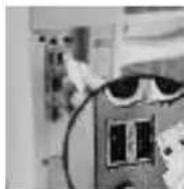
2 Separe el adaptador USB-PS/2 del conector USB situado en el extremo del cable del receptor.
3 Enchufe la clavija del receptor en la conexión USB.
Para conectar el receptor a su PC por medio de la hembrilla PS/2
1 Localice el enchufe PS/2 redondo de 6 polos para mouse en la parte posterior del PC.

2 Introduzca la clavija PS/2 del adaptador USB-PS/2 en el enchufe PS/2 del PC.
5 Funcionamiento simultáneo de varios mouse
Si se utilizan varios mouse en un mismo entorno, pueden producirse interferencias durante la transmisión de la señal. Para evitarlo, active la transmisión individual de señal desde su mouse al receptor.
Para activar la transmisión individual de señal entre el mouse y el receptor
1 Pulse brevemente el botón del receptor.
El indicador LED del receptor se enciende y se ilumina durante un minuto aproximadamente.
2 Cuando el LED esté iluminado, pulse el botón situado en la parte inferior del mouse con un objeto con punta (por ejemplo, un bolígrafo).
El indicador LED del receptor se apagará. La transmisión individual de señal quedará activada.

La transmisión de datos entre el mouse y el receptor se muestra con un breve parpadeo del LED.

Después de cambiar las pilas, debe volver a activar la transmisión individual de señal.
Para desactivar la transmisión individual de señal entre el mouse y el receptor
1 Mantenga presionado el botón del receptor durante 5 segundos aproximadamente.
El LED del receptor se irá apagando gradualmente. La transmisión individual de señal quedará desactivada.

La transmisión de datos entre el mouse y el receptor se muestra con un breve parpadeo brillante del LED.
6 Activación y uso de la función de ahorro de energía
La función de ahorro de energía del Cherry Power WheelMouse wireless optical se desactiva completamente si el mouse permanece más de 15 minutos sin moverse. De este modo, se alarga considerablemente la vida útil de las pilas.
Para activar la función de ahorro de energía
1 Extraiga las pilas.
2 Vuelva a introducir las pilas mientras mantiene presionados al mismo tiempo el botón izquierdo del mouse y el botón Start (situado en la parte izquierda).

Después de cambiar las pilas, debe volver a activar el modo de ahorro de energía.
Para volver a activar el mouse con el modo de ahorro de energía
Si no se ha movido el mouse durante más de 15 minutos, deberá activarlo manualmente.
1 Pulse un botón cualquiera.
Ya puede utilizar el mouse.

Si la función de ahorro de energía está inactiva, el mouse estará en modo suspendido, de forma que ahorrará energía. Si el mouse permanece sin realizar movimientos durante más de 15 minutos, sólo se realizará un muestreo de la superficie cada segundo. Si se mueve el mouse o se pulsa un botón o tecla, el mouse saldrá del modo suspendido.
7 Instalación del mouse en Windows 95/98/ME/NT4/2000/XP
Para instalar el software en Windows 95/98/ME/NT4/2000/XP
1 Inserte el CD-ROM suministrado en la unidad de CD-ROM.
El CD-ROM se iniciará de forma automática. Se abrirá la ventana Cherry Power WheelMouse optical.
- O BIEN -
Si el CD-ROM no se inicia automáticamente, seleccione en el Explorador de Windows unidad de CD-ROM | Software. A continuación haga doble clic con el botón izquierdo del ratón en el archivo Setup.exe.
Comenzará la instalación.
2 Si el CD-ROM se inicia automáticamente, haga clic en la entrada Iniciar la instalación de software.
En función de los ajustes de su navegador de Internet podrá guardar o abrir el archivo.
- Dependiendo del caso, seleccione la opción Abrir y haga clic en el botón Aceptar. Comenzará la instalación.
- Si sólo dispone de la opción de guardar el archivo, cierre el cuadro de diálogo, seleccione en el Explorador de Windows Unidad de CD-ROM | Software y haga doble clic con el botón izquierdo del ratón en el archivo Setup.exe. Comenzará la instalación.
3 Siga las instrucciones de instalación que aparecerán en pantalla.
8 Manejo del mouse

Información relativa al manejo y la configuración del mouse
Para obtener información detallada acerca del manejo y la configuración del mouse, consulte el manual electrónico de manejo (CD-ROM | Manual).
9 Cambio de las pilas del mouse

Para sustituir las pilas, puede utilizar pilas convencionales o pilas recargables del mismo tipo.
Para sustituir las pilas del mouse
1 Abra la tapa cuadrada del compartimento para pilas en la parte inferior del mouse.
2 Extraiga las pilas gastadas.
3 Inserte dos pilas nuevas del tipo R6 (AA).
4 Cierre la tapa.

Si ya había activado la transmisión individual de señal (consulte el apartado 5), después de insertar las pilas deberá volver a activarla para establecer una nueva conexión con el receptor.

Después de cambiar las pilas, debe volver a activar el modo de ahorro de energía.
10Soporte técnico
En caso de problemas con la instalación del mouse o del software puede dirigirse a nuestro servicio gratuito de soporte técnico.
En http://support.cherry.de se encuentra el sistema de asistencia CHERRY INTERNET SUPPORT SYSTEM (CISS). Desde esta página puede enviarnos directamente sus consultas a cualquier hora del día, durante los siete días de la semana.
Si no dispone de conexión a Internet, póngase en contacto con nosotros a través de la siguiente dirección, teléfono o fax:
CHERRY GmbH
Cherrystrasse
D-91275 Auerbach (Alemania)
Soporte telefónico:
Tel. +49-9643-18-206
Fax: +49(0)9643-18-545
Horario de atención al público: de lunes a jueves, de 07:15 a 16:00 y los viernes de 07:15 a 13:30.
Nederlandse versie
- 1 NOTA GENERAL PARA EL USUARIO
- 2 INFORMACIÓN IMPRESA Y EN PANTALLA
- 3 VENTAJAS DEL CHERRY POWER WHEELMOUSE WIRELESS OPTICAL
- REQUISITO PARA UN MEJOR APROVECHAMIENTO
- 4 CONEXIÓN Y PUESTA EN FUNCIONAMIENTO DEL APARATO
- PARA INTRODUCIR LAS PILAS EN EL CHERRY POWER WHEELMOUSE WIRELESS OPTICAL
- COLOCACIÓN DEL RECEPTOR SOBRE LA MESA
- PARA CONECTAR EL RECEPTOR A SU PC POR MEDIO DE LA HEMBRILLA USB
- PARA CONECTAR EL RECEPTOR A SU PC POR MEDIO DE LA HEMBRILLA PS/2
- 5 FUNCIONAMIENTO SIMULTÁNEO DE VARIOS MOUSE
- PARA ACTIVAR LA TRANSMISIÓN INDIVIDUAL DE SEÑAL ENTRE EL MOUSE Y EL RECEPTOR
- PARA DESACTIVAR LA TRANSMISIÓN INDIVIDUAL DE SEÑAL ENTRE EL MOUSE Y EL RECEPTOR
- 6 ACTIVACIÓN Y USO DE LA FUNCIÓN DE AHORRO DE ENERGÍA
- PARA ACTIVAR LA FUNCIÓN DE AHORRO DE ENERGÍA
- PARA VOLVER A ACTIVAR EL MOUSE CON EL MODO DE AHORRO DE ENERGÍA
- 7 INSTALACIÓN DEL MOUSE EN WINDOWS 95/98/ME/NT4/2000/XP
- PARA INSTALAR EL SOFTWARE EN WINDOWS 95/98/ME/NT4/2000/XP
- 8 MANEJO DEL MOUSE
- INFORMACIÓN RELATIVA AL MANEJO Y LA CONFIGURACIÓN DEL MOUSE
- 9 CAMBIO DE LAS PILAS DEL MOUSE
- PARA SUSTITUIR LAS PILAS DEL MOUSE
- 10SOPORTE TÉCNICO
- NEDERLANDSE VERSIE
Marca : Cherry
Modelo : M6000
Categoría : Ratón de computadora