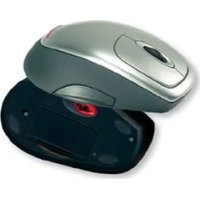
M5001 - Компьютерная мышь Cherry - Бесплатное руководство пользователя
Найдите руководство к устройству бесплатно M5001 Cherry в формате PDF.


| Тип продукта | Проводная или беспроводная компьютерная мышь в зависимости от версии |
| Размеры (Д x Ш x В) | Прибл. 125 x 70 x 40 мм |
| Вес | Прибл. 100 г (без батареек) |
| Питание | USB (проводной) или 2 батарейки AA (беспроводной) |
| Подключение | USB (проводной) или USB-приёмник (беспроводной) |
| Количество кнопок | 5 программируемых кнопок + кликабельное колесо |
| Колесо | Колесо прокрутки с функцией щелчка и быстрой/автоматической прокруткой |
| Программное обеспечение для настройки | Cherry Power WheelMouse (окно Свойства мыши) |
| Программируемые функции | Назначение функций кнопкам: основная кнопка, контекстное меню, быстрая прокрутка, HyperGrid, клавиши Windows (Пуск, Интернет, Проводник), копировать/вырезать/вставить, функциональные клавиши (F1-F12) и т.д. |
| HyperGrid | Контекстное меню с 9 распространёнными функциями Windows (доступно через кнопку) |
| Переворот указателя | Указатель автоматически переходит на противоположный край экрана при достижении края |
| Скрытие указателя | Автоматическое скрытие во время набора текста |
| Сонар | Выделяет положение указателя мигающим кругом (клавиша Ctrl) |
| Медленное движение | Замедляет указатель для повышения точности (клавиша Shift) |
| Автоматический выбор | Активирует окно при наведении на его строку заголовка без щелчка |
| Ориентация | Настройка горизонтального движения мыши |
| Скорость указателя | Регулируется (от медленного до быстрого) |
| Скорость двойного щелчка | Регулируется (от медленного до быстрого) |
| След указателя | Отображение следа (регулируемая длина) - доступно в Windows 9x/NT |
| Прокрутка колесом | Регулируется: количество строк на щелчок или целая страница; направление вращения можно изменить |
| Индикатор батареи (беспроводной) | Значок на панели задач, указывающий состояние заряда (полный/разряженный) |
| Поддерживаемые операционные системы | Windows 95/98/ME/2000/XP |
| Уход и чистка | Очищайте мягкой сухой тканью. Не используйте абразивные средства. |
| Безопасность | Не подвергайте воздействию влаги или экстремальных температур. Опасность взрыва при неправильной замене батареек (беспроводная версия). |
| Запасные части и ремонт | Ремонт только компанией Cherry или уполномоченным специалистом. Запасные части для пользователя недоступны. |
| Общая информация | Инструкция доступна на нескольких языках. Версия ПО указана на вкладке Информация. |
Часто задаваемые вопросы - M5001 Cherry
Вопросы пользователей о M5001 Cherry
0 вопрос об этом устройстве. Ответьте на те, что знаете, или задайте свой.
Задать новый вопрос об этом устройстве
Скачайте инструкцию для вашего Компьютерная мышь в формате PDF бесплатно! Найдите своё руководство M5001 - Cherry и возьмите своё электронное устройство обратно в руки. На этой странице опубликованы все документы, необходимые для использования вашего устройства. M5001 бренда Cherry.
РУКОВОДСТВО ПОЛЬЗОВАТЕЛЯ M5001 Cherry
Инструкцияпоэксплуатации
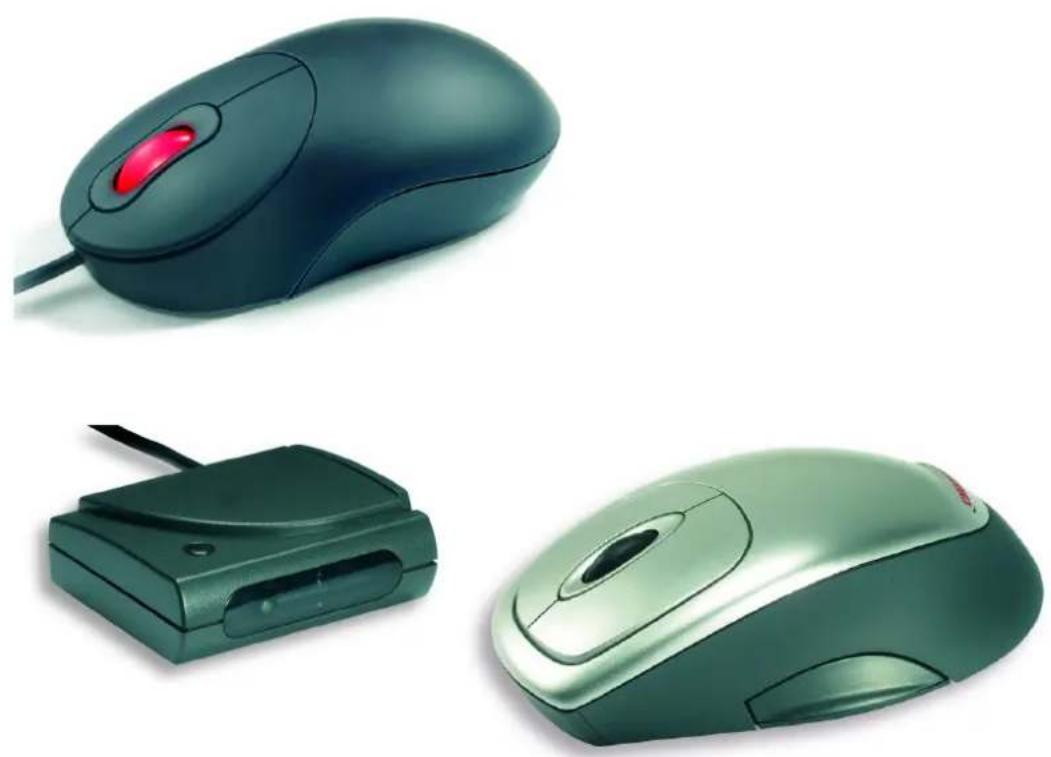
1 Общие указания для пользователя
Компания "CHERRY" постоянно совершенствует свою продукцию. поэтому мы сохраняем за собой право на внесение технических изменений. Надежность и высокое качество клавиатур соответствуют высоким требованиям компании "CHERRY" и отвечают международным стандартам. Требования, отличающиеся от таких стандартов, могут быть выполнены на базе взаимовыгодного сотрудничества. Ненадлежащее использование, хранение, а также воздействие внешней среды могут вызвать нарушения и повреждения в процессе эксплуатации. В случае изменения продукции пользователем компания не несет ответственности и не предоставляет никакие гарантии. Ремонт продукции осуществляется компанией "CHERRY" или любым авторизованным партнером. Неправильная замена литиевой батареи может привести к взрыву! Компания "CHERRY" не несет ответственности за причиненный пользователю моральный и физический ущерб, за исключением случаев, оговоренных Законодательством страны или по причине производственного брака. Настоящая инструкция по эксплуатации действительна только для продукта, к которому прилагается. За дополнительной информацией обращайтесь к соответствующему дистрибьютору компании "CHERRY" или непосредственно к "CHERRY GmbH".
2 Обзор программного обеспечения
Функции мыши конфигурируются в диалоговом окне Свойства: Мышь. Здесь можно настроить мышь в соответствии с Вашими индивидуальными потребностями, задав ей многочисленные функции, выходящие за рамки возможностей стандартной мыши.
В зависимости от операционной системы в Вашем распоряжении находятся восемь (под Windows 95/98 и ME) или девять (под Windows 2000 и XP) вкладок, с помощью которых можно настраивать свойства мыши.
Открытие диалогового окна "Свойства: Мышь"
1 Выбрать Пуск | Настройка | Панель управления. Открывается диалоговое окно Свойства: Мышь, - ИЛИ - Дважды щелкнуть кнопкой мыши на значке на Панели задач, Открывается окно Панель управления,
2 Дважды щелкнуть кнопкой мыши на значке Мышь. Открывается диалоговое окно Свойства: Мышь.
3 Вкладки
3.1 Кнопки мыши
На вкладке Кнопки мыши кнопкам мыши и кнопке-колесу присваиваются индивидуальные функции.
Стандартные функции кнопок мыши для правши;
• Левая кнопка = первичная кнопка мыши
• Правая кнопка = контекстное меню
• Кнопка-колесо = Auto / Quick Scroll
- Кнопка с левой стороны = кнопка пуска (только у беспроводной мыши)

Стандартная функция кнопки
Присваивая кнопке индивидуальную функцию, Вы отменяете стандартную функцию этой кнопки. При желании можно восстановить стандартную функцию с помощью кнопки По умолчанию.

Функция "Первичная кнопка мыши"
Функция Первичная кнопка мыши (для выполнения щелчка или выбора) должна быть присвоена, как минимум, одной кнопке. Перед изменением конфигурации этой кнопки присвоить эту функцию другой кнопке.
Кнопке мыши можно присвоить различные функции.
- К примеру, кнопке можно присвоить и активизировать автоматическую прокрутку.
- Или, например, с помощью функции HyperGrid можно использовать девять общеупотребительных функций Windows.
В следующей таблице дается обзор отдельных функций:
Функции, которые можно присвоить кнопкам:
| Функция | Значение |
| Нет | Не имеет функции. |
| Первичная кнопка мыши | Выполняет функцию основной кнопки (щелчок и выделение). |
| Кнопка возврата | Указатель мыши переходит в иерархической структуре на следующий более высокий уровень, |
| Закрытие окна | Закрывает открытое в данный момент окно. |
| Развертывание окна | Увеличивает открытое в данный момент окно до полного размера. |
| Свертывание окна | Уменьшает открытое в данный момент окно до минимального размера. |
| Панель управления | Открывает каталог Панель управления. |
| Копировать (Ctrl + C) | Копирует выделенные до этого объекты в буфер обмена. |
| Контекстное меню | Открывает контекстное меню для объекта, на котором находится указатель мыши. |
| Вырезать (Ctrl + X) | Удаляет выделенные до этого объекты и копирует их в буфер обмена. |
| Двойной щелчок | Выполняет двойной щелчок, если один раз нажать на кнопку. |
| Блокировка перетаскив ания | Предотвращает перетаскивание при нажатой кнопке мыши. |
| Enter | Выполняет функцию клавиши Enter. |
| Escape | Выполняет функцию клавиши ESC. |
| Средняя кнопка мыши | Имеет все стандартные функции средней кнопки. |
| HyperGrid | При нажатой кнопке мыши открывает контекстное меню, содержащее девять общеупотребительных функций Windows. |
| Следующее окно | Размещает указатель мыши в следующем открытом окне. |
| Прокрутка вниз | Выполняет функцию клавиши Прокрутка вниз. |
| Прокрутка вверх | Выполняет функцию клавиши Прокрутка вверх. |
| Вставить (Ctrl + V) | Вставляет объекты из буфера обмена. |
| Принтер | Открывает окно Принтер. |
| Quick // Auto Scroll | Обеспечивает возможность быстрого / автоматического листания в документе. |
| Корзина | Удаляет выделенные до этого объекты в корзину. |
| Ctrl + A | Выделяет все объекты. |
| Восстановление окна | Восстанавливает свернутое окно. |
| Кнопка пуска | Открывает меню Пуск. |
| Функция | Значение |
| Internet | Открывает Internet Explorer. |
| Отменить (Ctrl + Z) | Отменяет последнее действие. |
| Мой компьютер | Открывает каталог Мой компьютер в Проводнике. |
| Проводник Windows | Открывает Проводник Windows. |
| F1 - F12 | Выполняет стандартную функцию соответствующей функциональной клавиши. Например, F1 открывает стандартную справку Windows, если щелкнуть в произвольном месте в Проводнике Windows. |
| Shift | Выполняет функцию клавиши SHIFT. |
| Alt | Выполняет функцию клавиши ALT. |
| Ctrl | Выполняет функцию клавиши CTRL. |
Присвоение кнопке какой-либо функции Как минимум, одной кнопке должна быть присвоена функция Первичная кнопка мыши.
1 Выбрать из списка Мышь пункт ScrollMouse.
2 Щелкнуть на значке ▼ рядом со списком Кнопка.
Открывается список.
3 Выбрать кнопку, которой Вы хотите присвоить функцию.
-ИЛИ-
Выделить на изображении мыши кнопку, которой Вы хотите присвоить функцию.
Выбранная кнопка появляется в поле ввода списка Кнопка.
4 Щелкнуть на значке ▼ рядом со списком Функция.
Открывается список.
5 Щелкнуть на функции, которую Вы хотите присвоить кнопке.
Выбранная функция появляется в поле ввода списка Функция.
6 Щелкнуть на кнопке Применить, если Вы хотите продолжить настройку в диалоговом окне Свойства: Мышь.
-ИЛИ-
Щелкнуть на кнопке ОК, если Вы хотите закончить настройку в диалоговом окне Свойства: Мышь.
Новая конфигурация соответствующей кнопки сохранена.
Присвоение кнопке функции Quick // Auto Scroll
- Как минимум, одной кнопке должна быть присвоена функция Первичная кнопка мыши,
- Для быстрого листания в документе нажать кнопку мыши, которой Вы присвоили функцию Quick Scroll, и удерживая ее нажатой, переместить мышь в нужном направлении.
- AAtdS6r01II продолжает листать в документе автоматически, без повторного нажатия кнопки мыши.
1 Выбрать из списка Мышь пункт ScrollMouse.
2 Щелкнуть на значке ▼ рядом со списком Кнопка.
Открывается список.
3 Выбрать кнопку, которой Вы хотите присвоить функцию.
Выбранная кнопка появляется в поле ввода списка Кнопка.
-ИЛИ-
Выделить на изображении мыши кнопку, которой Вы хотите присвоить функцию.
4 Щелкнуть на значке ▼ рядом со списком Функция.
Открывается список.
5 Щелкнуть на функции Quick / Auto Scroll, которую Вы хотите присвоить кнопке.
Quick / Scroll появляется в поле ввода списка Функция.
6 Щелкнуть на кнопке Применить, если Вы хотите продолжить настройку в диалоговом окне Свойства: Мышь.
-ИЛИ-
Щелкнуть на кнопке ОК, если Вы хотите закончить настройку в диалоговом окне Свойства: Мышь.
Кнопке присвоена функция Quick / Auto Scroll.
Активизация функции Quick / Auto Scroll
С помощью функции Auto Scroll можно автоматически прокручивать документ во всех направлениях. При активизации функции документ прокручивается без дальнейшего нажатия кнопки мыши,
Если Вы присвоили кнопке функцию Quick / Auto Scroll:
1 Щелкнуть кнопкой, которой присвоена функция Auto Scroll, в каком-либо месте в документе.
В соответствующем месте появляется
приводочный крест

2 Переместить указатель мыши от приводочного креста в направлении, противоположном направлению, в котором Вы хотите прокручивать.
Документ прокручивается в требуемом направлении. Чем дальше указатель мыши находится от приводочного креста, тем выше скорость автоматической прокрутки.
3 Для прерывания этой процедуры нажать любую кнопку мыши.
Активизация функции HyperGrid
Здесь объединены девять общеупотребительных функций Windows, благодаря чему не придется обращаться к различным областям экрана.
Если Вы присвоили кнопке функцию HyperGrid:
1 Нажать кнопку, которой присвоена функция HyperGrid, и удерживать ее нажатой.
Появляется контекстное меню с девятью различными значками.
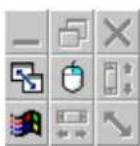
2 Продолжая нажимать кнопку мыши, переместить указатель на значок и отпустить кнопку над нужной функцией. Выполняется нужная функция.
3.2 Указатели
На вкладке Указатели можно изменить изображение указателя мыши. При этом отдельным функциям указателя мыши присваивается индивидуальный вид.

Настройка по умолчанию для изображения указателя
Если Вы изменили изображение указателя, то тем самым была отменена настройка по умолчанию. Настройку по умолчанию можно восстановить с помощью кнопки По умолчанию.
Изменение изображения указателя

Запись собственных схем
При нажатии кнопки Сохранить как открывается диалоговое окно Сохранение схемы. Здесь можно составить схему из индивидуальных значков.
1 Выбрать из списка Схема нужный пункт.
В каждой схеме имеется список различных значков для отдельных функций (например, Песочные часы для функции Система недоступна).
2 Выбрать в списке функцию указателя мыши, которую Вы хотите изменить.
3 Щелкнуть на кнопке Обзор.
Открывается диалоговое окно Обзор.
4 Выбрать изображение указателя (тип файла *.ani и *.cur), которое Вы хотите использовать для выбранной функции.
5 В диалоговом окне Обзор щелкнуть на кнопке Открыть.
Диалоговое окно Обзор закрывается и выбранный указатель мыши появляется в списке под выбранной функцией.
6 Щелкнуть на кнопке Применить, если Вы хотите продолжить настройку в
диалоговом окне Свойства: Мышь.
-ИЛИ -
Щелкнуть на кнопке OK, если Вы хотите закончить настройку в диалоговом окне Свойства: Мышь.
Указатель мыши изображается для выбранной функции в виде другого значка.
3.3 Перемещение
На вкладке Перемещение выполняется следующая настройка:
- Устанавливается скорость, с которой указатель перемещается по экрану.
- На экране показывается шлейф за указателем и регулируется его длина (нет под Windows 2000).
- Под Windows 2000 можно дополнительно изменить ускорение указателя.
Настройка скорости перемещения указателя
1 Установить указатель мыши на движок в группе Скорость.
2 Нажать первичную кнопку мыши и переместить движок в нужное положение (Ниже или Выше).
3 Щелкнуть на кнопке Применить, если Вы хотите продолжить настройку в диалоговом окне Свойства: Мышь.
-ИЛИ -
Щелкнуть на кнопке ОК, если Вы хотите закончить настройку в диалоговом окне Свойства: Мышь.
Новая скорость перемещения указателя сохранена.
Активизация шлейфа за указателем
мыши

Только под Windows 9x и NT
Функция Шлейф за указателем имеется только под Windows 9x и NT.
1 В группе Шлейф за указателем активизировать опцию Отображать шлейф.
Активизируется соответствующий движок для изменения длины шлейфа.
2 Нажать первичную кнопку мыши и переместить движок в нужное положение (Короткий или Длинный).
3 Щелкнуть на кнопке Применить, если Вы хотите продолжить настройку в диалоговом окне Свойства: Мышь.
-ИЛИ-
Щелкнуть на кнопке ОК, если Вы хотите закончить настройку в диалоговом окне Свойства: Мышь.
Шлейф отображается с нужной длиной.
3.4 Двойной щелчок
На вкладке Двойной щелчок настраивается интервал между щелчками при выполнении двойного щелчка. Чем быстрее установленная скорость двойного щелчка, тем быстрее Вы должны производить двойной щелчок для выполнения нужной функции.
Начинающим пользователям рекомендуется вначале работать с низкой скоростью.

Значение по умолчанию для скорости выполнения двойного щелчка
Если Вы изменили скорость выполнения двойного щелчка, то тем самым было отменено значение по умолчанию. Значение по умолчанию можно восстановить с помощью кнопки По умолчанию.
Настройка скорости выполнения двойного щелчка
1 Установить указатель мыши на движок в группе Скорость выполнения двойного щелчка.
2 Нажать первичную кнопку мыши и переместить движок в нужное положение.
3 Щелкнуть на кнопке Применить, если Вы хотите продолжить настройку в диалоговом окне Свойства: Мышь.
- ИЛИ -
Щелкнуть на кнопке ОК, если Вы хотите закончить настройку в диалоговом окне Свойства: Мышь.
Новая скорость выполнения двойного щелчка сохранена.
3.5 Ориентация
На вкладке Ориентация задается горизонтальное перемещение мыши.
Изменение горизонтальной ориентации

Основная функция специальной кнопки
Присваивая кнопке новую функцию, Вы
отменяете основную функцию этой кнопки. При желании можно восстановить основную функцию с помощью кнопки Ориентация по умолчанию.
1 Щелкнуть на кнопке Настройка ориентации.
2 Следуя инструкции на экране,
переместить указатель мыши к правому
краю изображения.
3 Щелкнуть на кнопке Применить, если Вы хотите продолжить настройку в диалоговом окне Свойства: Мышь.
- ИЛИ -
Щелкнуть на кнопке ОК, если Вы хотите закончить настройку в диалоговом окне Свойства: Мышь.
Новое горизонтальное перемещение мыши сохранено.
3.6 Функции указателя
На вкладке Функции указателя выполняется следующая настройка:
- С помощью функции Оборот указателя мыши указатель автоматически отображается на противоположном краю экрана, если он был перемещен за другой край.
- С помощью функции Скрытие указателя мыши указатель автоматически скрывается во время нажатия.
- С помощью функции Сонар положение указателя на экране показывается более отчетливо. Для этого нажать и вновь отпустить клавишу Ctrl. Положение указателя показывается мигающим кругом.
- С помощью функции Медленное перемещение активизируется функция замедленного изображения.
Перемещение указателя замедляется, за счет чего при нажатой клавише Shift обеспечивается более высокая точность его перемещения.
- С помощью функции Фокус X окно активизируется уже при расположении указателя над заголовком. Благодаря этой функции можно переходить из одного окна в другое, не щелкая мышью,
Присвоение функций указателя
1 Активизировать опцию групп(ы)», которые(ую) Вы хотите присвоить указателю как функции(ю).
2 Щелкнуть на кнопке Применить, если Вы хотите продолжить настройку в диалоговом окне Свойства: Мышь. - ИЛИ -
Щелкнуть на кнопке ОК, если Вы хотите закончить настройку в диалоговом окне Свойства: Мышь.
Новая(ые) функция(ии) указателя сохранена(ы).
3.7 Информация
На вкладке Информация показывается версия программы и авторские права на программное обеспечение.
Кроме того, здесь выполняется следующая настройка:
- Задается отображение значка мыши на Панели задач.
- Удаляется программное обеспечение для мыши Cherry Power WheelMouse optical.
Отображение значка мыши на Панели задач
1 Активизировать опцию Отображать значок мыши на панели задач.
2 Щелкнуть на кнопке Применить, если Вы хотите продолжить настройку в диалоговом окне Свойства; Мышь.
-ИЛИ-
Щелкнуть на кнопке ОК, если Вы хотите закончить настройку в диалоговом окне Свойства: Мышь.
Значок мыши отображается на Панели задач. Двойным щелчком кнопки мыши на этом значке открывается диалоговое окно Свойства: Клавиатура,
Удаление программы
1 Щелкнуть на кнопке Удалить.
2 Подтвердить, нажав Да.
Программное обеспечение мыши удаляется.
3.8 Колесо
На вкладке Колесо задается функция прокрутки колеса и функция кнопки-колеса,
В группе Колесо можно выполнить следующую настройку, позволяющую регулировать чувствительность кнопки управления:
- Универсальная прокрутка для всех приложений с полосами прокрутки, включая также те, которые не совместимы со стандартом Office 97 (например, WordPerfect 7.0, Netscape Navigator 3.0, Microsoft Office 95 и др.).
- Вместо универсальной прокрутки можно выбрать также Режим прокрутки только для Microsoft Office 97. Функции прокрутки (только по вертикали) имеются тогда только в программах,
совместимых с Office 97 (например, Internet Explorer 3.0/4.0).
В группе Кнопка-колесо кнопке-колесу присваиваются индивидуальные функции.
В группе Скорость прокрутки задается число строк, прокручиваемых за одно вращение колеса, или прокрутка целой страницы за одно вращение колеса.
При активизации опции Поменять направление прокрутки изменяется направление прокрутки.
Присвоение кнопке какой-либо функции Как минимум, одной кнопке должна быть присвоена функция Первичная кнопка мыши.
1 Активизировать кнопку Функция кнопки.
2 Щелкнуть на значке ▼ рядом со списком Функция кнопки.
Открывается список.
3 Щелкнуть на функции, которую Вы хотите присвоить кнопке-колесу.
Выбранная функция появляется в поле ввода списка.
4 Щелкнуть на кнопке Применить, если Вы хотите продолжить настройку в диалоговом окне Свойства: Мышь. - ИЛИ -
Щелкнуть на кнопке ОК, если Вы хотите закончить настройку в диалоговом окне Свойства: Мышь.
Новая конфигурация соответствующей кнопки сохранена.
Настройка числа строк, прокручиваемых за одно вращение колеса
1 В группе Колесо активизировать опцию Прокрутка.
2 В поле Число строк указать число строк, прокручиваемых за одно вращение колеса мыши.
3 Щелкнуть на кнопке Применить.
-ИЛИ-
Щелкнуть на кнопке ОК.
Конфигурация сохранена.
Настройка прокручивания одной страницы за одно вращение колеса
1 В группе Колесо активизировать опцию Одна страница за одно вращение.
2 Щелкнуть на кнопке Применить.
-ИЛИ-
Щелкнуть на кнопке OK.
Конфигурация сохранена,
Изменение направления прокрутки колеса
1 В группе Колесо активизировать опцию Поменять направление прокрутки.
2 Щелкнуть на кнопке Применить.
-ИЛИ-
Щелкнуть на кнопке ОК.
Конфигурация сохранена.
3.9 Оборудование
Вкладка Оборудование имеется только под операционной системой Windows 2000.
На вкладке Оборудование можно вызвать информацию о свойствах мыши, касающихся состояния устройства и драйвера. При возникновении проблем с конфигурацией оборудования вызвать справочную систему Windows 2000. В ней имеется раздел, посвященный устранению неполадок, возникших в работе мыши.
Вызов раздела справочной системы Windows 2000, посвященного устранению неполадок мыши
1 В группе Устройства выбрать мышь, свойства которой Вы хотите просмотреть.
2 Щелкнуть на значке Устранение неполадок, если Вы хотите вызвать справочную систему Windows 2000 без просмотра дополнительной информации о конфигурации оборудования.
Выводится раздел справочной системы Windows 2000, посвященный устранению неполадок мыши.
-ИЛИ -
Щелкнуть на кнопке Свойства.
Открывается диалоговое окно Свойства:, На вкладках Общие и Драйвер показывается состояние устройства и информация о драйвере.
3 Щелкнуть на кнопке Устранение неполадок, если Вы хотите вывести в поле Состояние устройства код неисправности. Выводится раздел справочной системы Windows 2000, посвященный устранению неполадок мыши.
4 Состояние батареек мыши (только для беспроводного варианта)
Степень заряженности батареек мыши показывается значками в строке состояния. Значок 📁 означает, что батарейки заряжены; значок ✕ означает, что батарейки разряжены.