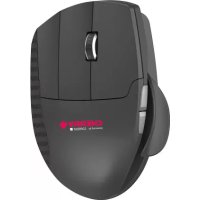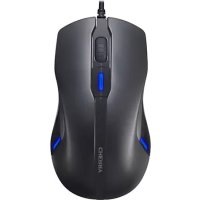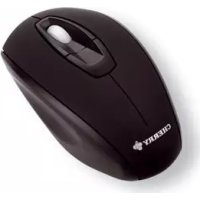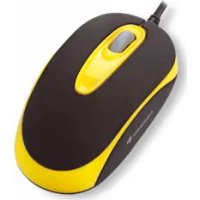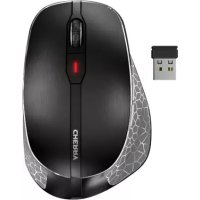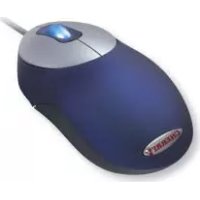
M5001 - Souris d'ordinateur Cherry - Notice d'utilisation et mode d'emploi gratuit
Retrouvez gratuitement la notice de l'appareil M5001 Cherry au format PDF.

Document temporairement indisponible
La notice est en cours de transfert vers notre nouveau serveur. Elle sera de nouveau accessible d'ici quelques heures. Merci de votre patience.


| Type de produit | Souris d'ordinateur filaire ou sans fil selon version |
| Dimensions (L x l x h) | Env. 125 x 70 x 40 mm |
| Poids | Env. 100 g (sans piles) |
| Alimentation | USB (filaire) ou 2 piles AA (sans fil) |
| Connectivité | USB (filaire) ou récepteur USB (sans fil) |
| Nombre de boutons | 5 boutons programmables + molette cliquable |
| Molette | Molette de défilement avec fonction de clic et défilement rapide/automatique |
| Logiciel de configuration | Cherry Power WheelMouse (fenêtre Propriétés de la souris) |
| Fonctions programmables | Affectation de fonctions aux boutons : touche primaire, menu contextuel, défilement rapide, HyperGrid, touches Windows (Démarrer, Internet, Explorateur), copier/couper/coller, touches de fonction (F1-F12), etc. |
| HyperGrid | Menu contextuel avec 9 fonctions Windows courantes (accessible via un bouton) |
| Révolution du pointeur | Le pointeur passe automatiquement au bord opposé de l'écran lorsqu'il dépasse un bord |
| Masquage du pointeur | Masquage automatique pendant la frappe |
| Sonar | Met en évidence la position du pointeur par un cercle clignotant (touche Ctrl) |
| Mouvement lent | Ralentit le pointeur pour une précision accrue (touche Maj) |
| Sélection automatique | Active une fenêtre en pointant sa barre de titre, sans clic |
| Orientation | Réglage du mouvement horizontal de la souris |
| Vitesse du pointeur | Réglable (lent à rapide) |
| Vitesse du double clic | Réglable (lent à rapide) |
| Trace du pointeur | Affichage d'une traînée (longueur réglable) - disponible sous Windows 9x/NT |
| Défilement molette | Réglable : nombre de lignes par cran ou page entière ; sens de rotation inversible |
| Indicateur de batterie (sans fil) | Symbole dans la barre des tâches indiquant l'état de charge (pleine/déchargée) |
| Systèmes d'exploitation supportés | Windows 95/98/ME/2000/XP |
| Entretien et nettoyage | Nettoyer avec un chiffon doux et sec. Ne pas utiliser de produits abrasifs. |
| Sécurité | Ne pas exposer à l'humidité ni aux températures extrêmes. Danger d'explosion si les piles sont remplacées incorrectement (version sans fil). |
| Pièces détachées et réparabilité | Réparations uniquement par Cherry ou un professionnel agréé. Pas de pièces détachées disponibles pour l'utilisateur. |
| Informations générales | Notice disponible en plusieurs langues. Version du logiciel : indiquée dans l'onglet Info. |
FOIRE AUX QUESTIONS - M5001 Cherry
Questions des utilisateurs sur M5001 Cherry
0 question sur cet appareil. Repondez a celles que vous connaissez ou posez la votre.
Poser une nouvelle question sur cet appareil
Téléchargez la notice de votre Souris d'ordinateur au format PDF gratuitement ! Retrouvez votre notice M5001 - Cherry et reprennez votre appareil électronique en main. Sur cette page sont publiés tous les documents nécessaires à l'utilisation de votre appareil M5001 de la marque Cherry.