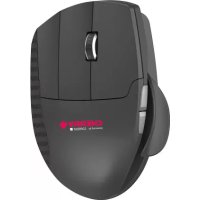
UniMouse - Souris d'ordinateur Cherry - Notice d'utilisation et mode d'emploi gratuit
Retrouvez gratuitement la notice de l'appareil UniMouse Cherry au format PDF.


| Type de produit | Souris ergonomique ajustable |
| Marque | Cherry |
| Modèle | UniMouse |
| Technologie de connexion | Sans fil 2,4 GHz avec récepteur USB ; mode filaire via câble de charge |
| Capteur | Optique avec résolution ajustable de 600 à 2800 DPI (10 paliers) |
| Boutons | Gauche, droit, central (configurable), DPI |
| Alimentation | Batterie lithium-ion rechargeable 500 mAh |
| Autonomie | Indicateur de charge par LED (chaque LED = 20%) |
| Indicateurs LED | 5 LED vertes (600-1800 DPI) et 5 LED rouges (2000-2800 DPI) ; affiche également l'état de charge |
| Réglages ergonomiques | Angle de la partie supérieure réglable, repose-pouce déployable et réglable en position et angle |
| Fonction veille | Oui, avec interrupteur marche/arrêt manuel |
| Fonction bouton central | Configurable : clic central, double-clic, clic gauche, clic droit, gel du pointeur |
| Fréquence d'émission | 2400,0 – 2483,5 MHz |
| Puissance d'émission | Max. 2,5 mW (PIRE) |
| Température de fonctionnement | 0 °C à +40 °C |
| Température de stockage | -15 °C à +60 °C |
| Contenu de la boîte | Souris, récepteur, câble de charge, adaptateur USB, notice |
| Nettoyage | Chiffon légèrement humide et détergent doux ; éviter solvants |
| Sécurité | Récepteur hors de portée des enfants de moins de 3 ans (risque d'étouffement) |
| Mise au rebut | Conformément à la législation (batterie lithium-ion non remplaçable) |
| Compatibilité | PC, ordinateur portable, port USB |
FOIRE AUX QUESTIONS - UniMouse Cherry
Questions des utilisateurs sur UniMouse Cherry
0 question sur cet appareil. Repondez a celles que vous connaissez ou posez la votre.
Poser une nouvelle question sur cet appareil
Téléchargez la notice de votre Souris d'ordinateur au format PDF gratuitement ! Retrouvez votre notice UniMouse - Cherry et reprennez votre appareil électronique en main. Sur cette page sont publiés tous les documents nécessaires à l'utilisation de votre appareil UniMouse de la marque Cherry.
MODE D'EMPLOI UniMouse Cherry
Avant de commencer...

Le mode d'emploi contient des consignes pour une utilisation efficace et fiable.
• Lisez attentivement le mode d'emploi. - Conservez le mode d'emploi et transmettez-le aux autres utilisateurs.
La UNIMOUSE™ de CHERRY est une souris ergonomique pour l'utilisation d'un PC ou d'un ordinateur portable. Pour obtenir des informations sur d'autres produits, sur les téléchargements et bien d'autres choses, consultez le site www.cherry.de.
Risque d'étouffement en cas d'ingestion de petites pièces
- Conservez le récepteur hors de portée des enfants de moins de 3 ans.
LMR signifie "lésion due aux mouvements répétitifs".
Le syndrome LMR apparaît suite à de petits mouvements se répétant en permanence.
- Organisez votre poste de travail de manière ergonomique.
- Faites plusieurs petites pauses, le cas échéant accompagnées d'exercices d'étirement.
- Modifiez souvent votre attitude corporelle.
2 Raccordement de la souris
1 Connectez le récepteur sur le port USB du PC/de l'ordinateur portable. 2. Faites glisser l'interrupteur au dos de la souris en position ON. Si la souris ne fonctionne pas, la connexion a échoué. - Dans ce cas, établissez une nouvelle connexion avec le récepteur (voir 9 "Connexion du récepteur à la souris").

Vous pouvez également connecter la souris au PC/à l'ordinateur portable à l'aide du câble de chargement. Elle passe alors en mode câblé et ne nécessite pas de récepteur.
3 Adaptation de la forme de la souris
Vous pouvez adapter la souris à la position de votre main :
1 Ajustez l'angle de la partie supérieure de la souris en l'ouvrant ou en la fermant. 2 Déployez le repose-pouce de la souris ou repliez-le. 3 Faites glisser le repose-pouce d'avant en arrière. 4 Réglez l'angle du repose-pouce.
4 Réglage de la vitesse du pointeur de la souris
La vitesse du pointeur de la souris augmente avec le nombre de DPI.
Vous pouvez paramétrer le nombre de DPI en 10 paliers de 600 à 2800 dpi. Les 5 premiers paliers sont indiqués par des LED vertes, les 5 autres par des LED rouges.
- Appuyez sur le bouton DPI situé sur la base de la souris.
Les LED indiquent le niveau réglé après chaque pression.
5 Chargement de la souris
Chargez la souris lorsque la LED centrale clignote en rouge.
- Branchez le câble de chargement sur la souris et sur un port USB du PC/de l'ordinateur portable.
Tant que la souris est en charge, les LED sont allumées en vert et en orange. Lorsque la souris est entièrement chargée, les LED s'éteignent.
La batterie de la souris se charge tant que le PC/l'ordinateur portable reste allumé. Vous pouvez continuer à travailler pendant le chargement.
6 Vérification de l'état de charge de la souris
- Appuyez une fois sur le bouton DPI. Les LED indiquent d’abord le réglage DPI, puis l’état de charge de la batterie. Chaque LED représente 20 %.
7 Mise en marche/arrêt de la souris
Lorsqu'elle n'est pas utilisée, la souris se met en mode veille et consomme très peu d'énergie. Lors de la première pression sur un bouton, elle s'allume à nouveau automatiquement.
La souris continue à consommer de l'énergie, même lorsqu'elle est en mode d'économie d'énergie. Par conséquent, éteignez-la manuellement lorsque vous ne l'utilisez pas pendant une période prolongée ou lorsque vous la transportez.
- Faites glisser le commutateur au dos de la souris sur la position appropriée :
8 Définition de la fonction du bouton central de la souris
- Maintenez le bouton DPI enfoncé et appuyez en même temps sur le bouton central de la souris. La LED rouge en haut des LED vertes indique la fonction correspondante après chaque pression :
| Position de la LED rouge | Fonction du bouton central de la souris |
| 1 Clic central | |
| 2 Double-clic | |
| 3 Clic gauche | |
| 4 Clic droit | |
| 5 Clic "Freeze" (le pointeur de la souris est figé) | |
9 Connexion du récepteur à la souris
À la livraison, le récepteur est connecté à la souris. Si la connexion est interrompue, procédez comme suit :
1 Le cas échéant, débranchez le récepteur du port USB du PC/de l'ordinateur portable. 2 Connectez le récepteur sur le port USB du PC/de l'ordinateur portable. 3 Approchez la souris à une distance de deux centimètres du récepteur. Vous pouvez également utiliser le câble de chargement avec l'adaptateur raccordé. 4 Appuyez simultanément sur le bouton DPI et sur les boutons gauche et droit de la souris. Lorsque la LED centrale clignote en vert, la souris est connectée au récepteur. Si la connexion n'a pas pu être établie en l'espace d'une minute :
• Répélez le processus.
10 Nettoyage de la souris
1 Désactivez la souris. - AVIS : Détérioration en cas d'utilisation de produits de nettoyage agressifs ou de pénétration de liquide dans la souris - Pour le nettoyage, n'utilisez pas de solvants tels que l'essence ou l'alcool ni aucun produit ou éponge abrasif. - Empêchez tout liquide de pénétrer dans la souris. 2 Nettoyez la souris avec un chiffon légèrement humide et un produit de nettoyage doux (p. ex. détergent vaisselle). 3 Séchez la souris avec un chiffon doux non peluchant.
11 Mise au rebut
L'appareil contient une batterie lithium-ion. Elle ne peut pas être remplacée. Les appareils électriques et les batteries contiennent des substances qui peuvent être nocives pour la santé et l'environnement.
- Mélangez l'appareil au rebut avec la batterie conformément aux dispositions légales en vigueur.
12 Caractéristiques techniques
Désignation Valeur
| Alimentation du récepteur | 5,0 V/DC +5 % |
| Tension de charge Typ. 5,0 V/DC | |
| Consommation de courant | Souris : typ. 10 mAVeille : typ. 0,3 mARécepteur : typ. 10 mA |
Désignation Valeur
| Batterie Batterie aux ions lithium rechargeable, 500 mAh | |
| Fréquence d'émission | 2400,0 ... 2483,5 MHz |
| Puissance d'émission Max. 2,5 mW [PIRE] | |
| Température de sloc- kage | -15 °C ... +60 °C |
| Température de fonc- tionnement | 0 °C ... +40 °C |
13 Contact
Cherry GmbH
Cherrystraße
91275 Auerbach/OPf.
Allemagne
Internet : www.cherry.de
14 Déclaration de conformité UE
CE La société Cherry GmbH, Auerbach/Opf., Allemagne, déclare par la présente que ce type d'équipement radioélectrique est conforme à la directive européenne 2014/53/UE. Vous trouverez l'intégralité de la déclaration de conformité UE sur Internet, à l'adresse suivante :
Cliquez sur le nom du produit pour ouvrir la déclaration de conformité UE.


- AVANT DE COMMENCER
- RISQUE D'ÉTOUFFEMENT EN CAS D'INGESTION DE PETITES PIÈCES
- LMR SIGNIFIE "LÉSION DUE AUX MOUVEMENTS RÉPÉTITIFS
- 2 RACCORDEMENT DE LA SOURIS
- 3 ADAPTATION DE LA FORME DE LA SOURIS
- 4 RÉGLAGE DE LA VITESSE DU POINTEUR DE LA SOURIS
- 5 CHARGEMENT DE LA SOURIS
- 6 VÉRIFICATION DE L'ÉTAT DE CHARGE DE LA SOURIS
- 7 MISE EN MARCHE/ARRÊT DE LA SOURIS
- 8 DÉFINITION DE LA FONCTION DU BOUTON CENTRAL DE LA SOURIS
- 9 CONNEXION DU RÉCEPTEUR À LA SOURIS
- 10 NETTOYAGE DE LA SOURIS
- 11 MISE AU REBUT
- 12 CARACTÉRISTIQUES TECHNIQUES
- 13 CONTACT
- 14 DÉCLARATION DE CONFORMITÉ UE
Marque : Cherry
Modèle : UniMouse
Catégorie : Souris d'ordinateur