M5003 - Ratón de computadora Cherry - Manual de uso y guía de instrucciones gratis
Encuentra gratis el manual del aparato M5003 Cherry en formato PDF.


| Tipo de producto | Ratón de computadora óptico con cable |
| Marca | Cherry |
| Modelo | M5003 |
| Dimensiones (aprox.) | 120 x 70 x 40 mm |
| Peso (aprox.) | 100 g |
| Longitud del cable | 1,8 m |
| Interfaz | USB |
| Número de botones | 5 (clic izquierdo, clic derecho, rueda, botón lateral, botón de rueda) |
| Resolución óptica | 800 / 1600 DPI (por defecto) |
| Funciones programables | Sí, a través del software Cherry PowerWheel Mouse |
| Función HyperGrid | Sí, acceso rápido a 9 funciones de Windows |
| Desplazamiento | Por líneas o por página, dirección reversible |
| Funciones de puntero | Revolución, ocultación, sonar, cámara lenta, selección |
| Compatibilidad con SO | Windows 95/98/ME/2000/XP |
| Alimentación | USB (5 V, 100 mA máx.) |
| Mantenimiento y limpieza | Limpiar con un paño suave y seco; no usar productos abrasivos |
| Seguridad | Sin instrucciones especiales; evitar golpes y humedad |
| Piezas de repuesto y reparabilidad | No reparable por el usuario; contactar a Cherry o un servicio autorizado |
| Información general | Conforme a las normas internacionales; fabricante: Cherry GmbH |
Preguntas frecuentes - M5003 Cherry
Preguntas de los usuarios sobre M5003 Cherry
0 pregunta sobre este aparato. Responde a las que conoces o haz la tuya.
Hacer una nueva pregunta sobre este aparato
Descarga las instrucciones para tu Ratón de computadora en formato PDF gratis! Encuentra tus instrucciones M5003 - Cherry y toma tu dispositivo electrónico nuevamente en la mano. En esta página están publicados todos los documentos necesarios para el uso de su dispositivo. M5003 de la marca Cherry.
MANUAL DE USUARIO M5003 Cherry
Instrucciones de uso
1 Nota general para el usuario
En Cherry optimizamos continuamente nuestros productos adaptándolos a los nuevos desarrollos tecnológicos. Por este motivo nos reservamos el derecho a introducir modificaciones técnicas. Tanto la determinación de la fiabilidad como la definición de las características técnicas se realizan siguiendo métodos de comprobación internos de Cherry para satisfacer los requisitos y normas reconocidos internacionalmente. Podemos adaptar nuestros productos a los requisitos particulares de clientes a través de acuerdos de colaboración. La manipulación incorrecta, determinadas condiciones de almacenamiento y factores externospuedenprovoca daños durante la utilización del equipo. No asumimos ninguna prestación en garantía en caso de uso indebido del equipo, ni responsabilidad alguna si éste ha sido modificado de forma no autorizada. Todas las reparaciones deben encomendarse a Cherry o a una persona o establecimiento que disponga de la correspondiente autorización oficial. Existe riesgo de explosión en caso de colocar incorrectamente la pila de litio opcional. Salvo en caso de premeditación o de incumplimiento de las normativas de productos vigentes achacable a Cherry, queda descartada toda reclamación por daños y perjuicios de cualquier naturaleza (incluidos los daños corporales derivados del estrés) contra Cherry o contra los representantes designados por ésta. Las presentes instrucciones de manejo sólo sirven para el producto con el que se suministran.
Para obtener más información, diríjase al Distribuidor Cherry correspondiente o directamente a Cherry GmbH.
2 Presentación del software
Las funciones del mouse se configuran en el cuadro de diálogo Propiedades de Mouse. Las opciones disponibles aquí permiten adaptar el comportamiento del mouse a sus preferencias personales y además contienen un gran número de funciones que no ofrecen los mouse convencionales.
En función del sistema operativo que utilice, dispondrá de ocho fichas (en Windows 95/98 y ME) o nueve (en Windows 2000 y XP) para configurar las propiedades del mouse.
Para abrir el cuadro de diálogo Propiedades de Mouse
1 Seleccione Inicio | Configuración | Panel de control.
Se abre el cuadro de diálogo Propiedades de Mouse.
-OBIEN-
En la barra de tareas, haga doble clic en el icono.
Se abre la ventana Panel de control.
2 Haga doble clic en el icono Mouse.
Se abre el cuadro de diálogo Propiedades de Mouse.
3 Fichas
3.1 Botones
En la ficha Botonespuede asignar funciones determinadas a los botones del mouse y al botón de rueda.
El mouse está configurado de forma predeterminada para personas diestras; en dicha configuración, los cinco botones tienen asignadas las siguientes funciones:
- Botón izquierdo = botón primario del mouse
- Botón derecho = menú contextual
- Botón de rueda = desplazamiento automático / rápido
- Botón en el lado izquierdo = botón Inicio (sóloenelcasodelosmouse inalámbricos)

Función predeterminada de un botón
Al asignar una función individual a un botón se desactiva la función predeterminada que tenía asignada. Para volver a asignar la función predeterminada, haga clic en el botón Utilizar predeterminada.

Función Botón primario del mouse
Es necesario asignar la función Botón primario del mouse (para hacer clic o seleccionar) a un botón como mínimo. Antes de poder modificar la configuración de este botón, deberá asignar la función a otro botón.
A cada botón se le puede asignar gran número de funciones.
- Por ejemplo, se puede asignar y activar el desplazamiento automático de la imagen en pantalla.
- También puede utilizar la función HyperGrid para abrir con el botón nueve funciones comunes en Windows.
La siguiente lista contiene un resumen descriptivo de cada función.
Funciones que pueden asignarse a los botones
| Función Descripción | |
| Ninguna No ejecuta ninguna función. | |
| Botón primario del mouse | Posee la función de botón principal (hacer clic y seleccionar). |
| Botón trasero | El puntero del mouse se desplaza automáticamente al nivel siguiente de carpeta. |
| Cerrar ventana | Esta función cierra la ventana actual. |
| Maximizar ventana | La ventana actual se maximiza (ocupando toda la pantalla). |
| Minimizar ventana | Esta función minimiza la ventana que se encuentra a b i e r t a e n e s e m o m e n t o . |
| Panel de control | Abre la carpeta Panel de control |
| Copiar (Ctrl + C) | Copia los objetos previamente seleccionados en el Portapapeles de Windows. |
| Menú contextual | Abre el menú contextual del objeto sobre el que se encuentra el cursor del mouse. |
| Cortar (Ctrl + X) | Elimina los objetos previamente seleccionados y l o s c o p i a e n e l Portapapeles de Windows. |
| Función Descripción | |
| Doble clic | Ejecuta la función de doble clic al pulsar el botón una sola vez. |
| Bloqueo de arrastre | Imposibilita la función de Arrastrar y soltar cuando el botón del mouse se encuentra pulsado. |
| Intro Emula el comportamiento de la tecla INTRO del teclado. | |
| Escape Emula el comportamiento de la tecla ESC del teclado. | |
| Botón central del mouse | Ejecuta todas las funciones propias de un botón central. |
| HyperGrid Cuando el botón del mouse se encuentra pulsado, esta función a b r e u n m en ú contextual que muestra nueve funciones habituales de Windows. | |
| Siguiente ventana | Sitúa el puntero del mouse en la ventana siguiente. |
| Avanzar página | Emula el comportamiento de la tecla AvPág del teclado. |
| Retroceder página | Emula el comportamiento de la tecla RePág del teclado. |
| Pegar (Ctrl+ V) | In s e r t a u n o b j e t o d e l Portapapeles. |
| Imprimir | Abre la ventana Imprimir. |
| Desplazamiento rápido / automático | Le permite pasar rápida y automáticamente las páginas de un documento. |
| Papelera Elimina el objeto previamente seleccionado y lo envía a la papelera. | |
| Ctrl + A Seleccione todos los objetos. | |
| Función Descripción | |
| Restablecer ventana | Restablece el tamaño de una ventana minimizada. |
| Botón Inicio | Abre el menú deInicio. |
| Internet | Inicia el explorador Internet Explorer. |
| Deshacer (Ctrl + Z) | D es h a c e l a ú l ti m a a c c i ón ejecutada. |
| Mi PC | Abre la carpetaMi PCen el Explorador de Windows. |
| Explorador de Windows | Abre el Explorador de Windows. |
| De F1 a F12 | Asume la función predeterminada de la tecla de función correspondiente. Por ejemplo, con la tecla F1 se abre la ayuda en pantalla de Windows, independientemente del lugar en que se encuentre el puntero del mouse en el Explorador de Windows. |
| Mayús | Emula el comportamiento de la teclaMayúsdel teclado. |
| Alt | Emula el comportamiento de la teclaALTdel teclado. |
| Ctrl | Emula el comportamiento de la teclaCTRLdel teclado. |
Para asignar una función a un botón
Al menos uno de los botones debe tener asignada siempre la función Botón primario del mouse.
1 Enlalista Mouse, seleccione la entrada ScrollMouse.
2 Haga clic en el icono situado junto a la lista Botón.
La lista se despliega.
3 Seleccione el botón al que desee asignar una función.
-OBIEN-
Seleccione el botón al que desee asignar lista Boton. unafunciónenlarepresentación del La lista se despliega.
mouse.
El botón seleccionado aparecerá en el cuadro de texto de la lista Botón.
4 Haga clic en el icono situado junto a la lista Función.
La lista se despliega.
5 Haga clic en la función que desee asignar al botón.
La función seleccionada aparecerá en el cuadro de texto de la lista Función.
6 Haga clic en el botón Aplicar para seguir modificando los ajustes del cuadro de diálogo Propiedades de Mouse.
-OBIEN-
Haga clic en el botón Aceptar para salir del cuadro de diálogo Propiedades de Mouse.
La configuración del botón correspondiente se ha guardado.
Para asignar a un botón la función de desplazamiento rápido / automático
- Al menos uno de los botones debe tener asignada siempre la función Botón primario del mouse.
- Para pasar rápidamente las páginas de un documento, mantenga presionado el botón del mouse que tenga asignada la función Desplazamiento rápido y mueva el mouse en el sentido que desee.
- Desplazamiento automático sirve para seguir desplazándose en el documento de forma automática, sin tener que volver a pulsar el botón del mouse.
1 Enlalista Mouse, seleccione la entrada ScrollMouse.
2 Haga clic en el icono situado junto a la lista Botón.
e I La lista se despliega.
3 Seleccione el botón al que desee asignar una función.
El botón seleccionado aparecerá en el cuadro de texto de la lista Botón.
-OBIEN-
Seleccione el botón al que desee asignar unafunciónenlarepresentacióndel mouse.
4 Haga clic en el icono situado junto a la lista Función.
La lista se despliega.
5 Haga clic en la función Desplazamiento rápido / automático para asignarla al botón.
La función aparecerá en el cuadro de texto de la lista Función.
6 Haga clic en el botón Aplicar para seguir modificando los ajustes del cuadro de diálogo Propiedades de Mouse.
-OBIEN-
Haga clic en el botón Aceptar cuando haya terminado de introducir los ajustes pertinentes en el cuadro de diálogo Propiedades de Mouse.
La función Desplazamiento rápido / automático quedará asignada al botón.
Para activar la función Desplazamiento rápido / automático
La función Desplazamiento automático permite desplazar automáticamente la posición visible del documento en cualquier dirección. En el momento de activar esta
función, el documento se desplaza sin necesidad de ejecutar ninguna función adicional con el mouse.
Ya ha asignado la función Desplazamiento rápido / automático a un botón.
1 Haga clic con el botón al que haya asignado la función Desplazamiento automático en cualquier punto del documento.
En él aparecerá una cruz

2 Aleje el puntero de la cruz en la dirección opuesta a la del desplazamiento de imagen deseado.
Eldocumentosedesplazaenladire deseada. La velocidad de desplazamiento automático de la imagen es mayor cuanto más se aleja el puntero de la cruz.
3 Para finalizar el desplazamiento, pulse cualquier botón del mouse.
Para activar HyperGrid
Esta función abre un menú contextual con nueve funciones de Windows, de modo que no es necesario mover el puntero del mouse por todas las barras de una pantalla.
Ya ha asignado la función HyperGrid aun botón.
1 Mantenga presionado el botón al que ha asignado la función HyperGrid.
Aparece en pantalla un menú contextual que contiene nueve iconos.
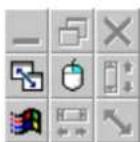
2 Sitúe el puntero del mouse con el botón presionado sobre uno de los iconos y suelte el botón sobre la función deseada. La función deseada se ejecuta.
3.2 Puntero
La ficha Puntero permite modificar la apariencia del puntero del mouse. Puede asignarse una apariencia diferente a cada una de las funciones del puntero del mouse.

Ajuste estándar de la representación del puntero
Si ha modificado la representación del puntero, habrá anulado el ajuste estándar de representación. No obstante, puede restablecer este ajuste estándar por medio del botón Utilizar predeterminada.
Para modificar la representación del puntero

Cree sus propios esquemas
El botón Guardar como abre el cuadro de diálogo Guardar esquema. Este cuadro de diálogo permite añadir un esquema compuesto por diferentes iconos de su elección.
1 Seleccione la entrada deseada de la lista Esquema. Cada uno de estos esquemas contiene un listado compuesto por diferentes iconos para cada una de las funciones (p. ej. el reloj de arena para la función de ocupado).
2 Enlalista, seleccionelafuncióndepun que desee modificar.
3 Haga clic en el botón Buscar.
Se abrirá el cuadro de diálogo Buscar.
4 Seleccione la representación de puntero (tipo de archivo *.ani y *.cur) que desee utilizar para la función seleccionada.
5 En el cuad ro dediá logo Buscar haga clic en el botón Abrir.
El cuadro de diálogo Buscar se cierra y el puntero de mouse seleccionado aparece en la lista debajo de la función seleccionada.
6 Haga clic en el botón Aplicar para seguir modificando los ajustes del cuadro de diálogo Propiedades de Mouse.
-OBIEN-
Haga clic en el botón Aceptar cuando haya terminado de introducir los ajustes pertinentes en el cuadro de diálogo Propiedades de Mouse.
El puntero adquiere la forma del icono seleccionado para la función que ha elegido.
3.3 Movimiento
En la ficha Movimiento puede efectuar los siguientes ajustes:
- Ajustar la velocidad de desplazamiento del puntero en la pantalla.
- Establecer el rastro del puntero en la pantalla y ajustar su longitud (no es posible en Windows 2000).
- En Windows 2000 también sepuede modificar la aceleración del puntero.
Para ajustar la velocidad del puntero
1 Sitúe el puntero del mouse en el regulador en el grupo de opciones Velocidad del puntero.
2 Mantenga presionado el Botón primario del mouse y arrastre el regulador hasta la posición que desee (Mínima o Máxima).
3 Haga clic en el botón Aplicar para seguir modificando los ajustes del cuadro de diálogo Propiedades de Mouse.
-OBIEN-
Haga clic en el botón Aceptar cuando haya terminado de introducir los ajustes pertinentes en el cuadro de diálogo Propiedades de Mouse.
Se ha guardado la nueva velocidad del puntero.
Para activar el rastro del puntero del mouse

SóloenWindows9xyNT
La función Rastro del puntero sólo está disponible en Windows 9x y NT.
1 En el grupo de opciones Rastro del puntero, active la casilla de verificación Mostrar el rastro del puntero.
Se activa el regulador correspondiente al largo del rastro del mouse.
2 Mantenga presionado el Botón primario del mouse y arrastre el regulador hasta la posición que desee (Corto o Largo).
3 Haga clic en el botón Aplicar para seguir modificando los ajustes del cuadro de diálogo Propiedades de Mouse.
-OBIEN-
Haga clic en el botón Aceptar cuando haya terminado de introducir los ajustes pertinentes en el cuadro de diálogo Propiedades de Mouse.
El rastro del puntero se muestra con el largo seleccionado.
3.4 Doble clic
En la ficha Doble clic se puede ajustar el tiempo que puede transcurrir entre dos clics consecutivos para que el sistema lo identifique como doble clic. Cuanto más aumente este ajuste de velocidad, más rápido tendrá que hacer doble clic para ejecutar la función deseada.
Se recomienda a los usuarios inexpertos trabajar con una velocidad baja.

Valor predeterminado de la velocidad de doble clic
Al modificar la velocidad de doble clic se anula el valor predeterminado. No obstante, puede restablecer este valor predeterminado por medio del botón Restablecer valor predeterminado.
Para ajustar la velocidad del doble clic
1 Sitúe el puntero del mouse sobre el regulador en el grupo de opciones Velocidad de doble clic.
2 Mantenga presionado el botón primario del mouse y arrastre el regulador hasta la posición deseada.
3 Haga clic en el botón Aplicar para seguir modificando los ajustes del cuadro de diálogo Propiedades de Mouse.
-OBIEN-
Haga clic en el botón Aceptar cuando haya terminado de introducir los ajustes pertinentes en el cuadro de diálogo Propiedades de Mouse.
Se ha guardado la nueva velocidad de doble clic.
3.5 Disposición
En la ficha Disposición puede definir el movimiento horizontal del mouse.
Para modificar la disposición horizontal

Función básica de una tecla especial
Si asigna una función individual a un botón, se desactiva la función básica de ese botón. Si desea volver a utilizar la función básica del botón, puede restablecer dicha función haciendo clic en el botón Restablecer orientación.
1 Haga clic en el botón Ajustar disposición.
2 Siga las instrucciones que encontrará en pantalla y sitúe el puntero del mouse en la parte derecha de la misma.
3 Haga clic en el botón Aplicar para seguir modificando los ajustes del cuadro de diálogo Propiedades de Mouse.
-OBIEN-
Haga clic en el botón Aceptar cuando haya terminado de introducir los ajustes pertinentes en el cuadro de diálogo Propiedades de Mouse.
Se ha guardado el nuevo movimiento horizontal del mouse.
3.6 Funciones del puntero
En la ficha Funciones del puntero puede efectuar los siguientes ajustes:
- Por medio de la función Rotación del puntero del mouse, el punterodelmouse aparece en el margen contrario de la pantalla cuando se ha arrastrado el puntero hasta el borde.
- La función Ocultar puntero de mouse permite ocultar automáticamente el puntero del mouse durante la escritura.
- La función Sonar permite indicar con más claridad la posición del puntero en la pantalla. Para conseguir este efecto, presione la tecla Ctrl y, a continuación, suéltela de nuevo. La posición del puntero se señalizará pormediode un intermitente.
- La función Movimiento lento permite activar la función de cámara lenta. Esta función ralentiza los movimientos del puntero, con lo que se consigue una mayor señalización cuando se mantiene pulsada la tecla Ctrl.
- La función X-Fokus permite activar una ventana con simplemente pasar el puntero por encima de la barra de título. Esta función permite cambiar de una ventana a otra sin necesidad de hacer clic.
Para asignar funciones de puntero
1 Active la casilla de verificación del grupo o grupos de opciones que desee asignar como funciones de puntero.
2 Haga clic en el botón Aplicar para seguir modificando los ajustes del cuadro de diálogo Propiedades de Mouse.
-OBIEN-
Haga clic en el botón Aceptar cuando haya terminado de introducir los ajustes pertinentes en el cuadro de diálogo Propiedades de Mouse.
Se han guardado las nuevas funciones.
3.7 Información
La ficha Información muestra, entre otras cosas, la versión del programa y el copyright del software.
Además, permite realizar los siguientes ajustes:
- Establecer que el icono del mouse aparezca en la barra de tareas
- Desinstalar el software del Cherry Power WheelMouse optical.
Para visualizar el icono del mouse en la barra de tareas
1 Active la casilla de verificación Mostrar icono del mouse en la barra de tareas.
2 Haga clic en el botón Aplicar para seguir modificando los ajustes del cuadro de diálogo Propiedades de Mouse.
-OBIEN-
Haga clic en el botón Aceptar cuando haya terminado de introducir los ajustes pertinentes en el cuadro de diálogo Propiedades de Mouse.
El icono del mouse se incluye en la barra de tareas. Haga doble clic en él para abrir el cuadro de diálogo Propiedades de Mouse.
Para desinstalar el programa
1 Haga clic en el botón Desinstalar.
2 Aceptelapreguntadeconfirmación haciendo clic en Sí.
El software del mouse de desinstalará.
3.8 Ruedecilla
En la ficha Ruedecilla se configura el funcionamiento de la ruedecilla, incluyendo su función debotón.
Los siguientes ajustes del grupo Ruedecilla le permitirán definir el grado de sensibilidad del botón de control:
- Desplazamiento universal para todas las aplicaciones con barras de desplazamiento, incluso las que no sean
compatibles con el estándar de Office 97 (p. ej. Word Perfect 7.0, Netsca 3.0, Microsoft Office 95, etc.).
- En lugar de seleccionar el desplazamiento universal, también se puede elegir la opción Sólo desplazamiento de Microsoft Office 97. Las funciones de desplazamiento universal (sólo vertical) sólo están disponibles en los programas compatibles con Office 97 (p. ej. Internet Explorer 3.0/4.0).
En el grupo Botón de rueda puede asignar funciones individuales al botón de rueda.
En el grupo Grado de giro se define el número de líneas que se va a desplazar la imagen con cada unidad de giro de la ruedecilla o si se debe pasar una página entera.
Si activa la casilla de verificación Sentido de la giro invertido cambiará el sentido degiro de la ruedecilla.
Para asignar una función a un botón
Al menos uno de los botones debe tener asignada siempre la función Botón primario del mouse.
1 Active el botón de comando Función de los botones.
2 Haga clic en el icono situado junto a la lista Función de los botones.
La lista se despliega.
3 Haga clic en la función que desee asignar al botón de rueda.
La función seleccionada aparecerá en el cuadro de texto de la lista.
4 Haga clic en el botón Aplicar para seguir modificando los ajustes del cuadro de diálogo Propiedades de Mouse.
-OBIEN-
Haga clic en el botón Aceptar para salir del vogaltode diálogo Propiedades de Mouse.
La configuración del botón correspondiente se ha guardado.
Establece que la imagen se desplace n líneas por cada vuelta de ruedecilla.
1 En el grupo de opciones Ruedecilla, active la casilla de verificación girar.
2 En el botón giratorio N° de líneas, indique el número de líneas que deba desplazarse la imagen con cada vuelta completa de la ruedecilla del mouse.
3 Haga clic en el botón Aplicar.
-OBIEN-
Haga clic en el botón Aceptar.
La configuración está guardada.
Para establecer que la imagen se desplace una página por cada vuelta de ruedecilla
1 En el grupo de opciones Ruedecilla, active la casilla de verificación Desplazar una página por vuelta de ruedecilla.
2 Haga clic en el botón Aplicar.
-OBIEN-
Haga clic en el botón Aceptar.
La configuración está guardada.
Para invertir el sentido de giro de la ruedecilla
1 En el grupo de opciones Ruedecilla, active la casilla de verificación Invertir el sentido de giro.
2 Haga clic en el botón Aplicar.
-OBIEN-
Haga clic en el botón Aceptar.
La nueva configuración está guardada.
3.9 Hardware
La ficha Hardware sólo aparece con el sistema operativo Windows 2000.
En la ficha Hardware puede ver información sobre las propiedades del mouse o el estado del dispositivo y los controladores. Si se produce algún problema relacionado con la configuración actual del hardware, consulte la ayuda de Windows 2000. En ella se encuentra el solucionador de problemas mouse que le ayudará a solucionar el problema.
4 Nivel de carga del mouse (sólo para el modelo inalámbrico)
Los iconos de la barra de estado le informarán sobre el nivel de carga de las pilas del mouse.
El icono 📄 significa que las pilas están llenas; el icono ✗ significa que las pilas están vacías.
Para consultar el solucionador de problemas del mouse en la ayuda de Windows 2000
1 En el grupo Dispositivos, seleccione el mouse cuyas propiedades ampliadas desee ver.
2 Haga clic en el botón Solución de problemas si desea abrir la ayuda de Windows 2000 sin ver más información sobre la configuración de hardware.
Se abre el solucionador del mouse de la ayuda de Windows 2000.
-OBIEN-
Haga clic en el botón Propiedades.
Se abre el cuadro de diálogo Propiedades de.... Las fichas General y Controladores muestran el estado del dispositivo e información sobre los controladores.
3 Sienelcampo Estado del dispositivo apareceuncódigodeerror, hagaclicenel botón Solución de problemas.
Se abre el solucionador del mouse de la ayuda de Windows 2000.
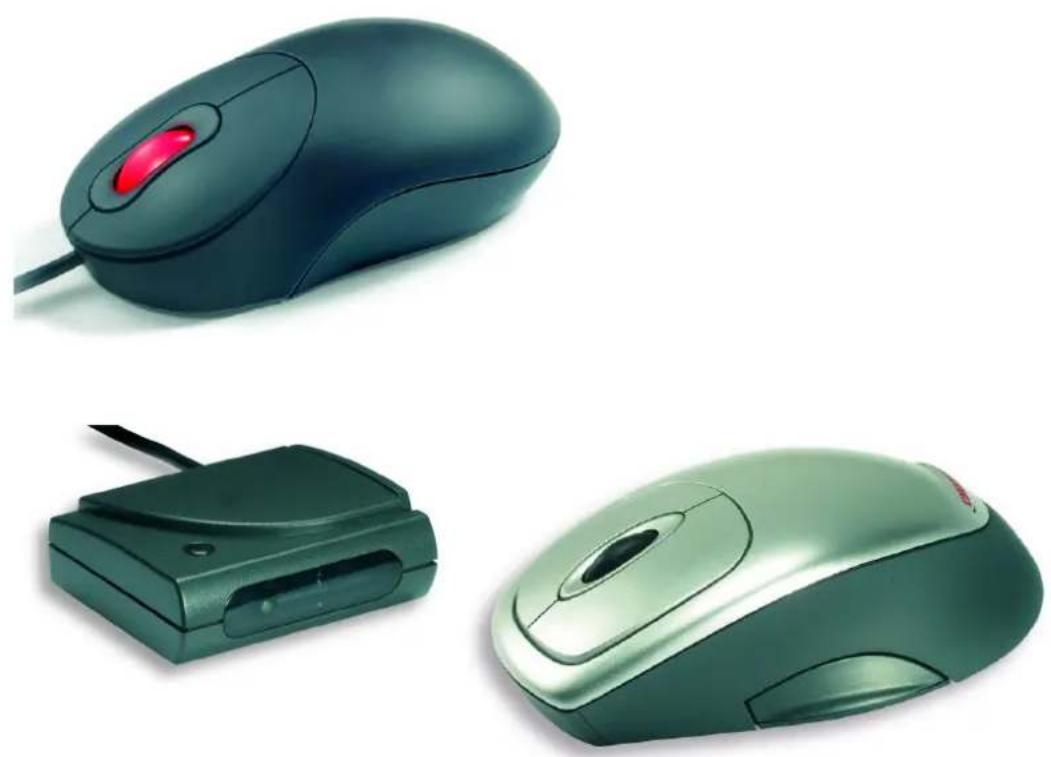
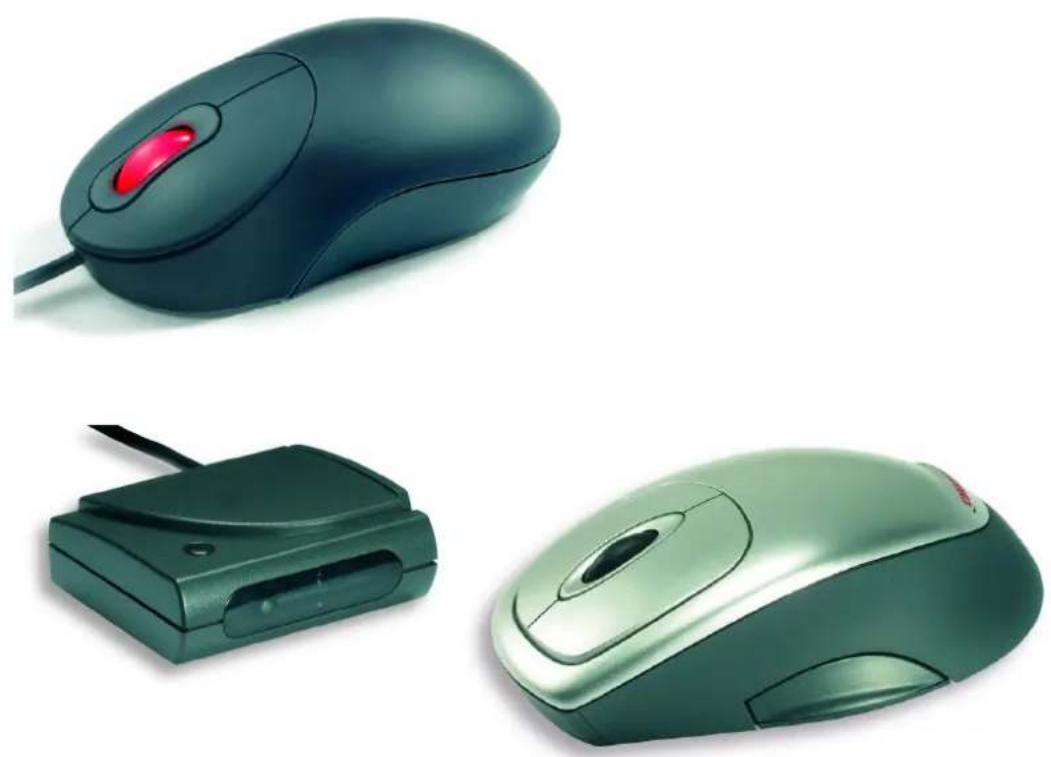
Cherry PowerWheel Mouse optical
Cherry PowerWheel Mouse wireless optical
Handleiding