M5003 - Computermaus Cherry - Kostenlose Bedienungsanleitung
Finden Sie kostenlos die Bedienungsanleitung des Geräts M5003 Cherry als PDF.



| Produkttyp | Kabelgebundene optische Computermaus |
| Marke | Cherry |
| Modell | M5003 |
| Abmessungen (ca.) | 120 x 70 x 40 mm |
| Gewicht (ca.) | 100 g |
| Kabellänge | 1,8 m |
| Schnittstelle | USB |
| Anzahl der Tasten | 5 (Linksklick, Rechtsklick, Scrollrad, seitliche Taste, Radtaste) |
| Optische Auflösung | 800 / 1600 DPI (standard) |
| Programmierbare Funktionen | Ja, über die Software Cherry PowerWheel Mouse |
| HyperGrid-Funktion | Ja, schneller Zugriff auf 9 Windows-Funktionen |
| Bildlauf | Zeilenweise oder seitenweise, umkehrbare Richtung |
| Zeigerfunktionen | Umdrehung, Ausblenden, Sonar, Zeitlupe, Auswahl |
| Betriebssystemkompatibilität | Windows 95/98/ME/2000/XP |
| Stromversorgung | USB (5 V, 100 mA max) |
| Pflege und Reinigung | Mit einem weichen, trockenen Tuch reinigen; keine Scheuermittel verwenden |
| Sicherheit | Keine besonderen Hinweise; Stöße und Feuchtigkeit vermeiden |
| Ersatzteile und Reparierbarkeit | Nicht vom Benutzer reparierbar; wenden Sie sich an Cherry oder einen autorisierten Service |
| Allgemeine Informationen | Entspricht internationalen Normen; Hersteller: Cherry GmbH |
Häufig gestellte Fragen - M5003 Cherry
Benutzerfragen zu M5003 Cherry
0 Frage zu diesem Gerät. Beantworten Sie die, die Sie kennen, oder stellen Sie Ihre eigene.
Eine neue Frage zu diesem Gerät stellen
Laden Sie die Anleitung für Ihr Computermaus kostenlos im PDF-Format! Finden Sie Ihr Handbuch M5003 - Cherry und nehmen Sie Ihr elektronisches Gerät wieder in die Hand. Auf dieser Seite sind alle Dokumente veröffentlicht, die für die Verwendung Ihres Geräts notwendig sind. M5003 von der Marke Cherry.
BEDIENUNGSANLEITUNG M5003 Cherry
1 Allgemeiner Anwenderhin- weis
Cherry optimiert seine Produkte ständig im Zuge der Entwicklung von neuen Technologien. Technische Änderungen behalten wir uns deshalb vor. Die Ermittlung der Zuverlässigkeit sowie die Definition von technischen Angaben erfolgt gemäß Cherry-interner Prüfung, um international anerkannte Vorschriften bzw. Normenzuerfüllen. Davon abweichende Anforderungen können durch gegenseitige Zusammenarbeit erfüllt werden. Unsachgemäße Behandlung, Lagerung und äußere Einflüsse können zu Störungen und Schäden im Einsatz führen. Wir übernehmen keinerlei Gewährleistung, falls unser Produkt anwenderseitig verändert wird und haften nicht im Falle unbefugter Veränderungen. Alle Reparaturen müssen durch Cherry oder eine offiziell berechtigte Person oder Organisation durchgeführt werden. Bei unsachgemäßem Austausch der optional eingesetzten Lithiumbatterie besteht Explosionsgefahr! Etwaige Schadensersatzansprüche gegen Cherry oder seine eingesetzten Vertreter – gleich aus welchem Rechtsgrund (einschließlich streßbedingte körperliche Schäden) sind ausgeschlossen, soweit uns nicht Vorsatz oder Nichtbeachtung gültiger Produkthaftungsbestimmungen trifft. Die vorliegende Bedienungsanleitung ist nur gültig für das mitgelieferte Produkt.
Weitere Informationen darüber sind bei den jeweiligen Cherry Distributoren oder direkt über die Cherry GmbH erhältlich.
2 Überblick über die Software
Die Funktionen Ihrer Maus konfigurieren Sie im Dialogfenster Eigenschaften von Maus. Damit erreichen Sie, dass die Maus Ihren individuellen Bedürfnissen entspricht und Sie mit zahlreichen Funktionen unterstützt, die über die Leistungen einer Standard-Maus hinaus- gehen.
Je nach Betriebssystem stehen Ihnen acht (unter Windows 95/98 und ME) oder neun (unter Windows 2000 und XP) Registerkarten zur Verfügung, um die Eigenschaften Ihrer Maus festzulegen.
So öffnen Sie das Dialogfenster Eigenschaften von Maus
1 Wählen Sie Start | Einstellungen | Systemsteuerung.
Das Dialogfenster Eigenschaften von Maus wird geöffnet.
-ODER-
Doppelklicken Sie in der Task-Leiste auf das Symbol.
Das Fenster Systemsteuerung wird geöffnet.
2 Doppelklicken Sie auf das Symbol Maus.
Das Dialogfenster Eigenschaften von Maus wird geöffnet.
3 Registerkarten
3.1 Tasten
In der Registerkarte Tasten weisen Sie den Maustasten und der Radtaste individuelle Funktionen zu.
Die Maustasten sind für Rechtshänder standardmäßig mit folgenden Funktionen belegt:
• Linke Taste = Primäre Maustaste
- Rechte Taste = Kontextmenü
• Radtaste = Auto / Quick Scroll
- Taste an der linken Seite = Taste Start (gilt nur für die kabellose Maus)

Standardfunktion einer Taste
Wenn Sie einer Taste eine individuelle Funktion zuweisen, setzen Sie die Standardfunktion dieser Taste außer Kraft. Wenn Sie die Standardfunktion der Taste wieder nutzen möchten, können Sie diese mit der Schaltfläche Standard verwenden wiederherstellen.

Funktion Primäre Maustaste
Die Funktion Primäre Maustaste (zum Klikken oder Auswählen) müssen Sie mindestens einer Taste zuweisen. Bevor Sie die Konfiguration dieser Taste ändern können, weisen Sie diese Funktion einer anderen Taste zu.
Sie können einer Maustaste eine Vielzahl von Funktionen zuordnen.
- U.a. können Sie einer Taste den automatischen Bildlauf zuweisen und aktivieren.
- Oder Sie können z. B. mit der Funktion HyperGrid neun gängige Windows-Funktionen nutzen.
Einen Überblick über die Bedeutung der einzelnen Funktionen verschafft Ihnen die folgende Liste:
Funktionen, die Sie den Tasten zuweisen können:
| Funktion Bedeutung | |
| Keine Hat keine Funktion | |
| Primäre Maustaste | Hat die Funktion einer Haupttaste (Klicken und Markieren) |
| Rücktaste Mauszeiger wechselt in der Verzeichnisstruktur in die nächste höhere Ebene. | |
| Fenster schließen | Schließt das aktuell geöffnete Fenster. |
| Fenster maximieren | Vergrößert das aktuell geöffnete Fenster auf die volle Größe. |
| Fenster minimieren | Minimiert das aktuell geöffnete Fenster. |
| Systemsteuerung | Öffnet das Verzeichnis Systemsteuerung |
| Kopieren (Strg + C) | Kopiert Objekte, die Sie zuvor markiert haben, in die Zwischenablage |
| Kontextmenü | Öffnet das Kontextmenü zu dem Objekt, auf dem der Mauszeiger steht. |
| Ausschneiden (Strg + X) | Entfernt Objekte, die Sie zuvor markiert haben, und kopiert sie in die Zwischenablage. |
| Doppelklicken | Führt einen Doppelklick aus, wenn Siedie Tasteein mal drücken. |
| Zugverriegelung | Verhindert Drag & Drop bei gedrückter Maustaste. |
| Funktion Bedeutung | |
| Enter Führt die Funktion der Taste Enter aus. | |
| Escape Führt die Funktion der Taste ESC aus. | |
| Mittlere Maustaste | Hat alle Standard-Funktio- nen einer Mitteltaste. |
| HyperGrid Öffnet bei gedrückter Mau- staste ein Kontextmenü, das neun gängige Windows- Funktionen verbindet. | |
| Nächstes Fenster | Positioniert den Mauszeiger im nächsten geöffneten Fen- ster. |
| Bild nach unten | Führt die Funktion der Taste Bild nach unten aus. |
| Bild nach oben | Führt die Funktion der Taste Bild nach oben aus. |
| Einfügen (Strg + V) | Fügt Objekte aus der Zwi- schenablage ein. |
| Drucker Öffnet das Fenster Drucker. | |
| Quick / Auto Scroll | Ermöglich das schnelle / automatische Blättern in einem Dokument. |
| Papierkorb Entfernt zuvor markierte Objekte inden Papie Strg + A Markiert alle Objekte. | |
| Fenster wie- derherstel- len | Stellt minimiertes Fenster wieder her |
| Taste Start | Öffnet das Menü Start. |
| Das Internet | Öffnet den Internet Explorer. |
| Rückgängig (Strg + Z) | Macht die zuletzt ausge- führte Aktion rückgängig. |
| Arbeitsplatz | Öffnet das Verzeichnis Arbeitsplatz im Explorer. |
| Funktion Bedeutung | |
| Windows Explorer | Öffnet den Windows Explorer. |
| F1 bis F12 | Übernimmt die Standardfunktion der jeweiligen Funktionstaste.Z.B.öffn etdie Funktion F1 die Standard-Hilfe zu Windows, wenn Sie auf eine beliebige Stelle des Bildschirms im Windows-Explorer klicken. |
| Shift | Führt die Funktion der Taste SHIFT aus. |
| Alt | Führt die Funktion der Taste ALT aus. |
| Strg | Führt die Funktion der Taste STRG aus |
So weisen Sie einer Taste eine Funktion zu
Mindestens eine Taste muss immer mit der Funktion Primäre Maustaste belegt sein.
1 Wählen Sie aus der Liste Maus den Eintrag ScrollMouse.
2 Klicken Sie auf das Symbol neben der Liste Taste.
Die Liste wird geöffnet.
3 Wählen Sie die Taste, der Sie eine Funktion zuordnen möchten.
-ODER-
Markieren Sie auf der Darstellung der Maus die Taste, der Sie die Funktion zuweisen möchten Die gewählte Taste erscheint im Eingabefeld der Liste Taste.
4 Klicken Sie auf das Symbol neben der Liste Funktion.
Die Liste wird geöffnet.
5 Klicken Sie auf die Funktion, die Sie der Taste zuordnen möchten.
Die gewählte Funktion erscheint im Eingabefeld der Liste Funktion.
6 Klicken Sie auf die Schaltfläche Übernehmen, wenn Sie weitere Einstellungen im Dialogfenster Eigenschaften von Maus vornehmen möchten.
-ODER-
Klicken Sie auf die Schaltfläche OK, wenn Sie die Eigenschaften im Dialogfenster Eigenschaften von Maus abgeschlossen haben.
Die neue Konfiguration der jeweiligen Taste ist gespeichert.
So weisen Sie einer Taste die Funktion Quick / Auto Scroll zu
- Mindestens eine Taste muss immer mit der Funktion Primäre Maustaste belegt sein.
- Um in einem Dokument schnell zu blättern, halten Sie die Maustaste gedrückt, die Sie mit Quick Scroll belegt haben, und bewegen Sie die Maus in die gewünschte Richtung.
- Auto Scroll blättert selbsttätig im Dokument weiter, ohne daß Sie dazu wiederholt die Maus betätigen müssen.
1 Wählen Sie aus der Liste Maus den Eintrag ScrollMouse.
2 Klicken Sie auf das Symbol neben der Liste Taste.
Die Liste wird geöffnet.
3 Wählen Siedie Taste, der Sie eine F 1 tion zuordnen möchten.
Die gewählte Taste erscheint im Eingabefeld der Liste Taste.
-ODER-
Markieren Sie auf der Darstellung der Maus die Taste, der Sie die Funktion zuweisen möchten
4 Klicken Sie auf das Symbol neben der Liste Funktion.
Die Liste wird geöffnet.
5 Klicken Sie auf die Funktion Quick / Auto Scroll, die Sieder Tastezuordnen möchten.
Quick / Scroll erscheint im Eingabefeld der Liste Funktion.
6 Klicken Sie auf die Schaltfläche Übernehmen, wenn Sie weitere Einstellungen im Dialogfenster Eigenschaften von Maus vornehmen möchten.
-ODER-
Klicken Sie auf die Schaltfläche OK, wenn Sie die Einstellungen im Dialogfenster Eigenschaften von Maus abgeschlossen haben.
Die Taste ist mit der Funktion Quick / Auto Scroll belegt.
So aktivieren Sie die Funktion Quick / Auto Scroll
Mit Hilfe der Funktion Auto Scroll können Sie in Ihrem Dokument in alle Richtungen automatisch scrollen. Wenn Sie die Funktion aktivieren, wird das Dokument gescrollt, ohne dass Sie die Maus weiter betätigen müssen.
Sie haben einer Taste die Funktion Quick / Auto Scroll zugewiesen.
=1 u Klicken Sie mit der Taste, der Sie die Funktion Auto Scroll zugeordnet haben, auf eine Stelle des Dokuments.
Ein Passkreuz erscheint an der entsprechenden Stelle.
2 Verschieben Sie den Mauszeiger weg vom Passkreuz, entgegengesetzt zu der Richtung, in die Sie scrollen möchten.
Das Dokument wird in die gewünschte Richtung gescrollt. Die Geschwindigkeit des Automatischen Bildschirmlaufs erhöht sich, je weiter der Mauszeiger vom Passkreuz plaziert ist.
3 Wenn Sie den Vorgang beenden möchten, drücken Sie eine beliebige Maustaste.
So aktivieren Sie HyperGrid
Diese Funktion verbindet neun gängige Windows Funktionen, so dass Sie nicht zu verschiedenen Bildschirmbereichen wechseln müssen.
Sie haben einer Taste die Funktion HyperGrid zugewiesen.
1 Halten Sie die Taste, der Sie die Funktion HyperGrid zugeordnet haben, gedrückt. Ein Kontextmenü mit neun verschiedenen Symbolen erscheint.
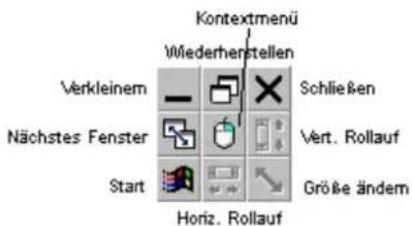
2 Führen Sie den gedrückten Mauszeiger auf ein Symbol, und lassen Sie die Taste über der gewünschten Funktion aus.
Die gewünschte Funktion wird ausgeführt.
3.2 Zeiger
In der Registerkarte Zeiger ändern Sie die Darstellung des Mauszeigers. Dabei weisen Sie den einzelnen Funktionen des Mauszeigers ein individuelles Aussehen zu.

Standardeinstellung der Zeigerdarstellung
Wenn Sie die Zeigerdarstellung individuell geändert haben, dann setzen Sie die Standardeinstellung außer Kraft. Sie können die Standardeinstellung über die Schaltfläche Standard verwenden wiederherstellen.
So ändern Sie die Zeigerdarstellung

Eigene Schemata anlegen
Die Schaltfläche Speichern unter öffnet das Dialogfenster Schema speichern. Hier legen Sie ein Schema an, das aus individuellen Symbolen zusammengestellt werden kann.
1 Wählen Sie aus der Liste Schema den gewünschten Eintrag. Jedes Schema beinhaltet eine Liste verschiedener Symbole für die einzelnen Funktionen (z. B. die Sanduhr für die Funktion Ausgelastet).
2 Markieren Sie in der Liste die Funktion des Mauszeigers, die Sie ändern möchten.
3 Klicken Sie auf die Schaltfläche Durchsuchen.
Das Dialogfenster Durchsuchen wird geöffnet.
4 Wählen Sie die Zeigerdarstellung (Dateityp *.ani und *.cur), die Sie für die gewählte Funktion verwenden möchten.
5 Klicken Sie im Dialogfenster Durchsuchen auf die Schaltfläche Öffnen.
Das Dialogfenster Durchsuchen wird geschlossen, und der gewählte Mauszeiger erscheint in der Liste unter der gewählten Funktion.
6 Klicken Sie auf die Schaltfläche Übernehmen, wenn Sie weitere Einstellungen im Dialogfenster Eigenschaften von Maus vornehmen möchten.
-ODER-
Klicken Sie auf die Schaltfläche OK, wenn Sie die Einstellungen im Dialogfenster Eigenschaften von Maus abgeschlossen haben.
Der Mauszeiger wird für die gewünschte Funktion mit dem neuen Symbol dargestellt.
3.3 Bewegung
In der Registerkarte Bewegung nehmen Sie folgende Einstellungen vor:
- Sie stellen die Geschwindigkeit ein, mit der sich der Zeiger über den Bildschirm bewegt.
- Sie zeigen die Zeigerspur auf dem Bildschirm an, und stellen deren Länge ein (nicht unter Windows 2000).
- Unter Windows 2000 ändern Sie zusätzlich die Beschleunigung des Zeigers.
So stellen Sie die Zeigergeschwindigkeit ein
1 Positionieren Sie den Mauszeiger auf dem Regler in der Gruppe Zeigergeschwindigkeit.
2 Drücken Sie die Primäre Maustaste und ziehen Sie den Regler an die gewünschte Position (Langsam oder Schnell).
3 Klicken Sie auf die Schaltfläche Übernehmen, wenn Sie weitere Einstellungen im Dialogfenster Eigenschaften von Maus vornehmen möchten.
-ODER-
Klicken Sie auf die Schaltfläche OK, wenn Sie die Einstellungen im Dialogfenster Eigenschaften von Maus abgeschlossen haben.
Die neue Zeigergeschwindigkeit ist gespeichert.
So aktivieren Sie die Zeigerspur der Maus

Nur unter Windows 9x und NT
Die Funktion Zeigerspur steht Ihnen nur unter Windows 9x und NT zur Verfügung.
1 Aktivieren Sie in der Gruppe Zeigerspur das Kontrollkästchen Mausspur anzeigen. Der zugehörige Regler für die Länge der Mausspur wird aktiviert.
2 Drücken Sie die Primäre Maustaste und ziehen Sie den Regler an die gewünschte Position (Kurz oder Lang).
3 Klicken Sie auf die Schaltfläche Übernehmen, wenn Sie weitere Einstellungen im Dialogfenster Eigenschaften von Maus vornehmen möchten.
-ODER-
Klicken Sie auf die Schaltfläche OK, wenn Sie die Einstellungen im Dialogfenster Eigenschaften von Maus abgeschlossen haben.
Die Zeigerspur wird in gewünschter Länge angezeigt.
3.4 Doppelklicken
In der Registerkarte Doppelklicken stellen Sie das Zeitintervall zwischen den beiden Klickvorgängen eines Doppelklicks ein. Je schneller Sie die Doppelklick-Geschwindigkeit wählen, desto schneller müssen Sie doppel-
klicken, um die gewünschte Funktion auszuführen.
Unerfahrene Benutzer sollten anfangs mit langsamerer Geschwindigkeit arbeiten.

Standardwert der Doppelklick-Geschwindigkeit
Wenn Sie die Doppelklick-Geschwindigkeit individuell geändert haben, dann setzen Sie den Standardwert außer Kraft. Sie können den Standardwert über die Schaltfläche Auf Standard zurücksetzen wiederherstellen.
So stellen Sie die Doppelklick-Geschwindigkeit ein
1 Positionieren Sie den Mauszeiger auf dem Regler in der Gruppe Doppelklick-Geschwindigkeit.
2 Drücken Sie die Primäre Maustaste und ziehen Sie den Regler an die gewünschte Position.
3 Klicken Sie auf die Schaltfläche Übernehmen, wenn Sie weitere Einstellungen im Dialogfenster Eigenschaften von Maus vornehmen möchten.
-ODER-
Klicken Sie auf die Schaltfläche OK, wenn Sie die Einstellungen im Dialogfenster Eigenschaften von Maus abgeschlossen haben.
Die neue Doppelklick-Geschwindigkeit ist gespeichert.
3.5 Ausrichtung
In der Registerkarte Ausrichtung legen Sie die Horizontalbewegung der Maus fest.
So ändern Sie die horizontale Ausrichtung

Grundfunktion einer Sonder-Taste
Wenn Sie einer Taste eine individuelle Funktion zuweisen, setzen Sie die Grundfunktion dieser Taste außer Kraft. Wenn Sie die Grundfunktion der Taste wieder nutzen möchten, können Sie diese über die Schaltfläche Ausrichtung zurücksetzen wiederherstellen.
1 Klicken Sie auf die Schaltfläche Ausrichtung einstellen.
2 Folgen Sie der Anweisung auf dem Bildschirm, und bewegen Sie den Mauszeiger zur rechten Seite des Bildes.
3 Klicken Sie auf die Schaltfläche Übernehmen, wenn Sie weitere Einstellungen im Dialogfenster Eigenschaften von Maus vornehmen wollen.
-ODER-
Klicken Sie auf die Schaltfläche OK, wenn Sie die Einstellungen im Dialogfenster Eigenschaften von Maus abgeschlossen haben.
Die neue Horizontalbewegung der Maus wurde gespeichert.
3.6 Zeigerfunktionen
In der Registerkarte Zeigerfunktionen nehmen Sie folgende Einstellungen vor:
- Mit der Funktion Mauszeiger-Umlauf wird der Mauszeiger automatisch am gegenüberliegenden Bildschirmrand angezeigt, wenn er über den Bildschirmrand hinausgezogen wurde.
- Mit der Funktion Mauszeiger ausblenden wird der Mauszeiger automatisch während des Tippens ausgeblendet.
- Mit der Funktion Sonar wird die Position des Zeigers auf dem Bildschirm deutlicher angezeigt. Drücken Sie dazu die Strg-Taste, und lassen Sie sie wieder los. Die Zeigerposition wird Ihnen mit einem blinkenden Kreis angezeigt.
- Mit der Funktion Langsame Bewegung aktivieren Sie die Zeitlupenfunktion. Sie verlangsamt die Zeigerbewegung und erzielt damit eine höhere Zeigegenauigkeit bei gedrückt gehaltener Shift-Taste.
- Mit der Funktion X-Fokus wird ein Fenster allein durch Schweben des Zeigers über der Titelleiste aktiviert. Damit können Sie ohne Klicken zwischen verschiedenen Fenstern umschalten.
So weisen Sie Zeigerfunktionen zu
1 Aktivieren Sie das Kontrollkästchen der Gruppe(n), die Sie als Zeigerfunktion(en) zuweisen möchten.
2 Klicken Sie auf die Schaltfläche Übernehmen, wenn Sie weitere Einstellungen im Dialogfenster Eigenschaften von Maus vornehmen möchten.
-ODER-
Klicken Sie auf die Schaltfläche OK, wenn Sie die Einstellungen im Dialogfenster Eigenschaften von Maus abgeschlossen haben.
Die neue(n) Zeigerfunktion(en) wurde(n) gespeichert.
3.7 Info
Die Registerkarte Info zeigt Ihnen u.a. die Programmversion und das Copyright zu Ihrer Software an.
Außerdem nehmen Sie darin folgende Einstellungen vor:
- Sie legen fest, dass das Maussymbol in der
Task-Leiste angezeigt wird.
- Sie deinstallieren Ihre Software zur Cherry Power WheelMouse optical.
So lassen Sie sich das Maussymbol in der Task-Leiste anzeigen
1 Aktivieren Sie das Kontrollkästchen Maussymbol in der Task-Leiste anzeigen.
2 Klicken Sie auf die Schaltfläche Übernehmen, wenn Sie weitere Einstellungen im Dialogfenster Eigenschaften von Maus vornehmen möchten.
-ODER-
Klicken Sie auf die Schaltfläche OK, wenn Sie die Einstellungen im Dialogfenster Eigenschaften von Maus abgeschlossen haben.
Das Maussymbol wird in der Task-Leiste angezeigt. Mit Doppelklick auf das Symbol öffnen Sie das Dialogfenster Eigenschaften von Maus.
So deinstallieren Sie das Programm
1 Klicken Sie auf die Schaltfläche Deinstallieren.
2 Bestätigen Sie die Sicherheitsabfrage mit Ja.
Die Software zur Maus wird deinstalliert.
3.8 Rad
In der Registerkarte Rad legen Sie die Rollfunktion des Rads und die Funktion der Radtaste fest.
In der Gruppe Rad nehmen Sie folgende Einstellungen vor, die es Ihnen ermöglichen, die Empfindlichkeit der Steuerungstaste einzustellen:
- Universeller Rollauf für alle Anwendungen mit Rollaufleisten, auch jene, die nicht
mit dem Office 97-Standard kompatibel sind (z.B. WordPerfect 7.0, Netscape Navigator 3.0, Microsoft Office 95, etc.).
- Anstelle des universellen Rollaufs können Sie auch Nur Microsoft Office 97 Rollaufmodus wählen. Die Rollauffunktionen (nur vertikal) sind dann nur in Office 97-kompatiblen Programmen verfügbar (z.B. Internet Explorer 3.0/4.0).
In der Gruppe Radtaste weisen Sie der Radtaste individuelle Funktionen zu.
In der Gruppe Rollgeschwindigkeit legen Sie fest, über wie viele Zeilen eine Rolleinheit rollen soll, oder dass jede Rolleinheit eine ganze Seite überspringen soll.
Indem Sie das Kontrollkästchen Umgekehrte Rollrichtung aktivieren, ändern Sie die Rollrichtung.
So weisen Sie einer Taste eine Funktion zu
Mindestens eine Taste muss immer mit der Funktion Primäre Maustaste belegt sein.
1 Aktivieren Sie den Schaltnopf Tastenfunktion.
2 Klicken Sie auf das Symbol neben der Liste Tastenfunktion.
Die Liste wird geöffnet.
3 Klicken Sie auf die Funktion, die Sie der Radtaste zuordnen möchten.
Die gewählte Funktion erscheint im Eingabefeld der Liste.
4 Klicken Sie auf die Schaltfläche Übernehmen, wenn Sie weitere Einstellungen im Dialogfenster Eigenschaften von Maus vornehmen möchten.
-ODER-
Klicken Sie auf die Schaltfläche OK, wenn Sie die Eigenschaften im Dialogfenster Eigenschaften von Maus abgeschlossen
haben.
Die neue Konfiguration der jeweiligen Taste ist gespeichert.
So stellen Sie ein, dass pro Rad- Umdrehung n Zeilen gescrollt werden
1 Aktivieren Sie in der Gruppe Rad das Kontrollkästchen rollen.
2 Geben Sie im Drehfeld Jeweils Zeilen die Anzahl der Zeilen ein, die gescrollt werden sollen, wenn Sie das Rad der Maus einmal drehen.
3 Klicken Sie auf die Schaltfläche Übernehmen.
-ODER-
Klicken Sie auf die Schaltfläche OK. Die Konfiguration ist gespeichert.
So stellen Sie ein, dass pro Rad- Umdrehung eine Seite gescrollt wird
1 Aktivieren Sie in der Gruppe Rad das Kontrollkästchen Eine Seite pro Rolleinheit scrollen.
2 Klicken Sie auf die Schaltfläche Übernehmen.
-ODER-
Klicken Sie auf die Schaltfläche OK. Die Konfiguration ist gespeichert.
So ändern Sie die Rollrichtung des Rads
1 Aktivieren Sie in der Gruppe Rad das Kontrollkästchen Rollrichtung umkehren.
2 Klicken Sie auf die Schaltfläche Übernehmen.
-ODER-
Klicken Sie auf die Schaltfläche OK. Die neue Konfiguration ist gespeichert.
3.9 Hardware
Die Registerkarte Hardware wird nur unter dem Betriebssystem Windows 2000 angezeigt.
In der Registerkarte Hardware können Sie Informationen zu Mauseigenschaften bzgl. Gerätestatus und Treiber abrufen. Bei ev. Problemen mit der vorhandenen Hardwarekonfiguration rufen Sie die Windows 2000-Hilfe auf. Der darin enthaltene Maus-Ratgeber hilft Ihnen bei der Problembehebung.
So rufen Sie den Maus-Ratgeber der Windows 2000-Hilfe auf
1 Wählen Sie in der Gruppe Geräte die Maus, zu der Sie weitere Geräteeigenschaften einsehen möchten.
2 Klicken Sie auf die Schaltfläche Problembehandlung, wenn Sie ohne weitere Informationen zur Hardwarekonfiguration die Windows 2000-Hilfe aufrufen möchten.
Der Maus-Ratgeber der Windows 2000-Hilfe wird angezeigt.
-ODER-
Klicken Sie auf die Schaltfläche Eigenschaften.
Das Dialogfenster Eigenschaften von... wird geöffnet. Die Registerkarten Allgemein und Treiber zeigen Gerätestatus sowie Trei- berinformationen an.
3 Klicken Sie auf die Schaltfläche Problembehandlung, wenn Ihnen im Feld Gerätestatus ein Fehlercode angezeigt wird.
Der Maus-Ratgeber der Windows 2000-Hilfe wird angezeigt.
4 Batteriestatus der Maus (gilt nur für die kabellose Variante)
Über den Ladestatus der Batterien der Maus informieren Sie Symbole in der Statuszeile. Das Symbol bedeutet, dass die Batterien voll sind; das Symbol ✗ bedeutet, dass die Batterien leer sind.
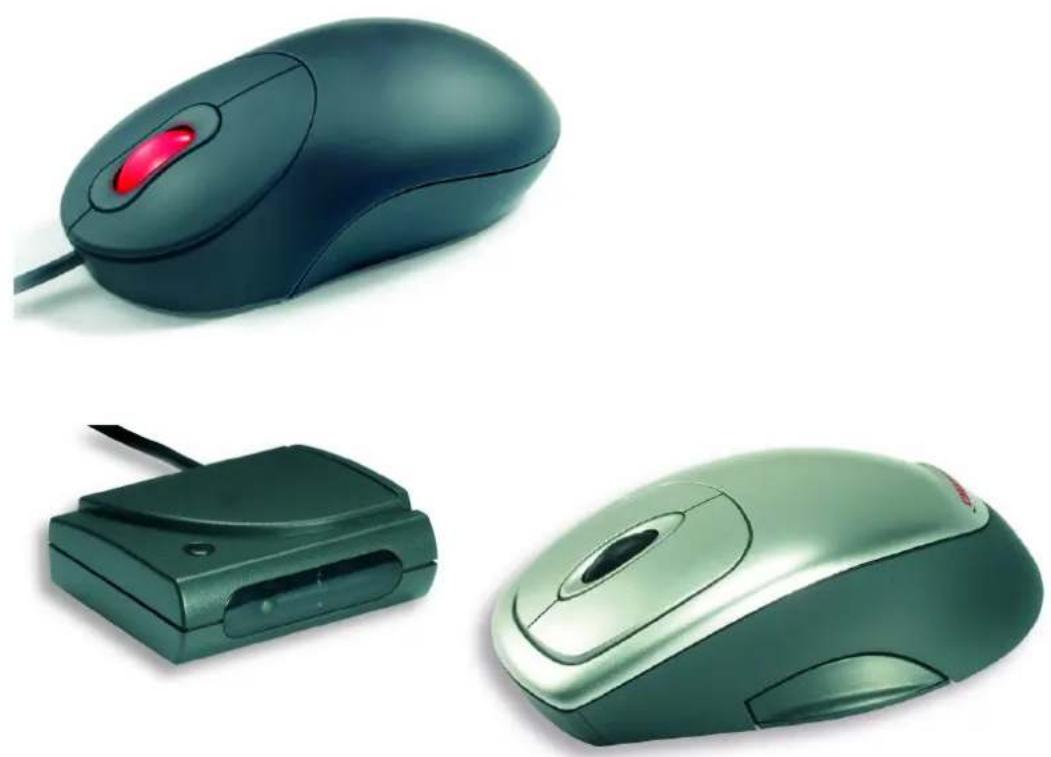
Cherry PowerWheel Mouse optical
Cherry PowerWheel Mouse wireless optical
User's Manual


- 1 ALLGEMEINER ANWENDERHIN- WEIS
- 2 ÜBERBLICK ÜBER DIE SOFTWARE
- SO ÖFFNEN SIE DAS DIALOGFENSTER EIGENSCHAFTEN VON MAUS
- 3 REGISTERKARTEN
- 3.1 TASTEN
- STANDARDFUNKTION EINER TASTE
- FUNKTION PRIMÄRE MAUSTASTE
- FUNKTIONEN, DIE SIE DEN TASTEN ZUWEISEN KÖNNEN
- SO WEISEN SIE EINER TASTE EINE FUNKTION ZU
- ODER
- SO WEISEN SIE EINER TASTE DIE FUNKTION QUICK / AUTO SCROLL ZU
- SO AKTIVIEREN SIE DIE FUNKTION QUICK / AUTO SCROLL
- SO AKTIVIEREN SIE HYPERGRID
- 3.2 ZEIGER
- STANDARDEINSTELLUNG DER ZEIGERDARSTELLUNG
- SO ÄNDERN SIE DIE ZEIGERDARSTELLUNG
- EIGENE SCHEMATA ANLEGEN
- 3.3 BEWEGUNG
- SO STELLEN SIE DIE ZEIGERGESCHWINDIGKEIT EIN
- SO AKTIVIEREN SIE DIE ZEIGERSPUR DER MAUS
- NUR UNTER WINDOWS 9X UND NT
- 3.4 DOPPELKLICKEN
- STANDARDWERT DER DOPPELKLICK-GESCHWINDIGKEIT
- SO STELLEN SIE DIE DOPPELKLICK-GESCHWINDIGKEIT EIN
- 3.5 AUSRICHTUNG
- SO ÄNDERN SIE DIE HORIZONTALE AUSRICHTUNG
- GRUNDFUNKTION EINER SONDER-TASTE
- 3.6 ZEIGERFUNKTIONEN
- SO WEISEN SIE ZEIGERFUNKTIONEN ZU
- 3.7 INFO
- SO LASSEN SIE SICH DAS MAUSSYMBOL IN DER TASK-LEISTE ANZEIGEN
- SO DEINSTALLIEREN SIE DAS PROGRAMM
- 3.8 RAD
- SO STELLEN SIE EIN, DASS PRO RAD- UMDREHUNG N ZEILEN GESCROLLT WERDEN
- SO STELLEN SIE EIN, DASS PRO RAD- UMDREHUNG EINE SEITE GESCROLLT WIRD
- SO ÄNDERN SIE DIE ROLLRICHTUNG DES RADS
- 3.9 HARDWARE
- SO RUFEN SIE DEN MAUS-RATGEBER DER WINDOWS 2000-HILFE AUF
- 4 BATTERIESTATUS DER MAUS (GILT NUR FÜR DIE KABELLOSE VARIANTE)
- CHERRY POWERWHEEL MOUSE OPTICAL
- CHERRY POWERWHEEL MOUSE WIRELESS OPTICAL
Marke : Cherry
Modell : M5003
Kategorie : Computermaus