
MC 8.1 - Nicht kategorisiert Cherry - Kostenlose Bedienungsanleitung
Finden Sie kostenlos die Bedienungsanleitung des Geräts MC 8.1 Cherry als PDF.


| Produkttyp | Gaming-Maus |
| Marke | Cherry |
| Modell | MC 8.1 |
| Verbindung | Kabelgebunden (USB) |
| Kabellänge | 1,8 m |
| Abmessungen (L x B x H) | ca. 130 x 80 x 40 mm |
| Gewicht | ca. 110 g |
| Sensor | Optisch |
| Auflösung (DPI) | Einstellbar bis 8000 DPI |
| Abtastrate | 1000 Hz |
| Tastenanzahl | 6 programmierbare Tasten |
| Tastenlebensdauer | 10 Millionen Klicks |
| Mausrad | Ja |
| Beleuchtung | RGB |
| Handhabung | Für Rechtshänder |
| Kompatibilität | Windows, macOS |
| Lieferumfang | Maus, Bedienungsanleitung |
| Reinigung | Mit einem trockenen, fusselfreien Tuch abwischen |
| Sicherheitshinweise | Nicht in Flüssigkeiten tauchen, von Wasser fernhalten |
| Reparatur | Keine Reparatur durch Benutzer, wenden Sie sich an den Kundendienst |
| Garantie | 2 Jahre |
| Hersteller | Cherry GmbH |
Häufig gestellte Fragen - MC 8.1 Cherry
Benutzerfragen zu MC 8.1 Cherry
0 Frage zu diesem Gerät. Beantworten Sie die, die Sie kennen, oder stellen Sie Ihre eigene.
Eine neue Frage zu diesem Gerät stellen
Laden Sie die Anleitung für Ihr Nicht kategorisiert kostenlos im PDF-Format! Finden Sie Ihr Handbuch MC 8.1 - Cherry und nehmen Sie Ihr elektronisches Gerät wieder in die Hand. Auf dieser Seite sind alle Dokumente veröffentlicht, die für die Verwendung Ihres Geräts notwendig sind. MC 8.1 von der Marke Cherry.
BEDIENUNGSANLEITUNG MC 8.1 Cherry
DE BEDIENUNGS- ANLEITUNG
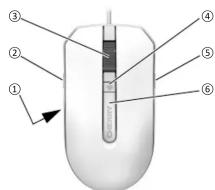
① DPI-Taste an der Mausunterseite
② Browser zurück
③ Scrollrad-Taste
④ CHERRY-Tas
⑤ Browser vor
⑥ Abdeckung für Neigungsverstellung
Bevor Sie beginnen ...
Jedes Gerät ist anders! In der Bedienungsanleitung erhalten Sie Hinweise zur effektiven und zuverlässigen Verwendung.
- Lesen Sie die Bedienungsanleitung
- aufmerksam durch. - Bewahren Sie die Bedienungsanleitung auf und geben Sie sie an andere Benutzer weiter.
Die CHERRY MC 8.1 ist eine Maus zur Bedienung von PCs/Notebooks, die speziell für den Gaming-Bereich entwickelt wurde.
Für Informationen zu weiteren Produkten, Downloads und vielem mehr, besuchen Sie bitte
www.cherry-world.com oder www.cherry.cn.
1 Zu Ihrer Sicherheit
Erstickungsgefahr durch Verschlucken von
Kleinteilen
- Bewahren Sie das Gerät außerhalb der Reichweite von Kindern unter 3 Jahren auf.
"Repetitive Strain Injury" = "Verletzung durch
wiederholte Beanspruchung'
RSI entsteht durch kleine, sich ständig
wiederhotende Bewegungen - Richter Sie Ihnen Arbeiten
- Richten Sie Ihren Arbeitsplatz ergonomisch ein. - Machen Sie mehrere kleine Pausen, gaf. mit
Dehnübungen.
- Ändern Sie oft Ihre Körperhaltung.
2 Beschädigungen vermeiden
Löschen von Speichermedien und Beschädigung von
mechanischen Uhren durch Magnete in der Maus An der Maus und den abnehmbaren Teilen befinden sich Magnete.
- Bringen Sie keine Speichermedien, wie
Magnetkarten oder externe Festplatten und keine
mechanischen Uhren in den Bereich der Mau der Seitenteile oder das Abdeckung mit dem
der Seitenente oder CHERRY-Schriftzug.
3 Maus anschließen
- Stecken Sie den USB-Stecker in einen beliebigen USB-Anschluss Ihres PCs/Notebooks.
Die Maus ist ohne Softwareinstallation betriebsbereit. Ihren vollen Funktionsumfang erhalten Sie nach der Installation der CHERRY Gaming-Software. Siehe 7 "Software installieren".
4 Form der Maus anpassen
4.1 Seitenteile für Fingertip-Grip oder
Palm-Grip montieren
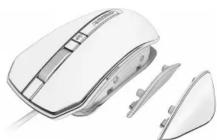
Mit den austauschbaren Seitenteilen passen Sie die Maus an Ihre bevorzugte Handhaltung an.
Beobachten Sie, ob Sie die Maus mit den Fingern oder der aufgelegten Hand führen (Fingertip-Grip un Palm-Grip).
Die Seitenteile werden durch Magnete an ihrer
Position gehalten.
1 Ziehen Sie die Seitenteile links und rechts seitlich
- Stacken Sie die Seitenteile mit den Führungsstif-
2 Stecken Sie die Seitenteile mit den Parten in die entsprechenden Öffnungen.
3 Bewahren Sie die nicht verwendeten Seitenteile
auf.
4.2 Neigung der Maus einstellen
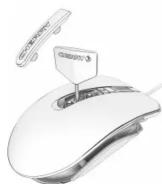
Über die Winkelverstellung stellen Sie die Maus exakt auf Ihre Handhaltung ein.
1 Ziehen Sie die Abdeckung mit dem CHERRY-
Schriftzug ab. Sie wird durch Magnete gehalten.
2 Lösen Sie die Innnensechskant-Schraube unter
der Abdeckung mit dem beiliegenden Schauhandrechen (3 mm Infus) bis der
Schraubendreiner (2 mmibus) bis das oberteit der Maus frei beweglich ist.
3 Halten Sie das Oberteil in der gewünschten
Position und ziehen Sie die Schraube wieder fest.
4 Stecken Sie die Abdeckung mit den
Führungsstiften in die entsprechenden Öffnungen, 5 Bewahren Sie den Schraubendreher auf.
5 Empfindlichkeit der Maus einstellen (DPI-Zahl)
Mit der Erhöhung der Empfindlichkeit der Maus erhöhen Sie die Geschwindigkeit und verringern die Präzision. In den Windows-Einstellungen und den meisten Spielen kann die Mausgeschwindigkeit zusätzlich eingestellt werden. Die Zeigerbeschleunigung sollten Sie zum Spielen generell ausschalten, weil dadurch das Zielen ungenauer wird.
Die Auflösung des Sensors können Sie durch die
Taste auf der Mausunterseite in 6 Stufen anpassen.
1 Drücken Sie die Taste an der Mausunterseite.
Mit jedem Tastendruck erhöht sich die Auflösung.
Die Maus leuchtet je nach Einstellung (Tabelle unten)
2 Spielen Sie einige Minuten und beobachten Sie die
Geschwindigkeit und das Fadenkreuzverhalten.
3 Korrigieren Sie eventuell das Mausverhalten in
den Windows- oder Spiel-Einstellungen.
4 Probieren Sie mehrere Einstellungen aus, bis Sie Ihre individuelle Einstellung gefunden haben.
Imre individuelle Einstellung gefunden haben.
Grundeinstellungen (ohne Installation der CHERRY-Software):
Position Factor DPL
Position F
1 Rot 400
2 Orange 800
3 Celb 1200
3 Getb 1200
4 Grün 1600
5 Cyan 3200
6 Blau 16000
0 Dated 10,000
Die Mausgeschwindigkeit kann je nach
Spiel unterschiedlich sein.
[NO TEXT]
Sie können die Bewegungsabläufe nur dann richtig trainieren, wenn sie immer gleich sind. Dies können Sie dadurch kontrollieren, indem Sie ein Blatt Papier als Mauspad verwenden und darauf die Strecke markieren, die die Maus für eine 360°-Drehung benötigt.
- Damit die Maus in jedem Spiel gleich schnell ist, legen Sie mit der CHERRY Gaming-Software für die einzelnen Spiele verschiedene Profile mit den entsprechenden DPI-Zahlen an. Siehe 7 "Software installieren".
6 Lichteffekt ändern
Ohne Installation der CHERRY-Software können Sie in der Grundeinstellung zwischen den folgenden 5 Lichteffekten wählen:
Name Effekt
Wave Eine regenbogenfarbige Welle
läuft durch die Maus (Grundein-
stellung].
Spectrum Die Beleuchtung wechselt die
Farbe.
Breathe Die Beleuchtung dimmt auf und
ab.
Static mix colors Die Lichtelemente leuchten
gleichzeitig in Rot, Gelb und
Grün.
Static single color Die Beleuchtung leuchtet in
einer Farbe.
- Drücken Sie gleichzeitig die Tasten an der linken
e der Maus.
Der Lichteffekt wechselt mit jedem Druck.
Mit der CHERRY-Software können Sie alle Tasten der Maus frei mit Funktionen oder Makros belegen. Zusätzlich können Sie die DPI-Profile, die Auflösung, die Lichteffekte, die Farben und die Helligkeit ändern. Die Bedienung der CHERRY Gaming-Software ist selbsterklärend und enthält eine Hilfe-Funktion. Evtl. können Sie unseren Support kontaktieren.
1 Verwenden Sie nur die aktuellste Software.
2 Laden Sie die Software als kostenlosen Download
von: www.cherry-world.com oder www.cherry.
Oder halten Sie die CHERRY-Taste (●) für
3 Sekunden gedrückt, um den Weblink für die
Installation der CHERRY Gaming-Software zu öffnen
3 Folgen Sie den Anweisungen auf dem Bildschirm.
Wenn Sie nach der Installation die CHERRY-Taste
Löviir 3 Sekunden drücken, startet die Software
8 Maus reinigen
1 Schalten Sie den PC/das Notebook aus oder
ziehen Sie den USB-Stecker der Maus.
HINWEIS: Beschädigung durch aggressive
Reinigungsmittel oder Flussigkeit in der Maus
- Verwenden Sie zur Reinigung keine Losungsmittel wie Renzin oder Alkebel und keine Schauvermittel
wie Benzini oder Atkonot und keine Schedermittet oder Scheuerschwämme
• Verhindern Sie, dass Flüssigkeit in die Maus
gelangt.
2 Reinigen Sie die Maus mit einem leicht feuchten
Tuch und etwas mildem Reinigungsmittel
(z. B. Geschirrspülmittel).
3 Trocknen Sie die Maus mit einem fusselfreien, weichen Tush
9 Gerät entsorgen
• Entsorgen Sie das Gerät entsprechend den
gesetzlichen Vorschriften.
A
10 Technische Daten
Bezeichnung
Wert
Versorgungsspannung 5.0 V/DC +5 %
Förderungsüberschreibungen 1994, 1995, 2010.
Stromaufnahme Max. 500 mA
Lagertemperatur -20 °C ... +60 °C
Betriebstemperatur 0 °C ... +50 °C
11 Kontakt
Cherry GmbH
Cherrystraße
91275 Auerbach/OPf.
Internet: www.cherry-world.com oder www.cherry.cn
Telefon: +49 [0] 9643 2061-100*
*zum Ortstarif aus dem deutschen Festnetz,
abweichende Preise für Anrufe aus Mobilfunknetzen möglich
mugtic
EN OPERATING
MANUAL
邮箱:sales_hk@cherry.de
网络:www.cherry-world.com或www.cherry.cn
한국 사용 안내서
① 마우스 하단면의 DPI 키
② 뒤로 탐색
③ 스크돌 휨 키
④ CHERRY ヨ
⑤ 앞으로 탐색
⑥ 경사 조절용 커버



- DE BEDIENUNGS- ANLEITUNG
- Bevor Sie beginnen ...
- Zu Ihrer Sicherheit
- "Repetitive Strain Injury" = "Verletzung durch
- Beschädigungen vermeiden
- Maus anschließen
- Form der Maus anpassen
- Seitenteile für Fingertip-Grip oder
- Palm-Grip montieren
- Neigung der Maus einstellen
- Empfindlichkeit der Maus einstellen (DPI-Zahl)
- Position Factor DPL
- Position F
- Die Mausgeschwindigkeit kann je nach
- Spiel unterschiedlich sein.
- [NO TEXT]
- Lichteffekt ändern
- Name Effekt
- Maus reinigen
- Gerät entsorgen
- A
- Technische Daten
- Bezeichnung
- Wert
- Kontakt
- EN OPERATING
- MANUAL
- 한국 사용 안내서
Marke : Cherry
Modell : MC 8.1
Kategorie : Nicht kategorisiert