
MW 5180 - Nicht kategorisiert Cherry - Kostenlose Bedienungsanleitung
Finden Sie kostenlos die Bedienungsanleitung des Geräts MW 5180 Cherry als PDF.


| Produkttyp | Kabellose Maus |
| Modell | MW 5180 |
| Marke | Cherry |
| Verbindung | 2,4 GHz Funk |
| Reichweite | bis zu 10 m |
| Auflösung | 1000 dpi (optisch) |
| Anzahl Tasten | 3 (links, rechts, Scrollrad) |
| Scrollrad | Ja |
| Stromversorgung | 1x AA-Batterie |
| Batterielebensdauer | ca. 12 Monate |
| Kompatibilität | Windows, Mac, Linux |
| Farbe | Schwarz |
| Abmessungen (L x B x H) | ca. 100 x 60 x 35 mm |
| Gewicht (mit Batterie) | ca. 80 g |
| Empfänger | USB-Nano-Empfänger |
| Empfängeraufbewahrung | Im Mausfach |
| Ein-/Ausschalter | Ja |
| Lieferumfang | Maus, Empfänger, Bedienungsanleitung |
Häufig gestellte Fragen - MW 5180 Cherry
Benutzerfragen zu MW 5180 Cherry
0 Frage zu diesem Gerät. Beantworten Sie die, die Sie kennen, oder stellen Sie Ihre eigene.
Eine neue Frage zu diesem Gerät stellen
Laden Sie die Anleitung für Ihr Nicht kategorisiert kostenlos im PDF-Format! Finden Sie Ihr Handbuch MW 5180 - Cherry und nehmen Sie Ihr elektronisches Gerät wieder in die Hand. Auf dieser Seite sind alle Dokumente veröffentlicht, die für die Verwendung Ihres Geräts notwendig sind. MW 5180 von der Marke Cherry.
BEDIENUNGSANLEITUNG MW 5180 Cherry
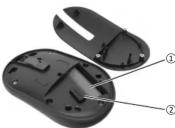
① Batterie ② Empfänger für Funkverbindung
④ Taste für Bluetooth- und Funkverbindung
⑤ Status-LED für Ladezustand der Batterie, Bluetooth- oder Funkoverbindung
Bluetooth Core Breakering
Bevor Sie beginnen
Jedes Gerät ist anders!
In der Bedienungsanleitung erhalten Sie
Hinweise zur effektiven und zuverlassigen Verwendung
- Lesen Sie die Bedie
aufmerksam durch.
- Bewahren Sie die Bedienungsanleitung auf und
geben Sie sie an andere Benutzer weiter.
Die CHERRY MW 5180 ist eine kabellose Maus zur
Bedienung von PCs/Notebooks.
Für Informationen zu weiteren Produkten, Downloa und vialem mehr, besuchen Sie bitte www.cherry.d
1.7. Ullung, Siedelzeit
1 Zu Ihrer Sicherheit
Erstickungsgefahr durch Verschlucken von Kleinteilen
• Bewahren Sie das Gerät außerhalb der Reichweite
von Kindern unter 3 Jahren auf.
Explosionsgefahr durch falsche oder falsch
eingelegte Batterie
- Verwenden Sie nur Batterien des in den
Technischen Daten genannten Typs. - Lagen Sie die Batterie entsprechend de
- Legen Sie die Batterie entsprechend der Markierungen (+/-) im Batteriefach ein
"Renetitive Strain Injury" = "Verletzung durch
wiederholte Beanspruchung"
RSI entsteht durch kleine, si
wiederholende Bewegungen
- Richten Sie Ihren Arbeitsplatz ergonomisch ein.
- Positionieren Sie Tastatur und Maus so, dass sich
Ihre überarme und Handgetenke seitlich vom Körper befinden und ausgestreckt sind.
- Machen Sie mehrere kleine Pausen, ggf. mit
Dehnübungen.
- Änderh Sie oft Ihre Korperhaltung
2 Beschädigungen vermeiden
Löschen von Speichermedien und Beschädigung von
mechanischen Uhren durch Magnet in de
- Bringen Sie keine Speichermedien, wie
Magnetkarten oder externe Festplatten, und keine mechanischen Uhren näher als 10 cm zur Maus.
2 Mavs mit einem Gerät verbinden
3 Maus mit einem Gerät verbinden Sie können die Mauv über Bluetooth oder mit dem
Sie können die Maß über Btudetobin oder mit dem Empfänger über eine 2,4 GHz-Funkverbindung mit
dem PC/Notebook oder anderen Geräten verbinden.
Die Verbindung über Bluetooth ist bequem, wenn Sie
die Maus an mehreren Geraten verwenden mochten: Sie müssen die Verbindung nur einmal herstellen.
und benötigen den Empfänger nicht. Außerdem
können Sie über Bluetooth bis zu 3 Geräte dauerhaft
mit der Maus verbinden und zwischen ihnen wechseln
1.2.1.2017
3.1 Maus über Bluetooth verbinden
Bluetooth Version
Bluetooth-version Ein bejütigen einer
Sie benötigen einen PC/NoteBook mit einem Bluetooth-Empfänger der
mindestens Bluetooth / 0 unterstützt
[EMPTY]
Öffnen Sie an Ihrem PC/Notebook die Suche nach
Bluetooth-Geräten (zum Beispiel über Start >
Einstellungen > Geräte > Bluetooth).
Legen Sie die Batterie in die Maus ein.
Stellen Sie den Schalter an der Unterseite der Mags auf "RT"
Maus auf BT
Falls Sie die Maus mit verschiedenen PCs/Note-
books verbinden möchten: Drücken Sie den Knöpf an der Unterseite der Maus, bis der gewünschte.
Kanal angezeigt wird Isiebe 4. "Bluetooth-Kanal
wählen").
Halten Sie den Knopf an der Unterseite der Maus
3 Sekunden lang gedrückt, bis die LED blinkt.
Ab diesem Zeitpunkt können Sie innerhalb von
60 Sekunden eine Verbindung aufbauen.
Folgen Sie den Anweisungen der Software
ie LED erlischt und die Maus ist mit Ihrem PC/
lotebook verbunden.
.2 Maus über Empfänger verbinden
er Empfänger befindet sich in einem Fach unter der
bdeckung der Maus und wird durch einen Magneten
ehalten.
Legen Sie die Batterie in die Maus ein.
Ziehen Sie den Empfänger aus dem Gehäuse.
Schließen Sie den Empfänger möglichst an ei
USB 2.0-Buchse des PCs/Notebooks an (diese hat
meist eine weiße oder schwarze Führung).
Stellen Sie auf der Unterseite der Maus den
Schalter auf RF . die Mann ist mit ihrem DC/Noteschalkverhunden
ne Maus Ist mit Ihrem PC/Notebook
Bluetooth-Kanal wählen
ie können die Maus mit drei verschiedenen Geräten
erbinden. Dazu stehen Ihnen drei Kanäle zur
erfügung
Drücken Sie die Taste an der Unterseite der Maus,
bis der gewünschte Kanal angezeigt wird
e nach Kanal blinkt die LED 1 x (1. Kanal),
x (2. Kanal) oder 3 x (3. Kanal).
Empfänger in der Maus verstauen
er Empfänger ist so klein, dass er auch beim
ransport eines Notebooks in der USB-Buchse
leiben kann. Zum Schutz vor Verschmutzung und
erlust ziehen Sie den Empfänger ab und deponieren
In der Maus.
Mausuntergrund
ing helle, strukturierte Fläche als Mausuntergrund
teigert die Effektivität der Maus, spart Energie und
ewährleistet eine optimale Bewegungserkennung.
ine spiegelnde Fläche ist als Mausuntergrund nicht
eeignet.
'Maus ein-/ausschalten
Maus ein-Yausscha
ie Maus schaltet bei NichtBerützung in einer schlaf-Modus, in dem sie fast keine Energie benötigt
eim ersten Tastendruck schaltet sie sich
automatisch wieder ein.
Veil sie im Energiesparmodus trotzdem Energie
erbraucht, sollten Sie sie bei längerer
lichtbenutzung und zum Transport manuel
usschalten
Schieben Sie den Schalter auf der Mausunterseite
in die entsprechende Position:
Aus = off
Ein (Funk) = RF (die LED leuchtet 5 Sekunden lang)
Ein [Bluetooth] = BT [die LED leuchtet 5 Sekunden lang]
tang)
Batteriestatus
Wenn die Spannung der Batterie der Maus nachlässt.
linkt die LED 10 x.
Wechseln Sie die Ba
M
Maus reinigen
Schalten Sie die Maus aus.
INWEIS: Beschädigung durch aggressive
einigungsmittel oder Flüssigkeit in der Maus
verwenden Sie zur Reinigung keine Lösungsmittel wie Rappin oder Alkabel und keine Schauersmittel
wie Benzim oder Alkohot oder Scheuerschwämme
Verhindern Sie, dass Flüssigkeit in die Maus
gelangt
Reinigen Sie die Maus mit einem leicht feuchten
Heinigem die die Maß mit einem Point redenten Tuch und etwas mildem Reinigungsmittel
(z. B. Geschirrspülmittel).
Trocknen Sie die Maus mit einem fusselfreien,
weichen Tuch.
10 Falls die Maus nicht funktioniert
• Schalten Sie die Maus aus und wieder ein
- Prüfen Sie, ob die Batterie korrekt eingelegt ist
und genügend Spannung hat.
- Entfernen Sie storende Gegenstände zwischen der Mays und dem PC/Notesch. Stärnd sind von
Mads und dem PC/Notebook. Storend sind vor allem metallische oder elektrische Gegenstände
duttern-metallisierte oder elektrische Opgenstände, wie Kabel, Lautsprecher oder USB-Hubs.
• Verringern Sie den Abstand zwischen der Maus
und dem PC/Notebook.
- Falls es bei der Nutzung von USB 3.0-Geräten in
der direkten Umgebung des Emprangers z Stärungen kommt: Vorwanden Sie für den
Storängen kommt. Verwenden Sie für den Empfänger oder das USB 3.0-Gerät einen
entfernteren Anschluss, ein zusätzliches Kabel
oder einen USB-Hub.
10.1 Störung der Bluetooth-Verbindung
beseitigen
- Prüfen Sie, ob Sie den richtigen Kanal eingestellt
haben (siehe 4 "Bluetooth-Kanal wählen").
- Prüfen Sie, ob der interne Empfänger Ihres PCs/
Notebooks mindestens dem Bluetooth Standard
4.0 entspricht. Niedrigere Versionen werden nicht
unterstützt.
- wenn sich ihr PC/Notebook im Standby-Moulds befindet, ist ein Aufwacken über Bluetooth-Geräte
nicht möglich. Schalten Sie den PC/Notebook
manuell ein.
(No text)
Betrieb mehrerer Bluetooth-Geräte an
einem PC/Notebook
Wenn zu viele Bluetooth-Geräte ange-
schlossen sind, können die im PC/Notebook integ-
rierten Bluetooth-Empfänger überfordert sein.
- Schalten Sie unberätigte Bluetooth, Geräte aus
- Schatten Sie unbenötigte Bludtooth-Geräte aus. - Entformen Sie die Maus in der Bluesteb Software
- Entiernen Sie die Maß in der Bidetooch-Software und fügen Sie sie als neues Gerät wieder hinzu.
- Verwenden Sie einen externen Bluetooth-Empfän-
Verwasser bis einer Einkommen Stadzein, Engleitiger.
- Setzen Sie die Maus auf die Werkseinstellungen
zurück: Halten Sie das Mausrad gedrückt wäh-
rend Sie die Maus einschalten und halten Sie es
weitere 3 Sekunden gedrückt. Anschließend sind alle 2 Kanila geläckt.
alte 3 Kanate getöstigt.
- Schließen Sie die Maus über den Empfänger an.
10.2 Störung der Verbindung über den
Empfänger beseitigen
- Schließen Sie den Empfänger an einer USB 2.0-
Buchse des PCs/Notebooks an [diese hat meist
eine weiße oder schwarze Führung). An USB 3.0-
Buchsen (blade Führung) kommt es manchmal z Fahlfunktionen.
• Schließen Sie den Empfänger an einer anderen
USB 2.0-Buchse am PC/Notebook an.
• Verringern Sie den Abstand zwischen dem Emp-
fänger und der Maus, indem Sie den Empfänger
an einer USB-Buchse anschließen, die sich nah a
der Maus befindet. • Vorwenden Sie ein USB Verlängerungskabel um
- verwenden Sie ein USB-vertangerungskabel, um den Empfänger möglichst nah an der Maus zu
den Empfangen. Notglichen hat an der Mads zu platzieren.
- Wenn die Maus die Verbindung zum Empfänger
verloren hat, stellen Sie mit den folgenden
Schritten eine neue Verbindung her:
1 Schalten Sie die Maus aus.
2 Ziehen Sie den Empfänger aus der USB-
Buchse.
3 Stellen Sie auf der Unterseite der Maus den Scholtes auf "RE"
Schäfer auf RP. (Prügden Sie den Knapf an den Untersite des
4 Brücken Sie den Knapf am der Ohterselte der Maus 3 Sekunden Lang
Die LED beginnt zu blinken
5 Schließen Sie innerhalb von 30 Sekunden dan
Empfänger an einer USB 2.0-Buchse am PC/
Notebook an und platzieren Sie die Maus so
nah wie möglich am Empfänger.
Wenn die LED erlischt, ist die neue Verbindung
hergestellt.
11 Geräte entsorgen
- 1. Entegren Sie Gesüte mit diesem Symbol
- Entsorgen Sie Geräte mit diesem Symbol nicht mit dem Hausmüll
- Entspregen Sie die Geräte, entsprechend
den gesetzlichen Vorschriften, bei Ihrem
Händler oder den kommunalen
Sammelstellen.
12 Technische Daten
12 Technische
Bezeichnung Wert
Versorgungsspannung Maus: 0.9 1.65 V SELV
Versorgangsspannung Maus: 6,7 ... 1,00 V SE Empfänger:
5,0 V/DC ±5 % SELV
5
Stromaufnahme Maus: max. 20 mA Ermfänger: max. 35 m
Empfangel: max. 25 m
Batterie 1 Alkali-Mangan-Batterie,
Typ LR6 [AA]
Sendefrequenz 2400,0 ... 2483,5 MHz
Sandelaistung Max. 10 mW (EIPP)
Schnittsüberschung Max. 10 mV [LTKF]
Bluetooth 5.1
Lagertemperatur -15 °C ... +60 °C
Betriebstemperatur 0 °C +60 °C
Betriebstemperaktur 0 - 0 ... Au - C
10.5
13 Kontakt
Cherry Europe GmbH
Cherrystraße 2
91275 Auerbach/OPf.
Internet: www.cherry.d
Zum Ortstahl aus dem deutschen Festnetz, abweichende Praire für Anrufe aus Mobilfunknetzen möglich.
THE WORLD
14 EU-Konformitätserklärung
Hiermit erklärt die Cherry Europe GmbH.
CE Auerbach/OPf., Deutschland, dass dieser
Funkanlagentyp der Richtlinie 2014/53/EU
entspricht. Den vollständigen Text der EU-Konform
tatserklärung finden Sie unter folgender Internet-Adressa-wetek-cherry-do/sompliance
Adresse: WWW.cheny.ubs.compliance.
(No text)
EN OPERATING
EN
MANUAL
(No text)
① Batte
Cherry Europe GmbH Chemnstraße 2
Cherrystraße 2 91275 Auerbach/OP
Germany
Internet: www.cherry.de
For USA



Marke : Cherry
Modell : MW 5180
Kategorie : Nicht kategorisiert