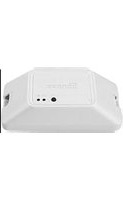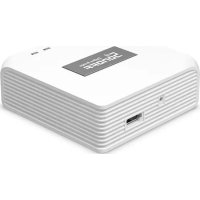
ZigBee Bridge - Maison intelligente Sonoff - Notice d'utilisation et mode d'emploi gratuit
Retrouvez gratuitement la notice de l'appareil ZigBee Bridge Sonoff au format PDF.
| Caractéristiques | Détails |
|---|---|
| Type de produit | Passerelle ZigBee pour maison intelligente |
| Protocole de communication | ZigBee |
| Connectivité | Wi-Fi 2.4 GHz |
| Compatibilité | Appareils ZigBee compatibles |
| Application mobile | Compatible avec l'application eWeLink |
| Alimentation | 5V DC via adaptateur USB |
| Dimensions | 85 x 85 x 26 mm |
| Poids | 150 g |
| Installation | Installation facile via l'application |
| Maintenance | Pas d'entretien spécifique requis |
| Sécurité | Chiffrement des données ZigBee |
| Garantie | 1 an |
| Informations supplémentaires | Peut contrôler jusqu'à 128 appareils ZigBee |
FOIRE AUX QUESTIONS - ZigBee Bridge Sonoff
Questions des utilisateurs sur ZigBee Bridge Sonoff
0 question sur cet appareil. Repondez a celles que vous connaissez ou posez la votre.
Poser une nouvelle question sur cet appareil
Téléchargez la notice de votre Maison intelligente au format PDF gratuitement ! Retrouvez votre notice ZigBee Bridge - Sonoff et reprennez votre appareil électronique en main. Sur cette page sont publiés tous les documents nécessaires à l'utilisation de votre appareil ZigBee Bridge de la marque Sonoff.
MODE D'EMPLOI ZigBee Bridge Sonoff
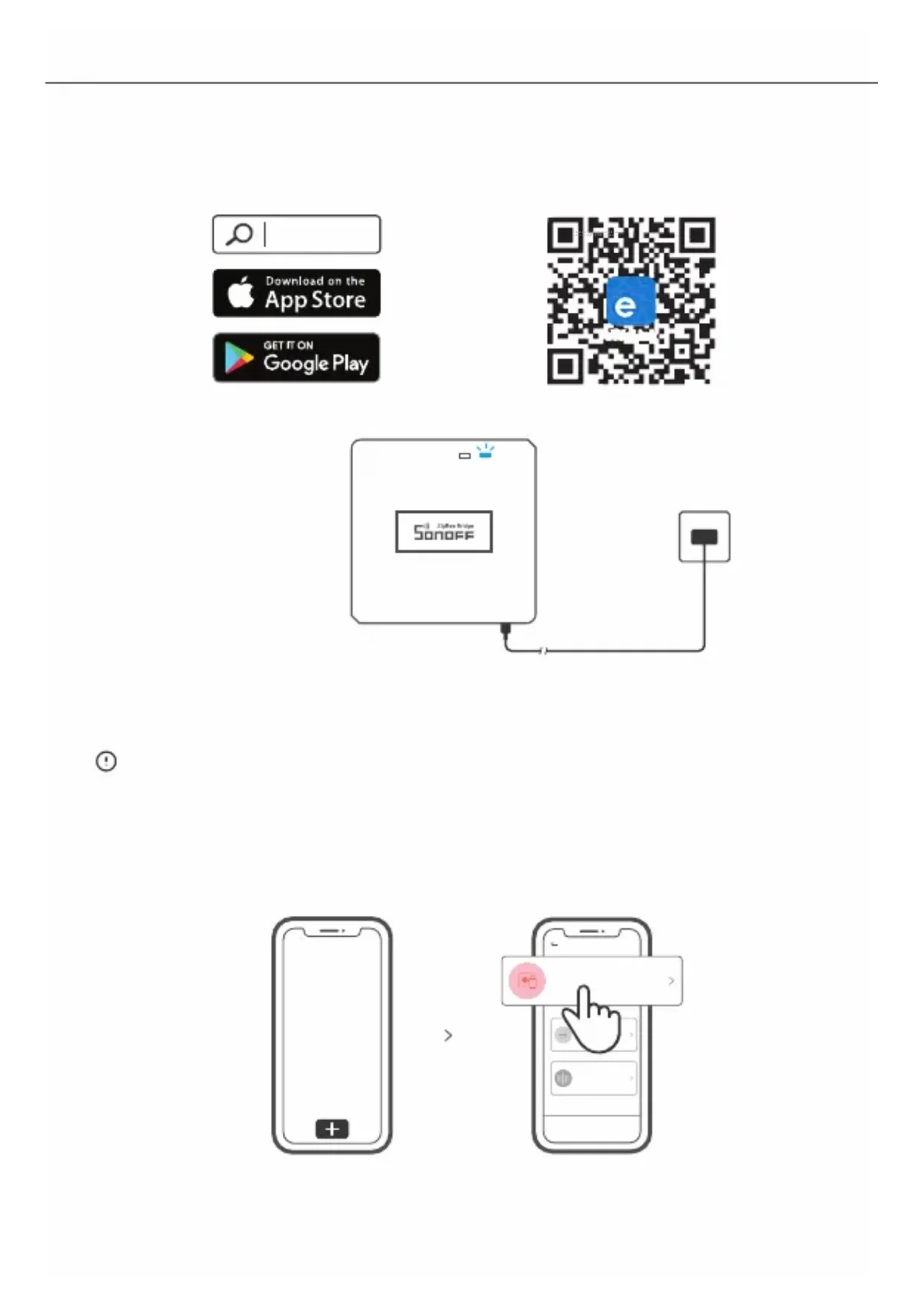
1. Télécharger l'application
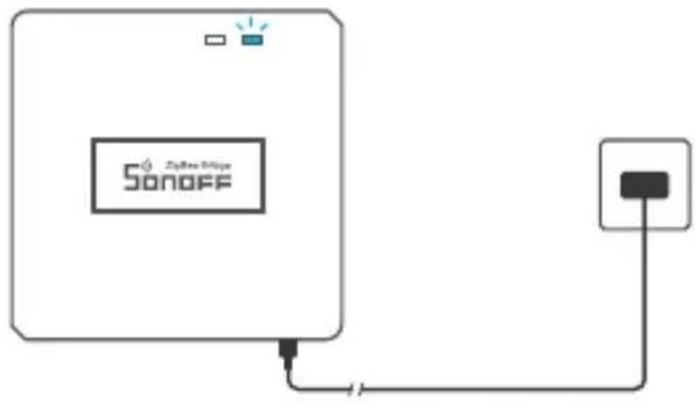
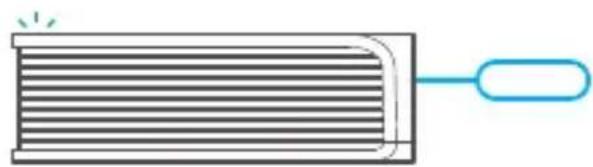
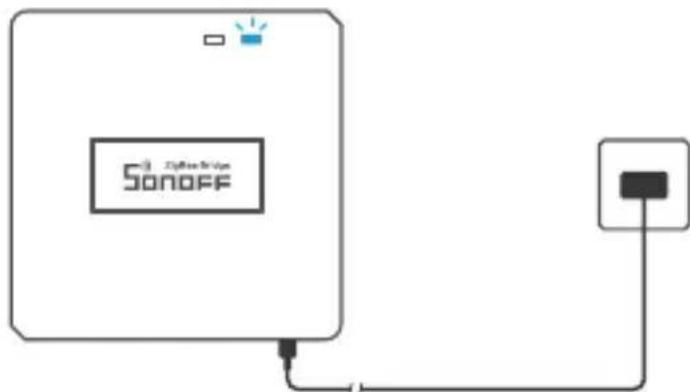
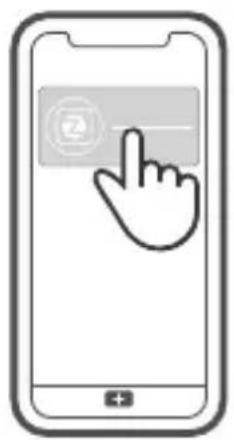
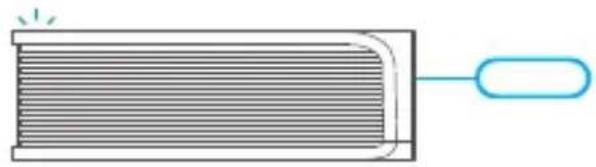
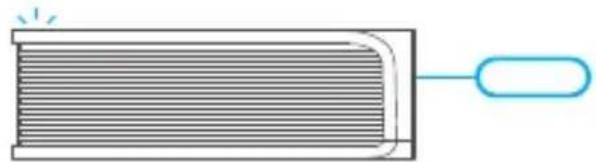
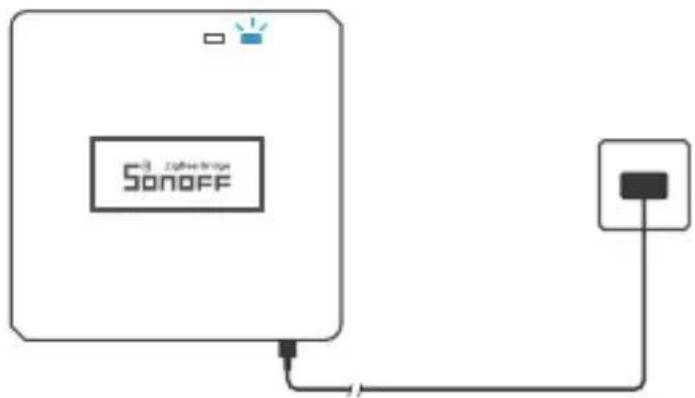
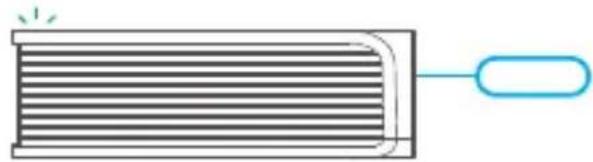
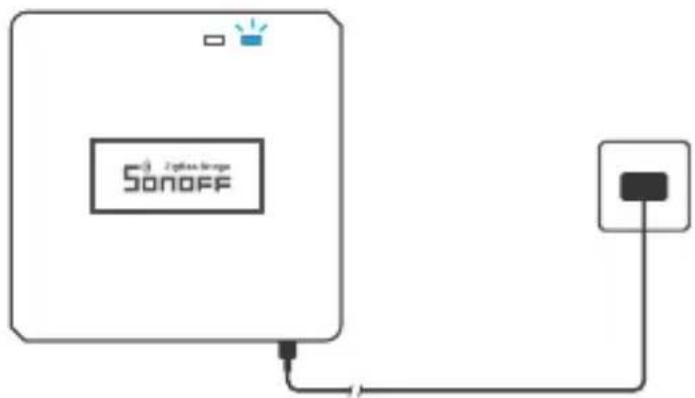
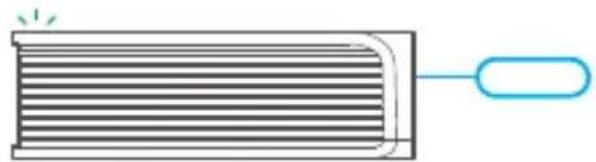
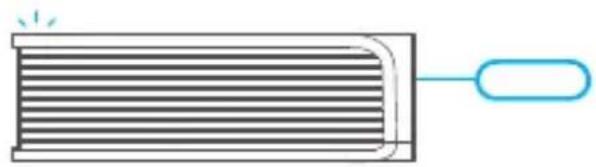
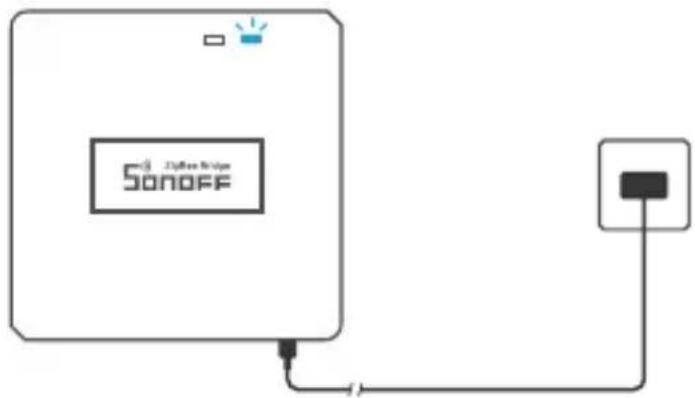
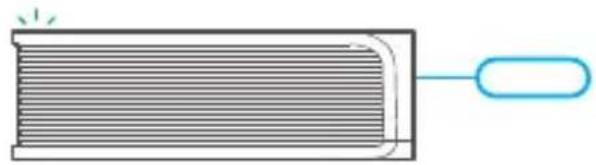
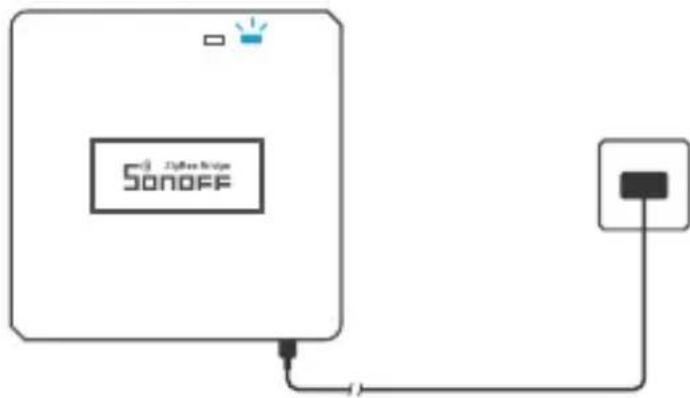
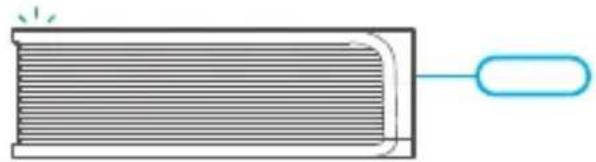
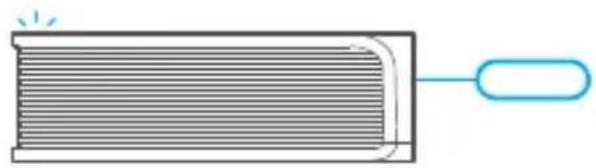
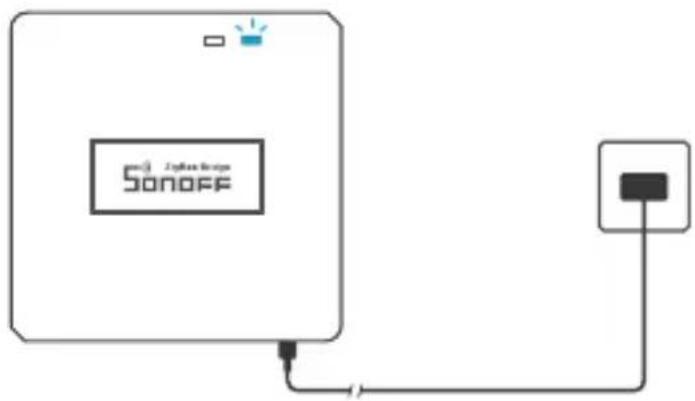
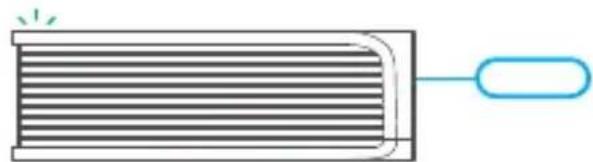
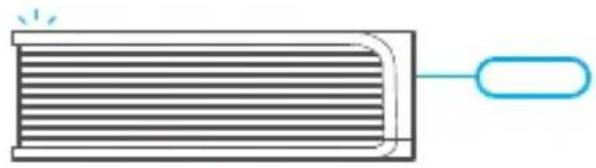
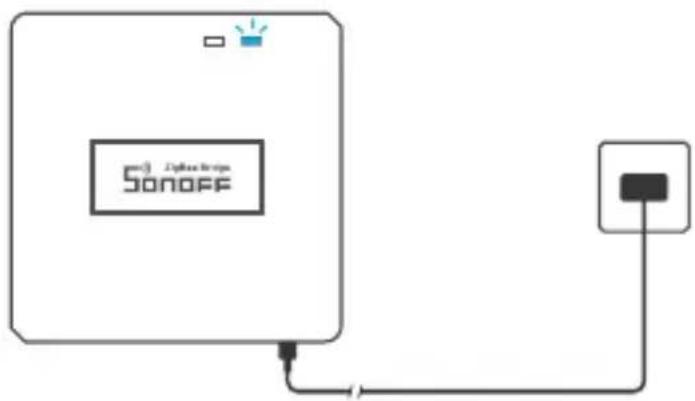
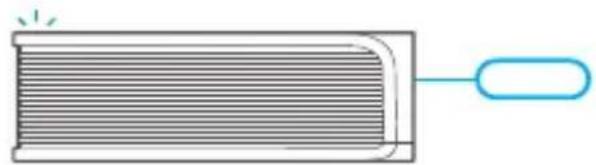
Après allumage, l'appareil entre en mode d'association rapide (Touch) lors de l'utilisation initiale,Que l'indicateur DEL Wi-Fi clignote « deux fois rapidement puis une fois rapidement ». L'appareil quitte le mode de jumelage rapide (Touch) s’il n’est pas jumelé dans les 3 minutes. Pour y revenir, appuyer longuement sur quell bouton de configuration 5 secondes jusqu'à ce que l'indicateur à DEL du Wi-Fi effectue un cycle de deux éclats courts et un éclat long puis relâcher.
3. Ajoutez ZigBee Pont
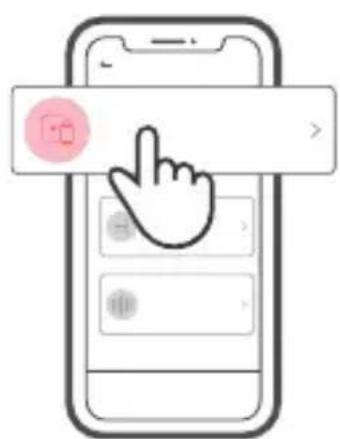
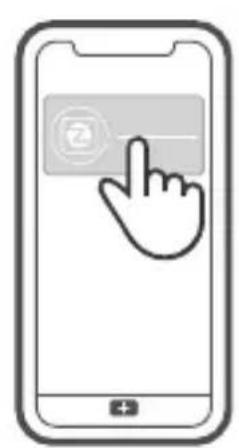
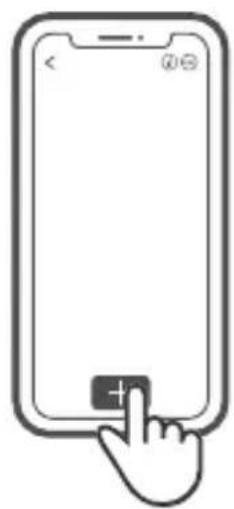
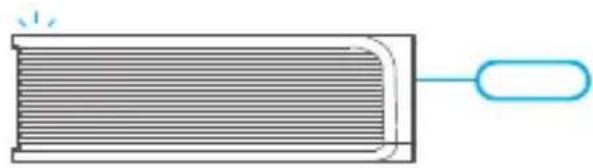
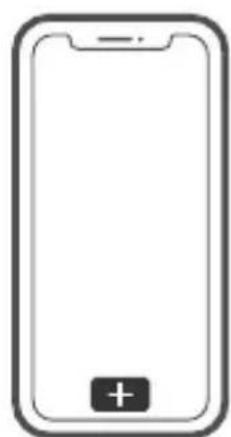
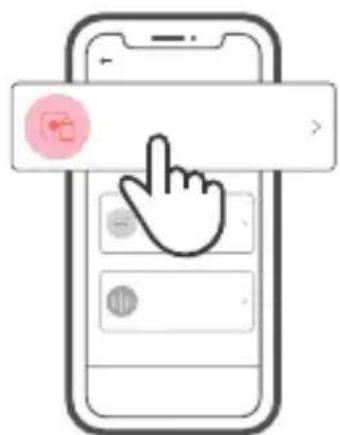
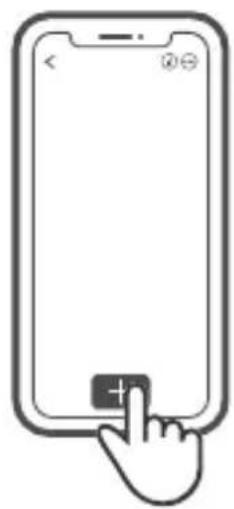
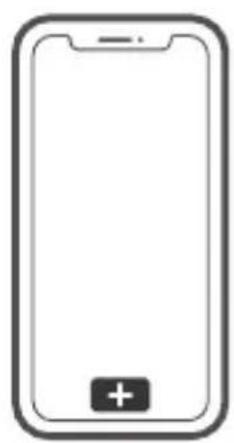
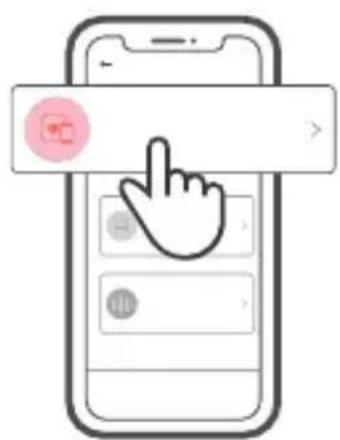
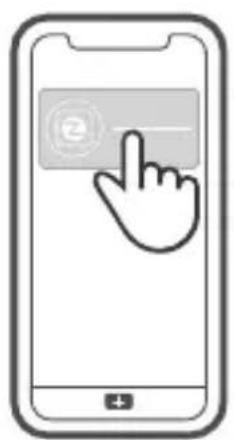
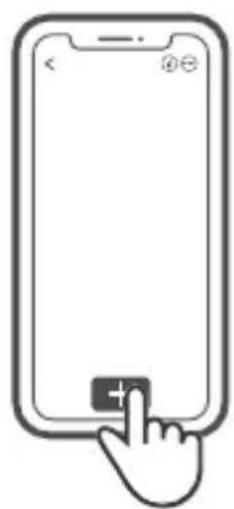
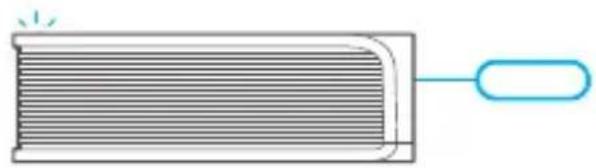
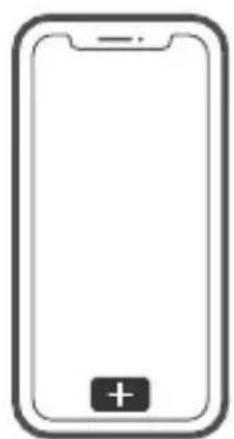
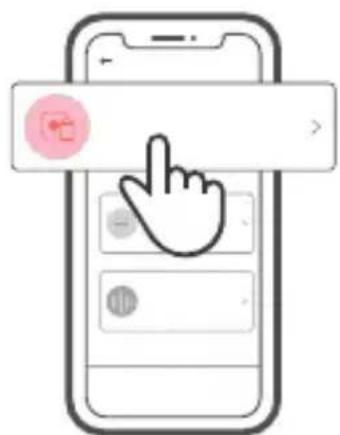
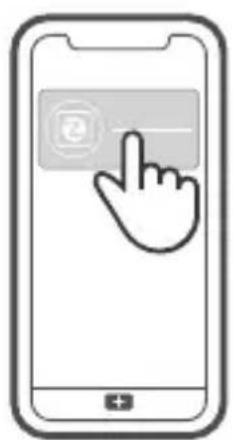
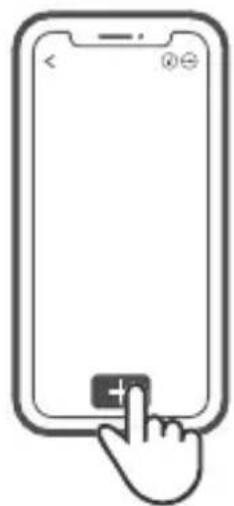
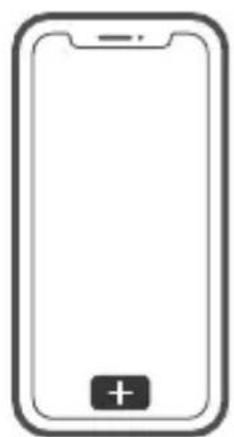
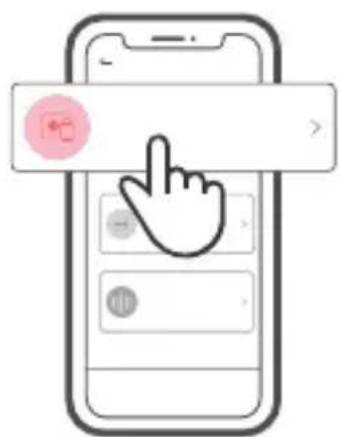
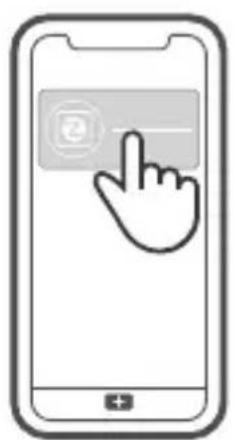
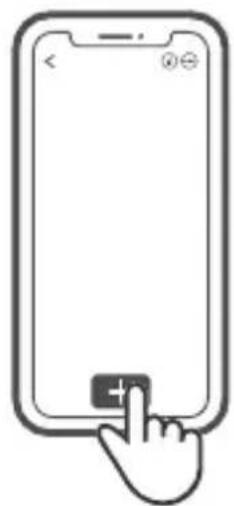
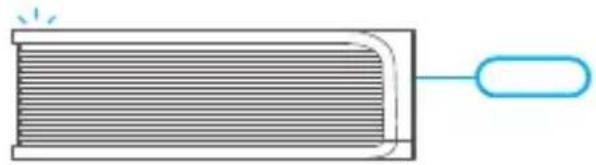
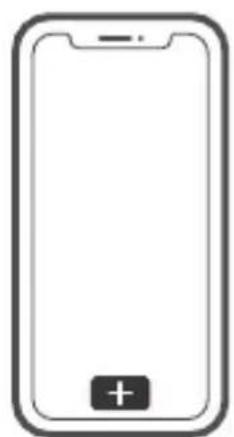
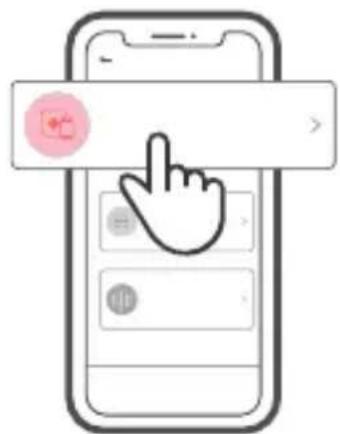
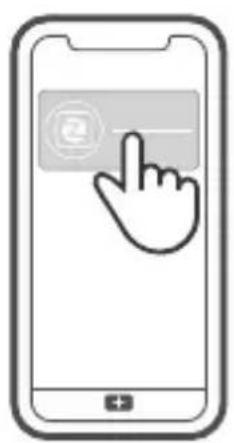
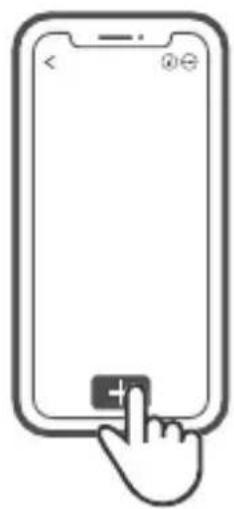
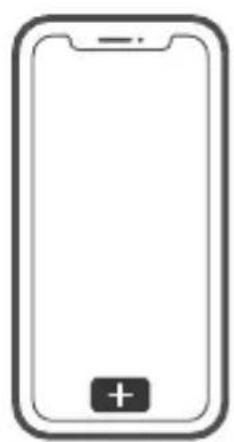
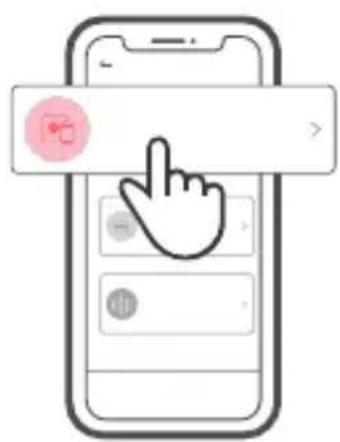
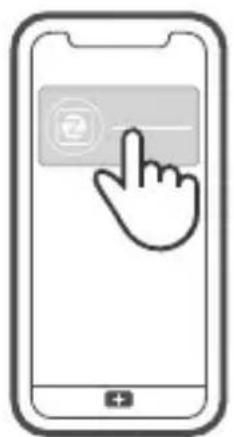
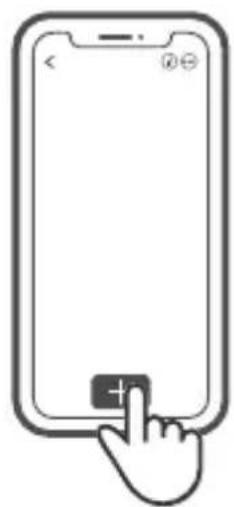
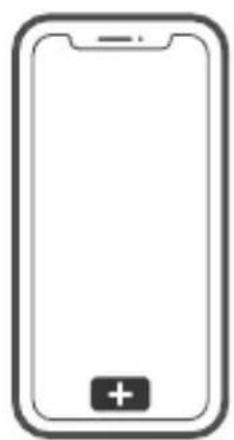
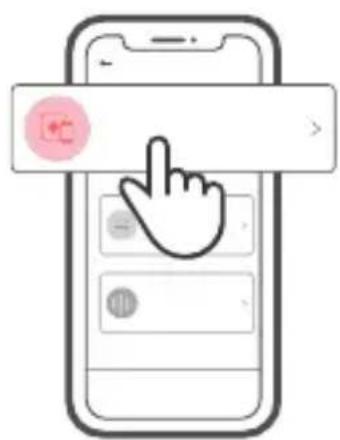
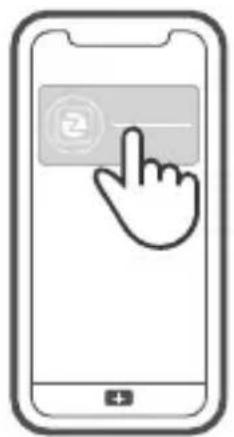
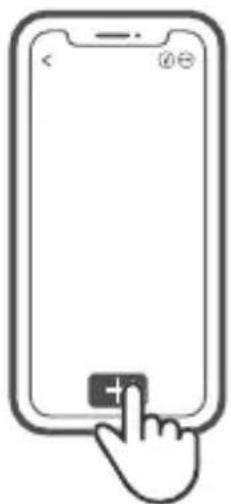
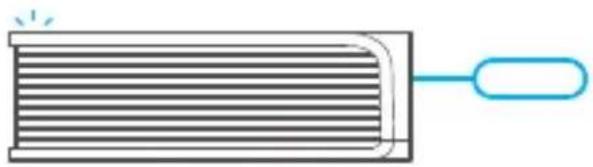
Tapez sur « + » et sélectionnez « Appairage rapide », puis suivez l'invite sur l'application. 20SONOFF TECHNOLOGIES CO., LTD. Français ZBBridge ZBBridge Ajoutez un sous-dispositif ZigBee à ZigBee Pont Réglez le sous-périphérique ZigBee en mode d'appairage et appuyez sur « + » sur ZigBee Pont pour apparier. Le Bridge Zigbee peut désormais ajouter jusqu'à 32 sous-appareils. Il prendra en charge l'ajout de sous-appareils bientôt. Appuyez sur « + » et sélectionnez «Mode d'appairage compatible » sur l'APP. Mode d'appairage compatible Si vous ne parvenez pas à entrer en mode d'appairage rapide (Touch), veuillez essayer le « Mode d'appairage compatible » pour effectuer l'appairage. Appuyez longuement sur le bouton de configuration pendant 5s jusqu'à ce que l'indicateur DEL Wi-Fi change en un cycle de deux clignotements courts et un clignotement long, puis relâchez. Appuyez longuement sur le bouton de configuration de pendant 5 secondes jusqu'à ce que le voyant DEL Wi-Fi clignote rapidement. Ensuite, l'appareil entre en mode d'appairage compatible. Sélectionner Wi-Fi SSID avec ITEAD-****** et entrer le mot de passe 12345678, puis retourner à l'APP eWeLink et appuyer sur «Suivant». Soyez patient jusqu'à ce que l'appairage soit terminé.
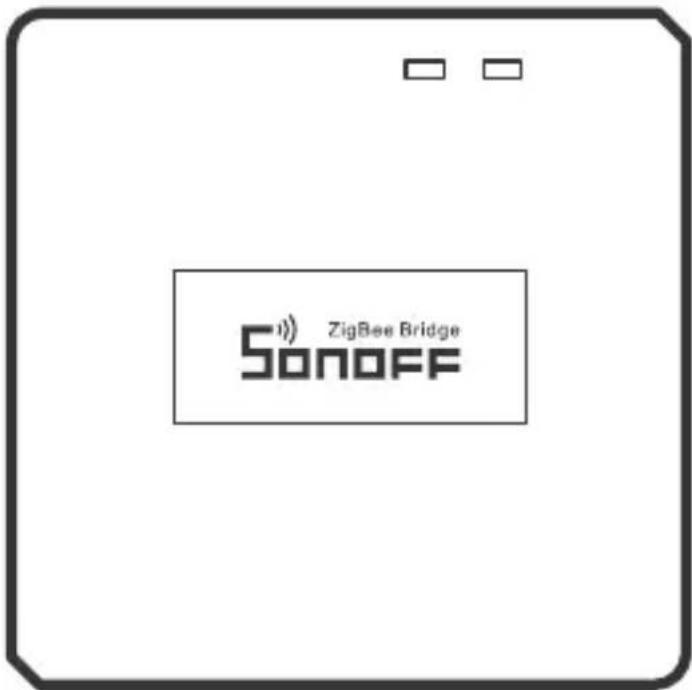
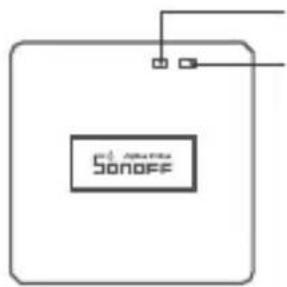
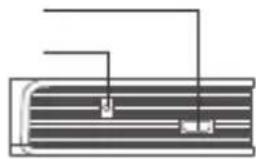
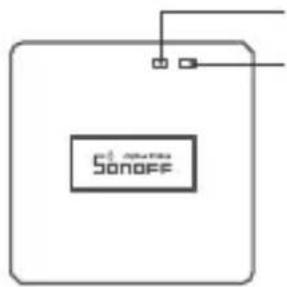
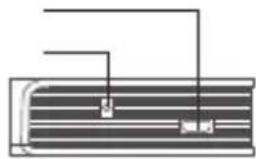
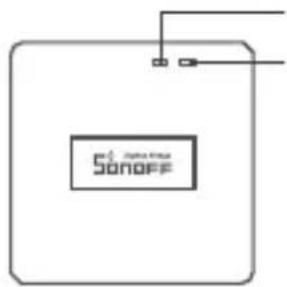
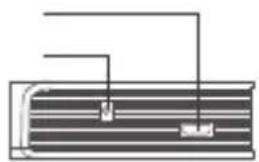
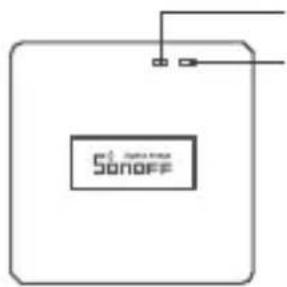
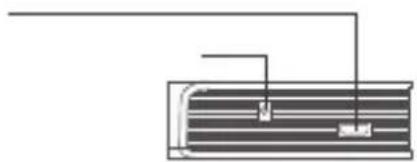
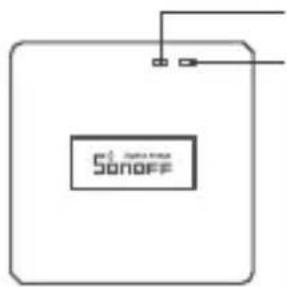
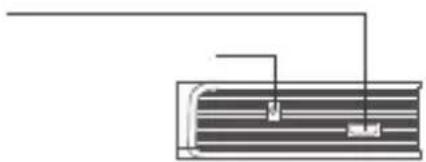
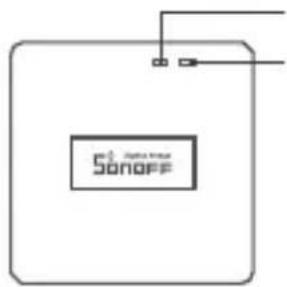
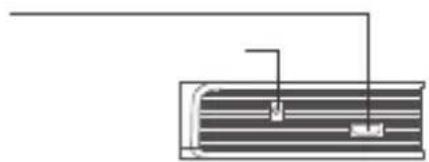
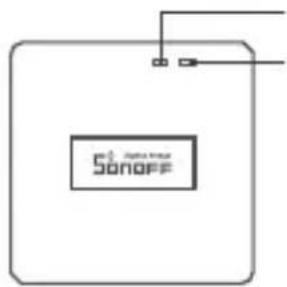
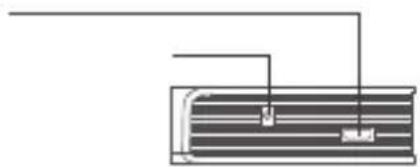
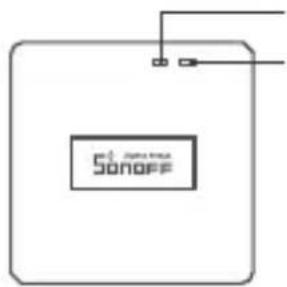
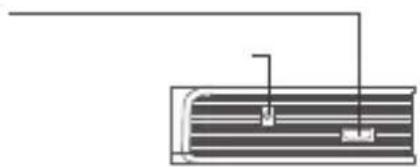
Android & iOS 62x62x20mm -10℃~40℃ ZBBridge ZigBeeZigBee 3.0 Wi-Fi Modèle Systèmes d’exploitation Dimensions Matériel Caractéristiques techniques Présentation du produit Température de travail Entrée Indicateur DEL Wi-Fi (bleu) Indicateur DEL ZigBee (verte) Entrée Bouton d'association Le poids du dispositif est inférieur à 1 kg. Il est recommandé d'installer le dispositif à une hauteur inférieure à 2 m. Instruction d'état du voyant Statut de l'indicateur LED Instruction d'état Mode de couplage rapide L'appareil est connecté avec succès Mode d'appairage compatible Impossible de trouver le routeur Connexion réussie au routeur, mais le Wi-Fi n'est pas connecté. Mise à jour Buscando y agregando… La DEL bleu clignote (une longue et deux courtes) La DEL bleu est toujours allumée La DEL bleu clignote rapidement une fois La DEL bleu clignote rapidement deux fois La DEL bleu clignote rapidement trois fois La LED verte clignote lentement La lumière bleu clignote rapidement 22SONOFF eWeLink BASICZBR3 ZBMINI S31 Lite zb
SNZB-01 SNZB-02 SNZB-03
SNZB-04 S26R2ZB (TPE/TPG/TPF) SA-003-UK SA-003-US Caractéristiques Marques Modèle Le nombre de sous-dispositifs ZigBee pris en charge continuera à augmenter. Le dispositif prend également en charge d'autres types de produits du protocole standard ZigBee, tels que le capteur de porte/fenêtre sans fil, le capteur de mouvement, le commutateur intelligent uni-gang, le capteur d'eau et le capteur de température et d'humidité. Il s'agit d'un ZigBee Pont qui vous permet de contrôler une variété de dispositifs ZigBee en transformant le Wi-Fi en ZigBee. Vous pouvez activer/désactiver à distance ou programmer l'activation/désactivation des appareils ZigBee connectés, ou le partager avec votre famille pour les contrôler ensemble. Sous-dispositifs ZigBee actuellement pris en charge SONOFF TECHNOLOGIES CO., LTD. Français
Les utilisateurs peuvent supprimer le sous-dispositif unique sur eWeLink APP. Supprimer les sous-appareils ZigBee Appuyez longuement sur le bouton d'appairage pendant 10 secondes jusqu'à ce que le voyant LED de ZigBee « clignote deux fois », puis tous les sous-appareils appariés ont été supprimés.Q : Pourquoi mon appareil reste-t-il « Hors ligne » ? A: Un appareil que vous venez d'ajouter requiert 1 à 2 minutes pour se connecter au Wi-Fi et au réseau. S'il reste hors ligne pendant une durée prolongée, voyez les informations données par l'indicateur Wi-Fi : Problèmes courants
1. L'indicateur Wi-Fi bleu clignote brièvement une fois par seconde. Cela indique que
l'interrupteur ne réussit pas à se connecter à votre Wi-Fi.
2. L'indicateur bleu clignote rapidement deux fois par seconde, ce qui indique que
l'interrupteur est connecté au Wi-Fi mais n'arrive pas à se connecter au serveur. Si aucune des méthodes ci-dessus n'a résolu le problème, vous pouvez ouvrir le réseau de données mobile sur votre téléphone pour créer un point d'accès sans fil Wi-Fi, puis ensuite ajouter à nouveau l'appareil. Vérifiez que le réseau fonctionne correctement. Si l’indicateur clignote deux fois rapidement, cela indique que votre réseau est instable, pas que le dispositif est en panne. Si votre réseau est normal, essayez essayez d'éteindre l’appareil et le redémarrer. ① Il se peut que vous ayez saisit un mot de passe Wi-Fi incorrect. ② Peut-être que votre interrupteur est trop éloigné de votre router ou que votre environnement contient des interférences. Rapprochez l'interrupteur du router si possible. En cas d'échec, ajoutez-le de nouveau. ③ La fréquence Wi-Fi 5G n'est pas prise en charge.Seule la fréquence 2.4 GHz peut être utilisée. ④ Le filtrage d'adresse MAC est peut-être activé. Désactivez le filtrage MAC. SONOFF TECHNOLOGIES CO., LTD. Français
Rétablissement des paramètres d'usine Rétablissez les paramètres d'usine pour vous déconnecter d'un réseau Wi-Fi pour vous connecter à un autre. Maintenez le bouton d'association pendant environ 5 s jusqu'à que l'indicateur DEL Wi-Fi clignote deux fois rapidement puis une fois rapidement. Relâchez le bouton, la réinitialisation est terminée. L'appareil entre en mode d'association rapide (Touch).SONOFF TECHNOLOGIES CO., LTD. Italiano eWeLink eWeLink Android™ & iOS Sou nd Pair ingAdd dev ice in th is mod e if your devi c e suppo rt this f eatur e. Sca n QR code GSM dev ices an d devic es with Q R co de can be a dded in t his mod e. Quick Pairing WIF I devic es can be a dded in t his mo de( make su re the de vice is i n pairi ng mod e). Add D evice Istruzioni per l'uso
Notice Facile