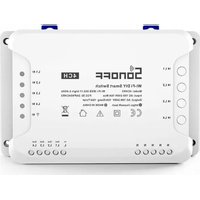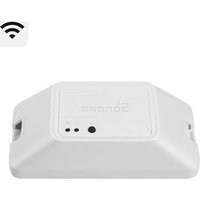
ZigBee Bridge - 智能家居 Sonoff - 免费用户手册
免费查找设备手册 ZigBee Bridge Sonoff PDF格式.



请选择您的语言并填写邮箱:我们将为您发送专门翻译的版本。
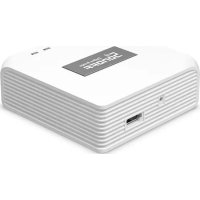
| 产品类型 | ZigBee网关 |
| 品牌 | Sonoff |
| 型号 | ZigBee Bridge |
| 尺寸(大约) | 7 x 7 x 2 cm |
| 重量 | 30克 |
| 电源 | USB 5V(含线缆) |
| 协议 | ZigBee 3.0 |
| 无线范围 | 室内最大30米 |
| 兼容设备 | Sonoff ZigBee设备及其他品牌 |
| 所需App | eWeLink (iOS / Android) |
| 语音助手 | 兼容Alexa和Google Assistant |
| 主要功能 | 远程控制、自动化、场景、分享 |
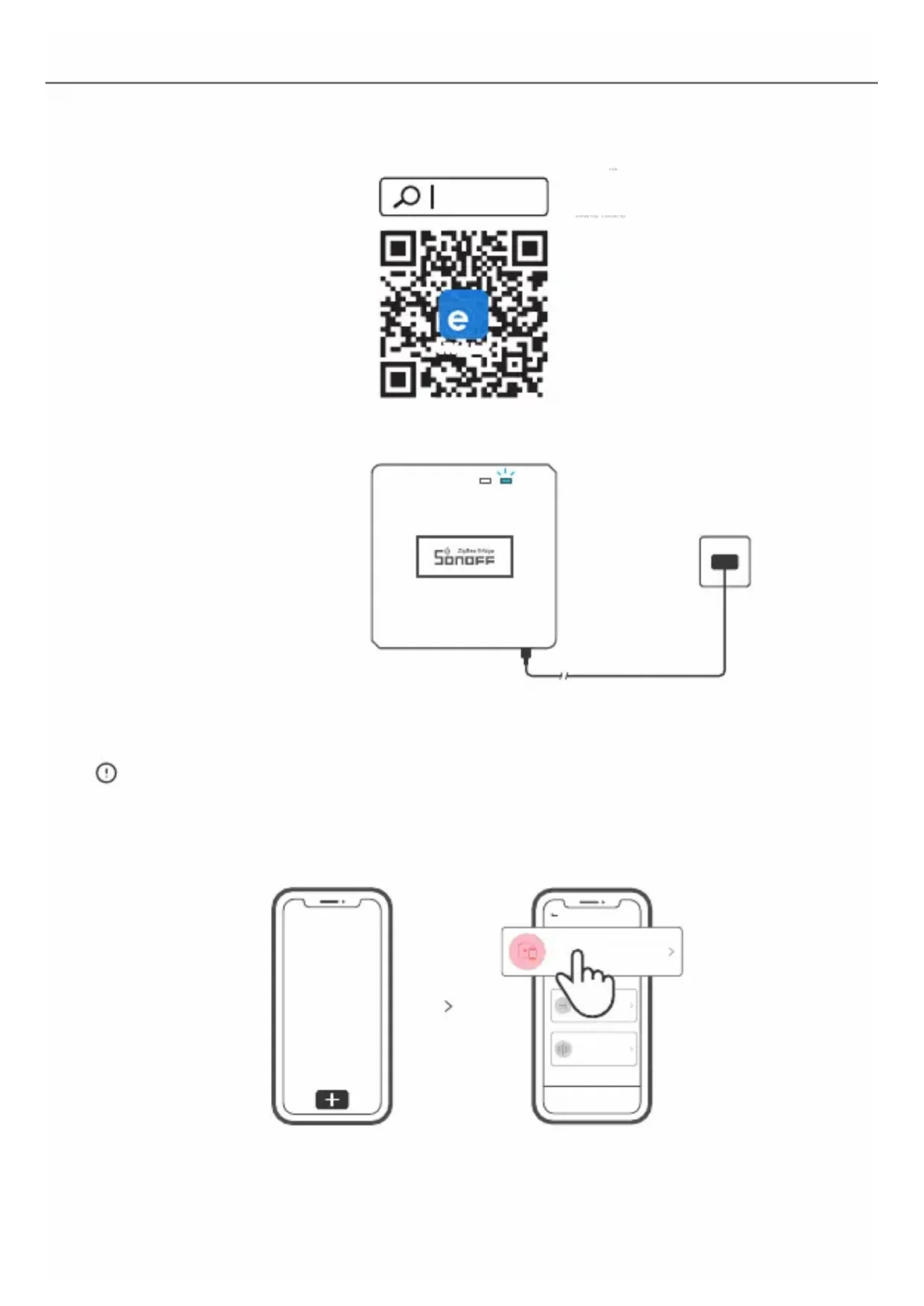
| 安装 | 通过二维码和eWeLink App |
| 最大设备数 | 最多32个ZigBee设备 |
| 维护与清洁 | 用干布除尘 |
| 安全 | 请勿接触水或过度潮湿 |
| 工作温度 | 0°C至40°C |
| 备件/可维修性 | 可选用标准USB线缆;设备不可用户自行维修 |
| 保修 | 2年(取决于经销商) |
常见问题 - ZigBee Bridge Sonoff
如何将Sonoff ZigBee Bridge与eWeLink App配对?
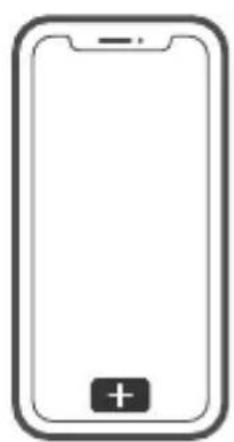
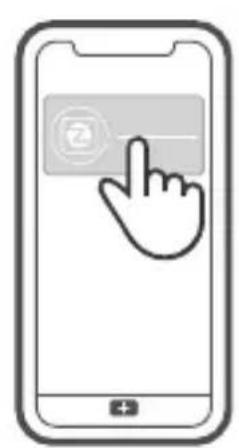
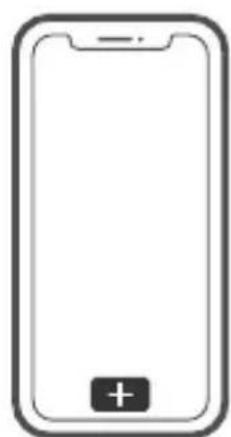
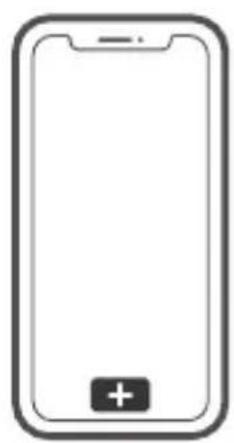
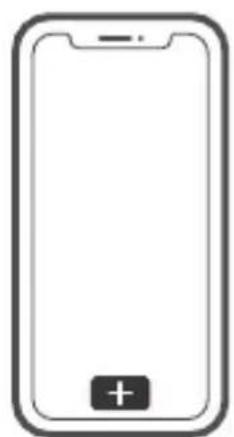
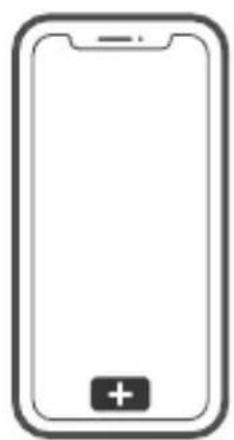
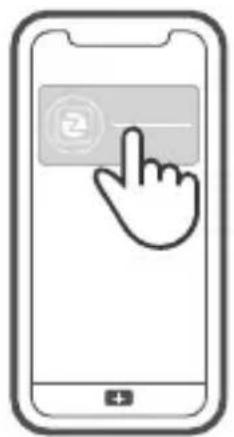
下载eWeLink App,创建账户,然后点击+并扫描说明书或包装盒上的二维码。按照App内的指示操作。
哪些ZigBee设备与此网关兼容?
此网关兼容Sonoff及许多其他品牌的所有ZigBee 3.0设备(例如:门窗传感器、开关、插座)。请访问官网查看兼容性列表。
ZigBee Bridge的无线范围是多少?
室内空旷环境下,范围约为30米。障碍物(墙壁、家具)可能会缩短距离。
此网关可以在没有互联网连接的情况下使用吗?
不,需要通过eWeLink App进行远程控制时需要Wi-Fi和互联网连接。不支持本地(蓝牙)控制。
如何重置ZigBee Bridge?
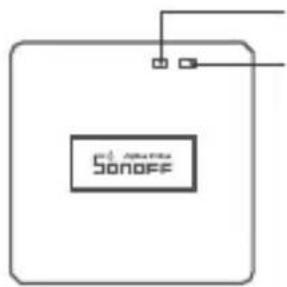
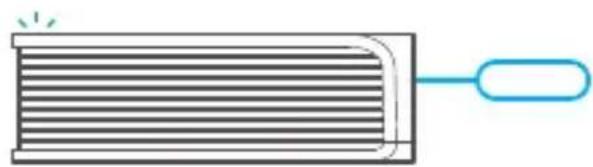
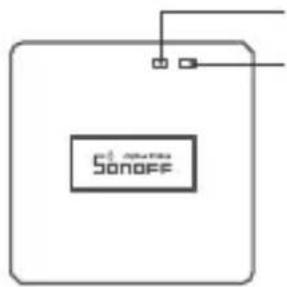
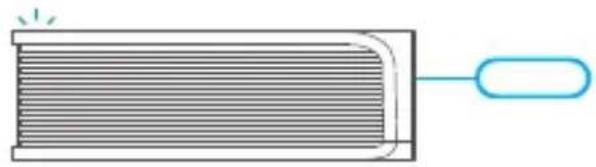
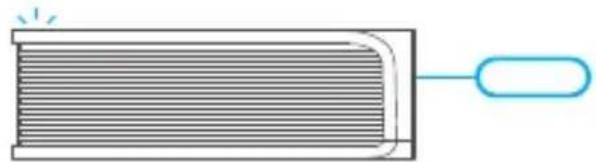
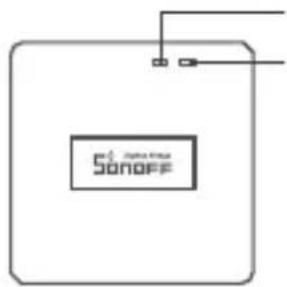
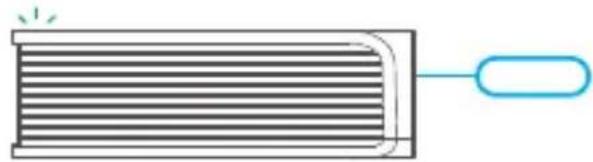
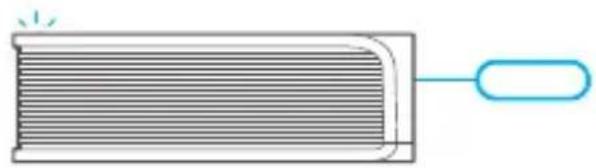
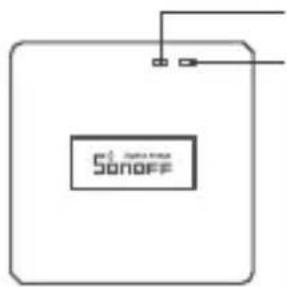
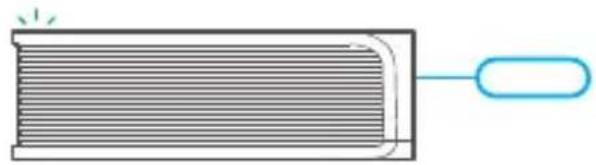
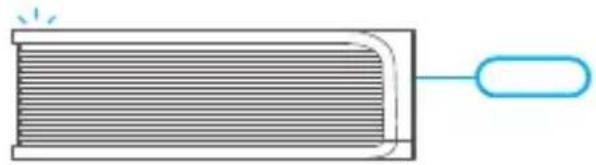
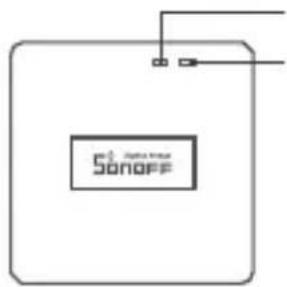
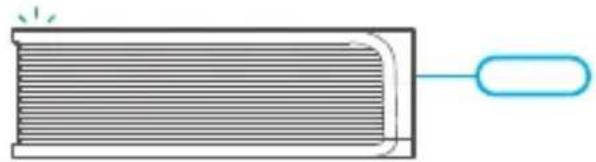
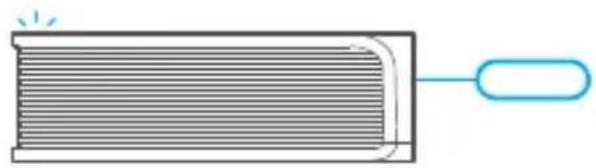
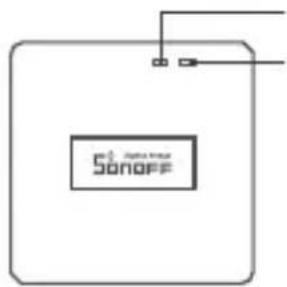
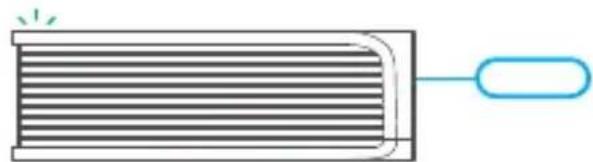
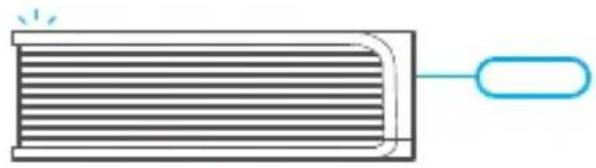
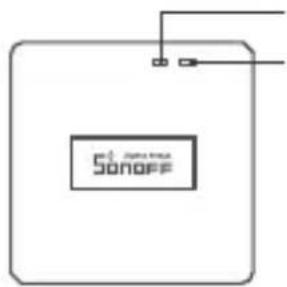
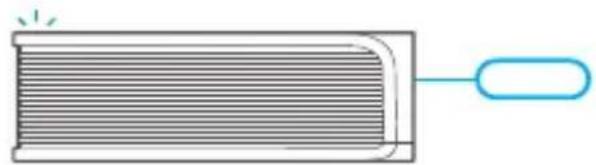
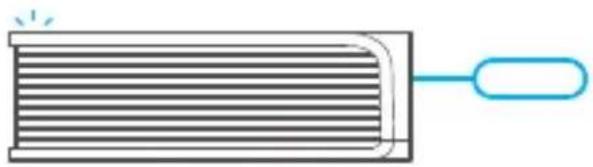
按住背面的复位按钮5秒,直到LED快速闪烁。松开后按照配对过程操作。
此网关兼容Alexa或Google Assistant吗?
是的,与eWeLink连接后,在Alexa或Google Home中启用Sonoff技能。您可以通过语音控制设备。
最多可以连接多少设备?
此网关最多可同时管理32个ZigBee设备。如需更多,请使用多个网关。
如果ZigBee设备无法连接怎么办?
确保设备处于配对模式(通常重新上电即可)。将其靠近网关并重试。如果问题仍然存在,请重置网关。
ZigBee Bridge是否兼容第三方智能家居系统?
官方支持通过eWeLink App操作。但像Home Assistant这样的开放平台可以通过社区插件来控制。
断电后续航能力如何?
网关没有内置电池,重启后恢复出厂设置。场景和自动化保存在eWeLink云端。
用户关于以下问题的提问 ZigBee Bridge Sonoff
0 问题 关于此设备。回答您知道的问题或提出自己的问题。
提出关于此设备的新问题
还没有问题。成为第一个提问的人。
下载您的设备说明 智能家居 免费PDF格式!查找您的手册 ZigBee Bridge - Sonoff 并重新掌握您的电子设备。本页发布了使用您的设备所需的所有文档。 ZigBee Bridge 品牌 Sonoff.
用户手册 ZigBee Bridge Sonoff
50000

text_image
e support Works with everything
text_image
ZigBee Bridge Sonoff
text_image
QR code with a blue 'e' logo and a magnifying glass icon above it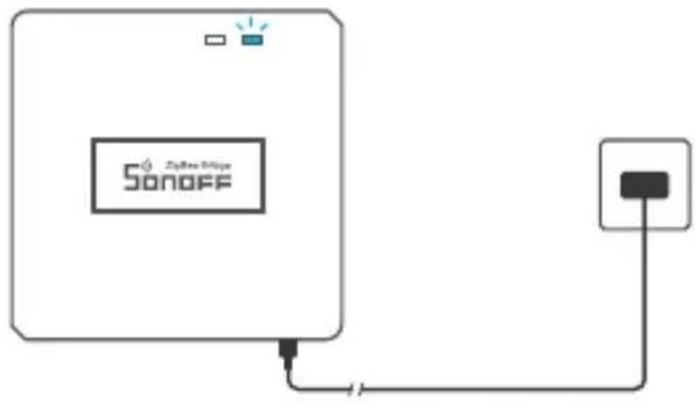
text_image
Sonoff ZyRoo Edge①
natural_image
Simple line drawing of a smartphone with a plus button at the bottom (no text or symbols)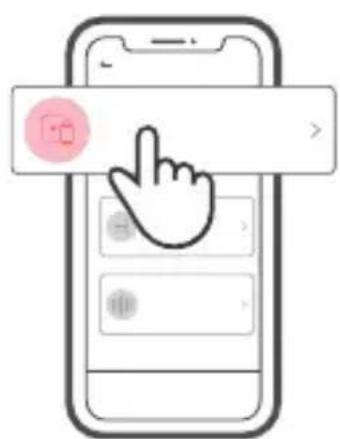
text_image
Mobile app interface screenshot showing a hand cursor clicking on a screen with a circular icon labeled '10' and navigation buttons below.
natural_image
Illustration of a smartphone with a hand cursor clicking the button (no text or symbols)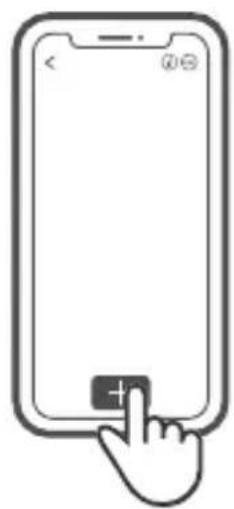
natural_image
Line drawing of a smartphone with a hand cursor clicking the button (no text or symbols)①
| --- | |
text_image
5d Sonoff Sonoff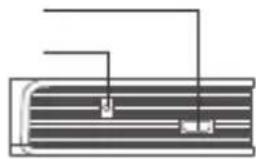
natural_image
Pure diagram of a heat exchanger or cooling unit with no text, numbers, or symbols①
!
①
natural_image
Simple line drawing of a heat exchanger with a handle and heat sink (no text or symbols)①
natural_image
Simple line drawing of a rectangular object with horizontal lines and a handle, no text or symbols present.!

text_image
Download on the App Store GET IT ON Google Play
text_image
QR code with a blue square logo containing the letter 'e' in the center.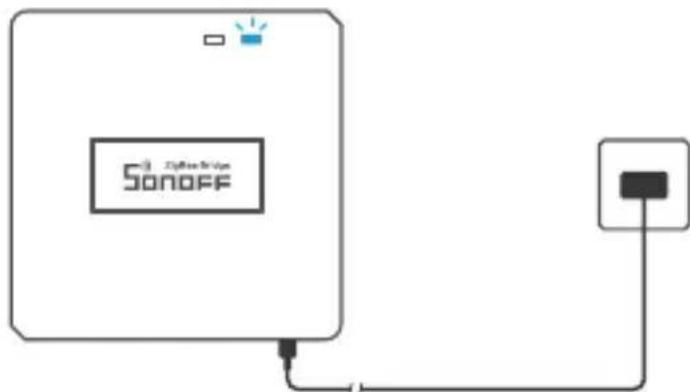
text_image
Sonoff①
natural_image
Simple line drawing of a smartphone with a plus button at the bottom (no text or symbols)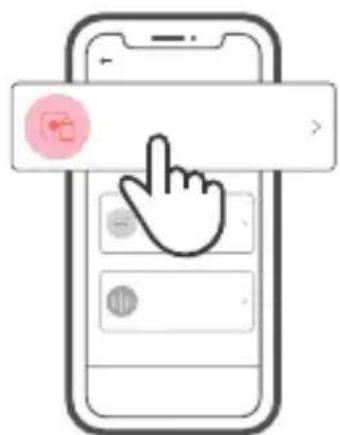
text_image
Mobile app interface screenshot showing a hand cursor clicking a button on a screen, with a pink circular icon and navigation buttons visible.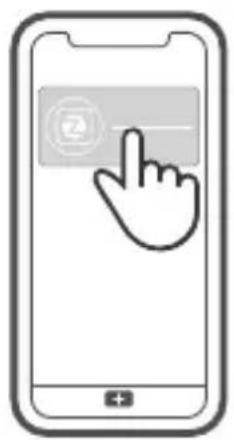
natural_image
Illustration of a smartphone with a hand cursor clicking the button (no text or symbols)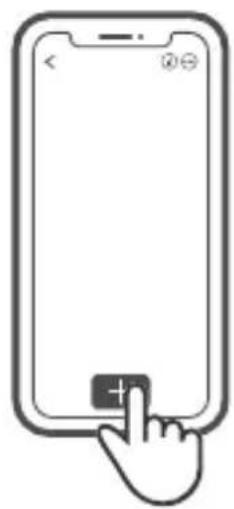
natural_image
Line drawing of a hand pressing a button on a smartphone screen (no text or symbols)!
| - - - - | |
text_image
Sonoff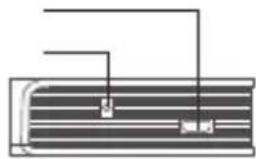
natural_image
Pure diagram of a heat exchanger or cooling unit with no text, numbers, or symbols①
①
!
natural_image
Simple line drawing of a rectangular object with horizontal lines and a blue handle, no text or symbols present.!
natural_image
Simple line drawing of a rectangular object with horizontal lines and a small oval end, no text or symbols present.①

text_image
Download on the App Store GET IT ON Google Play
text_image
QR code with central blue square containing white lowercase 'e' logo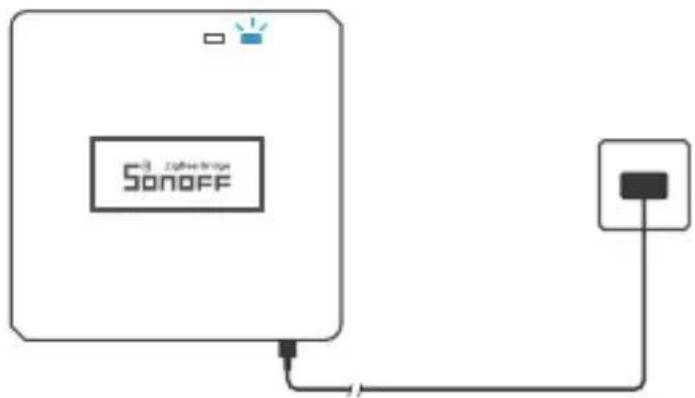
text_image
Sonoff①
natural_image
Simple line drawing of a smartphone with a plus button at the bottom (no text or symbols)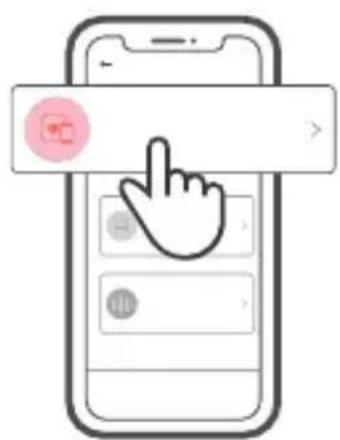
text_image
Mobile app interface screenshot showing a hand cursor clicking a button on a screen, with a pink circular icon labeled 'QQ' in the top-left corner.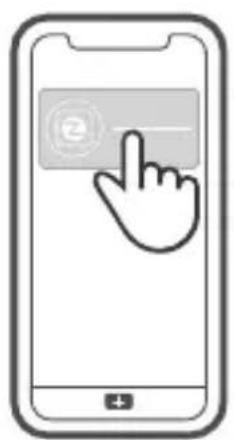
natural_image
Illustration of a smartphone with a hand cursor clicking the button (no text or symbols)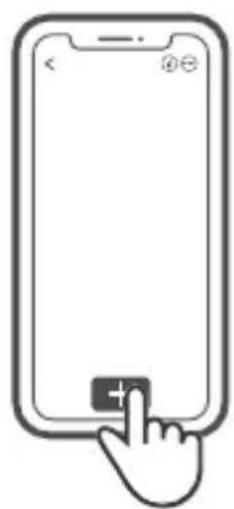
natural_image
Line drawing of a smartphone with a hand cursor pointing at the button (no text or symbols)

| - - - - - - - - - - - - - - - - - - - - - - - - - - - - - - - - - - - - - - - - - - - - - - - - - - - - - - - - - - - - - - - - - - - - - - - - - - - - - - - - - - - - - - - - - - - - - - - - - - - - - | |
text_image
Sonoff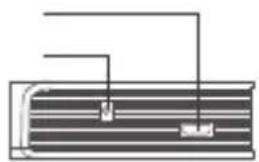
natural_image
Pure diagram of a heat exchanger or cooling unit with no text, numbers, or symbols①
①
①
natural_image
Simple line drawing of a heat exchanger with a handle and cooling effect (no text or symbols)①
natural_image
Simple line drawing of a rectangular object with horizontal lines and a handle, no text or symbols present.①

text_image
Download on the App Store GET IT ON Google Play
text_image
QR code with a blue square logo containing the letter 'e' in the center.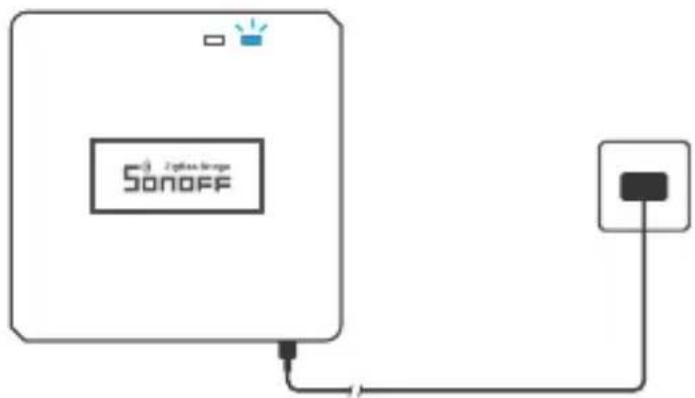
text_image
Sonoff Sonoff
natural_image
Simple line drawing of a smartphone with a plus button at the bottom (no text or symbols)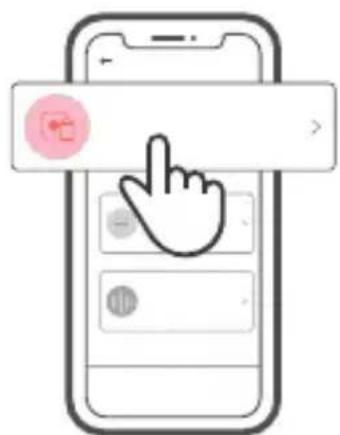
text_image
Mobile app interface screenshot showing a hand cursor clicking a button on a smartphone screen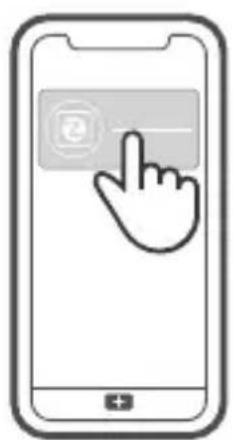
natural_image
Illustration of a smartphone with a hand cursor clicking the button (no text or symbols)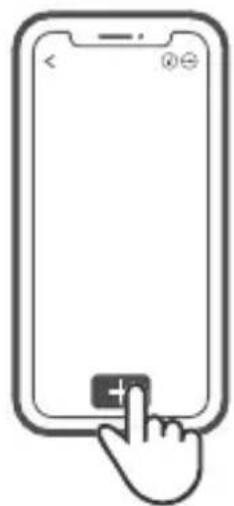
natural_image
Line drawing of a hand pressing a button on a smartphone screen (no text or symbols)①
| - | |
text_image
Sonoff
natural_image
Pure diagram of a heat exchanger or cooling unit with no text, numbers, or symbols①
①
①
natural_image
Simple line drawing of a heat exchanger with a handle and cooling effect (no text or symbols)①
natural_image
Simple line drawing of a heat exchanger with a handle and heat source (no text or symbols)!

text_image
Download on the App Store GET IT ON Google Play
text_image
QR code with a blue square logo containing the letter 'e' in the center.
text_image
Sonoff 21000000000①
natural_image
Simple line drawing of a smartphone with a plus button at the bottom (no text or symbols)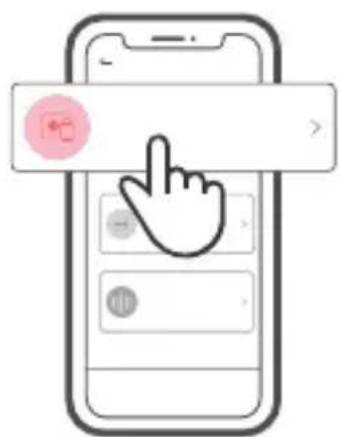
text_image
Mobile app interface screenshot showing a hand cursor clicking a button on a smartphone screen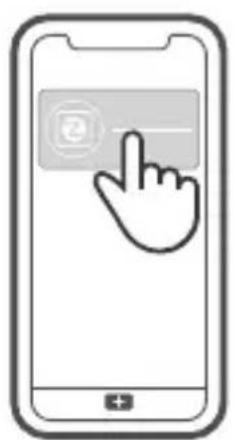
natural_image
Illustration of a smartphone with a hand cursor clicking the button (no text or symbols)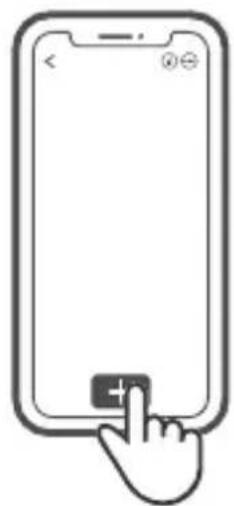
natural_image
Line drawing of a hand pressing a button on a smartphone screen (no text or symbols)

| == | |
text_image
Sonoff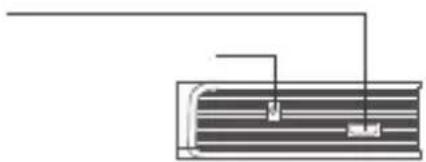
natural_image
Pure diagram of a heat exchanger or cooling unit with no text, numbers, or symbols①
①
①
natural_image
Simple line drawing of a heat exchanger with a handle and cooling effect (no text or symbols)!
natural_image
Simple line drawing of a rectangular object with horizontal lines and a handle, no text or symbols present.①

text_image
Download on the App Store GET IT ON Google Play
text_image
QR code with a blue square logo containing the letter 'e' in the center.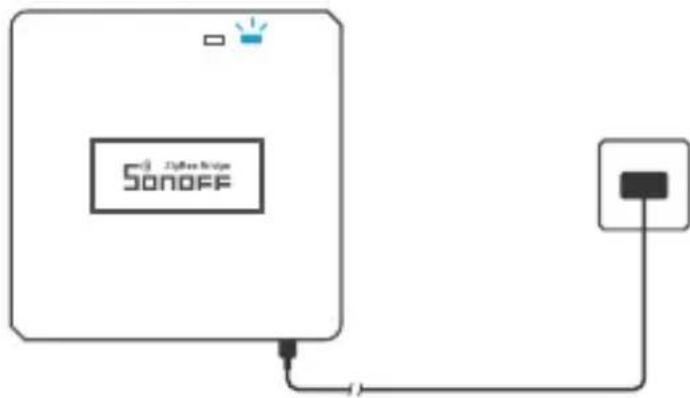
text_image
Sonoff Sonoff!
natural_image
Simple line drawing of a smartphone with a plus button at the bottom (no text or symbols)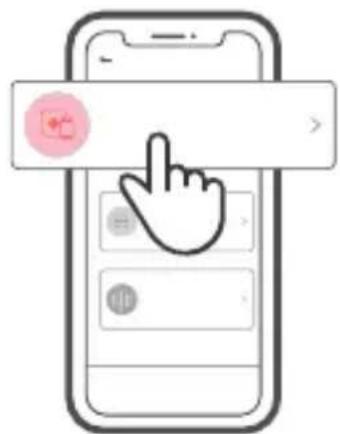
text_image
Mobile app interface screenshot showing a hand cursor clicking on a screen with a circular icon and navigation buttons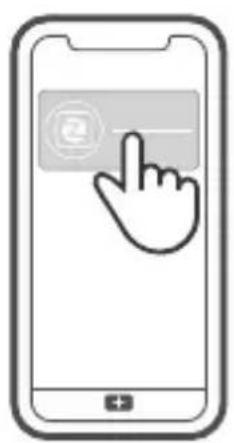
natural_image
Illustration of a smartphone with a hand cursor clicking the button (no text or symbols)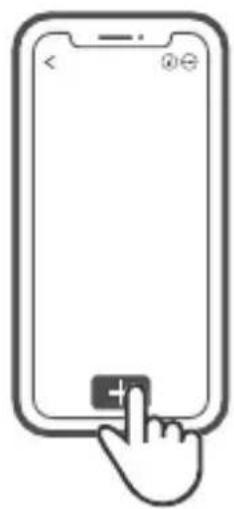
natural_image
Line drawing of a hand pressing a button on a smartphone screen (no text or symbols)①
| == | |
text_image
Sonoff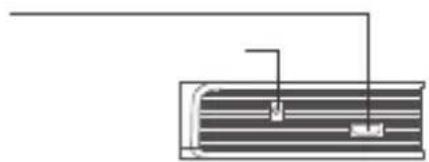
natural_image
Pure diagram of a heat exchanger or cooling unit with no text, numbers, or symbols①
!
①
natural_image
Simple line drawing of a heat exchanger with a handle and cooling fins (no text or symbols)①
natural_image
Simple line drawing of a rectangular object with horizontal lines and a small oval end, no text or symbols present.


text_image
QR code with central blue square containing white lowercase 'e' logo
text_image
Sonoff 2nd Base Sonoff①
natural_image
Simple line drawing of a smartphone with a plus button at the bottom (no text or symbols)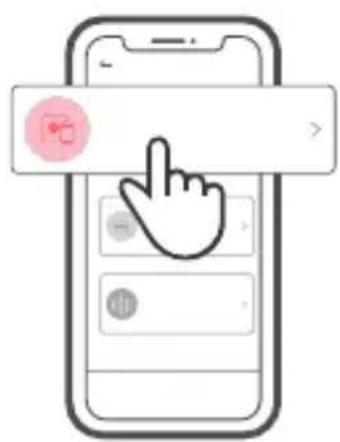
text_image
Mobile app interface screenshot showing a hand cursor clicking a button on a smartphone screen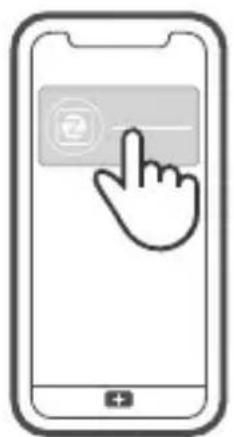
natural_image
Illustration of a smartphone with a hand cursor clicking the button (no text or symbols)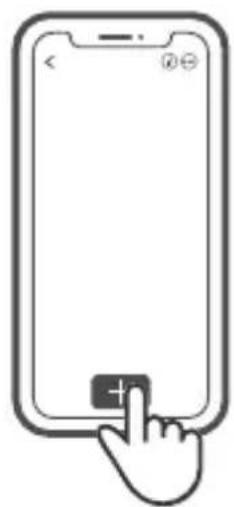
natural_image
Line drawing of a smartphone with a hand cursor clicking the button (no text or symbols)

| == | |
text_image
Sonoff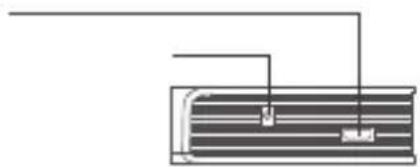
natural_image
Pure electrical circuit lines without any symbols①
!
①
natural_image
Simple line drawing of a heat exchanger with a handle and cooling effect (no text or symbols)①
natural_image
Simple line drawing of a heat exchanger with a handle and cooling effect (no text or symbols)①

text_image
Download on the App Store GET IT ON Google Play
text_image
QR code with central blue square containing white lowercase 'e' logo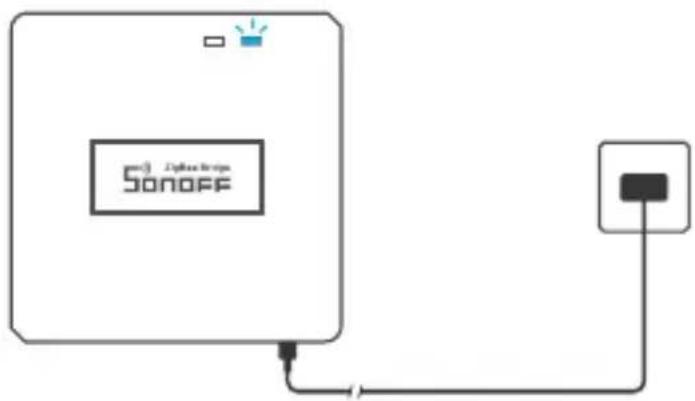
text_image
Sonoff 2000000000000000000000000000000000000000000000000000000000000000000000000000000000000①
natural_image
Simple line drawing of a smartphone with a plus button at the bottom (no text or symbols)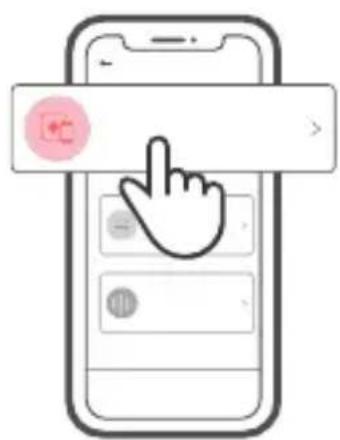
text_image
Mobile app interface screenshot showing a hand cursor clicking a button on a smartphone screen

natural_image
Illustration of a smartphone with a hand cursor clicking the button (no text or symbols)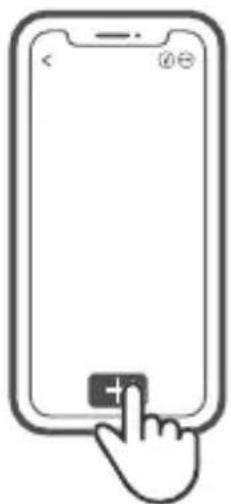
natural_image
Line drawing of a smartphone with a hand cursor clicking the button (no text or symbols)①
| == | |
text_image
Sonoff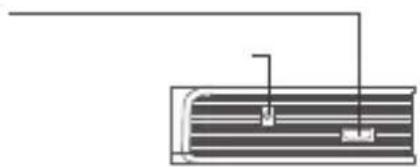
natural_image
Pure diagram of a rectangular container with internal lines and a small inset showing a small object, no text or symbols present.①
①
①
natural_image
Simple line drawing of a rectangular object with horizontal lines and a blue handle extending from its side (no text or symbols)①
natural_image
Simple line drawing of a heat exchanger with a handle and cooling fins (no text or symbols)①