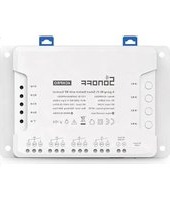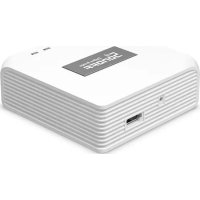
Sonoff ZigBee Bridge - Casa intelligente

ZigBee Bridge - Casa intelligente Sonoff - Manuale utente e istruzioni gratuiti

Trova gratuitamente il manuale del dispositivo ZigBee Bridge Sonoff in formato PDF.

📄 42 pagine Italiano IT 💬 Domanda IA
Notice Sonoff ZigBee Bridge - page 26

Domande degli utenti su ZigBee Bridge Sonoff

0 domanda su questo apparecchio. Rispondi a quelle che conosci o fai la tua.

Fai una nuova domanda su questo apparecchio

L'email reste privé : il sert seulement à vous prévenir si quelqu'un répond à votre question.

Ancora nessuna domanda. Sii il primo a farne una.

Scarica le istruzioni per il tuo Casa intelligente in formato PDF gratuitamente! Trova il tuo manuale ZigBee Bridge - Sonoff e riprendi in mano il tuo dispositivo elettronico. In questa pagina sono pubblicati tutti i documenti necessari per l'utilizzo del tuo dispositivo. ZigBee Bridge del marchio Sonoff.

MANUALE UTENTE ZigBee Bridge Sonoff

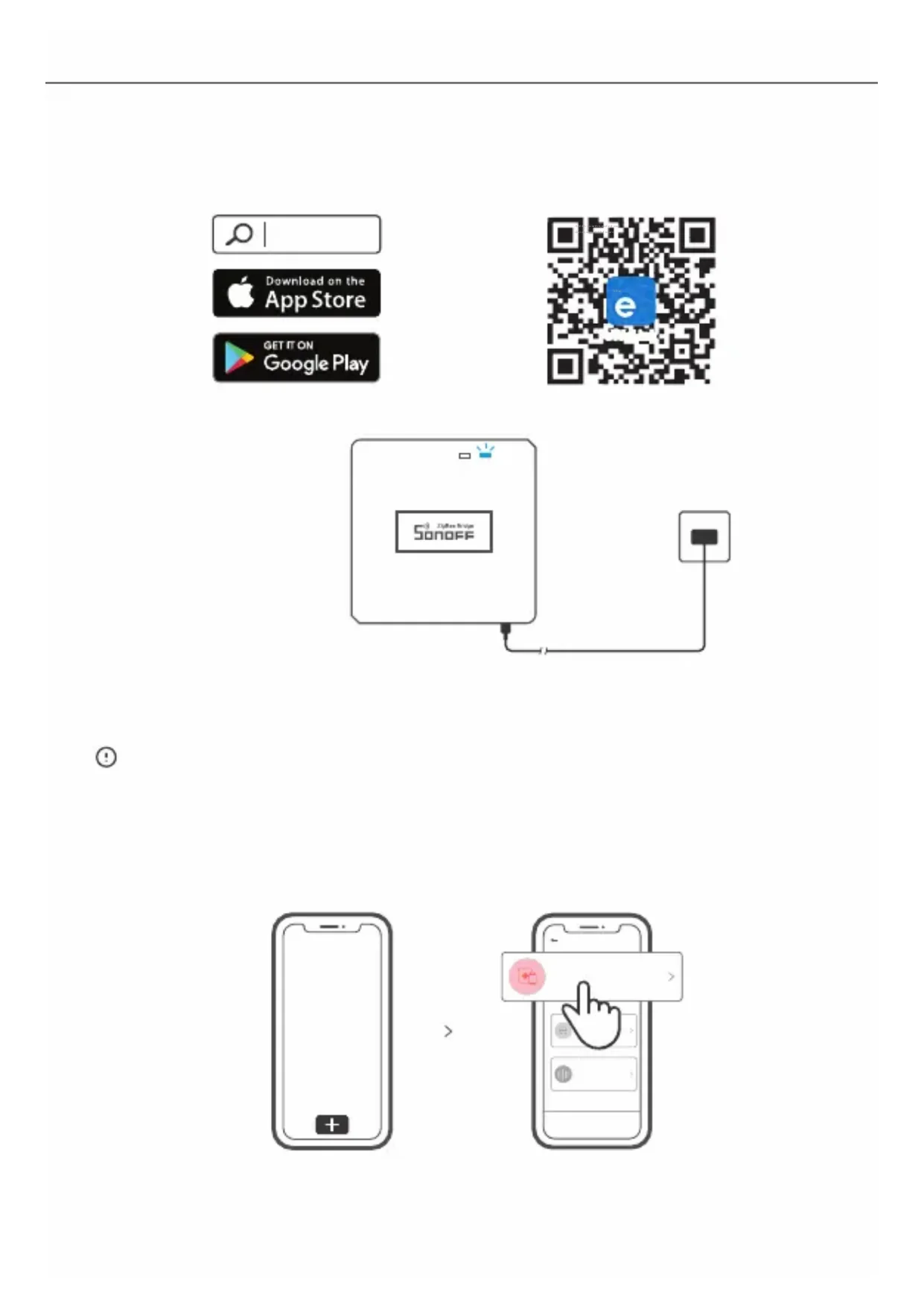
Dopo l'accensione, il dispositivo entrerà nella modalità di accoppiamento (Touch) durante il primo utilizzo,l'indicatore LED del Wi-Fi passa a "un ciclo di due lampeggi brevi e uno lungo". Il dispositivo uscirà dalla modalità di abbinamento rapido (Touch) se non abbinato entro 3 minuti. Se avete necessità di effettuare nuovamente l’accesso, premere a lungo pulsante di configurazione 5 sec fino a quando la spia LED del Wi-Fi lampeggia ciclicamente due volte velocemente ed una volta a lungo, quindi rilasciare.

3. Aggiungere ZigBee Bridge

Toccare “+” e selezionare “ Accoppiamento rapido ”, quindi procedere seguendo le indicazioni dell'APP. 25ZBBridge ZBBridge SONOFF TECHNOLOGIES CO., LTD. Italiano Modalità di accoppiamento compatibile Se non è possibile accedere alla Modalità di accoppiamento rapido (Touch), provare con la "Modalità di accoppiamento compatibile" per eseguire l'accoppiamento. Premere a lungo tasto di configurazione per 5 sec. fino a quando l'indicatore LED Wi-Fi inizia a lampeggiare con un ciclo di due lampeggi brevi e un lampeggio lungo e quindi rilasciarlo. Premere di nuovo a lungo tasto di configurazione per 5 sec. fino a quando l'indicatore LED Wi-Fi lampeggia rapidamente. A questo punto, il dispositivo entra in Modalità di accoppiamento compatibile. Toccare "+" e selezionare " Modalità di accoppiamento compatibile " sull'APP. Selezionare l'SSID Wi-Fi con ITEAD-****** e inserire la password 12345678, quindi tornare indietro all'APP eWeLink e toccare "Avanti". Pazientare fino al completamento dell'accoppiamento.

Aggiungere un sotto-dispositivo ZigBee al ZigBee Bridge Impostare il sotto-dispositivo ZigBee sulla modalità di accoppiamento e toccare "+" sul ZigBee Bridge per l'accoppiamento. Il Bridge ZigBee può gestire fino a 32 dispositivi al momento. Presto sarà possibile gestire anche ulteriori dispositivi. 265V 1A IEEE 802.11 b/g/n 2.4GHz

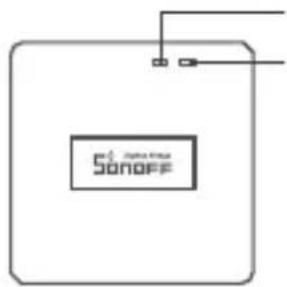
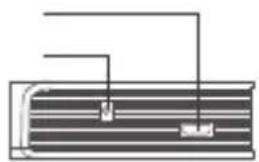
Android & iOS 62x62x20mm -10℃~40℃ ZBBridge ZigBeeZigBee 3.0 Wi-Fi SONOFF TECHNOLOGIES CO., LTD. Italiano Specifiche Ingresso Sistemi operativi Dimensioni Materiale Introduzione al prodotto Indicatore LED Wi-Fi (blu) Modello Temperatura di funzionamento Ingresso Pulsante di configurazione Il peso del dispositivo è inferiore a 1 kg. Si raccomanda un'altezza di installazione inferiore a 2 m. Indicatore LED ZigBee (verde) Stato dell'indicatore LED Istruzioni sullo stato Istruzioni sullo stato dell’indicatore LED Modalità di accoppiamento rapido Il LED blu un ciclo di due lampeggi brevi e uno lungo Il LED blu costantemente accesa Il collegamento del dispositivo è stato eseguito correttamente Il LED blu che lampeggia rapidamente una volta sola Il LED blu che lampeggia rapidamente per due volte Il LED blu che lampeggia rapidamente per tre volte Il LED blu che lampeggia rapidamente Impossibile trovare il router Il collegamento con il router è stato eseguito correttamente ma il Wi-Fi non è connesso. Aggiornamento Modalità di accoppiamento compatibile Il LED verde che lampeggia rapidamente Cercare e aggiungere ... 27SONOFF eWeLink BASICZBR3 ZBMINI S31 Lite zb

SNZB-01 SNZB-02 SNZB-03

SNZB-04 S26R2ZB (TPE/TPG/TPF) SA-003-UK SA-003-US SONOFF TECHNOLOGIES CO., LTD. Italiano Marche Modello Il numero di sotto-dispositivi ZigBee supportati continuerà ad aumentare. Il dispositivo supporta anche altri tipi di prodotti con protocollo standard ZigBee, come: sensore wireless per porte/finestre, sensore di movimento, interruttore intelligente 1 Gang, sensore di temperatura e umidità dell'acqua. Caratteristiche Questo è un ZigBee Bridge che permette di controllare una varietà di dispositivi ZigBee trasformando il Wi-Fi in ZigBee. È possibile accendere/spegnere a distanza o programmare l'accensione/lo spegnimento dei dispositivi ZigBee collegati, o condividere il loro utilizzo con i familiari. Sotto-dispositivi ZigBee attualmente supportati

Gli utenti possono cancellare i sotto-dispositivi singolarmente sull’APP eWeLink. Cancellare i sotto-dispositivi ZigBee Premere a lungo il pulsante di associazione per 10s fino a quando l'indicatore di segnale LED ZigBee "lampeggia due volte"; questo indica che tutti i sotto-dispositivi associati sono stati cancellati.D: Perché il mio dispositivo rimane "Offline"? R: Il dispositivo appena aggiunto ha bisogno di 1 - 2 minuti per connettersi al Wi-Fi e alla rete. Se rimane offline per un lungo periodo, individuare il problema in base allo stato dell'indicatore Wi-Fi blu: Problemi comuni

1. L'indicatore blu Wi-Fi lampeggia velocemente una volta al secondo, il che significa

che l'interruttore non è riuscito a connettersi al Wi-Fi:

2. L'indicatore blu lampeggia velocemente due volte al secondo, il che significa che

il dispositivo è connesso al Wi-Fi ma non è riuscito a connettersi al server. Se nessuno dei suggerimenti di cui sopra ha risolto il problema, è possibile aprire la rete dati mobile sul telefono per creare un hotspot Wi-Fi, quindi aggiungere nuovamente il dispositivo. Verificare che la rete sia sufficientemente stabile. Se il doppio lampeggio si verifica frequentemente, significa che si cerca di accedere a una rete instabile e non si tratta di un problema del prodotto. Se la rete è normale, provare a spegnere il dispositivo per riavviare l'interruttore. ① Forse è stata inserita una password del Wi-Fi sbagliata. ② Forse c'è troppa distanza tra l'interruttore e il proprio router o l'ambiente causa interferenze, provare ad avvicinare il router. Se non funziona,effettuare nuovamente l'operazione diaccoppiamento. ③ La rete Wi-Fi 5G non è supportata, mentre è supportata solo la rete wireless a 2,4 GHz. ④ Forse il filtro degli indirizzi MAC è aperto. Nel caso, disattivarlo. SONOFF TECHNOLOGIES CO., LTD. Italiano

Tenere premuto il pulsante di accoppiamento per circa 5 secondi fino a quando l'indicatore LED del Wi-Fi passa a un ciclo di due lampeggi brevi e uno lungo, quindi rilasciarlo: il ripristino ha avuto esito positivo. Il dispositivo entra in modalità di accoppiamento rapido (Touch). Reimpostare il attrezzatura sui valori predefiniti di fabbrica se si desiderano utilizzare altre reti Wi-Fi, quindi ricollegare la rete. Ripristino impostazioni di fabbricaSONOFF TECHNOLOGIES CO., LTD. Русский язык eWeLink eWeLink Android™ & iOS Sou nd Pair ingAdd dev ice in th is mod e if your devi c e suppo rt this f eatur e. Sca n QR code GSM dev ices an d devic es with Q R co de can be a dded in t his mod e. Quick Pairing WIF I devic es can be a dded in t his mo de( make su re the de vice is i n pairi ng mod e). Add D evice Инструкция по эксплуатации

Assistente manuale
Powered by Anthropic
In attesa del tuo messaggio
Informazioni sul prodotto

Marca : Sonoff

Modello : ZigBee Bridge

Categoria : Casa intelligente