ZigBee Bridge - Smart Home Sonoff - Kostenlose Bedienungsanleitung
Finden Sie kostenlos die Bedienungsanleitung des Geräts ZigBee Bridge Sonoff als PDF.


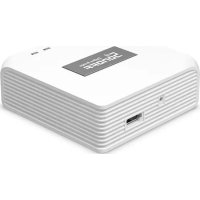
| Produkttyp | ZigBee-Brücke |
| Marke | Sonoff |
| Modell | ZigBee Bridge |
| Abmessungen (ca.) | 7 x 7 x 2 cm |
| Gewicht | 30 g |
| Stromversorgung | USB 5 V (Kabel enthalten) |
| Protokoll | ZigBee 3.0 |
| Drahtlose Reichweite | Bis zu 30 m im Innenbereich |
| Kompatible Geräte | ZigBee-Geräte von Sonoff und anderen Marken |
| Erforderliche App | eWeLink (iOS / Android) |
| Sprachassistent | Kompatibel mit Alexa und Google Assistant |
| Hauptfunktionen | Fernsteuerung, Automatisierungen, Szenarien, Freigabe |
| Installation | Über QR-Code und eWeLink-App |
| Maximale Anzahl Geräte | Bis zu 32 ZigBee-Geräte |
| Pflege und Reinigung | Mit einem trockenen Tuch entstauben |
| Sicherheit | Nicht Wasser oder übermäßiger Feuchtigkeit aussetzen |
| Betriebstemperatur | 0°C bis 40°C |
| Ersatzteile / Reparierbarkeit | Standard-USB-Kabel optional; Gerät nicht vom Benutzer reparierbar |
| Garantie | 2 Jahre (je nach Händler) |
Häufig gestellte Fragen - ZigBee Bridge Sonoff
Benutzerfragen zu ZigBee Bridge Sonoff
0 Frage zu diesem Gerät. Beantworten Sie die, die Sie kennen, oder stellen Sie Ihre eigene.
Eine neue Frage zu diesem Gerät stellen
Laden Sie die Anleitung für Ihr Smart Home kostenlos im PDF-Format! Finden Sie Ihr Handbuch ZigBee Bridge - Sonoff und nehmen Sie Ihr elektronisches Gerät wieder in die Hand. Auf dieser Seite sind alle Dokumente veröffentlicht, die für die Verwendung Ihres Geräts notwendig sind. ZigBee Bridge von der Marke Sonoff.
BEDIENUNGSANLEITUNG ZigBee Bridge Sonoff
50000

text_image
e support Works with everything
text_image
ZigBee Bridge Sonoff
text_image
QR code with a blue 'e' logo and a magnifying glass icon above it
text_image
Sonoff ZyRoo Edge①
natural_image
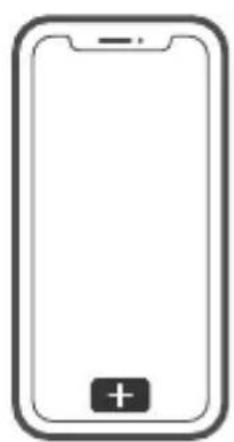
Simple line drawing of a smartphone with a plus button at the bottom (no text or symbols)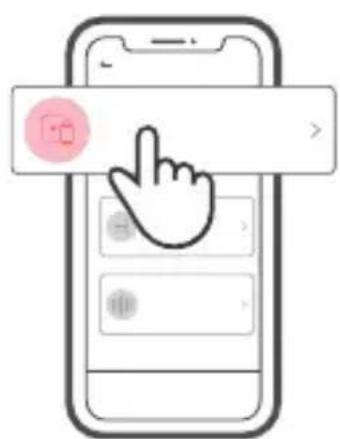
text_image
Mobile app interface screenshot showing a hand cursor clicking on a screen with a circular icon labeled '10' and navigation buttons below.
natural_image
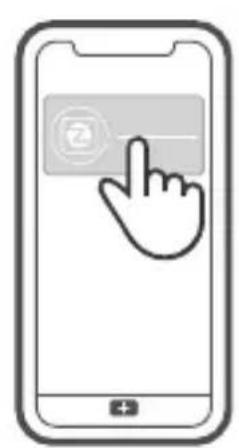
Illustration of a smartphone with a hand cursor clicking the button (no text or symbols)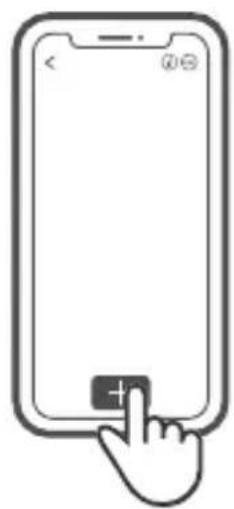
natural_image
Line drawing of a smartphone with a hand cursor clicking the button (no text or symbols)①
| --- | |
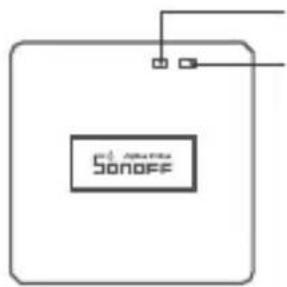
text_image
5d Sonoff Sonoff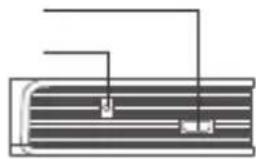
natural_image
Pure diagram of a heat exchanger or cooling unit with no text, numbers, or symbols①
!
①
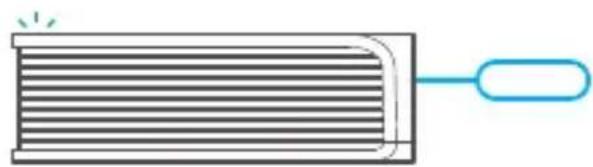
natural_image
Simple line drawing of a heat exchanger with a handle and heat sink (no text or symbols)①
natural_image
Simple line drawing of a rectangular object with horizontal lines and a handle, no text or symbols present.!

text_image
Download on the App Store GET IT ON Google Play
text_image
QR code with a blue square logo containing the letter 'e' in the center.
text_image
Sonoff①
natural_image
Simple line drawing of a smartphone with a plus button at the bottom (no text or symbols)
text_image
Mobile app interface screenshot showing a hand cursor clicking a button on a screen, with a pink circular icon and navigation buttons visible.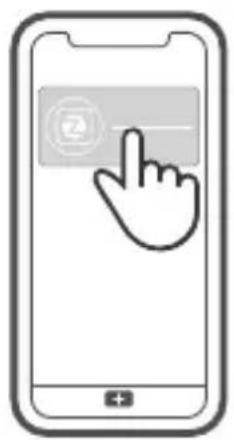
natural_image
Illustration of a smartphone with a hand cursor clicking the button (no text or symbols)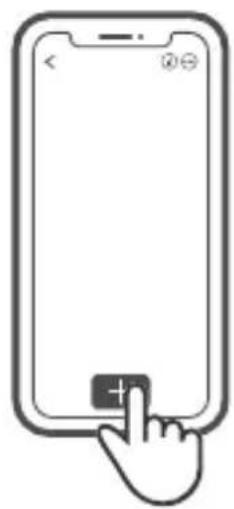
natural_image
Line drawing of a hand pressing a button on a smartphone screen (no text or symbols)!
| - - - - | |
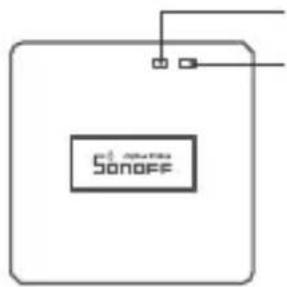
text_image
Sonoff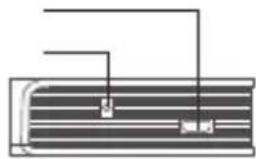
natural_image
Pure diagram of a heat exchanger or cooling unit with no text, numbers, or symbols①
①
!
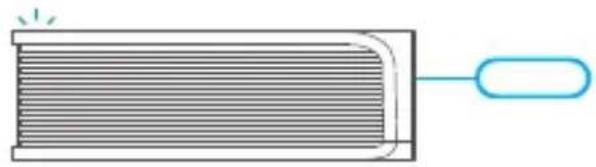
natural_image
Simple line drawing of a rectangular object with horizontal lines and a blue handle, no text or symbols present.!
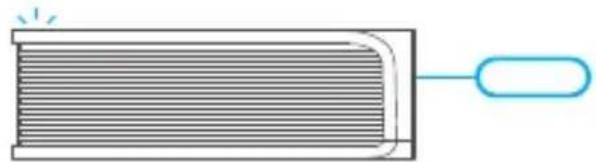
natural_image
Simple line drawing of a rectangular object with horizontal lines and a small oval end, no text or symbols present.①

text_image
Download on the App Store GET IT ON Google Play
text_image
QR code with central blue square containing white lowercase 'e' logo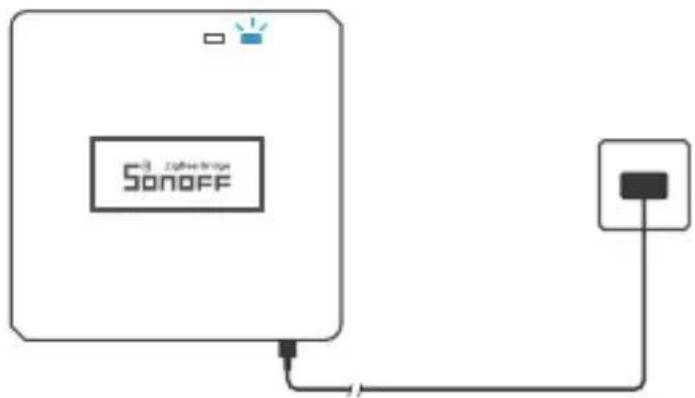
text_image
Sonoff①
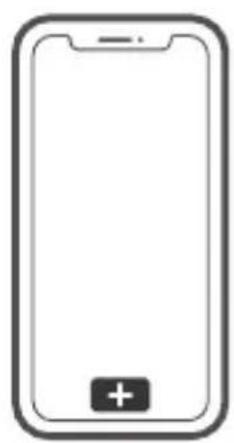
natural_image
Simple line drawing of a smartphone with a plus button at the bottom (no text or symbols)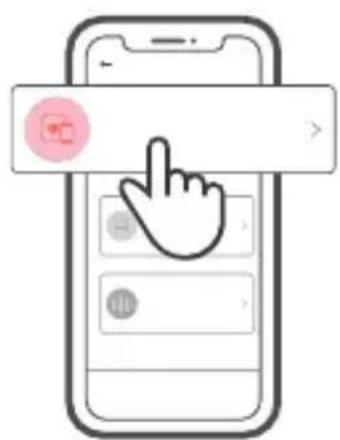
text_image
Mobile app interface screenshot showing a hand cursor clicking a button on a screen, with a pink circular icon labeled 'QQ' in the top-left corner.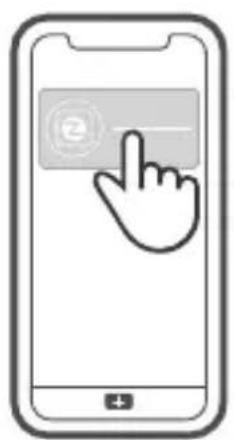
natural_image
Illustration of a smartphone with a hand cursor clicking the button (no text or symbols)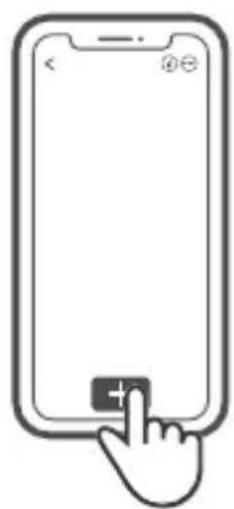
natural_image
Line drawing of a smartphone with a hand cursor pointing at the button (no text or symbols)

| - - - - - - - - - - - - - - - - - - - - - - - - - - - - - - - - - - - - - - - - - - - - - - - - - - - - - - - - - - - - - - - - - - - - - - - - - - - - - - - - - - - - - - - - - - - - - - - - - - - - - | |
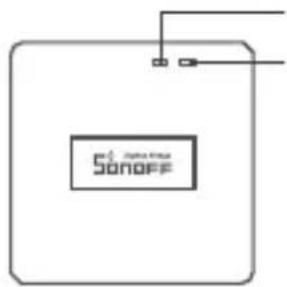
text_image
Sonoff
natural_image
Pure diagram of a heat exchanger or cooling unit with no text, numbers, or symbols①
①
①
natural_image
Simple line drawing of a heat exchanger with a handle and cooling effect (no text or symbols)①
natural_image
Simple line drawing of a rectangular object with horizontal lines and a handle, no text or symbols present.①

text_image
Download on the App Store GET IT ON Google Play
text_image
QR code with a blue square logo containing the letter 'e' in the center.
text_image
Sonoff Sonoff
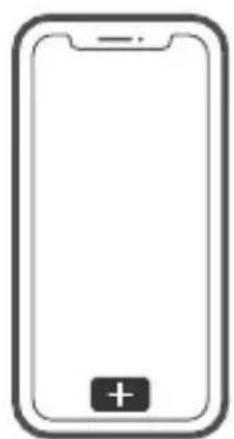
natural_image
Simple line drawing of a smartphone with a plus button at the bottom (no text or symbols)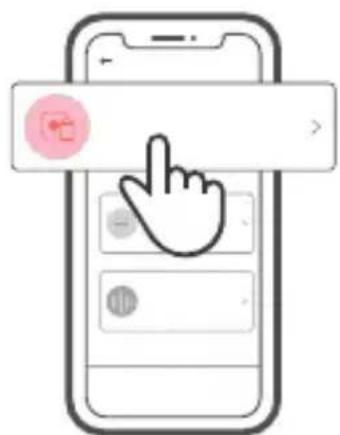
text_image
Mobile app interface screenshot showing a hand cursor clicking a button on a smartphone screen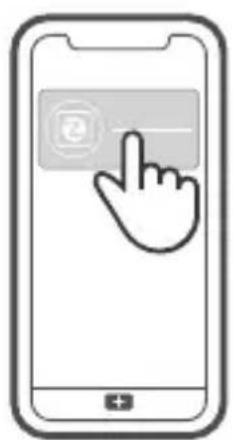
natural_image
Illustration of a smartphone with a hand cursor clicking the button (no text or symbols)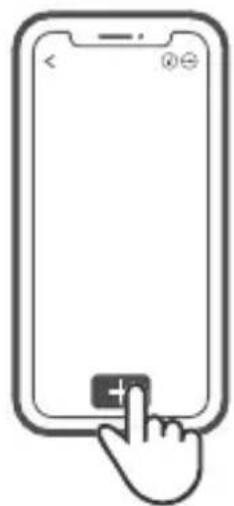
natural_image
Line drawing of a hand pressing a button on a smartphone screen (no text or symbols)①
| - | |
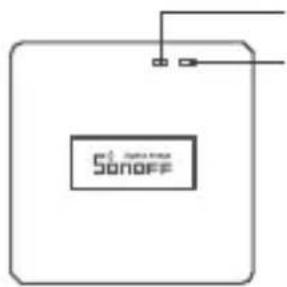
text_image
Sonoff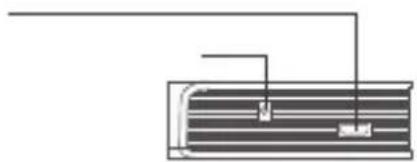
natural_image
Pure diagram of a heat exchanger or cooling unit with no text, numbers, or symbols①
①
①
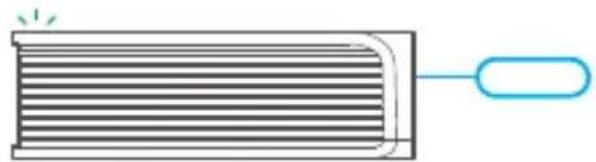
natural_image
Simple line drawing of a heat exchanger with a handle and cooling effect (no text or symbols)①
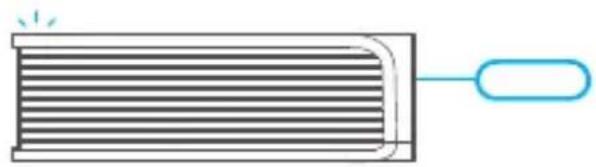
natural_image
Simple line drawing of a heat exchanger with a handle and heat source (no text or symbols)!

text_image
Download on the App Store GET IT ON Google Play
text_image
QR code with a blue square logo containing the letter 'e' in the center.
text_image
Sonoff 21000000000①
natural_image
Simple line drawing of a smartphone with a plus button at the bottom (no text or symbols)
text_image
Mobile app interface screenshot showing a hand cursor clicking a button on a smartphone screen
natural_image
Illustration of a smartphone with a hand cursor clicking the button (no text or symbols)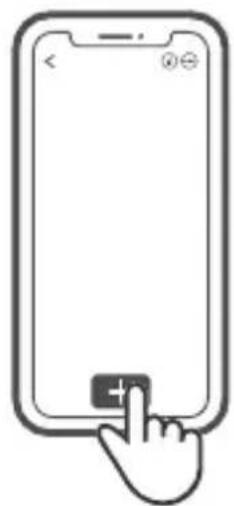
natural_image
Line drawing of a hand pressing a button on a smartphone screen (no text or symbols)

| == | |
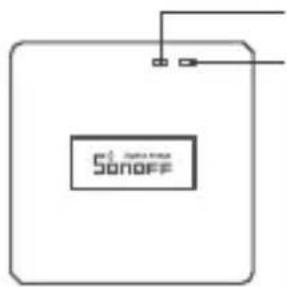
text_image
Sonoff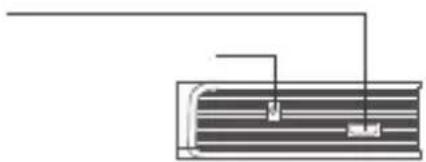
natural_image
Pure diagram of a heat exchanger or cooling unit with no text, numbers, or symbols①
①
①
natural_image
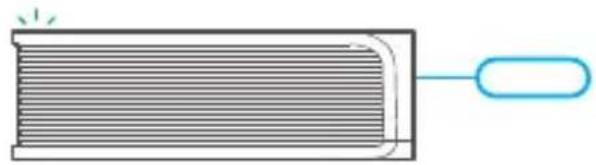
Simple line drawing of a heat exchanger with a handle and cooling effect (no text or symbols)!
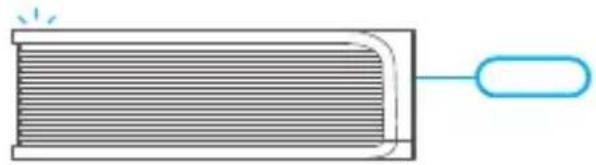
natural_image
Simple line drawing of a rectangular object with horizontal lines and a handle, no text or symbols present.①

text_image
Download on the App Store GET IT ON Google Play
text_image
QR code with a blue square logo containing the letter 'e' in the center.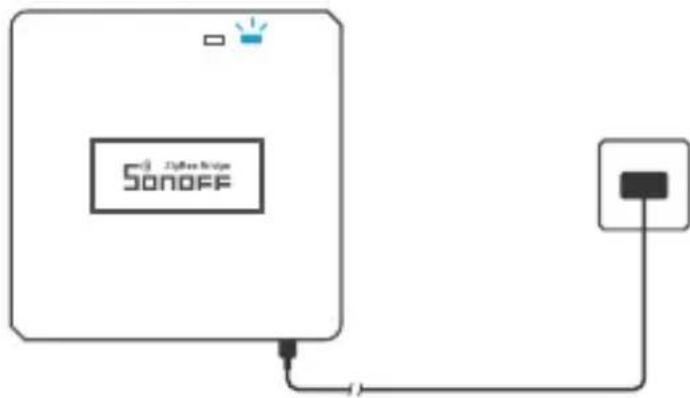
text_image
Sonoff Sonoff!
natural_image
Simple line drawing of a smartphone with a plus button at the bottom (no text or symbols)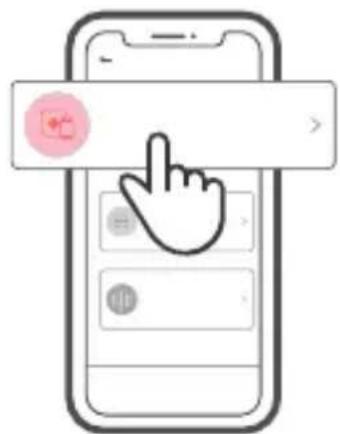
text_image
Mobile app interface screenshot showing a hand cursor clicking on a screen with a circular icon and navigation buttons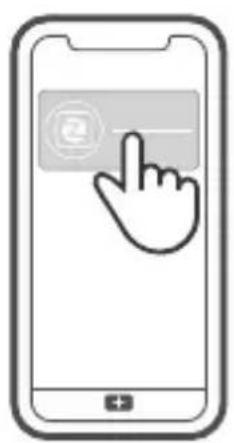
natural_image
Illustration of a smartphone with a hand cursor clicking the button (no text or symbols)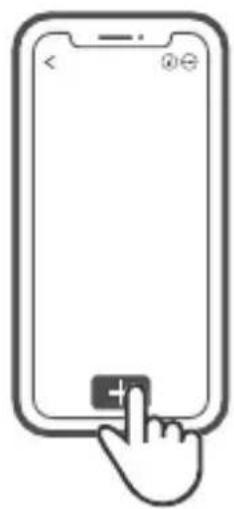
natural_image
Line drawing of a hand pressing a button on a smartphone screen (no text or symbols)①
| == | |
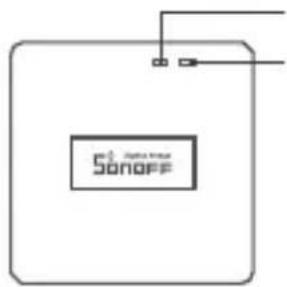
text_image
Sonoff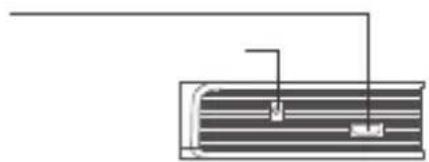
natural_image
Pure diagram of a heat exchanger or cooling unit with no text, numbers, or symbols①
!
①
natural_image
Simple line drawing of a heat exchanger with a handle and cooling fins (no text or symbols)①
natural_image
Simple line drawing of a rectangular object with horizontal lines and a small oval end, no text or symbols present.



text_image
QR code with central blue square containing white lowercase 'e' logo
text_image
Sonoff 2nd Base Sonoff①
natural_image
Simple line drawing of a smartphone with a plus button at the bottom (no text or symbols)
text_image
Mobile app interface screenshot showing a hand cursor clicking a button on a smartphone screen
natural_image
Illustration of a smartphone with a hand cursor clicking the button (no text or symbols)
natural_image
Line drawing of a smartphone with a hand cursor clicking the button (no text or symbols)

| == | |
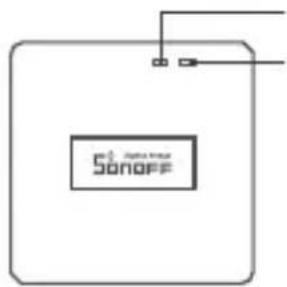
text_image
Sonoff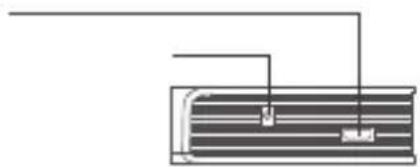
natural_image
Pure electrical circuit lines without any symbols①
!
①
natural_image
Simple line drawing of a heat exchanger with a handle and cooling effect (no text or symbols)①
natural_image
Simple line drawing of a heat exchanger with a handle and cooling effect (no text or symbols)①

text_image
Download on the App Store GET IT ON Google Play
text_image
QR code with central blue square containing white lowercase 'e' logo
text_image
Sonoff 2000000000000000000000000000000000000000000000000000000000000000000000000000000000000①
natural_image
Simple line drawing of a smartphone with a plus button at the bottom (no text or symbols)
text_image
Mobile app interface screenshot showing a hand cursor clicking a button on a smartphone screen

natural_image
Illustration of a smartphone with a hand cursor clicking the button (no text or symbols)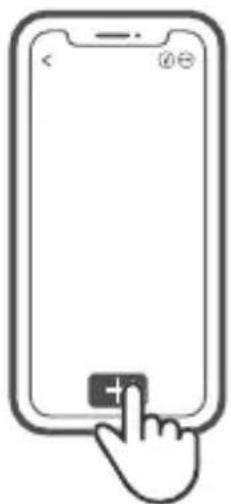
natural_image
Line drawing of a smartphone with a hand cursor clicking the button (no text or symbols)①
| == | |
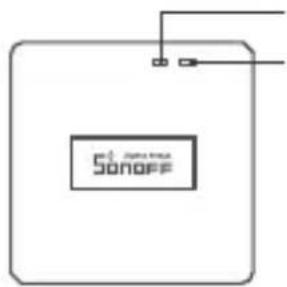
text_image
Sonoff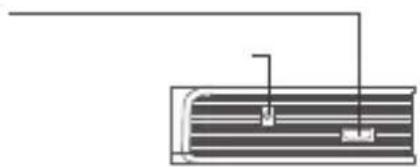
natural_image
Pure diagram of a rectangular container with internal lines and a small inset showing a small object, no text or symbols present.①
①
①
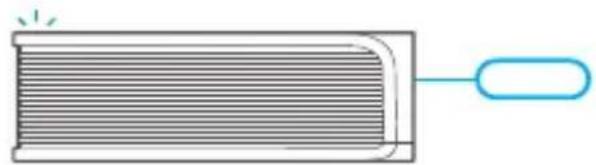
natural_image
Simple line drawing of a rectangular object with horizontal lines and a blue handle extending from its side (no text or symbols)①
natural_image
Simple line drawing of a heat exchanger with a handle and cooling fins (no text or symbols)①