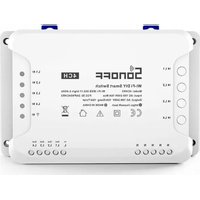
4CHR3 - Smart Home Sonoff - Kostenlose Bedienungsanleitung
Finden Sie kostenlos die Bedienungsanleitung des Geräts 4CHR3 Sonoff als PDF.


| Produkttyp | WLAN-intelligenter Schalter 4 Kanäle |
| Marke | Sonoff |
| Modell | 4CHR3 (auch 4CHPROR3) |
| Abmessungen | 145 x 90 x 34 mm |
| Gewicht | Weniger als 1 kg |
| Stromversorgung | 100-240 V AC, 50/60 Hz (PRO-Version: auch DC 9-23 V) |
| Maximale Last pro Kanal | 10 A / 2200 W |
| Maximale Gesamtlast | 16 A / 3500 W (4CHR3); 40 A / 8800 W (4CHPROR3) |
| Konnektivität | WLAN IEEE 802.11 b/g/n 2,4 GHz |
| Betriebssysteme | Android und iOS |
| Betriebstemperatur | -10 °C bis 40 °C |
| Material | PC V0 (flammhemmend) |
| Funkfrequenz (nur PRO-Modell) | 433,92 MHz (Fernbedienung) |
| Hauptfunktionen | Fernsteuerung per App, Zeitplanung, Sprachsteuerung, Familienfreigabe, intelligente Szenen, Sperren, Verriegelung, Einschaltzustand, Kamera hinzufügen, LAN-Steuerung |
| Mobile App | eWeLink (kostenlos) |
| Installation | Empfohlene Höhe unter 2 m |
| Wartung und Reinigung | Vor der Reinigung vom Netz trennen; mit einem trockenen, weichen Tuch reinigen; keine scheuernden Reinigungsmittel verwenden |
| Sicherheit | Strom vor der Installation abschalten; Verkabelung von einem qualifizierten Fachmann durchführen lassen |
| Ersatzteile und Reparierbarkeit | Wenden Sie sich an den Händler oder einen qualifizierten Fachmann; keine Ersatzteile vom Hersteller erhältlich |
| Garantie | Vollständige Anleitung beachten |
Häufig gestellte Fragen - 4CHR3 Sonoff
Benutzerfragen zu 4CHR3 Sonoff
0 Frage zu diesem Gerät. Beantworten Sie die, die Sie kennen, oder stellen Sie Ihre eigene.
Eine neue Frage zu diesem Gerät stellen
Laden Sie die Anleitung für Ihr Smart Home kostenlos im PDF-Format! Finden Sie Ihr Handbuch 4CHR3 - Sonoff und nehmen Sie Ihr elektronisches Gerät wieder in die Hand. Auf dieser Seite sind alle Dokumente veröffentlicht, die für die Verwendung Ihres Geräts notwendig sind. 4CHR3 von der Marke Sonoff.
BEDIENUNGSANLEITUNG 4CHR3 Sonoff
Wenden Sie sich bitte an den Händler oder einen qualifizierten Fachmann, um Hilfe bei der Installation und Reparatur zu erhalten und um Stromschläge zu vermeiden!
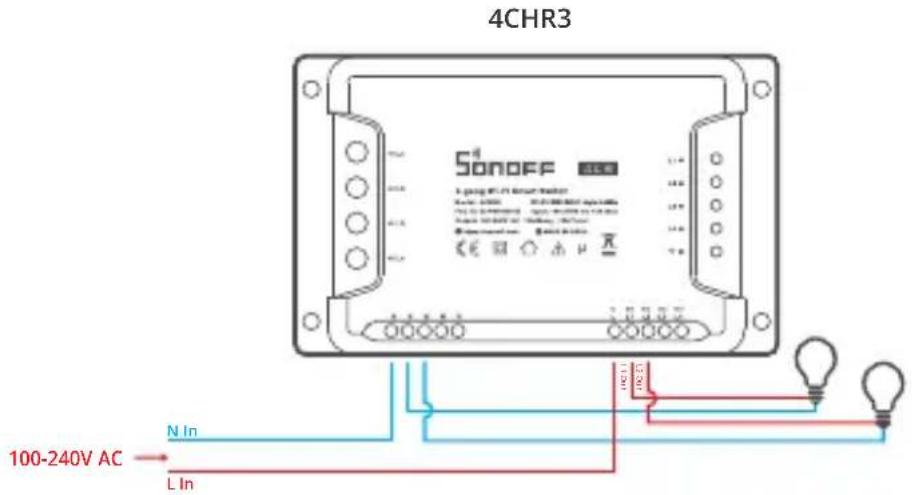
2. Verkabelungsanleitung
Anleitung zur Verkabelung des Beleuchtungskörpers:
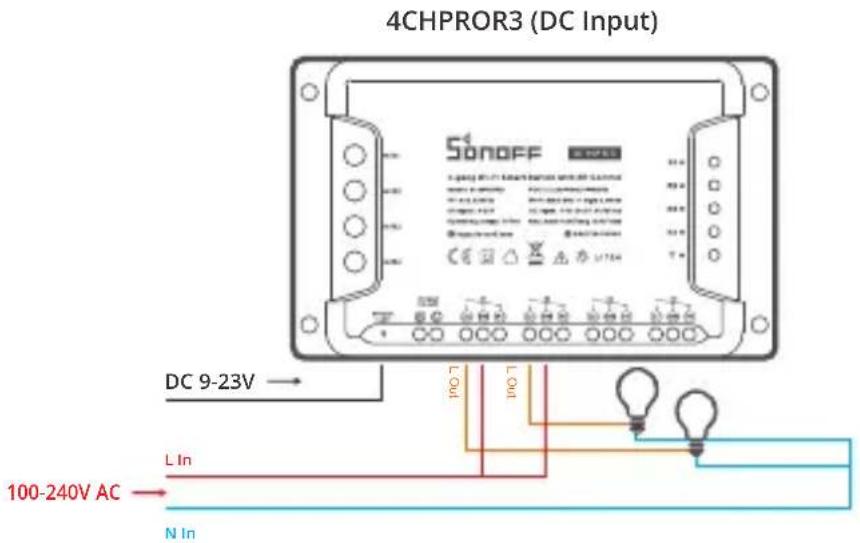
Anleitung zur Steckdosenverkabelung (muss nicht angeschlossen werden, wenn kein Erdungskabel vorhanden ist):

Vergewissern Sie sich, dass alle Kabel richtig angeschlossen sind.
3. APP herunterladen

Android™ & iOS
4. Einschalten
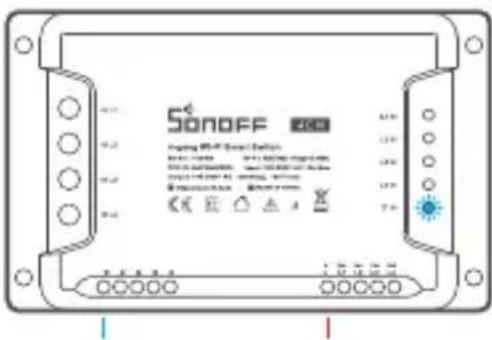
Nach dem Einschalten wechselt das Gerät bei der ersten Inbetriebnahme in den Schnellkopplungsmodus (Touch), Die WLAN-LED-Anzeige zu einem Intervall von „zweimaligem kurzen Blinken und einem langen Blinken wechselt".
Das Gerät beendet den Schnellkopplungsmodus (Touch), wenn innerhalb von 3 Minuten keine Kopplung erfolgt. Wenn der Schnellkopplungsmodus erneut aufgerufen werden soll, drücken Sie bitte eine beliebige Konfigurationstaste 5 Sekunden, bis die WLAN-LED-Anzeige zu einem Intervall von zweimaligem kurzen Blinken und einem langen Blinken wechselt und lassen Sie erst dann die Taste los.
5. Gerät hinzufügen
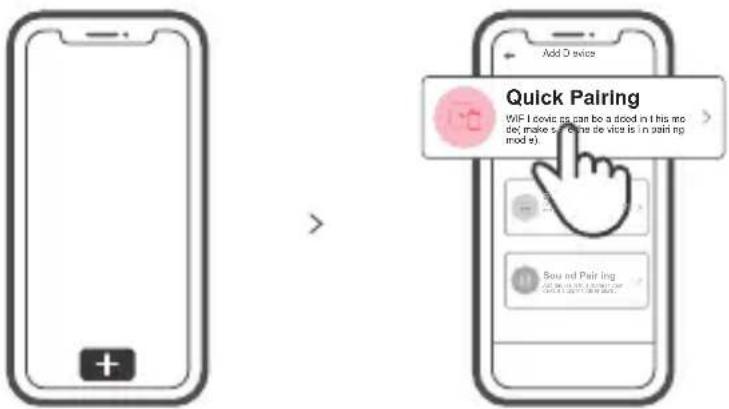
Tippen Sie auf „+“, wählen Sie „Schnellkopplung“ und arbeiten Sie dann gemäß der Aufforderung auf der APP.
Kompatibler Kopplungsmodus
Wenn Sie nicht in den Schnellkopplungsmodus (Touch) gelangen, versuchen Sie bitte den „Kompatibler Kopplungsmodus“ zum Koppeln.
1 Drücken Sie eine beliebige Konfigurationstaste für 5 Sekunden lang, bis sich die Wi-Fi-LED-Anzeige in einen Zyklus von zwei kurzen Blinken und einem langen Blinken und Freigabe ändert. Drücken Sie eine beliebige Konfigurationstaste erneut 5 Sekunden lang, bis die Wi-Fi-LED-Anzeige schnell blinkt. Dann geht das Gerät in den Kompatibler Kopplungsmodus über.
2 Tippen Sie auf „+“ und wählen Sie „Kompatibler Kopplungsmodus“ auf der APP. Wählen Sie Wi-Fi SSID mit ITEAD-***** und geben Sie das Passwort 12345678 ein, und gehen Sie dann zurück zu eWeLink APP und tippen Sie auf „Weiter“. Seien Sie geduldig, bis die Kopplung abgeschlossen ist.
Specifications
| Modell | 4CHR3/4CHPROR3 |
| Eingang | 4CHR3: 100-240V AC 50/60Hz4CHPROR3: 100-240V AC 50/60Hz (DC: 9-23V) |
| Max. Belastung | 4CHR3: 10A/2200W/Einzelschalter 16A/3500W/Alle Schalter4CHPROR3: 10A/2200W/Einzelschalter 40A/8800W/Alle Schalter |
| HF | 433.92MHz |
| WLAN-Standard | IEEE 802.11 b/g/n 2.4GHz |
| Betriebssysteme | Android & iOS |
| Arbeitstemperatur | -10°C~40°C |
| Materialien | PC V0 |
| Abmessungen | 145x90x34mm |
4CHR3 unterstützt keine Fernbedienung mit433,92 MHz.
Produktvorstellung
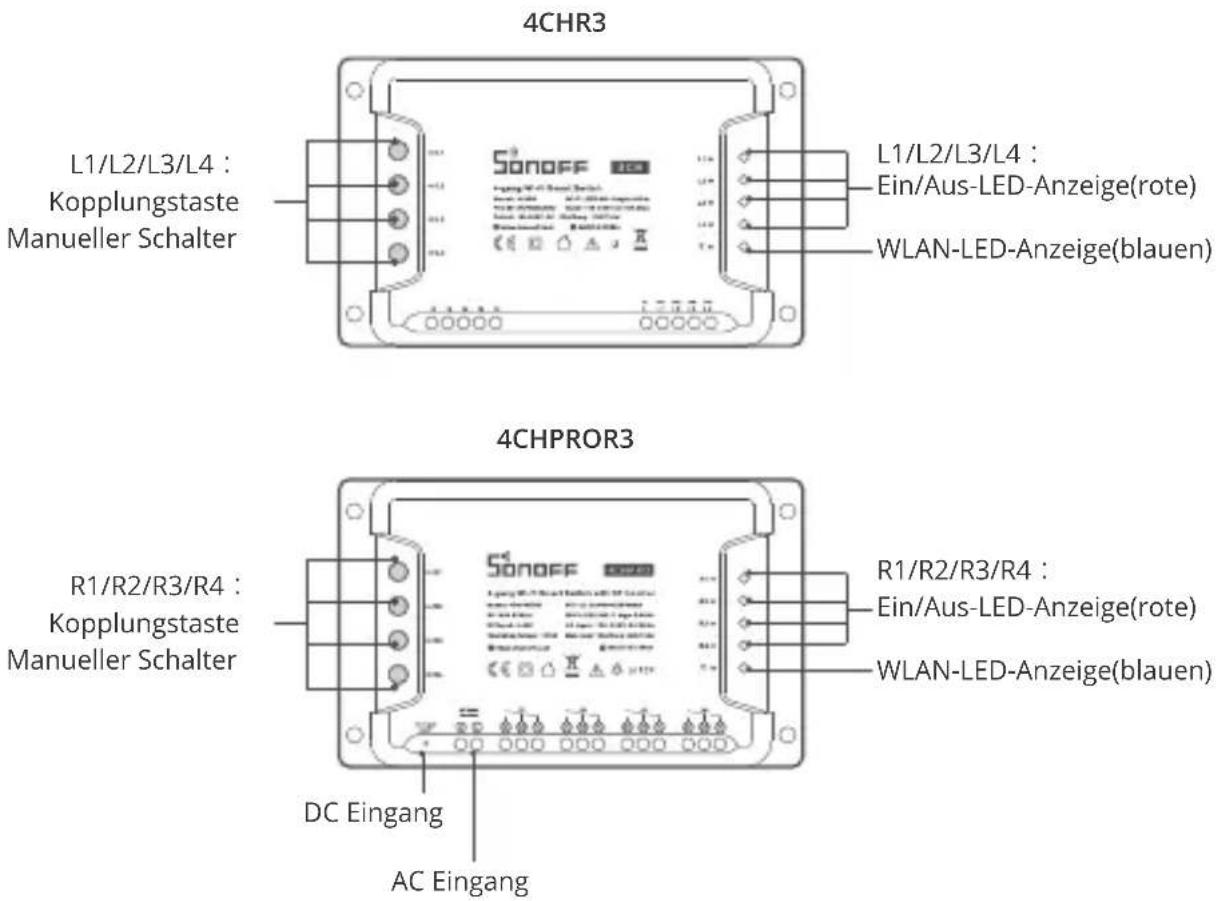
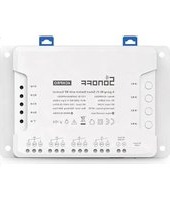
Das Gerätegewicht beträgt weniger als 1 kg.
Es wird eine Installationshöhe von weniger als 2 m empfohlen.
WLAN-LED-Anzeige Statusanzeige Anweisung
| WLAN-LED-Anzeige Status | Status-Anweisung |
| Blinkt (einmal lang und zweimal kurz) | Schnellkopplungsmodus |
| Ist immer an | Gerät ist erfolgreich verbunden |
| Schnell blinkt | Kompatibler Kopplungsmodus |
| Blinkt einmal schnell | Der Router konnte nicht gefunden werden |
| Blinkt zweimal schnell | Erfolgreiche Verbindung zum Router, aber Wi-Fi ist nicht verbunden |
| Blinkt dreimal schnell | Aktualisierung |
Merkmale
Dieses Gerät ist ein 4 fach Wi-Fi-Smart-Switch mit Selbstverriegelung, Verriegelung und Tippbetrieb, mit dem Sie das Gerät ferngesteuert ein- und ausschalten, einen Zeitplan für das Ein- und Ausschalten festlegen oder das Gerät zusammen mit Ihrer Familie zur gemeinsamen Steuerung nutzen können.


App Fernbedienug Zeitpläne Sprachsteuerung Freigabesteuerung


VerriegelungSelbstverriegelung TippbetriebIntelligent


Einschaltstatus

Kamera hinzufügen Funkfernbeinsteigerung
Kopplung der Funkfernbedienung
Der 4CHPROR3 unterstützt die Fernbedienung über eine lokale Funkfernbedienung, d.h. keine WLAN-Steuerung, im Nahbereich mit dem 433,92-MHz-Frequenzband für das Ein-/Ausschalten. Jeder Kanal kann dabei unabhängig voneinander programmiert werden.
Kopplungsmethoden:
Drücken Sie den zu koppelnden Kanalumschalter 3 Sekunden lang, bis die Wi-Fi LED Anzeige rot leuchtet und „einmal schnell blinkt“ und lassen Sie sie los, und drücken Sie dann kurz die zu koppelnde Taste auf der Fernbedienung. Wenn die Wi-Fi LED Anzeige rot leuchtet und „einmal schnell blinkt“, zeigt dies an, dass die Kopplung erfolgreich ist.
Löschmethoden:
Drücken Sie den zu löschenden Kanalumschalter 5 Sekunden lang, bis die Wi-Fi LED Anzeige rot leuchtet und „schnell zweimal blinkt“, und lassen Sie sie dann los, drücken Sie dann kurz die zu löschende Taste auf der Fernbedienung. Wenn die Wi-Fi LED Anzeige rot leuchtet und „einmal schnell blinkt“, zeigt dies an, dass der Code gelöscht ist.
Schalt-Netzwerk
Wenn Sie da s Ne t zwe r k wech s eln müs s en, Dr ü cken Sie die ei n e b eli e big e Kopplungstaste am Schalter länger 5 Sek. lang, bis die WLAN-LED-Anzeige zu einem Intervall von zweimaligem kurzen Blinken und einem langen Blinken wechselt, und Loslassen wechselt und das Gerät in den Schnellkopplungsmodus wechselt, Sie können dann erneut paaren.
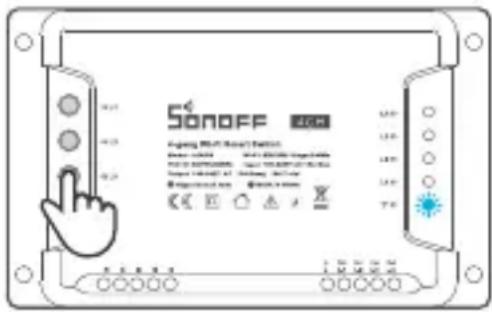
Zurücksetzen auf Werkseinstellungen
Wenn Sie das Gerät in der eWeLink-App löschen, wird es auf die Werkseinstellung zurückgesetzt.
Häufige Probleme
F: Warum bleibt mein Gerät „offline“?
A: Das neu hinzugefügte Gerät benötigt ca. 1 bis 2 Min., um die Verbindung zum WLAN und Netzwerk herzustellen. Wenn es längere Zeit offline Zeit bleibt, überprüfen Sie diese Probleme bitte anhand des Status der blauen WLAN-Anzeige:
- Die blaue WLAN-Anzeige blinkt schnell einmal pro Sekunde, das bedeutet, dass der Schalter keine Verbindung mit dem WLAN herstellen konnte:
① Vielleicht haben Sie ein falsches Passwort eingegeben.
② Vielleicht ist der Abstand zwischen dem Schalter und dem Router zu groß oder es gibt Störungen in der Umgebung. Versuchen Sie, näher an den Router zu gelangen. Falls dies fehlschlägt, fügen Sie das Gerät bitte erneut hinzu.
③ Ein 5G-WLAN-Netzwerk wird nicht unterstützt. Es wird nur ein kabelloses 2,4-GHz-Netzwerk unterstützt.
④ Vielleicht ist die MAC-Adressfilterung geöffnet. Schalten Sid diese bitte aus.
Wenn das Problem durch keine der oben genannten Methoden behoben wurde, können Sie das mobile Datennetz auf Ihrem Handy öffnen, um einen WLAN-Hotspot aufzubauen, und das Gerät dann erneut hinzufügen.
- Die blaue Anzeige blinkt schnell zweimal pro Sekunde, dies bedeutet, dass Ihr Gerät mit dem WLAN verbunden ist, aber keine Verbindung zum Server hergestellt wurde. Stellen Sie sicher, dass das Netzwerk stabil genug ist. Wenn häufiger einzweifaches Blinken auftritt, bedeutet dies, dass nur ein instabiles Netzwerkzur Verfügung steht. Dies stellt keinen Fehler des Produkts dar. Wenn der Netzwerkstatus normal ist, versuchen Sie, die Stromversorgungauszuschalten, um den Schalter neu zu starten.
- Verkabelungsanleitung
- APP herunterladen
- Einschalten
- Gerät hinzufügen
- Kompatibler Kopplungsmodus
- Specifications
- Produktvorstellung
- WLAN-LED-Anzeige Statusanzeige Anweisung
- Merkmale
- Kopplung der Funkfernbedienung
- Kopplungsmethoden:
- Löschmethoden:
- Schalt-Netzwerk
- Zurücksetzen auf Werkseinstellungen
- Häufige Probleme
Marke : Sonoff
Modell : 4CHR3
Kategorie : Smart Home