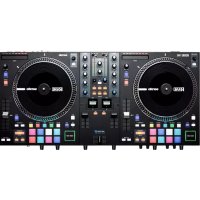
Seventy ATrack Signature Edition - Equipement DJ Rane - Notice d'utilisation et mode d'emploi gratuit
Retrouvez gratuitement la notice de l'appareil Seventy ATrack Signature Edition Rane au format PDF.



| Caractéristiques Techniques | Contrôleur DJ à 2 canaux, compatible avec Serato DJ Pro, 24 bits/96 kHz, 16 pads RGB rétroéclairés, 3 égaliseurs par canal. |
|---|---|
| Utilisation | Idéal pour les DJ professionnels, permet des performances en direct avec des effets et des boucles. |
| Maintenance et Réparation | Nettoyer régulièrement les surfaces, vérifier les connexions audio, mise à jour du firmware via le site de Rane. |
| Sécurité | Utiliser avec une alimentation appropriée, éviter l'exposition à l'humidité, débrancher lors des orages. |
| Informations Générales | Poids : 2,5 kg, dimensions : 32 x 24 x 5 cm, garantie de 1 an, support technique disponible. |
FOIRE AUX QUESTIONS - Seventy ATrack Signature Edition Rane
Questions des utilisateurs sur Seventy ATrack Signature Edition Rane
0 question sur cet appareil. Repondez a celles que vous connaissez ou posez la votre.
Poser une nouvelle question sur cet appareil
Téléchargez la notice de votre Equipement DJ au format PDF gratuitement ! Retrouvez votre notice Seventy ATrack Signature Edition - Rane et reprennez votre appareil électronique en main. Sur cette page sont publiés tous les documents nécessaires à l'utilisation de votre appareil Seventy ATrack Signature Edition de la marque Rane.
MODE D'EMPLOI Seventy ATrack Signature Edition Rane
Présentation
Merci d'avoir fait l'acquisition de la Seventy A-Trak Edition. Chez Rane DJ, nous savons à quel point la musique est importante pour vous. C'est pourquoi nous concevons nos produits avec une seule chose en tête — faire de votre performance la meilleure qui soit.
Contenu de la boîte
Seventy A-Trak Edition
Câble d'alimentation
2 vinyles de contrôle Serato NoiseMap™
2 CD de contrôle Serato NoiseMap™
Carte de téléchargement avec numéro de série pour le logiciel Serato Pitch 'n Time
2 câbles USB
Autocollants Rane
Guide d'utilisation
Consignes de sécurité et informations concernant la garantie
Assistance
Pour les toutes dernières informations concernant la documentation, les spécifications techniques, la configuration requise, la compatibilité et l'enregistrement du produit, veuillez visiter rane.com.
Pour de l'assistance supplémentaire, veuillez visiter rane. com/support.
Démarrage
Les éléments qui ne figurent pas dans Présentation > Contenu de la boîte sont vendus séparément.
- Visitez le site rane.com et ouvrez une session. (Si c'est votre premier produit Rane, vous devez d'abord créer un compte.) À partir de votre compte, enregistrez la Seventy A-Trak Edition et téléchargez le logiciel Rane Control Panel.
Pour les utilisateurs Windows : Le logiciel Rane Control Panel contient des pilotes requis pour Windows.
- IMPORTANT : De temps à autre, il est possible que nous mettions à jour le progiciel de la Seventy A-Trak Edition afin d'améliorer sa performance. Veuillez visiter le site rane. com afin de vérifier s'il y a des mises à jour disponibles pour le progiciel, en particulier après une mise à jour de logiciel, car les mises à jour de progiciel peuvent être destinées à supporter les nouvelles fonctionnalités du logiciel.
- Visitez le site serato. com et téléchargez la toute dernière version du logiciel Serato DJ Pro.
- En utilisant des câbles USB, reliez les ports USB de la Rane Twelve MKII (si utilisée) ou d'autres contrôleurs MIDI USB aux ports USB Twelve/Controller de la Seventy A-Trak Edition.
- Reliez les sources d'entrée audio (microphones, platines vinyle, etc.) à la Seventy A-Trak Edition.
- Reliez les sources de sortie audio (casques, amplificateurs de puissance, enceintes, etc.) à la Seventy A-Trak Edition.
- Branchez tous les appareils à des prises secteurs, puis mettez-les sous tension dans l'ordre approprié :
- Lors de la mise en marche, commencez par allumer (1) les sources d'entrée, (2) la Seventy A-Trak Edition, puis (3) les appareils de sortie.
- Pour mettre hors tension, commencez par fermer (1) les appareils de sortie, (2) la Seventy A-Trak Edition, puis (3) les sources d'entrée.
- En utilisant un câble USB, reliez le port USB de la Seventy A-Trak Edition au port de votre ordinateur. Lancez le logiciel Serato DJ Pro, puis laissez libre cours à votre imagination ! Pour plus d'informations sur l'utilisation de Serato DJ Pro avec la Seventy A-Trak Edition, visitez le site support. serato. com et sélectionnez Rane Seventy A-Trak Edition.

flowchart
graph TD
    A["Ordinateur"] --> B["Rane Twelve MKII (ou un autre contrôleur MIDI USB)"]
    C["Microphone"] --> D["Rane Twelve MKII (ou un autre contrôleur MIDI USB)"]
    B --> E["Speaker with audio device"]
    D --> F["Speaker with audio device"]
    E --> G["Audio output"]
    F --> H["Audio output"]
Enceintes actives Enceintes cabine Platine vinyle Lecteur de CD
Remarque : Seventy A-Trak Edition est « Serato DVS enabled », qui vous permet de commander une piste dans Serato DJ Pro à partir d'une platine vinyle ou d'un lecteur CD connecté à une des entrées PH/CD ou Aux de la Seventy A-Trak Edition. Pour utiliser la fonction DVS avec la Seventy A-Trak Edition, vous avez besoin des disques ou des CD de contrôle Serato NoiseMap™ (inclus). Veuillez consulter le guide d'utilisation du logiciel Serato DJ Pro pour en savoir plus sur DVS.
Panneau supérieur

text_image
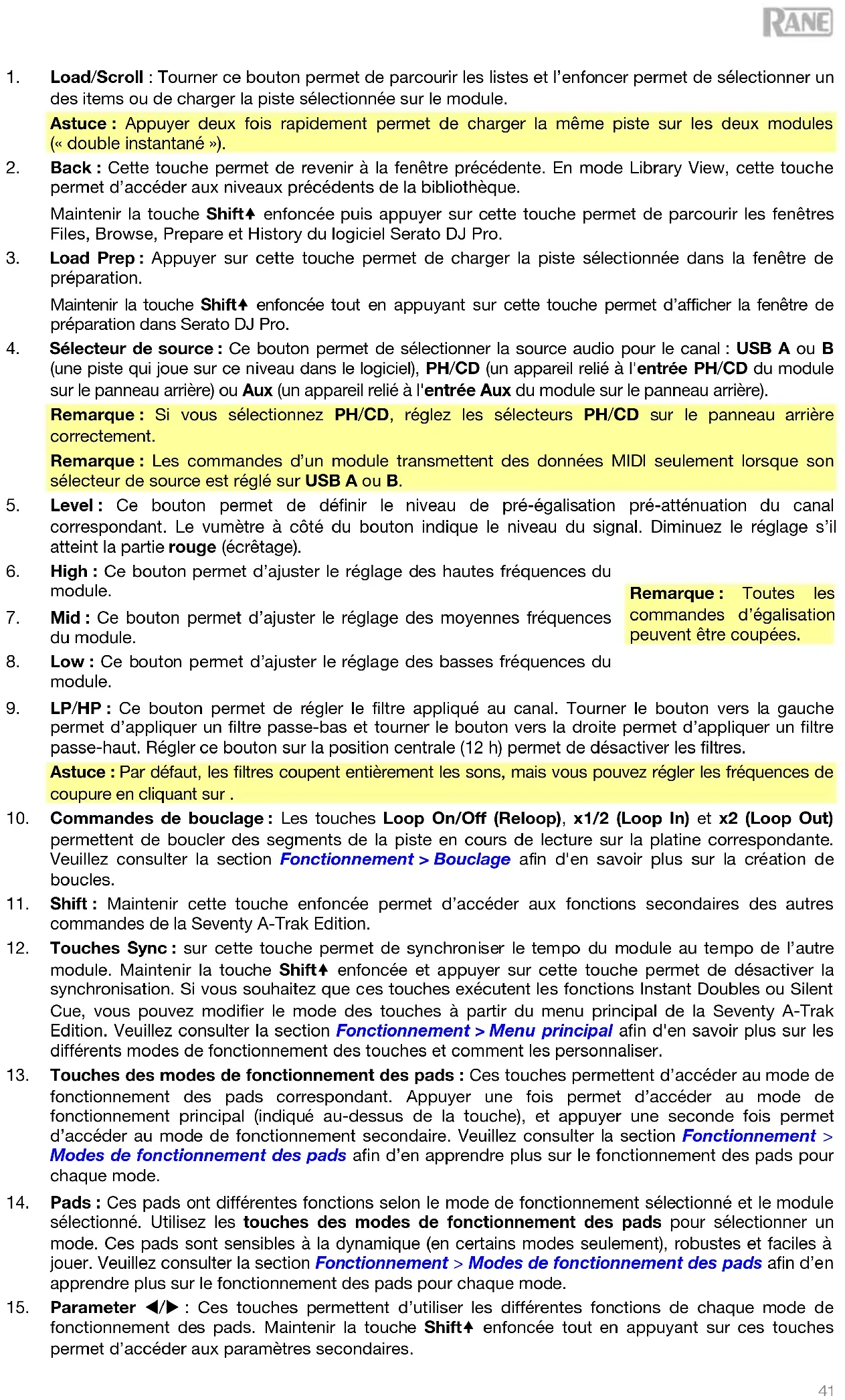
SC 1 2 3 4 5 6 7 8 9 10 11 12 13 14 15 16 17 18 19 20 21 22 23 24 25 26 27 28 29 30 31 32 33 34 35 36 37 38 39 40 41 42 43 44 45 46 47 48 49 50 51 52 53 54 55 56 57 58 59 60 61 62 63 64 65 66 67 68 69 70 71 72 73 74 75 76 77 78 79 80 81 82 83 84 85 86 87 88 89 90 91 92 93 94 95 96 97 98 99 100- Load/Scroll : Tourner ce bouton permet de parcourir les listes et l'enfoncer permet de sélectionner l'un des items ou de charger la piste sélectionnée sur le module.
Astuce : Appuyer deux fois rapidement permet de charger la même piste sur les deux modules (« double instantané »).
- Back : Cette touche permet de revenir à la fenêtre précédente. En mode Library View, cette touche permet d'accéder aux niveaux précédents de la bibliothèque.
Maintenir la touche Shift♦ enfoncée puis appuyer sur cette touche permet de parcourir les fenêtres Files, Browse, Prepare et History du logiciel Serato DJ Pro.
- Load Prep : Appuyer sur cette touche permet de charger la piste sélectionnée dans la fenêtre de préparation.
Maintenir la touche Shift enfoncée tout en appuyant sur cette touche permet d'afficher la fenêtre de préparation dans Serato DJ Pro.
- Sélecteur de source : Ce bouton permet de sélectionner la source audio pour le canal : USB A ou B (une piste qui joue sur ce niveau dans le logiciel), PH/CD (un appareil relié à l'entrée PH/CD du module sur le panneau arrière) ou Aux (un appareil relié à l'entrée Aux du module sur le panneau arrière).
Remarque : Si vous sélectionnez PH/CD, réglez les sélecteurs PH/CD sur le panneau arrière correctement.
Remarque : Les commandes d'un module transmettent des données MIDI seulement lorsque son sélecteur de source est réglé sur USB A ou B.
- Level: Ce bouton permet de définir le niveau de pré-égalisation pré-atténuation du canal correspondant. Le vumètre à côté du bouton indique le niveau du signal. Diminuez le réglage s'il atteint la partie rouge (écrêtage).
- High : Ce bouton permet d'ajuster le réglage des hautes fréquences du module.
- Mid : Ce bouton permet d'ajuster le réglage des moyennes fréquences du module.
- Low : Ce bouton permet d'ajuster le réglage des basses fréquences du module.
- LP/HP : Ce bouton permet de régler le filtre appliqué au canal. Tourner le bouton vers la gauche permet d'appliquer un filtre passe-bas et tourner le bouton vers la droite permet d'appliquer un filtre passe-haut. Régler ce bouton sur la position centrale (12 h) permet de désactiver les filtres.
Remarque : Toutes les commandes d'égalisation peuvent être coupées.
Astuce : Par défaut, les filtres coupent entièrement les sons, mais vous pouvez régler les fréquences de coupure en cliquant sur.
- Commandes de bouclage : Les touches Loop On/Off (Reloop), x1/2 (Loop In) et x2 (Loop Out) permettent de boucler des segments de la piste en cours de lecture sur la platine correspondante. Veuillez consulter la section Fonctionnement > Bouclage afin d'en savoir plus sur la création de boucles.
- Shift : Maintenir cette touche enfoncée permet d'accéder aux fonctions secondaires des autres commandes de la Seventy A-Trak Edition.
- Touches Sync : sur cette touche permet de synchroniser le tempo du module au tempo de l'autre module. Maintenir la touche Shift↑ enfoncée et appuyer sur cette touche permet de désactiver la synchronisation. Si vous souhaitez que ces touches exécutent les fonctions Instant Doubles ou Silent Cue, vous pouvez modifier le mode des touches à partir du menu principal de la Seventy A-Trak Edition. Veuillez consulter la section Fonctionnement > Menu principal afin d'en savoir plus sur les différents modes de fonctionnement des touches et comment les personnaliser.
- Touches des modes de fonctionnement des pads : Ces touches permettent d'accéder au mode de fonctionnement des pads correspondant. Appuyer une fois permet d'accéder au mode de fonctionnement principal (indiqué au-dessus de la touche), et appuyer une seconde fois permet d'accéder au mode de fonctionnement secondaire. Veuillez consulter la section Fonctionnement > Modes de fonctionnement des pads afin d'en apprendre plus sur le fonctionnement des pads pour chaque mode.
- Pads : Ces pads ont différentes fonctions selon le mode de fonctionnement sélectionné et le module sélectionné. Utilisez les touches des modes de fonctionnement des pads pour sélectionner un mode. Ces pads sont sensibles à la dynamique (en certains modes seulement), robustes et faciles à jouer. Veuillez consulter la section Fonctionnement > Modes de fonctionnement des pads afin d'en apprendre plus sur le fonctionnement des pads pour chaque mode.
- Parameter ◀/▶ : Ces touches permettent d'utiliser les différentes fonctions de chaque mode de fonctionnement des pads. Maintenir la touche Shift↑ enfoncée tout en appuyant sur ces touches permet d'accéder aux paramètres secondaires.
- Écran : L'écran principal affiche les paramètres personnalisables pour les effets logiciels et les effets internes (Flex FX). L'écran peut également être utilisé pour accéder et modifier les paramètres de la console de mixage. Veuillez consulter les sections Fonctionnement > Effets et Fonctionnement > Menu principal afin d'en savoir plus.
- Interrupteur Effects : Pousser cet interrupteur vers le haut permet d'activer les effets logiciel et les effets internes (Flex FX) de la Seventy A-Trak Edition; l'interrupteur demeure verrouillé dans cette position. Pousser l'interrupteur vers la position centrale permet de désactiver les effets. Pousser et maintenir cet interrupteur vers le bas permet d'activer les effets logiciel et les effets internes (Flex FX) de la Seventy A-Trak Edition momentanément; l'interrupteur retourne à la position centrale. Remarque : Les interrupteurs Effect peuvent être enlevés et tournés de 180° selon votre préférence.
- Touches d'effet : Ces touches permettent de sélectionner ou de désélectionner les effets qui seront activés par les interrupteurs d'effets.
- Touche du mode d'effet : Cette touche permet de déterminer si les touches d'effet sélectionnent les effets internes (Flex FX) de la Seventy A-Trak Edition ou les effets logiciels. En mode Flex FX, la touche du mode d'effet devient bleue. En mode effets logiciels, la touche du mode d'effet devient ambre.
- Levier de commande des effets : Ce levier peut être déplacé de bas en haut et de gauche à droite afin de parcourir les paramètres d'effet et les paramètres du menu affichés à l'écran.
- Bouton des paramètres : Ce bouton permet de modifier les paramètres d'effet et les paramètres du menu principal. Lors de la modification des paramètres du menu principal, appuyer sur ce bouton permet de sauvegarder les modifications apportées au paramètre.
- Depth : Ce bouton permet de régler l'équilibre traité/non traité de l'effet interne (Flex FX) sur ce module.
- Touche Tap : Cette touche permet de régler manuellement le tempo de l'effet pour le module sélectionné à l'écran en tapant deux fois ou plus au BPM souhaité. Maintenir la touche Tap pendant trois secondes afin de réinitialiser le tempo de l'effet pour qu'il corresponde automatiquement au tempo du logiciel. Maintenir la touche Shift↑ enfoncée tout en appuyant sur la touche Tap pour afficher le menu principal de la Seventy A-Trak Edition.
- Sampler Level : Ce bouton permet d'ajuster le volume de l'échantillonneur logiciel.
- Curseur de pré-écoute : Déplacer le curseur vers la gauche ou vers la droite permet de déterminer lequel des deux modules est transmis au canal de pré-écoute. Lorsque le curseur est au centre, l'audio provenant des deux modules est transmis au canal de pré-écoute.
- Cue Level : Ce bouton permet d'ajuster le volume du canal de pré-écoute.
- Cue Mix : Ce bouton permet d'ajuster le mix entre le canal de pré-écoute et le mix du programme des sorties casque. Lorsqu'il est réglé complètement à gauche, seul le canal de pré-écoute est entendu. Lorsqu'il est réglé complètement à droite, seul le mix du programme est entendu.
- Curseur du canal : Ce bouton permet d'ajuster le volume du module correspondant.
- Crossfader : Déplacez ce curseur afin de mélanger les signaux des modules.
- Main : Ce bouton permet d'ajuster le volume de sortie des sorties principales. Les vu-mètres à côté du bouton indiquent le niveau du signal. Diminuez le réglage s'il atteint la partie rouge (écrêtage).
- Booth : Ce bouton permet d'ajuster le volume de sortie des sorties cabine.
- Session Out : Ce bouton permet d'ajuster le volume de sortie des sorties Session.
- Session In : Ce bouton permet d'ajuster le volume de sortie des entrées Session.
- Cue : Cette touche permet d'acheminer le signal des entrées Session au canal de pré-écoute. La touche s'allume lorsque cette fonction est activée.
- Mic 1 Level : Ce bouton permet d'ajuster le gain de l'entrée Mic 1.
- Mic 1 Tone : Ce bouton permet d'ajuster le réglage des basses et hautes fréquences du signal provenant de l'entrée Mic 1.
- Mic 1 On/Duck : Cette touche permet d'activer et de désactiver l'entrée Mic 1 sur le panneau arrière. Maintenir cette touche enfoncée pendant 2 secondes permet d'activer la fonction « ducking », ce qui réduit le volume de toutes les autres entrées de 10 dB. La touche clignote lorsque cette fonction est activée. Appuyer une deuxième fois sur la touche permet de désactiver cette fonction et l'entrée Mic 1. Le seuil du volume et la durée d'atténuation du signal du microphone peuvent être modifiés
- Mic 1 Echo : Cette touche permet d'activer ou de désactiver l'effet d'écho du signal de l'entrée Mic 1. Le bouton Mic 1 Echo sur le panneau avant permet d'ajuster la quantité d'effet. La quantité d'effet Larsen (feedback) pour la fonction d'écho du microphone peut être modifiée
Panneau arrière

text_image
RANE Sensanty SIGNATURE EDITION Δ•TRAK 14 13 9 8 8 MAIN OUT RIGHT LEFT SESSION OUT IN ΔVX PH / CD ΔVX PH / CD MIC-1 MIC-2 MIC 11 12 10 7 3 3 4 6 5 ECK ECK- Entrée d'alimentation : Alors que la Seventy A-Trak Edition est hors tension, utilisez le câble d'alimentation fourni pour brancher l'entrée d'alimentation à une prise secteur.
- Interrupteur d'alimentation : Cet interrupteur permet de mettre la Seventy A-Trak Edition sous et hors tension. Veillez à mettre la Seventy A-Trak Edition sous tension uniquement après avoir raccordé tous les appareils d'entrée et avant de mettre les amplificateurs et enceintes sous tension. Veillez à mettre les amplificateurs et les enceintes hors tension avant de mettre la Seventy A-Trak Edition hors tension.
- Sorties Main (XLR) : Ces sorties permettent de brancher des enceintes Master du panneau supérieur.
- Sorties Booth (6,35 mm, TRS) : Ces sorties permettent de brancher des enceintes cabine Booth du panneau supérieur.
- Entrées Session (RCA) : Ces entrées permettent de brancher la sortie à niveau ligne d'un appareil à niveau ligne comme une autre console de mixage, un lecteur CD, un module de percussion, etc. Le signal sera transmis directement au mix du programme. Le niveau du signal de ces entrées est commandé par le bouton Session In du panneau supérieur.
- Sorties Session (RCA) : Ces sorties permettent de brancher une autre console de mixage, un appareil d'enregistrement, etc. Le mix du programme sera transmis à ces sorties. Le niveau du signal de ces sorties est commandé par le bouton Session Out du panneau supérieur.
- Entrée PH/CD (RCA) : Ces entrées permettent de brancher des sources audio externes comme une platine vinyle, un lecteur CD ou un autre appareil à niveau ligne. Le sélecteur PH/CD du module doit être réglé en fonction de l'appareil branché et le sélecteur de source doit être réglé sur PH/CD afin que le signal du module puisse être joué.
- Sélecteur PH/CD : Ce sélecteur permet de sélectionner le niveau du signal approprié selon l'appareil branché aux entrées PH/CD du module correspondant. Si vous utilisez des platines vinyle phono, réglez le sélecteur sur PH afin d'ajouter plus d'amplification aux signaux phono. Pour brancher un appareil à niveau de ligne, comme une platine vinyle à niveau ligne, un lecteur CD ou un échantillonneur, réglez-le sur CD.
- Phono Grounds : Si vous utilisez des platines vinyle phono avec fil de mise à la terre, veillez à relier le fil à ces bornes. S'il y a un ronflement ou du bruit, il se pourrait que vos platines vinyle ne soient pas mises à la terre. Remarque : Certaines platines vinyle sont dotées d'un fil de mise à la terre intégré à la connexion RCA, et donc, n'ont pas besoin d'être reliées à la borne de mise à la terre.
- Entrées Aux (RCA) : Ces entrées permettent de brancher des sources audio externes à niveau ligne. Le sélecteur de source du module doit être réglé sur Aux afin que le signal du module puisse être joué.
- Entrées Mic 1-2 (XLR/6,35 mm, TS) : Ces entrées permettent de brancher un microphone ou un appareil à niveau ligne. Les signaux audio mono de ces entrées sont séparés puis acheminés directement au mix du programme stéréo et au canal de pré-écoute. Pour une entrée ligne stéréo, l'entrée Session doit être utilisée.
- Sélecteur Line/Mic : Ce sélecteur doit être réglé selon l'appareil branché aux entrées Mic 1-2. Si vous utilisez un microphone, réglez le sélecteur sur Mic. Pour brancher un appareil à niveau de ligne, comme un clavier ou un échantillonneur, réglez le sélecteur sur Line.
- Ports USB Twelve/Controller (USB de type A): Ces ports permettent de relier des contrôleurs Twelve ou autres contrôleurs MIDI USB standard en utilisant des câbles USB.
Important : Ne pas brancher de clés USB à ces ports. Changer le réglage du sélecteur de source entraîne l'éjection de la clé USB de l'ordinateur et peut endommager le contenu.
- Ports USB (USB de type-B) : Ces ports permettent de relier des ordinateurs en utilisant des câbles USB. Ces connexions permettent de transmettre et de recevoir de l'audio et des données de commande depuis et vers un ordinateur.
Remarque : Veuillez vous assurer d'avoir téléchargé et installé le logiciel Rane Control Panel à partir du site rane.com.
Panneau avant

text_image
RANE Seventy SIGNATURE EDITION Δ•TRAK 2 MIC ON MIC 1 5 ECHO 4 TONE MIC 2 LEVEL CONTOUR CONTROCS 7 Slow Fast DECK-1 Slow Fast CROSSFADER Slow Fast DECK-2 6 7 9 REVERSE OFF ON REVERSE OFF ON REVERSE OFF ON SPLIT CUE 10 HEADPHONES- Sorties casque (6,35 mm, 3,5 mm, TRS) : Cette sortie permet de brancher un casque d'écoute 6,35 mm ou 3,5 mm pour la pré-écoute et le calage.
- Mic 2 On : Lorsque cette commande est enfoncée, l'entrée Mic 2 sur le panneau arrière est activée et le signal audio est acheminé directement au mix du programme et au mix de pré-écoute. Lorsque cette commande est relâchée, l'entrée Mic 2 est désactivée.
- Mic 2 Level : Ce bouton permet d'ajuster le gain de l'entrée Mic 2.
- Mic 2 Tone : Ce bouton permet d'ajuster le réglage des basses et hautes fréquences du signal provenant de l'entrée Mic 2.
- Mic 1 Echo : Ce bouton permet d'ajuster la quantité d'effet d'écho ajoutée sur le signal de l'entrée Mic 1. Appuyer sur la touche Mic 1 Echo sur le panneau supérieur permet d'activer et de désactiver cet effet.
- Bouton de la courbe d'intensité du crossfader : Ce bouton permet de régler l'intensité du fondu du crossfader. Tourner dans le sens antihoraire permet d'obtenir un fondu progressif (mixage) et tourner dans le sens horaire permet d'obtenir une coupure nette (scratch). La position centrale est typiquement utilisée dans les clubs.
- Boutons de la courbe d'intensité du curseur de canal : Ce bouton permet de régler la courbe d'intensité du fondu du curseur de canal. Tournez vers la gauche pour un fondu progressif ou tournez vers la droite pour une coupure nette.
- Bouton de tension : Ce bouton permet de régler la tension du crossfader. Tourner le bouton vers la gauche permet de diminuer la résistance du crossfader afin d'obtenir une sensation plus souple et tourner le bouton vers la droite permet d'augmenter la résistance afin d'obtenir une sensation plus dure.
- Reverse : Lorsque ce sélecteur est réglé sur On, la direction (« polarité ») du curseur correspondant est inversée. Pour utiliser la polarité classique, réglez-le sur Off.
- Split Cue : Lorsque ce sélecteur est réglé sur On (droite), l'audio du casque est partagé afin que tous les canaux envoyés au canal de pré-écoute soient combinés en mono et transmis au canal gauche et que le mix du programme soit combiné en mono et transmis au canal droit. Lorsque ce sélecteur est réglé sur Off (gauche), l'audio du canal de pré-écoute et du mix du programme sont combinés. Dans les deux cas, le bouton Cue Mix du panneau supérieur permet de contrôler le mélange des deux signaux.
Bouclage
Chaque module de la Seventy A-Trak Edition est équipé de trois boutons sur le panneau supérieur qui permettent de créer et de modifier facilement des boucles. Chaque bouton dispose d'une fonction principale (indiquée au-dessus du bouton) et d'une fonction secondaire (indiquée sous le bouton).

text_image
LOOP ON/OFF RELOOP x1/2 x2 LOOP IN LOOP OUTPour activer le bouclage automatique d'une piste en cours de lecture sur un des modules, appuyez sur la touche Loop On/Off (Reloop) du module. La durée de la boucle en barres dépend de la durée de boucle définie dans les paramètres du logiciel. Si la durée de boucle définie ne vous convient pas, vous pouvez la modifier.
Pour modifier la durée du bouclage automatique, utilisez le bouton x1/2 (Loop In) pour diviser le nombre de barres en deux ou le bouton x2 button (Loop Out) pour doubler le nombre de barres. Vous pouvez modifier la durée de la boucle avant d'activer une boucle ou pendant qu'une boucle est active et en cours de lecture.
Pour désactiver le bouclage automatique d'une piste en cours de lecture sur un des modules, appuyez sur la touche Loop On/Off (Reloop) du module.
Pour activer la dernière boucle utilisée sur un module, maintenez la touche Shift ^4 enfoncée et appuyez sur la touche Loop On/Off (Reloop) du module pendant que la piste précédemment bouclée est en cours de lecture. Le même segment de la piste qui a été bouclé sera de nouveau bouclé.
Pour activer une boucle manuelle d'une piste en cours de lecture sur un des modules, utilisez les touches x1/2 (Loop In) et x2 (Loop Out) du module. Appuyez sur la touche x1/2 (Loop In) pour définir le point d'entrée de la boucle, puis appuyez sur la touche x2 (Loop Out) pour définir le point de fin de la boucle. Après avoir défini le point de fin, la boucle commence automatiquement à jouer.
Pour désactiver le bouclage manuel d'une piste en cours de lecture sur un des modules, appuyez sur la touche Loop On/Off (Reloop) du module.
Effets
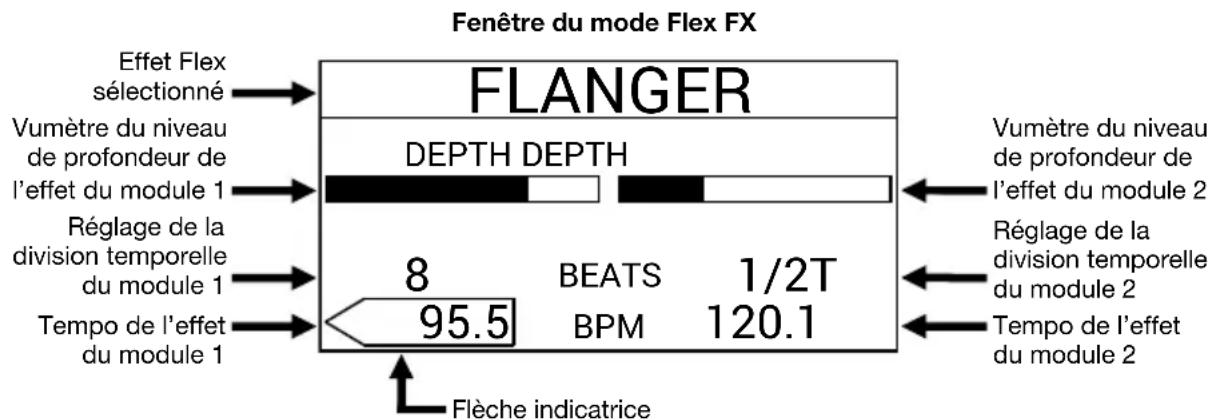
bar
| Component | Value | | --------- | ----- | | Depth DEPTH | 8 | | BEATS | 1/2T | | BPM | 120.1 | | Tempo de l'effet du module 1 | 95.5 | | Réglage de la division temporelle du module 1 | 1 | | Vumètre du niveau de profondeur de l'effet du module 1 | 1 | | Effet Flex sélectionné | 1 | Fenêtre du mode Flex FXFenêtre du mode d'effets logiciels (lorsque Multi FX est activé)
Ajouter des effets à un des modules
Pour activer des effets logiciels ou internes sur un des modules, utilisez l'interrupteur d'effets du module. Verrouillez l'interrupteur vers le haut pour ajouter des effets au module. Vous pouvez également pousser l'interrupteur vers le bas puis le relâcher afin d'ajouter momentanément des effets au module.
Pour désactiver des effets logiciels ou internes sur un des modules, replacez l'interrupteur d'effets du module au centre.
Pour sélectionner ou désélectionner les effets qui seront activés par les interrupteurs d'effets, appuyez sur les touches FX. Lorsqu'un effet est sélectionné, la touche FX correspondante s'allume à haute intensité et le nom de l'effet s'affiche.
Pour changer lesquels des effets logiciels ou internes les touches FX permettent d'activer, appuyez sur la touche FX Mode. En mode Flex FX, la touche du mode d'effet devient bleue. En mode effets logiciels, la touche du mode d'effet devient ambre.
Si vous utilisez les effets internes, vous pouvez ajouter un effet qui sera appliqué aux deux modules.
Si vous utilisez les effets du logiciel Serato DJ Pro, vous pouvez ajouter jusqu'à trois effets différents sur chaque module.
Remarque : Si vous souhaitez utiliser plusieurs effets logiciels sur un des modules, réglez le paramètre Software FX > Multi FX sur On dans le menu principal, auquel vous pouvez accéder en maintenant la touche Shift↑ enfoncée et en appuyant sur la touche Tap (veuillez consulter la section Menu principal de ce guide afin d'en savoir plus sur la navigation des paramètres). Veuillez vous assurer que Serato DJ Pro est réglé sur le mode Multi FX en accédant à l'onglet FX et en sélectionnant l'icône ••• du module.
En mode effets logiciels, les touches d'effets à gauche de la touche du mode d'effet correspondront aux effets logiciels de la banque A (routés par défaut vers le module 1), et les trois touches d'effets à droite de la touche du mode d'effet correspondront aux effets logiciels de la banque B (routés par défaut vers le module 2). Les noms des effets de Serato DJ Pro seront visibles sur l'écran de la Seventy A-Trak Edition (comme illustré sur la page précédente).
Pour modifier l'effet Serato DJ Pro ajouté à un module en mode effets logiciels :
- Maintenez la touche Shift enfoncée puis appuyez sur la touche d'effet correspondante. La touche d'effet clignotera.
- Tournez le bouton des paramètres pour parcourir la liste des effets. Les noms des effets s'affichent au fur et à mesure que vous les parcourez.
- Lorsque l'effet que vous souhaitez ajouter s'affiche, appuyez sur le bouton des paramètres. La touche d'effet cessera de clignoter.
Pour utiliser simultanément des effets logiciels et un effet Flex, réglez le paramètre Software FX > Multi FX sur On e ce paramètre est activé, le ou les effets activés restent actifs même si vous changez le mode d'effet. Lorsque ce paramètre est désactivé, modifier le mode d'effet désélectionnera tout effet du mode précédent.
Pour modifier le son des effets logiciels lorsqu'ils sont désélectionnés, réglez le paramètre Software FX > Multi FX sur On ou Auto 'il est réglé sur Auto, tout effet logiciel actif est désactivé dès que vous le désélectionnez avec la touche FX. Lorsqu'il est réglé sur On, les effets logiciels désélectionnés s'affaiblissent progressivement.
Remarque : Le réglage Auto peut être préférable pour le scratch, car il diminue la quantité de latence audio générale, permettant ainsi de scratcher avec plus de précision.
Modification d'effets en cours de lecture sur un module
L'écran affiche le tempo de l'effet de chaque module, qui est automatiquement synchronisé au tempo de la piste en cours de lecture sur le module (sauf si vous avez manuellement modifié ce paramètre comme décrit ci-dessous). Pour la plupart des effets, l'écran affiche également la division temporelle de l'effet et l'équilibre des niveaux entre le signal traité et le signal non traité du module. Veuillez consulter la page précédente pour une illustration de l'écran.
Pour changer le module sélectionné à l'écran, poussez le levier de commande des effets vers la gauche ou vers la droite. La flèche encadrant le tempo des effets indique lequel des modules est sélectionné.
Pour modifier le tempo de l'effet d'un module, tournez le bouton des paramètres ou tapez sur la touche Tap deux fois ou plus au BPM souhaité alors que le module est sélectionné. Le nouveau tempo des effets s'affichera.
Remarque : Après avoir modifié manuellement le tempo de l'effet d'un module, le réglage ne sera pas réinitialisé même après avoir chargé une nouvelle piste sur le module. Afin que le tempo de l'effet d'un module soit réinitialisé et se resynchronise automatiquement au tempo de la piste en cours de lecture sur ce module, maintenez la touche Tap enfoncée pendant trois secondes alors que le module est sélectionné à l'écran.
Pour modifier la division temporelle de l'effet d'un module, poussez le levier de commande des effets vers le haut ou vers le bas alors que le module est sélectionné à l'écran. Utilisez ce paramètre pour régler la synchronisation rythmique des effets du module en accord avec le tempo des effets.
Par défaut, les paramètres de division temporelle disponibles pour les effets Flex vont de 1/32T (triolet de triples croches) à 32D (32 mesures pointées) tandis que les paramètres de division temporelle pour les effets Serato DJ Pro vont de 1/16 (double croche) à 8 (8 mesures). Si vous souhaitez modifier les paramètres de division temporelle disponibles pour les effets Flex, vous pouvez accéder au menu principal et passer du mode Extended au mode No Dotted, No Triplet ou Simple. Veuillez consulter la section Menu principal de ce guide afin d'en savoir plus sur la navigation des paramètres.
Remarque : L'effet Brake n'a pas de paramètre de division temporelle. Au lieu d'un paramètre de division temporelle, l'effet de réverbération dispose du paramètre Decay, qui permet de régler l'intensité et la durée de la réverbération.
Pour augmenter ou diminuer le niveau de profondeur de l'effet d'un module, tournez le bouton du niveau de profondeur du module.
Remarque : Au lieu du paramètre Depth (profondeur), l'effet Brake dispose du paramètre Length, qui permet de régler le temps que prend la piste à s'arrêter, ou à « freiner », lorsque l'effet est activé.
Pour modifier un paramètre d'effet flex secondaire en mode flex FX :
- Maintenez la touche Shift enfoncée puis appuyez sur la touche d'effet correspondante. La fenêtre des paramètres secondaires s'affichera.
- Mettez en surbrillance le paramètre que vous souhaitez modifier en utilisant le levier de commande des effets. Puis tournez le bouton des paramètres pour modifier le paramètre.
- Appuyez sur le bouton des paramètres pour confirmer les modifications. Le nouveau réglage sera sauvegardé même après la mise hors tension de la Seventy A-Trak Edition.
- Appuyez sur une des touches FX ou poussez le levier de commande des effets vers la gauche afin de revenir à la fenêtre Flex FX principale.
Fenêtre des paramètres secondaires (pour l'effet Reverb Flex)
Paramètres réglables Réglages actuels
Remarque : L'effet Flex Brake n'a pas de paramètres secondaires.
Les paramètres d'effets Flex secondaires suivants peuvent être modifiés :
o Type : Simple, Duck ou Hold. L'option Simple permet d'ajouter un effet d'écho standard. Lorsque l'option Duck Echo est sélectionnée, l'effet d'écho ne sera entendu que lorsque le module sera mis en sourdine en utilisant le curseur du canal ou le crossfader. L'option Hold permet d'ajouter un effet d'écho standard avec un retour supplémentaire. Lorsque l'option Hold Echo est sélectionnée et que le paramètre Feedback est réglé sur 100 %, les échos se répètent à l'infini. o HPF (filtre passe-haut) : Ce paramètre permet de définir la fréquence de coupure pour l'effet d'écho. Toutes les fréquences inférieures à la fréquence de coupure définie seront contournées par l'effet. o Feedback : Ce paramètre permet de régler le niveau et le temps de décroissance de l'écho.
Room : Small ou Large. L'option Small simule l'effet de réverbération d'une petite pièce, ce qui fait en sorte que la sonorité de la réverbération est plus courte. L'option Large simule l'effet de réverbération d'une grande pièce, ce qui fait en sorte que la sonorité de la réverbération est plus longue. HPF (filtre passe-haut) : Ce paramètre permet de définir la fréquence de coupure pour l'effet de réverbération. Toutes les fréquences inférieures à la fréquence de coupure définie seront contournées par l'effet.
- Flanger :
o Feedback : Ce paramètre permet de régler l'intensité et la résonance de l'effet flanger. o Polarity : Ce paramètre permet de choisir entre la polarité positive (POS) et la polarité négative (NEG) pour régler les harmoniques générales de l'effet flanger.
O Feedback : Ce paramètre permet de régler l'intensité et la résonance de l'effet phaser.
- Fader FX : Lorsque Fader FX est activé, vous pouvez utiliser les curseurs de canal pour appliquer l'un des effets suivants au signal audio.
Remarque : Lorsqu'activé, le niveau du curseur de canal est « figé » sur position sélectionnée. Les boutons Deck Level peuvent être utilisés pour régler le volume de la piste lorsque Fader FX est activée, si nécessaire.
o Filter : Lorsque le curseur de canal est déplacé vers le haut ou vers le bas, un filtre est appliqué au signal audio. - Type : Ce paramètre permet de définir le type de filtre appliqué : Band Pass, High Pass ou Low Pass. Roll : Lorsque l'interrupteur d'effets est activé, déplacer le curseur de canal vers le haut et vers le bas permet d'ajouter un roulement pendant que l'audio du module continue à jouer. Le bouton Depth permet de régler le mixage entre le roulement et le signal original. - HPF (filtre passe-haut) : Lorsque ce paramètre est activé (On), toutes les fréquences inférieures à la fréquence de coupure définie seront coupées par l'effet. Régler ce paramètre sur Off permet de désactiver le filtre. o Pitch : Lorsque l'interrupteur d'effets est activé, déplacer le curseur de canal vers le haut et vers le bas permet de modifier la hauteur tonale de la piste en cours. - Shift : Ce paramètre permet de définir le type de modification de la hauteur appliqué : Up, Up Wide, Down ou Down Wide. - Scale : Ce paramètre permet de sélectionner entre les modes Major (majeur) et Minor (mineur) afin de régler la fonction de modification de la hauteur tonale. Régler ce paramètre sur Off permet de désactiver cette fonction.
Ring (modulateur) : Lorsque l'interrupteur d'effets est activé, déplacer le curseur de canal du haut vers le bas permet de modifier la fréquence cible de 50 %. Par exemple, sur le réglage Freq par défaut de 2000, la fréquence cible est de 2000 dans le haut du curseur de canal et de 1000 dans le bas lorsque le paramètre Mod est réglé sur Decrease.
- Freq : Ce paramètre permet de définir la fréquence de base de la modulation en anneau (800, 1000, 1500, 2000, 4000 ou 8000).
- Mod : Ce paramètre permet d'augmenter (Increase) ou de diminuer (Decrease) la fréquence avec le curseur de canal de haut en bas.
Sine/Sawtooth/Square/Triangle : Lorsque l'interrupteur d'effets est activé, déplacer le curseur de canal vers le haut et vers le bas permet d'ajouter l'une de ces ondes sonores au signal audio. Le bouton Depth contrôle le volume de l'onde et le curseur de canal contrôle la tonalité.
- Remarque : Ce paramètre permet de définir la hauteur tonale de l'onde (C (do), D (ré), E (mi), F (fa), G (sol), A (la), B (si)).
- Octave : Ce paramètre permet de définir l'octave de l'onde (0–8).
Il est également possible de modifier les paramètres Flex FX par défaut à partir du menu principal de la Seventy A-Trak Edition. Pour en apprendre plus, veuillez consulter la section Menu principal.
Modes de fonctionnement des pads
Cette section explique les différents modes de fonctionnement des pads. Chaque module dispose de huit pads qui peuvent être en mode différent. Appuyez sur une des touches des modes de fonctionnement des pads afin de faire basculer les pads du module au mode correspondant. Chaque touche des modes de fonctionnement des pads bascule entre deux modes chaque fois qu'elle est enfoncée. Lorsque vous entrez dans un mode de fonctionnement de pad principal, la touche du mode de fonctionnement du pad correspondante s'allume selon sa couleur primaire. Lorsque vous entrez dans un mode de fonctionnement de pad secondaire, la touche du mode de fonctionnement du pad correspondante devient rouge.

text_image
HOT CUE SAVED LOOP ROLL SAMPLER TRANSPORT 1 2 3 4 TAP 5 6 7 8 SHIFT+Remarque : Si vous souhaitez augmenter la luminosité des pads, réglez le paramètre Pad > Daytime Mode sur On dans le menu principal, auquel vous pouvez accéder en maintenant la touche Shift↑ enfoncée et en appuyant sur la touche Tap (veuillez consulter la section Menu principal de ce guide afin d'en savoir plus sur la navigation des paramètres).
Mode de programmation de points de repère rapide
En mode de programmation de points de repère rapide, chaque pad peut assigner un point de repère rapide ou retourner la piste à ce point de repère.
Pour accéder au mode de programmation de points de repère rapide, appuyez sur la touche Hot Cue afin qu'elle devienne blanche (alors que les autres touches des modes de fonctionnement des pads s'allument selon leurs couleurs primaires).
Pour assigner un point de repère rapide, appuyez sur un pad éteint lorsque le curseur atteint l'endroit désiré sur la piste. Le pad s'allume lorsqu'il est assigné à point de repère rapide (avec la couleur correspondante, lorsque disponible).
Pour sauter à un point de repère rapide, appuyez sur un pad allumé.
Pour supprimer un point de repère rapide, maintenez la touche Shift ^▲ enfoncée tout en appuyant sur le pad correspondant.
Mode pitch play
En mode Pitch Play, chaque pad joue la piste à partir d'un point de repère rapide avec une transposition différente (réglable en demi-tons). Le logiciel Serato Pitch 'n Time DJ Expansion Pack doit être installé pour utiliser ce mode. Veuillez consulter la section Mode de programmation de points de repère rapide afin d'en savoir plus.
Remarque : Une carte de téléchargement avec numéro de série pour le logiciel Serato Pitch 'n Time est fournie avec la Seventy A-Trak Edition.
Pour accéder au mode Pitch Play, appuyez sur la touche Hot Cue afin qu'elle devienne rouge.
Pour sélectionner un point de repère rapide, appuyez sur la touche Shift ^ et un sur pad allumé à faible intensité.
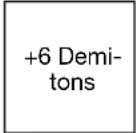
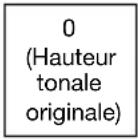
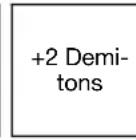
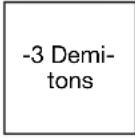
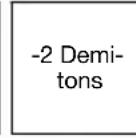
Pour sélectionner la plage des transpositions utilisée par les pads, utilisez les touches Parameter ◀/▶ (consultez les diagrammes ci-contre).
Plage vers le haut
 |  |  |  |
 |  |  |  |
Plage moyenne
 |  |  |  |
 |  |  |  |
Pour augmenter ou baisser la tonalité de la piste sélectionnée, maintenez la touche Shift enfoncée et appuyez sur une des touches Parameter /.
Pour faire la lecture de la piste à partir d'un point de repère rapide, appuyez sur un pad allumé. Chaque pad correspond à une transposition spécifique (en demi-tons), selon la plage de transposition sélectionnée (consultez les diagrammes ci-contre). Le pad sans transposition (hauteur tonale originale) sera allumé et blanc.
Plage vers le bas
| -3 Demi-tons | -2 Demi-tons | -1 Demi-ton | 0(Hauteur tonale originale) |
| -7 Demi-tons | -6 Demi-tons | -5 Demi-tons | -4 Demi-tons |
Boucles sauvegardées
En ce mode, chaque pad déclenche une boucle précédemment sauvegardée dans le logiciel.
Pour accéder aux boucles sauvegardées, appuyez sur la touche Saved Loop afin qu'elle devienne bleu foncé.
Pour déclencher une boucle, appuyez sur un pad allumé. Les huit pads de chaque module correspondent aux boucles sauvegardées 1 à 8 du logiciel, et la couleur de chaque pad correspond à la couleur attribuée à chaque boucle du logiciel.
| Boucle 1 | Boucle 2 | Boucle 3 | Boucle 4 |
| Boucle 5 | Boucle 6 | Boucle 7 | Boucle 8 |
Pour relancer la boucle en cours, maintenez la touche Shift↑ enfoncée puis appuyez sur le pad allumé correspondant.
Pour réduire de moitié ou doubler la durée d'une boucle, appuyez sur l'une des touches Parameter ◀/▶.
Pour décaler la boucle vers l'arrière ou l'avant, maintenez la touche Shift enfoncée et appuyez sur une des touches Parameter ◀/►.
Si vous avez acheté le Serato Flip Expansion Pack, vous pouvez accéder à la fonction Flip en appuyant sur la touche Saved Loop afin qu'elle devienne rouge. Si vous n'avez pas acheté le Serato Flip Expansion Pack, cette fonction est disponible comme mode de fonctionnement des pads personnalisé.
En ce mode, les pads éteints n'ont pas de Flip qui leur est assigné ; les pads bleus ont un Flip qui leur est assigné, mais qui n'est pas en cours de lecture ; les pads orange ont un Flip qui leur est assigné et qui est en cours de lecture.
| Flip 1 Flip 2 Flip 3 Flip 4 | ||
| Flip 5 Flip 6 | Pas de fonction | Pas de fonction |
Pour assigner un Flip à un pad, appuyez sur un pad éteint (1-6).
Pour faire la lecture d'un Flip assigné, appuyez sur un pad bleu (1-6).
Pour interrompre immédiatement la lecture d'un Flip, maintenez la touche Shift↑ enfoncée puis appuyez sur le pad orange correspondant (1-6).
Pour lancer l'enregistrement d'un Flip, appuyez sur la touche Parameter ◀.
Pour revenir au début du Flip sélectionné, appuyez sur la touche Parameter ▶.
Pour activer la boucle de l'emplacement Flip sélectionné, maintenez la touche Shift enfoncée puis appuyez sur la touche Parameter ◀.
Pour activer et désactiver l'emplacement Flip, maintenez la touche Shift enfoncée puis appuyez sur la touche Parameter ▶.
Roulement de boucle
En mode roulement de boucle, chaque pad déclenche un roulement de boucle momentanée. Lorsque le pad est relâché, le roulement de boucle est désactivé et la lecture normale de la piste reprend à partir de l'emplacement où elle serait si vous n'aviez pas activé le roulement de boucle (c.-à-d., comme si la lecture n'avait jamais été interrompue).
Remarque : Veuillez désactiver l'option Show Beat Jump Controls dans le menu Setup de Serato afin d'afficher les 8 roulements de boucle en même temps. Vous pouvez également afficher et modifier la durée des roulements de boucle dans le logiciel.
Pour accéder au mode de roulement de boucle, appuyez sur la touche Roll afin qu'elle devienne turquoise.
Pour déclencher un roulement de boucle, maintenez un des pads enfoncé.
Pour modifier quelles huit durées de boucles automatiques sont affichées (dans le logiciel), appuyez sur une des touches Parameter ◀/►. La disposition des pads changera en conséquence.
Pour décaler le roulement de boucle vers l'arrière ou l'avant, maintenez la touche Shift enfoncée et appuyez sur une des touches Parameter ◀/►.
Échantillonneur
En mode échantillonneur, les pads commandent l'échantillonneur du logiciel. Les pads déclenchent chacun un échantillon avec un volume défini (vous pouvez assigner l'échantillon et définir son volume dans le logiciel).
Pour accéder au mode échantillonneur, appuyez sur la touche Sampler afin qu'elle devienne violette.
Pour assigner un échantillon, mettez d'abord en surbrillance l'échantillon désiré dans votre bibliothèque. Maintenez la touche Shift↑ enfoncée puis appuyez sur un pad correspondant à un des emplacements pour échantillon vide. Le volume de l'emplacement d'échantillon peut être modifié dans Serato.
Pour jouer un échantillon, appuyez sur un pad allumé. Le pad clignotera durant la lecture de l'échantillon.
Pour interrompre un échantillon, maintenez la touche Shift↑ enfoncée puis appuyez sur le pad lorsque l'échantillon joue.
Pour faire défiler les banques d'échantillons, appuyez sur les touches Parameter ◀/▶.
Pour faire défiler les sorties de l'échantillonneur, appuyez sur la touche Shift ^4 et sur les touches Parameter ^4 / _▶.
En mode Scratch Bank, chaque pad charge une chanson sur le module sélectionné. Vous pouvez assigner la chanson et définir le point de départ dans le logiciel. Ceci est utile pour préparer et faire jouer des échantillons de chanson lors de l'utilisation de la fonction scratch.
Pour accéder au mode Scratch Bank, appuyez une deuxième fois sur la touche Sampler.
Commandes de lecture
En mode commandes de lecture, les pads correspondent aux différentes commandes de lecture. Le logiciel bascule automatiquement en mode interne lorsque ce mode est activé (si vous utilisez un contrôleur Twelve avec la Seventy A-Trak Edition, le logiciel demeure toujours en mode interne).
Pour accéder au mode commandes de lecture, appuyez sur la touche Transport afin qu'elle devienne verte.
| Hauteur tonale - | Hauteur tonale + | Curseur de la hauteur tonale - | Curseur de la hauteur tonale + |
| Keylock INT/REL | Sync | Cue | II ▶ |
Pour baisser la tonalité temporairement, appuyez sur le Pad 1.
Pour augmenter la tonalité temporairement, appuyez sur le Pad 2.
Pour déplacer le curseur de la hauteur tonale vers le bas, appuyez sur le Pad 3.
Pour déplacer le curseur de la hauteur tonale vers le haut, appuyez sur le Pad 4.
Pour activer ou désactiver le verrouillage tonal, appuyez sur le pad 5.
Pour basculer entre le mode interne (INT) et le mode relatif (REL), appuyez sur la touche Shift ^▲ et sur le pad 5. (Basculer en mode relatif vous permet de reprendre la commande de la lecture avec un vinyle ou CD de contrôle.)
Pour activer la synchronisation, appuyez sur le pad 6. Maintenez la touche Shift ^▲ et le pad 6 enfoncés pour désactiver la synchronisation. Pour sauter à un point de repère, appuyez sur le pad 7.
Pour lancer ou interrompre la lecture d'une piste, appuyez sur le pad 8.
Ensembles de pads personnalisés
La Seventy A-Trak Edition dispose de deux modes de fonctionnement des pads personnalisables. Pour ces modes, vous pouvez utiliser la fonction de mappage MIDI de Serato DJ Pro pour programmer les pads afin de déclencher les fonctions de votre choix.
Pour accéder à un mode de fonctionnement de pad personnalisé, appuyez sur la touche Roll ou Transport afin que la touche devienne rouge.
Remarque : Il se peut que vous deviez régler le paramètre Pad > User Modes sur On dans le menu principal, auquel vous pouvez accéder en maintenant la touche Shift↑ enfoncée et en appuyant sur la touche Tap (veuillez consulter la section Menu principal de ce guide afin d'en savoir plus sur la navigation des paramètres). Si ce paramètre n'est pas activé, les modes de pad personnalisés ne seront pas accessibles.
Pour créer un ensemble de pads personnalisé :
- Alors que la Seventy A-Trak Edition est connectée à Serato DJ Pro, veillez à ce qu'elle soit dans l'un des deux modes de fonctionnement des pads personnalisés (comme décrit ci-dessus).
- Dans le logiciel Serato DJ Pro, ouvrez le menu Setup et sélectionnez MIDI.
- Sélectionnez Seventy A-Trak Edition et assurez-vous que l'option Allow Serato DJ Hardware Remapping est activée. Fermez la fenêtre Setup.
- Dans la fenêtre principale de Serato DJ Pro, cliquez sur le bouton MIDI dans le haut de l'écran pour commencer le mappage.
- Cliquez sur l'une des fonctionnalités de Serato DJ Pro, puis touchez ou déplacez une commande sur votre matériel afin de mapper la fonctionnalité à cette commande.
Pour de plus amples informations sur le mappage MIDI, veuillez consulter le guide d'utilisation de Serato DJ Pro.
Menu principal
La Seventy A-Trak Edition dispose de différents paramètres qui peuvent être modifiés et sauvegardés afin de personnaliser son fonctionnement. Les paramètres peuvent être modifiés à partir du menu principal affiché à l'écran.
Navigation du menu principal

text_image
MAIN MENU SETTINGS CUT-IN ADJUST FLEX FX SOFTWARE FXPour afficher et sortir du menu principal, maintenez la touche Shift enfoncée tout en appuyant sur la touche Tap.
Pour mettre en surbrillance des pages ou des paramètres dans le menu, poussez le levier de commande des effets vers le haut et le bas.
Pour sélectionner des pages dans le menu, appuyez sur le bouton des paramètres.
Pour revenir en arrière d'une page dans le menu, poussez le levier de commande des effets vers la gauche.
Pour modifier les paramètres de l'une des pages dans le menu, tournez le bouton des paramètres alors que le paramètre est en surbrillance.
Pour sauvegarder les modifications apportées à un paramètre, tournez le bouton des paramètres alors que le paramètre est en surbrillance.
Options menu
Le menu principal dispose des pages et options suivantes :
Settings: Cette page permet de régler les paramètres de certaines commandes audio de la console de mixage :
- Audio :
o Main Out : Ce paramètre permet de déterminer si le mix général est en stéréo ou mono. Mix Pan : Ce paramètre permet de régler la balance gauche-droite du signal du mix général.
- Deck 1 et Deck 2 :
o PH Sens (sensibilité phono) : Lorsqu'une platine vinyle est reliée à l'entrée Phono/CD d'un module, ce paramètre permet d'assurer un fonctionnement optimal entre la platine et la Seventy A-Trak Edition. Réglez le niveau de sensibilité d'entrée (2,5 mV - 10 mV) selon les recommandations du fabricant de la cartouche de la platine vinyle. Tone XOver : Ce paramètre permet de modifier la plage de fréquences contrôlée par chacun des boutons d'égalisation des modules. Lorsque l'option 150/6K est sélectionnée, le bouton d'égalisation des basses fréquences commande les fréquences inférieures à 150 Hz, le bouton d'égalisation des moyennes fréquences commande les fréquences entre 150 Hz et 6000 Hz et le bouton d'égalisation des hautes fréquences commande les fréquences supérieures à 6000 Hz. Lorsque l'option 300/3K est sélectionnée, le bouton d'égalisation des basses fréquences commande les fréquences inférieures à 300 Hz, le bouton d'égalisation des moyennes fréquences commande les fréquences entre 300 Hz et 3000 Hz et le bouton d'égalisation des hautes fréquences commande les fréquences supérieures à 3000 Hz. o Pan : Ce paramètre permet de régler la balance gauche-droite du signal du module dans le mix général. o DVS Input : Si vous reliez la Seventy A-Trak Edition à un appareil externe (tel qu'une platine vinyle) afin de commander Serato DJ Pro avec Serato DVS, vous pouvez utiliser ce paramètre pour déterminer laquelle des entrées de la Seventy A-Trak Edition est reconnue par Serato DJ Pro comme entrée de commande : PH/CD (entrée phono/CD du module) ou AUX (entrée auxiliaire du module).
- Filter :
- Deck1 et Deck2 Res : Ce paramètre permet d'augmenter et de diminuer la quantité d'effet de résonance entendu lorsque le filtre est utilisé. LPF Min : Ce paramètre permet de définir la fréquence de coupure du réglage minimum des boutons filtre. Lorsque l'option FULL CUT est sélectionnée, le réglage minimum du bouton permet de mettre le module en sourdine. HPF Max : Ce paramètre permet de définir la fréquence de coupure pour le réglage maximum des boutons filtre. Lorsque l'option FULL CUT est sélectionnée, le réglage maximum du bouton permet de mettre le module en sourdine.
o Sensitivity : Ce paramètre permet de régler la quantité de force avec laquelle vous devez frapper les pads pour qu'ils puissent exécuter les fonctions qui leur sont assignées. Plus la valeur est basse, plus la force de frappe doit être élevée pour produire un son. User Modes : Ce paramètre permet d'activer et de désactiver l'accès aux deux modes de fonctionnement personnalisés des pads. Veuillez consulter la section Modes de fonctionnement des pads > Ensembles de pads personnalisés afin d'en savoir plus. Daytime Mode : Ce paramètre permet d'augmenter la luminosité des DEL des pads.
○ Tone : Ce paramètre permet de régler l'équilibre entre les basses et les hautes fréquences transmises à la sortie casque. Tourner le bouton des paramètres vers la gauche pour augmenter les basses fréquences (L) ou vers la droite pour augmenter les hautes fréquences (H).
○ Echo Fdbk : Ce paramètre permet d'augmenter ou de diminuer la quantité d'effet de retour sonore lorsque l'écho pour Mic 1 est activé. - Duck Thres : Ce paramètre (Low, Med ou High) permet d'ajuster le volume d'entrée du microphone requis pour atténuer le volume du mix général afin que le signal du microphone puisse être entendu. Plus le réglage est élevé, plus il est nécessaire de parler fort dans le microphone pour que le mix général soit atténué. ○ Duck Hold : Ce paramètre permet de déterminer la durée de l'atténuation du volume du mix général une fois que vous aurez cessé d'utiliser le microphone. ○ Clean Feed : Lorsque ce paramètre est activé, Serato DJ Pro ne reçoit pas le son de l'entrée Mic 1 de la Seventy A-Trak Edition pendant l'enregistrement. De cette façon, vous pouvez enregistrer votre session DJ en direct tout en utilisant le microphone sans affecter le mix enregistré.
- Sync : Cette option permet de modifier le mode de fonctionnement par défaut de la touche Sync de chaque module :
Normal : Dans ce mode, appuyer sur cette touche permet de synchroniser le tempo du module au tempo de l'autre module. Maintenir la touche Shift enfoncée et appuyer sur cette touche permet de désactiver la synchronisation. o Instant Doubles : Dans ce mode, appuyer sur cette touche permet de charger la piste du module sur l'autre module. Silent Cue : Dans ce mode, appuyer sur cette touche permet de mettre en sourdine le module. Vous pouvez utiliser cette fonction pour mettre une piste en sourdine avant de sélectionner point de repère rapide avec les pads (la mise en sourdine du module sera automatiquement désactivée lorsque l'audio programmé commencera à jouer). Il est également possible de désactiver la mise en sourdine du module en maintenant la touche Shift enfoncée puis en appuyant sur la touche (le curseur de lecture ne sera pas affecté).
- Defaults : Cette option permet de réinitialiser tous les paramètres de la page Settings par défaut.
Cut-In Adjust : Cette page permet d'accéder au menu de configuration Cut-In Adjust :
- Deck 1 et Deck 2 urseur du module. Plus le réglage est élevé, plus il est nécessaire de pousser le curseur de canal vers le haut pour entendre l'audio.
- XFader L et XFader R rossfader. Plus le réglage est élevé, plus vous devez pousser le crossfader vers la position centrale pour que le son soit entendu.
Flex FX : Cette page permet d'afficher et de modifier les paramètres des effets internes (Flex FX) de la Seventy A-Trak Edition :
- Beats : Cette option permet de définir les incréments par lesquels la durée des effets Flex peut être modifiée. En Mode Extended, les effets internes Flex peuvent être réglés sur une division du temps standard de 1/32 à 32, mais également sur les triolets et les pointés. En mode Simple, le mode par défaut, les effets internes Flex peuvent seulement être réglés sur une division du temps standard (aucun triolet ou pointées). En mode No Dotted, les effets internes Flex peuvent être réglés sur une division du temps standard et les triolets, mais aucune pointées. En mode No Triplet, les effets internes Flex peuvent être réglés sur une division du temps standard et les pointés, mais aucun triolets.
- Echo, Reverb, Brake, Flanger, Phaser et Fader FX : Ces pages permettent de modifier les paramètres d'un effet Flex. Lorsque vous modifiez et sauvegardez une modification apportée à un paramètre d'effet à partir de ces pages, celui-ci sera défini par défaut chaque fois que vous activez l'effet. Pour en savoir plus sur les paramètres Flex FX, consultez la section Effets.
- Defaults : Cette option permet de réinitialiser tous les paramètres Flex FX par défaut.
Software FX : Cette page permet de régler le fonctionnement des effets logiciels de Serato DJ Pro avec la Seventy A-Trak Edition :
- Multi (comme décrit dans la section Effets).
- Mix Flex avec un effet Flex (comme décrit dans la section Effets).
- USB Insert : Lorsque ce paramètre est réglé sur Auto, tout effet logiciel actif est désactivé dès que vous le désélectionnez avec la touche FX. Lorsqu'il est réglé sur On, les effets logiciels désélectionnés s'affaiblissent progressivement (selon l'effet).
Version : Cette page permet de vérifier la version du micrologiciel installée sur la Seventy A-Trak Edition.
Factory Reset : Cette page permet de réinitialiser tous les paramètres par défaut de la Seventy A-Trak Edition.
Logiciel control panel
Le logiciel Rane Control Panel vous permet de modifier les paramètres de la console de mixage Seventy A-Trak Edition et de sauvegarder ces paramètres dans un fichier (.r72) sur votre ordinateur. L'utilisation de fichiers de paramètres vous permet d'utiliser différentes configurations pour différentes situations.
Pour gérer les fichiers de paramètres, ouvrez la section Settings du logiciel Rane Control Panel, sous l'onglet General.

- Load : Cette option permet de trouver les fichiers de paramètres (. r72) de la Seventy A-Trak Edition sur votre ordinateur et de les charger dans le Control Panel.
- Save : Cette option permet de sauvegarder les paramètres de la console de mixage comme un fichier de paramètres Seventy A-Trak Edition (. r72).
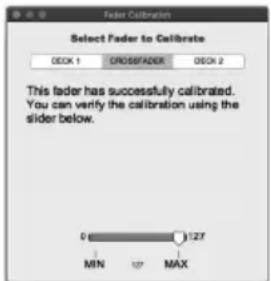
Vous pouvez également utiliser le logiciel Rane Control Panel pour étalonner les curseurs de la Seventy A-Trak Edition :
- Assurez-vous que la Seventy A-Trak Edition est sous tension et reliée par câble USB à un port USB de votre ordinateur.
- Lancez le logiciel Rane Control Panel.
- Cliquez sur File > Fader Calibration.
- Suivez ensuite les instructions à l'écran pour sélectionner le curseur et l'étalonner. Un message s'affiche lorsque l'étalonnage est réussi.