Seventy ATrack Signature Edition - Equipo de DJ Rane - Manual de uso y guía de instrucciones gratis
Encuentra gratis el manual del aparato Seventy ATrack Signature Edition Rane en formato PDF.



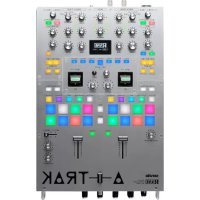
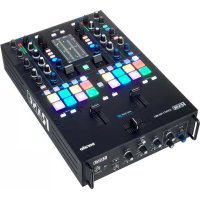
| Tipo de producto | Mesa de mezclas DJ profesional con controlador MIDI integrado |
| Marca | Rane |
| Modelo | Seventy ATrack Signature Edition |
| Color | Negro con detalles naranja |
| Alimentación | 100-240 V, 50/60 Hz (adaptador de corriente incluido) |
| Consumo eléctrico | 30 W (estimación) |
| Peso | 5,5 kg (estimación) |
| Dimensiones (L x P x A) | 325 x 404 x 137 mm (estimación) |
| Conectividad USB | 2 puertos USB tipo B (ordenador), 2 puertos USB tipo A (controladores) |
| Entradas de audio | 2x RCA (Fono/Línea), 2x RCA (Aux), 2x XLR/Jack (Mic), 2x RCA (Session) |
| Salidas de audio | 2x XLR (Principal), 2x Jack 6,35 mm (Cabina), 2x RCA (Session), 2x Jack para auriculares (6,35 mm y 3,5 mm) |
| Ecualizador | 3 bandas por canal (High, Mid, Low) con corte total |
| Filtro | Pasa altos / pasa bajos por canal con resonancia ajustable |
| Crossfader | Curva y tensión ajustables, función Reverse |
| Pads de rendimiento | 16 pads retroiluminados (8 por módulo) con 8 modos: Hot Cue, Pitch Play, Saved Loop, Roll, Sampler, Scratch Bank, Transporte, Usuario |
| Efectos internos (Flex FX) | Eco, Reverberación, Freno, Flanger, Phaser, Fader FX (con parámetros secundarios) |
| Compatibilidad de software | Serato DJ Pro (DVS habilitado), Serato Pitch 'n Time (licencia incluida) |
| Funciones adicionales | Instantáneo doble, bucle automático y manual, preescucha (cue) con Split Cue, control de muestras |
| Mantenimiento y limpieza | Usar un paño suave y seco. No usar productos abrasivos ni líquidos |
| Seguridad | Desconectar antes de limpiar, no exponer a la humedad, respetar el orden de encendido |
| Accesorios incluidos | Cable de alimentación, 2 vinilos de control Serato NoiseMap, 2 CD de control, tarjeta de descarga Pitch 'n Time, 2 cables USB, pegatinas Rane, guía de uso |
| Garantía | Consultar el sitio web de Rane para obtener detalles |
Preguntas frecuentes - Seventy ATrack Signature Edition Rane
Preguntas de los usuarios sobre Seventy ATrack Signature Edition Rane
0 pregunta sobre este aparato. Responde a las que conoces o haz la tuya.
Hacer una nueva pregunta sobre este aparato
Descarga las instrucciones para tu Equipo de DJ en formato PDF gratis! Encuentra tus instrucciones Seventy ATrack Signature Edition - Rane y toma tu dispositivo electrónico nuevamente en la mano. En esta página están publicados todos los documentos necesarios para el uso de su dispositivo. Seventy ATrack Signature Edition de la marca Rane.
MANUAL DE USUARIO Seventy ATrack Signature Edition Rane
Guía del usuario (Español)
Introducción
Gracias por comprar el Seventy A-Trak Edition. En Rane DJ, sabemos que usted se toma la música en serio. Por eso es que diseñamos nuestros equipos con una sola cosa en mente—hacer que pueda tocar su mejor interpretación.
Contenido de la caja
Seventy A-Trak Edition
Cable del suministro eléctrico
(2) Discos de vinilo de control Serato NoiseMap™
(2) CD de control Serato NoiseMap TM
Tarjeta de descarga Serato Pitch 'n Time con número de serie
(2) Cables USB
Pegatinas de Rane
Tarjeta de descarga de software
Guía del usuario
Manual sobre la seguridad y garantía
Soporte
Para obtener la información más reciente acerca de este producto (documentación, especificaciones técnicas, requisitos de sistema, información de compatibilidad, etc.) y registrarlo, visite rane.com.
Para obtener soporte adicional del producto, visite rane.com/support.
Instalación
Los elementos que no se enumeran en Introducción > Contenido de la caja se venden por separado.
- Visite rane.com e inicie sesión con su cuenta. (Cree una cuenta si este es su primer producto Rane). En su cuenta, registre su Seventy A-Trak Edition y descargue el Rane Control Panel.
Usuarios de Windows únicamente: El panel de control de Rane contiene los controladores requeridos para Windows. - IMPORTANTE: Ocasionalmente, puede que actualicemos el firmware del Seventy A-Trak Edition para mejorar su funcionamiento. Visite rane.com para encontrar las actualizaciones de firmware disponibles, especialmente luego de actualizar su software (las actualizaciones de firmware pueden contemplar las nuevas características del software).
- Descargue e instale la versión más reciente de Serato DJ Pro desde serato.com.
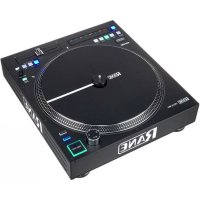
- Con unos cables USB, conecte los puertos USB del Rane Twelve MKII (si lo está utilizando) u otros controladores MIDI USB a los puertos USB del Twelve/Controller del Seventy A-Trak Edition.
- Conecte las fuentes de entrada de audio (micrófonos, giradiscos, etc.) al Seventy A-Trak Edition.
- Conecte los dispositivos de salida de audio (auriculares, amplificadores de potencia, altavoces, etc.) al Seventy A-Trak Edition.
-
Enchufe todos los dispositivos en sus tomas de corriente y enciéndalos en el orden correcto:
-
Para iniciar la sesión, encienda (1) las fuentes de entrada, (2) el Seventy A-Trak Edition y (3) los dispositivos de salida.
-
Al terminar la sesión, apague (1) los dispositivos de salida, (2) el Seventy A-Trak Edition y (3) las fuentes de entrada.
-
Utilice un cable USB para conectar el puerto USB del Seventy A-Trak Edition a su ordenador. ¡Abra Serato DJ Pro y a tocar! Para obtener más información sobre cómo utilizar Serato DJ Pro con el Seventy A-Trak Edition, visite support.serato.com y seleccione Rane Seventy A-Trak Edition.
![graph TD A["Computadora"] --> B["Rane Twelve MKII (u otro controlador MIDI USB)"] C["Micrófono"] --> D["Rane Twelve MKII (u otro controlador MIDI USB)"] B --> E["Altavoces activos"] B --> F["Monitores de cabina"] B --> G["Giradiscos"] D --> H["Reproductor de CD"] E --> I["Antavoces activos"] F --> J…](/content/2026/04/611582/images/20df2aa0eb2814ccc1f21528cc25acd3f050ee2131024e554033e0cb36ebd7e7.jpg)
Nota: Seventy A-Trak Edition es “Serato DVS enabled,” que le permite controlar en Serato DJ Pro la pista de un giradisco de vinilo o reproductor de CD conectado a uno de las entradas PH/CD o Aux de Seventy A-Trak Edition. Para utilizar DVS con Seventy A-Trak Edition, necesita los discos o CD de control Serato NoiseMap™ (incluidos). Consulte el manual de Serato DJ Pro para aprender más sobre DVS.
Características
Panel superior

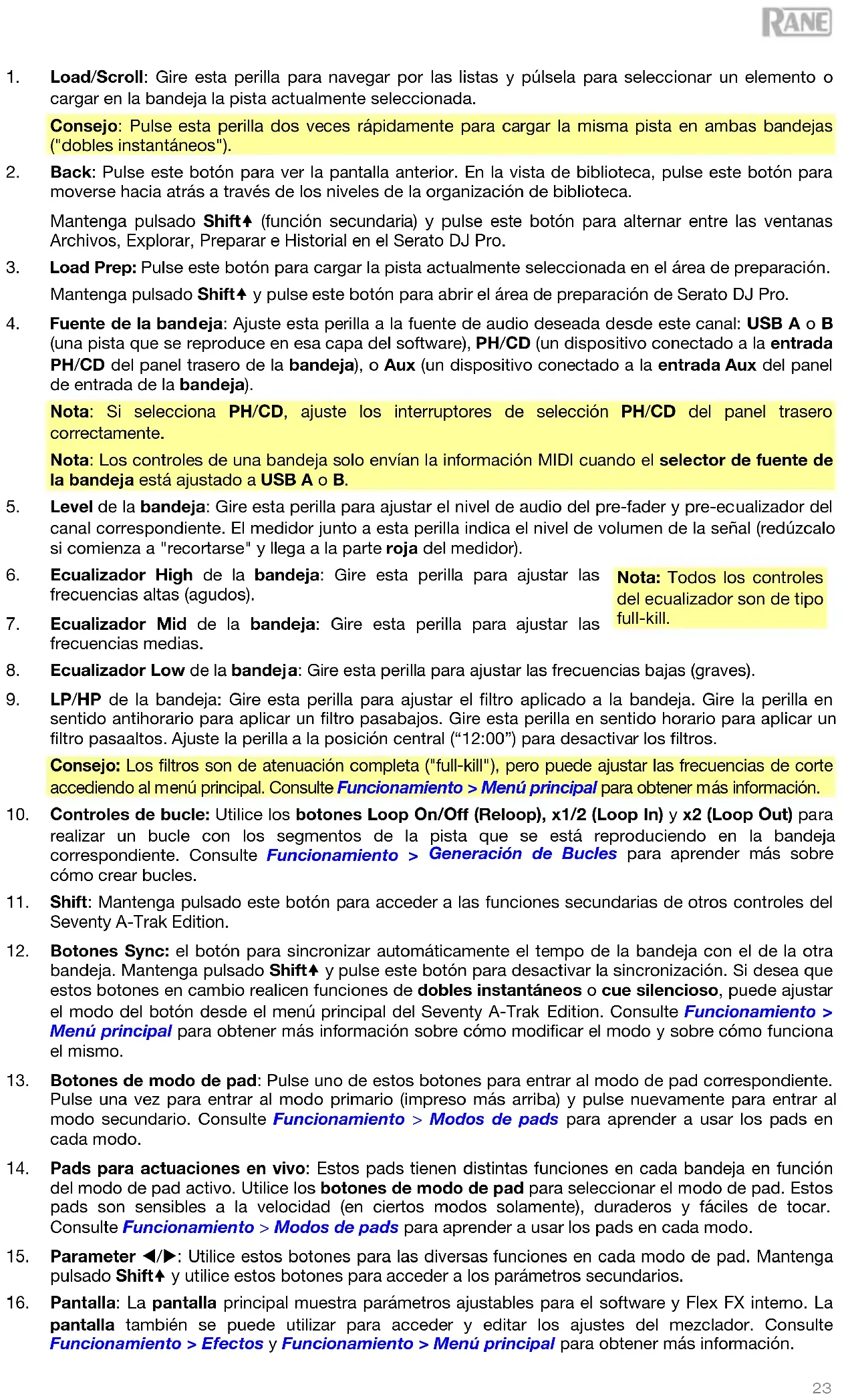
- Load/Scroll: Gire esta perilla para navegar por las listas y púlsela para seleccionar un elemento o cargar en la bandeja la pista actualmente seleccionada.
Consejo: Pulse esta perilla dos veces rápidamente para cargar la misma pista en ambas bandejas ("dobles instantáneos").
- Back: Pulse este botón para ver la pantalla anterior. En la vista de biblioteca, pulse este botón para moverse hacia atrás a través de los niveles de la organización de biblioteca.
Mantenga pulsado Shift (función secundaria) y pulse este botón para alternar entre las ventanas Archivos, Explorar, Preparar e Historical en el Serato DJ Pro.
- Load Prep: Pulse este botón para cargar la pista actualmente seleccionada en el área de preparación.
Mantenga pulsado Shift↑ y pulse este botón para abrir el área de preparación de Serato DJ Pro.
- Fuente de la bandeja: Ajuste esta perilla a la fuente de audio deseada desde este canal: USB A o B (una pista que se reproduce en esa capa del software), PH/CD (un dispositivo conectado a la entrada PH/CD del panel trasero de la bandeja), o Aux (un dispositivo conectado a la entrada Aux del panel de entrada de la bandeja).
Nota: Si selecciona PH/CD, ajuste los interruptores de selección PH/CD del panel trasero correctamente.
Nota: Los controles de una bandeja solo envían la información MIDI cuando el selector de fuente de la bandeja está ajustado a USB A o B.
-
Level de la bandeja: Gire esta perilla para ajustar el nivel de audio del pre-fader y pre-ecualizador del canal correspondiente. El medidor junto a esta perilla indica el nivel de volumen de la señal (redúzcalo si comienza a "recortarse" y llega a la parte roja del medidor).
-
Ecualizador High de la bandeja: Gire esta perilla para ajustar las frecuencias altas (agudos).
Nota: Todos los controles del ecualizador son de tipo full-kill.
-
Ecualizador Mid de la bandeja: Gire esta perilla para ajustar las frecuencias medias.
-
Ecualizador Low de la bandeja: Gire esta perilla para ajustar las frecuencias bajas (graves).
-
LP/HP de la bandeja: Gire esta perilla para ajustar el filtro aplicado a la bandeja. Gire la perilla en sentido antihorario para aplicar un filtro pasabajos. Gire esta perilla en sentido horario para aplicar un filtro pasaaltos. Ajuste la perilla a la posición central ("12:00") para desactivar los filtros.
Consejo: Los filtros son de atenuación completa ("full-kill"), pero puede ajustar las frecuencias de corte accediendo al menú principal. Consulte Funcionamiento > Menú principal para obtener más información.
-
Controles de bucle: Utilice los botones Loop On/Off (Reloop), x1/2 (Loop In) y x2 (Loop Out) para realizar un bucle con los segmentos de la pista que se está reproduciendo en la bandeja correspondiente. Consulte Funcionamiento > Generación de Bucles para aprender más sobre cómo crear bucles.
-
Shift: Mantenga pulsado este botón para acceder a las funciones secundarias de otros controles del Seventy A-Trak Edition.
-
Botones Sync: el botón para sincronizar automáticamente el tempo de la bandeja con el de la otra bandeja. Mantenga pulsado Shift ▲ y pulse este botón para desactivar la sincronización. Si desea que estos botones en cambio realicen funciones de dobles instantáneos o cue silencioso, puede ajustar el modo del botón desde el menú principal del Seventy A-Trak Edition. Consulte Funcionamiento > Menú principal para obtener más información sobre cómo modificar el modo y sobre cómo funciona el mismo.
-
Botones de modo de pad: Pulse uno de estos botones para entrar al modo de pad correspondiente. Pulse una vez para entrar al modo primario (impreso más arriba) y pulse nuevamente para entrar al modo secundario. Consulte Funcionamiento > Modos de pads para aprender a usar los pads en cada modo.
-
Pads para actuaciones en vivo: Estos pads tienen distintas funciones en cada bandeja en función del modo de pad activo. Utilice los botones de modo de pad para seleccionar el modo de pad. Estos pads son sensibles a la velocidad (en ciertos modos solamente), duraderos y fáciles de tocar. Consulte Funcionamiento > Modos de pads para aprender a usar los pads en cada modo.
-
Parameter ◀/▶: Utilice estos botones para las diversas funciones en cada modo de pad. Mantenga pulsado Shift↑ y utilice estos botones para acceder a los parámetros secundarios.
-
Pantalla: La pantalla principal muestra parámetros ajustables para el software y Flex FX interno. La pantalla también se puede utilizar para acceder y editar los ajustes del mezclador. Consulte Funcionamiento > Efectos y Funcionamiento > Menú principal para obtener más información.
-
Conmutador Effects: Mueva este interruptor de conmutación alejándolo de usted para activar los efectos de software y los efectos Flex del Seventy A-Trak Edition—el conmutador se bloqueará en esa posición. Tire del conmutador hacia la posición central para desactivar los efectos.
Tire y sostenga el conmutador en dirección a usted para activar los efectos de software y los efectos del Seventy A-Trak Edition momentáneamente, y suelte el interruptor de conmutación para desactivar los efectos—el interruptor regresará a la posición central.
Nota: Los interruptores de conmutación de efectos pueden quitarse y girarse 180° según sus preferencias.
-
Botones de efectos: Utilice estos botones a fin de seleccionar o deseleccionar efectos para su activación a través de los conmutadores de efectos.
-
Botón de modo de efectos: Utilice este botón para determinar si los botones de efectos seleccionarán los efectos Flex FX internos del Seventy A-Trak Edition o del software. Cuando el modo Flex FX está activado, el botón de modo de efectos se ilumina de color azul. Cuando el modo de efectos de software está activado, el botón se ilumina de color ámbar.
-
Joystick de efectos: Empuje este joystick hacia arriba y hacia abajo o hacia la izquierda y la derecha para navegar por los parámetros de efectos y ajustes del menú principal mostrados en la pantalla.
-
Perilla de parámetros: Gire esta perilla para editar parámetros de efectos y ajustes del menú principal. Al modificar ajustes del menú principal, pulse esta perilla para guardar los cambios al ajuste.
-
Depth: Gire esta perilla para ajustar la mezcla “wet-dry” (señal húmeda/señal seca) del efecto en esa bandeja.
-
Toque: Pulse este botón dos o más veces a una velocidad según los BPM deseados a fin de ajustar manualmente el tempo para los efectos de la bandeja en foco en la pantalla. Para reajustar el tempo de los efectos de manera que coincida con el tempo del software, mantenga pulsado el botón Tap durante tres segundos.
Mantenga pulsado Shift ▲ y pulse el botón Tap para abrir el menú principal del Seventy A-Trak Edition.
-
Sampler Level: Gire esta perilla para ajustar el nivel de volumen del muestreador del software.
-
Deslizador de cue: Mueva este deslizador hacia la izquierda o la derecha para determinar qué bandeja se envía al canal de cue. Cuando el deslizador se encuentra en la posición central, ambas bandejas se envían al canal de cue.
-
Cue Level: Gire esta perilla para ajustar el nivel de volumen del canal de cue.
-
Cue Mix: Gírela para mezclar el canal de cue y la mezcla del programa en las salidas de auriculares. Cuando se gira totalmente a la izquierda, sólo se oye el canal de cue. Cuando se gira totalmente a la derecha, se oye sólo la mezcla del programa.
-
Fader del canal: Mueva este fader para ajustar el nivel de volumen de la bandeja correspondiente.
-
Cro ssfader: Mueva este fader para mezclar las bandejas.
-
Main: Gire esta perilla para ajustar el volumen de salida de las salidas principales. El medidor junto a esta perilla indica el nivel de volumen de la señal (redúzcalo si comienza a "recortarse" y llega a la parte roja del medidor).
-
Booth: Gire esta perilla para ajustar el volumen de salida de las salidas de la cabina.
-
Session Out: Gire esta perilla para ajustar el volumen de salida de las salidas Session.
-
Session In: Gire esta perilla para ajustar el volumen de salida de las entradas Session.
-
Cue Session In: Pulse este botón para enviar la señal desde las entradas Session al canal de cue para monitoreo. Cuando está pulsado, el botón se enciende.
-
Level del Mic 1: Gire esta perilla para ajustar la ganancia de la entrada Mic 1.
-
Tone del Mic 1: Gire esta perilla para ajustar el balance de frecuencias bajas (graves) y altas (agudas) de la señal de audio procedente de la entrada Mic 1.
-
On/Duck del Mic 1: Pulse este control para activar o desactivar la entrada Mic 1 del panel trasero. Mantenga pulsado este botón durante 2 segundos para activar la característica “ducking” (atenuación automática), la cual reduce el nivel de volumen de todas las demás entradas en 10 dB. El botón parpadeará cuando esta característica está activa. Pulse este botón una vez más para desactivar esta característica y la entrada Mic 1. Si desea editar el umbral de volumen o duración de la atenuación para la característica de atenuación de micrófono, puede hacerlo en el menú principal. Consulte Funcionamiento > Menú principal para obtener más información.
-
Echo del Mic 1: Pulse este botón para activar o desactivar el efecto de eco en la señal de la entrada Mic 1. Gire la perilla Mic 1 Echo del panel frontal para ajustar la cantidad de efecto. Si desea editar la cantidad de retroalimentación para la característica de eco de micrófono, puede hacerlo en el menú principal. Consulte Funcionamiento > Menú principal para obtener más información.
Panel trasero
-
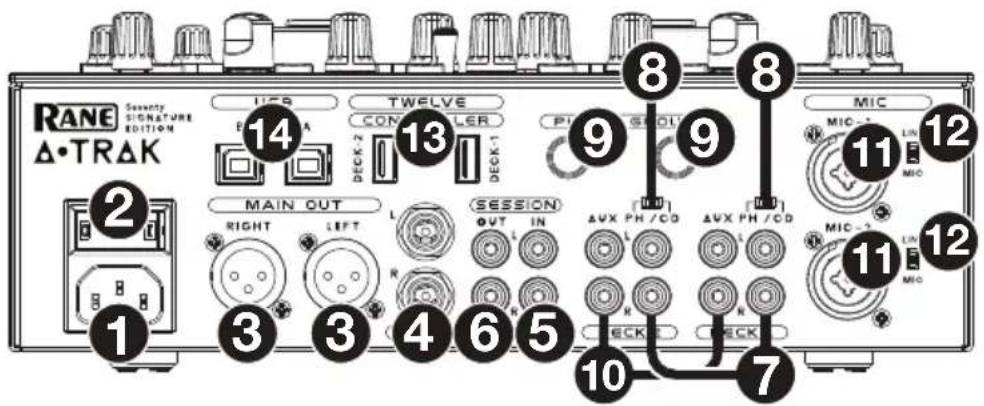
Entrada de alimentación: Con el Seventy A-Trak Edition apagado, conecte el cable de alimentación incluido a esta entrada y, a continuación, en una toma de corriente.
-
Interruptor de encendido: Utilice este interruptor para encender y apagar el Seventy A-Trak Edition. Encienda el Seventy A-Trak Edition después de haber conectado todos sus dispositivos de entrada y antes de encender sus amplificadores y altavoces. Apague sus amplificadores y altavoces antes de apagar el Seventy A-Trak Edition.
-
Salida Main (XLR): Conecte estas salidas a un sistema de altavoces o amplificador. Utilice la perilla Master (Maestro) ubicada en el panel superior para controlar el nivel de volumen.
-
Salida Booth (1/4 pulg./6,35 mm, TRS): Conecte estas salidas a un sistema de monitores de cabina o amplificador de cabina. Utilice la perilla Booth (Cabina) ubicada en el panel superior para controlar el nivel de volumen.
-
Entrada Session (RCA): Conecte estas entradas desde un dispositivo de nivel de línea como otro mezclador, un reproductor de CD, una caja de ritmos, etc. La señal se enviará directamente a la mezcla de programa. Gire la perilla Session In ubicada en el panel superior para ajustar el nivel de volumen.
-
Salida Session (RCA): Conecte estas salidas a otro mezclador, dispositivo de grabación, etc. La mezcla de programa se enviará a estas salidas. Gire la perilla Session Out ubicada en el panel superior para ajustar el nivel de volumen.
-
Entrada PH/CD de la bandeja (RCA): Conecte estas entradas a una fuente de audio externa o a un giradiscos, reproductor de CD u otro dispositivo de nivel de línea. Recuerde ajustar el selector PH/CD correspondiente a la posición adecuada y ajustar la perilla de la fuente de esa bandeja a PH/CD para reproducir su señal de audio en dicha bandeja.
-
Selector PH/CD: Ajuste este interruptor a la posición adecuada, en función del dispositivo conectado a las entradas PH/CD de la bandeja correspondiente. Si utiliza giradiscos de nivel fonográfico, ajuste este interruptor a PH para proporcionar la amplificación adicional necesaria para las señales de este nivel. Si está utilizando un dispositivo de nivel de línea, como un giradiscos de nivel de línea, reproductor de CD o muestreador, ajuste este interruptor a CD.
-
Phono Grounds: Si está utilizando giradiscos de nivel fonográfico con cable de conexión a tierra, conecte dicho cable a estos terminales. Si se experimenta un zumbido grave, puede significar que sus giradiscos no están conectados a tierra.
Nota: Algunos giradiscos tienen el cable de conexión a tierra incorporado a la conexión RCA y, por lo tanto, no es necesario conectar nada al terminal de tierra.
-
Entrada Aux de la bandeja (RCA): Conecte estas entradas a una fuente de audio de nivel de línea externa. Recuerde ajustar la perilla de la fuente de esa bandeja a Aux para reproducir su señal de audio en dicha bandeja.
-
Entradas Mic 1-2 (XLR / 1/4 pulg. / 6,35 mm, TS): Conecte micrófonos o dispositivos de nivel de línea a estas entradas mono. Sus señales de audio mono se dividen y encaminan directamente a la mezcla de programa estéreo y al canal de cue. Si prefiere una entrada de línea estéreo, puede utilizarse la entrada Session.
-
Selector Line/Mic: Ajuste este interruptor a la posición adecuada, en función del dispositivo conectado a las entradas Mic 1–2. Si está utilizando un micrófono, ajuste este interruptor a Mic. Si está utilizando un dispositivo de nivel de línea, como un teclado o muestreador, ajuste este interruptor a Line.
-
Puertos USB del Twelve/Controller (USB tipo A): Utilice unos cables USB para conectar estos puertos USB a sus controladores como Twelve o un controlador MIDI USB estándar
Importante: No conecte unidades USB a estos puertos. Conmutar la perilla de la fuente de la bandeja forzará la expulsión de la unidad del ordenador conectado, lo que podría dañar el contenido, por lo que debe evitarse.
- Puertos USB (USB tipo B): Utilice unos cables USB para conectar estos puertos USB a puertos USB disponibles en su ordenador. Estas conexiones envían y reciben audio e información de controles MIDI desde y hacia el ordenador.
Nota: Asegúrese de haber descargado e instalado el panel de control de Rane desde rane.com.
Panel frontal

- Salidas para auriculares (1/4 pulg., 1/8 pulg. / 6,35 mm, 3,5 mm, TRS): Conecte sus auriculares de 1/4 o 1/8 pulg. (6,35 o 3,5 mm) a esta salida para búsqueda del punto inicial (cueing) y monitoreo de la mezcla.
- Mic 2 On: Cuando se coloca en On (Si), la entrada Mic 2 del panel trasero está activa y su señal de audio se encamina directamente a la mezcla de programa y la mezcla de cue. Cuando se coloca en Off (No), la entrada Mic 2 se desactiva.
- Level del Mic 2: Gire esta perilla para ajustar la ganancia de la entrada Mic 2.
- Tone del Mic 2: Gire esta perilla para ajustar el balance de frecuencias bajas (graves) y altas (agudas) de la señal de audio procedente de la entrada Mic 2.
- Mic 1 Echo: Gire esta perilla para ajustar la cantidad de efecto de eco en la señal de entrada Mic 1. Pulse el botón Echo del Mic 1 en el panel superior para activar o desactivar este efecto.
- Perilla de contorno del crossfader: Permite ajustar la pendiente de la curva del crossfader. Gire la perilla a la izquierda para una fusión suave (mezcla) o a la derecha para un corte abrupto (rayado). La posición central es un ajuste típico para actuaciones en clubes.
- Perillas de contorno del fader de canal: Utilice esta perilla para ajustar la pendiente de las curvas del fader de canal. Gire la perilla a la izquierda para una fusión suave o a la derecha para un corte abrupto.
- Perilla de tensión: Gire esta perilla para ajustar la tensión del crossfader. Gire la perilla hacia la izquierda para ablandar el crossfader y obtener una sensación más liviana y a la derecha para tensionarlo y obtener una sensación más pesada.
- Reverse del Fader: Ajuste este interruptor a On para invertir la dirección (polaridad) del fader correspondiente. Ajuste el interruptor a Off para usar la polaridad del fader convencional.
- Split Cue: Cuando el interruptor se coloca en la posición de encendido (derecha), se "divide" el audio de los auriculares de modo que el canal de cue se suma a mono y se envía al canal del auricular izquierdo mientras que la mezcla del programa se suma a mono y se envía al canal derecho. Cuando el interruptor se coloca en la posición de apagado (izquierda), el canal de cue y la mezcla del programa se "combinan". En ambos casos, use la perilla Cue Mix en el panel superior para controlar la mezcla de las dos señales.
Funcionamiento
Generación de bucles
Cada una de las bandejas del Seventy A-Trak Edition está equipada con tres botones en el panel superior que se pueden utilizar para crear y modificar bucles fácilmente. Cada botón cuenta con una función primaria (impresa por encima del botón) y una función secundaria (impresa por debajo del mismo).
Para activar un bucle automático de una pista que se está reproduciendo en una bandeja, pulse el botón Loop On/Off (Reloop) de la bandeja. La longitud en barras del bucle dependerá del ajuste de tamaño de bucle actual de su software. Si el ajuste actual no refleja el tamaño de bucle que desea, puede modificarlo.

Para cambiar el tamaño del bucle automático, utilice el botón x1/2 (Loop In) para dividir la cantidad de barras a la mitad o el botón x2 (Loop Out) para duplicar el número de barras. El tamaño del bucle se puede modificar ya sea antes de activar el bucle o mientras está activo y reproduciéndose.
Para desactivar un bucle automático de una pista que se está reproduciendo en una bandeja, pulse el botón Loop On/Off (Reloop) de la bandeja.
Para activar el último buque utilizado de una bandeja, mantenga pulsado Shift ↑ y pulse el botón Loop On/Off (Reloop) de la bandeja correspondiente mientras la pista sobre la cual se realizó el bucle anteriormente aún se esté reproduciendo. Se repetirá nuevamente el bucle realizado sobre el mismo segmento de la pista que antes.
Para activar un bucle manual de una pista que se está reproduciendo en una bandeja, utilice los botones x1/2 (Loop In) y x2 (Loop Out). Pulse el botón x1/2 (Loop In para ajustar el punto de inicio del bucle y luego pulse el botón x2 (Loop Out) para ajustar el punto de finalización del mismo. Una vez ajustado del punto de finalización, el bucle comenzará a reproducirse automáticamente.
Para desactivar un bucle manual de una pista que se está reproduciendo en una bandeja, pulse el botón Loop On/Off (Reloop) de la bandeja.
Efectos

Pantalla del modo de efectos de software (con Multi FX activado)

Cómo aplicar efectos sobre una bandeja
Para activar los efectos, ya sean internos o del software, sobre una bandeja, utilice el conmutador de efectos de la bandeja deseada. Mueva el conmutador a la posición hacia arriba para aplicar los efectos sobre una bandeja. Como alternativa, puede moverlo hacia abajo y luego soltarlo a fin de aplicar los efectos momentáneamente sobre la bandeja.
Para desactivar los efectos, ya sean internos o del software, sobre una bandeja, coloque el conmutador de efectos de la bandeja deseada en la posición central.
Para seleccionar o deseleccionar los efectos que se activarán mediante los conmutadores de efectos, pulse los botones FX. Cuando se selecciona un efecto, el botón FX correspondiente se iluminará intensamente y el nombre del efecto aparecerá en la pantalla.
Para modificar si los conmutadores de FX seleccionan efectos internos o del software, pulse el botón FX Mode. Cuando se lo ajusta al modo Flex FX, el botón FX Mode se ilumina de color azul. Cuando se lo ajusta al modo de efectos del software, el botón se ilumina de color ámbar.
Si utiliza los efectos Flex FX internos, se puede activar un efecto, que se aplicará sobre ambas bandejas.
Si utiliza los efectos del software Serato DJ Pro, puede superponer hasta tres efectos diferentes en cada bandeja.
Nota: Si desea utilizar múltiples efectos de software en una bandeja, ajuste Software FX > Multi FX a On en el menú principal, al cual puede acceder manteniendo pulsado Shift↑ y pulsando Tap (vea la sección Menú principal de este manual y obtenga ayuda para recorrer los ajustes). Además, asegúrese que Serato DJ Pro esté ajustado al modo de efectos múltiples accediendo a la pestaña FX y seleccionando el icono •••• de la bandeja.
En modo de efectos del software, los botones de efectos que se encuentran a la izquierda del botón de modo de efectos corresponderá al banco A de efectos del software (direccionados por defecto hacia la bandeja 1), y los tres botones de efectos que se encuentran a la derecha de dicho botón se corresponderán con el banco B de efectos del software (direccionado por defecto hacia la bandeja 2). Los nombres de los efectos de Serato DJ Pro podrán visualizarse en la pantalla del Seventy A-Trak Edition (como se muestra en la página anterior).
Cómo modificar el efecto de Serato DJ Pro que se aplica sobre una bandeja en el modo de efectos del software:
- Mantenga pulsado Shift▲ y luego pulse el botón de efectos correspondiente al efecto deseado. El botón de efectos parpadeará.
- Gire la perilla de parámetros para desplazarse por los efectos. A medida que avance, el nombre del efecto se actualizará en la pantalla.
- Cuando visualiza el efecto que desea aplicar, pulse la perilla de parámetros. El botón de efectos dejará de parpadear.
Para utilizar efectos de software y un efecto de Flex simultáneamente, ajuste Software FX > Mix Flex FX a On en el menú principal, al cual se puede acceder manteniendo pulsado Shift ▲ y pulsando Tap (vea la sección Menú principal de este manual y obtenga ayuda para recorrer los ajustes). Mientras este ajuste está en On, los efectos actualmente activados permanecerán activos incluso si usted cambia de modo de efectos. Si el ajuste está en Off, al conmutarse el modo de efectos, se deseleccionará cualquier efecto del modo anterior.
Para modificar la forma en la que los efectos de software suenan cuando se los selecciona, ajuste Software FX > Multi FX a On o Auto en el menú principal, al cual puede acceder manteniendo pulsado Shift↑ y pulsando Tap (vea la sección Menú principal de este manual y obtenga ayuda para recorrer los ajustes). Cuando se lo ajusta a Auto, cualquier efecto de software activo se silenciará tan pronto como lo deseleccione con el botón FX. Cuando se lo ajusta a On, los efectos de software deseleccionados tendrán una "cola" audible a medida que se desvanecen gradualmente.
Nota: Es posible que el ajuste Auto sea preferable para DJ que hacen "rayado", dado que disminuye la cantidad de latencia total del audio, facilitándoles "rayar" con precisión.
Cómo editar efectos en vivo sobre una bandeja
La pantalla mostrará el tempo del efecto para cada bandeja, el cual coincidirá de forma automática con el tempo de la canción que se está reproduciendo en la bandeja (a menos que haya modificado manualmente este ajuste como se describe a continuación). Con la mayoría de los efectos, la pantalla también mostrará la división de beats del efecto y el nivel de profundidad para cada bandeja. Vea en la página anterior una ilustración de la pantalla.
Para modificar la bandeja que queda en foco en la pantalla, pulse el joystick de efectos hacia la izquierda y la derecha. La flecha de foco que rodea el tempo del efecto mostrará la bandeja que está actualmente en foco.
Para editar el tempo del efecto de una bandeja, gire la perilla de parámetros o pulse el botón Tap a una velocidad según el BPM deseado mientras la bandeja está en foco en la pantalla. El nuevo tempo del efecto aparecerá en la pantalla.
Nota: Una vez que haya editado manualmente el tempo del efecto de una bandeja, el ajuste no se reiniciará por más que se cargue una nueva canción en la bandeja. Para hacer que el tempo del efecto de una bandeja vuelva de forma automática a coincidir con el tempo de la pista cargada en la bandeja, mantenga pulsado el botón Tap durante tres segundos mientras la bandeja está en foco en la pantalla.
Para editar la división de beats del efecto de una bandeja, pulse el joystick de efectos hacia arriba o hacia abajo mientras la bandeja está en foco en la pantalla. Utilice este ajuste para modificar la sincronización rítmica de el/los efecto(s) de una bandeja de acuerdo al tempo del efecto.
Por defecto, los ajustes de división de beats disponibles para el Flex FX van desde 1/32T (tresillo de fusas) hasta 32D (32 barras de compás punteadas), mientras que los ajustes de división de beats para el Serato DJ Pro van desde 1/16 (semicorcheas) hasta 8 (8 compases). Si desea modificar los ajustes de división de beats disponibles para el Flex FX, puede hacerlo accediendo al menú principal y cambiando el modo predeterminado Extended por los modos No Dotted, No Triplet o Simple. Vea la sección Menú principal de este manual y obtenga ayuda para recorrer los ajustes).
Nota: El efecto Brake no tiene un parámetro de división de beats. En lugar de un parámetro de división de beats, el efecto de reverberación cuenta con un parámetro Decay, el cual ajusta la intensidad y duración de la reverberación.
Para aumentar o disminuir el nivel de profundidad del efecto de una bandeja, gire la perilla de profundidad de la bandeja deseada.
Nota: En lugar de un medidor de nivel de profundidad, el efecto Brake tiene un medidor de longitud, el cual ajusta la cantidad de tiempo que una pista demorará en detenerse o "frenar" cuando se activa el efecto.
Cómo editar el parámetro secundario de un efecto de Flex estando en modo de Flex FX:
- Mantenga pulsado Shift 4 y pulse el botón de efectos del efecto deseado. Esto lo llevará a la pantalla de visualización de parámetros secundarios.
- Resalte el parámetro que desea ajustar con el joystick de efectos. Luego gire la perilla de parámetros para ajustar el parámetro.
- Pulse la perilla de parámetros para confirmar los cambios realizados en el parámetro. El nuevo ajuste se guardará y recordará cuando apague el Seventy A-Trak Edition.
Pantalla de parámetros secundarios (para el efecto Reverb Flex)

- Pulse un botón FX o mueva el Joystick a la izquierda para regresar a la pantalla de Flex FX.
Nota: El efecto Brake de Flex FX no cuentan con parámetros secundarios.
Los siguientes parámetros secundarios del efecto Flex están disponibles para editarse:
- Echo:
o Type: Simple, Duck o Hold. Utilice el ajuste Simple para obtener un efecto de eco estándar. Si se selecciona Duck Echo, el efecto de eco se escuchará solamente cuando la bandeja se silencie con el fader de bandeja o el crossfader. Utilice el ajuste Hold para lograr un efecto de eco estándar con realimentación adicional; si se selecciona Hold Echo y el parámetro Feedback se ajusta a 100%, los ecos rebotarán infinitamente.
o HPF (filtro pasaaltos): Ajusta la frecuencia de corte para el efecto de eco. El efecto ignorará toda frecuencia por debajo del corte asignado.
o Feedback: Ajusta el nivel y tiempo de desvanecimiento del eco.
- Reverb:
Room: Small o Large. El ajuste Small simulará el efecto de reverberación de una sala pequeña, dando lugar a sonidos de reverberación más estrechos. El ajuste Large simulará el efecto de reverberación de una sala más grande, dando lugar a reverberaciones más extensas.
o HPF (filtro pasaaltos): Ajusta la frecuencia de corte para el efecto de reverberación. El efecto ignorará toda frecuencia por debajo del corte asignado.
- Flanger:
o Feedback: Ajusta la intensidad y resonancia del Flanger.
o Polarity: Seleccione entre POS (positivas) y NEG (negativas) para ajustar los armónicos generales del Flanger.
- Phaser:
o Feedback: Ajusta la intensidad y resonancia del Phaser.
- Fader FX: Cuando Fader FX está habilitado, puede utilizar los faders de canal para aplicar uno de los siguientes efectos a la señal de audio.
Nota: Cuando está habilitado, el nivel del fader de canal se "congela" en la posición actual. De ser necesario, se pueden utilizar las perillas Deck Level para ajustar el volumen de la pista mientras los Fader FX están activados.
o Filter: Al mover el fader del canal hacia arriba y abajo, se aplica un filtro a la señal de audio.
- Type: Ajusta el tipo de filtro aplicado: Band Pass, High Pass o Low Pass.
o Roll: Cuando se activa el conmutador de efectos, al mover el fader del canal hacia arriba y hacia abajo se aplicará un redoble mientras el audio de la bandeja se continúa reproduciendo. La perilla Depth controla la mezcla entre el redoble y el audio original.
- HPF (filtro pasaaltos): Cuando se lo activa (On), el efecto ignorará toda frecuencia por debajo del corte asignado. Desactivelo (Off) para ignorar el filtro.
o Pitch: Cuando se activa el conmutador de efectos, al mover el fader del canal hacia arriba y hacia abajo se modificará el tono de la pista que se está reproduciendo.
- Shift: Ajusta el tipo de modificación de tono aplicada: Up, Up Wide, Down o Down Wide.
- Scale: Seleccione entre los modos de escala Major o Minor para realizar un ajuste fino sobre la modificación de tono, o apáguela (Off).
o Ring (Modulador): Cuando se activa el conmutador de efectos, al mover el fader del canal desde la parte superior a la inferior se aplicará un desplazamiento del 50% en el foco de la frecuencia. Por ejemplo, en el ajuste predeterminado de Freq de 2000, el foco de la frecuencia estará en 2000 en la parte superior del fader de canal hasta 1000 en la parte inferior cuando Mod se ajusta a Decrease.
- Freq: Ajusta la frecuencia base de la modulación en anillo (800, 1000, 1500, 2000, 4000 o 8000).
- Mod: Se leccione Increase para aumentar la frecuencia con el fader de canal desde la parte superior a la inferior o Decrease para disminuirla.
o Sine / Sawtooth / Square / Triangle: Cuando se activa el conmutador de efectos, al mover el fader del canal hacia arriba y hacia abajo se aplica una de estas ondas de sonido a la señal de audio. La perilla Depth controla el volumen de la onda y el fader de canal controla el tono.
- Nota: Ajusta el tono de la onda (C, D, E, F, G, A o B).
- Octava: Ajusta la octava de la onda (0–8).
También puede modificar los parámetros predeterminados de Flex FX desde el menú principal del Seventy A-Trak Edition. Para aprender más, consulte Menú principal.
Modos de pads
Este capítulo describe los distintos modos de pads. Cada bandeja tiene ocho pads, los cuales siempre están en uno de estos modos, y los pads de cada bandeja pueden estar en un modo diferente. Pulse uno de los botones de modo de pads para entrar al modo de pad correspondiente en esa bandeja. Cada uno de los botones de modo de pads alterna entre dos modos con cada pulsación. Al entrar a un modo de pad primario, el botón de modo de pad correspondiente se iluminará con su color primario. Al entrar a un modo de pad secundario, el botón de modo de pad correspondiente se iluminará de color rojo.

Nota: Si desea utilizar múltiples efectos de software en una bandeja, ajuste Pad > Daytime Mode a On en el menú principal, al cual puede acceder manteniendo pulsado Shift↑ y pulsando Tap (vea la sección Menú principal de este manual y obtenga ayuda para recorrer los ajustes).
Hot Cue
En el modo de hot cue, cada pad asigna un punto de cue rápido o hace que la pista vuelva a ese punto de cue rápido.
Para entrar al modo de hot cue, pulse Hot Cue de modo que se ilumine en blanco (con los otros botones de modo de pad iluminados con sus colores primarios).
Para asignar un punto de cue rápido, pulse un pad apagado en el punto deseado de su pista. El pad se iluminará cuando se lo asigne (con el color correspondiente, si está disponible).
Para saltar a un punto de cue rápido, pulse un pad iluminado.
Para borrar un punto de cue rápido asignado, pulse Shift▲ y el pad correspondiente.
Reproducción de tonos
En el modo de reproducción de tonos, cada pad reproduce la pista desde un punto de cue rápido en una transposición diferente (ajustable por semitonos). El paquete de expansión para DJ Serato Pitch 'n Time debe estar instalado para poder utilizar este modo. Consulte Hot Cue para aprender cómo asignar puntos de cue rápidos.
Nota: Se incluye una tarjeta de descarga con número de serie Serato Pitch 'n Time con su Seventy A-Trak Edition.
Para entrar al modo de reproducción de tonos, pulse Hot Cue de modo que se ilumine en rojo.
Para seleccionar el punto de cue rápido que desea utilizar, pulse Shift 4 y un pad tenuemente iluminado.
Para seleccionar el rango de transposiciones que utilizará el pad, use los botones Parameter ◄/▶ (consulte los diagramas aquí detallados).
Para ajustar el tono de la pista actual hacia arriba o hacia abajo, pulse Shift↑ y los botones Parameter ◀/▶ respectivamente.
Para reproducir la pista desde el punto de cue rápido, pulse un pad iluminado. Cada pad corresponde a una transposición específica (por semitonos), en función del rango de transposición actual (consulte los diagramas aquí detallados). El pad sin transposición (el tono original) estará iluminado en blanco.
Arriba
| +4 semitonos | +5 semitonos | +6 semitonos | +7 semitonos |
| 0 (tono original) | +1 semitono | +2 semitonos | +3 semitonos |
Medio
| 0(tono original) | +1semitono | +2semitonos | +3semitonos |
| -4semitonos | -3semitonos | -2semitonos | -1semitono |
Abajo
| -3 semitonos | -2 semitonos | -1 semitono | 0 (tono original) |
| -7 semitonos | -6 semitonos | -5 semitonos | -4 semitonos |
Bucles guardados
En el modo de bucle guardado, cada pad ejecuta un bucle anteriormente guardado en su software.
Para entrar al modo de bucle guardado, pulse Saved Loop de manera que se ilumine de color azul oscuro.
Para reproducir un bucle, pulse un pad iluminado. Los ocho pads de cada bandeja se corresponderán con los bucles guardados 1–8 en su software y el color de cada pad se corresponderá con el color asignado a cada bucle en su software.
| 1Bucleguardado1 | 2Bucleguardado2 | 3Bucleguardado3 | 4Bucleguardado4 |
| 5Bucleguardado5 | 6Bucleguardado6 | 7Bucleguardado7 | 8Bucleguardado8 |
Para reiniciar el bucle que se está reproduciendo actualmente, pulse Shift ▲ y el correspondiente pad iluminado.
Para duplicar o dividir a la mitad la longitud de un bucle, pulse los botones Parameter ◀/▶.
Para cambiar el bucle hacia atrás o hacia adelante, pulse Shift▲ y los botones Parameter ◄/▶.
Voltear
Si ha comprado el Serato Flip Expansion Pack acceder al control Flip pulsando Saved Loop de modo que se illumine en rojo. Si no ha comprado el Flip Expansion Pack, esta característica estará disponible como un modo de pad personalizado.
En este modo, los pads apagados no tienen un flip asignado. Los pads encendidos con luz azul tienen un flip asignado pero no se están reproduciendo, los encendidos con luz anaranjada tienen un flip asignado y se están reproduciendo en ese momento.
| 1puedeFlip 1 Flip | 2Flip 2 Flip 3 | 3Flip 4 | 4 |
| 5Flip 5 Flip | 6Flip 6 | 7Sin Función | 8Sin Función |
Para asignar un flip a un pad, presione un pad apagado (1-6).
Para reproducir un flip asignado, pulse el pad iluminado en azul correspondiente (1-6).
Para detener inmediatamente la reproducción de un flip, mantenga pulsado Shift ▲ y presione el pad iluminado en naranja correspondiente (1-6).
Para comenzar la grabación de un flip, pulse el botón Parameter ◀ izquierdo correspondiente.
Para volver al comienzo del flip seleccionado, pulse el botón Parameter ▶ derecho correspondiente.
Para conmutar el bucle de la ranura del flip, mantenga pulsado Shift ▲ y pulse el botón Parameter ◄ izquierdo.
Para activar y desactivar la ranura del flip, mantenga pulsado Shift y pulse el botón Parameter derecho.
Redoble
En el modo de redoble, cada pad dispara un redoble de bucle momentáneo. Al soltar el pad, se detiene el redoble del bucle y se retoma la reproducción normal donde se encontraría el cabezal de reproducción si no se hubiese disparado el redoble del bucle (es decir, como si la pista se hubiese estado reproduciendo en avance todo el tiempo).
Nota: Desactive Show Beat Jump Controls (Mostrar controles de salteo de beats) en el menú Setup de Serato para acceder a 8 bucles enrollados a la vez. También puede ver y editar los tamaños de bucles configurados en el software.
Para entrar al modo de redoble, pulse Roll de modo que se ilumine en color agua.
Para disparar un redoble de bucle, mantenga pulsado un pad.
Para cambiar cuáles son las ocho longitudes de bucles con retorno que se muestran (en el software), pulse cualquiera de los botones Parameter ◀/▶. La disposición de los pads cambiará para que coincida.
Para desplazar el bucle con retorno hacia atrás o hacia adelante, pulse Shift↑ y los botones Parameter ◀/▶, respectivamente.
Muestreador
En el modo de muestreador, los pads controlan el muestreador del software. Cada uno de los pads dispara un muestreador a un volumen especificado (puede asignar la muestra y su volumen en el software).
Para entrar al modo de muestreador, pulse Sampler de modo que se ilumine en púrpura.
Para asignar una muestra, resalte primero la muestra deseada en su biblioteca. Luego mantenga pulsado Shift ↑ y presione el pad correspondiente a una ranura vacía del muestreador. El volumen de la ranura del muestreador se puede ajustar en Serato.
Para reproducir una muestra, pulse un pad iluminado. El pad parpadeará mientras se reproduce la muestra.
Para detener la reproducción de una muestra, pulse Shift▲ y un pad mientras se reproduce.
Para recorrer los bancos de muestras, pulsa los botones Parameter ◀/▶.
Para recorrer las salidas del muestreador, pulse Shift↑ y los botones Parameter ◀/▶.
Banco de rayado
En el modo banco de rayado, cada pad carga una canción en la bandeja seleccionada. Puede asignar una canción y definir su punto inicial en el software. Esto resulta de gran utilidad para preparar y actuar con muestras de canciones para rayar.
Para entrar al modo de banco de rayado, pulse Sampler una segunda vez.
Transporte
En el modo de control de transporte, los pads se corresponden con los distintos controles de transporte. El software entrará automáticamente en el modo interno cuando haga esto (si está utilizando un controlador Twelve con Seventy A-Trak Edition, el software siempre estará en el modo interno).
Para entrar al modo de transporte, pulse Transport de modo que se ilumine en verde.
Para doblar el tono hacia abajo momentáneamente, pulse el pad 1.
| Inflexión de pitch - | Inflexión de pitch + | Fader de pitch - | Fader de pitch + |
| Keylock INT/REL | Sync | Cue | II ▶ |
Para doblar el tono hacia arriba momentáneamente, pulse el pad 2.
Para mover el fader del tono hacia abajo, pulse el pad 3.
Para mover el fader del tono hacia arriba, pulse el pad 4.
Para activar o desactivar Keylock, pulse el pad 5.
Para cambiar entre el modo interno (INT) y el modo relativo (REL), pulse Shift 4 y el pad 5. (Cambiar al modo relativo le permite reanudar el control de la reproducción con vinilos de control o CD de control).
Para activar Sync, pulse el pad 6. Pulse Shift▲ y el pad 6 para desactivar la sincronización.
Para saltar el punto de cue, pulse el pad 7.
Para reproducir o poner en pausa la pista, pulse el pad 8.
Conjuntos de pads personalizados
El Seventy A-Trak Edition viene con dos modos de pad personalizables. Para estos modos, se puede utilizar la característica de mapeo MIDI del Serato DJ Pro para programar los pads de actuación de manera que ejecuten las funciones de su preferencia.
Para entrar a un modo de pad personalizado, pulse Roll o Transport de manera que el botón se ilumine de color rojo.
Nota: Es conveniente que ajuste Pad > User Modes a On en el menú principal, al cual puede acceder manteniendo pulsado Shift 4 y pulsando Tap (vea la sección Menú principal de este manual y obtenga ayuda para recorrer los ajustes). Si este ajuste no está en On, los modos de pad personalizados no estarán accesibles.
Para crear un conjunto de pads personalizados:
- Estando conectado al Serato DJ Pro, asegúrese de que el Seventy A-Trak Edition haya ingresado a uno de los dos modos de pad personalizados (como se describió anteriormente).
- En Serato DJ Pro, abra el menú Setup y seleccione MIDI.
- Seleccione Seventy A-Trak Edition y asegúrese de que Allow Serato DJ Hardware Remapping esté activado. Cierre la ventana Setup.
- En la ventana principal de Serato DJ Pro, haga clic en el botón MIDI de la parte superior de la pantalla para iniciar el mapeo.
- Haga clic en una característica de Serato DJ Pro y, a continuación, toque o mueva un control de su hardware para mapear la característica en ese control.
Consulte el manual de Serato DJ Pro para obtener más información sobre el mapeo MIDI.
Menú principal
El Seventy A-Trak Edition viene con diversos ajustes que se pueden editar y guardar a fin de personalizar el funcionamiento del mezclador. Los ajustes se pueden editar en el menú principal, el cual puede visualizarse en la pantalla.
Navegación por el menú principal

Para entrar o salir del menú principal en la pantalla, mantenga pulsado Shift▲ y pulse el botón Tap.
Para resaltar páginas o ajustes en el menú, mueva el joystick de efectos hacia arriba y abajo.
Para seleccionar páginas en el menú, pulse la perilla de parámetros.
Para regresar una página en el menú, mueva el joystick de efectos a la izquierda.
Para editar los ajustes que se encuentran en una de las páginas del menú, gire la perilla de parámetros mientras el ajuste está resaltado.
Para guardar los cambios realizados a un ajuste, pulse la perilla de parámetros mientras el ajuste está resaltado.
Menú de opciones
El menú principal contiene las siguientes páginas y opciones:
Settings: Seleccione esta página para modificar los ajustes de algunos de los controles de audio del mezclador:
- Audio:
o Main Out: Determina si la mezcla principal está en estéreo o mono.
o Mix Pan: Controla el balance izquierda-derecha de la señal de la mezcla principal.
- Deck 1 y Deck 2:
o PH Sens (sensibilidad fonográfica): En caso de conectar un giradiscos a la entrada fonográfica/CD de una bandeja, utilice este ajuste para asegurarse de que el giradiscos funcione de manera óptima con el Seventy A-Trak Edition. Ajuste el nivel de sensibilidad de entrada (2,5 – 10,0 mV) al valor recomendado por el fabricante de la cápsula de su giradiscos.
- Tone XOver: Utilice este ajuste para editar el rango de frecuencias controladas por cada una de las perillas del ecualizador de la bandeja. Si se selecciona 150/6K, la perilla de ecualización de graves controlará las frecuencias por debajo de 150 Hz, la perilla de ecualización de medios controlará las frecuencias entre 150 Hz y 6000 Hz, y la perilla de ecualización de agudos controlará las frecuencias por encima de los 6000 Hz. Si se selecciona 300/3K, la perilla de ecualización de graves controlará las frecuencias por debajo de 300 Hz, la perilla de ecualización de medios controlará las frecuencias entre 300 Hz y 3000 Hz, y la perilla de ecualización de agudos controlará las frecuencias por encima de los 3000 Hz.
o Pan: Utilice este ajuste para modificar el balance izquierda-derecha de la señal de la bandeja dentro de la mezcla principal.
o DVS Input: Si está conectando el Seventy A-Trak Edition a un dispositivo externo (como, por ejemplo, un giradiscos de vinilo) a fin de controlar el Serato DJ Pro con el Serato DVS, puede utilizar este ajuste para determinar cuál de las entradas del Seventy A-Trak Edition reconoce el Serato DJ Pro como la fuente de control: PH/CD (la entrada PH/CD de la bandeja) o AUX (la entrada auxiliar de la bandeja).
- Filter:
- Deck1 y Deck2 Res: Utilice este ajuste para aumentar o disminuir la cantidad de efecto de resonancia que se escucha cuando se utiliza el filtro.
o LPF Min: La frecuencia de corte para la posición LOW (baja) de las perillas del filtro. Al valor FULL CUT, la posición LOW silenciará la bandeja.
HPF Max: La frecuencia de corte para la posición HI (alta) de las perillas del filtro. Al valor FULL CUT, la posición HI silenciará la bandeja.
- Pad:
o Sensitivity: Regular la fuerza con la que se debe tocar los pads de actuación para que puedan desempeñar sus funciones asignadas. Cuanto menor sea el ajuste, mayor será la fuerza con la que deberá tocar los pads.
- User Modes: Activa o Desactiva la capacidad de acceder a los dos modos de pad personalizados. Vea Modos de pad > Conjuntos de pads personalizados para aprender más sobre los modos personalizados.
Daytime Mode: Active este ajuste para aumentar el brillo de los LED de los pads de actuación.
- Headphone:
○ Tone: Ajuste el balance de las frecuencias altas y bajas que se envían por las salidas para auriculares. Gire la perilla de parámetros a la izquierda para frecuencias más bajas (L) o a la derecha para frecuencias más altas (H).
- Mic 1:
○ Echo Fdbk: Aumenta o disminuye la cantidad de efecto de retroalimentación audible cuando se activa el eco del Mic 1.
o Duck Thres: Este ajuste (Low, Med o High) regula cuánto volumen de entrada del micrófono se requiere para que el volumen de la mezcla principal se disminuya (o atenúe por debajo de audio del micrófono). Cuanto mayor sea el ajuste, más alto tendrá que hablar por el micrófono para que la mezcla principal se atenúe.
o Duck Hold: Este ajuste determina durante cuánto tiempo el volumen de la mezcla principal permanecerá atenuado una vez que termine utilizar el micrófono.
○ Clean Feed: Cuando este ajuste esté en On, el Serato DJ Pro no recibirá audio de la entrada Mic 1 del Seventy A-Trak Edition mientras haya una grabación en curso. De esta manera, podrá grabar su set de DJ en vivo y aun así utilizar el micrófono sin afectar la mezcla grabada.
- Sync: Seleccione esta opción para determinar el modo predeterminado para el botón Sync de cada bandeja:
Normal: Estando en este modo, pulse el botón para sincronizar automáticamente el tempo de la bandeja con el de la otra bandeja. Mantenga pulsado Shift ▲ y pulse este botón para desactivar la sincronización.
o Instant Doubles: Estando en este modo, pulse el botón para cargar la pista de la bandeja en la otra bandeja.
Silent Cue: Estando en este modo, pulse este botón para silenciar la bandeja. Puede utilizar esta característica para silenciar una pista antes de seleccionar un cue rápido para su reproducción con los pads de actuación (la bandeja anulará su silenciamiento a medida que el audio en cue comience a reproducirse). También puede anular el silenciamiento de la bandeja manteniendo pulsado Shift y pulsando el botón (el cabezal de reproducción de la pista no se verá afectado).
- Defaults: Seleccione esta opción para restaurar todos los ajustes de la página Settings a sus valores predeterminados de fábrica.
Cut-In Adjust: Seleccione esta página para abrir el menú de configuración Cut-In Adjust:
- Deck 1 y Deck 2: Ajústelos entre 0 y 16 para determinar la cantidad de espacio vacío entre las posiciones abierta y cerrada del fader de la bandeja. Cuanto mayor sea el ajuste, más arriba deberá mover el fader de la bandeja para que pueda escucharse el audio.
- XFader L y XFader R: Ajústelos entre 0 y 16 para determinar la cantidad de espacio vacío entre las posiciones abierta y cerrada del crossfader. Cuanto mayor sea el ajuste, más lejos deberá mover el crossfader hacia la posición central para que pueda escucharse el audio.
Flex FX: Seleccione esta página para ver y editar los ajustes de Flex FX internos:
- Beats: Seleccione esta opción para determinar los incrementos en que se pueden ajustar las temporizaciones de Flex FX.
En modo Extended (Extendido), puede ajustar Flex FX a las temporizaciones estándar que varían de 1/32 a 32 beats y también como variantes de puntillo y triplete de cada una de estas temporizaciones.
En modo Simple, que es el predeterminado, puede ajustar los beats de Flex FX solo a las temporizaciones estándar (no a temporizaciones de triplete y puntillo).
En modo No Dotted (Sin puntillo), los beats de Flex FX incluyen temporizaciones estándar y de triplete, pero no temporizaciones de puntillo.
En modo No Triplet (Sin triplete), los beats de Flex FX incluyen temporizaciones estándar y de puntillo, pero no temporizaciones de triplete.
- Echo, Reverb, Brake, Flanger, Phaser y Fader FX: Seleccione una de estas páginas para editar los parámetros de un efecto de Flex. Cuando guarde aquí un cambio realizado al parámetro de un efecto, se convertirá el ajuste predeterminado cada vez que active el efecto. Para aprender más sobre los parámetros del Flex FX, vea la sección Efectos.
- Defaults: Seleccione esta opción para restaurar todos los ajustes del Flex FX a sus valores predeterminados de fábrica.
Software FX: Seleccione esta página para ajustar la forma en la que los efectos de software del Serato DJ Pro funcionan con el Seventy A-Trak Edition:
- Multi FX: Al ajustarlo a On, podrá utilizar efectos de software apilados (tal como se describe en la sección Efectos).
- Mix Flex FX: Al ajustarlo a On podrá combinar efectos de software con un efecto de Flex (tal como se describe en la sección Efectos.
- USB Insert: Cuando se lo ajusta a Auto, cualquier efecto de software se silenciará tan pronto como lo deseleccione con el botón FX, disminuyendo así la latencia general (lo cual es beneficioso para el "rayado"). Cuando se lo ajusta a On, los efectos de software deseleccionados pueden tener una "cola" audible a medida que se desvanecen gradualmente (dependiendo del efecto).
Version: Seleccione esta página para verificar qué versión de firmware está instalada actualmente en su Seventy A-Trak Edition.
Factory Reset: Seleccione esta página para restaurar todos los ajustes del Seventy A-Trak Edition a sus valores predeterminados de fábrica.
Panel de control
El panel de control de Rane le permite modificar los ajustes de su mezclador Seventy A-Trak Edition y guardar y cargar dichos ajustes en un archivo de configuración (.r72) en su ordenador. El uso de archivos de configuración le permite mantener diversas configuraciones de control diferentes para usar en diferentes situaciones.
Para administrar los archivos de configuración, navegue hasta la sección Settings (Ajustes) del panel de control de Rane, debajo de la pestaña General.

- Load (Cargar): Seleccione esta opción para localizar y cargar un archivo de configuración de Seventy A-Trak Edition (.r72) en su ordenador al panel de control.
- Save (Guardar): Seleccione esta opción para guardar los ajustes del mezclador en su ordenador como un archivo de configuración de Seventy A-Trak Edition (.r72).
También puede utilizar Rane Control Panel para calibrar los faders de su Seventy A-Trak Edition:
- Asegúrese de que su Seventy A-Trak Edition esté encendido y conectado a un puerto disponible en su ordenador utilizando un cable USB.
- Abra Rane Control Panel.
- Acceda a File > Fader Calibration (Archivo > Calibración de fader).
- Siga las instrucciones en pantalla para seleccionar el fader y calibrarlo. Se le notificará una vez que la calibración haya sido exitosa.


- GUÍA DEL USUARIO (ESPAÑOL)
- INTRODUCCIÓN
- CONTENIDO DE LA CAJA
- SOPORTE
- INSTALACIÓN
- CARACTERÍSTICAS
- PANEL TRASERO
- PANEL FRONTAL
- FUNCIONAMIENTO
- GENERACIÓN DE BUCLES
- EFECTOS
- CÓMO APLICAR EFECTOS SOBRE UNA BANDEJA
- CÓMO EDITAR EFECTOS EN VIVO SOBRE UNA BANDEJA
- CÓMO EDITAR EL PARÁMETRO SECUNDARIO DE UN EFECTO DE FLEX ESTANDO EN MODO DE FLEX FX
- ECHO
- REVERB
- FLANGER
- PHASER
- MODOS DE PADS
- HOT CUE
- REPRODUCCIÓN DE TONOS
- BUCLES GUARDADOS
- VOLTEAR
- REDOBLE
- MUESTREADOR
- BANCO DE RAYADO
- TRANSPORTE
- CONJUNTOS DE PADS PERSONALIZADOS
- PARA CREAR UN CONJUNTO DE PADS PERSONALIZADOS
- MENÚ PRINCIPAL
- NAVEGACIÓN POR EL MENÚ PRINCIPAL
- MENÚ DE OPCIONES
- AUDIO
- DECK 1 Y DECK 2
- FILTER
- PAD
- HEADPHONE
- MIC 1
- PANEL DE CONTROL
Marca : Rane
Modelo : Seventy ATrack Signature Edition
Categoría : Equipo de DJ