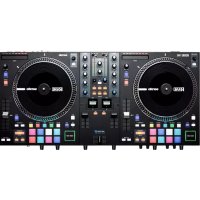
One - Equipo de DJ Rane - Manual de uso y guía de instrucciones gratis
Encuentra gratis el manual del aparato One Rane en formato PDF.


| Tipo de producto | Controlador DJ con platos motorizados |
| Marca | Rane |
| Modelo | One |
| Número de canales | 2 |
| Platos | Motorizados de arrastre directo, par ajustable |
| Disco de control | 18.2 cm con adaptador de liberación rápida |
| Software compatible | Serato DJ Pro |
| Alimentación | 100-240 V CA, 50/60 Hz (mediante cable de alimentación) |
| Dimensiones (aprox.) | 550 x 320 x 140 mm |
| Peso (aprox.) | 8.6 kg |
| Entradas de audio | 2 entradas de micrófono (XLR/TRS), 1 entrada auxiliar (RCA), 2 entradas phono/línea (RCA) |
| Salidas de audio | Salidas master (RCA), main (XLR), booth (XLR), auriculares (6.35 mm/3.5 mm TRS) |
| Conectividad USB | 2 puertos USB tipo B (para computadoras) |
| Funciones de los pads | Hot Cue, Pitch Play, Saved Loop, Roll, Auto Loop, Sampler, Scratch Bank, Slicer, Slicer Loop |
| Ecualizador | 3 bandas (High, Mid, Low) con corte total |
| Filtro | Pasa-bajos/pasa-altos ajustable |
| Efectos | Flex FX interno, efectos de software (FX 1-6) |
| Crossfader | Ajustable (contour, reverse) |
| Sección de micrófono | 2 entradas de micrófono con nivel y tono |
| Mantenimiento | Limpiar con un paño suave y seco. No obstruir las aberturas de ventilación. |
| Contenido de la caja | ONE, cable de alimentación, cable USB, tarjeta de descarga del software, guía de uso, instrucciones de seguridad |
Preguntas frecuentes - One Rane
Preguntas de los usuarios sobre One Rane
0 pregunta sobre este aparato. Responde a las que conoces o haz la tuya.
Hacer una nueva pregunta sobre este aparato
Descarga las instrucciones para tu Equipo de DJ en formato PDF gratis! Encuentra tus instrucciones One - Rane y toma tu dispositivo electrónico nuevamente en la mano. En esta página están publicados todos los documentos necesarios para el uso de su dispositivo. One de la marca Rane.
MANUAL DE USUARIO One Rane
Guía del usuario (Español)
Introducción
Gracias por comprar el ONE. En Rane, el rendimiento y la confiabilidad significan tanto para nosotros como para usted. Por eso es que diseñamos nuestros equipos con una sola cosa en mente—hacer que pueda tocar su mejor interpretación.
Contenido de la caja
ONE
Cable de alimentación
Cable USB
Tarjeta de descarga de software
Guía del usuario
Manual sobre la seguridad y garantía
Soporte
Para obtener la información más reciente acerca de este producto (documentación, especificaciones técnicas, requisitos de sistema, información de compatibilidad, etc.) y registrarlo, visite rane.com.
Para obtener soporte adicional del producto, visite rane.com/support.
Instalación
1. Ensamble del sistema del plato
- Retire la base del ONE del embalaje. Retire el conjunto del plato del embalaje (debajo del ONE). Coloque el ONE sobre una superficie plana y estable para su ensamble y operación.
- Coloque los platos en cada bandeja de la base del ONE alineando los pernos de la parte inferior del plato con los orificios del motor del ONE. Presiónelo firmemente. Asegúrese de que gire uniformemente y que no se tambalee en exceso.
- Coloque la alfombrilla de fieltro sobre el plato. Luego coloque el disco de control sobre el husillo (con el adaptador de liberación rápida en la parte superior). Para bloquear el disco de control al husillo, inmovilice la parte superior del husillo mientras gira el disco hasta escuchar un clic. El mismo se bloquea cuando la ranura del husillo se alinea de forma directamente opuesta al botón del lado del adaptador de liberación rápida.

2. ¡Conecte y sea el DJ!
- Asegúrese de haber descargado e instalado la última versión del software.
- Coloque el ONE sobre una superficie plana y estable.
- Con la alimentación eléctrica desconectada, enchufe el cable al ONE primero y a continuación a la toma de corriente.
- Encienda el ONE utilizando el interruptor de encendido.
- Utilice un cable USB (incluido) para conectar este puerto USB a un puerto USB disponible en su ordenador o en un concentrador USB alimentado conectado al ordenador.
- ¡Abra Serato DJ Pro y a tocar!
Para obtener más información sobre cómo utilizar el Serato DJ Pro con el ONE, visite support.serato.com.
Ejemplo

flowchart
graph TD
    A["Microfono"] --> B["RANE serato"]
    C["Altavoces activos"] --> B
    D["Giradiscos"] --> B
    E["Computadora"] --> B
    F["Toma de corriente"] --> G["Monitor de cabina"]
    B --> H["Speaker with circuit breakers"]
    B --> I["Speaker with circuit breakers"]
    B --> J["Speaker with circuit breakers"]
Los elementos que no se enumeran en Introducción > Contenido de la caja se venden por separado.
Características
Panel superior

- Fuente de la bandeja: Ajuste esta perilla a la fuente de audio deseada de este canal: USB A o B (una pista reproducíendose en esa capa en el software, o Line (un dispositivo conectado la entrada fonográfica/línea de la bandeja Deck Phono/Line en el panel trasero).
Nota: Si elige Line, mueva los interruptores selectores Phono/Line del panel trasero a la posición que corresponda.
Nota: Los controles de una bandeja enviarán la información de MIDI solamente cuando su selector de fuente se ajuste a USB A o B.
Nota: Si está utilizando DVS con ONE, conecte sus giradiscos a la entrada fonográfica, pero coloque el selector de fuente de la bandeja en USB A o B, según la cual esté conectado su ordenador.
-
Nivel de bandeja: Gire esta perilla para ajustar el pre-fader y el nivel de audio del preecualizador del canal correspondiente. El medidor junto a esta perilla indica el nivel de volumen de la señal (redúzcalo si comienza a "recortarse" y llega a la parte roja del medidor).
-
Ecualizador de agudos de la bandeja: Gire esta perilla para ajustar las frecuencias altas (agudos).
-
Ecualizador de medios de la bandeja: Gire esta perilla para ajustar las frecuencias de los rangos intermedios.
-
Ecualizador de graves de la bandeja: Gire esta perilla para ajustar las frecuencias bajas (graves).
Nota: Todos los controles del ecualizador son de atenuación completa ("full-kill").
-
LP/HP de la bandeja: Gire esta perilla para ajustar el filtro aplicado a la bandeja. Gire esta perilla en sentido antihorario para aplicar un filtro pasabajos. Gire esta perilla en sentido horario para aplicar un filtro pasaaltos. Déjela en la posición central ("12:00") para desactivar los filtros.
-
Main: Gire esta perilla para ajustar el volumen de salida de la mezcla de programa. El medidor junto a esta perilla indica el nivel de volumen de la mezcla de programa.
- Booth: Gire esta perilla para ajustar el volumen de salida de las salidas Booth Out.
- Profundidad: Gire esta perilla para ajustar la mezcla "con-sin efectos" del Flex FX en esa bandeja.
- Beat: Gire esta perilla para ajustar la división de tiempo de los efectos seleccionados.
- Tap: Pulse este botón varias veces al ritmo del tempo deseado para definir manualmente los BPM para los efectos de beat-tempo, por canal.
- FX 1–6: Pulse uno de estos botones para activar o desactivar el efecto de software correspondiente que se muestra en el FX 1 y FX 2 del software Serato. Al pulsar los botones se activará un efecto por vez y al mantener pulsados los botones se activarán múltiples efectos a la vez.
- Conmutador de efectos: Coloque este interruptor conmutador en la posición más alejada de usted para activar los efectos de software—el conmutador quedará trabado en esa posición. Mueva el interruptor de regreso a la posición central para desactivar los efectos.
Mueva este conmutador hacia la posición más cercana a usted y manténgalo ahí para activar los efectos de software momentáneamente, y suéltelo para desactivarlos—el conmutador regresará a la posición central.
- Cue de bandeja: Pulse este botón para enviar la señal de nivel pre-fader de esta bandeja al canal de cue para monitorización. Cuando está pulsado, el botón se enciende. Para poner múltiples canales en cue simultáneamente, pulse los botones Deck Cue de ambas bandejas.
- Fader de bandeja: Mueva este fader para ajustar el nivel de volumen de la bandeja correspondiente.
- Crossfader: Mueva este crossfader para mezclar entre las bandejas.
- Búsqueda: La longitud de esta tira representa la longitud de la totalidad de la pista. Coloque su dedo en un punto de este sensor para saltar a ese punto en la pista. Los LED que se encuentran arriba de la tira indica la ubicación aproximada del cabezal de reproducción en la pista.
- Scroll/Load / Instant Doubles: Gire esta perilla para recorrer las listas y púlsela para seleccionar un elemento o cargar la pista actualmente seleccionada en la bandeja.
Pulse esta perilla dos veces rápidamente para cargar la misma pista en ambas bandejas ("dobles instantáneos").
- Back / Load Prep: Pulse este botón para visualizar la pantalla anterior en el software.
Mantenga pulsado Shift y pulse este botón para cargar la pista actualmente seleccionada en la caja de preparación.
- Plato de transmisión directa de alto par de rotación: Un potente motor gira este plato de aluminio con puntos de posición de velocidad. Utilice el interruptor Motor Torque en el panel trasero para ajustar el torque de los platos
Nota: El plato no debe ser mantenido en una posición por períodos prolongados mientras se esté accionando su rotación.
- Disco de control con alfombrilla de fieltro: Este disco de 18,2 cm (7,2 pulg.) de tamaño completo controla el cabezal de reproducción de audio de su software de DJ. Coloque la alfombrilla de fieltro debajo del disco de control (también se puede usar una alfombrilla diferente, si se prefiere).
Nota: El usuario puede reemplazar el disco de control fijando el adaptador de liberación rápida a su propio disco modificado. El disco de reemplazo debe tener tres orificios de 6 mm y debe usarse el disco incluido como referencia.
- Adaptador de liberación rápida: Sujeta el disco de control al plato. Viene sujetado a la parte superior del disco de control. Para retirar el disco de control o la alfombrilla de fieltro del plato, mantenga presionado el botón que se encuentra al costado del adaptador de liberación rápida mientras levanta el disco del husillo. Después de bloquear el disco nuevamente al husillo, inmovilice la parte superior del husillo mientras gira el disco lentamente hasta escuchar un clic. El mismo se bloquea cuando la ranura del husillo se alinea de forma directamente opuesta al botón del lado del adaptador de liberación rápida.
- Stop Time: Controla la desaceleración con la que el plato se detiene ("tiempo de frenado").
- Slip / Motor Off: Pulse este botón para activar o desactivar el modo de resbalamiento. En modo de resbalamiento, puede saltar a puntos de cue rápido, disparar rotaciones de bucles o usar los platos, mientras la línea de tiempo de la pista continúa. En otras palabras, cuando detenga la acción, se reanuda la reproducción normal de la pista desde donde habría estado si nunca hubiera hecho nada (es decir, como si la pista hubiera estado reproduciéndose en avance todo el tiempo).
Mantenga pulsado Shift y pulse este botón para activar o desactivar el motor del plato correspondiente. Esto no afectará la reproducción de la pista.
- Censor / Reverse: Mantenga pulsado este botón para activar el censor, el cual invierte momentáneamente la reproducción de la pista. Suelte el botón para reanudar la reproducción normal desde donde lo haría si nunca se hubiera activado la función Censor (es decir, si la pista se hubiera estado reproduciendo hacia adelante todo el tiempo).
Pulse Shift y pulse este botón para activar el censor, el cual invierte momentáneamente la reproducción de la pista. Pulse el botón nuevamente para reanudar la reproducción normal desde donde se haya detenido el cabezal de reproducción de audio. - Fader de tono: Mueva este fader para ajustar la velocidad (tono) de la pista. Puede ajustar el rango completo con los botones Pitch Range (rango de tono).
- Rango de tono / Keylock: Pulse uno de estos botones para ajustar el rango del fader de pitch a ±8%, ±16% y ±50%.
Mantenga pulsado Shift y luego pulse este botón para activar o desactivar el bloqueo de tonalidad: el tono del tema quedará fijo en la posición en la que esté el fader de tono cuando se active el bloqueo de tonalidad. Esta función permite cambiar la velocidad del tema sin cambiar la tonalidad.
- Inflexión de tono -/+: Mantenga pulsado uno de estos botones para reducir o aumentar (respectivamente) la velocidad de la pista momentáneamente.
- Shift: Mantenga pulsado este botón para acceder a las funciones secundarias de otros controles en ONE.
- Cue / Anterior: Cuando la bandeja se ponen pausa, se puede definir un punto de cue temporario moviendo el plato para ubicar el cabezal de reproducción en la posición deseada y luego pulsando el botón Cue.
Durante la reproducción, puede pulsar el botón Cue para que la pista vuelva a este punto de cue temporal. (Si no estableció un punto de cue temporal, volverá al principio de la pista.)
Si la bandeja está en pausa, puede mantener pulsado el botón Cue para reproducir la pista desde el punto de cue temporal. Al soltar el botón Cue, la pista vuelve al punto de cue temporal y se pone en pausa. Para continuar la reproducción sin volver al punto de cue temporal, mantenga pulsado el botón Cue, después mantenga pulsado el botón Play (reproducir) y luego suelte ambos botones.
Mantenga pulsado Shift y luego pulse este botón para que la pista "tartamudee" volviendo al comienzo de la pista y reiniciando la reproducción.
- Sync / Sync Off: Pulse este botón para hacer coincidir automáticamente el tempo de la bandeja correspondiente con el tempo y la fase de la bandeja opuesta. Mantenga pulsado Shift y pulse este botón para desactivar la sincronización.
-
Start/Stop: Pulse este botón para iniciar o detener el plato. El LED que rodea a este botón se atenuará cuando la unidad esté encendida y no se esté reproduciendo ninguna pista, brillará cuando se esté reproduciendo una pista y parpadeará de color rojo cuando la pista se acerque a su fin.
-
Pads de actuaciones en vivo: Estos pads tienen distintas funciones en cada bandeja en función del modo de pad activo.
Nota: Consulte Funcionamiento > Modos de pad para aprender a utilizar los pads en cada modo, como se describe a continuación. - Hot Cue / Pitch Play: Pulse este botón para entrar al modo Hot Cue. Pulse el botón una segunda vez para entrar al modo de reproducción de tono.
Nota: El plugin Pitch N Time de Serato (se vende por separado) es necesario para poder usar el modo de reproducción de tono. - Saved Loop: Pulse este botón para entrar al modo bucles guardados.
- Roll / Auto Loop: Pulse este botón para entrar al modo redoble. Púlselo una segunda vez para entrar al modo bucle automático.
- Sampler: Pulse este botón para entrar al modo muestreador. Pulse el botón una segunda vez para entrar al modo de banco de rayado. En este modo, podrá asignar canciones a cada pad en el software y luego tocar el pad para cargar rápidamente en la bandeja la canción desde el punto inicial especificado. Esto resulta de gran utilidad para preparar y actuar con muestras de canciones para rayar.
- Slicer / Slicer Loop: Pulse este botón para entrar al modo cortador. Pulse el botón una segunda vez para entrar al modo bucle del cortador.
- Parameter ◀/▶: Utilice estos botones para las diversas funciones en cada modo de pad. Mantenga pulsado Shift y utilice estos botones para acceder a los parámetros secundarios.
- Loop On/Off / Reloop: Pulse este botón para crear un bucle automático con la longitud definida en el software. Mantenga pulsado Shift y luego pulse el botón para saltar al último bucle reproducido y activarlo inmediatamente.
- Loop In / x1/2: Pulse este botón para crear un punto de inicio de bucle en la posición actual. Mantenga pulsado Shift y pulse este botón para dividir a la mitad la duración de la pista actual.
- Loop Out / x2: Pulse este botón para crear un punto de salida de bucle en la posición actual. Mantenga pulsado Shift y pulse este botón para duplicar la duración de la pista actual.
Panel frontal

- Mic 1 - Off/On: Cuando se ajusta a Off (apagado), la entrada Mic 1 se desactiva. Cuando se ajusta a On (activado), la entrada Mic 1 del panel trasero se activa y su señal de audio se direcciona directamente hacia la mezcla de programa y la mezcla de cue.
- Mic 1 Level: Gire esta perilla para ajustar la ganancia de la entrada Mic 1.
- Mic 1 Tone: Gire esta perilla para ajustar el equilibrio entre las frecuencias bajas (graves) y altas (agudos) de la señal de audio proveniente de la entrada Mic 1.
- Mic 2 - Aux/Off/Mic 2: Cuando se ajusta a Aux, la entrada Aux del panel trasera se activa. Cuando se ajusta a Off, ambas entradas Aux y Mic 2 se desactivan. Cuando se ajusta a Mic 2, la entrada Mic 2 del panel trasero se activa y su señal de audio se direcciona directamente hacia la mezcla de programa y la mezcla de cue. Al activarse, ambas señales de audio se direccionan directamente hacia la mezcla de programa y la mezcla de cue.
- Mic 2 / Aux Level: Gire esta perilla para ajustar la ganancia de la entrada Mic 2 o AUX.
- Mic 2 / Aux Tone: Gire esta perilla para ajustar el equilibrio entre las frecuencias bajas (graves) y altas (agudos) de la señal de audio proveniente de la entrada Mic 2 o AUX.
-
Deck Reverse: Ajuste este interruptor a On para invertir la dirección de los faders de bandeja. Ajústelo a Off para utilizar la dirección convencional del fader.
-
Deck Contour: Permite ajustar la pendiente de la curva del fader de bandeja. Gire la perilla a la izquierda para una fusión suave (mezcla) o a la derecha para un corte abrupto (rayado). La posición central es un ajuste típico para actuaciones en clubes.
- Crossfader Contour: Permite ajustar la pendiente de la curva del crossfader. Gire la perilla a la izquierda para una fusión suave (mezcla) o a la derecha para un corte abrupto (rayado). La posición central es un ajuste típico para actuaciones en clubes.
- Crossfader Reverse: Ajuste este interruptor a On para invertir la dirección del crossfader. Ajústelo a Off para utilizar la dirección convencional del fader.
- Cue Mix: Gírela para mezclar el canal de cue y la mezcla del programa en las salidas de auriculares. Cuando se gira totalmente a la izquierda, sólo se oye el canal de cue. Cuando se gira totalmente a la derecha, se oye sólo la mezcla del programa.
- Cue Split: Cuando este interruptor está la posición On (Activado), se “divide” el audio de los auriculares de modo que el canal de cue se suma a mono y se envía al canal del auricular izquierdo mientras que la mezcla del programa se suma a mono y se envía al canal derecho. Cuando este interruptor está la posición Off (Desactivado), el canal de cue y la mezcla del programa se “combinan”. En ambos casos, use la perilla Cue Mix para controlar la mezcla de las dos señales.
- Cue Level: Gire esta perilla para ajustar el nivel de volumen del canal de cue.
- Salidas para auriculares (1/4 pulg., 1/8 pulg. / 6,35 mm, 3,5 mm, TRS): Conecte sus auriculares de 1/4 o 1/8 pulg. (6,35 o 3,5 mm) a esta salida para búsqueda del punto inicial (cueing) y monitoreo de la mezcla.
Panel trasero

- Entradas Mic 1-2 (XLR / 1/4 pulg. / 6,35 mm, TS): Conecte micrófonos o dispositivos de nivel de línea a estas entradas mono. Sus señales de audio mono se dividen y encaminan directamente a la mezcla de programa estéreo y al canal de cue. Si prefiere una entrada de línea estéreo, puede utilizarse la entrada Aux.
- Entrada auxiliar (RCA): Conecte estas entradas a una fuente de audio de nivel de línea externa. Recuerde colocar el interruptor Mic 2/AUX en la posición Aux para reproducir su señal de audio.
- Selector Phono/Line: Ajuste este interruptor a la posición adecuada, en función del dispositivo conectado a las entradas Phono/Line de la bandeja correspondiente. Si utiliza giradiscos de nivel fonográfico, ajuste este interruptor a Phono para proporcionar la amplificación adicional necesaria para las señales de este nivel. Si está utilizando un dispositivo de nivel de línea, como un giradiscos de nivel de línea, reproductor de CD o muestreador, ajuste este interruptor a Line.
- Entrada Phono/Line de la bandeja (RCA): Conecte estas entradas a una fuente de audio externa o a un giradiscos, reproductor de CD u otro dispositivo de nivel de línea. Recuerde ajustar el selector Phono/Line correspondiente a la posición adecuada y ajustar la perilla de la fuente de esa bandeja a Phono/Line para reproducir su señal de audio en dicha bandeja.
- Phono Ground: Si está utilizando giradiscos de nivel fonográfico con cable de conexión a tierra, conecte dicho cable a este terminale. Si se experimenta un zumbido grave, puede significar que sus giradiscos no están conectados a tierra.
Nota: Algunos giradiscos tienen el cable de conexión a tierra incorporado a la conexión RCA y, por lo tanto, no es necesario conectar nada al terminal de tierra.
- Salida Master (RCA): Conecte estas salidas a otro mezclador, dispositivo de grabación, etc. La mezcla de programa se enviará a estas salidas.
- Salida Main (XLR): Conecte estas salidas a un sistema de altavoces o amplificador. Utilice la perilla Main (Principal) ubicada en el panel superior para controlar el nivel de volumen.
- Salida Booth (XLR): Conecte estas salidas a un sistema de monitores de cabina o amplificador de cabina. Utilice la perilla Booth (Cabina) ubicada en el panel superior para controlar el nivel de volumen.
- Puertos USB (USB tipo B): Utilice unos cables USB para conectar estos puertos USB a puertos USB disponibles en su ordenador. Estas conexiones envían y reciben audio e información de controles MIDI desde y hacia el ordenador.
Nota: Asegúrese de haber descargado e instalado el panel de control de Rane desde rane.com.
- Torque del motor: Accione este interruptor para ajustar el torque del plato. En el ajuste High (alto), el plato tiene la sensación más pesada y fuerte de los giradiscos “modernos.” En el ajuste Low (bajo), son más livianos y suaves—la sensación de un giradiscos “clásico.”
- Ventilador de enfriamiento: Mantenga el área frente a esta ventilación libre de obstáculos. El ventilador que está detrás de la ventilación enfría el ONE, evitando el recalentamiento.
- Entrada de alimentación: Con el ONE apagado, conecte el cable de alimentación incluido a esta entrada y, a continuación, en una toma de corriente.
- Interruptor de encendido: Utilice este interruptor para encender y apagar el ONE. Encienda el ONE después de haber conectado todos sus dispositivos de entrada y antes de encender sus amplificadores y altavoces. Apague sus amplificadores y altavoces antes de apagar el ONE.
Funcionamiento
Modos de pads
Este capítulo describe los distintos modos de pads. Cada bandeja tiene ocho pads, los cuales siempre están en uno de estos modos, y los pads de cada bandeja pueden estar en un modo diferente. Pulse uno de los botones de modo de pads para entrar al modo de pad correspondiente en esa bandeja.
Hot Cue
En el modo de cue, cada pad asigna un punto de cue rápido o hace que la pista vuelva a ese punto de cue rápido.

Para entrar al modo de cue, pulse Hot Cue.
Para asignar un punto de cue rápido, pulse un pad apagado en el punto deseado de su pista. El pad se iluminará cuando se lo asigne (con el color correspondiente, si está disponible).
Para saltar a un punto de cue rápido, pulse un pad iluminado.
Para borrar un punto de cue rápido asignado, pulse Shift y el pad correspondiente.
Reproducción de tonos
En el modo de reproducción de tonos, cada pad reproduce la pista desde un punto de cue rápido en una transposición diferente (ajustable por semitonos). El paquete de expansión para DJ Serato Pitch 'n Time (se vende por separado) debe estar instalado para poder utilizar este modo. Consulte Hot Cue para aprender cómo asignar puntos de cue rápidos.
Para entrar al modo de reproducción de tonos, pulse Hot Cue una segunda vez.
Para seleccionar el punto de cue rápido que desea utilizar, pulse Shift y un pad tenuemente iluminado.
Para seleccionar el rango de transposiciones que utilizará el pad, use los botones Parameter ◀/▶ (consulte los diagramas aquí detallados).
Para ajustar el tono de la pista actual hacia arriba o hacia abajo, pulse Shift y los botones Parameter ◄/▶ respectivamente.
Para reproducir la pista desde el punto de cue rápido, pulse un pad iluminado. Cada pad corresponde a una transposición específica (por semitonos), en función del rango de transposición actual (consulte los diagramas aquí detallados). El pad sin transposición (el tono original) estará iluminado en blanco.
Bucles guardados
En el modo de bucle guardado, cada pad dispara o libera un bucle automático de diferente longitud.
Para entrar al modo de bucle guardado, pulse Saved Loop.
Para reproducir un bucle, pulse un pad iluminado. Los ocho pads de cada bandeja se corresponderán con los bucles guardados 1–8 en su software y el color de cada pad se corresponderá con el color asignado a cada bucle en su software.
Arriba
| +4 semi-tonos | +5 semi-tonos | +6 semi-tonos | +7 semi-tonos |
| 0 (tono original) | +1 semitono | +2 semi-tonos | +3 semi-tonos |
Medio
| 0(tono original) | +1semi-tono | +2semi-tonos | +3semi-tonos |
| -4semi-tonos | -3semi-tonos | -2semi-tonos | -1semi-tono |
Abajo
| -3 semi-tonos | -2 semi-tonos | -1 semi-tono | 0 (tono original) |
| -7 semi-tonos | -6 semi-tonos | -5 semi-tonos | -4 semi-tonos |
Redoble
En el modo de redoble, cada pad dispara un redoble de bucle momentáneo. Al soltar el pad, se detiene el redoble del bucle y se retoma la reproducción normal donde se encontraría el cabezal de reproducción si no se hubiese disparado el redoble del bucle (es decir, como si la pista se hubiese estado reproduciendo en avance todo el tiempo).
Nota: Desactive Show Beat Jump Controls (Mostrar controles de salteo de beats) en el menú Setup de Serato para acceder a 8 bucles enrollados a la vez. También puede ver y editar los tamaños de bucles configurados en el software.
Para entrar al modo de redoble, pulse Roll.
Para disparar un redoble de bucle, mantenga pulsado un pad.
Para cambiar cuáles son las ocho longitudes de bucles con retorno que se muestran (en el software), pulse cualquiera de los botones Parameter ◀/▶. La disposición de los pads cambiará para que coincida.
Para desplazar el bucle con retorno hacia atrás o hacia adelante, pulse Shift y los botones Parameter ◄/▶, respectivamente.
Bucle automático
En el modo de bucle automático, cada pad dispara o libera un bucle automático de diferente longitud.
Para entrar al modo de bucle automático, pulse Roll una segunda vez.
Muestreador
En el modo Muestreador, cada pad dispara una muestra, que puede asignar en el software.
Tamaños de bucle automático
| 1/8 Pulso | 1/4 Pulso | 1/2 Pulso | 1 Pulso |
| 2 Pulsos | 4 Pulsos | 8 Pulsos | 16 Pulsos |
Banco de rayado
En el modo banco de rayado, cada pad carga una canción en la bandeja seleccionada. Puede asignar una canción y definir su punto inicial en el software. Esto resulta de gran utilidad para preparar y actuar con muestras de canciones para rayar.
Para entrar al modo de banco de rayado, pulse Sample una segunda vez.
Cortador
Importante: Su pista debe tener una grilla de beats establecida para que este modo funcione.
En el modo de cortador, los 8 pads representan 8 pulsos secuenciales—“cortes”—de la grilla de beats. El pad iluminado representa el corte que se está reproduciendo en ese momento. La luz "recorre los pads" a medida que progresa a lo largo de cada una de las frases de ocho cortes. Puede pulsar un pad para reproducir ese corte. Cuando suelte el pad, se reanuda la reproducción normal de la pista desde donde habría estado si nunca lo hubiera presionado (es decir, como si la pista hubiera estado reproduciéndose en avance todo el tiempo).
Para entrar al modo de cortador, pulse Slicer. La bandeja saldrá del modo de cortador si carga otra pista en la bandeja o activa el modo de edición de la grilla.
Para reproducir un corte, pulse el pad correspondiente.
Para aumentar o reducir el tamaño de cuantificación, pulse los botones Parameter ◄/▶.
Para aumentar o reducir el tamaño de los cortes, pulse Shift y los botones Parameter ◄/▶.
Bucle del cortador
Pulse Slicer una segunda vez para entrar al modo cortador de bucles. Los pads se comportan de manera idéntica al modo cortador, excepto que la frase de ocho cortes realiza un bucle en vez de avanzar continuamente por la pista.

- Guía del usuario (Español)
- Introducción
- Contenido de la caja
- Soporte
- Instalación
- Ensamble del sistema del plato
- ¡Conecte y sea el DJ!
- Ejemplo
- Características
- Panel superior
- Panel frontal
- Panel trasero
- Funcionamiento
- Modos de pads
- Hot Cue
- Reproducción de tonos
- Bucles guardados
- Redoble
- Bucle automático
- Muestreador
- Banco de rayado
- Cortador
- Bucle del cortador
Marca : Rane
Modelo : One
Categoría : Equipo de DJ