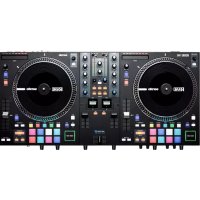
One - Attrezzatura DJ Rane - Manuale utente e istruzioni gratuiti
Trova gratuitamente il manuale del dispositivo One Rane in formato PDF.



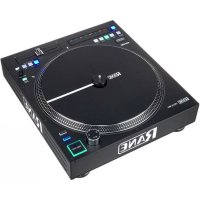
| Tipo di prodotto | Controller DJ con piatti motorizzati |
| Marca | Rane |
| Modello | One |
| Numero di canali | 2 |
| Piatti | Motorizzati a trazione diretta, coppia regolabile |
| Disco di controllo | 18,2 cm con adattatore a sgancio rapido |
| Software compatibile | Serato DJ Pro |
| Alimentazione | 100-240 V AC, 50/60 Hz (tramite cavo di alimentazione) |
| Dimensioni (circa) | 550 x 320 x 140 mm |
| Peso (circa) | 8,6 kg |
| Ingressi audio | 2 ingressi microfono (XLR/TRS), 1 ingresso ausiliario (RCA), 2 ingressi phono/linea (RCA) |
| Uscite audio | Uscite master (RCA), main (XLR), booth (XLR), cuffia (6,35 mm/3,5 mm TRS) |
| Connettività USB | 2 porte USB tipo B (per computer) |
| Funzioni dei pad | Hot Cue, Pitch Play, Saved Loop, Roll, Auto Loop, Sampler, Scratch Bank, Slicer, Slicer Loop |
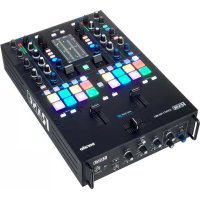
| Equalizzatore | 3 bande (High, Mid, Low) con taglio totale |
| Filtro | Passa-basso/passa-alto regolabile |
| Effetti | Flex FX interno, effetti software (FX 1-6) |
| Crossfader | Regolabile (contour, reverse) |
| Sezione microfono | 2 ingressi microfono con livello e tonalità |
| Manutenzione | Pulire con un panno morbido e asciutto. Non ostruire le fessure di ventilazione. |
| Contenuto della confezione | ONE, cavo di alimentazione, cavo USB, carta per il download del software, guida all'uso, istruzioni di sicurezza |
Domande frequenti - One Rane
Domande degli utenti su One Rane
0 domanda su questo apparecchio. Rispondi a quelle che conosci o fai la tua.
Fai una nuova domanda su questo apparecchio
Scarica le istruzioni per il tuo Attrezzatura DJ in formato PDF gratuitamente! Trova il tuo manuale One - Rane e riprendi in mano il tuo dispositivo elettronico. In questa pagina sono pubblicati tutti i documenti necessari per l'utilizzo del tuo dispositivo. One del marchio Rane.
MANUALE UTENTE One Rane
Guida per l'uso (Italiano)
Introduzione
Grazie per aver acquistato l'ONE. Per noi di Rane, prestazioni e affidabilità contano moltissimo, proprio come per te. Ecco perché progettiamo i nostri dispositivi con un unico obiettivo in mente: rendere le tue prestazioni le migliori possibili.
Contenuti della confezione
ONE
Cavo di alimentazione
Cavo USB
Scheda per il download del software
Guida per l'uso
Istruzioni di sicurezza e garanzia
Assistenza
Per le ultime informazioni in merito a questo prodotto (documentazione, specifiche tecniche, requisiti di sistema, informazioni sulla compatibilità, ecc.) e per effettuarne la registrazione, recarsi alla pagina rane.com.
Per ulteriore assistenza sul prodotto, recarsi alla pagina rane.com/support.
Configurazione
1. Montaggio del sistema del piatto
- Estrarre la base del ONE dalla confezione. Estrarre il gruppo del piatto dalla confezione (sotto ONE). Collocare l'ONE su una superficie piana e stabile per il montaggio e l'uso.
- Collocare i piatti su ciascun deck dell'ONE allineando i perni a livello della parte inferiore del piatto con i fori nel motore dell'ONE. Premerlo verso il basso con decisione. Assicurarsi che ruoti uniformemente e non oscilli eccessivamente.
- Collocare il tappetino sul piatto. Quindi collocare il disco di controllo sull'asse centrale (con l'adattatore a sgancio rapido incluso in alto). Per fissare il disco di controllo all'asse, pizzicare la parte alta dell'asse ruotando lentamente il disco fino a sentire uno scatto. Si blocca quando il solco a livello dell'asse si allinea direttamente di fronte al pulsante sul lato dell'adattatore a sgancio rapido.

2. Collegare il tutto e iniziare a fare il DJ!
- Assicurarsi di aver già scaricato e installato l'ultima versione del proprio software da DJ.
- Collocare il ONE su una superficie uniforme e stabile.
- Ad alimentazione spenta, collegare il cavo di alimentazione in dotazione innanzitutto all'ONE, quindi ad una presa elettrica.
- Accendere il ONE servendosi del power switch.
- servirsi di un cavo USB standard (in dotazione) per collegare la porta USB a una porta USB disponibile del computer o a un hub connesso al computer.
- Aprire il Serato DJ Pro e via!
Per maggiori informazioni su come utilizzare il Serato DJ Pro con il ONE, recarsi alla pagina support.serato.com.
Esempio
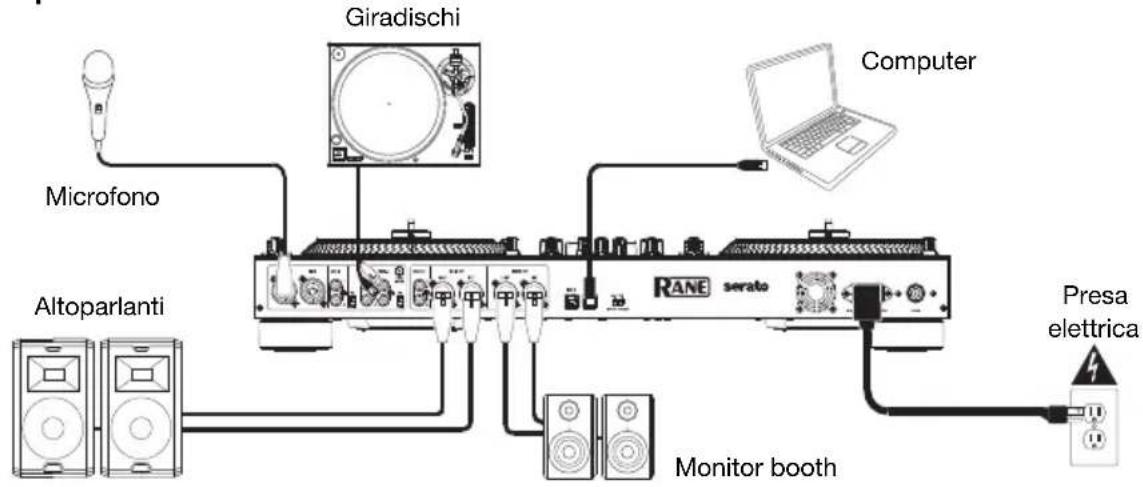
Elementi non elencati sotto Introduzione > Contenuti della confezione sono venduti separatamente.
Caratteristiche
Pannello superiore

- Fonte del deck: impostare questa manopola sulla fonte audio desiderata per questo canale: USB A o B (una traccia che suona su quel livello nel software), o Linea (un dispositivo collegato all'ingresso Deck Phono/Linea a livello del pannello posteriore).
Nota bene: se si seleziona Line, impostare i selettori Phono/Line sul pannello posteriore di conseguenza.
Nota bene: i comandi del deck invieranno informazioni MIDI unicamente quando il selettore fonte del deck è impostato su USB A o B.
Nota bene: se si utilizza il DVS con il ONE, collega il giradischi all'ingresso phono, ma impostare il selettore fonte del deck su USB A o B, a seconda di quale dei due è collegato al computer.
-
Livello del deck: girare questa manopola per regolare il volume del segnale audio pre-fader, pre-EQ per il canale corrispondente. Il misuratore accanto a questa manopola indica il livello del volume del segnale (ridurlo se inizia a “saltare”, raggiungendo la parte rossa del misuratore).
-
Deck EQ High: girare questa manopola per regolare le frequenze alte (treble).
-
Deck EQ Mid: girare questa manopola per regolare le frequenze di gamma intermedia.
-
Deck EQ Low: girare questa manopola per regolare le frequenze basse (bass).
Nota bene: tutti i comandi EQ sono full-kill.
-
Deck LP/HP: girare questa manopola per regolare il filtro applicato al deck. Girare la manopola in senso antiorario per applicare un filtro passa basso. Girare la manopola in senso orario per applicare un filtro passa alto. Impostarlo in posizione centrale ("12:00") per disattivare i filtri.
-
Main: girare questa manopola per regolare il volume di uscita del mix di programma. I misuratori accanto a questa manopola indicano il livello del volume del mix di programma.
- Booth: girare questa manopola per regolare il volume di uscita delle Uscite Booth.
- Depth: girare questa manopola per regolare il mix "wet-dry" del Flex FX su quel deck.
- Beat: girare questa manopola per impostare la divisione di tempo per gli effetti selezionati.
- Tap: premere questo tasto più volte al tempo desiderato per impostare manualmente il BPM per gli effetti beat-tempo per canale.
- FX 1-6: premere uno di questi tasti per attivare o disattivare l'effetto software corrispondente illustrato nell'FX 1 ed FX 2 del software Serato. La pressione dei tasti attiverà un effetto alla volta; tenendo premuti i tasti, invece, si attiveranno più effetti contemporaneamente.
- Comandi effetti: allontanare questo comando per attivare gli effetti software; il comando si bloccherà in quella posizione. Riportare il comando in posizione centrale per disattivare gli effetti.
Tirare il comando verso di sé per attivare momentaneamente gli effetti software e rilasciare il comando per disattivare gli effetti; il comando tornerà in posizione centrale.
- Deck Cue (cue del deck): premere questo tasto per inviare il segnale pre-fader di questo deck al canale cue per il monitoraggio. Una volta attivato, il tasto sarà acceso. Per effettuare il cueing di più canali contemporaneamente, premere i tasti Deck Cue per entrambi i deck.
- Fader del deck: spostare questo fader per regolare il volume del deck corrispondente.
- Crossfader: muovere questo fader per mixare tra i due deck.
- Search: la lunghezza di questa fascia rappresenta la lunghezza dell'intera traccia. Puntare il dito in un punto lungo questo sensore per saltare a quel punto della traccia. I LED al di sopra della fascia indicano il punto approssimativo della testina di riproduzione lungo la traccia.
- Scroll/Load / Instant Doubles: girare questa manopola per navigare tra le liste e premerla per selezionare una voce o caricare la traccia attualmente selezionata sul deck.
Premerla rapidamente due volte per caricare la stessa traccia su entrambi i deck ("raddoppio istantaneo").
- Back/Load Prep: premere questo tasto per visualizzare la schermata precedente nel software.
Tenere premuto Shift e premere questo tasto per caricare la traccia selezionata sul Prepare Crate. - Piatto ad alta coppia a trazione diretta: un motore potente fa girare questo piatto in alluminio con punti di posizionamento velocità. Servirsi dell'interruttore Motor Torque sul pannello posteriore per regolare la coppia dei piatti.
Nota bene: il piatto stesso non dovrebbe essere mantenuto in posizione per periodi prolungati quando è alimentato per ruotare. - Disco di controllo con tappetino: Questo disco da 18,2 cm (7,2") controlla la testina di riproduzione audio nel software da DJ. Collocare il tappetino in dotazione sotto il disco di controllo (se si preferisce è possibile utilizzare un tappetino diverso).
Nota bene: il disco di controllo può essere sostituito dall'utente fissando l'adattatore a sgancio rapido al suo disco modificato. Il disco sostitutivo deve avere fori da 6 mm e il disco in dotazione deve essere utilizzato come riferimento. - Adattatore a sgancio rapido: fissa il disco di controllo al piatto. Viene fornito fissato alla parte superiore del disco di controllo. Per rimuovere il disco di controllo o il tappetino dal piatto, tenere premuto il tasto sul lato dell'adattatore a sgancio rapido sollevando il disco dall'asse. Dopo aver collocato nuovamente il disco sull'asse, pizzicare la parte alta dell'asse stesso ruotando lentamente il disco fino a sentire uno scatto. Si blocca quando il solco a livello dell'asse si allinea direttamente di fronte al pulsante sul lato dell'adattatore a sgancio rapido.
-
Stop Time: controlla la velocità alla quale il piatto rallenta fino a giungere all'arresto completo ("tempo di frenata").
-
Slip / Motor Off: premere questo tasto per abilitare o disabilitare la modalità slip. In modalità slip si può saltare ai punti Hot Cue, attivare Loop roll o utilizzare i piatti, mentre la timeline della traccia procede. In altre parole, quando si interrompe l'azione verrà ripresa la normale riproduzione della traccia dal punto in cui si sarebbe trovata se non fosse mai stata premuta (ossia, come se la traccia avesse continuato a suonare).
Tenere premuto Shift e premere questo tasto per attivare o disattivare il motore del piatto corrispondente. Ciò non influirà sulla riproduzione della traccia.
- Censor / Reverse: tenere premuto questo tasto per attivare Censor, invertendo temporaneamente la riproduzione della traccia. Rilasciare il tasto per riprendere la normale riproduzione dal punto in cui si sarebbe trovata se la funzione Censor non fosse mai stata attivata (ossia, come se la traccia avesse continuato a suonare).
Premere Shift per attivare Reverse, invertendo la riproduzione della traccia. Premere nuovamente il tasto per riprendere la riproduzione normale da qualsiasi punto la testina si sia arrestata.
-
Fader del pitch: muovere questo fader per regolare la velocità (pitch) della traccia. Si può regolare l'intero intervallo con i tasti Pitch Range.
-
Pitch Range/Keylock: premere uno di questi tasti per regolare la gamma del fader del pitch a ±8%, ±16% e ±50%.
Tenere premuto Shift, quindi premere questo tasto per attivare o disattivare il blocco tonalità: la tonalità della canzone sarà bloccata in qualsiasi posizione si trovi il fader del pitch quando il blocco tonalità è attivo. Questa funzione consente di modificare la velocità della canzone senza cambiare la tonalità.
-
Bend del pitch -/+: tenere premuto uno di questi tasti per ridurre o aumentare (rispettivamente) momentaneamente la velocità della traccia.
-
Shift: tenere premuto questo pulsante per accedere alle funzioni secondarie di altri comandi dell'One.
-
Cue/Previous: quando il deck è in pausa, si può impostare un punto cue temporaneo muovendo il piatto in modo da collocare la testina di riproduzione nel punto desiderato e quindi premendo il tasto cue.
Durante la riproduzione, si può premere il tasto cue per far tornare la traccia a questo punto cue temporaneo (se non è stato impostato alcun punto cue temporaneo, tornerà all'inizio della traccia).
Se il deck è in pausa, si può tenere premuto il tasto cue per riprodurre la traccia dal punto cue temporaneo. Lasciando la pressione, il tasto cue farà tornare la traccia al punto cue temporaneo e la riproduzione verrà interrotta. Per continuare la riproduzione senza tornare al punto cue temporaneo, tenere premuto il tasto cue, quindi premere e tenere premuto il tasto play e rilasciare entrambi i tasti.
Tenere premuto Shift e premere questo tasto per riprodurre la traccia con un effetto "stutter" tornando all'inizio della traccia e riavviando la riproduzione.
-
Sync/Sync Off: premere questo tasto per abbinare automaticamente il tempo del deck corrispondente con il tempo e la fase del deck opposto. Tenere premuto Shift e premere questo tasto per disattivare la funzione Sync.
-
Start/Stop: premere questo tasto per avviare o fermare il piatto. Il LED attorno a questo tasto sarà soffuso quando l'alimentazione è accesa e non ci sono tracce in corso di riproduzione, luminoso quando una traccia viene riprodotta e rosso lampeggiante quando la riproduzione della traccia è vicina alla fine.
-
Pad performance: questi pad hanno funzioni diverse su ciascun deck a seconda della modalità pad corrente.
Nota bene: si veda Operazione > Modalità pad per scoprire come utilizzare i pad in ciascuna modalità descritta di seguito.
- Hot Cue / Pitch Play: premere questo tasto per entrare in modalità Hot Cue. Premere il tasto una seconda volta per entrare in modalità Pitch Play.
Nota bene: il plugin Serato Pitch N Time (venduto separatamente) è necessario per utilizzare la modalità Pitch Play.
-
Saved Loop: premere questo tasto per entrare in modalità Saved Loop (loop salvato).
-
Roll / Auto Loop: premere questo tasto per entrare in modalità Roll. Premere il tasto una seconda volta per entrare in modalità Auto Loop.
- Sampler / Scratch Bank: premere questo tasto per entrare in modalità Sampler (campionatore). Premere il tasto una seconda volta per entrare in modalità Scratch Bank. In questa modalità è possibile assegnare canzoni a ciascun pad presente nel software e quindi toccare il pad per caricare rapidamente la canzone sul deck dal punto di inizio specificato. Questa funzione è utile per prepararsi ed esibirsi con lo scratch di campioni di canzoni.
- Slicer / Slicer Loop: premere questo tasto per entrare in modalità Slicer. Premere il tasto una seconda volta per entrare in modalità Slicer Loop.
- Parameter ◀/▶: servirsi di questi tasti per varie funzioni in ciascuna modalità pad. Tenere premuto Shift e utilizzare questi tasti per accedere a parametri secondari.
- Loop On/Off / Reloop: premere questo tasto per creare un loop automatico con la lunghezza impostata nel software. Tenere premuto Shift e premere questo tasto per tornare all'ultimo loop riprodotto e attivarlo immediatamente.
- Loop In / x1/2: premere questo tasto per creare un punto di Loop In nel punto attuale.
Tenere premuto Shift e premere questo tasto per dimezzare la lunghezza del loop corrente.
- Loop Out / x2: premere questo tasto per creare un punto di Loop Out nel punto attuale.
Tenere premuto Shift e premere questo tasto per raddoppiare la lunghezza del loop corrente.
Pannello anteriore

flowchart
graph LR
    1 --> 2
    2 --> 3
    3 --> 4
    4 --> 5
    5 --> 6
    6 --> 7
    7 --> 8
    8 --> 9
    9 --> 10
    10 --> 11
    11 --> 12
    12 --> 13
    13 --> 14
    14 --> RANE
- Mic 1 - Off/On: quando è impostato su Off, l'ingresso Mic 1 è disattivo. Quando è impostato su On, l'ingresso Mic 1 sul pannello posteriore è attivo, e il suo segnale audio viene convogliato direttamente al mix programma e cue mix.
- Mic 1 Level: girare questa manopola per regolare il guadagno dell'ingresso Mic 1.
- Mic 1 Tone: girare questa manopola per regolare l'equilibrio delle frequenze basse (bass) e alte (treble) del segnale audio proveniente dall'ingresso Mic 1.
- Mic 2 – Aux/Off/Mic 2: quando impostato su Aux, l'ingresso Aux In sul pannello posteriore è attivo. Quando è impostato su Off, l'ingresso Aux e l'ingresso Mic 2 Input sono entrambi disattivi. Quando è impostato su Mic 2, l'ingresso Mic 2 sul pannello posteriore è attivo, e il suo segnale audio viene convogliato direttamente al mix programma e al mix cue. Entrambi i segnali audio sono convogliati direttamente al mix programma e al mix cue quando attivi.
- Mic 2 / Aux Level: girare questa manopola per regolare il guadagno dell'ingresso Mic 2 o dell'ingresso AUX.
- Mic 2 / Aux Tone: girare questa manopola per regolare l'equilibrio delle frequenze basse (bass) e alte (treble) del segnale audio proveniente dall'ingresso Mic 2 o dell'ingresso AUX.
- Deck Reverse: impostare questo interruttore su On per invertire la direzione dei fader del deck. Impostarlo su Off per utilizzare la direzione convenzionale del fader.
- Deck Contour: regola la variazione della curva del fader del deck. Girare la manopola verso sinistra per una dissolvenza uniforme (mix) oppure verso destra per un taglio netto (scratch). La posizione centrale è un'impostazione tipica per esibizioni in discoteca.
-
Crossfader Contour: regola la variazione della curva del crossfader. Girare la manopola verso sinistra per una dissolvenza uniforme (mix) oppure verso destra per un taglio netto (scratch). La posizione centrale è un'impostazione tipica per esibizioni in discoteca.
-
Crossfader Reverse: impostare questo interruttore su On per invertire la direzione del crossfader. Impostarlo su Off per utilizzare la direzione convenzionale del fader.
- Cue Mix: girare questo comando per mixare tra il canale cue e il mix di programma nelle uscite cuffie. Quando impostato all'estrema sinistra, si sentirà unicamente il canale cue. Quando impostato all'estrema destra, si udrà solo il mix programma.
- Cue Split: quando questo tasto è acceso (On), l'audio delle cuffie sarà "suddiviso" in modo che il canale cue venga sommato a mono e inviato al canale cuffie di sinistra, e che il mix di programma venga sommato a mono e inviato al canale destro. Quando il tasto è fioco (Off), il canale Cue e il mix di programma verranno "miscelati" insieme. In entrambi i casi, servirsi della manopola Cue Mix per regolare la miscela dei due segnali.
- Cue Level: girare questa manopola per regolare il livello del volume del canale cue.
- Uscite cuffie (1/4", 1/8" / 6,35 mm, 3,5 mm, TRS): collegare cuffie da 1/4" o 1/8" (6,5 mm o 3,5 mm) a questa uscita per il monitoraggio del mix e il cueing.
Pannello posteriore

- Ingressi Mic 1–2 (XLR / 1/4"/6,35 mm, TRS): collegare microfoni o dispositivi a livello di linea a questi ingressi mono. I relativi segnali audio mono sono divisi e convogliati direttamente al mix programma stereo e al canale cue. Se si preferisce un ingresso di linea stereo, è possibile utilizzare l'Ingresso Aux.
- Ingresso Aux (RCA): collegare questi ingressi a una fonte audio esterna a livello di linea. Ricordarsi di impostare l'interruttore Mic 2/AUX su Aux per riprodurre il segnale audio.
- Selettore Phono/Line: impostare questo interruttore sulla posizione adeguata, a seconda del dispositivo collegato agli ingressi Phono/Line del deck corrispondente. Se si utilizzano giradischi a livello phono, impostare l'interruttore su Phono per garantire l'amplificazione aggiuntiva necessaria per i segnali a livello phono. Se si utilizza un dispositivo a livello di linea quale un giradischi a livello di linea, un lettore CD o un campionatore, impostare l'interruttore su Line.
- Ingressi Deck Phono/Line (RCA): collegare questi ingressi a una fonte audio esterna o a un giradischi, a un lettore CD o a un altro dispositivo a livello di linea. Ricordarsi di impostare il selettore Phono/Line corrispondente nella posizione adeguata e impostare la manopola deck source per quel deck su Phono/Line per riprodurre il relativo segnale audio su quel deck.
- Phono Ground: se si utilizzano giradischi a livello phono dotati di cavo di messa a terra, collegare quest'ultimo a questo terminale. Se si verifica un "ronzio" o un "brusio" basso, ciò può significare che i giradischi non sono messi a terra.
Nota bene: alcuni giradischi hanno il cavo di messa a terra incorporato nel collegamento RCA e, di conseguenza, non è necessario collegare nulla al terminale di messa a terra. - Uscite Master (RCA): collegare queste uscite a un altro mixer, dispositivo di registrazione, ecc. Il mix di programma sarà inviato a queste uscite.
- Uscite Main (XLR): collegare queste uscite ad altoparlanti o a un impianto di amplificazione. Servirsi della manopola Main sul pannello superiore per controllare il livello del volume.
- Uscite Booth (XLR): collegare queste uscite a monitor booth o a un impianto di amplificazione booth. Servirsi della manopola Booth sul pannello superiore per controllare il livello del volume.
- Porte USB (USB Tipo B): servirsi di cavi USB per collegare queste porte USB ad una porta USB libera del computer. Questi collegamenti inviano e ricevono audio e informazioni di controllo MIDI da e verso il computer.
Nota bene: assicurarsi di aver scaricato e installato il pannello di controllo Rane da rane.com.
- Coppia motore: girare questo interruttore per regolare la coppia del piatto. All'impostazione massima, il piatto avranno la sensazione più forte e pesante dei giradischi "moderni". Impostato al minimo, saranno più leggeri e pieni di grazia: la sensazione di un giradischi "classico".
- Ventola di raffreddamento: mantenere l'area di fronte a questa bocchetta libera da ostacoli. La ventola dietro la bocchetta raffredda il ONE, impedendone il surriscaldamento.
- Ingresso di alimentazione: quando il ONE è spento, collegare il cavo di alimentazione in dotazione a questo ingresso e quindi a una presa di alimentazione.
- Interruttore di alimentazione: servirsi di questo interruttore per accendere e spegnere il ONE. Accendere il ONE solo dopo aver collegato tutti i dispositivi di ingresso e prima di accendere amplificatori e casse. Spegnere amplificatori e casse prima di spegnere il ONE.
Operazione
Modalità Pad
Questo capitolo descrive le diverse modalità pad. Ciascun deck presenta otto pad, che si trovano sempre in una di queste modalità e i pad di ciascun deck si possono trovare in una modalità diversa. Premere uno dei tasti modalità pad per entrare nella modalità pad corrispondente su quel deck.
Hot Cue
In modalità Cue, ciascun pad assegna un punto hot cue o fa tornare la traccia a quel punto hot cue.

Per entrare in modalità Cue, premere Hot Cue.
Per assegnare un punto hot cue, premere un pad spento nel punto desiderato della traccia. Quando è assegnato, il pad si illumina (del colore corrispondente, se disponibile).
Per saltare a un punto hot cue, premere un pad illuminato.
Per cancellare un punto hot cue assegnato, premere Shift e il pad corrispondente.
Pitch Play
In modalità Pitch Play, ciascun pad riproduce la traccia da un punto hot cue ad una trasposizione diversa (regolabile in semitoni). Per poter utilizzare questa modalità, il pack di espansione DJ Serato Pitch 'n Time (venduto separatamente) deve essere installato. Si veda Hot Cue per sapere come si assegnano i punti hot cue.
Per entrare in modalità Pitch Play, premere Hot Cue una seconda volta.
Per selezionare quale punto hot cue utilizzare, premere Shift e un pad dalla luce smorzata.
Per selezionare l'intervallo di trasposizione che utilizzeranno i pad, servirsi dei tasti Parameter ◀/▶ (vedi schemi qui di seguito).
Su
| +4 semitoni | +5 semitoni | +6 semitoni | +7 semitoni |
| 0 (pitch originale) | +1 semitono | +2 semitoni | +3 semitoni |
Centro
| 0 (pitch originale) | +1 semitono | +2 semitoni | +3 semitoni |
| -4 semitoni | -3 semitoni | -2 semitoni | -1 semitono |
Giù
Per regolare la tonalità della traccia corrente in alto o in basso, premere Shift e i tasti Parameter ◀/▶, rispettivamente.
Per riprodurre la traccia dal punto hot cue, premere un pad acceso. Ciascun pad corrisponde a una trasposizione specifica (in semitoni), che dipende dall'intervallo di trasposizione corrente (si vedano gli schemi qui di seguito). Il pad privo di trasposizione (il pitch originale) sarà illuminato di bianco.
| -3 semitoni | -2 semitoni | -1 semitone | 0 (pitch originale) |
| -7 semitoni | -6 semitoni | -5 semitoni | -4 semitoni |
Saved Loop
In modalità Saved Loop, ciascun pad attiva un loop precedentemente salvato nel software.
Per entrare in modalità Saved Loop, premere Saved Loop.
Per riprodurre un loop, premere un pad illuminato. Gli otto pad di ciascun deck corrisponderanno ai loop salvati 1-8 nel software e il colore di ciascun pad corrisponderà al colore assegnato a ciascun loop nel software.
Roll
In modalità Roll, ciascun pad attiva un Loop Roll momentaneo. Rilasciando il pad si ferma il loop roll e si riprende la riproduzione normale nel punto in cui la testina di riproduzione si troverebbe se non fosse stato attivato il loop roll (ossia, se la traccia avesse continuato la sua riproduzione per tutto il tempo).
Nota bene: disattivare Show Beat Jump Controls nel menu Serato Setup per accedere a 8 giri di loop contemporaneamente. Si possono anche visualizzare e modificare le dimensioni del loop impostate nel software.
Per entrare in modalità Roll, premere Roll.
Per attivare un loop roll, tenere premuto un pad.
Per modificare le otto lunghezze dei loop illustrate (nel software) premere uno dei tasti Parameter ◄/►. Il layout dei pad cambierà di conseguenza.
Per spostare il loop in avanti o indietro, premere Shift e i tasti Parameter ◀/▶, rispettivamente.
Auto Loop
In modalità Loop automatico, ciascun pad attiva o rilascia un auto-Loop di una lunghezza diversa.
Per entrare in modalità Auto Loop, premere Roll una seconda volta.
Lunghezze di loop automatico
| 1/4 Beat | 1/2 Beat | 1 Beat | 2 Beats |
| 4 Beats | 8 Beats | 16 Beats | 32 Beats |
Sampler
In modalità campionatore, ogni pad innesca un campione, che è possibile assegnare nel software.
Scratch Bank
In modalità Scratch Bank, ciascun pad carica una canzone sul deck selezionato. È possibile assegnare la canzone e impostare il punto d'inizio nel software. Questa funzione è utile per prepararsi ed esibirsi con lo scratch di campioni di canzoni.
Per entrare in modalità Scratch Bank, premere Sample una seconda volta.
Slicer
Importante: la traccia deve avere una griglia del beat affinché questa modalità funzioni.
In modalità Slicer, gli otto pad rappresentano otto beat sequenziali, "slice", nella griglia del beat. Lo slice che viene riprodotto è rappresentato dal pad acceso; la luce si "sposta tra i pad" man mano che avanza attraverso ciascuna frase di otto slice. Si può premere un pad per riprodurre quello slice. Quando si rilascia il pad verrà ripresa la normale riproduzione della traccia dal punto in cui si sarebbe trovata se non fosse mai stata premuta (ossia, come se la traccia avesse continuato a suonare).
Per entrare in modalità Slicer, premere Slicer. Se si carica un'altra traccia sul deck o si abilita la modalità Grid Edit, il deck uscirà dalla modalità Slicer.
Per riprodurre uno slice, premere il pad corrispondente.
Per ridurre o aumentare le dimensioni di quantizzazione, premere i tasti Parameter ◀/▶.
Per ridurre o aumentare le dimensioni degli slice, premere Shift e i tasti Parameter ◀/▶.
Slicer Loop
Premere Slicer una seconda volta per entrare in modalità Slicer Loop. i pad si comportano come i pad nella modalità Slicer, tranne per il fatto che la frase da otto Slice effettuerà un loop anziché avanzare in maniera continua lungo la traccia.

- Guida per l'uso (Italiano)
- Introduzione
- Contenuti della confezione
- Assistenza
- Configurazione
- Montaggio del sistema del piatto
- Collegare il tutto e iniziare a fare il DJ!
- Esempio
- Caratteristiche
- Pannello superiore
- Pannello anteriore
- Pannello posteriore
- Operazione
- Modalità Pad
- Hot Cue
- Pitch Play
- Saved Loop
- Roll
- Auto Loop
- Sampler
- Scratch Bank
- Slicer
- Slicer Loop
Marca : Rane
Modello : One
Categoria : Attrezzatura DJ