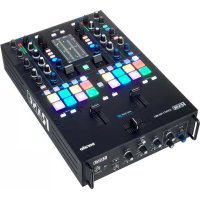
SeventyTwo MKII - Attrezzatura DJ Rane - Manuale utente e istruzioni gratuiti
Trova gratuitamente il manuale del dispositivo SeventyTwo MKII Rane in formato PDF.



| Tipo di prodotto | Console di mixaggio DJ / Controller digitale |
| Schermo | Schermo tattile multipoint a colori (visualizzazione waveform, libreria, effetti) |
| Pads di performance | 8 pad sensibili alla dinamica per modulo (modalità hot cue, pitch play, auto loop, slicer, ecc.) |
| Crossfader | MAG FOUR senza contatto, tensione regolabile e curve regolabili (Contour Controls) |
| Effetti integrati | Flex FX (riverbero, delay, flanger, ecc.) + effetti software tramite Serato |
| Numero di canali | 2 canali principali + 2 microfoni + ingressi Aux e Session |
| Ingressi audio | 2x PH/CD (RCA), 2x Aux (RCA), 2x Mic (XLR/TRS), Session In (RCA) |
| Uscite audio | Main (XLR), Booth (TRS 6,35 mm), Session Out (RCA), Cuffie (6,35 e 3,5 mm) |
| Connettività USB | 2x USB tipo-B (computer), 2x USB tipo-A (Twelve/controller) |
| Alimentazione | Rete 100-240 V~, 50/60 Hz (cavo di alimentazione incluso) |
| Compatibilità software | Serato DJ Pro (ultima versione richiesta), Serato Pitch 'n Time (licenza inclusa) |
| Funzioni aggiuntive | Touch FX (pad tattile X/Y), campionatore, modalità pad personalizzate, Flip (con pacchetto di espansione) |
| Manutenzione | Pulire con un panno asciutto e non lanuginoso. Non utilizzare solventi. |
| Sicurezza | Seguire l'ordine di accensione: sorgenti → console → amplificatori. Ordine inverso per spegnimento. |
| Riparabilità | Crossfader sostituibile. Ricambi disponibili tramite rete autorizzata Rane. |
| Contenuto della confezione | Console, cavo di alimentazione, 2 cavi USB, 2 vinili di controllo, 2 CD di controllo, scheda Pitch 'n Time, adesivi |
Domande frequenti - SeventyTwo MKII Rane
Domande degli utenti su SeventyTwo MKII Rane
0 domanda su questo apparecchio. Rispondi a quelle che conosci o fai la tua.
Fai una nuova domanda su questo apparecchio
Scarica le istruzioni per il tuo Attrezzatura DJ in formato PDF gratuitamente! Trova il tuo manuale SeventyTwo MKII - Rane e riprendi in mano il tuo dispositivo elettronico. In questa pagina sono pubblicati tutti i documenti necessari per l'utilizzo del tuo dispositivo. SeventyTwo MKII del marchio Rane.
MANUALE UTENTE SeventyTwo MKII Rane
Guida per l'uso (Italiano)
Introduzione
Grazie per aver acquistato il Seventy-Two MKII. Noi di Rane DJ sappiamo che per te la musica è una casa sera. Ecco perché progettiamo i nostri dispositivi con un unico obiettivo in mente: renderere le tue prestazioni le migliorori possibili.
Contenuti della confezione
Seventy-Two MKII
Cavo di alimentazione
(2) Serato NoiseMap™ Controllo dischi in vinile
(2) Serato NoiseMap™ Controllo CD
Serato Pitch 'n Time Scarica la Scheduled con numero di seri
(2) Cavi USB
Adesivi Rane
Guida per l'uso
Istruzioni di sicurezza e garanzia
Assistenza
Per le ultime informazioni in merito a quello prodotto (documentazione, specifiche tecniche, requisiti di systema, informazioni sulla compatibilità, ecc.) e per effettuarne la registrazione, recarsi alla pagina dj.rane.com.
Per ulteriori assistenza sul prodotto, recarsi alla pagina dj.rane.com/support.
Configurazione
Elementi non elencati sotto Introduzione > Contenuti della confezione sono venduti separatamente.
- Recarsi alla pagina dj.rane.com ed effettuare il login al proprio account. (Creare un account se si tratta del proprio primo prodotto Rane.) Nell'account, registrarile Seventy-Two MKII e scaricare il Rane Control Panel.
Solo utenti Windows: il pannello di controllo Rane contiene i driver richiesti per Windows.
- IMPORTANTE: di tanto in tanto, potremo aggiornare il firmware del Seventy-Two MKII per migliorarne le prestazioni. Recarsi alla pagina dj.rane.com per verificare l'eventuale presenza di aggiornamenti del firmware disponibili, soprattutto dopo l'eventuale aggiornamento del software (gli aggiornamenti del firmware posso sono riguardare nuove funzioni del software).
- Scaricare e installare l'ultima versione di Serato DJ Pro da serato.com.
- Servendosi di cavi USB, collegare le porte USB del RaneTwelve (se in uso) o di altri controller MIDI USB alle porte USB Twelve/Controller sul Seventy-Two MKII.
- Collegare fonti di ingresso audio (microfoni, giradischi, ecc.) al Seventy-Two MKII.
- Collegare dispositivi di uscita audio (cuffie, amplificatori, altoparlanti, ecc.) al Seventy-Two MKII.
-
Collegare tutti i dispositivi a prese elettriche e accenderli nell'ordine corretto:
-
Al momento di avviare una sessione accendere, nell'ordine, (1) sorgenti d'ingresso, (2) Seventy-Two MKII, (3) dispositivi di uscita.
-
Al momento di conclusere una sessione, invertire questa operazione spegnendo (1) dispositivi di uscita, (2) Seventy-Two MKII, (3) sorgenti d'ingresso.
-
Servendosi di un cavo USB, collegare la porta USB del Seventy-Two MKII al computer. Aprire Serato DJ Pro e via! Per maggiori informazioni su come utilizzato il Serato DJ Pro con il Seventy-Two MKII, recarsi alla pagina support.serato.com e selezionare Rane Seventy-Two MKII.

Caratteristiche
Pannello superiore
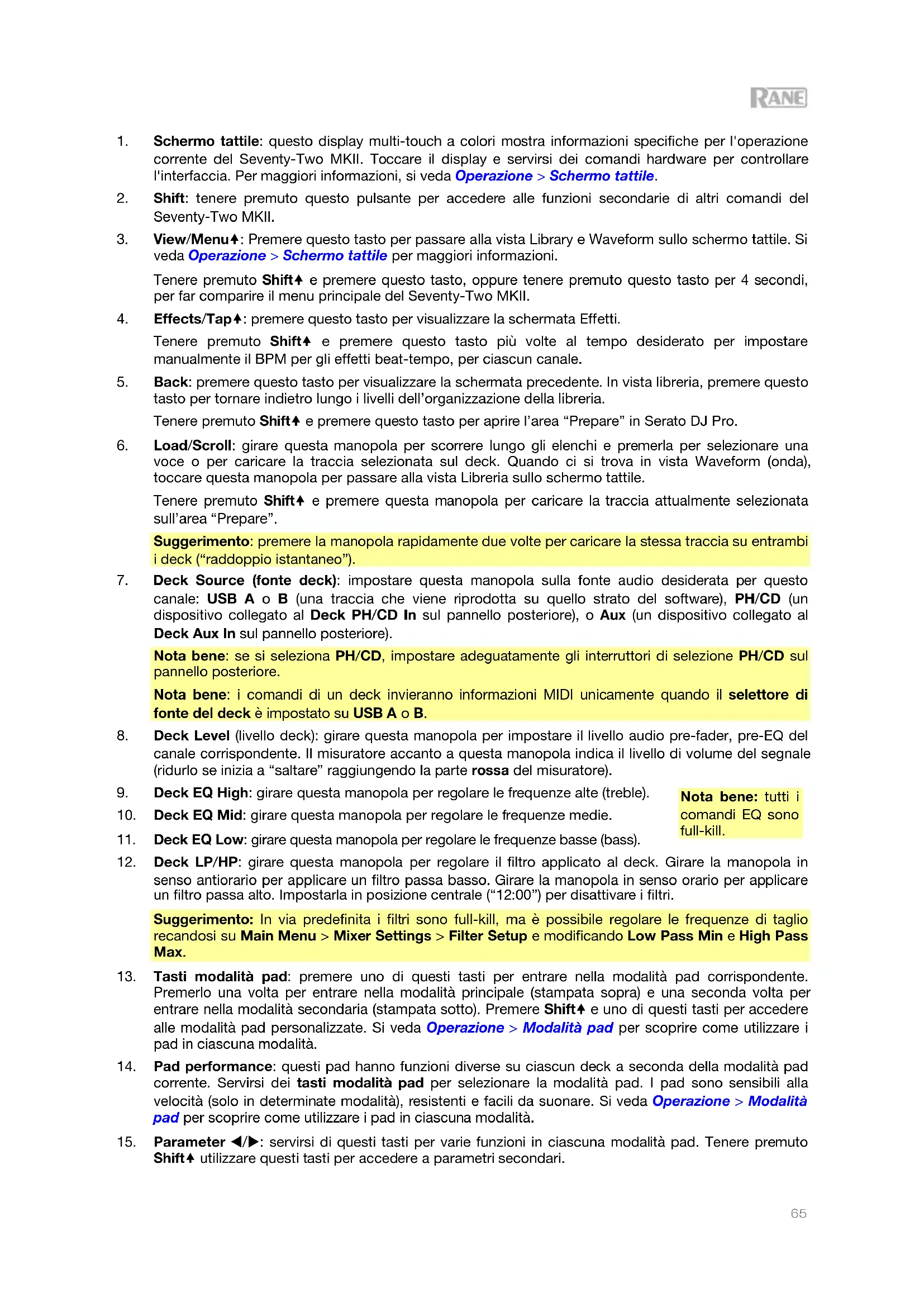
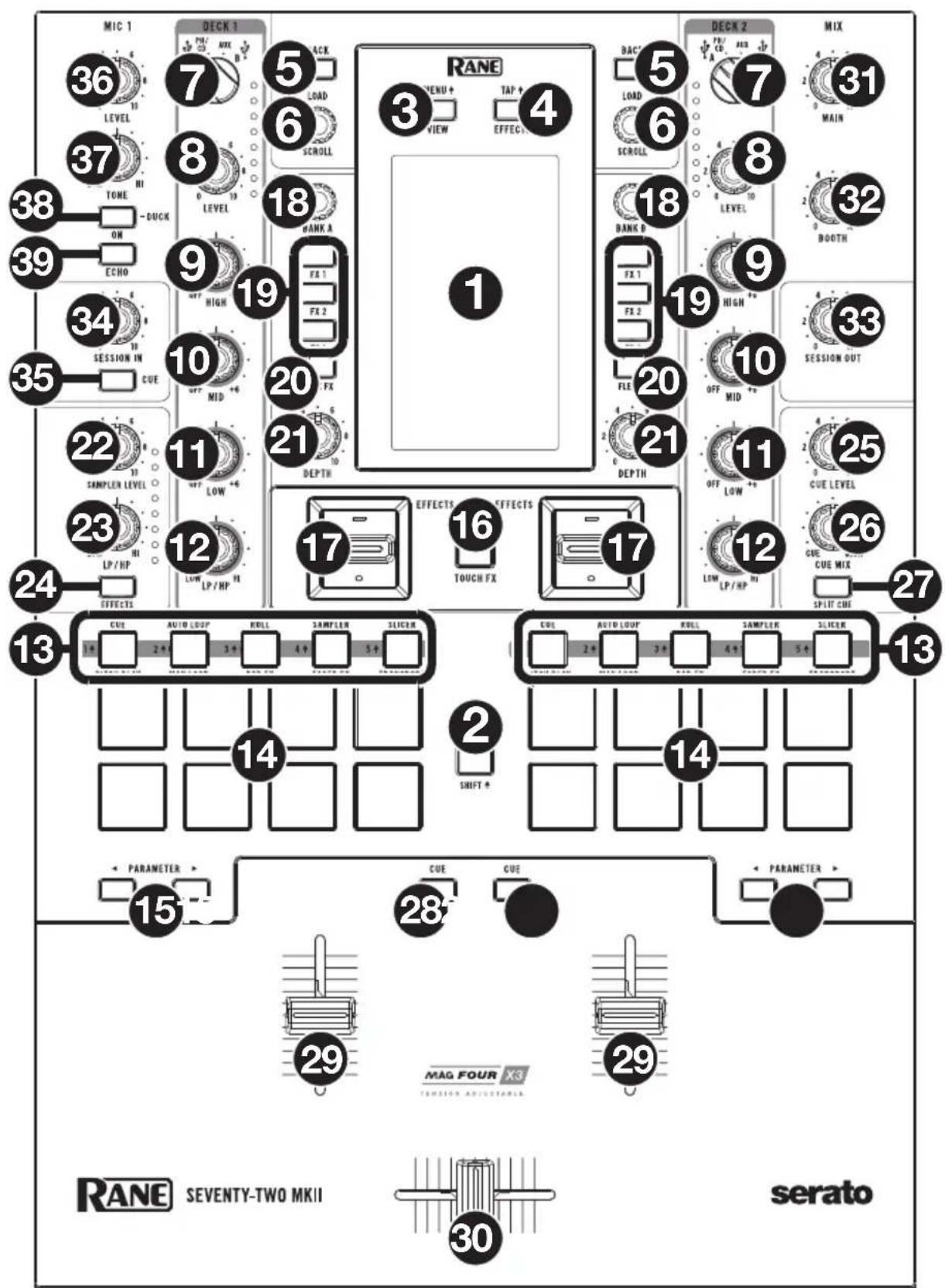
- Schermo tattile: quello display multi-touch a colori alla informazioni specifiche per l'operazione corrente del Seventy-Two MKII. Toccare il display e servirsi dei comandi hardware per controllare l'interfaccia. Per maggiori informazioni, si veda Operazione > Schermo tattile.
- Shift: tenere premuto quello pulsante per accederere alle funzioni secondarie di altri comandi del Seventy-Two MKII.
- View/Menu: Premere Anything to passare alla vista Library e Waveform sullo schermo tattile. S i veda Operazione > Schermo tattile per maggiori informazioni.
Tenere premuto Shift+ e premere quello tasto, oppure tenere premuto quello tasto per 4 secondi, per far comparire il menu principale del Seventy-Two MKII.
- Effects/Tap : premere quello tasto per visualizzare la schermata Effetti.
Tenere premuto Shift+ e premere quello tasto più volte al tempo desiderato per impostare manualmente il BPM per gli effetti beat-tempo, per ciascun canale. - Back: premere quello tasto per visualizzare la schemata precedente. In vista libreria, premere quello tasto per tornare indietro lungo i livelli dell'organizzazione della libreria.
Tenere premuto Shift e premere quello tasto per aprire l'area "Prepare" in Serato DJ Pro. - Load/Scroll: girare esta manopola per scorrere lungo gli elenchichi e premerla per selezionare una voce o per caricare la traccia selezionata sul deck. Quando ci si trov a vista Waveform (onda), toccare esta manopola per passare alla vista Libreria sullo schermo tattile.
Tenere premuto Shift+ e premere questa manopola per caricare la traccia attualmente selezionata sull'area "Prepare".
Suggerimento: premere la manopola rapidamente due volte per caricare la stessa traccia su entrambi i deck ("raddoppio istantaneo"). - Deck Source (fonte deck): impostare esta manopola sulla fonte audio desiderata per loizio canale: USB A o B (una traccia che viene riprodotta su quello strato del software), PH/CD (un dispositivo collegato al Deck PH/CD In sul pannello posteriore), o Aux (un dispositivo collegato al Deck Aux In sul pannello posteriore).
Note bene: se si selezione PH/CD, impostare adeguatamente gli interruttori di selezione PH/CD sul pannello posteriori.
Nota bene: i comandi di un deck invieranno informazioni MIDI unicamente quando il selettore di fonte del deck è impostato su USB A o B. - Deck Level (livello deck): girare esta manopola per impostare il livello audio pre-fader, pre-EQ del canale corrispondente. Il misuratore accanto a esta manopola indica il livello di volume del segnale (ridurlo se inizia a "saltare" raggiungendo la parte rossa del misuratore).
- Deck EQ High: girare esta manopola per regolare le frequenze alto (treble).
Notabene: tutti i comandi EQ sono full-kill. - Deck EQ Mid: girare esta manopola per regolare le frequenze medie.
- Deck EQ Low: girare esta manopola per regolare le frequenze basse (bass).
- Deck LP/HP: girare esta manopola per regolare il filtro applicativo al deck. Girare la manopola in senso antiorario per applicare un filtro passa basso. Girare la manopola in senso orario per applicare un filtro passa alto. Impostarla in posizione centrale ("12:00") per disattivare i filtri.
Suggerimento: In via predefinita i filtri sono full-kill, ma è possible regolare le frequenze di taglio recandosi su Main Menu > Mixer Settings > Filter Setup e modificando Low Pass Min e High Pass Max.
- Tasti modalità pad: premere uno di questi tasti per entrare nella modalità pad corrispondente. Premerlo una volta per entrare nella modalità principale (stampata sopra) e una seconda volta per entrare nella modalità secondaria (stampata sotto). Premere Shift+ e uno di questi tasti per accederere alle modalità pad personalizzate. Si veda Operazione > Modalità pad per scopire come utilizzato i pad in ciascuna modalità.
- Pad performance: questi pad hanno funzioni diverse su ciascun deck a seconda della modalità pad corrente. Servisi dei tasti modalità pad per selezionare la modalità pad. I pad sono sensibili alla velocità (solo in determinate modalità), resistenti e facili da suonare. Si veda Operazione > Modalità pad per scopire come utilizzato i pad in ciascuna modalità.
-
Parameter / : servirsi di questi tasti per varie funzioni in ciascuna modalità pad. Tenere premuto Shift+utilizzare questi tasti per accedere a parametri secondari.
-
Touch FX: premere quello tasto per attivare o disattivare la funzione X-Y del touch-pad sullo schermo tattile. Si può utilizzatoQLa funzione per controllare variet parametri effetti. Per maggiori informazioni, si veda Operazione >Effetti
- Commutatore Effects: allontanare quello commutatore per attivare gli effetti software e gli effetti Flex del Seventy-Two MKII-il commutatore si blocca in quella posizione. Posizionare il commutatore in posizione centrale per disattivare gli effetti.
Tirare il commutatore verso di se e mantenerlo in posizione per attivare momentaneamente gli effetti software e gli effetti del Seventy-Two MKII e rilasciarlo per disattivari: il commutatore tornera alla posizione centrale.
Nota bene: gli erruttori di commutazione effetti possono essere rimossi e ruotati di 180^ , come desiderato.
- Manopola Parameter: girare queste manopole per regolare vari parametri effetti. Il punto facale della manopola parametri è indicato sullo schermo tattile con una caret (segno di omissione) bianca per ciascun banco.
- FX 1-3: premere ciascuno di quosti tasti per attivare o disattivare il corrispondente effetto software in un banco di tre effetti.
- Flex FX: premere quello tasto per attivare o disattivare gli effetti interni del Seventy-Two MKII.
- Depth: girare esta manopola per regolare il mix "wet-dry" del Flex FX interne su quel deck.
- Sampler Level: girare esta manopola per regolare il livllo del volume del campionatore del software.
- Campionatore LP/HP: girare esta manopola per regolare il filtro applicativo al campionatore software. Girare la manopola in senso antiorario per applicare un filtro passa basso. Girare la manopola in senso orario per applicare un filtro passa alto. Impostarla in posizione centrale ("12:00") per ottener una risposta "flat" (senza filtri).
- Campionatore Effects: premere quello tasto per attivare o disattivare gli effetti per il campionatore software.
Nota bene: il campionatore deve essere selezionato nel menu di convogliamento Effetti. Per maggiori dettagli, si veda Effetti.
- Cue Level: girare esta manopola per regolare il livello del volume del canale cue.
- Cue Mix: girare quello comando per mixare tra il canale cue e il mix di programma nelle uscite cuffie. Quando impostato all'estrema sinistra, si sentirà unicamente il canale cue. Quando impostato all'estrema destra, si udra solo il mix programmia.
- Split Cue: quando"This is a good idea to do this, but it's not the right thing to do that," he said. "I'm sure I'll do it better." He turned to her and said, "It's a good idea to do this, but it's not the right thing to do that." She said, "I'm sure I'll do it better." She said, "It's a good idea to do this, but it's not the right thing to do that."
- Deck Cue: premere quello tasto per inviare il segnale pre-fader di quello deck al canale rue per il monitoraggio. Una volta attivato, il tasto sare acceso. Per effettuare il cueing di più canali contemporaneamente, premere i tasti deck rue di entrambi i deck.
- Fader canale: muovere quello fader per regolare il livello del volume del deck corrispondente.
- Crossfader: servirsi di quello fader per mixare tra i deck.
- Main: girare esta manopola per regolare il volume di uscita delle uscite main. I misuratori accanto a esta manopola indicano il livello di volume del segnale (ridurlo se inizia a "saltare" raggiungendo la parte rossa del misuratore).
- Booth: girare esta manopola per regolare il volume di uscita delle uscite booth.
- Session Out: girare esta manopola per regolare il volume delle uscite Session.
- Session In: girare esta manopola per regolare il volume di uscita degli ingressi Session.
- Session In Cue: premere quello tasto per inviare il segnale dagli ingressi Session al canale cue per il monitoraggio. Una volta attenuato, il tasto sare acceso.
- Mic 1 Level: girare esta manopola per regolare il guadagno dell'ingresso Mic 1. Il misuratore accanto a esta manopola indica il livello di volume del segnale (ridurlo se inizia a "saltare" raggiungendo la parte rossa del misuratore).
-
Mic 1 Tone: girare esta manopola per regolare l'equilibrio tra frequenze basse e alte (treble) del segnale audio proveniente dall'ingresso Mic 1.
-
Mic 1 On/Duck: premere quello comando per attivare o disattivare l'ingresso Mic 1 sul pannello posteriore.
Tenere premuto quello tasto per 2 secondi per attivare la funzione di "abbassamento" che riduce il livello del volume di tutti gli ingressi di 10 dB. Quando esta funzione è attiva il tasto lampeggia. Premere nuovamente il tasto per disattivare quella funzione e l'ingresso Mic 1.
- Mic 1 Echo: premere quello tasto per attivare o disattivare l'effetto eco sul segnale di ingressro Mic 1. Girare la manopola Mic 1 Echo sul pannello anteriore per regolare la quantità dell'effetto.
Pannello posteriore

-
Ingresso di alimentazione: quando il Seventy-Two MKII è spento, collegare il cavo di alimentazione in dotazione a questo ingressso e quindi a una presa di alimentazione.
-
Interruttore di alimentazione: servirsi di quello interrottore per accendere e spegnere il Seventy-Two MKII. Accendere il Seventy-Two MKII solo dopo aver collegato tutti i dispositivi di ingresso e prima di accendere amplificatori e casse. Spagnere amplificatori e casse prima di spegnere il Seventy-Two MKII.
-
Uscite Main: collegare queste uscite ad altoparlanti o a un impianto di amplificazione. Servirsi della manopola Master sul pannello superiore per controllare il livello del volume.
-
Uscite Booth (1/4"6,35 mm, TRS): collegare queste uscite a monitor booth o a un impianto di amplificazione booth. Servirsi della manopola Booth sul pannello superiore per controllare il livello del volume.
-
Ingressi Session (RCA): collegare quosti ingressi da un dispositivo a livello di linea quale un'alto mixer, unlettore CD, una drum machine, ecc. Il segnale sare inviato direttamente al mix di programma. Girare la manopola Session In sul pannello superiore per regolare il livello del volume di ingressso.
-
Uscite Session (RCA): collegare queste uscite a un altro mixer, dispositivo di registrazione, ecc. Il mix di programma sare inviato a queste uscite. Girare la manopola Session Out sul pannello superiore per regolare il livello del volume.
-
Ingressi Deck PH/CD (RCA): collegare quosti ingressi a una fonte audio esterna o a un giradischi, a unlettore CD o a unaltro dispositivo a livello di linea. Ricordarsi di impostare il selettore PH/CD corrispondente nella posizione adeguata e impostare la manopola deck source per quel deck su PH/CD per riproduire il relativo segnale audio su quel deck.
-
Selettore PH/CD: impostare quello interrottore sulla posizione adeguata, a seconda del dispositivo collegatoagli ingressi PH/CD del deck corrispondente. Se si utilizzato giradischi a livello phono, impostare I'interrottore su PH per garantire l'amplificazione aggintiva necessaria per i segnali a livello phono. Se si utilizza un dispositivo a livello di linea quale un giradischi a livello di linea, unlettore CD o un campionatore, impostare I'interrottore su CD.
-
Phono Grounds: se si utilizzato giradischi a livello phono dotati di cavo di messa a terra, collegare quest'ultimo a quosti terminali. Se si verifica un "ronzio" o un "brusio" basso, ciò può significare che giradischi non sono messi a terra.
Nota bene: alcuni giradischi hanno il cavo di messa a terra incorporen tel collegamento RCA e, di consequenceza, non è necessario collegare nulla al terminale di messa a terra.
-
Ingresso Aux deck (RCA): collegare quosti ingressi a una fonte audio esterna a livello di linea. Ricordarsi di impostare la manopola deck source per quel deck su Aux per riproduire il segnale audio su quel deck.
-
Ingressi Mic 1-2 (XLR / 1/4"/6,35 mm, TS): collegare microfoni o dispositivi a livello di linea a quosti ingressi mono. I relativi segnali audio mono sono divisi e convogliati direttamente al mix programma stereo e al canale cue. Se si preferisce un ingresso di linea stereo, è possibile utilizzato l'Ingresso Session.
- Selettore Line/Mic: impostare quello interrottore nella posizione adeguata, a seconda del dispositivo collegato agli Ingressi Mic 1-2. Se si utilizza un microfono, impostare l'interruttore su Mic. Se si utilizza un dispositivo a livello di linea quale una tastiera o un campionatore, impostare l'interruttore su Line (linea).
- Porto USB Twelve/Controller (USB Tipo A): servirsi di cavi USB per collegare queste porte USB ai controller quali il Twelve o un controller USB MIDI standard.
Importante: non collegare drive USB a queste porte. L'attivazione della manopola deck source forzerà l'espulsione del drive dal computer collegato, casa che potrebbe danneggiare i contenuti e delve essere evitata.
- Porto USB (USB Tipo B): servirsi di cavi USB per collegare queste porte USB ad una porta USB libera del computer. Questi collegamenti inviano e ricevono audio e informazioni di controllo MIDI da e verso il computer.
Notabene:assicurarsidaver scaricatoe installatolipannello di controlo Rane da dj.rane.com.
Pannello anteriore
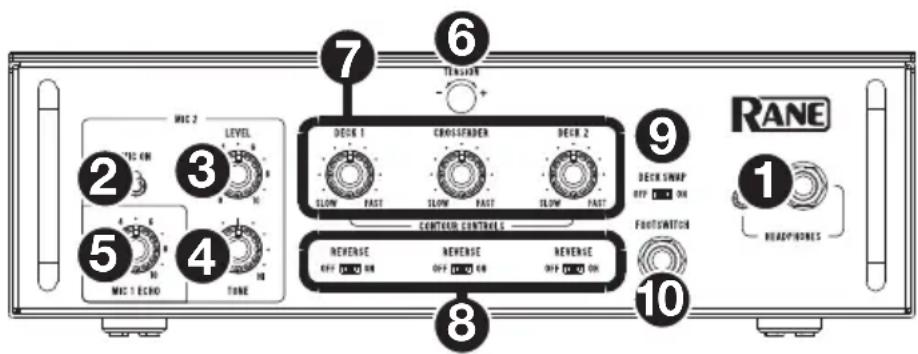
- Uscite cuffie (1/4", 1/8" / 6,35 mm, 3,5 mm, TRS): collegare cuffie da 1/4" o 1/8" (6,5 mm o 3,5 mm) a这对于 me to be a good idea to do this.
- Mic 2 On: quando é impostato su On, l'ingresso Mic 2 sul pannello posteriore é attivo, e il suo segnale audio viene convogliato direttamente a Mix Programma e Cue Mix. quando é impostato su Off, l'ingresso Mic 2 é disattivo.
- Mic 2 Level: girare esta manopola per regolare il guadagno dell' ingresso Mic 2.
- Mic 2 Tone: girare esta manopola per regolare l'equilibrio tra frequenze basse e alte (treble) del segnale audio proveniente dall'ingresso Mic 2.
- Mic 1 Echo: girare esta manopola per regolare la quantità di effetto eco del segnale di ingressso Mic 1. Premere il tasto Mic 1 Echo sul pannello superiore per attivare o disattivare quello effetto.
- Manopola di tensione: serviri di questa manopola per regolare la tensione del crossfader. Girare la manopola verso sinistra per allentare il crossfader per una sensazione più leggera e verso destra per stringere il crossfader per una sensazione più pesante.
- Contour Controls: regola la variazione della curva del crossfader. Girare la manopola versusi sinistra per una dissolventa uniforme (mix) oppure verso destra per un taglio netto (scratch). La posizione centrale è un'impostazione tipica per esibizioni in discotecca.
- Reverse del fader: impostare quello interrottore su On per invertire la direzione ("polarità") del fader corrispondente. Impostarlo su Off per utilizzato la polarità convenzionale del fader.
- Deck Swap: impostare quello interruttoro su On per invertire i fader canale destro e sinistro casi come controllati dal Seventy-Two MKII. Impostarlo su Off per utilizzato la configurazione convenzionale del deck.
- Ingrasso Footswitch (1/4"/6,35 mm, TRS): collegare a quello livello un interrottore a pedale che puo essere utilizzato per attivare o disattivare gli effetti. Questo puòanche assere assegnato ad altre funzioni. Questo ingresso supporta un interrottore a pedale a tre interrottori con chiusura a contatto passivo.
Operazione
Schemo tactile
Per commutare tra le viste Waveform e Library, premere il tasto View/Menu+
Vista Waveform (onde)
In vista Waveform (onde), le onde relative alle tracce sono visualizzate vertically a display, con il Canale 1 sul lato sinistro e il Canale 2 sul lato destro. L'onda grande rappresenta una sezione della traccia corrente. L'onda più piccola rappresenta l'intera traccia corrente.
- Time (tempo):在哪?
- Il tempo riamante della traccia corrente.
- Key/Key Lock: tenerere premuto Shift+ e toccare quest'icona per commutare tra le visuali Key e Key Lock. quando è selezionato Key, la tonalità della traccia corrente sare alla migliorata a display ed è possibile toccarla per disattivare la funzione di Key Sync. quando è selezionato Key Lock, l'icona Key Lock (o l'icona Serato Pitch 'n Time, se installato) comparirà a display ed è possibile toccarla per abilitare o disattivare la funzione Key Lock. quando una qualsiasi funzione è attivata, il Campo sera evidenziato.
- Overview: l'onda più piccola rappresenta una panoramicà dell'intera traccia corrente. Si può utilizzato il dito per "scorrere" lungo la traccia nelle viene riprodotta. Si possonoanche utilizzare due dita per zoomare ingrandendo l'onda più grande e allontanarle per rimpicciolirla.

Nota bene: se l'opzione Disable Needle Search in Serato DJ Pro è stata abilitata, sare necessario tenere premuto Shift+ per scorrere lungo la traccia.
- Song Position: posizione della testina di riproduzione nella traccia corrente.
- Hot Cue:这其中的每一个点都代表一个点。
- Sync: quando Sync èabilitato, il Campo sare evidenziato e gli indicatori del BPM diventeranno blu. Per abilitare o disabilitare la funzione Sync, tenere premuto Shift+ etoccare l'icona di uno dei canali.
- BPM: battiti al minuto della traccia corrente.
Nota bene: se Load/Scroll Touch è acceso e ci si trova in vista Waveform (onda), toccando la manopola Load/Scroll si richiama rapidamente la vista Library (libreria). Si veda Menu Principale per sapere com attivare o disattivare Questa opzione.
Vista Libreria
Nella vista Libreria, il display在哪 la libreria del computer collegato. Se il Seventy-Two MKII è collegato a due computer, verrà migliorato quello cui entrambi i deck sono stati assegnati l'ultima volta.
Perambiare vista, far scorrere verso il basso lungo l'icona del menu a discesa in cina all'elenco delle tracce, quando toccare l'icona della modalità desiderata — Vista semplice o Vista espansa.
Per navigare tra le traccce, girare la manopola Load/Scroll.
Per scorrere rapidamente, premere Shift+ e girare la manopola Load/Scroll.
Per aprire un crate o caricare una traccia su un deck, premere la manopola Load/Scroll.
Per tornare indietro di un livello, premere Back.


Menu principale
Per accedere al menu principale, premere Shift+ e View/Menu+, oppure tenere premuto View/Menu+ per 4 secondi. Il menu principale contiene le seguenti opzioni.
Impostazioni mixer: selezionale questa opzione per modificare le seguenti impostazioni.
Audio Out: selezionare esta opzione per modificare le impostazioni di Main Out, Mic 1 Clean Feed e Deck Balance.
Nota bene: quando Clean Feed è attivo (On), il Mic 1 non farà passare l'audio quando si registra in Serato DJ Pro.
- Deck Settings: selezionare questa opzione per modificare la risonanza Deck 1/2 Resonance, la risonanza del campionatore Sampler Resonance, la frequenza di taglio per la posizione Bassa (LOW) delle manopole filtrlo (Low Pass Min), o la frequenza di taglio per la posizione alta (HI) delle manopole filtrlo (High Pass Max).
Nota bene: impostare la Phono Sensitivity sulle impostazioni raccomandate dal produttore della cartuccia.
- Filter Setup: selezionare questa opzione per modificare le impostazioni di Deck 1/2 Resonance e Sampler Resonance.
- Pad Setup: selezionare esta opzione per modificare le impostazioni relative alla sensibilità del pad.
- Headphone Setup: selezionare questa opzione per modificare le impostazioni relative al tono delle cuffie.
- Mic 1 Setup: selezionare questa opzione per modificare la quantità di feedback per l'eco del microfono (Mic 1 Echo Fdbk), la soglia di "abbassamento" del microfono (Mic 1 Duck Thresh), o il tempo di tenuta dell'abbassamento (Mic 1 Duck Hold).
- Touch FX Setup: selezionale questa opzione per modificare la modalità Button Mode, che determina la funzione del tasto Touch FX. In modalità Touch FX, quella predefinita, toccando il tasto si aprue la schermata Touch FX. Il LED del pulsante sare è sempre acceso di verde. Sarà luminoso quando la schermata Touch FX è aperta e smorzato quando non lo è. In modalità Tap, toccando il tasto si imposta il tempo FX del deck evidenziato, e tenendo premuto Shift‡ perché si preme il tasto si aprue la schermata Touch FX. Il LED del pulsante sare spento se il pulsante non è premuto.
Flex FX: selezionare esta opzione per visualizzare e modificare le impostazioni Flex FX interne.
- Beats Mult.: selezionare questa opzione per stabilire fli incrementi in cui regolare i tempi Flex FX.
In modalità Extended è possibile impostare Flex FX su tempi standard che vanno da 1/32 a 32 beat,或者其他 varianti punctate e triplette di ciascuno di essi.
In modalità Simple, quella predefinita, è possibile impostare i beat Flex FX solo su tempi standard (niente triplette o tempi puntati).
In modalità No Dotted, i beat Flex FX comprehendo tempi standard e triplette, ma non tempi puntati.
In modalità No Triplet, i beat Flex FX comprehendo tempi standard e puntati, ma non triplette.
- FX List: è possibile modificare qualsiasi effetto elencato sotto l'opzione Beats Mult.
Per aggungere o rimuovere un effetto dall'elenco dei preferiti, toccare il cerchio sul lato destra del display. Quando il cerchio è verde, l'effetto sera incluso nell'elenco dei Flex FX nella vista effetti. Quando il cerchio è vuoto e il nome effetti è ombreggiato, l'effetto non compare più nell'elenco.
Per regolare le impostazioni predefinite del Flex FX interno, toccare l'icona con la chiave inglese. Qualsiasi modifica apportata sera salvata sul mixer.
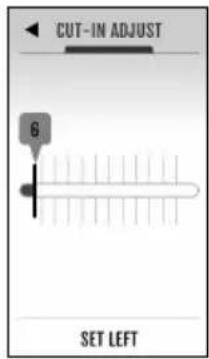
Cut-In Adjust: selezionare questa opzione per entrare nel menu di regolazione Cut-In Adjust. Quest'ultimo controllingla quantità di spazio morto tra le posizioni aperta e chiusa di un fader. Selezionare il fader che si desidera regolare, quindi spostare il fader selezionato sulla posizione desiderata e premere Set per memorizzare l'impostazione.

Footswitch: selezionale questa opzione per impostare le assegnazioniagli interruttori a pedale Footswitch1/2/3.
- Se assegnato a MIDI, toccando un interrottore a pedale viene eseguita una funzione MIDI programmata nel proprio software Serato.
- Se assegnato a FX 1 Latch o FX 2 Latch, toccando un interrottore a pedale si fissa un effetto per il Deck 1 o 2.
- Se assegnato a FX 1 Moment o FX 2 Moment, toccando un interrottore a pedale si attivano temporaneamente effetti per il Deck 1 o 2.
- Se assegnato a Tap, toccando un interrutatore a pedale si imposta il tempo FX del deck attualmente evidenzioso sul Schermo tattile.
Display: selezionare questa opzione per visualizzare e modificare le impostazioni per il Schermo tattile.
Screen Brightness: selezionare questa opzione per regolare la luminosità del display.
- Scroll Touch: selezionale questa opzione per determinare se con il tocco della manopola Load/Scroll si viene reindirizzati alla vista Libreria alla vista Onda.
- Pad Mode Display: selezionale questa opzione per stabilire le le funzioni Performance Pad sono visualizzate sul Schermo tattile quando un tasting Pad Mode è premuto.
- Startup View: selezionare questa opzione per scegliere la vista predefinita quando si accende il Seventy-Two MKII (Waveform, Library, o Effects).
Nota bene: per l'accensione in vista Onda o Libreria occorre il collegamento a Serato. Se non è collegato a Serato, il Seventy-Two MKII si accenderà in vista Effetti.
Ripristino delle configurazioni predefinite
Per ripristinare le impostazioni originali di un Campo specifico del menu, scegliere innanzitutto una delle opzioni del menu principale. L'ultima voce di ciascun menu sera Restore Defaults. Selezionando esta voce, compare un messaggio a pop-up. Selezionare Restore per tornare alle impostazioni originali o Cancel per annullare.
Per riportare il Seventy-Two MKII alla configurazione originale di tutti i menu contemporaneamente, recarsi innanzitutto al menu principale (Main). Quindi scorrere verso l'alto sul Schermo tattile, e comparirà una voce intitolata Factory Reset. Selezionando questa voce, compare un messaggio a pop-up. Scegliere Restore per riportare tutte le impostazioni ai loro valori predefiniti o Cancel per tornare indietro.
Effetti
Vista Effetti
Premere il tasto Effects/Tap ^+ per entrare in vista Effetti, in cui è possibile modificare gli effetti di entrambi i bianchi FX (A e B) e controllare quali effetti attivare su ciascun deck.
Ciascun banco effetti contiene fino a un massimo di 3 effetti software,或者其他 Flex FX per un totale di fino a 8 effetti che possono essere aggiunti e convogliati al Deck 1, al Deck 2 o al campionatore. In via predefinita, gli effetti sono convogliati al Deck 1 e al Deck 2.
Per modificare il convogliamento degli effetti:
- Toccare le icone blu 1/2 in cima al display per entrare nell'apposto menu Routing.
- Selezionare dove si desidera convogliare gli effetti, quando premere OK per tornare alla pagina precedente. Entrambi i bianchi effetti possono essere convogliati allo stesso (oagli stessi) deck.
Peraggiungere eutilizzareglieffetti:
- Premere il tasting Effects per entrare nella vista Effetti.
- Toccare lo schermo tattile per selezionare l'effetto desiderato e premere la manopola Parameter per passare alla modalità di scelta FX.
- Girare la manopola Parameter Knob per scorrere lungo la lista degli effetti e premerla per caricare l'effetto su quella slot.
- Premere i tasti FX 1-3 o Flex FX per attivare l'effetto nella catena. Gli effetti sono applicai in sequenza nella catena (FX1 > FX2 > FX3 > Flex FX).
- Servirsi dei commutatori effetti per applicare gli effetti al Deck 1 e 2. Allontanare il commutatore per bloccare un effetto, oppure avvincinarlo a se e mantenerlo in posizione per attivare un effetto momentaneamente.
Premere il tastingo Sampler Effects per applicare gli effetti al campionatore.
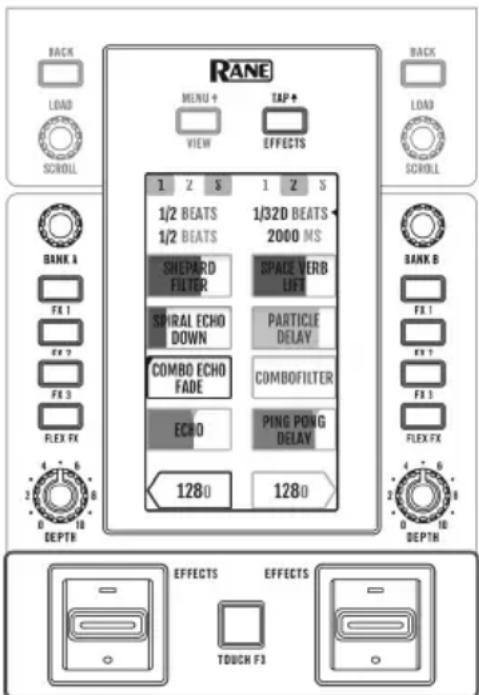
Per modificare un effetto software:
- Toccare l'effetto sul display.
- Girare la manopola Parameter per iniziare a modificare il parametro selezionato. Premendo la manopola Parameter si passa alla modalità di scelta software FX per l'effetto evidenziato.
Per modificare il Flex FX interno:
- Toccare per portare la manopola Parameter Knob sull'effetto desiderato, quando servirsi della manopola Parameter stessa per regolare. Toccare due volte l'effetto desiderato per regolare le impostazioni predefinite del Flex FX. Qualsiasi modifica apportata sera salvata sul mixer.
- Per modificare la tempistica dell'effetto, toccare il tempo e girare la manopola Parameter.
Nota bene: le regolazioni di tempo sono per banco. Per Beat Breaker e Reverb Flex FX, il parametro regolabile non è il tempo, ma, rispettovamente, il numero e la percentuale di decadimento.
Suggerimento: dopo aver selezionato il numero di pattern per il Beat Breaker, tenere premuto Shift e premere la manopola Parameter per modificare il pattern. Apportare modifiche girando e premendo la manopola Parameter per alzare o abbassare i blocchi nel pattern. Per uscire alla modalità di modifica, premere Shift e la manopola Parameter di nuovo. Solo i pattern 11-16 saranno salvati sul mixer al momento dello spegnimento.
Touch FX
Premere il tasting Touch FX per aprire la schermata Touch FX in cui è possibile toccare semiclassical il display per attivare e manipolare gli effetti presenti sul Deck 1 o 2.
Per selezionare il deck al quale è applicato il Touch FX, toccare la freccia del rispetto Deck. I tasti FX degli effetti convogliati a quel deck saranno evidenziati.
Per attivare e manipolare gli effetti convogliati al deck, far scorrere il dito atraverso il display. Facendolo scorrere lungo l'asse Y si applica un filtro passa alto (su) o passa basso (giù). Scorrendo sull'asse X, si modifica il parametro di tempo Time per qualsiasi Flex FX attivo. Il parametro di tempo Time per il Flex FX sare visualizzato in fondo allo schermo del Touch FX e si aggiorerà man mano che viene fatto scorrere verso sinistra/destra sull'asse X. Sollevando il dito dal Schermo tattile, il filtro sare disattivato e il timing FX tornera all'impostazione precedente. É possibile modificare il parametro di tempo Time predefinito alla schermata Touch FX toccandolo e girando la manopola Parameter Knob.
Note: Per Beat Breaker e Reverb Flex FX, il parametro regolabile non è il tempo, ma, rispettovamente, il numero e la percentuale di decadimento.
Nota bene: le modifiche del Beat Breaker possono essere inserte dallo schermo Touch FX toccando il numero di pattern e quindi premendo Shift+ e la manopola Parameter Knob. Si veda Effetti > Vista Effetti in alto per saperne di più.
Per cancellare l'effetto Flex attenuato sul deck, toccare il nome dell'effetto, premere la manopola Parameter Knob per entrare in modalità FX select e quando girare la manopola Parameter Knob per scorrere tra gli effetti. Premere nuovamente la manopola Parameter Knob per uscire alla modalità FX select.
Modalità Pad
Questo capitolo descrive le diverse modalità pad. Ciaccun deck presentaotto pad, che si trovano sempre in una di queste modalità e i pad di ciascun deck si possono trovare in una modalità diversa. Premere uno dei tasti modalità pad per entrare nella modalità pad correspondente su quel deck. Ciaccun tastingo modalità pad alternerà tra due modalità a ciascuna pressione.
Suggerimento: in ciascuna modalità pad, premere Shift+ e uno dei tasti modalità pad per accedere a modalità aggintive o utilizzato modalità personalizzate.
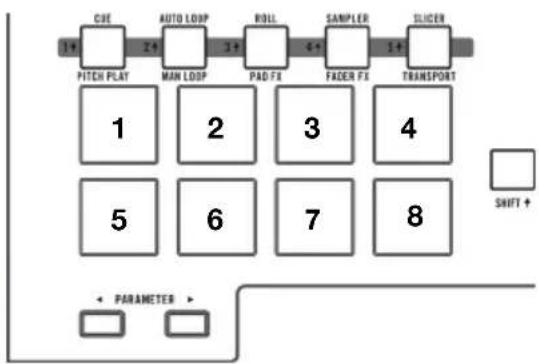
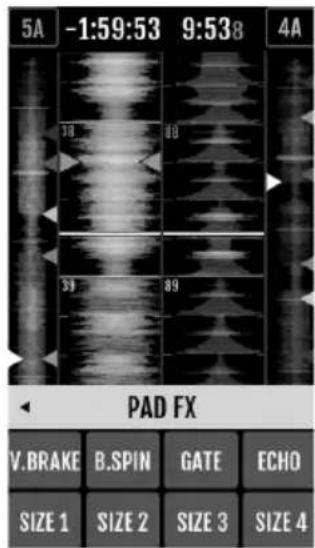
Con Pad Mode Display acceso, premendo un tasto modalità pad a display compare la funzione di ciascun Pad performance quando si opera nell'ambito della modalità selezionata. Questo display compare in fondo al Schermo tattile, se ci si trovare in vista Onda, Effetti o nella schermata Touch FX. Toccare in qualsiasi punto di quello display per mantenerlo sul Schermo tattile, o scomparire dopo 5 secondi. Si veda Menu principale per sapere come attivare o disattivareQLa tua funzione.
Cue
In modalità Cue, ciascun pad assegn un punto hot cue o fa tornare la traccia a quel punto hot cue.
Per entrare in modalità Cue, premere Cue / Pitch Play in modo che si illumini di bianco.
Per assegnare un punto hot cue, premere un pad spento nel punto desiderato della traccia. Quando è assegnato, il pad si illumina (del colore corrispondente, se disponibile).
Per saltare a un punto hot cue, premere un pad illuminato.
Per cancellare un punto hot cue assegnato, premere Shift4 e il pad corrispondente.
Pitch Play
In modalità Pitch Play, ciascun pad riproduce la traccia da un punto hot cue ad una trasposizione diversa (regolabile in semitoni). Per poter utilizzato但这a modalità, il pack di espansione DJ Serato Pitch 'n Time delve essere installato. Si veda Cue per sapere come si assegnano i punti hot cue.
Nota bene: una schedà di download di Serato Pitch 'n Time con un numero di seriè è inclusa con il Seventy-Two MKII.
Per entrare in modalità Pitch Play, premere Cue / Pitch Play in modo che si illumini di verde.
Per selezionare quale punto hot cue utilizzato, premere Shift+ e un pad alla luce smorzata.
Per selezionare l'intervallo di trasposizione che utilizzeranno i pad, servirsi dei tasti Parameter / ≥ (vedi schemi qui di seguito).
Per regolare la tonalità della traccia corrente in alto o in basso, premere Shift+ e i tasti Parameter , rispettivamente.
Per riproduire la traccia dal punto hot cue, premere un pad accesso. Ciascun pad corrisponde a una trasposizione specifica (in semitoni), che dipende dall'intervallo di trasposizione corrente (svedano gli schemi qui di seguito). Il pad privo di trasposizione (il pitch originale) sera illuminato di bianco.
Up (su)
| +4 semitoni | +5 semitoni | +6 semitoni | +7 semitoni |
| 0 (pitch originate) | +1 semitono | +2 semitoni | +3 semitoni |
Middle (centro)
| 0 (pitch originale) | +1 semitono | +2 semitoni | +3 semitoni |
| -4 semitoni | -3 semitoni | -2 semitoni | -1 semitoni |
Down (giu)
| -3 semitoni | -2 semitoni | -1 semitono | 0 (pitch originale) |
| -7 semitoni | -6 semitoni | -5 semitoni | -4 semitoni |
Auto Loop
In modalità Loop automatico, ciascun pad attiva o rilascia un auto-Loop di una lunghezza diversa. La griglia dei loop del software determina le dimensioni del loop.
Per entrare in modalità Auto Loop, premere Auto Loop / Man Loop in modo che si illumini di bluscuro.
Per modificare leutto lungheze dell'auto loop illustrate (nel software), premere uno dei tasti Parameter /> . Il layout dei pad cambierà di conseguenza.
Per spostare il loop Audio in avanti o indietro, premere Shift+ e i tasti Parameter</, rispettivamente.
Manual Loop
In modalità loop manuale, ciascun pad farà tornare la traccia a un loop creato e salvato in precedenza. I layout dei pad dei due bianchi sono identici.
Per entrare in modalità Manual Loop, premere Auto Loop / Man Loop in modo che si illumini di verde.
Per creare un loop, premere il Pad 5 per impostare il punto di Loop In e quindi premere il Pad 6 per impostare il punto di Loop Out e attivare il loop.
| 1 Loop 1 | 2 Loop 2 | 3 Loop 4 | 4 |
| 5 Set Loop In | 6 Set Loop Out | 7 Attivare / disattivare loop | 8 Reloop |
Per salvare un loop, quando un loop è attivo, premere un pad spento nella fila superiore (Pad 1-4). Questo può essere fatto indipendente nel modo in cui il loop è stato创建工作 (modalità Auto Loop, Manual Loop, ecc.).
Per attivare o disattivare un loop salvato, premere un pad acceso nella fila superiore (Pad 1-4).
Per cancellare un loop salvato, premere Shift+ e un pad acceso nella fila superiore (Pad 1-4).
Per attivare o disattivare I'ultimo loop attivato, premere il Pad 7.
Per riattivare immediatamente l'ultimo loop attivato ("reloop"), premere il Pad 8.
Per dimezzare o raddoppiare la lunghezza di un loop, premere i tasti Parameter / rispettivamente.
Per spostare un loop in avanti o indietro, premere Shift+ e i tasti Parameter / rispettivamente.
Manual Loop 2
Per entrare in modalità Manual Loop 2, tenere premuto Shift e premere Auto Loop / Man Loop (2+) in modo che si illumini di giallo. In questa modalità, i pad 1-4 sono utilizzati per attivare o disattivare, rispettovamente, i loop 5-8.
Roll
In modalità Roll, ciascun pad attiva un Loop Roll momentaneo. Rilasciendo il pad si ferma il loop roll e si riprende la riproduzione normale nel punto in cui la testina di riproduzione si troverebbe se non fosse stato attivato il loop roll (ossia, se la traccia avesse continuato la sua riproduzione per tutto il tempo).
Nota bene: disattivare Show Beat Jump Controls nel menu SeratoSetup per accedere a 8 giri di loop contemporaneamente. Si possonoanche visualizzare e modificare le dimensioni del loop impostate nel software.
Per entrare in modalità Roll, premere Roll / Pad FX in modo che si illumini di color acqua.
Per attivare un loop roll, tenere premuto un pad.
Per modificare leutto lungheze dei loop illustrate (nel software) premere uno dei tasti Parameter / . Il layout dei pad cambierà di conseguenza.
Per spostare il loop in avanti o indietro, premere Shift+ e i tasti Parameter / , rispettivamente.
Pad FX
In modalità Pad FX, i pad selezionano e attivano gli effetti. La fila superiore di pad selezione il tipo di effetti e quella inferiore attiva e controllingla lunghezza dell'effetto.
Per entrare in modalità Pad FX, premere Roll / Pad FX in modo che si illumini di giallo.
Per selezionare l'effetto Vinyl Brake, premere il Pad 1. Quando Il'effetto Vinyl Brake è attivato alla fila inferiore di pad, l'audio rallenta come se un piatto fono si fosse fermato sfumando fino al silenzio dopo il tempo selezionato.
| 1 Vinyl Brake | 2 Backspin | 3 Gate | 4 Echo |
| 5 Size 1 | 6 Size 2 Size 3 | 7 Size 4 | 8 |
Per selezionare l'effetto Backspin, premere il Pad 2. Quando l'effetto Backspin è attenuato da uno dei pad della fila inferiore, l'audio suona all'indietro e accelerera come se un piatto fono venisse riavvolto, sfumando fino al silenzio dopo il tempo selezionato.
Per selezionale l'effetto Gate, premere il Pad 3. Quando l'effetto Gate è attenuato da uno dei pad della fila inferiore, un effetto cancello temporizzato viene applicato all'audio basandosi sulle dimensioni selezionate.
Per selezionare l'effetto Eco, premere il Pad 4. Quando l'effetto eco è attivato dai pad della fila inferiore, l'audio echeggerà fino al silenzio basandosi sulle dimensioni selezionate.
Notabene: I'effetto eco puo essere abbinato ad altri effetti. Tutti gli altri effetti sono esclusivi.
Per attivare l'effetto selezionato, premere uno dei Pad 5-8. Ciacun pad attiva l'effetto immediamente con una determinata dimensione, augmentando dal Pad 5 (tempo minore) al Pad 8 (tempo maggiore). Quando viene attenuato un effetto, il pad selezionato lampeggia.
Nota bene: selezionando una nuova modalità pad si disattivano tutti i Pad FX attualmente attivi su quel deck.
Campionatore
In modalità campionatore, i pad controlleranno il campionatore nel software. Ciacun pad attiva un campione ad un volume specifico (è possibile assegnare il campione e il relativo volume nel software).
Per entrare in modalità Campionatore, premere Sampler / Fader in modo che si illumini di viola.
Per assegnare un campione, evidenziare innanzitutto il campione desiderato nella libreria. Quindi tenere premuto Shift+ e premere un pad corrispondente a uno slot vuoto del campionatore. Il volume dello slot del campionatore può essere regolato in Serato.
Per riproduire un campione, premere un pad illuminato. Durante la riproduzione del campione, il pad lampeggia.
Per interrompere la riproduzione di un campione, premere Shift+ e un Pad quando viene riprodotto.
Per commutare tra i bianchi di campioni, premere i tasti Parameter
Per commutare tra le uscite del campionatore, premere Shift+ e i tasti Parameter /
Fader FX
In modalità Fader FX, i pad silenzieranno e attiveranno il segnale audio del deck in un modo che simula i movimenti del crossfader verso quel deck. Un "clic" è un movimento del crossfader verso un deck ("aperto") e poi via da quel deck ("chiuso"). I DJ usano i click in diversi schemi ritmici (spesso unitamente allo scratch) per creare vari effetti.
Per entrare in modalità Fader FX, premere Sampler / Fader FX in modo che si illumini di verde.
| 1 1-Click Flare | 2 2-Click Flare | 3 3-Click Flare | 4 4-Click Flare |
| 5 Trans-formers | 6 2-to-1 Alternator Baby | 7 Tri-forms | 8 Uzi |
Per attivare un effetto fader, premere uno dei Pad 1-8.
Per invertire un effetto, tenere premuto Shift e premere uno dei Pad 1-8.
Flip
Se è stato acquistato il Serato Flip Expansion Pack, è possibile accedere al commando Flip tenero premuto Shift+ e premendo Sampler / Fader FX (4+). Se non è stato acquistato il Flip Expansion Pack, sera disponibile come modalità di personalizzazione pad (Custom Pad).
In questa modalità, ai pad spenti non è assegnato alcun Flip; ai pad illuminati di blu è stato assegnato un Flip, ma non sono in corso di riproduzione; ai pad illuminati di arancione è stato assegnato un Flip e vengono attualmente riprodotti.
| 1 Flip 1 Flip 2 Flip 3 | 2 p 2 p 3 | 3 Flip 4 | 4 |
| 5 Flip 5 Flip 6 | 6 p 6 | 7 Nessuna funzione | 8 Nessuna funzione |
Per assegnare un Flip a un pad, premere un pad spento (1-6).
Per riproduire un Flip assegnato, premere il pad corrispondente illuminato di blu (1-6).
Per interrompere immediamente la riproduzione di un Flip, tenere premuto Shift*, quando premere il pad corrispondente illuminato di arancione (1-6).
Per avviare la registrazione di un Flip, premere il tasto Parameter+ sinistro.
Per tornare all'avvio del Flip selezionato, premere il tasto Parameter> destro.
Per commutare il Flip Slot Loop, tenere premuto Shift+ e premere il tasto Parameter+ sinistro.
Per commutare tra accensione e spegnimento del Flip Slot, tenere premuto Shift+ e premere il tasto Parameter>destro.
Slicer
Importante: la traccia deve avea una griglia del beat affinché esta modalita funzioni.
In modalità Slicer, gliotto pad rappresentano otto beat sequenziali, "slice", nella griglia del beat. Lo slice che viene riproduzione è rappresentato dal pad accesso; la luce si "sposta tra i pad" man mano che avanzaattraverso ciascuna frase di otto slice. Si più premere un pad per riproduire quello slice. Quando si rilascia il pad verrà ripresa la normale riproduzione della traccia dal punto in cui si sarebbe trovata se non fosse mai stata premuta (ossia, come se la traccia avesse continuato a suonare).
| 1 Slice 1 | 2 Slice 2 | 3 Slice 3 | 4 |
| 5 Slice 5 | 6 Slice 6 | 7 Slice 7 | 8 |
Per entrare in modalità Slicer, premere Slicer / Transport in modo che si illumini di rosso. Se si carica un'altra traccia sul deck o si abilita la modalità Grid Edit, il deck uscirà alla modalità Slicer.
Per riproduire uno slice, premere il pad corrispondente.
Per ridurre o augmentare le dimensioni di quantizzazione, premere i tasti Parameter< >.
Per ridurre o augmentare le dimensioni degli slice, premere Shift+ e i tasti Parameter+/>.
Trasporto
In modalità Comandi di Trasporto, i pad corrispondono ai diversi comandi di trasporto. Il software entrera automaticamente in Internal Mode quando si faeso (se si utilizes un controller Twelve con il Seventy-Two MKII, il software sera sempre in modalità interna).
| Bend del pitch - | Bend del pitch + | Fader del pitch - | Fader del pitch + |
| Keylock INT/REL | Sync | Cue | II ▲ |
Per entrare in modalità di Trasporto, premere Slicer / Transport in modo che si illumini di verde.
Per effettuare il bend temporaneo del pitch verso il basso, premere il Pad 1.
Per effettuare il bend temporaneo del pitch verso l'alto, premere il Pad 2.
Per spostare il fader del pitch verso il basso, premere il Pad 3.
Per spostare il fader del pitch verso l'alto, premere il Pad 4.
Per attivare o disattivare la funzione Blocco tasti, premere il Pad 5.
Per commutare tra la modalità Interna (INT) e la modalità Relativa (REL), premere Shift+ e il Pad 5. (Il passaggio alla modalità Relativa consente di riprenderere il controllo della riproduzione con controlledo di vinili o controllo di CD.)
Per attivare la funzione Sync, premere il Pad 6. Per disattivarla, premere Shift+ e il Pad 6.
Per passare al punto the cue, premere il Pad 7.
Per avviare o interrrompere momentaneamente la riproduzione della traccia, premere il Pad 8.
Slicer Loop
Tenere premuto Shift e premere Slicer / Transport (54) per entrare in modalità Slicer Loop. i pad si comportano come i pad nella modalità Slicer, tranne per il fatto che la frase daotto Slice effettuerà un loop anziché avanzare in maniera continua lungo la traccia.
Set pad personalizzati
Oltre alle modalità pad standard, è possible creare fino a un massimo di 3 set pad personalizzati utilizzato la funzione di mappatura MiDI del Serato DJ Pro.
Per create un set pad personalizzato:
- Tenere premuto Shift+ e premere Cue / Pitch Play (1+), Roll / Pad FX (3+), o Sampler / Fader FX (4+).
Nota bene: se è stato acquistato il Serato Flip Expansion Pack, tenendo premuto Shift+ e premendo Sampler / Fader FX (4+) si accede ai comandi Flip, non a un set pad personalizzato.
- In Serato DJ Pro, après il menu Setup e selezionare MIDl.
- Selezionare il Seventy-Two MKII e assicurarsi che Allow Serato DJ Hardware Remapping si abilitato. Chiudere la finestra Setup.
- Nella finestra principale di Serato DJ Pro, fare cli sul tasting MIDI in cima alla schermata per iniziare la mappatura.
- Fare clic su una funzione in Serato DJ Pro, quindi toccare o muovere un dato sul proprio hardware per mappare la funzione stessa su tale dato.
Si veda il manuale del Serato DJ Pro per maggiori informazioni sulla mappatura MIDI.
Fader
I fader canale del Seventy-Two MKII sono fader contactless MAG FOUR alla tensione regolabile.
Per regolare la tensione dei fader canale del Seventy-Two MKII:
- Assicurarsi che l'apparecchio sia spento e scollegato dall'alimentazione.
- Servendosi di un cacciavite, rimuovere le viti alla piastra frontale in fondo al pannello superiore dove si trovano i fader (vedi imagine).
Nota bene: per rimuovere la piastra frontale, occorre rimuovere le copertura dei fader.
- Servendosi di un cacciavite, regolare la vite di tensione di ciascun fader come desiderato.


Vite di tensione
Pannello di controllo
Il pannello di controllo Rane consente di regolare le impostazioni sul mixer Seventy-Two MKII e di caricare e salvare tali impostazioni su un file (.r72) sul computer. L'utilizzo dei file di configurazione consente di mantenere numerose configurazioni diverse dei comandi, da utilizzato in diverse situazioni.
Per gestire i file delle impostazioni, navigare fino alla sezione Settings del pannello di controllo Rane, sotto la scheda General.
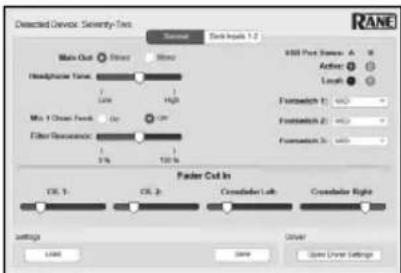
- Load: selezionare quello comando per individuare e caricare un file impostazioni (.r72) Seventy-Two MKII sul computer sul pannello di controllo.
- Save (salva): selezionare quello comando per salvare le impostazioni del mixer sul computer除去 forma di file impostazioni del Seventy-Two MKII (.r72).
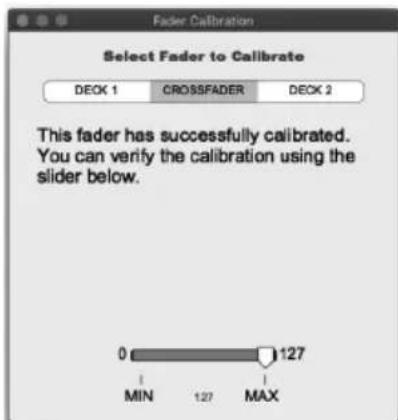
E inoltre possibile utilizzare il Rane Control Panel per calibrare i fader sul Seventy-Two MKII:
- Assicurarsi che il Seventy-Two MKII sia acceso e collegato a una porta disponibile del computer utilizzato un cavo USB.
- Apire il Rane Control Panel.
- Recarsi su File > Fader Calibration.
4.Seguire le istruzioni su schermo per selezionare il fader desiderato e calibrarlo. Quando la calibrazione è riuscita si riceve una notifica.

- Guida per l'uso (Italiano)
- Introduzione
- Contenuti della confezione
- Assistenza
- Configurazione
- Caratteristiche
- Pannello posteriore
- Pannello anteriore
- Operazione
- Schemo tactile
- Vista Waveform (onde)
- Vista Libreria
- Menu principale
- Ripristino delle configurazioni predefinite
- Effetti
- Vista Effetti
- Per modificare il convogliamento degli effetti:
- Peraggiungere eutilizzareglieffetti:
- Per modificare un effetto software:
- Per modificare il Flex FX interno:
- Touch FX
- Modalità Pad
- Cue
- Pitch Play
- Auto Loop
- Manual Loop
- Manual Loop 2
- Roll
- Pad FX
- Campionatore
- Fader FX
- Flip
- Slicer
- Trasporto
- Slicer Loop
- Set pad personalizzati
- Per create un set pad personalizzato:
- Fader
- Per regolare la tensione dei fader canale del Seventy-Two MKII:
- Pannello di controllo
Marca : Rane
Modello : SeventyTwo MKII
Categoria : Attrezzatura DJ