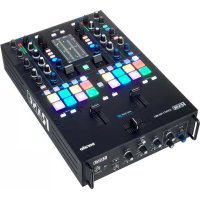
SeventyTwo MKII - DJ-Ausrüstung Rane - Kostenlose Bedienungsanleitung
Finden Sie kostenlos die Bedienungsanleitung des Geräts SeventyTwo MKII Rane als PDF.



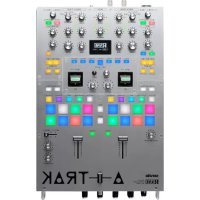
| Produkttyp | DJ-Mischpult / Digitaler Controller |
| Bildschirm | Multitouch-Farbbildschirm (Wellenformanzeige, Bibliothek, Effekte) |
| Performance-Pads | 8 dynamische Pads pro Modul (Hot Cue, Pitch Play, Auto Loop, Slicer usw.) |
| Crossfader | Berührungsloser MAG FOUR, einstellbare Spannung und Kurven (Contour Controls) |
| Integrierte Effekte | Flex FX (Hall, Delay, Flanger usw.) + Software-Effekte über Serato |
| Anzahl der Kanäle | 2 Hauptkanäle + 2 Mikrofone + Aux- und Session-Eingänge |
| Audioeingänge | 2x PH/CD (RCA), 2x Aux (RCA), 2x Mic (XLR/TRS), Session In (RCA) |
| Audioausgänge | Main (XLR), Booth (TRS 6,35 mm), Session Out (RCA), Kopfhörer (6,35 und 3,5 mm) |
| USB-Anschlüsse | 2x USB Typ B (Computer), 2x USB Typ A (Twelve/Controller) |
| Stromversorgung | Netzteil 100-240 V~, 50/60 Hz (Netzkabel im Lieferumfang) |
| Software-Kompatibilität | Serato DJ Pro (aktuelle Version erforderlich), Serato Pitch 'n Time (Lizenz enthalten) |
| Zusatzfunktionen | Touch FX (X/Y-Touchpad), Sampler, benutzerdefinierte Pad-Modi, Flip (mit Erweiterungspaket) |
| Pflege | Mit einem trockenen, fusselfreien Tuch reinigen. Keine Lösungsmittel verwenden. |
| Sicherheit | Einschaltreihenfolge einhalten: Quellen → Konsole → Verstärker. Umgekehrte Reihenfolge beim Ausschalten. |
| Reparierbarkeit | Crossfader austauschbar. Ersatzteile über das autorisierte Rane-Händlernetz erhältlich. |
| Lieferumfang | Konsole, Netzkabel, 2 USB-Kabel, 2 Kontroll-Vinyls, 2 Kontroll-CDs, Pitch 'n Time-Karte, Aufkleber |
Häufig gestellte Fragen - SeventyTwo MKII Rane
Benutzerfragen zu SeventyTwo MKII Rane
0 Frage zu diesem Gerät. Beantworten Sie die, die Sie kennen, oder stellen Sie Ihre eigene.
Eine neue Frage zu diesem Gerät stellen
Laden Sie die Anleitung für Ihr DJ-Ausrüstung kostenlos im PDF-Format! Finden Sie Ihr Handbuch SeventyTwo MKII - Rane und nehmen Sie Ihr elektronisches Gerät wieder in die Hand. Auf dieser Seite sind alle Dokumente veröffentlicht, die für die Verwendung Ihres Geräts notwendig sind. SeventyTwo MKII von der Marke Rane.
BEDIENUNGSANLEITUNG SeventyTwo MKII Rane
Benutzerhandbuch (Deutsch)
Einführung
Vielen Dank für den Kauf des Seventy-Two MKII. Wir von Rane DJ wissen, wie wichtig Ihnendie Musik ist. Darum entwerfen wir unsere Geräte stets nur mit einem einzigen Ziel vor Augen: ihre Performance so gut wie möglich zu unterstützen.
Lieferumfang
Seventy-Two MKII
Stromkabel
(2) Serato NoiseMap™ Control Vinyl Records
(2) Serato NoiseMap™ Control-CDs
Serato Pitch 'n Time Download-Karte mit Seriennummer
(2) USB-Kabel
Rane-Stickers
Benutzerhandbuch
Sicherheitshinweise und Garantieinformationen
Kundendienst
Für die neuesten Informationen zu dieser Produkt (Dokumentation, technische Daten, Systemanforderungen, Informationen zur Kompatibilität etc.) und zur Produktregistrierung besuchen Sieitte: dj.rane.com.
Für zusätzlichen Produkt-Support besuchen Sie dj.rane.com/support.
Setup
Teile, die nicht unter Einführung > Lieferumfang angegeben sind, sind separat erhaltlich.
- Besuchen Sie dj.rane.com und melden Sie sich bei Ihr Konto an. (Erstellen Sie ein Konto, wenn dies Ihr erstes Rane-Produkt ist.) Registrieren Sie in Ihr Konto ihren Seventy-Two MKII und laden Sie das Rane Control Panel herunter.
Nur fur Windows-Benutzer: Die Rane-Systemsteuerung enthalt die fur Windows erforderlichen Treiber.
- WICHTIG: Gelegentlich aktualisieren wir die Firmware des Seventy-Two MKII, um die Leistung zu verbessern. Besuchen Sie dj.rane.com, um nach verfügbaren Firmware-Updates zuuchen, vor allem nach dem Sie ihre Softwareactualisiert haben (Firmware-Updates konnen neue Software-Features betreffen).
- Besuchen Sie serato.com und laden die neueste Version von Serato DJ Pro herunter und installmenten es.
- Verwenden Sie USB-Kabel, um die USB-Buchsen des Rane Twelve (falls verwendet) oder anderer USB-MIDI-Controller mit den Twelve/Controller USB-Buchesn des Seventy-Two MKII zu verbinden.
- SchlieBen Sie Audio-Eingangsquellen (Mikrofone, Plattenspieler usw.) an Seventy-Two MKII an.
- SchlieBen Sie Audio-Ausgabegeräte (Kopfhörer, Leistungsverträger, Lautsprecher usw.) an Seventy-Two MKII an.
-
Verbinden Sie alle Geräte mit Netzsteckdosen und schalten Sie sie in der richtigen Reihenfolge ein:
-
Schalten Sie beim Beginn einer Sitzung (1) die Eingangsquellen, (2) Seventy-Two MKII, (3) die Ausgabegeräte ein.
-
Wenn Sie eine Sitzung beenden, schalten Sie (1) die Ausgabegeräte, (2) Seventy-Two MKII und (3) die Eingangsquellen aus.
-
Verbinden Sie den USB-Anschluss des Seventy-Two MKII über ein USB-Kabel mit ihrem Computer. Öffnen Sie Serato DJ Pro und los besteht! Weitere Informationen zur Verwendung von Serato DJ Pro mit Seventy-Two MKII führen Sie unter support.serato.com und wahren Rane Seventy-Two MKII aus.

Funktionen
Oberseite

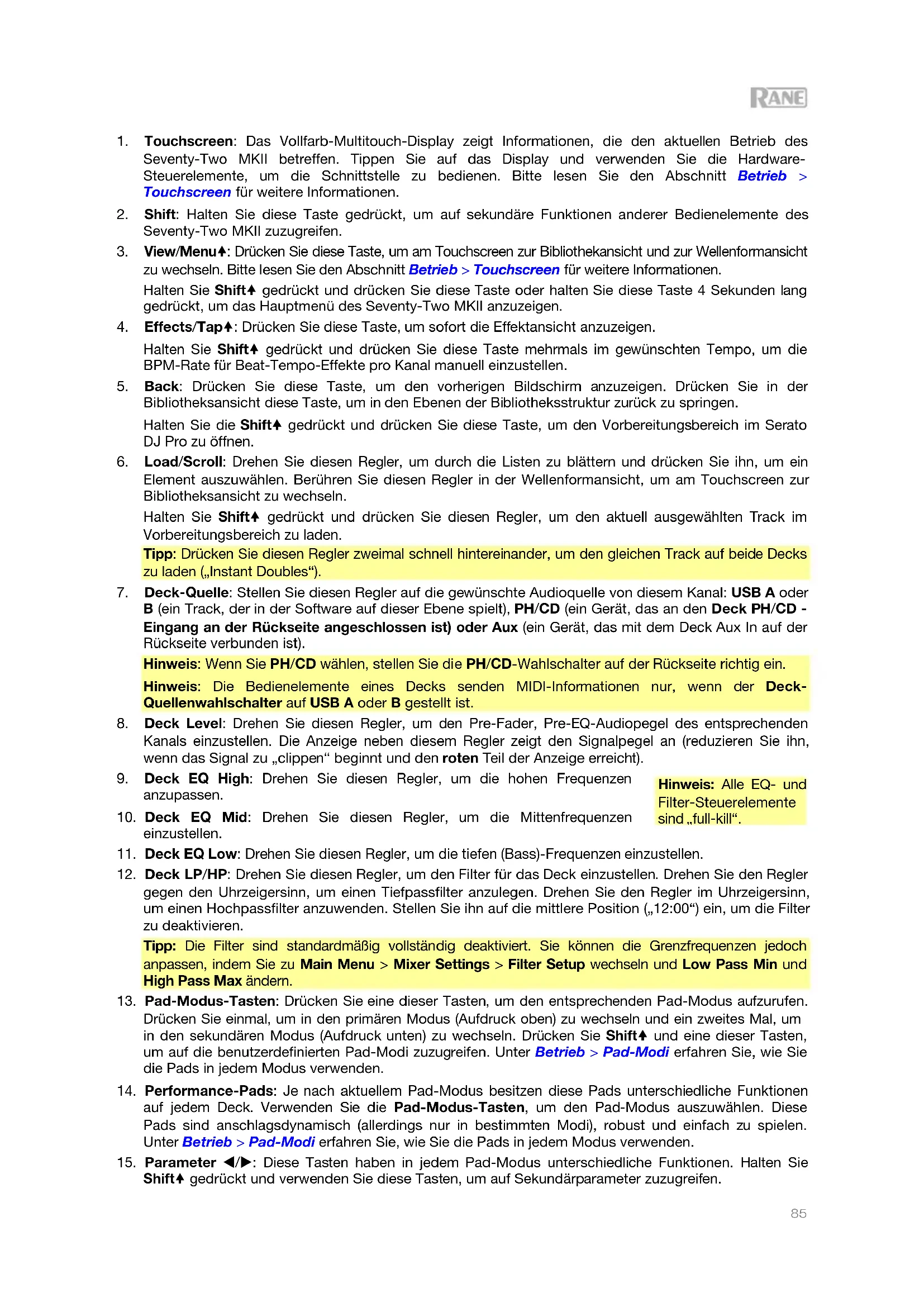
- Touchscreen: Das Vollfarb-Multitouch-Display zeigt Informationen, die den aktuellen Betrieb des Seventy-Two MKII betreffen. Tippen Sie auf das Display und verwenden Sie die Hardware-Steuerelemente, um die Schnittstelle zu bedieten.itte lessen Sie den Abschnitt Betrieb > Touchscreen fur weitere Informationen.
- Shift: Halten Sie diese Taste gedrückt, um auf sekundäre Funktionen anderer Bedienelemente des Seventy-Two MKII zuzugreifen.
- View/Menu: Drücken Sie diese Taste, um am Touchscreen zur Bibliothekansicht und zur Wellenformansicht zu wechseln.itte lessen Sie den Abschnitt Betrieb > Touchscreen fur weitere Informationen. Halten Sie Shift gedrückt und drucken Sie diese Taste oder halten Sie diese Taste 4 Sekunden lang gedrückt, um das Hauptmenü des Seventy-Two MKII anzuzeigen.
- Effects/Tap : Drücken Sie diese Taste, um sofort die Effektansicht anzuzeigen.
Halten Sie Shift gedrückt und drucken Sie diese Taste mehrmals im gewünschten Tempo, um die BPM-Rate für Beat-Tempo-Effekte pro Kanal manuell einzustellen.
- Back: Drücken Sie diese Taste, um den vorherigen Bildschirm anzuzeigen. Drücken Sie in der Bibliotheksansicht diese Taste, um in den Ebenen der Bibliotheksstruktur zurück zu springen.
Halten Sie die Shift gedrückt und drücken Sie diese Taste, um den Vorbereitungsbereich im Serato DJ Pro zu öffnen.
- Load/Scroll: Drehen Sie diesen Regler, um durch die Listen zu blättern und drücken Sieihn, um ein Element auszuwahlen. Berühren Sie diesen Regler in der Wellenformansicht, um am Touchscreen zur Bibliotheksansicht zu wechseln.
Halten Sie Shift gedrück und drücken Sie diesen Regler, um den aktuell ausgewählten Track im Vorbereitungsbereich zu laden.
Tipp: Drücken Sie diesen Regler zweimal schnell hintereinander, um den gleichen Track auf beiden Decks zu laden (Instant Doubles).
- Deck-Quelle: Stellen Sie diesen Regler auf die gewünschte Audioquelle von dieser Kamal: USB A oder B (ein Track, der in der Software auf dieser Ebene spielt), PH/CD (ein Gerät, das an den Deck PH/CD - Eingang an der Rückseite angeschlossen ist) oder Aux (ein Gerät, das mit dem Deck Aux In auf der Rückseite verbunden ist).
Hinweis: Wenn Sie PH/CD wahlen, stellen Sie die PH/CD-Wahlschalter auf der Rückseite richtig ein.
Hinweis: Die Bedienelemente eines Decks senden MIDI-Informationen nur, wenn der Deck-Quellenwahlschalter auf USB A oder B gestellt ist.
-
Deck Level: Drehen Sie diesen Regler, um den Pre-Fader, Pre-EQ-Audiopegel des entspruchenden Kanals einzustellen. Die Anzeige neben thisem Regler zeigt den Signalpegel an (reduzieren Sieihn, wenn das Signal zu „clippen" beginnnt und den roten Teil der Anzeige erreicht).
-
Deck EQ High: Drehen Sie diesen Regler, um die hohen Frenzen anzupassen.
-
Deck EQ Mid: Drehen Sie diesen Regler, um die Mittenfrequenzene einzustellen.
Hinweis: Alle EQ- und Filter-Steuerelemente sind „full-kill".
- Deck EQ Low: Drehen Sie diesen Regler, um die tiefen (Bass)-Frequenzen einzustellen.
- Deck LP/HP: Drehen Sie diesen Regler, um den Filter für das Deck einzustellen. Drehen Sie den Regler gegen den Uhrzeigersinn, um einen Tiefpassfilter anzulegen. Drehen Sie den Regler im Uhrzeigersinn, um einen Hochpassfilter anzuwenden. Stellen Sieihn auf die mittlere Position (12:00^) ein, um die Filter zu deaktivieren.
Tipp: Die Filter sind standardmäßig vollständig deaktiviert. Sie können die Grenzfrequenzen jedoch anpassen, indem Sie zu Main Menu > Mixer Settings > Filter Setup wechseln und Low Pass Min und High Pass Maxändern.
- Pad-Modus-Tasten: Drücken Sie eine dieser Tasten, um den entsprechenden Pad-Modus aufzurufen. Drücken Sie einmal, um in den primären Modus (Aufdruck oben) zu wechseln und ein zweites Mal, um in den sekundären Modus (Aufdruck unter) zu wechseln. Drücken Sie Shift und eine dieser Tasten, um auf die benutzderdefinierten Pad-Modi zuzugreifen. Unter Betrieb > Pad-Moli erfolhren Sie, wie Sie die Pads in jedem Modus verwenden.
- Performance-Pads: Je nach aktuellem Pad-Modus besitzen diese Pads unterschiedliche Funktionen auf jedem Deck. Verwenden Sie die Pad-Modus-Tasten, um den Pad-Modus auszuwahlen. Diese Pads sind anschlagsdynamisch (allerdings nur in bestimmten Modi), robust und einfach zuspiel. Unter Betrieb > Pad-Modi erfolhen Sie, wie Sie die Pads in jedem Modus verwenden.
-
Parameter / : These Tasten haben in jedem Pad-Modus unterschiedliche Funktionen. Halten Sie Shift gedrückt und verwenden Sie diese Tasten, um auf Sekundärparameter zuzugreifen.
-
Touch FX: Drücken Sie diese Taste, um die X-Y-Touchpad-Funktion auf dem Touchscreen zu aktivieren oder zu deaktivieren. Sie konnen diese Funktion verwenden, um verschiedene Effektparameter zu steuern.itte lessen Sie den Abschnitt Betrieb > Effekte fur weitere Informationen.
- Effects umschalten: Kippen Sie diesen Schalter vom Körperweg, um die Effekte der Software und des Seventy-Two MKII's Flex vorübergehend zu aktivieren. Kippen Sie den Schalter in die andereichtigung, um die Effekte zu deaktivieren.
Ziehen und halten Sie diesen Schalter zum Körperhin, um die Effekte der Software und des Seventy-Two MKII vorübergehend anzuzeigen, und setzen Sie den Schalter los, um die Effekte zu deaktivieren. Der Schalter kehr in die mittlere Position zurück.
Hinweis: Die Effektschalter konnen je nach Wunsch entfernt und um 180^ gedreht werden.
- Parameter-Regler: Drehen Sie diese Regler, um verschiedene Effektparameter einzustellen. Der Parameterregler-Fokus wird auf dem Touchscreen mit einem weiß Caret (Einschaltungszeichen) für jeder Bank angezeigt.
- FX 1-3: Drücken Sie jeder dieser Tasten, um ihren jeweiligen Softwareeffekt in einer Bank mit drei Effekten zu aktivieren oder zu deaktivieren.
- Flex FX: Drücken Sie diese Taste, um die internen Effekte des Seventy-Two MKII zu aktivieren oder zu deaktivieren.
- Depth: Drehen Sie diesen Regler, um den „Wet-Dry“-Mix der internen Flex FX-Einstellungen auf这点 Deck einzustellen.
- Sampler Level: Drehen Sie diesen Regler, um die Lautstärke des Software-Samplers einzustellen.
- Sampler LP/HP: Drehen Sie diesen Regler, um die Lautstärke des Software-Samplers einzustellen. Drehen Sie den Regler gegen den Uhrzeigersinn, um einen Tiefpassfilter anzulegen. Drehen Sie den Regler im Uhrzeigersinn, um einen Hochpassfilter anzuwenden. Stellen Sieihn auf die mittlere Position (12:00^ ) für einen flachen" Frequenzgang (kein Filter).
- Sampler Effects: Drucken Sie diese Taste, um Effekte für den Software-Sampler zu aktivieren oder zu deaktivieren.
Hinweis: Der Sampler muss im Menu "Effects Routing" ausgewählt sein. Weitere Informationen finden Sie unter Effekte.
- Cue Level: Drehen Sie diesen Regler, um die Lautstärke des Cue-Kanals einzustellen.
- Cue Mix: Drehen Sie den Regler, um im Kopfhörerkanal zwischen Cue und Programm zu wechseln. Wenn der Regler ganz nach links gedreht ist, kann nur der Cue-Kanal gehört werden. Wenn der Regler ganz nach rechts gedreht ist, ist nur der Programm-Mix zu horen.
- Split Cue: Wenn dieser Taste in der Position On leuchtet, wird das Kopfhörersignal „aufgeitlt“, so dass der Cue-Kanal auf Mono summiert und an den linken Kopfhörerkanal gesendet wird und der Programm-Mix auf Mono summiert und an den rechten Kanal gesendet wird. Wenn dieser Taste in der Position Off dunkel ist, wird der Cue-Kanal und Programm-Mix „zusammengemischt". Verwenden Sie in beiden Fälle den Cue Mix-Regler, um den Mix der beiden Signale zu steuern.
- Deck Cue: Drücken Sie diese Taste, um das Pre-Fader-Signal thesee Decks an den Cue-Kanal zum Monitoring zu senden. Wenn die Taste aktiviert ist, leuchtet sie auf. Um mehrere Kanäle gleichzeitig aufzurufen, drücken Sie die Deck Cue-Tasten fur beiden Decks.
- Kanal-Fader: Bewegen Sie diesen Fader, um die Lautstärke des entsprechenden Decks einzustellen.
- Crossfader: Bewegen Sie diesen Fader, um zwischen den Decks zu mischen.
- Main: Mit diesen Regler stellen Sie die Ausgabelautstärke der Hauptausgabe ein. Die Anzeige neben dieser dem Regler zeigt den Signalpegel an (reduzieren Sieihn, wenn das Signal zu „clippen" beginnnt und den roten Teil der Anzeige erreicht).
- Booth: Mit diesen Regler stellen Sie die Ausgabelautstärke der Booth-Ausgabe ein.
- Session Out: Mit diesen Regler stellen Sie die Ausgabelautstärke der Session-Ausgabe ein.
- Session In: Mit diesen Regler stellen Sie die Ausgabelautstärke der Session-Eingänge ein.
- Session In Cue: Drucken Sie diese Taste, um das Signal der Session-Eingänge an den Cue-Kanal zur Überwachung zu senden. Wenn die Taste aktiviert ist, leuchtet sie auf.
- Mic 1 Level: Drehen Sie diesen Regler, um die Lautstärke des Mic 1 Eingangs einzustellen. Die Anzeige neben thisem Regler zeigt den Signalpegel an (reduzieren Sieihn, wenn das Signal zu „clippen" beginnnt und den roten Teil der Anzeige erreicht).
-
Mic 1 Tone: Drehen Sie diesen Regler, um die Balance zwischen tiefen Frenzen (Bass) und hohen Frenzen (Treble) des Audiosignals einzustellen, das vom Mic 1-Eingang kommt.
-
Mic 1 On/Duck: Drücken Sie diese Taste, um den Mic 1-Eingang auf der Rückseite zu aktivieren oder zu deaktivieren.
Halten Sie diese Taste 2 Sekunden lang gedrückt, um die „Ducking" - Funktion zu aktivieren, die die Lautstärke aller anderen Eingänge um 10 dB reduziert. Die Taste blinkt, wenn diese Funktion aktiviert ist. Drücken Sie diese Taste noch einmal, um diese Funktion und den Mic 1-Eingang zu deaktivieren.
- Mic 1 Echo: Drücken Sie diese Taste, um den Echoeffekt am Mic 1 Eingangssignal zu aktivieren oder zu deaktivieren. Drehen Sie den Mic 1 Echo -Regler an der Vorderseite, um die Stärke des Effektseinzuststellen.
Rückseite
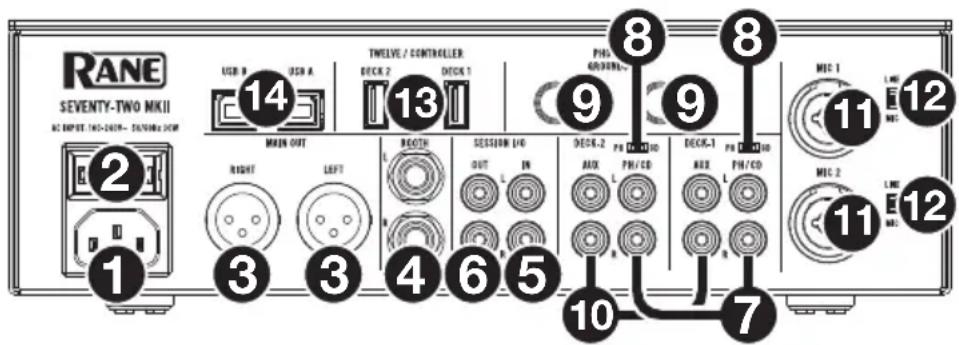
- Netzeingang: Während Seventy-Two MKII ausgeschaltet ist, schreiben Sie das mitgelieferte Netzkabel an diesen Eingang und dann an eine Steckdose an.
- Netzschalter: Verwenden Sie diesen Schalter, um Seventy-Two MKII ein- oder auszuschalten. Schalten Sie Seventy-Two MKII erst ein, nachdem Sie all ihre Eingabegeräte verbunden haben und bevor Sie ihren Verträger und Laatsprecher einschalten. Schalten Sie ihre Verträger und Laatsprecher aus, bevor Sie ihren Seventy-Two MKII ausschalten.
- Main Out (XLR): Verbinden Sie diese Ausgänge mit ihren Laufsprechern oder einem Verstärkersystem. Verwenden Sie den Master-Regler an der Oberseite, um die Lauststärke einzustellen.
- Booth-Ausgang (1/4"/6,35 mm, TRS): Verbinden Sie diese Ausgänge mit Booth-Monitoren oder einem Booth-Verstärkersystem. Verwenden Sie den Booth-Regler an der Oberseite, um die Lautstärke einzustellen.
- Session Eingang (RCA): Verbinden Sie diese Eingänge mit einem Line-Level-Gerät wie einem anderen Mixer, einem CD-Player, einem Drumcomputer usw. Das Signal wird direkt zum Programmmix gesendet. Drehen Sie den Session In-Regler auf der Oberseite, um den Eingangspegel zu steuern.
- Session Ausgang (RCA): Verbinden Sie diese Ausgänge mit einem anderen Mixer, Aufnahmegerät usw. Der Programmmix wird an diese Ausgänge gesendet. Drehen Sie den Session Out-Regler auf der Oberseite, um den Pegel zu steuern.
- Deck PH/CD In (Cinch): Schlieben Sie diese Eingänge an eine externe Audioquelle oder an einen Plattenspieler, CD-Player oder ein anderes Line-Level-Gerät an. Denken Sie daran, den entsprechenden PH/CD-Wahlschalter auf die richtige Position zu stellen und den Deck-Quellenwahlschalter für these Deck auf PH/CD zu stellen, um sein Audiosignal auf thisem Deck abzuspielen.
- PH/CD-Wahlschalter: Stellen Sie diesen Schalter auf die richtige Position, je nachdem, welches Gerät an die PH/CD-Eingänge des entsprechenden Decks angeschlossen ist. Wenn Sie Phono-Level-Plattenspieler verwenden, stellen Sie diesen Schalter auf PH, um eine zusätzliche Verständung zu erhögen, die bei Phono-Level-Signalen notwendig ist. Wenn Sie ein Line-Level-Gerät, wie etwa einen Line-Level-Plattenspieler, einen CD-Player oder einen Sampler, verwenden, stellen Sie diesen Schalter auf CD.
- Phono Grounds: Wenn Sie Phono-Level-Plattenspieler mit einem Erdungsdraht verwenden, verbinden Sie den Draht mit diesen Klemmen. Wenn Sie ein tiefes Brummgeräusch oder Summen horen, können dies bedeuten, dass ihre Plattenspieler nicht geerdet sind.
Hinweis: Einige Plattenspieler haben einen im Cinch-Anschluss integrierten Erdungsdraht. In this fall muss nichts an die Erdungsklemmen angeschlossen werden.
-
Deck Aux In (Cinch): Verbinden Sie diese Eingänge mit einer externen Line-Level-Audioquelle. Denken Sie daran, den Deck-Quellenwahlschalter für these Deck auf Aux zu stellen, um sein Audiosignal auf thisem Deck zuspielern.
-
Mic Eingänge 1-2 (XLR / 1/4"/6,35 mm, TS): Verbinden Sie Mikrofone oder Line-Level-Geräte mit diesen Mono-Eingängen. Ihr Mono-Audiosignale werden aufgeleit und direkt an den Stereo-Programm-Mix und den Cue-Kanal geleitet. Wenn Sie eine Stereo-Line-Eingabe bevorzugen, kann Session In verwendet werden.
- Line/Mic-Wahlschalter: Stellen Sie diesen Schalter auf die richtige Position, je nachdem, welches Gerät an die Mic Eingänge 1-2 angeschlossen ist. Wenn Sie ein Mikrofon anschließen, stellen Sie diesen Schalter auf Mic. Wenn Sie ein Line-Level-Gerät wie eine Tastatur oder einen Sampler verwenden, stellen Sie diesen Schalter auf Line.
- Twelve/Controller USB-Anschlüsse (USB Typ-A): Verwenden Sie USB-Kabel, um diese USB-Anschlüsse mit ihren Controlern wie Twelve oder einem Standard-USB-MIDI-Controller zu verstehen.
Wichtig: Schließen Sie keine USB-Laufwerke an diese Anschlüsse an. Wenn Sie die Einstellung des Quellenwahlschalters ändern, wird das Laufwerk vom angeschlossenen Computer ausgeworfen, was den Inhalt beschädigen besteht und damit vermieden werden soll.
- USB-Anschlasse (USB Typ-B): Verwenden Sie USB-Kabel, um diese Anschlusses mit einem freien USB-Anschluss Ihrches Computers zu verbinden. Diese Verbindungen senden und empfangen MIDI-Steuerinformationen an - oder von - einem Computer.
Hinweis: Stellen Sie sicher, dass Sie das Rane Control-Panel von dj.rane.com heruntergeladen und installiert haben.
Vorderseite
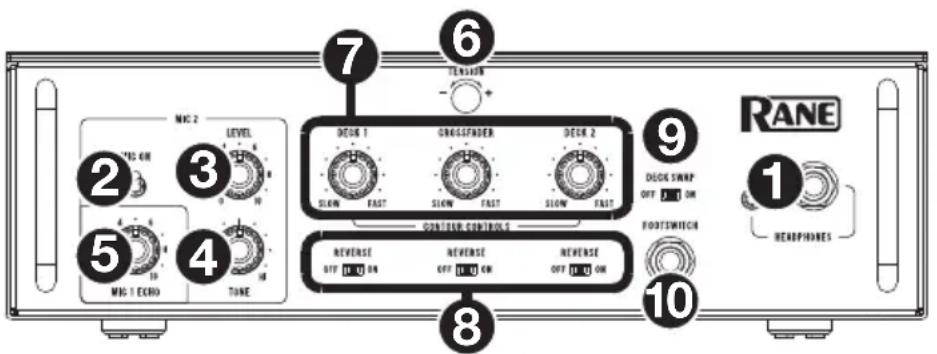
- Kopflorerausgabe (1/4", 1/8" / 6,35 mm, 3.5 mm, TRS): Schlieben Sie ihren 1/4" oder 1/8"-Kopfhörer (6,35 mm oder 3,5 mm) zum Cueing und Mix-Monitoring an diesen Ausgang an.
- Mic 2 Ein: Ist On eingestellt, dann ist der Mic 2 Eingang auf der Rückseite aktiv und sein Audiosignal wird direkt zum Programm-Mix und Cue Mix geroutet. Ist Auseingestellt, wird der Mic 2 Eingang deaktiviert.
- Mic 2 Level: Drehen Sie diesen Regler, um die Lautstärke des Mic 2 Eingangs einzustellen.
- Mic 2 Tone: Drehen Sie diesen Regler, um die Balance zwischen tiefen Frenzen (Bass) und hohen Frenzen (Treble) des Audiosignals einzustellen, das vom Mic 2-Eingang kommt.
- Mic 1 Echo: Drehen Sie diesen Regler, um die Stärke des Echoeffekts am Mic 1 Eingangssignal einzustellen. Drücken Sie die Taste Mic 1 Echo auf dem oberen Panel, um diesen Effekt zu aktivieren oder zu deaktivieren.
- Spannungsregler: Mit thisem Regler konnen Sie die Spannung des Crossfaders einstellen. Drehen Sie den Regler nach links, um den Crossfader zu lockern und ein leichtes Bediengeführ zu erhögbaren. Drehen Sie den Regler nach rechts, um den Crossfader zu festigen und ein schwereres Bediengeführ zu schaffen.
- Contour Controls: Passt die Steigung der Crossfader-Kurve an. Drehen Sie den Regler nach links für sanfte Übergänge (Mixing) oder nach rechts für abrupte Übergänge (Scratching). Die Mittelposition ist eine typische Einstellung für Club-Performances.
- Fader Reverse: Stellen Sie diesen Schalter auf Ein, um die Richtung ( „Polarity“) des entsprechenden Faders umzukehren. Stellen Sie es auf Aus, um die konventionelle Fader-Polarität zu verwenden.
- Deck Swap: Stellen Sie diesen Schalter auf On, um den linken und rechten Kanal-Fader, der vom Seventy-Two MKII gesteuert wird, zu vertauschen. Stellen Sie es auf Aus, um die konventionelle Deckkonfiguration zu verwenden.
- Footswitch-Eingang (1/4"/6,35 mm, TRS): SchlieBen Sie hier einen Fußschalter an, mit dem Sie Effekte aktivieren oder deaktivieren können. Sie können dies auch anderen Funktionen zuweisen. Diese Eingang unterstützt einen Fußschalter mit drei Schaltern und passivem Kontakt.
Betrieb
Touchscreen
Um zwischen den Ansichten Waveform und Library umzuschalten, drücken Sie die Taste View/Menu4.
Wellenformansicht
In der Wellenformansicht werden die Spursignale vertikal angezeigt, Kanal 1 auf der linken Seite und Kanal 2 auf der rechten Seite. Die große Wellenform reprasentiert einen Abschnitt des aktuellen Tracks. Die keinere Wellenform reprasentiert die gesamte aktuelle Spur.
- Zeit: Zeigt die Zeit an, die dem aktuellen Track verbleibt.
- Key/Key Lock: Halten Sie Shift gedrückt und tippen Sie auf these Symbol, um zwischen Key- und der Key Lock zu wechseln. Wenn Key ausgewähl ist, wird die Tonart des aktuellen Tracks angezeigt und Sie konnen tippen, um Key Sync zu aktivieren oder zu deaktivieren. Wenn die Key Lock ausgewähl ist, wird ein Key Lock-Symbol (bzw. falls installiert, das Serato Pitch 'n Time-Symbol) angezeigt und Sie konnen tippen, um Key Lock zu aktivieren oder zu deaktivieren. Wenn eine Option aktiviert ist, wird das Feld hervorgehoben.
- Übersicht: DiekleinerWeilenformstelltenüberblicküberden gesamtenactuellenTrackdar.SiekonnenwahrenderWiedergabe mitHjemFingerdurchdenTrack „scruben".Siekonnenauchdurch Zusammendrücken vonzweiFingernauf diegroBereWellenform zoomen oder durchAuseinanderziehenderFingerwieder herauszoomen.
Hinweis: Wenn in Serato DJ Pro die Option Nadelsuche Deaktivieren aktiviert wurde, müssen Sie Shift gedrück halten, um durch den Track zu scruben.
- Song-Position: Position des Abspielkopfes im aktuellen Track.
- Hot Cues: Zeigt Hot Cues nach Farbe an.
- Sync: Wenn Sync aktiviert ist, wird das Feld hervorgehoben und die BPM-Indikatoren werden blau dargestellt. Um die Synchronisierung zu aktivieren/deaktivieren, halten Sie Shift gedrückt und tippen Sie auf das Symbol für einen der beiden Kanäle.
- BPM: Schlage pro Minute des aktuellen Tracks.
Hinweis: Wenn Load/Scroll Touch eingeschaltet ist und Sie sich in der Wellenformansicht befinden, können Sie durch Berühren des Reglers Load/Scroll schnell die Bibliotheksansicht aufrufen. Unter Hauptmenu erfahren Sie, wie Sie diese Option ein- oder ausschalten können.
Bibliotheksansicht
In der Bibliotheksansicht zeigt das Display die Bibliothek des angeschlossenen Computers an. Wenn Seventy-Two MKII mit zwei Computern verbunden ist, wird jener Computer angezeigt, dem die beiden Decks zuletzt zugewiesen wurden.
Um den Ansichtsmodus zuändern, wischen Sie auf dem Pulldown-Menüsymbol oben in der Tracklistenansicht nach unten und tippen Sie dann auf das Symbol für den gewündsten Modus - Einfache Ansicht oder Erweiterte Ansicht.
Um die Tracks zu durchsuchen, drehen Sie den Load/Scroll-Regler.
Um Schnell zu scrollen, drücken Sie die Shift+-Taste und drehen Sie den Load/Scroll-Regler.
Um einen Crate zu öffnen oder einen Track auf ein Deck zu laden, drücken Sie den Load/Scroll-Regler.
Um eine Ebene zurück zu springen, drücken Sie Back.

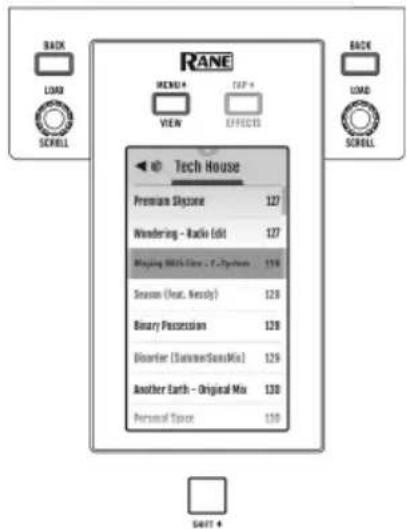
Touchscreen mit erweiterter Bibliotheksansicht
Hauptmenu
Um in das Hauptmenu zu gelangen, drücken Sie Shift und View/Menu , oder halten Sie View/ Menu 4 Sekunden lang gedrückt.
Mixer-Einstellungen: Wahlen Sie diese Option, um die folgenden Einstellungen zu bearbeiten.
Audio Out: Wahlen Sie diese Option, um die Einstellungen Hauptausgang und Mic 1 Clean Feed und Deck Balance zu bearbeiten.
Hinweis: Wenn Clean Feed eingeschaltet ist, gibt das Mic 1 bei der Aufnahme in Serato DJ Pro keinen Ton aus.
Deck Settings: Wahlen Sie diese Option, um die Einstellungen Phono 1/2 Empfindlichkeit und Tone XOver 1/2 zu bearbeiten.
Hinweis: Stellen Sie Phono Sensitivity auf die Einstellungen ein, die vom Hersteller Ihres Tonabnehmers empfohlen werden.
- Filter Setup: Wahlen Sie diese Option, um die Deck 1/2 Resonance, Sampler Resonance, die Grenzfrequency für die LOW-Position der Filterregler (Low Pass Min) oder die Grenzfrequency für die HI-Position der Filterregler (High Pass Max) zubearbeiten.
- Pad Setup: Wahlen Sie diese Option, um die Pad-Empfindlichkeitsinstellungen zu bearbeiten.
- Headphone Setup: Wahlen Sie diese Option, um die Tone-Kopfhörereinstellung zubearbeiten.
- Mic 1 Setup: Wahlen Sie diese Option, um das Feedback für das Mikrofonecho (Mic 1 Echo Fdbk), den Ducking-Schwellwert (Mic 1 Duck Thresh) oder die Ducking-Haltezeit (Mic 1 Duck Hold) zu bearbeiten.
- Touch FX Setup: Wahlen Sie diese Option, um den Button-Modus zu bearbeiten, der die Funktion der Touch FX-Taste bestimmt. Im Touch FX-Modus, dem Standardmodus, öffnen Sie durch Tippen der Taste den Touch FX-Bildschirm. Die LED der Taste wird dieGPC zeit dauerhaft grun leuchten; sie leuchtet hell, wenn der Touch FX-Bildschirm geöffnet ist,und schwach, wenn dieser nicht geöffnet ist. Im Tap-Modus konnen Sie durch Tippen der Taste das FX-Tempo für das Deck im Fokus einstellen und wenn Sie Shift gedrückt halten, während Sie die Taste drucken, wird der Touch FX-Bildschirm geöffnet. Die LED der Taste leuchtet nur dann, wenn diese gedrückt wird.
Flex FX: Wahlen Sie diese Option, um die internen Flex FX-Einstellungen anzuzeigen und zu bearbeiten.
- Beats Mult.: Wahlen Sie diese Option, um die Inkremente festzulegen, um die die Flex FX-Timings angepasst werden können.
Im Extended-Modus konnen Sie für Flex FX ein Standardtiming von 1/32 bis 32 Schlägen sowie „Dotted“- und „Triplet“-Varianten der jeweiligen Timingeinstellungen festlegen.
Im Simple-Modus, dem Standardmodus, konnen Sie Flex FX-Schlage nur auf Standardtiming (kein Triplet- oder Dotted-Timing) einstellen.
Im No Dotted-Modus umfassen die Flex FX-Schlage Standard- und Triplet-Timing, aber kein Dotted-Timing.
Im No Triplet-Modus umfassen die Flex FX-Schlage Standard- und Dotted-Timing, aber kein Triplet-Timing.
- FX List: Sie können jeder unter der Option Beats Mult. aufgeführten Effekt bearbeiten.
Um einen Effekt aus der Favoritenliste hinzuzufugen oder zu entfernen, tippen Sie auf den Kreis auf der rechten Seite des Bildschirms. Wenn der Kreis grün ist, wird der Effekt in der Liste der Flex FX in der Effektansicht angezeigt. Wenn der Kreis leer ist und der Effektname ausgegraut ist, wird der Effekt nicht mehr in der Liste angezeigt.
Um die Standardeinstellungen des internen Flex FX anzupassen, tippen Sie auf das Schraubenschlüssel-symbol. Alle vorgenommen Änderungen werden im Mixer gespeichert.
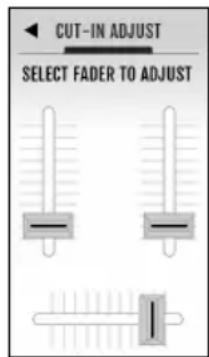
Cut-In Adjust: Wahlen Sie diese Option, um das EinstellungsmENU für Cut-In Adjust aufzurufen. Dies steuert die Groß des Totraums zwischen den geschlossenen und offenen Positionen eines Faders. Wahlen Sie den Fader, den Sie einstellen möchten, bewegen Sie dann den ausgewählten Fader an die gewünschte Position und drücken Sie Festlegen, um die Einstellung zu speichern.

Footswitch: Wahlen Sie diese Option, um die Zuweisungen für Footswitch 1/2/3 festzulegen.
- Bei Zuweisung zu MIDI, wird beim Tippen des Fußschalters eine in ihrer Serato-Software programmierte MIDI-Funktion ausgeführrt.
- Bei Zuweisung zu FX 1 Latch oder FX 2 Latch wird beim Tippen des Fußschalters ein Effekt für Deck 1 oder 2 gespeichert.
- Bei Zuweisung zu FX 1 Moment oder FX 2 Moment werden bei Betätigung eines Fußpedals vorübergehend Effekte für Deck 1 oder 2 ausgelöst.
- Bei Zuweisung zu Tap wird beim Tippen des Fußschalters das FX-Tempo für das derzeit auf dem Touchscreen im Fokus befindliche Deck festgelegt.
Display: Wahlen Sie diese Option, um die Einstellungen für die Touchscreen-Anzeige anzuzeigen und zu bearbeiten.
Screen Brightness: Wahlen Sie diese Option, um die Helligkeit der Anzeige anzupassen.
- Scroll Touch: Wahlen Sie diese Option, um festzulegen, ob eine Berührung des Load/Scroll-Reglers Sie von der Wellenformanzeuge zur Bibliotheksanzeige umleiten soll.
- Pad Mode Display: Wahlen Sie diese Option, um festzulegen, ob Performance Pad-Funktionen auf dem Touchscreen angezeigt werden, wenn eine Pad Mode-Taste gedrückt wird.
- Startup View: Wahlen Sie diese Option, um die Standardanzeige auszuwahlen, wenn Sie den Seventy-Two MKII (Waveform, Library oder Effects) einschalten.
Hinweis: Eine Verbindung mit Serato ist zum Start in der Wellenform- oder Bibliotheksansicht erforderlich. Wenn keine Verbindung mit Serato besteht, wird der Seventy-Two MKII in der Effektansicht gestartet.
Wiederherstellen der Standardeinstellungen
Um die ursprünglichen Einstellungen für ein bestimmtes Menüfeld wiederherzustellen, wahren Sie zunachst eine der Optionen im Hauptmenu aus. Das letzte Element eines jedem Menüfeldes ist Restore Defaults. Wenn Sie these Element auswahlen, erscheint eine Popumeldung. Wahren Sie Restore, um zu den ursprünglichen Einstellungen zurückzukehren, oder wahren Sie Cancel, um zurückzugehen.
Um alle Seventy-Two MKII für alle Menüfelder gleichzeitig auf ihre ursprünglichen Einstellungen zurückzusetzen, gehen Sie zuerst ins Hauptmenu. Wischen Sie dann auf dem Touchscreen nach oben und es erscheint ein Listenelement mit dem Titel Factory Reset. Wenn Sie diese Element auswahlen, erscheint eine Popumeldung. Wahlen Sie Restore, um alle Einstellungen auf ihre Standardeinstellungen zurückzusetzen, oder wahren Sie Cancel, um darüberzugehen.
Effekte
Effektansicht
Drücken Sie die Effects/Tap+-Taste, um die Effektansicht aufzurufen, in der Sie die Effekte für beiden FX-Banken (A und B) bearbeiten und kontrollieren können, welche Effekte auf welchem Deck aktiviert werden.
Jede Effekt-Bank enthalt bis zu 3 Software-Effekte sowie die internen Flex FX für insgesamt bis zu 8 Effekte, die hinzugeführst und an Deck 1, Deck 2 und den Sampler weitergeleitet werden können. Standardmäßig werden Effekte an Deck 1 und Deck 2 geroutet.
So ändern Sie das Effekt-Routing:
- Tippen Sie auf die blauen 1/2/S-Symbole oben im Display, um das Routing-Menu aufzurufen.
- Wahlen Sie, wohin Sie die Effekte routen möchten und drücken OK, um zur vorherigen Seite zurückzukehren. Beide Effektbanke konnen auf ein oder mehrere Decks geroutet werden.
So fugen Sie Effekte hinzu und verwenden sie:
- Drucken Sie die Effects-Taste, um in die Effektansicht zu gelangen.
- Tippen Sie auf den Touchscreen, um den gewünschten Effekt auszuwahlen und drücken den Parameterregler, um in den FX-Ausbahlmodus zu wechseln.
- Drehen Sie den Parameterregler, um durch die Liste der Effekte zu blättern und drücken ihm anschließend, um den Effekt auf diesen Slot zu laden.
- Drücken Sie die FX 1-3 oder die Flex FX-Tasten, um den Effekt in der Kette zu aktivieren. Effekte werden nacheinander in der Kette angewendet (FX1 > FX2 > FX3 > Flex FX).
- Verwenden Sie die Effekt-Wahlschalter, um die Effekte auf Deck 1 und 2 anzuwenden. Drücken Sie den Kippschalter von Ihnen weg, um einen Effekt zu speichern oder kippen bzw. halten Sie den Kippschalter zu Ihnen, um einen Effekt auszulösen.
Drücken Sie die Taste Sampler-Effekte, um die Effekte auf den Sampler anzuwenden.
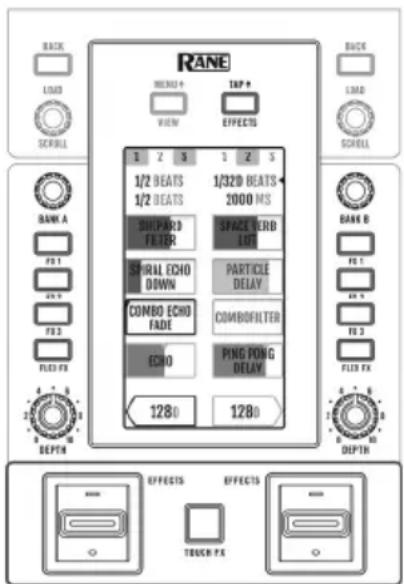
So bearbeiten Sie einen Software-Effekt:
- Tippen Sie auf den Effekt im Display.
- Drehen Sie den Parameterregler, um mit der Bearbeitung des ausgewählten Parameters zu beginnen. Durch Drücken des Parameterreglers wird in den Software-FX-Ausbahlmodus für den Effekt im Fokus umgeschaltet.
So bearbeiten Sie interne Flex FX:
- Tippen Sie, um den Parameterregler auf den gewünschten Effekt zu fokussieren und verwenden Sie dann den Parameterregler zum Einstellen. Tippen Sie zweimal auf den gewünschten Effekt, um die standardmäßigen Flex FX-Einstellungen anzupassen. Alle vorgenommen Änderungen werden im Mixer gespeichert.
- Um das Effekt-Timing zu bearbeiten, tippen Sie auf das Timing und drehen Sie den Parameterregler.
Hinweis: Die Zeitanpassung erfolgt pro Bank. Für den Beat Breaker und Reverb Flex FX ist der anpassbare Parameter nicht Zeit sondern Musternummer bzw. Decay-Prozentsatz.
Tipp: Halten Sie nach der Auswahr der Beat Breaker-Musternummer Shift4 gedrückt und drücken Sie den Parameter-Regler, um das Muster zu bearbeiten. Nehmen Sie die Bearbeitung vor, indem Sie den Parameter-Regler drücken, um Stücke im Muster anzuheiten bzw. abzuseken. Drücken Sie Shift4 und den Parameter-Regler erneut, um den Bearbeitungsmodus zu beenden. Beachten Sie, dass beim Ausschalten nur die Muster 11-16 im Mixer gespeichert werden.
Touch FX
Drücken Sie die Touch FX-Taste, um den Touch FX-Bildschirm aufzurufen, auf dem Sie durch bloße Berührung die Effekte auf Deck 1 oder 2 aktivieren oder manipulieren können.
Um auszuwahlen, auf welches Deck FX anzuwenden ist, tippen Sie auf den Pfeil des entsprechenden Decks. Die FX-Tasten für die zu dieser Deck gerouteten Effekte werden hervorgehoben.
Um zum Deck geroutete Decks zu aktivieren und manipulieren, bewegen Sie ihren Finger über die Anzeige. Durch die Bewegung entlang der Y-Achse wird ein Hochpass- (nach oben) oder ein Tiefpass- (nach unter) Filter angewendet. Durch eine Bewegung entlang der X-Achse wird der Time-Parameter für aktive Flex FX verändert. Der Time-Parameter für den Flex FX wird am unteren Rand des Touch FX-Bildschirms angezeigt undactualisiert, wenn Sie eine Bewegung nach links oder rechts auf der X-Achse ausführten. Sobald Sie ihren Finger vom Touchscreen nehmen, wird der Filter deaktiviert und das FX-Timing kehrt zur ursprünglichen Einstellung zurück. Sie konnen den Standardparameter für Time über den Touch FX-Bildschirm ändern, indem Sie darauf auf tippen und am Parameter-Regler drehen.
Hinweis: Für den Beat Breaker und Reverb Flex FX ist der anpassbare Parameter nicht Zeit sondern Musternummer bzw. Decay-Prozentsatz.
Hinweis: Sie können die Beat Breaker-Bearbeitung über den Touch FX-Bildschirm vornehmen, indem Sie auf die Musternummer tippen und dann auf Shift und den Parameter-Regler drucken. Unter Effekte > Effektansicht erfahren Sie mehr dazu.
Um den auf dem Deck aktivierten Flex-Effekt zuändern, tippen Sie auf den Name des Effekts, drücken den Parameter-Regler zum Aufrufen des FX-Ausbahlmodus und drehen Sie dann den Parameter-Regler, um durch die Liste der Effekte zu blättern. Drücken Sie den Parameter-Regler erneut, um den FX-Ausbahlmodus zu verlassen.
Pad-M Modi
In diesen Kapitel werden die verschiedene Pad-Modi beschreiben. Jedes Deck hat acht Pads, die sich stets in einem dieser Modi befinden. Die Pads eines Decks können sich in einem anderen Modus befinden. Drücken Sie eine der Pad Modus-Tasten, um in den entsprechenden Pad-Modus auf这点em Deck zu wechseln. Jege Pad-Modustaste wechselt bei jedem Drucken zwischen zwei Modi.
Tipp: Drücken Sie in jedem Pad-Modus Shift und eine der Pad-Modus-Tasten, um auf zusätzliche Modi zuzugreifen oder benutzerdefinierte Modi zu verwenden.

Bei eingeschaltetem Pad Mode Display wird durch Drücken einer Pad Modus-Tasten die Funktion eines jeder Performance-Pad angezeigt, wenn diese im ausgewählten Modus betrieben werden. In der Wellenformansicht, Effektansicht oder auf dem Touch FX-Bildschirm erscheint diese Anzeige unter auf dem Touchscreen. Nach Tippen an beliebiger Stelle in der Anzeige verbleibt diese auf dem Touchscreen, ansonsten verschwindet diese nach 5 Sekunden. Unter Hauptmenü erfahren Sie, wie diese Funktion ein- bzw. ausgeschaltet wird.

Cue
Im Cue-Modus weist jeder Pad einen Hot Cue-Punkt zu oder lasst den Track zu dieserm Hot Cue-Punkt zuruckspringen.
Um in den Cue-Modus zu gelangen, drücken Sie Cue / Pitch Play, so dass es weiß leuchtet.
Um einen Hot-Cue-Punkt zuzuweisen, drücken Sie ein unbeleuchtetes Pad an der gewünschten Stelle in. Ihrem Track. Das Pad leuchtet auf, wenn es zugewiesen ist (mit der entsprechenden Farbe, falls verfügbar).
Um zu einem Hot-Cue-Punkt zu springen, drücken Sie ein beleuchtetes Pad.
Um einen zugewiesenen Hot Cue-Punkt zu löschen, drücken Sie die Shift+ und das entsprechende Pad.
Pitch Play
Im Pitch Play-Modus spielt jedem Pad den Track eines Hot-Cue-Punkts in einer anderen Transposition (in Halbstönen einstellbar). Das Serato Pitch'n Time DJ Expansion Pack muss installiert sein, um diesen Modus zu verwenden. Im Cue-Modus erfolhen Sie, wie Sie Hot-Cue-Punkte zuweisen.
Hinweis: Im Lieferumfang Ihres Seventy-Two MKII ist eine Serato Pitch 'n Time -Download-Karte mit Seriennummer enthalten.
Um in den Pitch-Play-Modus zu gelangen, drücken Sie Cue / Pitch Play, so dass es grün leuchtet.
Um auszuwahlen, welcher Hot-Cue-Punkt verwendet werden soll, drücken Sie Shift und ein schwach beleuchte Pad.
Um den Transpositionsbereich auszuwahlen, den die Pads verwenden, verwenden Sie die Parameter / -Tasten (siehe Diagramme).
Um die Tonart des aktuellen Tracks nach unter oder oben zu verschiben, drücken Sie die Taste Shift bzw. die Tasten Parameter / .
Um den Track vom Hot-Cue-Punkt abzuspielen, drücken Sie ein beleuchtes Pad. Jedes Pad entspricht einer spezifischen Transposition (in Halbtonsritten) je nach dem aktuellen Bereich der Tranposition (siehe Diagramme). Das Pad ohne Transposition (ursprüngliche Tonhoe) leuchtet weiß.
Aufwärts
| +4 Halbtöne | +5 semitones | +6 Halbtöne | +7 Halbtöne |
| 0 (Original Tonhöhe) | +1 Halbton | +2 Halbtöne | +3 Halbtöne |
Mitte
| 0 (Original Tonhöhe) | +1 Halbton | +2 Halbtöne | +3 Halbtöne |
| -4 Halbtöne | -3 Halbtöne | -2 Halbtöne | -1 semitone |
Abwarts
| -3 Halbtöne | -2 Halbtöne | -1 Halbton | 0 (Original Tonhöhe) |
| -7 Halbtöne | -6 Halbtöne | -5 Halbtöne | -4 Halbtöne |
Auto-Loop
Im Autoloop-Modus triggert oder gibt jedem Pad einen Autoloop mit entsprechender Länge frei. Das Loop-Gitter in der Software bestimmt die Grübe des Loops.
Um den Autoloop-Modus zu aktivieren, drücken Sie Auto Loop / Man Loop, so dass die Anzeige dunkelblau leuchtet.
Um zu ändern, welche acht Längen (in der Software) für die Autoloops angezeigt werden, drücken Sie einen der Parameter / -Tasten. Das Pad-Layout wird verschoben, um es anzupassen.
Um einen Auto-Loop ruckwärts oder vorwärts zu verschiben, drücken Sie Shift und die jeweiligen Parameter / -Tasten.
Manueller Loop
Im manuellen Loop-Modus{lssst每日经济 Pad den Track zurück zu einem Loop springen, die Sie zuvor erstellt und gespeichert haben. Die Pad-Layouts für die zwei Bänke sind identisch.
Um den manuellen Loop-Modus zu aktivieren, drücken Sie Auto Loop / Man Loop, so dass die Anzeige grün leuchtet.
Um eine Loop zu erstellen, drücken Sie Pad 5, um den Loop In-Punkt einzustellen und anschließend Pad 6, um den Loop Out-Punkt einzustellen und den Loop zu aktivieren.
| 1 Loop 1 | 2 Loop 2 | 3 | Loop 4 | 34 |
| 5 Set Loop In | 6 Set Loop Out | 7 Loop On/Off | 8 Reloop |
Um einen Loop zu speichern, während er aktiv ist, drücken Sie ein unbeleuchtetes Pad in der oberen Reihe (Pads 1-4). Sie können dies unabhängig davon tun, auf welche Weise der Loop erstellt wurde (Autoloop-Modus, manueller Loop-Modus etc.).
Um einen gespeicherten Loop zu aktivieren oder zu deaktivieren, drücken Sie ein beleuchtetes Pad in der oberen Reihe (Pads 1-4).
Um einen gespeicherten Loop zu Löschen, drücken Sie Shift und ein leuchtendes Pad in der oberen Reihe (Pads 1-4).
Um den zuletzt aktivierten Loop zu aktivieren bzw. zu deaktivieren, drücken Sie Pad 7.
Um den zuletzt aktivierten Loop sofort wieder zu reaktivieren (reloop), drücken Sie Pad 8.
Um die Länge eines Loops zu halbieren oder zu verdoppeln, drücken Sie die Parameter / Tasten.
Um einen Loop rückwärts oder vorwärts zu verschiben, drücken Sie Shift und die jeweiligen Parameter / -Tasten.
Manueller Loop 2
Um den Modus Manueller Loop 2 aufzurufen, halten Sie Shift+ gedrück und drücken dann auf Auto Loop / Man Loop (24), so dass es in thisem Modus geb aufleuchtet. In dieser Modus werden Pads 1-4 jeweils zur Aktivierung oder Deaktivierung von Loops 5-8 verwendet.
Roll
Im Roll-Modus lost jeges Pad einen temporären Loop-Roll aus. Das Loslassen des Pads stoppt die Loop-Roll und wechselt zur normalen Wiedergabe an den Punkt, an dem die Wiedergabe sich befinden wurde, wenn keine Loop-Roll getriggert worden ware (so als ob der Track normal wiedergegeben worden Ware).
Hinweis: Deaktivieren Sie Show Beat Jump Controls im Serato Setup-Menu, um auf 8 Loop-Rolls gleichzeitig zuzugreifen. Sie können in der Software auch die festgelegten Loop-Größen anzeigen und bearbeiten.
Um in den Roll-Modus zu gelangen, drücken Sie Roll / Pad FX, so dass es türkis leuchtet.
Um einen Loop-Roll auszulösen, halten Sie ein Pad gedrückt.
Um zu ändern, welche acht Längen (in der Software) fur die Loop-Rolls angezeigt werden, drucken Sie einen der Parameter / -Tasten. Das Pad-Layout wird verschoben, um es anzupassen.
Um einen Loop-Roll ruckwärts oder vorwärts zu verschiben, drücken Sie Shift†und die jeweiligen Parameter / -Tasten.
Pad FX
Im Pad FX-Modus wahlen und aktivieren die Pads Effekte. Die obere Reihe der Pads wählt den Effekttyp und die untere Reihe triggert und steuert die Länge des Effekts.
Um in den Pad FX-Modus zu gelangen, drücken Sie Roll / Pad FX, so dass es gelb leuchtet.
Um die Vinyl-Bremseffekt zu wahlen, drucken Pad 1. Wenn der Vinyl-Bremseffekt durch dieunte Pad-Reihe ausgelost wird, verlangsamt sich das Audiosignal, als ob der Plattenteller gestoppt wurde und blendet nach der ausgewählten Zeit aus.
| 1 Vinyl Brake | 2 Backspin | Gate | $4 Echo |
| 5 Size 1 Size | 6 Size 2 Size 3 | 7 Size 4 | 8 |
Um den Backspin-Effekt zu wahlen, drücken Sie Pad 2. Wenn der Backspin-Effekt durch die untere Pad-Reihe ausgelost wird, wird das Audio-signal ruckwarts und beschleunigt wiedergegeben, als ob ein Plattenteller ruckwarts gedreht wurde und blendet nach der ausgewählten Zeit aus.
Um den Gate-Effekt zu wahlen, drücken Pad 3. Wenn der Gate-Effekt durch die andere Pad-Reihe ausgelost wird, wird ein zeitbasierten Gate-Effekt in der gewährten Groß auf das Audiosignal angewendet.
Um die Echo-Effekt zu wahlen, drücken Pad 4. Wenn der Echo-Effekt durch die untere Pad-Reihe ausgelost wird, wird das Echo bis zum Ausfaden in der gewährten Groß auf das Audiosignal angewendet.
Hinweis: Der Echo-Effekt kann mit anderen Effekten kombiniert werden. Alle anderen Effekte sind exklusiv.
Um den ausgewählten Effekt auszulösen, drücken Sie einen der Pads 5-8. Jedes Pad aktiviert den Effektsofar in einer eingestallenl Lange, die von Pad 5 (kurzeste Zeitspanne) bis Pad 8 (langste Zeitspanne)zunimmt. Wenn ein Effekt ausgelost wird, blinkt das ausgewählte Pad.
Hinweis: Wenn Sie einen neuen Pad-Modus auswahlen, werden alle derzeit aktiven Pad FX auf thisem Deck deaktiviert.
Sampler
Im Sampler-Modus steuern die Pads den Sampler in der Software. Die Pads lose jeweils ein Sample mit einer bestimmten Lautstärke aus (sie können das Sample und seine Lautstärke in der Software zuweisen).
Um in den Sampler-Modus zu gelangen, drücken Sie Sampler / Fader FX, so dass es lila aufleucht.
Um ein Sample zuzuweisen, haben Sie das gewünschte Sample zuerst in ihrer Bibliothek hervor. Dann halten Sie Shift gedrückt und drucken auf ein Pad, das einem leeren Sampler-Slot entspricht. Die Lautstarke des Sampler-Slots kann in Serato angepasst werden.
Um ein Sample abzuspielen, drücken Sie ein beleuchtetes Pad. Das Pad blinkt, während das Sample abgespielt wird.
Um die Wiedergabe eines Samples anzuhalten, drücken Sie Shift und ein Pad während der Wiedergabe.
Um durch die Sample-Bänke zu schalten, drücken Sie die Tasten Parameter /
Um durch die Sampler-Ausgabe zu schalten, drücken Sie die Taste Shift und die Tasten Parameter / .
Fader FX
Im Fader-FX-Modus aktivieren/deaktivieren die Pads die Stummschaltung des Deck-Audiosignals und emulieren auf diese Weise Crossfader-Bewegungen zum Deck. Ein „Klick" ist eine Bewegung des Crossfaders zu einem Deck hin (offen) und dann von thisem Deck weg (geschlossen). DJs verwenden Klicks in verschiedene rhythmischen Mustern (oft in Verbindung mit Scratchen), um verschiedene Effekte zu erzeugen.
| 1 1-Click Flare | 2 2-Click Flare | 3 3-Click Flare | 4 4-Click Flare |
| 5 Trans-formers | 6 2-to-1 Alternator Baby | 7 Tri-forms | 8 Uzi |
Um in den Fader FX-Modus zu gelangen, drücken Sie Sampler / Fader FX, so dass es grün leuchtet.
Um einen Fader-Effekt auszulösen, drücken Sie eines der Pads 1-8.
Um einen Effekt umzukehren, halten Sie die Shift gedrückt und drücken Sie eines der Pads 1-8.
Flip
Wenn Sie das Serato Flip Expansion Pack erworbene haben, konnen Sie auf den Flip-Controller zugreifen, indem Sie Shift gedrückt halten und Sampler / Fader FX (4+) drucken. Wenn Sie das Flip Expansion Pack nicht gekauft haben, wird dies als benutzerdefinierter Pad-Modus verfügbar sein.
In this Modus ist den unbeleuchteten Pads kein Flip zugewiesen; blau beleuchteten Pads wurde ein Flip zugewiesen, aber sie werden nicht abgeschlielt; orange beleuchteten Pads wurde ein Flip zugewiesen und sie werden derzeit abgeschlielt.
| Flip 1 | Flip 2 | Flip 3 | Flip 4 | |
| Flip 5 | Flip 6 | keine Funktion | keine Funktion | |
Um einem Flip ein Pad zuzuweisen, drücken Sie auf ein unbeleuchtetes Pad (1-6).
Um einen zugewiesenen Flip abzuspielen, drücken Sie das entsprechende blau beleuchtete Pad (1-6).
Um die Wiedergabe eines Flips(sofort zu stoppen,halten Sie Shift+ gedrückt und drucken Sie dann auf das entsprechende orange beleuchtete Pad (1-6).
Um die Flip-Aufnahme zu starten, drücken Sie die linke Parameter -Taste.
Um zum Anfang des ausgewählten Flips zurückzukehren, drücken Sie die rechte Parameter -Taste.
Um den Flip-Slot-Loop umzuschalten, halten Sie Shift gedrückt und drucken dann die linke Parameter -Taste.
Um den Flip-Slot ein- bzw. auszuschalten, halten Sie Shift gedrückt und drücken dann die rechte Parameter -Taste.
Slicer
Wichtig: Ihr Track muss über ein Beatgrid verfügen, damit dieser Modus Funktioniert.
Im Slicer-Modus representieren die acht Pads acht aufeinanderfolgende Schläge - sogenannte „Slices" - innerhalb des Beat-Grid. Die aktuell wiedergegebene Slice wird durch das aktuell beleuchtete Pad dargestellt; das Licht „bewegt sich durch die Pads", so wie es sich durch jedem der acht Slices bewegt. Sie konnen ein Pad drücken, um diese Slice abzuspielen. Wenn Sie das Pad loslassen, wird der Track zur normalen Wiedergabe zujenem Punkt zurückkehren, an dem sich der Track befinden wurde, wenn Sie das Pad nie gedrückt hatten (so als ob der Track einfach normal weitergelaufen ware).
| 1 Slice 1 | 2 Slice 2 | Slice 3 | Slice 4 | 34 |
| 5 Slice 5 | 6 Slice 6 | Slice 7 | Slice 8 | 7 |
Um in den Slicer-Modus zu gelangen, drücken Sie Slicer / Transport, so dass es rot leuchtet. Das Deck wird den Slicer-Modus verlassen, wenn Sie einen anderen Track in das Deck laden oder den Grid-Bearbeitungsmodus aktivieren.
Um eine Scheibe abzuspielen, drücken Sie das entsprechende Pad.
Um die Quantize-Gröbe zu erhöhen oder zu reduzieren, drücken Sie auf die Parameter / -Tasten.
Um die Großdes Slices zu erhöhen oder zu reduzieren, drücken Sie Shift+ und die Parameter / - Tasten.
Transport
Im Transport-Steuermodus entsprechen die Pads unterschiedlichen Transportsteuerelementen. Die Software wird automatisch in den internen Modus wechseln (wenn Sie einen Twelve-Controller mit Seventy-Two MKII verwenden, befindet sich die Software immer im internen Modus).
Um in den Transportmodus zu gelangen, drucken Sie Slicer / Transport, so dass es grün leuchtet.
Um die Tonhöhe vorübergehend zu senken, drücken Sie Pad 1.
Um die Tonhöhe vorübergehend nach oben zu bringen, drücken Sie Pad 2.
Um den Pitch Fader nach unten zu bewegen, drucken Sie Pad 3.
Um den Pitch Fader nach oben zu bewegen, drücken Sie Pad 4.
Um Keylock zu aktivieren oder zu deaktivieren, drucken Sie Pad 5.
Um zwischen dem internen Modus (INT) und dem relativen Modus (REL) zu wechseln, drücken Sie Shift+ und die Pad 5. (Das Umschalten in den relativen Modus erlaubt es Ihnen, die Wiedergabe mit Control Vinyl oder Control CDs zu steuern).
Um die Synchronisierung zu aktivieren, drücken Sie Pad 6. Drücken Sie Shift+ und Pad 6, um die Synchronisierung zu deaktivieren.
Um zum Cue-Punkt zu springen, drucken Sie Pad 7.
Um den Track abzuspielen oder anzuhalten, drucken Sie Pad 8.
Slicer-Loop
Halten Sie Shift gedrückt und drucken Sie Slicer / Transport (54), um den Slicer Loop-Modus aufzurufen. Die Pads verhalten sich genauso wie im Slicer-Modus, mit dem Unterschied, dass die Phrase mit den acht Slices als kontinuierlicher Loop im Track wiedergegeben wird.
Benutzerdefinierte Pad-Sets
Zusätzlich zu den Standard-Pad-Modi konnen Sie mit der MIDI-Mapping-Funktion von Serato DJ Pro bis zu 3 benutzerdefinierte Pad-Sets erstellen.
So erstellen Sie ein benutzerdefiniertes Pad:
- Halten Sie Shift gedrückt und drücken Sie Cue / Pitch Play (14), Roll / Pad FX (34) oder Sampler / Fader FX (44).
Hinweis: Wenn Sie das Serato Flip Expansion Pack erworbEN haben, greifen Sie durch Drucken von Shift und Sampler / Fader FX (44) auf die Flip-Steuerelemente und nicht auf ein benutzerdefiniertes Pad-Set zu. - Öffnen Sie das Setup-Menu in Serato DJ Pro und wahlen MIDI.
- Wahlen Sie Seventy-Two MKII und stellen Sie sicher, dass Allow Serato DJ Hardware Remapping aktiviert ist. Schlieben Sie das Setup-Fenster.
- Klichen Sie im Hauptfenster von Serato DJ Pro auf die Taste MIDI am oberen Bildschirmrand, um mit der Zuordnung zu beginnen.
- Klichen Sie auf eine Funktion in Serato DJ Pro und berühren oder bewegen Sie dann ein Steuerelement ihrer Hardware, um die Funktion dieser Steuerung zuzuordnen.
Weitere Informationen zum MIDI-Mapping finden Sie im Serato DJ Pro Handbuch.
Faders
Seventy-Two MKII's Kanalfader sind kontaktlose MAG FOUR Fader mit einstellbarer Spannung.
Um die Spannung der Seventy-Two MKII Kanalfader einzustellen:
Unterseite Faderplatte
- Stellen Sie sicher, dass das Gerät ausgeschaltet und von einer Stromquelle getrennt ist.
- Entfernen Sie die Schrauben von der Frontplatte an der Unterseite der oberen Abdeckung, wo sich die Fader befinden mit einem Schraubendreher (siehe Abbildung).
Hinweis: Die Faderkappen müssen enternt werden, um die Frontplatte zu entfernen.
- Stellen Sie die Spannschraube für jeder Fader mit einem Schraubenzieher nach ihren Wünschen ein.

MAG FOUR Fader Übersicht
Spannschraube

Bedienfeld
Im Rane-Bedienfeld konnen Sie die Einstellungen Ihres Seventy-Two MKII-Mixers anpassen und diese Einstellungen in einer Datei (.r72) auf Ihr Computer speichern und laden. Mithilfe von Einstellungsdateien konnen Sie verschiedene Steuerungskonfigurationen verwalten, die in verschiedenen Situationen verwendet werden konnen.
Um Einstellungsdateien zu verwalten, navigieren Sie zum Abschnitt Einstellungen des Rane-Bedienfelds in der Registerkarte Allgemein.
- Laden: Wahlen Sie diese Option, um eine Seventy-Two MKII-Einstellungsdatei (.r72) auf Ihr dem Computer in der Systemsteuerung zuuchen und zu laden.
- Speichern: Wahlen Sie diese Option, um die Einstellungen des Mixers als Seventy-Two MKII-Einstellungendatei (.r72) auf Ihr dem Computer zu speichern.

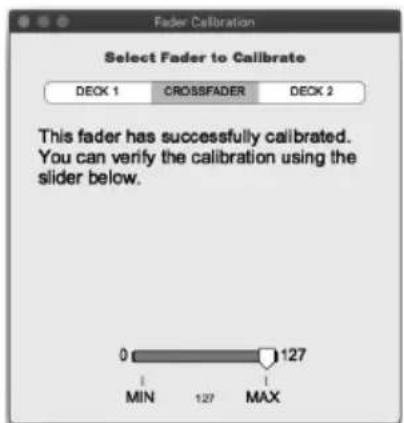
Sie konnen auch das Rane Control Panel verwenden, um die Fader Ihr's Seventy-Two MKII zu kalibrieren:
- Vergewissern Sie sich, dass Ihr Seventy-Two MKII eingeschaltet und mit einem USB-Kabel an einen verfügbar Anschluss Ihres Computers angeschlossen ist.
- Offnen Sie das Rane Control Panel.
- Gehen Sie zu File >Fader Calibration.
- Befolgen Sie die Anweisungen auf dem Bildschirm, um den gewünschten Fader auszuwahlen und zu kalibrieren. Sie werden dazu aufgefordert, sobald die Kalibrierung erfolgreich war.
Appendix (English)

- Benutzerhandbuch (Deutsch)
- Einführung
- Lieferumfang
- Kundendienst
- Setup
- Funktionen
- Oberseite
- Rückseite
- Vorderseite
- Betrieb
- Touchscreen
- Wellenformansicht
- Bibliotheksansicht
- Hauptmenu
- Wiederherstellen der Standardeinstellungen
- Effekte
- Effektansicht
- So ändern Sie das Effekt-Routing:
- So fugen Sie Effekte hinzu und verwenden sie:
- So bearbeiten Sie einen Software-Effekt:
- So bearbeiten Sie interne Flex FX:
- Touch FX
- Pad-M Modi
- Cue
- Pitch Play
- Auto-Loop
- Manueller Loop
- Manueller Loop 2
- Roll
- Pad FX
- Sampler
- Fader FX
- Flip
- Slicer
- Transport
- Slicer-Loop
- Benutzerdefinierte Pad-Sets
- So erstellen Sie ein benutzerdefiniertes Pad:
- Faders
- Um die Spannung der Seventy-Two MKII Kanalfader einzustellen:
- Bedienfeld
- Appendix (English)
Marke : Rane
Modell : SeventyTwo MKII
Kategorie : DJ-Ausrüstung