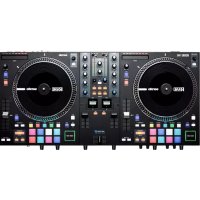
One - DJ-Ausrüstung Rane - Kostenlose Bedienungsanleitung
Finden Sie kostenlos die Bedienungsanleitung des Geräts One Rane als PDF.



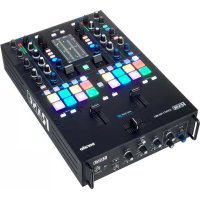
| Produkttyp | DJ-Controller mit motorisierten Plattenspielern |
| Marke | Rane |
| Modell | One |
| Anzahl der Kanäle | 2 |
| Plattenspieler | Motorisiert mit Direktantrieb, Drehmoment einstellbar |
| Steuerscheibe | 18,2 cm mit Schnellspannadapter |
| Kompatible Software | Serato DJ Pro |
| Stromversorgung | 100-240 V AC, 50/60 Hz (über Netzkabel) |
| Abmessungen (ca.) | 550 x 320 x 140 mm |
| Gewicht (ca.) | 8,6 kg |
| Audioeingänge | 2 Mikrofoneingänge (XLR/TRS), 1 Aux-Eingang (RCA), 2 Phono/Line-Eingänge (RCA) |
| Audioausgänge | Master-Ausgänge (RCA), Main (XLR), Booth (XLR), Kopfhörer (6,35 mm/3,5 mm TRS) |
| USB-Konnektivität | 2 USB-Typ-B-Anschlüsse (für Computer) |
| Pad-Funktionen | Hot Cue, Pitch Play, Saved Loop, Roll, Auto Loop, Sampler, Scratch Bank, Slicer, Slicer Loop |
| Equalizer | 3-Band (High, Mid, Low) mit vollständiger Abschaltung |
| Filter | Einstellbarer Tiefpass-/Hochpassfilter |
| Effekte | Interne Flex FX, Software-Effekte (FX 1-6) |
| Crossfader | Einstellbar (Kontur, Reverse) |
| Mikrofonbereich | 2 Mikrofoneingänge mit Pegel und Klangregelung |
| Pflege | Mit einem weichen, trockenen Tuch reinigen. Lüftungsschlitze nicht blockieren. |
| Lieferumfang | ONE, Netzkabel, USB-Kabel, Download-Karte für Software, Bedienungsanleitung, Sicherheitshinweise |
Häufig gestellte Fragen - One Rane
Benutzerfragen zu One Rane
0 Frage zu diesem Gerät. Beantworten Sie die, die Sie kennen, oder stellen Sie Ihre eigene.
Eine neue Frage zu diesem Gerät stellen
Laden Sie die Anleitung für Ihr DJ-Ausrüstung kostenlos im PDF-Format! Finden Sie Ihr Handbuch One - Rane und nehmen Sie Ihr elektronisches Gerät wieder in die Hand. Auf dieser Seite sind alle Dokumente veröffentlicht, die für die Verwendung Ihres Geräts notwendig sind. One von der Marke Rane.
BEDIENUNGSANLEITUNG One Rane
Benutzerhandbuch (Deutsch)
Einführung
Vielen Dank für den Kauf des ONE. Bei Rane schätzen wir Leistung und Zuverlässigkeit - genau wie Sie. Darum entwerfen wir unsere Geräte stets nur mit einem einzigen Ziel vor Augen: Ihre Anwendung so gut wie möglich zu unterstützen.
Lieferumfang
ONE
Netzkabel
USB-Kabel
Software-Download-Karte
Benutzerhandbuch
Sicherheitshinweise und Garantieinformationen
Kundendienst
Für die neuesten Informationen zu diesem Produkt (Dokumentation, technische Daten, Systemanforderungen, Informationen zur Kompatibilität etc.) und zur Produktregistrierung besuchen Sie bitte: rane.com.
Für zusätzlichen Produkt-Support besuchen Sie rane.com/support.
Setup
1. Montieren Sie das Plattensystem
-
Entfernen Sie die Verpackung der ONE-Basis. Entfernen Sie die Plattenbaugruppen aus der Verpackung (unterhalb des ONE). Für Montage und Betrieb stellen Sie ONE am besten auf eine ebene, stabile Oberfläche.
-
Legen Sie die Plattenteller auf jedes Deck der ONE-Basis, indem Sie die Stifte im Boden der Plattenteller mit den Löchern im ONE-Motor ausrichten. Drücken Sie den Teller fest nach unten. Stellen Sie sicher, dass er sich gleichmäßig dreht und nicht übermäßig wackelt.

- Legen Sie die Slipmat auf den Plattenteller. Bringen Sie dann die Control-Disc über die Spindel (mit dem angebrachten Schnellwechseladapter darüber). Um die Control-Disc an der Spindel zu fixieren, drücken Sie auf die Oberseite der Spindel, während Sie die Scheibe langsam drehen, bis Sie ein Klicken hören. Sie rastet ein, wenn die Nut in der Spindel direkt gegenüber der Taste an der Seite des Schnellwechseladapters ausgerichtet ist.
2. Schließen Sie die Geräte an und beginnen Sie zu mixen!
- Vergewissern Sie sich, dass Sie die neueste Version Ihrer DJ-Software heruntergeladen und installiert haben.
- Platzieren Sie ONE auf einer flachen, stabilen Oberfläche.
- Stellen Sie sicher, dass das Gerät ausgeschaltet ist. Verbinden Sie zuerst das mitgelieferte Stromkabel mit dem ONE und stecken das Netzteil dann in eine Steckdose.
- Schalten Sie ONE mit dem Netzschalter ein.
- Verwenden Sie ein standardmäßiges USB-Kabel (im Lieferumfang enthalten), um den USB-Anschluss mit einem verfügbaren USB-Anschluss Ihres Computers oder einem an den Computer angeschlossenen Hub zu verbinden.
- Öffnen Sie Serato DJ Pro und los geht's!
Weitere Informationen zur Verwendung von Serato DJ Pro mit dem ONE finden Sie unter support.serato.com.
Beispiel

flowchart
graph TD
    A["Plattenspieler"] --> B["RANE serato"]
    C["Mikrofon"] --> B
    D["Lautsprecher"] --> B
    E["Booth-Monitoren"] --> B
    F["Steckdose"] --> B
    G["Computer"] --> B
    H["Radio Input"] --> B
    I["Radio Output"] --> B
Teile, die nicht unter Einführung > Lieferumfang angegeben sind, sind separat erhältlich.
Funktionen
Oberseite

- Deck-Quelle: Stellen Sie diesen Regler auf die gewünschte Audioquelle von diesem Kanal: USB A oder B (ein Track, der auf dieser Layer in der Software abgespielt wird) oder Line (ein Gerät, das mit Deck Phono/Line In auf der Rückseite verbunden ist).
Hinweis: Wenn Sie Line auswählen, stellen Sie die Phono/Line-Wahlschalter auf der Rückseite entsprechend ein.
Hinweis: Die Bedienelemente eines Decks senden MIDI-Informationen nur, wenn der Deck-Quellenwahlschalter auf USB A oder B gestellt ist.
Hinweis: Wenn Sie DVS mit ONE verwenden, schließen Sie Ihre Plattenspieler an den Phono-Eingang an, stellen Sie den Deck-Quellen-Wahlschalter jedoch auf USB A oder B, je nachdem, wo Ihr Computer angeschlossen ist.
-
Deck-Level: Drehen Sie diesen Regler, um den Pre-Fader, Pre-EQ-Audiopegel des entsprechenden Kanals einzustellen. Die Anzeige neben diesem Regler zeigt den Signalpegel an (reduzieren Sie ihn, wenn das Signal zu "clippen" beginnt und den roten Teil der Anzeige erreicht).
-
Deck EQ High: Drehen Sie diesen Regler, um die hohen Frequenzen anzupassen.
-
Deck EQ Mid: Drehen Sie diesen Regler, um die Mittenfrequenzen einzustellen.
-
Deck EQ Low: Drehen Sie diesen Regler, um die tiefen (Bass)-Frequenzen einzustellen.
Hinweis: Alle EQ-Steuerelemente sind "full-kill".
-
Deck LP/HP: Drehen Sie diesen Regler, um den Filter für das Deck einzustellen. Drehen Sie den Regler gegen den Uhrzeigersinn, um einen Tiefpassfilter anzulegen. Drehen Sie den Regler im Uhrzeigersinn, um einen Hochpassfilter anzuwenden. Stellen Sie ihn auf die mittlere Position ("12:00") ein, um die Filter zu deaktivieren.
-
Main: Mit diesem Regler stellen Sie die Ausgabelautstärke der Programm-Mix ein. Die Meter neben diesem Regler zeigt den Programm-Mix Signalpegel an.
- Booth: Mit diesem Regler stellen Sie die Ausgabelautstärke der Booth-Ausgänge ein.
- Depth: Drehen Sie diesen Regler, um den „wet/dry“-Mix der internen Flex FX auf diesem Deck einzustellen.
- Beat: Drehen Sie diesen Regler, um die Zeiteinteilung für die ausgewählten Effekte einzustellen.
- Tap: Drücken Sie diese Taste mehrmals im gewünschten Tempo, um die BPM-Rate für Beat-Tempo-Effekte pro Kanal manuell einzustellen.
- FX 1–6: Drücken Sie eine dieser Tasten, um den entsprechenden Softwareeffekt zu aktivieren/deaktivieren, der in der Serato-Software FX 1 und FX 2 angezeigt wird. Durch Drücken der Tasten wird jeweils ein Effekt aktiviert, durch Drücken und Halten der Tasten werden mehrere Effekte gleichzeitig aktiviert.
- Effekte umschalten: Kippen Sie diesen Schalter vom Körper weg, um die Software-Effekte vorübergehend zu aktivieren. Kippen Sie den Schalter in die andere Richtung, um die Effekte zu deaktivieren.
Ziehen und halten Sie diesen Schalter zum Körper hin, um die Software-Effekte vorübergehend zu aktivieren, und lassen Sie den Schalter los, um die Effekte zu deaktivieren. Der Schalter kehrt in die mittlere Position zurück. - Deck Cue: Drücken Sie diese Taste, um das Pre-Fader-Signal dieses Decks an den Cue-Kanal zum Monitoring zu senden. Wenn die Taste aktiviert ist, leuchtet sie auf. Um mehrere Kanäle gleichzeitig aufzurufen, drücken Sie die Deck Cue-Tasten für beide Decks.
- Deck Fader: Bewegen Sie diesen Fader, um die Lautstärke des entsprechenden Decks einzustellen.
- Crossfader: Bewegen Sie diesen Fader, um zwischen den Decks zu mischen.
- Search: Die Länge des Strips repräsentiert die Länge des gesamten Tracks. Legen Sie Ihren Finger auf einen Punkt dieser Sensorfläche, um zu dieser Stelle im Track zu springen. Die LEDs über dem Streifen zeigen die ungefähre Position des Abspielkopfs in der Spur an.
- Scroll/Load / Instant Doubles: Drehen Sie diesen Regler, um durch die Listen zu blättern und drücken Sie ihn, um ein Element auszuwählen oder den aktuell ausgewählten Track ins Deck zu laden.
Drücken Sie diesen Regler zweimal schnell hintereinander, um den gleichen Track auf beide Decks zu laden ("Instant Doubles"). - Back / Load Prep: Drücken Sie diese Taste, um den vorherigen Bildschirm in der Software anzuzeigen.
Halten Sie Shift gedrückt und drücken Sie diese Taste, um den aktuell ausgewählten Track in den Bereich "Crate Vorbereiten" zu laden. - Plattenteller mit Direktantrieb und hohem Drehmoment: Ein leistungsstarker Motor dreht diesen Aluminiumteller mit Geschwindigkeitspositionspunkten. Verwenden Sie den Motordrehmomentschalter auf der Rückseite, um das Drehmoment der Plattenteller einzustellen
Hinweis: Der Plattenteller sollte nicht über längere Zeit hinweg in einer Position gehalten werden, während er sich dreht. - Control-Disc mit Slipmat: Diese 18,2 cm (7,2") große Disc steuert den Audio-Abspielkopf in Ihrer DJ-Software. Legen Sie die mitgelieferte Slipmat unter die Control-Disc (oder verwenden Sie eine andere Slipmat, falls gewünscht).
Hinweis: Die Control-Disc kann vom Benutzer ersetzt werden, indem der Schnellwechseladapter an Ihre eigene modifizierte Disc angebracht wird. Die Ersatz-Disc muss drei 6mm-Löcher haben. Die mitgelieferte Disc sollte als Referenz verwendet werden. -
Schnellwechseladapter: Dieser sichert die Control-Disc auf dem Plattenteller. Er ist an der Oberseite der Control-Disc angebracht. Um die Control-Disc oder Slipmat von der Platte zu entfernen, halten Sie die Taste an der Seite des Schnellwechseladapters gedrückt, während Sie die Disc von der Spindel abheben. Nachdem Sie die Disc wieder auf die Spindel gesetzt haben, drücken Sie auf die Oberseite der Spindel, während Sie die Disc langsam drehen, bis Sie ein Klicken hören. Sie rastet ein, wenn die Nut in der Spindel direkt gegenüber der Taste an der Seite des Schnellwechseladapters ausgerichtet ist.
-
Stop Time: Steuert die Geschwindigkeit, mit der der Plattenteller bis zum Stillstand bremst ("Bremszeit").
- Slip / Motor Off: Drücken Sie diese Taste, um den Slip-Modus zu aktivieren/deaktivieren. Im Slip-Modus können Sie zu Hot Cue-Punkten springen, Loop-Rolls auslösen oder die Plattenteller verwenden während die Zeitleiste des Tracks normal fortgesetzt wird. Mit anderen Worten: Wenn Sie die Aktion stoppen, nimmt der Track die normale Wiedergabe an jenem Punkt auf, an dem sich der Track befunden hätte, wenn Sie keine Aktionen durchgeführt hätten (praktisch als ob der Track einfach normal weitergespielt worden wäre).
Halten Sie die Shift gedrückt und drücken Sie diese Taste, um den Motor des entsprechenden Plattentellers zu aktivieren bzw. zu deaktivieren. Dies hat keinen Einfluss auf die Wiedergabe des Tracks.
- Censor / Reverse: Halten Sie diese Taste gedrückt, um Censor zu aktivieren, wodurch die Wiedergabe des Tracks vorübergehend umgekehrt wird. Lassen Sie diese Taste los, um die normale Wiedergabe ab der Stelle wieder aufzunehmen, an der sich der Track befunden hätte, wenn Sie die Censor-Funktion nie aktiviert hätten (so als ob der Track die ganze Zeit normal abgespielt worden wäre).
Drücken Sie Shift und diese Taste, um die Umkehrung zu aktivieren, wodurch die Wiedergabe des Tracks umgekehrt wird. Drücken Sie die Taste erneut, um die normale Wiedergabe an der Stelle fortzusetzen, an der der Audio-Abspielkopf stoppt.
- Pitch Fader: Bewegen Sie diesen Fader, um die Geschwindigkeit (Pitch) des Tracks einzustellen. Sie können den Gesamtbereich mit den Pitch Range-Tasten einstellen.
- Pitch-Bereich / Keylock: Drücken Sie eine dieser Tasten, um den Bereich des Pitch Faders auf ±8%, ±16% und ±50% einzustellen.
Halten Sie Shift gedrückt und drücken Sie dann diese Taste, um die Keylock-Funktion zu aktivieren oder zu deaktivieren: die Tonart des Songs wird sich danach richten, in welcher Position der Pitch-Fader war, als die Keylock-Funktion aktiviert wurde. Mit dieser Funktion können Sie das Tempo des Songs ändern, ohne die Tonart zu ändern.
- Pitch Bend -/+: Halten Sie eine dieser Tasten gedrückt, um das Tempo des Tracks vorübergehend (entweder) zu verringern oder zu erhöhen.
- Shift: Halten Sie diese Taste gedrückt, um auf sekundäre Funktionen anderer Bedienelemente des ONE zuzugreifen.
- Cue / Zurück: Wenn die Wiedergabe des Decks pausiert wird, können Sie einen temporären Cue-Punkt setzen, indem Sie den Plattenteller bewegen, um den Audio-Abspielkopf in die gewünschte Position zu bringen, und dann die Cue-Taste drücken.
Während der Wiedergabe können Sie die Cue-Taste drücken, um den Track zu diesem temporären Cue-Punkt zurückzubringen. (Wenn Sie keinen temporären Cue-Punkt eingestellt haben, beginnt die Wiedergabe wieder am Beginn des Tracks.)
Wenn das Deck pausiert ist, können Sie die Cue-Taste gedrückt halten, um den Track ab dem temporären Cue-Punkt wiederzugeben. Das Loslassen der Cue-Taste bringt den Track zum temporären Cue-Punkt zurück und pausiert ihn. Um die Wiedergabe fortzusetzen ohne zum temporären Cue-Punkt zurückzuspringen, halten Sie die Cue-Taste und dann die Wiedergabe-Taste gedrückt und lassen dann beide Tasten los.
Halten Sie Shift gedrückt und drücken Sie diese Taste, um den Track mit einem "Stottereffekt" zu versehen, indem Sie zum Anfang des Tracks zurückkehren und die Wiedergabe neu starten.
- Sync / Sync Off: Drücken Sie diese Taste, um Tempo und Phase des jeweiligen Decks mit dem Tempo und der Phase des anderen Decks automatisch zu synchronisieren. Halten Sie Shift und drücken Sie diese Taste, um Sync zu deaktivieren.
- Start/Stop: Drücken Sie diese Taste, um den Plattenteller zu starten oder zu stoppen. Die LED um diese Taste leuchtet nur schwach, wenn das Gerät eingeschaltet ist und kein Track abgespielt wird. Sie leuchtet hell bei der Wiedergabe eines Tracks und blinkt rot, wenn der Track beinahe am Ende angelangt ist.
- Performance-Pads: Je nach aktuellem Pad-Modus besitzen diese Pads unterschiedliche Funktionen auf jedem Deck.
Hinweis: Unter Betrieb > Pad-Modi erfahren Sie, wie Sie die Pads in jedem Modus verwenden.
- Hot Cue / Pitch Play: Drücken Sie diese Taste, um den Hot Cue-Modus aufzurufen. Drücken Sie die Taste ein zweites Mal, um den Pitch Play-Modus aufzurufen.
Hinweis: Für die Verwendung des Pitch Play-Modus ist das Serato Pitch N Time-Plugin (separat erhältlich) erforderlich. - Saved Loop: Drücken Sie diese Taste, um in den Saved Loop-Modus zu gelangen.
- Roll / Auto Loop: Drücken Sie diese Taste, um in den Roll-Modus zu gelangen. Drücken Sie die Taste ein zweites Mal, um den Auto Loop-Modus aufzurufen.
- Sampler: Drücken Sie diese Taste, um in den Sampler-Modus zu gelangen. Drücken Sie die Taste ein zweites Mal, um den Scratch Bank-Modus aufzurufen. In diesem Modus können Sie jedem Pad in der Software Songs zuweisen und dann auf das Pad tippen, um den Song schnell vom angegebenen Startpunkt auf das Deck zu laden. Dies ist nützlich, wenn Sie Song-Samples zum Scratchen vorbereiten und aufführen möchten.
- Slicer / Slicer Loop: Drücken Sie diese Taste, um in den Slicer-Modus zu gelangen. Drücken Sie die Taste ein zweites Mal, um den Slicer Loop-Modus aufzurufen.
- Parameter ◀/▶: Diese Tasten haben in jedem Pad-Modus unterschiedliche Funktionen. Halten Sie Shift gedrückt und verwenden Sie diese Tasten, um auf Sekundärparameter zuzugreifen.
- Loop On/Off / Reloop: Drücken Sie diese Taste, um einen Auto-Loop mit der in der Software eingestellten Länge zu erstellen. Halten Sie Shift gedrückt und drücken Sie diese Taste, um zum zuletzt gespielten Loop zu springen und diesen sofort zu aktivieren.
- Loop In / x1/2: Halten Sie diese Taste gedrückt, um einen Loop In-Punkt an der aktuellen Position zu erstellen.
Halten Sie Shift gedrückt und drücken Sie diese Taste, um die Länge des aktuellen Loops zu halbieren.
- Loop Out / x2: Halten Sie diese Taste gedrückt, um einen Loop Out-Punkt an der aktuellen Position zu erstellen.
Halten Sie Shift gedrückt und drücken Sie diese Taste, um die Länge des aktuellen Loops zu verdoppeln.
Vorderseite

flowchart
graph LR
    1["①"] --> 2["②"]
    2 --> 3["③"]
    3 --> 4["④"]
    4 --> 5["⑤"]
    5 --> 6["⑥"]
    6 --> 7["⑦"]
    7 --> 8["⑧"]
    8 --> 9["⑨"]
    9 --> 10["⑩"]
    10 --> 12["⑫"]
    12 --> 13["⑬"]
    13 --> 14["⑭"]
    14 --> RANE["RANE"]
- Mic 1 – Off/On: Ist Aus eingestellt, wird der Mic 1-Eingang deaktiviert. Ist Ein eingestellt, dann ist der Mic 1-Eingang auf der Rückseite aktiv und sein Audiosignal wird direkt zum Programm-Mix und Cue-Mix geroutet.
- Mic 1 Level: Drehen Sie diesen Regler, um die Lautstärke des Mic 1-Eingang einzustellen.
- Mic 1 Tone: Drehen Sie diesen Regler, um die Balance zwischen tiefen Frequenzen (Bass) und hohen Frequenzen (Treble) des Audiosignals einzustellen, das vom Mic 1-Eingang kommt.
- Mic 2 – Aux/Off/Mic 2: Bei Einstellung auf Aux ist der Aux In auf der Rückseite aktiv. Ist Off eingestellt, sind sowohl der Aux-Eingang als auch der Mic 2-Eingang deaktiviert. Ist Mic 2 eingestellt, dann ist der Mic 2-Eingang auf der Rückseite aktiv und sein Audiosignal wird direkt zum Programm-Mix und Cue-Mix geroutet. Beide Audiosignale werden direkt zum Programm-Mix und Cue-Mix geleitet, wenn sie aktiv sind.
- Mic 2 / Aux Level: Drehen Sie diesen Regler, um die Lautstärke des Mic 2-Eingangs oder des AUX-Eingangs einzustellen.
- Mic 2 / Aux Tone: Drehen Sie diesen Regler, um die Balance zwischen tiefen Frequenzen (Bass) und hohen Frequenzen (Treble) des Audiosignals einzustellen, das vom Mic 2-Eingang oder AUX-Eingang kommt.
-
Deck Reverse: Stellen Sie diesen Schalter auf Ein, um die Richtung der Deck-Fader umzukehren. Stellen Sie es auf Aus, um die konventionelle Fader-Richtung zu verwenden.
-
Deck Contour: Passt die Steigung der Deckfaderkurve an. Drehen Sie den Regler nach links für sanfte Übergänge (Mixing) oder nach rechts für abrupte Übergänge (Scratching). Die Mittelposition ist eine typische Einstellung für Club-Performances.
- Crossfader Contour: Passt die Steigung der Crossfader-Kurve an. Drehen Sie den Regler nach links für sanfte Übergänge (Mixing) oder nach rechts für abrupte Übergänge (Scratching). Die Mittelposition ist eine typische Einstellung für Club-Performances.
- Crossfader Reverse: Stellen Sie diesen Schalter auf Ein, um die Richtung des Crossfaders umzukehren. Stellen Sie es auf Aus, um die konventionelle Fader-Richtung zu verwenden.
- Cue Mix: Drehen Sie den Regler, um im Kopfhörerkanal zwischen Cue und Programm zu wechseln. Wenn der Regler ganz nach links gedreht ist, kann nur der Cue-Kanal gehört werden. Wenn der Regler ganz nach rechts gedreht ist, ist nur der Programm-Mix zu hören.
- Cue Split: Wenn dieser Schalter in der Position On, wird das Kopfhörersignal „aufgeteilt“, so dass der Cue-Kanal auf Mono summiert und an den linken Kopfhörerkanal gesendet wird und der Programm-Mix auf Mono summiert und an den rechten Kanal gesendet wird. Wenn dieser Schalter in der Position Off ist, wird der Cue-Kanal und Programm-Mix „zusammengemischt“. Verwenden Sie in beiden Fällen den Cue Mix-Regler, um den Mix der beiden Signale zu steuern.
- Cue Level: Drehen Sie diesen Regler, um die Lautstärke des Cue-Kanals einzustellen.
- Kopfhörerausgänge (1/4", 1/8" / 6,35 mm, 3.5 mm, TRS): Schließen Sie Ihren 1/4" oder 1/8"-Kopfhörer (6,35 mm oder 3,5 mm) zum Cueing und Mix-Monitoring an diesen Ausgang an.
Rückseite

- Mic Eingänge 1–2 (XLR / 1/4"/6,35 mm, TS): Verbinden Sie Mikrofone oder Line-Level-Geräte mit diesen Mono-Eingängen. Ihre Mono-Audiosignale werden aufgeteilt und direkt an den Stereo-Programm-Mix und den Cue-Kanal geleitet. Wenn Sie eine Stereo-Line-Eingabe bevorzugen, kann Aux-Eingänge verwendet werden.
- Aux In (Cinch): Verbinden Sie diese Eingänge mit einer externen Line-Level-Audioquelle. Denken Sie daran, den Mic 2/AUX -Schalter auf Aux zu stellen, um das Audiosignal abzuspielen.
- Phono/Line-Wahlschalter: Stellen Sie diesen Schalter auf die richtige Position, je nachdem, welches Gerät an die Phono/Line-Eingänge des entsprechenden Decks angeschlossen ist. Wenn Sie Phono-Level-Plattenspieler verwenden, stellen Sie diesen Schalter auf Phono, um eine zusätzliche Verstärkung zu ermöglichen, die bei Phono-Level-Signalen notwendig ist. Wenn Sie ein Line-Level-Gerät, wie etwa einen Line-Level-Plattenspieler, einen CD-Player oder einen Sampler, verwenden, stellen Sie diesen Schalter auf Line.
- Deck Phono/Line In (Cinch): Schließen Sie diese Eingänge an eine externe Audioquelle oder an einen Plattenspieler, CD-Player oder ein anderes Line-Level-Gerät an. Denken Sie daran, den entsprechenden Phono/Line-Wahlschalter auf die richtige Position zu stellen und den Deck-Quellenwahlschalter für dieses Deck auf Phono/Line zu stellen, um sein Audiosignal auf diesem Deck abzuspielen.
- Phono Ground: Wenn Sie Phono-Level-Plattenspieler mit einem Erdungsdraht verwenden, verbinden Sie den Draht mit diese Klemme. Wenn Sie ein tiefes Brummgeräusch oder Summen hören, könnte dies bedeuten, dass Ihre Plattenspieler nicht geerdet sind.
Hinweis: Einige Plattenspieler haben einen im Cinch-Anschluss integrierten Erdungsdraht. In diesem Fall muss nichts an die Erdungsklemmen angeschlossen werden.
-
Session-Ausgang (Cinch): Verbinden Sie diese Ausgänge mit einem anderen Mixer, Aufnahmegerät usw. Der Programmmix wird an diese Ausgänge gesendet.
-
Main-Ausgang (XLR): Verbinden Sie diese Ausgänge mit Ihren Lautsprechern oder einem Verstärkersystem. Verwenden Sie den Main-Regler an der Oberseite, um die Lautstärke einzustellen.
- Booth-Ausgang (XLR): Verbinden Sie diese Ausgänge mit Booth-Monitoren oder einem Booth-Verstärkersystem. Verwenden Sie den Booth-Regler an der Oberseite, um die Lautstärke einzustellen.
- USB-Anschlüsse (USB Typ-B): Verwenden Sie USB-Kabel, um diese Anschlüsse mit einem freien USB-Anschluss Ihres Computers zu verbinden. Diese Verbindungen senden und empfangen MIDI-Steuerinformationen an - oder von - einem Computer.
Hinweis: Stellen Sie sicher, dass Sie das Rane Control-Panel von rane.com heruntergeladen und installiert haben.
-
Drehmoment des Motors: Legen Sie diesen Schalter um, um das Drehmoment der Plattenteller einzustellen. Ist der Schalter nach oben gekippt, fühlen sich die Plattenteller so schwer und robust wie die „modernen“ Plattenspieler an. Ist der Schalter nach unten gekippt, sind sie leichter und beweglicher—etwa wie bei einem „klassischen“ Plattenspieler.
-
Lüfter: Der Bereich vor dieser Lüftungsöffnung darf nie blockiert werden. Der Ventilator verhindert, dass das Gerät überhitzt.
-
Netzeingang: Während ONE ausgeschaltet ist, schließen Sie das mitgelieferte Netzkabel an diesen Eingang und dann an eine Steckdose an.
-
Netzschalter: Verwenden Sie diesen Schalter, um ONE ein- oder auszuschalten. Schalten Sie ONE erst ein, nachdem Sie all Ihre Eingabegeräte verbunden haben und bevor Sie Ihren Verstärker und Lautsprecher einschalten. Schalten Sie Ihre Verstärker und Lautsprecher aus, bevor Sie Ihren ONE ausschalten.
Betrieb
Pad-Modi
In diesem Kapitel werden die verschiedenen Pad-Modi beschrieben. Jedes Deck hat acht Pads, die sich stets in einem dieser Modi befinden. Die Pads eines Decks können sich in einem anderen Modus befinden. Drücken Sie eine der Pad Modus-Tasten, um in den entsprechenden Pad-Modus auf diesem Deck zu wechseln.
Hot Cue
Im Cue-Modus weist jedes Pad einen Hot Cue-Punkt zu oder lässt den Track zu diesem Hot Cue-Punkt zurückspringen.

Um in den Hot Cue-Modus zu gelangen, drücken Sie Hot Cue.
Um einen Hot-Cue-Punkt zuzuweisen, drücken Sie ein unbeleuchtetes Pad an der gewünschten Stelle in Ihrem Track. Das Pad leuchtet auf, wenn es zugewiesen ist (mit der entsprechenden Farbe, falls verfügbar).
Um zu einem Hot-Cue-Punkt zu springen, drücken Sie ein beleuchtetes Pad.
Um einen zugewiesenen Hot Cue-Punkt zu löschen, drücken Sie die Shift und das entsprechende Pad.
Pitch Play
Im Pitch Play-Modus spielt jedes Pad den Track eines Hot-Cue-Punkts in einer anderen Transposition (in Halbtönen einstellbar). Das Serato Pitch'n Time DJ Expansion Pack (separat erhältlich) muss installiert sein, um diesen Modus zu verwenden. Im Hot Cue erfahren Sie, wie Sie Hot-Cue-Punkte zuweisen.
Um den Pitch Play-Modus aufzurufen, drücken Sie ein zweites Mal Hot Cue.
Um auszuwählen, welcher Hot-Cue-Punkt verwendet werden soll, drücken Sie Shift ^4 und ein schwach beleuchtetes Pad.
Um den Transpositionsbereich auszuwählen, den die Pads verwenden, verwenden Sie die Parameter ◀/►-Tasten (siehe Diagramme).
Um die Tonart des aktuellen Tracks nach unten oder oben zu verschieben, drücken Sie die Taste Shift bzw. die Tasten Parameter / .
Um den Track vom Hot-Cue-Punkt abzuspielen, drücken Sie ein beleuchtetes Pad. Jedes Pad entspricht einer spezifischen Transposition (in Halbtonschritten) je nach dem aktuellen Bereich der Tranposition (siehe Diagramme). Das Pad ohne Transposition (ursprüngliche Tonhöhe) leuchtet weiß.
Aufwärts
| +4Halbtöne | +5Halbtöne | +6Halbtöne | +7Halbtöne |
| 0(OriginalTonhöhe) | +1Halbton | +2Halbtöne | +3Halbtöne |
Mitte
| 0(OriginalTonhöhe) | +1Halbton | +2Halbtöne | +3Halbtöne |
| -4Halbtöne | -3Halbtöne | -2Halbtöne | -1Halbton |
Abwärts
| -3 Halbtöne | -2 Halbtöne | -1 Halbton | 0 (Original Tonhöhe) |
| -7 Halbtöne | -6 Halbtöne | -5 Halbtöne | -4 Halbtöne |
Saved Loop
Im Modus Gespeichertes Loop löst jedes Pad einen zuvor in Ihrer Software gespeicherten Loop aus.
Drücken Sie zum Aufrufen des Modus Gespeichertes Loop die Taste Saved Loop.
Um einen Loop abzuspielen, drücken Sie ein beleuchtetes Pad. Die acht Pads jedes Decks entsprechen den gespeicherten Loops 1 bis 8 in Ihrer Software. Die Farbe jedes Pads entspricht der Farbe, die jedem Loop in Ihrer Software zugewiesen ist.
Roll
Im Roll-Modus löst jedes Pad einen temporären Loop-Roll aus. Das Loslassen des Pads stoppt die Loop-Roll und wechselt zur normalen Wiedergabe an den Punkt, an dem die Wiedergabe sich befinden würde, wenn keine Loop-Roll getriggert worden wäre (so als ob der Track normal wiedergegeben worden wäre).
Hinweis: Deaktivieren Sie Show Beat Jump Controls im Serato Setup-Menü, um auf 8 Loop-Rolls gleichzeitig zuzugreifen. Sie können in der Software auch die festgelegten Loop-Größen anzeigen und bearbeiten.
Um in den Roll-Modus zu gelangen, drücken Sie Roll, so dass es türkis leuchtet.
Um einen Loop-Roll auszulösen, halten Sie ein Pad gedrückt.
Um zu ändern, welche acht Längen (in der Software) für die Loop-Rolls angezeigt werden, drücken Sie einen der Parameter ◀/►-Tasten. Das Pad-Layout wird verschoben, um es anzupassen.
Um einen Loop-Roll rückwärts oder vorwärts zu verschieben, drücken Sie Shift und die jeweiligen Parameter ◀/►-Tasten.
Auto-Loop
Auto-Loop-Längen
Im Autoloop-Modus triggert oder gibt jedes Pad einen Autoloop mit unterschiedlicher Länge frei.
Um den Auto-Loop-Modus aufzurufen, drücken Sie ein zweites Mal Roll.
| 1/4 Beat | 1/2 Beat | 1 Beat | 2 Beats |
| 4 Beats | 8 Beats | 16 Beats | 32 Beats |
Sampler
Im Sampler-Modus löst jedes Pad ein Sample aus, das Sie in der Software zuweisen können.
Scratch-Bank
Im Scratch Bank-Modus lädt jedes Pad einen Song in das ausgewählte Deck. Sie können den Song zuweisen und den Startpunkt in der Software festlegen. Dies ist nützlich, wenn Sie Song-Samples zum Scratchen vorbereiten und aufführen möchten.
Um den gespeicherten Scratch Bank-Modus aufzurufen, drücken Sie ein zweites Mal auf Sample.
Slicer
Wichtig: Ihr Track muss über ein Beatgrid verfügen, damit dieser Modus funktioniert.
Im Slicer-Modus repräsentieren die acht Pads acht aufeinanderfolgende Schläge - sogenannte „Slices“ - innerhalb des Beat-Grid. Die aktuell wiedergegebene Slice wird durch das aktuell beleuchtete Pad dargestellt; das Licht „bewegt sich durch die Pads“, so wie es sich durch jedes der acht Slices bewegt. Sie können ein Pad drücken, um diese Slice abzuspielen. Wenn Sie das Pad loslassen, wird der Track zur normalen Wiedergabe zu jenem Punkt zurückkehren, an dem sich der Track befinden würde, wenn Sie das Pad nie gedrückt hätten (so als ob der Track einfach normal weitergelaufen wäre).
Um in den Slicer-Modus zu gelangen, drücken Sie Slicer / Transport, so dass es rot leuchtet. Das Deck wird den Slicer-Modus verlassen, wenn Sie einen anderen Track in das Deck laden oder den Grid-Bearbeitungsmodus aktivieren.
Um eine Scheibe abzuspielen, drücken Sie das entsprechende Pad.
Um die Quantize-Größe zu erhöhen oder zu reduzieren, drücken Sie auf die Parameter ◀/▶-Tasten.
Um die Größe des Slices zu erhöhen oder zu reduzieren, drücken Sie Shift und die Parameter ◀/▶-Tasten.
Slicer Loop
Drücken Sie Slicer ein zweites Mal, um den Slicer Loop-Modus aufzurufen. Die Pads verhalten sich genauso wie im Slicer-Modus, mit dem Unterschied, dass die Phrase mit den acht Slices als kontinuierlicher Loop im Track wiedergegeben wird.
Appendix (English)

- Benutzerhandbuch (Deutsch)
- Einführung
- Lieferumfang
- Kundendienst
- Setup
- Montieren Sie das Plattensystem
- Schließen Sie die Geräte an und beginnen Sie zu mixen!
- Beispiel
- Funktionen
- Oberseite
- Vorderseite
- Rückseite
- Betrieb
- Pad-Modi
- Hot Cue
- Pitch Play
- Saved Loop
- Roll
- Auto-Loop
- Sampler
- Scratch-Bank
- Slicer
- Slicer Loop
- Appendix (English)
Marke : Rane
Modell : One
Kategorie : DJ-Ausrüstung