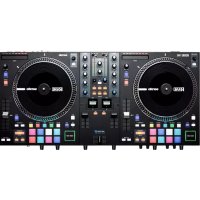
One - Equipement DJ Rane - Notice d'utilisation et mode d'emploi gratuit
Retrouvez gratuitement la notice de l'appareil One Rane au format PDF.



| Type de produit | Contrôleur DJ avec platines motorisées |
| Marque | Rane |
| Modèle | One |
| Nombre de canaux | 2 |
| Platines | Motorisées à entraînement direct, couple réglable |
| Disque de contrôle | 18,2 cm avec adaptateur à dégagement rapide |
| Logiciel compatible | Serato DJ Pro |
| Alimentation | 100-240 V AC, 50/60 Hz (via câble secteur) |
| Dimensions (approx.) | 550 x 320 x 140 mm |
| Poids (approx.) | 8,6 kg |
| Entrées audio | 2 entrées micro (XLR/TRS), 1 entrée auxiliaire (RCA), 2 entrées phono/ligne (RCA) |
| Sorties audio | Sorties master (RCA), main (XLR), booth (XLR), casque (6,35 mm/3,5 mm TRS) |
| Connectivité USB | 2 ports USB type B (pour ordinateurs) |
| Fonctions des pads | Hot Cue, Pitch Play, Saved Loop, Roll, Auto Loop, Sampler, Scratch Bank, Slicer, Slicer Loop |
| Égaliseur | 3 bandes (High, Mid, Low) avec coupure totale |
| Filtre | Passe-bas/passe-haut réglable |
| Effets | Flex FX interne, effets logiciels (FX 1-6) |
| Crossfader | Réglable (contour, reverse) |
| Section micro | 2 entrées micro avec niveau et tonalité |
| Entretien | Nettoyer avec un chiffon doux et sec. Ne pas obstruer les orifices de ventilation. |
| Contenu de la boîte | ONE, câble d’alimentation, câble USB, carte de téléchargement du logiciel, guide d’utilisation, consignes de sécurité |
FOIRE AUX QUESTIONS - One Rane
Questions des utilisateurs sur One Rane
0 question sur cet appareil. Repondez a celles que vous connaissez ou posez la votre.
Poser une nouvelle question sur cet appareil
Téléchargez la notice de votre Equipement DJ au format PDF gratuitement ! Retrouvez votre notice One - Rane et reprennez votre appareil électronique en main. Sur cette page sont publiés tous les documents nécessaires à l'utilisation de votre appareil One de la marque Rane.
MODE D'EMPLOI One Rane
Présentation
Merci d'avoir fait l'acquisition du ONE. Chez Rane, la performance et la fiabilité sont aussi importantes pour nous qu'elles le sont pour vous. C'est pourquoi nous concevons nos produits avec une seule chose en tête — faire de votre performance la meilleure qui soit.
Contenu de la boîte
ONE
Câble d'alimentation
Câble USB
Carte de téléchargement de logiciel
Guide d'utilisation
Consignes de sécurité et informations concernant la garantie
Assistance
Pour les toutes dernières informations concernant la documentation, les spécifications techniques, la configuration requise, la compatibilité et l'enregistrement du produit, veuillez visiter rane.com.
Pour de l'assistance supplémentaire, veuillez visiter rane. com/support.
1. Assemblez le système de plateaux
- Retirez ONE de son emballage. Retirez les plateaux de l'emballage (se trouvant sous ONE). Placez ONE sur une surface plane et stable afin de procéder à son assemblage et à son utilisation.
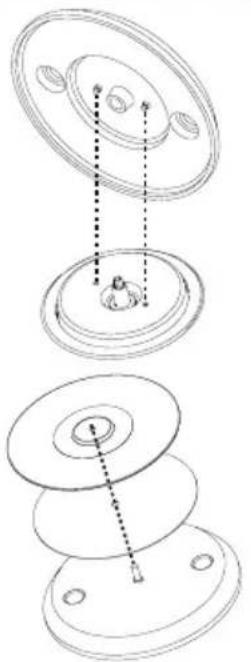
- Placez un plateau sur chaque module de la base ONE en alignant les broches au bas du plateau avec les trous du moteur. Appuyez fermement. Vérifiez qu'ils tournent uniformément et qu'ils ne vacillent pas excessivement, puis placez le tapis sur le plateau.
- Placez ensuite le disque de contrôle au-dessus de l'axe (avec l'adaptateur à dégagement rapide vers le haut). Pour verrouiller le disque de contrôle sur l'axe, pincez le haut de l'axe tout en faisant tourner le disque lentement jusqu'à ce que vous entendiez un déclic. Il se verrouille lorsque la rainure de l'axe s'aligne face à la touche sur le côté de l'adaptateur à dégagement rapide.
2. Faites tous les branchements puis commencez à faire du djing !
- Veuillez vous assurer d'avoir téléchargé et installé la dernière version du logiciel audio-numérique.
- Placez ONE sur une surface plane et stable.
- Alors que la touche d'alimentation est hors tension, reliez le câble d'alimentation d'abord au ONE, puis à la prise secteur.
- Appuyez sur la touche d'alimentation pour mettre ONE sous tension.
- Utilisez le câble USB standard fourni pour relier le port USB de l'appareil à un port USB sur votre ordinateur ou sur un concentrateur USB alimenté connecté à votre ordinateur.
- Lancez le logiciel Serato DJ Pro, puis laissez libre cours à votre imagination!
Pour plus d'informations sur l'utilisation de Serato DJ Pro avec ONE, veuillez visiter support.serato.com.
Exemple

flowchart
graph TD
    A["Microphone"] --> B["Platine disque"]
    C["Haut-parleurs actives"] --> B
    D["End"] --> E["Ordinateur"]
    F["Prise secteur"] --> G["End"]
    H["End"] --> I["Enceintes cabine"]
    J["RANE serato"] --> K["End"]
Les éléments qui ne figurent pas dans Présentation > Contenu de la boîte sont vendus séparément.
Panneau supérieur

- Sélecteur de source : Ce bouton permet de sélectionner la source audio pour le canal : USB A ou B (une piste qui joue sur cette couche dans le logiciel) ou Line (un appareil branché à l'entrée Phono/Line sur le panneau arrière).
Remarque : Si vous sélectionnez Line, réglez le sélecteur Phono/Line du panneau arrière sur Line.
Remarque : Les commandes d'un module transmettent des données MIDI seulement lorsque son sélecteur de source est réglé sur USB A ou B.
Remarque : Si vous utilisez DVS avec ONE, connectez vos platines à l'entrée phono, mais réglez le sélecteur de source sur USB A ou B, celle à laquelle votre ordinateur est connecté.
- Deck Level : Ce bouton permet de définir le niveau de pré-égalisation et de pré-atténuation du module. Le vumètre à côté du bouton indique le niveau du signal. Diminuez le réglage s'il atteint la partie rouge (écrêtage).
- Deck EQ High : Ce bouton permet d'ajuster le réglage des hautes fréquences du module.
- Deck EQ Mid : Ce bouton permet d'ajuster le réglage des moyennes fréquences du module.
- Deck EQ Low : Ce bouton permet d'ajuster le réglage des basses fréquences du module.
Remarque : Toutes les commandes d'égalisation offrent la suppression complète des fréquences définies.
- Deck LP/HP : Ce bouton permet de régler le filtre appliqué au module. Tourner le bouton dans le sens antihoraire permet d'appliquer un filtre passe-bas. Tourner le bouton dans le sens des aiguilles d'une montre permet d'appliquer un filtre passe-haut. Régler ce bouton sur la position centrale (12 h) permet de désactiver les filtres.
- Main : Ce bouton permet d'ajuster le volume du mix du programme. Les vu-mètres à côté du bouton indiquent le niveau du mix du programme.
- Booth : Ce bouton permet d'ajuster le volume des sorties Booth.
- Depth : Ce bouton permet de régler l'équilibre traité/non traité de l'effet interne (Flex FX) sur ce module.
- Beat : Ce bouton permet de sélectionner la division temporelle pour les effets sélectionnés.
- Tap : Appuyer sur cette touche à plusieurs reprises au rythme désiré permet de régler manuellement le BPM du tempo des effets du module.
- FX 1-6 : Ces touches permettent d'activer et de désactiver l'effet logiciel correspondant affiché en tant que FX 1 et FX 2 dans le logiciel Serato. Appuyer sur une touche permet d'activer un effet à la fois. Maintenir plusieurs touches enfoncées permet d'activer plusieurs effets à la fois.
- Interrupteur d'effets : Pousser cet interrupteur vers le haut permet d'activer les effets logiciels ; l'interrupteur demeure verrouillé dans cette position. Pousser l'interrupteur vers la position centrale permet de désactiver les effets.
Pousser et maintenir cet interrupteur vers le bas permet d'activer les effets logiciels momentanément, et le relâcher permet de les désactiver; l'interrupteur retourne à la position centrale.
- Cue : Cette touche permet d'acheminer le signal pré-atténuation du module au canal de pré-écoute. La touche s'allume lorsque cette fonction est activée. Pour pré-écouter simultanément plusieurs canaux, appuyez sur les touches Cue des deux modules.
- Curseur : Ce curseur permet d'ajuster le volume du module correspondant.
- Crossfader : Déplacez ce curseur afin de mélanger les signaux des modules.
- Search : La longueur de la bande représente la durée de la piste. Placer le doigt sur n'importe quel endroit sur la bande permet de sauter sur ce point dans la piste. Les DEL au-dessus de la bande indiquent l'emplacement approximatif du curseur de lecture dans la piste.
- Scroll/Load/Instant Doubles : Tourner ce bouton permet de parcourir les listes et l'enfoncer permet de sélectionner un des items ou de charger la piste sélectionnée sur le module.
Appuyer deux fois rapidement permet de charger la même piste sur les deux modules (« double instantané »).
- Back/Load Prep : Cette touche permet de revenir à la fenêtre précédente dans le logiciel.
Maintenir la touche Shift enfoncée et appuyer sur cette touche permet de charger la piste sélectionnée dans le Prepare Crate.
- Plateau avec moteur à couple élevé à entraînement direct : Un moteur puissant fait tourner le plateau en aluminium avec des points de position de vitesse. Le sélecteur Motor Torque sur le panneau arrière permet de régler le niveau de couple des plateaux.
Remarque : Le plateau ne doit pas être retenu pour de longues périodes lorsqu'il est alimenté par le moteur.
- Disque de contrôle avec feutrine : Ce disque de 18,2 cm permet de contrôler le curseur de lecture dans votre logiciel audionumérique. Placez la feutrine fournie sous le disque de contrôle, ou encore, utilisez-en une autre de votre choix.
Remarque : Le disque de contrôle peut être remplacé par l'utilisateur en fixant l'adaptateur à dégagement rapide à votre propre disque modifié. Le disque de remplacement doit avoir trois trous de 6 mm, et le disque fourni doit être utilisé comme référence.
- Adaptateur à dégagement rapide : Cet adaptateur permet de verrouiller le disque de contrôle au plateau. Il est préfixé sur le dessus du disque de contrôle. Pour retirer le disque de contrôle ou la feutrine du plateau, maintenez la touche située sur le côté de l'adaptateur à dégagement rapide enfoncée tout en soulevant le disque pour le dégager de l'axe. Après avoir replacé le disque de contrôle sur l'axe, pincez le haut de l'axe tout en faisant tourner le disque lentement jusqu'à ce que vous entendiez un déclic. Il se verrouille lorsque la rainure de l'axe s'aligne face à la touche sur le côté de l'adaptateur à dégagement rapide.
- Stop Time : Contrôle la vitesse à laquelle le plateau s'arrête complètement (« temps de décélération »).
- Slip/Motor Off : Cette touche permet d'activer et de désactiver le mode Slip. En Mode Slip, vous pouvez sauter à des points de repère rapides, déclencher des boucles momentanées, ou utiliser les plateaux, alors que la chronologie de la piste se poursuit. En d'autres mots, lorsque vous cessez l'action en cours, la piste reprend la lecture normale à partir de l'emplacement où elle serait si vous n'aviez pas touché à l'une des commandes (c.-à-d., comme si la lecture avait suivi son cours).
Maintenir la touche Shift enfoncée puis appuyer sur cette touche permet d'activer ou de désactiver le moteur du plateau correspondant. Cela n'affecte pas la lecture de la piste.
- Censor/Reverse : Maintenir cette touche enfoncée permet d'activer la fonction Censor, qui inverse temporairement la lecture de la piste. Relâcher la touche permet de relancer la lecture normale de la piste à partir de l'emplacement où elle serait si vous n'aviez pas activé la fonction Censor (c.-à-d., comme si la lecture n'avait jamais été interrompue).
Appuyer sur la touche Shift et sur cette touche permet d'activer la fonction Reverse, qui inversera la lecture de la piste. Appuyer de nouveau sur la touche permet de reprendre la lecture normale d'où la tête de lecture s'est arrêtée.
- Curseur de hauteur tonale : Ce curseur permet de régler la vitesse (hauteur tonale) de la piste. Vous pouvez ajuster sa plage en utilisant la touche Range/Keylock.
- Range/Keylock : Cette touche permet d'ajuster la plage du curseur de hauteur tonale à ±8%, ±16% et ±50%.
Maintenir la touche Shift enfoncée puis appuyer sur cette touche permet d'activer et de désactiver la fonction de verrouillage tonale : La hauteur tonale de la chanson sera verrouillée à la position à laquelle était réglé le curseur lorsque le verrouillage a été activé. Cette fonction permet de modifier la vitesse de la chanson sans changer la hauteur tonale.
- Pitch Bend -/+ : Maintenir une de ces touches enfoncée permet de diminuer ou d'augmenter temporairement la vitesse de la piste.
- Shift : Maintenir cette touche enfoncée permet d'accéder aux fonctions secondaires des autres commandes du ONE.
- Cue/Précédent : Lorsque la lecture du module est interrompue, il est possible de programmer un point de repère temporaire en déplaçant le plateau afin de placer le curseur audio à l'endroit désiré et en appuyant sur la touche Cue.
Pendant la lecture, appuyer sur la touche Cue permet de revenir à ce point de repère temporaire. (Si aucun point de repère temporaire n'est programmé, la lecture reprendra au début de la piste.)
Si la lecture du module est interrompue, maintenir la touche Cue enfoncée permet de reprendre la lecture à partir du point de repère temporaire. Relâcher la touche Cue permet de retourner sur le point de repère temporaire et d'interrompre la lecture. Maintenir la touche Cue et la touche de lecture enfoncée, puis relâcher les deux touches permet de reprendre la lecture sans revenir au point de repère temporaire.
Maintenir la touche Shift enfoncée, puis appuyer sur cette touche permet d'ajouter un effet de « bégaiement » en revenant au début de la piste et en la relançant.
- Sync/Sync Off : Cette touche permet de synchroniser automatiquement le tempo du module au tempo et phase de l'autre module. Maintenir la touche Shift enfoncée et appuyer sur cette touche permet de désactiver la synchronisation.
- Start/Stop : Cette touche permet de lancer et d'arrêter le plateau. L'intensité de la DEL autour de cette touche sera faible lorsque le plateau est activé et qu'aucune piste ne joue, élevée lorsqu'une piste joue, et clignotera rouge lorsque la piste touche à sa fin.
- Pads : Ces pads ont différentes fonctions sur chaque module selon le mode de fonctionnement sélectionné.
Remarque : Veuillez consulter la section Fonctionnement > Modes de fonctionnement des pads afin d'apprendre à utiliser les pads selon le mode.
- Hot Cue / Pitch Play : Cette touche permet d'accéder au mode Hot Cue. Appuyer une deuxième fois sur la touche permet de passer en mode Pitch Play. Remarque : Le plug-in Serato Pitch N Time (vendu séparément) est requis pour utiliser le mode Pitch Play.
- Saved Loop : Cette touche permet de passer en mode Saved Loop.
- Roll / Auto Loop : Cette touche permet d'accéder au mode Roll. Appuyer une deuxième fois sur la touche permet de passer en mode Auto Loop.
- Sampler : Cette touche permet d'accéder au mode Sampler. Appuyer une deuxième fois sur la touche permet de passer en mode Scratch Bank. En mode Scratch Bank, vous pouvez assigner des chansons à chaque pad du logiciel, puis appuyer sur le pad pour charger rapidement la chanson à partir du point de départ spécifié sur le module. Ceci est utile pour préparer et faire jouer des échantillons de chanson lors de l'utilisation de la fonction scratch.
- Slicer / Slicer Loop : Cette touche permet d'accéder au mode Slicer. Appuyer une deuxième fois sur la touche permet de passer en mode Slicer Loop.
- Paramètres ◀/▶ : Ces touches permettent d'utiliser les différentes fonctions selon le mode de fonctionnement des pads sélectionné. Maintenir la touche Shift enfoncée puis utiliser ces touches permet d'accéder aux paramètres secondaires.
- Loop On/Off/Reloop : Cette touche permet de programmer une boucle automatique dont la durée est définie dans le logiciel. Maintenir la touche Shift enfoncée puis appuyer sur cette touche permet de revenir à la dernière boucle lue et de la relancer.
- Loop In/x1/2 : Cette touche permet de programmer un point d'entrée de boucle à partir de la position actuelle dans la piste.
Maintenir la touche Shift enfoncée puis appuyer sur cette touche permet de couper de moitié la durée de la boucle sélectionnée.
- Loop Out/x2 : Cette touche permet de programmer un point de sortie de boucle à partir de la position actuelle dans la piste.
Maintenir la touche Shift enfoncée puis appuyer sur cette touche permet de doubler la durée de la boucle sélectionnée.
Panneau avant

flowchart
graph LR
    1 --> 2
    2 --> 3
    3 --> 4
    4 --> 5
    5 --> 6
    6 --> 7
    7 --> 8
    8 --> 9
    9 --> 10
    10 --> 11
    11 --> 12
    12 --> 13
    13 --> 14
    14 --> RANE
- Mic 1 – Off/On : Lorsque ce sélecteur est réglé sur Off, l'entrée Mic 1 est désactivée. Lorsque ce sélecteur est réglé sur On, l'entrée Mic 1 sur le panneau arrière est activée et le signal audio est acheminé directement au mix du programme et au mix de pré-écoute.
- Mic 1 Level : Ce bouton permet d'ajuster le gain de l'entrée Mic 1.
- Mic 1 Tone : Ce bouton permet d'ajuster l'équilibre entre les basses et les hautes fréquences du signal provenant de l'entrée Mic 1.
- Mic 2 – Aux/Off/Mic 2: Lorsque ce sélecteur est réglé sur Aux, l'entrée auxiliaire sur le panneau arrière est activée. Lorsqu'il est réglé sur Off, l'entrée auxiliaire et l'entrée Mic 2 sont désactivées. Lorsqu'il est réglé sur Mic 2, l'entrée Mic 2 sur le panneau arrière est activée et le signal audio est acheminé directement au mix du programme et au mix de pré-écoute. Le signal audio de ces deux entrées est acheminé directement au mix du programme et au mix de pré-écoute.
- Mic 2/Aux Level: Ce bouton permet d'ajuster le gain de l'entrée Mic 2 et de l'entrée auxiliaire.
- Mic 2/Aux Tone : Ce bouton permet d'ajuster l'équilibre entre les basses et les hautes fréquences du signal provenant de l'entrée Mic 2 ou de l'entrée auxiliaire.
- Deck Reverse : Lorsque ce sélecteur est réglé sur On, la direction du curseur du module est inversée. Lorsqu'il est réglé sur Off, la direction des curseurs est normale.
- Deck Contour : Ce bouton permet de régler l'intensité du fondu du curseur du module. Tourner dans le sens antihoraire permet d'obtenir un fondu progressif (mixage) et tourner dans le sens horaire permet d'obtenir une coupure nette (scratch). La position centrale est typiquement utilisée dans les clubs.
- Crossfader Contour : Ce bouton permet de régler l'intensité du fondu du crossfader. Tourner dans le sens antihoraire permet d'obtenir un fondu progressif (mixage) et tourner dans le sens horaire permet d'obtenir une coupure nette (scratch). La position centrale est typiquement utilisée dans les clubs.
- Crossfader Reverse : Lorsque ce sélecteur est réglé sur On, la direction du crossfader est inversée. Lorsqu'il est réglé sur Off, la direction du crossfader est normale.
- Cue Mix : Ce bouton permet d'ajuster le mix entre le canal de pré-écoute et le mix du programme des sorties casque. Lorsqu'il est réglé complètement à gauche, seul le canal de pré-écoute est entendu. Lorsqu'il est réglé complètement à droite, seul le mix du programme est entendu.
- Cue Split : Lorsque cette touche est enfoncée, l'audio du casque est partagé afin que tous les canaux envoyés au canal de pré-écoute soient combinés en mono et transmis au canal gauche et que le mix du programme soit combiné en mono et transmis au canal droit. Lorsque cette touche est relâchée, l'audio du canal de pré-écoute et du mix du programme sont combinés. Dans les deux cas, le bouton Cue Mix permet de contrôler le mélange des deux signaux.
- Cue Level : Ce bouton permet d'ajuster le volume du canal de pré-écoute.
- Sorties casque (6,35 mm, 3,5 mm, TRS) : Cette sortie permet de brancher un casque d'écoute 6,35 mm ou 3,5 mm pour la pré-écoute et le calage.
Panneau arrière

- Entrées Mic 1–2 (XLR/6,35 mm, TRS) : Ces entrées permettent de brancher un microphone ou un appareil à niveau ligne. Les signaux audio mono de ces entrées sont séparés puis acheminés directement au mix du programme stéréo et au canal de pré-écoute. Pour une entrée ligne stéréo, l'entrée Session doit être utilisée.
- Entrées auxiliaires (RCA) : Ces entrées permettent de brancher des sources audio externes à niveau ligne. N'oubliez pas de régler le sélecteur Mic 2/AUX sur Aux afin de pouvoir entendre le signal audio.
- Sélecteur Phono/Line : Ce sélecteur permet de sélectionner le niveau du signal approprié selon l'appareil branché aux entrées Phono/Line du module correspondant. Si vous utilisez des platines vinyle phono, réglez le sélecteur sur Phono afin d'ajouter plus d'amplification aux signaux phono. Pour brancher un appareil à niveau de ligne, comme une platine vinyle à niveau ligne, un lecteur CD ou un échantillonneur, réglez-le sur Line.
- Entrée Phono/Line (RCA) : Ces entrées permettent de brancher des sources audio externes comme une platine vinyle, un lecteur CD ou un autre appareil à niveau ligne. Le sélecteur Phono/Line du module doit être réglé en fonction de l'appareil branché et le sélecteur de source doit être réglé sur Phono/Line afin que le signal du module puisse être joué.
- Phono Ground : Si vous utilisez des platines vinyle phono avec fil de mise à la terre, veillez à relier le fil à cette borne. S'il y a un ronflement ou du bruit, il se pourrait que vos platines vinyle ne soient pas mises à la terre.
Remarque : Certaines platines vinyle sont dotées d'un fil de mise à la terre intégré à la connexion RCA, et donc, n'ont pas besoin d'être reliées à la borne de mise à la terre.
- Sorties Master (RCA) : Ces sorties permettent de brancher une autre console de mixage, un appareil d'enregistrement, etc. Le mix du programme sera transmis à ces sorties.
- Sorties Main (XLR): Ces sorties permettent de brancher des enceintes Main du panneau supérieur.
- Sorties Booth (XLR) : Ces sorties permettent de brancher des enceintes cabine Booth du panneau supérieur.
- Ports USB (USB de type-B) : Ces ports permettent de relier des ordinateurs en utilisant des câbles USB. Ces connexions permettent de transmettre et de recevoir de l'audio et des données de commande depuis et vers un ordinateur.
Remarque : Veuillez vous assurer d'avoir téléchargé et installé le logiciel Rane Control Panel à partir du site rane.com.
- Motor Torque : Ce commutateur permet d'ajuster le niveau de couple de plateau. Un réglage plus élevé donne l'impression que le plateau sont plus lourds, semblable aux tourne-disques « modernes ». Un réglage plus bas donne l'impression que le plateau sont plus légers et plus gracieux, semblable aux tourne-disques « classiques ».
- Orifice de ventilation : Assurez-vous de maintenir cet orifice non obstrué en tout temps. Le ventilateur se trouvant derrière permet de refroidir l'ONE afin qu'il ne surchauffe pas.
- Entrée d'alimentation : Alors que l'ONE est hors tension, utilisez le câble d'alimentation fourni pour brancher l'entrée d'alimentation à une prise secteur.
- Interrupteur d'alimentation : Cet interrupteur permet de mettre l'ONE sous et hors tension. Veillez à mettre l'ONE sous tension uniquement après avoir raccordé tous les appareils d'entrée et avant de mettre les amplificateurs et enceintes sous tension. Veillez à mettre les amplificateurs et les enceintes hors tension avant de mettre l'ONE hors tension.
Modes de fonctionnement des pads
Cette section explique les différents modes de fonctionnement des pads. Chaque module dispose de huit pads qui peuvent être en mode différent. Appuyez sur une des touches des modes de fonctionnement des pads afin de faire basculer les pads du module au mode correspondant.
Mode de programmation de points de repère rapide
En mode de programmation de points de repère rapide, chaque pad peut assigner un point de repère rapide ou retourner la piste à ce point de repère.

Pour accéder au mode de programmation de points de repère rapide, appuyez sur la touche Hot Cue.
Pour assigner un point de repère rapide, appuyez sur un pad éteint lorsque le curseur atteint l'endroit désiré sur la piste. Le pad s'allume lorsqu'il est assigné à point de repère rapide (avec la couleur correspondante, lorsque disponible).
Pour sauter à un point de repère rapide, appuyez sur un pad allumé.
Pour supprimer un point de repère rapide, maintenez la touche Shift enfoncée tout en appuyant sur le pad correspondant.
En mode Pitch Play, chaque pad joue la piste à partir d'un point de repère rapide avec une transposition différente (régla ble en demi-tons). Le logiciel Serato Pitch 'n Time DJ Expansion Pack (vendu séparément) doit être installé afin d'utiliser ce mode. Veuillez consulter la section Mode de programmation de points de repère rapide afin d'en savoir plus.
Pour accéder au mode Pitch Play, appuyez une deuxième fois sur la touche Hot Cue.
Pour sélectionner un point de repère rapide, appuyez sur la touche Shift et un sur pad allumé à faible intensité.
Pour sélectionner la plage des transpositions utilisée par les pads, utilisez les touches Parameter ◀/▶ (consultez les diagrammes ci-contre).
Pour augmenter ou baisser la tonalité de la piste sélectionnée, maintenez la touche Shift enfoncée et appuyez sur une des touches Parameter /.
Pour faire la lecture de la piste à partir d'un point de repère rapide, appuyez sur un pad allumé. Chaque pad correspond à une transposition spécifique (en demi-tons), selon la plage de transposition sélectionnée (consultez les diagrammes ci-contre). Le pad sans transposition (hauteur tonale originale) sera allumé et blanc.
Plage vers le haut
| +4 demi-tons | +5 demi-tons | +6 demi-tons | +7 demi-tons |
| 0 (Hauteur tonale originale) | +1 demi-ton | +2 demi-tons | +3 demi-tons |
| +4 demi-tons | +5 demi-tons | +6 demi-tons | +7 demi-tons |
| 0 (Hauteur tonale originale) | +1 demi-ton | +2 demi-tons | +3 demi-tons |
Plage moyenne
| 0(Hauteur tonale originale) | +1demi-ton | +2demi-tons | +3demi-tons |
| -4demi-tons | -3demi-tons | -2demi-tons | -1demi-ton |
| 0(Hauteur tonale originale) | +1demi-ton | +2demi-tons | +3demi-tons |
| -4demi-tons | -3demi-tons | -2demi-tons | -1demi-ton |
Plage vers le bas
| -3 demi-tons | -2 demi-tons | -1 demi-ton | 0 (Hauteur tonale originale) |
| -7 demi-tons | -6 demi-tons | -5 demi-tons | -4 demi-tons |
En mode Saved Loop, chaque pad déclenche une boucle précédemment sauvegardée dans le logiciel.
Pour accéder au mode bouclage automatique, appuyez sur la touche Saved Loop.
Pour déclencher une boucle, appuyez sur un pad allumé. Les huit pads de chaque module correspondent aux boucles sauvegardées 1 à 8 du logiciel, et la couleur de chaque pad correspond à la couleur attribuée à chaque boucle du logiciel.
Roulement de boucle
En mode roulement de boucle, chaque pad déclenche un roulement de boucle momentanée. Lorsque le pad est relâché, le roulement de boucle est désactivé et la lecture normale de la piste reprend à partir de l'emplacement où elle serait si vous n'aviez pas activé le roulement de boucle (c.-à-d., comme si la lecture n'avait jamais été interrompue).
Remarque : Veuillez désactiver l'option Show Beat Jump Controls dans le menu Setup de Serato afin d'afficher les 8 roulements de boucle en même temps. Vous pouvez également afficher et modifier la durée des roulements de boucle dans le logiciel.
Pour accéder au mode de roulement de boucle, appuyez sur la touche Roll.
Pour déclencher un roulement de boucle, maintenez un des pads enfoncé.
Pour modifier quelles huit durées de boucles automatiques sont affichées (dans le logiciel), appuyez sur une des touches Parameter ◀/►. La disposition des pads changera en conséquence.
Pour décaler le roulement de boucle vers l'arrière ou l'avant, maintenez la touche Shift enfoncée et appuyez sur une des touches Parameter ◀/▶.
Bouclage automatique
En mode bouclage automatique, chaque pad active ou désactive une boucle automatique d'une durée différente.
Pour accéder au mode bouclage automatique, appuyez une deuxième fois sur la touche Roll.
Tailles de boucle automatique
| 1/8temps | 1/4temps | 1/2temps | 1temps |
| 2temps | 4temps | 8temps | 16temps |
Échantillonneur
En mode échantillonneur, chaque pad déclenche un échantillon, que vous pouvez assigner dans le logiciel.
En mode Scratch Bank, chaque pad charge une chanson sur le module sélectionné. Vous pouvez assigner la chanson et définir le point de départ dans le logiciel. Ceci est utile pour préparer et faire jouer des échantillons de chanson lors de l'utilisation de la fonction scratch.
Pour accéder au mode Scratch Bank, appuyez une deuxième fois sur la touche Sample.
Important : Un Beatgrid pour la piste doit avoir été configuré afin que ce mode fonctionne.
En mode Slicer, les huit pads représentent huit battements séquentiels ou « tranches » dans le Beatgrid. La tranche en cours de lecture est représentée par le pad qui est allumé ; la lumière parcourra les pads au fur et à mesure que les huit tranches de la phase sont jouées. Vous pouvez appuyer sur un pad pour faire jouer la tranche correspondante. Lorsque le pad est relâché, la lecture normale de la piste est relancée à partir de l'emplacement où elle serait si vous ne l'aviez pas enfoncé (c.-à-d., comme si la lecture n'avait jamais été interrompue).
Pour accéder au mode Slicer, appuyez sur la touche Slicer/Transport afin qu'elle devienne rouge. Le module quitte le mode Slicer si vous chargez une autre piste au module ou activez le mode Grid Edit.
Pour activer une tranche, appuyez sur le pad correspondant.
Pour augmenter ou diminuer la taille de quantification, appuyez sur les touches Parameter ◀/▶.
Pour augmenter ou diminuer la durée des tranches, maintenez la touche Shift enfoncée puis appuyez sur les touches Parameter ◀/▶.
Appuyez une deuxième fois sur la touche Slicer afin de passer en mode Slicer Loop. Les pads se comportent de manière identique au mode Slicer, sauf que la phrase de huit tranches sera bouclée au lieu d'avancer dans la piste.


- Présentation
- Contenu de la boîte
- Assistance
- Assemblez le système de plateaux
- Faites tous les branchements puis commencez à faire du djing !
- Exemple
- Panneau supérieur
- Panneau avant
- Panneau arrière
- Modes de fonctionnement des pads
- Mode de programmation de points de repère rapide
- Roulement de boucle
- Bouclage automatique
- Échantillonneur
Marque : Rane
Modèle : One
Catégorie : Equipement DJ