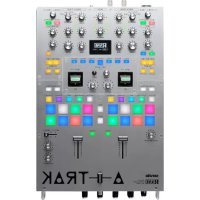
Seventy ATrack Signature Edition - DJ-Ausrüstung Rane - Kostenlose Bedienungsanleitung
Finden Sie kostenlos die Bedienungsanleitung des Geräts Seventy ATrack Signature Edition Rane als PDF.



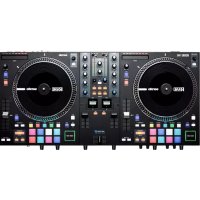
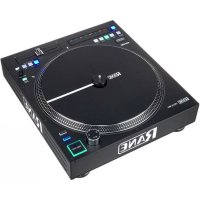
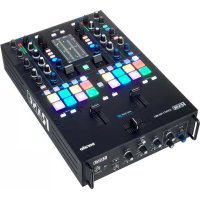
| Produkttyp | Professionelles DJ-Mischpult mit integriertem MIDI-Controller |
| Marke | Rane |
| Modell | Seventy ATrack Signature Edition |
| Farbe | Schwarz mit orangefarbenen Details |
| Stromversorgung | 100-240 V, 50/60 Hz (Netzteil inklusive) |
| Stromverbrauch | 30 W (geschätzt) |
| Gewicht | 5,5 kg (geschätzt) |
| Abmessungen (B x T x H) | 325 x 404 x 137 mm (geschätzt) |
| USB-Konnektivität | 2 USB Typ B-Anschlüsse (Computer), 2 USB Typ A-Anschlüsse (Controller) |
| Audioeingänge | 2x RCA (Phono/Line), 2x RCA (Aux), 2x XLR/Klinke (Mic), 2x RCA (Session) |
| Audioausgänge | 2x XLR (Main), 2x Klinke 6,35 mm (Booth), 2x RCA (Session), 2x Kopfhörer (6,35 mm und 3,5 mm) |
| Equalizer | 3-Band pro Kanal (Hoch, Mittel, Tief) mit vollständiger Abschaltung |
| Filter | Hochpass/Tiefpass pro Kanal mit einstellbarer Resonanz |
| Crossfader | Einstellbare Kurve und Spannung, Reverse-Funktion |
| Performance-Pads | 16 hinterleuchtete Pads (8 pro Seite) mit 8 Modi: Hot Cue, Pitch Play, Saved Loop, Roll, Sampler, Scratch Bank, Transport, Benutzer |
| Interne Effekte (Flex FX) | Echo, Hall, Brake, Flanger, Phaser, Fader FX (mit sekundären Parametern) |
| Software-Kompatibilität | Serato DJ Pro (DVS-fähig), Serato Pitch 'n Time (Lizenz inklusive) |
| Zusätzliche Funktionen | Double Instant, automatisches und manuelles Looping, Vorhören (Cue) mit Split Cue, Sample-Steuerung |
| Wartung und Reinigung | Verwenden Sie ein weiches, trockenes Tuch. Keine scheuernden oder flüssigen Produkte verwenden. |
| Sicherheit | Vor der Reinigung trennen, nicht Feuchtigkeit aussetzen, Einschaltreihenfolge beachten |
| Enthaltenes Zubehör | Stromkabel, 2 Serato NoiseMap-Kontrollvinyls, 2 Kontroll-CDs, Pitch 'n Time-Downloadkarte, 2 USB-Kabel, Rane-Aufkleber, Bedienungsanleitung |
| Garantie | Details auf der Rane-Website |
Häufig gestellte Fragen - Seventy ATrack Signature Edition Rane
Benutzerfragen zu Seventy ATrack Signature Edition Rane
0 Frage zu diesem Gerät. Beantworten Sie die, die Sie kennen, oder stellen Sie Ihre eigene.
Eine neue Frage zu diesem Gerät stellen
Laden Sie die Anleitung für Ihr DJ-Ausrüstung kostenlos im PDF-Format! Finden Sie Ihr Handbuch Seventy ATrack Signature Edition - Rane und nehmen Sie Ihr elektronisches Gerät wieder in die Hand. Auf dieser Seite sind alle Dokumente veröffentlicht, die für die Verwendung Ihres Geräts notwendig sind. Seventy ATrack Signature Edition von der Marke Rane.
BEDIENUNGSANLEITUNG Seventy ATrack Signature Edition Rane
Benutzerhandbuch (Deutsch)
Einführung
Vielen Dank für den Kauf des Seventy A-Trak Edition. Wir von Rane DJ wissen, wie wichtig Ihnen die Musik ist. Darum entwerfen wir unsere Geräte stets nur mit einem einzigen Ziel vor Augen: Ihre Performance so gut wie möglich zu unterstützen.
Lieferumfang
Seventy A-Trak Edition
Stromkabel
(2) Serato NoiseMap™ Control Vinyl Records
(2) Serato NoiseMap TM Control-CDs
Serato Pitch 'n Time Download-Karte mit Seriennummer
(2) USB-Kabel
Rane-Stickers
Benutzerhandbuch
Sicherheitshinweise und Garantieinformationen
Kundendienst
Für die neuesten Informationen zu diesem Produkt (Dokumentation, technische Daten, Systemanforderungen, Informationen zur Kompatibilität etc.) und zur Produktregistrierung besuchen Sie bitte: rane.com.
Für zusätzlichen Produkt-Support besuchen Sie rane.com/support.
Setup
Teile, die nicht unter Einführung > Lieferumfang angegeben sind, sind separat erhältlich.
- Besuchen Sie rane.com und melden Sie sich bei Ihrem Konto an. (Erstellen Sie ein Konto, wenn dies Ihr erstes Rane-Produkt ist.) Registrieren Sie in Ihrem Konto Ihren Seventy A-Trak Edition und laden Sie das Rane Control Panel herunter.
Nur für Windows-Benutzer: Die Rane-Systemsteuerung enthält die für Windows erforderlichen Treiber.
-
WICHTIG: Gelegentlich aktualisieren wir die Firmware des Seventy A-Trak Edition, um die Leistung zu verbessern. Besuchen Sie rane.com, um nach verfügbaren Firmware-Updates zu suchen, vor allem nachdem Sie Ihre Software aktualisiert haben (Firmware-Updates können neue Software-Features betreffen).
-
Besuchen Sie serato.com und laden die neueste Version von Serato DJ Pro herunter und installieren es.
-
Verwenden Sie USB-Kabel, um die USB-Buchsen des Rane Twelve MKII (falls verwendet) oder anderer USB-MIDI-Controller mit den Twelve/Controller USB-Buchsen des Seventy A-Trak Edition zu verbinden.
-
Schließen Sie Audio-Eingangsquellen (Mikrofone, Plattenspieler usw.) an Seventy A-Trak Edition an.
-
Schließen Sie Audio-Ausgabegeräte (Kopfhörer, Leistungsverstärker, Lautsprecher usw.) an Seventy A-Trak Edition an.
-
Verbinden Sie alle Geräte mit Netzsteckdosen und schalten Sie sie in der richtigen Reihenfolge ein:
- Schalten Sie beim Beginn einer Sitzung (1) die Eingangsquellen, (2) Seventy A-Trak Edition, (3) die Ausgabegeräte ein.
- Wenn Sie eine Sitzung beenden, schalten Sie (1) die Ausgabegeräte, (2) Seventy A-Trak Edition und (3) die Eingangsquellen aus.
- Verbinden Sie den USB-Anschluss des Seventy A-Trak Edition über ein USB-Kabel mit Ihrem Computer. Öffnen Sie Serato DJ Pro und los geht's! Weitere Informationen zur Verwendung von Serato DJ Pro mit Seventy A-Trak Edition finden Sie unter support.serato.com und wählen Rane Seventy A-Trak Edition aus.
![graph TD A["Computer"] --> B["Rane Twelve MKII (oder andere USB-MIDI-Controller)"] C["Mikrofon"] --> D["Rane Twelve MKII (oder andere USB-MIDI-Controller)"] B --> E["Lautsprecher"] B --> F["Booth-Monitoren"] C --> G["Plattenspieler"] C --> H["CD-Spieler"] D --> I["Blower"] E --> J["Lautsprecher"] F…](/content/2026/04/611582/images/7f44a3ed1e3332cb65274100e9c86357aae65d9c6de40f64de89f9abdc5124ea.jpg)
Hinweis: Seventy A-Trak Edition ist „Serato DVS Enabled“, mit dem Sie einen Track in Serato DJ Pro mit einem an einen der PH/CD oder Aux-Eingänge auf dem Seventy A-Trak Edition angeschlossenen Vinyl-Plattenspieler oder CD-Player steuern können. Um DVS mit Seventy A-Trak Edition zu verwenden, müssen Sie die inbegriffen Serato NoiseMap™ -Datensätze oder CDs haben. Weitere Informationen zu DVS finden Sie im Serato DJ Pro-Online-Handbuch.
Funktionen
Oberseite

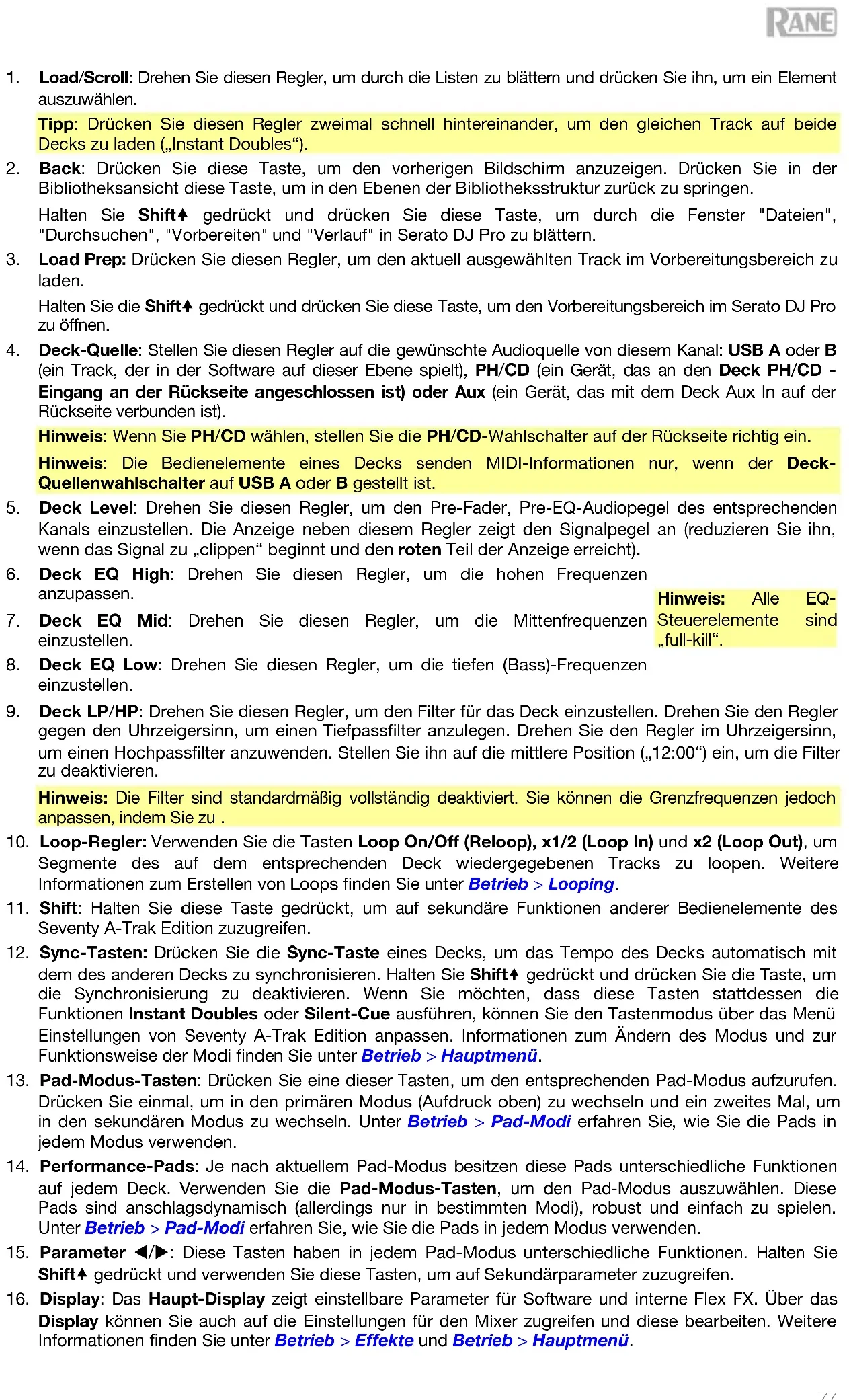
- Load/Scroll: Drehen Sie diesen Regler, um durch die Listen zu blättem und drücken Sie ihn, um ein Element auszuwählen.
Tipp: Drücken Sie diesen Regler zweimal schnell hintereinander, um den gleichen Track auf beide Decks zu laden („Instant Doubles“). - Back: Drücken Sie diese Taste, um den vorherigen Bildschirm anzuzeigen. Drücken Sie in der Bibliotheksansicht diese Taste, um in den Ebenen der Bibliotheksstruktur zurück zu springen.
Halten Sie Shift♦ gedrückt und drücken Sie diese Taste, um durch die Fenster "Dateien", "Durchsuchen", "Vorbereiten" und "Verlauf" in Serato DJ Pro zu blättern. - Load Prep: Drücken Sie diesen Regler, um den aktuell ausgewählten Track im Vorbereitungsbereich zu laden.
Halten Sie die Shift gedrückt und drücken Sie diese Taste, um den Vorbereitungsbereich im Serato DJ Pro zu öffnen. - Deck-Quelle: Stellen Sie diesen Regler auf die gewünschte Audioquelle von diesem Kanal: USB A oder B (ein Track, der in der Software auf dieser Ebene spielt), PH/CD (ein Gerät, das an den Deck PH/CD -Eingang an der Rückseite angeschlossen ist) oder Aux (ein Gerät, das mit dem Deck Aux In auf der Rückseite verbunden ist).
Hinweis: Wenn Sie PH/CD wählen, stellen Sie die PH/CD-Wahlschalter auf der Rückseite richtig ein.
Hinweis: Die Bedienelemente eines Decks senden MIDI-Informationen nur, wenn der Deck-Quellenwahlschalter auf USB A oder B gestellt ist. - Deck Level: Drehen Sie diesen Regler, um den Pre-Fader, Pre-EQ-Audiopegel des entsprechenden Kanals einzustellen. Die Anzeige neben diesem Regler zeigt den Signalpegel an (reduzieren Sie ihn, wenn das Signal zu „clippen“ beginnt und den roten Teil der Anzeige erreicht).
- Deck EQ High: Drehen Sie diesen Regler, um die hohen Frequenzen anzupassen.
- Deck EQ Mid: Drehen Sie diesen Regler, um die Mittenfrequenzen einzustellen.
- Deck EQ Low: Drehen Sie diesen Regler, um die tiefen (Bass)-Frequenzen einzustellen.
- Deck LP/HP: Drehen Sie diesen Regler, um den Filter für das Deck einzustellen. Drehen Sie den Regler gegen den Uhrzeigersinn, um einen Tiefpassfilter anzulegen. Drehen Sie den Regler im Uhrzeigersinn, um einen Hochpassfilter anzuwenden. Stellen Sie ihn auf die mittlere Position („12:00“) ein, um die Filter zu deaktivieren.
Hinweis: Die Filter sind standardmäßig vollständig deaktiviert. Sie können die Grenzfrequenzen jedoch anpassen, indem Sie zu. - Loop-Regler: Verwenden Sie die Tasten Loop On/Off (Reloop), x1/2 (Loop In) und x2 (Loop Out), um Segmente des auf dem entsprechenden Deck wiedergegebenen Tracks zu loopen. Weitere Informationen zum Erstellen von Loops finden Sie unter Betrieb > Looping.
- Shift: Halten Sie diese Taste gedrückt, um auf sekundäre Funktionen anderer Bedienelemente des Seventy A-Trak Edition zuzugreifen.
- Sync-Tasten: Drücken Sie die Sync-Taste eines Decks, um das Tempo des Decks automatisch mit dem des anderen Decks zu synchronisieren. Halten Sie Shift↑ gedrückt und drücken Sie die Taste, um die Synchronisierung zu deaktivieren. Wenn Sie möchten, dass diese Tasten stattdessen die Funktionen Instant Doubles oder Silent-Cue ausführen, können Sie den Tastenmodus über das Menü Einstellungen von Seventy A-Trak Edition anpassen. Informationen zum Ändern des Modus und zur Funktionsweise der Modi finden Sie unter Betrieb > Hauptmenü.
- Pad-Modus-Tasten: Drücken Sie eine dieser Tasten, um den entsprechenden Pad-Modus aufzurufen. Drücken Sie einmal, um in den primären Modus (Aufdruck oben) zu wechseln und ein zweites Mal, um in den sekundären Modus zu wechseln. Unter Betrieb > Pad-Modi erfahren Sie, wie Sie die Pads in jedem Modus verwenden.
- Performance-Pads: Je nach aktuellem Pad-Modus besitzen diese Pads unterschiedliche Funktionen auf jedem Deck. Verwenden Sie die Pad-Modus-Tasten, um den Pad-Modus auszuwählen. Diese Pads sind anschlagsdynamisch (allerdings nur in bestimmten Modi), robust und einfach zu spielen. Unter Betrieb >Pad-Modi erfahren Sie, wie Sie die Pads in jedem Modus verwenden.
- Parameter ◀/▶: Diese Tasten haben in jedem Pad-Modus unterschiedliche Funktionen. Halten Sie Shift↑ gedrückt und verwenden Sie diese Tasten, um auf Sekundärparameter zuzugreifen.
-
Display: Das Haupt-Display zeigt einstellbare Parameter für Software und interne Flex FX. Über das Display können Sie auch auf die Einstellungen für den Mixer zugreifen und diese bearbeiten. Weitere Informationen finden Sie unter Betrieb > Effekte und Betrieb > Hauptmenü.
-
Effects umschalten: Kippen Sie diesen Schalter vom Körper weg, um die Effekte der Software und des Seventy A-Trak Edition's Flex vorübergehend zu aktivieren. Kippen Sie den Schalter in die andere Richtung, um die Effekte zu deaktivieren.
Ziehen und halten Sie diesen Schalter zum Körper hin, um die Effekte der Software und des Seventy A-Trak Edition vorübergehend anzuzeigen, und lassen Sie den Schalter los, um die Effekte zu deaktivieren. Der Schalter kehrt in die mittlere Position zurück.
Hinweis: Die Effektschalter können je nach Wunsch entfernt und um 180° gedreht werden.
-
FX-Tasten: Mit diesen Tasten können Sie Effekte auswählen/abwählen, die mit Effekte Umschalten aktiviert werden sollen.
-
Taste FX-Modus: Mit dieser Taste können Sie festlegen, ob FX-Tasten die Seventy A-Trak Edition-internen Flex FX- oder die Software-Effekte wählen. Im Flex FX-Modus leuchtet die FX-Modustaste blau. Im Softwareeffektmodus leuchtet die Taste gelb.
-
FX-Joystick: Drücken Sie diesen Joystick nach oben und unten oder nach links und rechts, um durch die Effektparameter und Menüeinstellungen auf dem Display zu navigieren.
-
Parameter-Regler: Drehen Sie diesen Regler, um die Effektparameter und Menüeinstellungen zu bearbeiten. Drücken Sie beim Bearbeiten der Menüeinstellungen diesen Regler, um die Änderungen an der Einstellung zu speichern.
-
Depth: Drehen Sie diesen Regler, um den „Wet-Dry“-Mix der internen Flex FX-Einstellungen auf diesem Deck einzustellen.
-
Tap: Drücken Sie diese Taste zweimal oder mehrmals im gewünschten BPM-Tempo, um das FX-Tempo für das fokussierte Deck im Display manuell einzustellen. Halten Sie die Tap-Taste drei Sekunden lang gedrückt, um das FX-Tempo wieder so einzustellen, dass es automatisch dem Softwaretempo entspricht.
Halten Sie Shift↑ gedrückt und drücken Sie die Tap-Taste, um das Hauptmenü von Seventy A-Trak Edition aufzurufen.
-
Sampler Level: Drehen Sie diesen Regler, um die Lautstärke des Software-Samplers einzustellen.
-
Cue-Schieberegler: Schieben Sie diesen Schieberegler nach links oder rechts, um zu bestimmen, welches Deck an den Cue-Kanal gesendet wird. Wenn sich der Schieberegler in der mittleren Position befindet, werden beide Decks an den Cue-Kanal gesendet.
-
Cue Level: Drehen Sie diesen Regler, um die Lautstärke des Cue-Kanals einzustellen.
-
Cue Mix: Drehen Sie den Regler, um im Kopfhörerkanal zwischen Cue und Programm zu wechseln. Wenn der Regler ganz nach links gedreht ist, kann nur der Cue-Kanal gehört werden. Wenn der Regler ganz nach rechts gedreht ist, ist nur der Programm-Mix zu hören.
-
Kanal-Fader: Bewegen Sie diesen Fader, um die Lautstärke des entsprechenden Decks einzustellen.
-
Crossfader: Bewegen Sie diesen Fader, um zwischen den Decks zu mischen.
-
Main: Mit diesem Regler stellen Sie die Ausgabelautstärke der Hauptausgänge ein. Die Anzeige neben diesem Regler zeigt den Signalpegel an (reduzieren Sie ihn, wenn das Signal zu „clippen“ beginnt und den roten Teil der Anzeige erreicht).
-
Booth: Mit diesem Regler stellen Sie die Ausgabelautstärke der Booth-Ausgänge ein.
-
Session Out: Mit diesem Regler stellen Sie die Ausgabelautstärke der Session-Ausgänge ein.
-
Session In: Mit diesem Regler stellen Sie die Ausgabelautstärke der Session-Eingänge ein.
-
Session In Cue: Drücken Sie diese Taste, um das Signal der Session-Eingänge an den Cue-Kanal zur Überwachung zu senden. Wenn die Taste aktiviert ist, leuchtet sie auf.
-
Mic 1 Level: Drehen Sie diesen Regler, um die Lautstärke des Mic 1 Eingangs einzustellen. Die Anzeige neben diesem Regler zeigt den Signalpegel an (reduzieren Sie ihn, wenn das Signal zu „clippen“ beginnt und den roten Teil der Anzeige erreicht).
-
Mic 1 Tone: Drehen Sie diesen Regler, um die Balance zwischen tiefen Frequenzen (Bass) und hohen Frequenzen (Treble) des Audiosignals einzustellen, das vom Mic 1-Eingang kommt.
-
Mic 1 On/Duck: Drücken Sie diese Taste, um den Mic 1-Eingang auf der Rückseite zu aktivieren oder zu deaktivieren.
Halten Sie diese Taste 2 Sekunden lang gedrückt, um die „Ducking“ -Funktion zu aktivieren, die die Lautstärke aller anderen Eingänge um 10 dB reduziert. Die Taste blinkt, wenn diese Funktion aktiviert ist. Drücken Sie diese Taste noch einmal, um diese Funktion und den Mic 1-Eingang zu deaktivieren. Wenn Sie den Lautstärkeschwellenwert oder die Haltezeit für die Mikrofon-Ducking-Funktion bearbeiten möchten, können Sie dies im Hauptmenü tun. Weitere Informationen finden Sie unter Betrieb > Hauptmenü.
- Mic 1 Echo: Drücken Sie diese Taste, um den Echoeffekt am Mic 1 Eingangssignal zu aktivieren oder zu deaktivieren. Drehen Sie den Mic 1 Echo -Regler an der Vorderseite, um die Stärke des Effekts einzustellen. Wenn Sie die Rückkopplungsmenge für die Mikrofonechofunktion bearbeiten möchten, können Sie dies im Hauptmenü tun. Weitere Informationen finden Sie unter Betrieb > Hauptmenü.
Rückseite

-
Netzeingang: Während Seventy A-Trak Edition ausgeschaltet ist, schließen Sie das mitgelieferte Netzkabel an diesen Eingang und dann an eine Steckdose an.
-
Netzschalter: Verwenden Sie diesen Schalter, um Seventy A-Trak Edition ein- oder auszuschalten. Schalten Sie Seventy A-Trak Edition erst ein, nachdem Sie all Ihre Eingabegeräte verbunden haben und bevor Sie Ihren Verstärker und Lautsprecher einschalten. Schalten Sie Ihre Verstärker und Lautsprecher aus, bevor Sie Ihren Seventy A-Trak Edition ausschalten.
-
Main Out (XLR): Verbinden Sie diese Ausgänge mit Ihren Lautsprechern oder einem Verstärkersystem. Verwenden Sie den Master-Regler an der Oberseite, um die Lautstärke einzustellen.
-
Booth-Ausgang (1/4"/6,35 mm, TRS): Verbinden Sie diese Ausgänge mit Booth-Monitoren oder einem Booth-Verstärkersystem. Verwenden Sie den Booth-Regler an der Oberseite, um die Lautstärke einzustellen.
-
Session Eingang (RCA): Verbinden Sie diese Eingänge mit einem Line-Level-Gerät wie einem anderen Mixer, einem CD-Player, einem Drumcomputer usw. Das Signal wird direkt zum Programmmix gesendet. Drehen Sie den Session In-Regler auf der Oberseite, um den Eingangspegel zu steuern.
-
Session Ausgang (RCA): Verbinden Sie diese Ausgänge mit einem anderen Mixer, Aufnahmegerät usw. Der Programmmix wird an diese Ausgänge gesendet. Drehen Sie den Session Out-Regler auf der Oberseite, um den Pegel zu steuern.
-
Deck PH/CD In (Cinch): Schließen Sie diese Eingänge an eine externe Audioquelle oder an einen Plattenspieler, CD-Player oder ein anderes Line-Level-Gerät an. Denken Sie daran, den entsprechenden PH/CD-Wahlschalter auf die richtige Position zu stellen und den Deck-Quellenwahlschalter für dieses Deck auf PH/CD zu stellen, um sein Audiosignal auf diesem Deck abzuspielen.
-
PH/CD-Wahlschalter: Stellen Sie diesen Schalter auf die richtige Position, je nachdem, welches Gerät an die PH/CD-Eingänge des entsprechenden Decks angeschlossen ist. Wenn Sie Phono-Level-Plattenspieler verwenden, stellen Sie diesen Schalter auf PH, um eine zusätzliche Verstärkung zu ermöglichen, die bei Phono-Level-Signalen notwendig ist. Wenn Sie ein Line-Level-Gerät, wie etwa einen Line-Level-Plattenspieler, einen CD-Player oder einen Sampler, verwenden, stellen Sie diesen Schalter auf CD.
-
Phono Grounds: Wenn Sie Phono-Level-Plattenspieler mit einem Erdungsdraht verwenden, verbinden Sie den Draht mit diesen Klemmen. Wenn Sie ein tiefes Brummgeräusch oder Summen hören, könnte dies bedeuten, dass Ihre Plattenspieler nicht geerdet sind.
Hinweis: Einige Plattenspieler haben einen im Cinch-Anschluss integrierten Erdungsdraht. In diesem Fall muss nichts an die Erdungsklemmen angeschlossen werden.
-
Deck Aux In (Cinch): Verbinden Sie diese Eingänge mit einer externen Line-Level-Audioquelle. Denken Sie daran, den Deck-Quellenwahlschalter für dieses Deck auf Aux zu stellen, um sein Audiosignal auf diesem Deck zu spielen.
-
Mic Eingänge 1–2 (XLR / 1/4"/6,35 mm, TS): Verbinden Sie Mikrofone oder Line-Level-Geräte mit diesen Mono-Eingängen. Ihre Mono-Audiosignale werden aufgeteilt und direkt an den Stereo-Programm-Mix und den Cue-Kanal geleitet. Wenn Sie eine Stereo-Line-Eingabe bevorzugen, kann Session In verwendet werden.
-
Line/Mic-Wahlschalter: Stellen Sie diesen Schalter auf die richtige Position, je nachdem, welches Gerät an die Mic Eingänge 1-2 angeschlossen ist. Wenn Sie ein Mikrofon anschließen, stellen Sie diesen Schalter auf Mic. Wenn Sie ein Line-Level-Gerät wie eine Tastatur oder einen Sampler verwenden, stellen Sie diesen Schalter auf Line.
-
Twelve/Controller USB-Anschlüsse (USB Typ-A): Verwenden Sie USB-Kabel, um diese USB-Anschlüsse mit Ihren Controllern wie Twelve oder einem Standard-USB-MIDI-Controller zu verbinden.
Wichtig: Schließen Sie keine USB-Laufwerke an diese Anschlüsse an. Wenn Sie die Einstellung des Quellenwahlschalters ändern, wird das Laufwerk vom angeschlossenen Computer ausgeworfen, was den Inhalt beschädigen könnte und somit vermieden werden soll.
- USB-Anschlüsse (USB Typ-B): Verwenden Sie USB-Kabel, um diese Anschlüsse mit einem freien USB-Anschluss Ihres Computers zu verbinden. Diese Verbindungen senden und empfangen MIDI-Steuerinformationen an - oder von - einem Computer.
Hinweis: Stellen Sie sicher, dass Sie das Rane Control-Panel von rane.com heruntergeladen und installiert haben.
Vorderseite
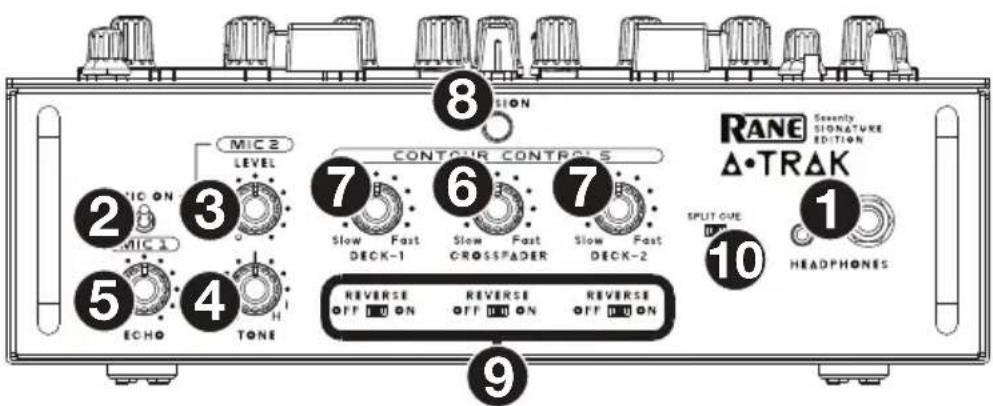
- Kopfhörerausgänge (1/4", 1/8" / 6,35 mm, 3.5 mm, TRS): Schließen Sie Ihren 1/4" oder 1/8"-Kopfhörer (6,35 mm oder 3,5 mm) zum Cueing und Mix-Monitoring an diesen Ausgang an.
- Mic 2 Ein: Ist On eingestellt, dann ist der Mic 2 Eingang auf der Rückseite aktiv und sein Audiosignal wird direkt zum Programm-Mix und Cue Mix geroutet. Ist Auseingestellt, wird der Mic 2 Eingang deaktiviert.
- Mic 2 Level: Drehen Sie diesen Regler, um die Lautstärke des Mic 2 Eingangs einzustellen.
- Mic 2 Tone: Drehen Sie diesen Regler, um die Balance zwischen tiefen Frequenzen (Bass) und hohen Frequenzen (Treble) des Audiosignals einzustellen, das vom Mic 2-Eingang kommt.
- Mic 1 Echo: Drehen Sie diesen Regler, um die Stärke des Echoeffekts am Mic 1 Eingangssignal einzustellen. Drücken Sie die Taste Mic 1 Echo auf dem oberen Paneel, um diesen Effekt zu aktivieren oder zu deaktivieren.
- Crossfader Contour-Regler: Passt die Steigung der Crossfader-Kurve an. Drehen Sie den Regler nach links für sanfte Übergänge (Mixing) oder nach rechts für abrupte Übergänge (Scratching). Die Mittelposition ist eine typische Einstellung für Club-Performances.
- Kanalfader Contour-Regler: Mit diesem Regler können Sie die Steigung der Kanalfader -Kurven einstellen. Drehen Sie den Regler nach links für sanfte Übergänge oder nach rechts für abrupte Übergänge.
- Spannungsregler: Mit diesem Regler können Sie die Spannung des Crossfaders einstellen. Drehen Sie den Regler nach links, um den Crossfader zu lockem und ein leichtes Bediengefühl zu ermöglichen. Drehen Sie den Regler nach rechts, um den Crossfader zu festigen und ein schwereres Bediengefühl zu schaffen.
- Fader Reverse: Stellen Sie diesen Schalter auf Ein, um die Richtung („Polarity“) des entsprechenden Faders umzukehren. Stellen Sie es auf Aus, um die konventionelle Fader-Polarität zu verwenden.
- Split Cue: Wenn dieser Schalter auf die Position Ein (rechts) gestellt ist, wird das Kopfhörersignal „aufgeteilt“, so dass der Cue-Kanal auf Mono summiert und an den linken Kopfhörerkanal gesendet wird und der Programm-Mix auf Mono summiert und an den rechten Kanal gesendet wird. Wenn der Schalter auf die Position Aus (links) gestellt ist, wird der Cue-Kanal und Programm-Mix „zusammengemischt“. Verwenden Sie in beiden Fällen den Cue Mix-Regler, um den Mix der beiden Signale zu steuern.
Betrieb
Looping
Jedes Seventy A-Trak Edition-Deck ist mit drei Tasten auf der Oberseite ausgestattet, mit denen Sie ganz einfach Loops erstellen und ändern können. Jede Taste hat eine primäre Funktion (oberhalb der Taste gedruckt) und eine sekundäre Funktion (unterhalb der Taste gedruckt).
Um einen Autoloop eines Tracks zu aktivieren, der auf einem Deck abgespielt wird, drücken Sie die Loop On/Off (Reloop)-Taste des Decks. Die Länge des Loops in Takten hängt von der aktuellen Loop-Größeneinstellung Ihrer Software ab. Wenn die aktuelle Einstellung nicht die gewünschte Loop-Größe hat, können Sie die Loop-Größe ändern.

Verwenden Sie zum Ändern der Autoloop-Größe die Taste x1 / 2 (Loop In), um die Anzahl der Balken zu halbieren oder die Taste x2 (Loop Out), um die Anzahl der Balken zu verdoppeln. Sie können die Loop-Größe entweder vor dem Aktivieren eines Loops oder während des Spielens eines Loops ändern.
Um einen Autoloop eines Tracks zu deaktivieren, der auf einem Deck abgespielt wird, drücken Sie die Loop On/Off (Reloop)-Taste des Decks.
Um den zuletzt verwendeten Loop eines Decks zu aktivieren, halten Sie Shift♦ gedrückt und drücken Sie die Loop On/Off-Taste (Reloop) des entsprechenden Decks, während der zuvor geloopte Track noch abgespielt wird. Das gleiche Segment des Tracks, das zuvor geloopt wurde, wird erneut geloopt.
Um einen manuellen Loop eines Tracks zu aktivieren, der auf einem Deck abgespielt wird, verwenden Sie die Tasten x1/2 (Loop In) und x2 (Loop Out) des Decks. Drücken Sie die Taste x1/2 (Loop In), um den Startpunkt für den Loop festzulegen, und drücken Sie dann die Taste x2 (Loop Out), um den Endpunkt für den Loop festzulegen. Nachdem Sie den Endpunkt festgelegt haben, wird der Loop automatisch abgespielt.
Um einen manuellen Loop eines Tracks zu deaktivieren, der auf einem Deck abgespielt wird, drücken Sie die Loop On/Off (Reloop)-Taste des Decks.
Effekte

Anzeige des Software-Effektmodus (mit aktiviertem Multi-FX)

Effekte auf ein Deck anwenden
Um entweder Software- oder interne Effekte auf einem Deck zu aktivieren, verwenden Sie Effekt Umschalten des Decks. Stellen Sie den Schalter in die obere Position, um einem Deck Effekte zuzuweisen. Alternativ können Sie den Umschalter nach unten ziehen und dann loslassen, um dem Deck vorübergehend Effekte zuzuweisen.
Um entweder Software oder interne Effekte auf einem Deck zu deaktivieren, bringen Sie den Effekt-Umschalter des Decks in die Mittelposition.
Um auszuwählen oder abzuwählen, welche Effekte durch die Effektumschaltung aktiviert werden sollen, drücken Sie die FX-Tasten. Wenn ein Effekt ausgewählt ist, leuchtet die entsprechende FX-Taste hell und der Effektname erscheint auf dem Display.
Um zu ändern, ob die FX-Tasten Software oder interne Effekte auswählen, drücken Sie die Taste FX Mode. Wenn der Flex FX-Modus eingestellt ist, leuchtet die FX-Modus-Taste blau. Wenn der Softwareeffektmodus aktiviert ist, leuchtet die Taste gelb.
Wenn Sie den internen Flex FX verwenden, können Sie einen Effekt aktivieren, der auf beide Decks angewendet wird.
Bei Verwendung von Serato DJ Pro-Softwareeffekten können Sie bis zu drei verschiedene Effekte auf jedem Deck nutzen.
Hinweis: Wenn Sie mehrere Softwareeffekte auf einem Deck verwenden möchten, setzen Sie Software FX > Multi FX im Hauptmenü auf On, indem Sie Shift↑ gedrückt halten und auf Tap drücken (weitere Informationen zur Navigation der Einstellungen finden Sie im Abschnitt Hauptmenü dieses Handbuchs). Stellen Sie außerdem sicher, dass sich Serato DJ Pro im Multi-FX-Modus befinden, indem Sie zur Registerkarte FX navigieren und das Symbol ●●● des Decks auswählen.
Im Software-Effekt-Modus, die FX-Tasten links neben der FX-Modustaste entsprechen den Software-Effekten von Bank A (standardmäßig auf Deck 1 geroutet) und die drei FX-Tasten rechts neben der FX-Modustaste entsprechen den Software-Effekten von Bank B (standardmäßig auf Deck 2 geroutet). Die Namen der Serato DJ Pro-Effekte werden am Seventy A-Trak Edition-Display angezeigt (siehe Abbildung auf der vorherigen Seite).
So ändern Sie, welcher Serato DJ Pro-Effekt im Software-Effektmodus auf ein Deck angewendet wird:
- Halten Sie Shift♦ gedrückt und drücken Sie dann die FX-Taste, die dem Effekt entspricht. Die FX-Taste blinkt.
- Drehen Sie den Parameter-Regler, um durch die Effekte zu scrollen. Während Sie scrollen, wird der Effektname am Display aktualisiert.
- Wenn der Effekt angezeigt wird, den Sie anwenden möchten, drücken Sie den Parameter-Regler. Die FX-Taste hört auf zu blinken.
Um Softwareeffekte und einen Flex-Effekt gleichzeitig zu verwenden, setzen Sie Software FX > Mix Flex FX im Hauptmenü auf On, indem Sie Shift↑ gedrückt halten und auf Tap drücken (weitere Informationen zum Navigieren der Einstellungen finden Sie im Abschnitt Hauptmenü dieses Handbuchs). Während diese Einstellung auf On steht, bleiben die aktuell aktivierten Effekte aktiv, auch wenn Sie den FX-Modus ändern. Wenn die Einstellung auf Off steht, werden durch Umschalten des FX-Modus alle Effekte aus dem vorherigen Modus abgewählt.
Um zu ändern, wie Softwareeffekte klingen, wenn sie abgewählt sind, setzen Sie Software FX > USB Insert im Hauptmenü auf On oder Auto, indem Sie Shift↑ gedrückt halten und auf Tap drücken (weitere Hilfe zur Navigation der Einstellungen finden Sie im Abschnitt Hauptmenü dieses Handbuchs). Bei Einstellung Auto wird jeder aktive Softwareeffekt stummgeschaltet, sobald Sie die Auswahl mit der FX-Taste aufheben. Wenn diese Option auf On steht, haben nicht ausgewählte Softwareeffekte einen hörbaren „Tail“, wenn sie allmählich ausklingen.
Hinweis: Die Auto-Einstellung eignet sich möglicherweise besser für Scratch-DJs, da sie die gesamte Audio-Latenz verringert und es Ihnen ermöglicht, präziser zu scratchen.
Bearbeiten von Live-Effekten auf einem Deck
Auf dem Display wird das FX-Tempo für jedes Deck angezeigt, das automatisch dem Tempo des auf dem Deck abgespielten Songs entspricht (es sei denn, Sie ändern diese Einstellung manuell wie unten beschrieben). Mit den meisten Effekten, zeigt das Display auch die FX-Taktteilung und die Tiefe für jedes Deck an. Auf der vorherigen Seite finden Sie eine Abbildung des Displays.
Um das fokussierte Deck im Display zu ändern, drücken Sie den FX-Joystick nach links und rechts. Der Fokuspfeil, der das FX-Tempo umgibt, zeigt an, welches Deck gerade scharfgestellt ist.
Um das FX-Tempo eines Decks zu bearbeiten, drehen Sie den Parameterregler oder drücken Sie die Tap-Taste zweimal oder mehrmals im gewünschten BPM-Tempo, während das Deck am Display angezeigt wird. Das neue FX-Tempo wird auf dem Display angezeigt.
Hinweis: Nachdem Sie das FX-Tempo eines Decks manuell bearbeitet haben, wird die Einstellung auch nach dem Laden eines neuen Songs in das Deck nicht zurückgesetzt. Um das FX-Tempo eines Decks automatisch an das Tempo des im Deck geladenen Tracks anzupassen, halten Sie die Tap-Taste drei Sekunden lang gedrückt, während das Deck im Display scharfgestellt ist.
Um die FX-Taktteilung eines Decks zu bearbeiten, drücken Sie den FX-Joystick nach oben oder unten, während das Deck am Display scharfgestellt ist. Verwenden Sie diese Einstellung, um das rhythmische Timing der Deck-Effekte dem FX-Tempo anzupassen.
Standardmäßig reichen die verfügbaren Taktteilungs-Einstellungen für den Flex FX von 1/32T (32stel-Triole) bis 32D (32 Takte punktiert), während die Taktteilungs-Einstellungen für Serato DJ Pro-Effekte von 1/16 (16tel-Note) - 8 (8 Takte) reichen. Wenn Sie die verfügbaren Einstellungen für die Taktteilung für den Flex FX ändern möchten, können Sie im Hauptmenü vom standardmäßigen Extended-Mode auf No Dotted, No Triplet oder Simple -Modus umschalten. Weitere Hilfe zum Navigieren in den Einstellungen finden Sie im Abschnitt Hauptmenü dieses Handbuchs.
Hinweis: Der Brake-Effekt hat keinen Taktteilungs-Parameter. Anstelle eines Taktteilungs-Parameters verfügt der Reverb-Effekt über einen Decay-Parameter, mit dem die Intensität und Dauer des Reverbs angepasst werden kann.
Um die FX-Tiefe eines Decks zu erhöhen oder zu verringern, drehen Sie den Tiefenregler für das Deck.
Hinweis: Anstelle eines Depth Level Meter verfügt der Brake-Effekt über einen Length Meter, mit dem die Zeit eingestellt wird, die ein Track benötigt, um anzuhalten oder zu „bremsen“, wenn der Effekt aktiviert wird.
So bearbeiten Sie einen sekundären Flex-Effektparameter im Flex FX-Modus:
- Halten Sie Shift♦ gedrückt und drücken Sie die FX-Taste für den Effekt. So gelangen Sie zum Display des sekundären Parameters.
- Markieren Sie den Parameter, den Sie mit dem FX-Joystick einstellen möchten. Dann drehen Sie den Parameterregler, um den Parameter einzustellen.
- Drücken Sie den Parameterregler, um Ihre Änderungen am Parameter zu bestätigen. Die neue Einstellung wird gespeichert, wenn Sie Seventy A-Trak Edition ausschalten.
- Drücken Sie eine FX-Taste oder drücken Sie den Joystick nach links, um zum Hauptbildschirm des Flex FX-Display zurückzukehren.

Hinweis: Brake-Flex FX haben keine sekundären Parameter.
Die folgenden sekundären Flex-Effektparameter können bearbeitet werden:
- Echo:
o Type: Simple, Duck oder Hold. Verwenden Sie die Einstellung Simple für einen Standard-Echoeffekt. Wenn Duck Echo ausgewählt ist, ist der Echoeffekt nur zu hören, wenn das Deck mit dem Deck-Fader oder Crossfader stummgeschaltet ist. Verwenden Sie die Einstellung Hold für einen Standard-Echoeffekt mit extra Feedback. Wenn Hold Echo ausgewählt und der Feedback - Parameter auf 100% eingestellt ist, werden die Echos endlos wiederholt.
o HPF: Legt die Grenzfrequenz für den Echoeffekt fest. Alle Frequenzen unterhalb des zugewiesenen Grenzwerts werden vom Effekt umgangen.
o Feedback: Legt den Pegel und die Abklingzeit des Echos fest.
- Reverb:
Room: Small oder Large. Die Einstellung Small simuliert den Reverb-Effekt eines kleinen Raums und sorgt für dichtere Nachhallgeräusche. Die Einstellung Large simuliert den Reverb-Effekt eines größeren Raums und sorgt für einen längeren Nachhall.
o HPF (Hochpassfilter): Legt die Grenzfrequenz für den Reverb-Effekt fest. Alle Frequenzen unterhalb des zugewiesenen Grenzwerts werden vom Effekt umgangen.
- Flanger:
o Feedback: Stellt die Intensität und Resonanz des Flangers ein.
o Polarity: Wählen Sie zwischen POS (positiv) und NEG (negativ), um die Gesamtharmonie des Flangers anzupassen.
- Phaser:
o Feedback: Stellt die Intensität und Resonanz des Phasers ein.
- Fader FX: Wenn Fader FX aktiviert ist, können Sie mit den Kanalfadern einen der folgenden Effekte auf das Audiosignal anwenden.
Hinweis: Wenn diese Option aktiviert ist, wird der Kanalfader-Pegel an der aktuellen Position "eingefroren". Die Deck Level -Regler können bei Bedarf verwendet werden, um die Track-Lautstärke anzupassen, während Fader FX aktiviert ist.
o Filter: Wenn Sie den Kanalfader nach oben und unten bewegen, wird ein Filter auf das Audiosignal angewendet.
- Type: Legt den Filtertyp fest: Band Pass, High Pass oder Low Pass.
o Roll: Wenn Effekt Umschalten aktiviert ist, wird durch Bewegen des Kanalfaders nach oben und unten eine Roll ausgeführt, während das Deck-Audiosignal weiterhin abgespielt wird. Der Depth-Regler steuert den Mix zwischen der Roll und dem Original-Audiosignal.
- HPF (Hochpassfilter): Bei Einstellung auf Ein werden alle Frequenzen unterhalb des zugewiesenen Grenzwerts vom Effekt umgangen. Bringen Sie die Einstellung auf Aus, um den Filter zu umgehen.
o Pitch: Wenn Effekt Umschalten aktiviert ist, ändert das Bewegen des Kanalfaders nach oben und unten die Tonhöhe des abgespielten Tracks.
- Shift: Legt die Art der angewendeten Tonhöhenverschiebung fest: Up, Up Wide, Down oder Down Wide.
- Scale: Wählen Sie zwischen den Modi Major oder Minor, um die Tonhöhenverschiebung einzustellen oder stellen Sie sie auf Off.
o Ring (Modulator): Wenn Effekt Umschalten aktiviert ist, wird durch Verschieben des Kanalfaders von oben nach unten eine 50%ige Verschiebung des Frequenzfokus bewirkt. Bei der Standardeinstellung Freq von 2000 beispielsweise liegt der Frequenzfokus am oberen Rand des Kanalfaders bei 2000 und am unteren Rand bei 1000, wenn Mod auf Decrease eingestellt ist.
- Freq: Legt die Grundfrequenz der Ringmodulation fest (800, 1000, 1500, 2000, 4000 oder 8000).
- Mod: Wählen Sie Increase, um die Frequenz mit dem Kanalfader von oben nach unten zu erhöhen, oder Decrease, um die Frequenz zu verringern.
o Sine / Sawtooth / Square / Triangle: Wenn der Effekt Umschalten aktiviert ist, wird beim Bewegen des Kanalfaders nach oben und unten eine dieser Schallwellen auf das Audiosignal angewendet. Der Depth-Regler regelt die Lautstärke der Welle und der Kanalfader regelt den Ton.
- Hinweis: Legt die Tonhöhe der Welle fest (C, D, E, F, G, A oder B).
- Octave: Legt die Oktave der Welle fest (0–8).
- Hinweis: Legt die Tonhöhe der Welle fest (C, D, E, F, G, A oder B). - Octave: Legt die Oktave der Welle fest (0–8).
Sie können die Standard-Flex FX-Parameter auch im Hauptmenü von Seventy A-Trak Edition ändern. Weitere Informationen finden Sie unter Hauptmenü.
Pad-Modi
In diesem Kapitel werden die verschiedenen Pad-Modi beschrieben. Jedes Deck hat acht Pads, die sich stets in einem dieser Modi befinden. Die Pads eines Decks können sich in einem anderen Modus befinden. Drücken Sie eine der Pad Modus-Tasten, um in den entsprechenden Pad-Modus auf diesem Deck zu wechseln. Jede Pad-Modustaste wechselt bei jedem Drücken zwischen zwei Modi. Wenn Sie in einen primären Pad-Modus wechseln, leuchtet die entsprechende Pad-Modus-Taste in ihrer Primärfarbe. Wenn Sie in einen sekundären Pad-Modus wechseln, leuchtet die entsprechende Pad-Modus-Taste rot.

Hinweis: Wenn Sie die Helligkeit der Pads erhöhen möchten, setzen Sie Pad > Daytime Mode im Hauptmenü auf On, indem Sie Shift↑ gedrückt halten und auf Tap drücken (weitere Hilfe zum Navigieren der Einstellungen finden Sie im Abschnitt Hauptmenü dieses Handbuchs).
Hot Cue
Im Hot Cue-Modus weist jedes Pad einen Hot Cue-Punkt zu oder lässt den Track zu diesem Hot Cue-Punkt zurückspringen.
Um in den Hot Cue-Modus zu gelangen, drücken Sie Hot Cue, so dass es weiß leuchtet (Die anderen Tasten im Pad-Modus leuchten in ihren Primärfarben).
Um einen Hot-Cue-Punkt zuzuweisen, drücken Sie ein unbeleuchtetes Pad an der gewünschten Stelle in Ihrem Track. Das Pad leuchtet auf, wenn es zugewiesen ist (mit der entsprechenden Farbe, falls verfügbar).
Um zu einem Hot-Cue-Punkt zu springen, drücken Sie ein beleuchtetes Pad.
Um einen zugewiesenen Hot Cue-Punkt zu löschen, drücken Sie die Shift↑ und das entsprechende Pad.
Pitch Play
Im Pitch Play-Modus spielt jedes Pad den Track eines Hot-Cue-Punkts in einer anderen Transposition (in Halbtönen einstellbar). Das Serato Pitch'n Time DJ Expansion Pack muss installiert sein, um diesen Modus zu verwenden. Im Hot Cue erfahren Sie, wie Sie Hot-Cue-Punkte zuweisen.
Hinweis: Im Lieferumfang Ihres Seventy A-Trak Edition ist eine Serato Pitch 'n Time -Download-Karte mit Seriennummer enthalten.
Um in den Pitch-Play-Modus zu gelangen, drücken Sie Hot Cue, so dass es rot leuchtet.
Um auszuwählen, welcher Hot-Cue-Punkt verwendet werden soll, drücken Sie Shift 4 und ein schwach beleuchtetes Pad.
Um den Transpositionsbereich auszuwählen, den die Pads verwenden, verwenden Sie die Parameter ◀/▶-Tasten (siehe Diagramme).
Um die Tonart des aktuellen Tracks nach unten oder oben zu verschieben, drücken Sie die Taste Shift bzw. die Tasten Parameter ◀/▶.
Um den Track vom Hot-Cue-Punkt abzuspielen, drücken Sie ein beleuchtetes Pad. Jedes Pad entspricht einer spezifischen Transposition (in Halbtonschritten) je nach dem aktuellen Bereich der Tranposition (siehe Diagramme). Das Pad ohne Transposition (ursprüngliche Tonhöhe) leuchtet weiß.
Aufwärts
| +4 Halbtöne | +5 Halbtöne | +6 Halbtöne | +7 Halbtöne |
| 0 (Original Tonhöhe) | +1 Halbton | +2 Halbtöne | +3 Halbtöne |
Mitte
| 0(OriginalTonhöhe) | +1Halbton | +2Halbtöne | +3Halbtöne |
| -4Halbtöne | -3Halbtöne | -2Halbtöne | -1Halbton |
Abwärts
| -3 Halbtöne | -2 Halbtöne | -1 Halbton | 0 (Original Tonhöhe) |
| -7 Halbtöne | -6 Halbtöne | -5 Halbtöne | -4 Halbtöne |
Gespeichertes Loop
Im Modus Gespeichertes Loop löst jedes Pad einen zuvor in Ihrer Software gespeicherten Loop aus.
Drücken Sie zum Aufrufen des Modus Gespeichertes Loop die Taste Saved Loop, sodass sie dunkelblau leuchtet.
Um einen Loop abzuspielen, drücken Sie ein beleuchtetes Pad. Die acht Pads jedes Decks entsprechen den gespeicherten Loops 1 bis 8 in Ihrer Software. Die Farbe jedes Pads entspricht der Farbe, die jedem Loop in Ihrer Software zugewiesen ist.
| 1Loop 1 | 2Loop 2 | 3 Loop 4 | 3 | 4 |
| 5Loop 5 | 6Loop 6 | 7 Loop 8 | 8 |
Um das aktuell wiedergegebene Loop neu zu starten, drücken Sie Shift 4 und das entsprechende leuchtende Pad.
Um die Länge eines Loops zu halbieren oder zu verdoppeln, drücken Sie die Parameter ◀/▶ Tasten.
Um einen Loop-Roll rückwärts oder vorwärts zu verschieben, drücken Sie Shift und die jeweiligen Parametertasten / .
Flip
Wenn Sie das Serato Flip Expansion Pack erworben haben, können Sie auf den Flip-Controller zugreifen, indem Sie Saved Loop drücken, so dass es rot leuchtet. Wenn Sie das Flip Expansion Pack nicht gekauft haben, wird dies als benutzerdefinierter Pad-Modus verfügbar sein.
In diesem Modus ist den unbeleuchteten Pads kein Flip zugewiesen; blau beleuchteten Pads wurde ein Flip zugewiesen, aber sie werden nicht abgespielt; orange beleuchteten Pads wurde ein Flip zugewiesen und sie werden derzeit abgespielt.
| Flip 1 | Flip 2 | Flip 3 | Flip 4 | |
| Flip 5 | Flip 6 | keine Funktion | keine Funktion |
Um einem Flip ein Pad zuzuweisen, drücken Sie auf ein unbeleuchtetes Pad (1-6).
Um einen zugewiesenen Flip abzuspielen, drücken Sie das entsprechende blau beleuchtete Pad (1-6).
Um die Wiedergabe eines Flips sofort zu stoppen, halten Sie Shift♦ gedrückt und drücken Sie dann auf das entsprechende orange beleuchtete Pad (1-6).
Um die Flip-Aufnahme zu starten, drücken Sie die linke Parameter ◀-Taste.
Um zum Anfang des ausgewählten Flips zurückzukehren, drücken Sie die rechte Parameter ▶-Taste.
Um den Flip-Slot-Loop umzuschalten, halten Sie Shift♦ gedrückt und drücken dann die linke Parameter◀-Taste.
Um den Flip-Slot ein- bzw. auszuschalten, halten Sie Shift ▲ gedrückt und drücken dann die rechte Parameter ▶-Taste.
Roll
Im Roll-Modus löst jedes Pad einen temporären Loop-Roll aus. Das Loslassen des Pads stoppt die Loop-Roll und wechselt zur normalen Wiedergabe an den Punkt, an dem die Wiedergabe sich befinden würde, wenn keine Loop-Roll getriggert worden wäre (so als ob der Track normal wiedergegeben worden wäre).
Hinweis: Deaktivieren Sie Show Beat Jump Controls im Serato Setup-Menü, um auf 8 Loop-Rolls gleichzeitig zuzugreifen. Sie können in der Software auch die festgelegten Loop-Größen anzeigen und bearbeiten.
Um in den Roll-Modus zu gelangen, drücken Sie Roll, so dass es türkis leuchtet.
Um einen Loop-Roll auszulösen, halten Sie ein Pad gedrückt.
Um zu ändern, welche acht Längen (in der Software) für die Loop-Rolls angezeigt werden, drücken Sie einen der Parameter ◀/►-Tasten. Das Pad-Layout wird verschoben, um es anzupassen.
Um einen Loop-Roll rückwärts oder vorwärts zu verschieben, drücken Sie Shift ▲ und die jeweiligen Parameter ◀/▶-Tasten.
Sampler
Im Sampler-Modus steuern die Pads den Sampler in der Software. Die Pads lösen jeweils ein Sample mit einer bestimmten Lautstärke aus (sie können das Sample und seine Lautstärke in der Software zuweisen).
Um in den Sampler-Modus zu gelangen, drücken Sie Sampler, so dass es lila aufleuchtet.
Um ein Sample zuzuweisen, heben Sie das gewünschte Sample zuerst in Ihrer Bibliothek hervor. Dann halten Sie Shift↑ gedrückt und drücken auf ein Pad, das einem leeren Sampler-Slot entspricht. Die Lautstärke des Sampler-Slots kann in Serato angepasst werden.
Um ein Sample abzuspielen, drücken Sie ein beleuchtetes Pad. Das Pad blinkt, während das Sample abgespielt wird.
Um die Wiedergabe eines Samples anzuhalten, drücken Sie Shift 4 und ein Pad während der Wiedergabe.
Um durch die Sample-Bänke zu schalten, drücken Sie die Tasten Parameter ◀/▶.
Um durch die Sampler-Ausgänge zu schalten, drücken Sie die Taste Shift und die Tasten Parameter / .
Scratch-Bank
Im Scratch Bank-Modus lädt jedes Pad einen Song in das ausgewählte Deck. Sie können den Song zuweisen und den Startpunkt in der Software festlegen. Dies ist nützlich, wenn Sie Song-Samples zum Scratchen vorbereiten und aufführen möchten.
Um den gespeicherten Scratch Bank-Modus aufzurufen, drücken Sie ein zweites Mal auf Sampler.
Transport
Im Transport-Steuermodus entsprechen die Pads unterschiedlichen Transportsteuerelementen. Die Software wird automatisch in den internen Modus wechseln (wenn Sie einen Twelve-Controller mit Seventy A-Trak Edition verwenden, befindet sich die Software immer im internen Modus).
Um in den Transportmodus zu gelangen, drücken Sie Transport, so dass es grün leuchtet.
Um die Tonhöhe vorübergehend zu senken, drücken Sie Pad 1.
Um die Tonhöhe vorübergehend nach oben zu bringen, drücken Sie Pad 2.
Um den Pitch Fader nach unten zu bewegen, drücken Sie Pad 3.
Um den Pitch Fader nach oben zu bewegen, drücken Sie Pad 4.
Um Keylock zu aktivieren oder zu deaktivieren, drücken Sie Pad 5.
Um zwischen dem internen Modus (INT) und dem relativen Modus (REL) zu wechseln, drücken Sie Shift und die Pad 5. (Das Umschalten in den relativen Modus erlaubt es Ihnen, die Wiedergabe mit Control Vinyl oder Control CDs zu steuern).
Um die Synchronisierung zu aktivieren, drücken Sie Pad 6. Drücken Sie Shift und Pad 6, um die Synchronisierung zu deaktivieren.
Um zum Cue-Punkt zu springen, drücken Sie Pad 7.
Um den Track abzuspielen oder anzuhalten, drücken Sie Pad 8.
Benutzerdefinierte Pad-Sets
Seventy A-Trak Edition verfügt über zwei anpassbare Pad-Modi. In diesen Modi können Sie die MIDI-Zuordnungsfunktion von Serato DJ Pro verwenden, um die Performance-Pads so zu programmieren, dass sie Funktionen Ihrer Wahl auslösen.
Hinweis: Möglicherweise müssen Sie im Hauptmenü Pad > User Modes auf On setzen, indem Sie Shift↑ gedrückt halten und auf Tap drücken (weitere Informationen zum Navigieren der Einstellungen finden Sie im Abschnitt Hauptmenü dieses Handbuchs). Wenn diese Einstellung nicht auf On steht, kann nicht auf die benutzerdefinierten Pad-Modi zugegriffen werden.
Drücken Sie zum Aufrufen eines benutzerdefinierten Pad-Modus entweder Roll oder Transport, sodass die Taste rot leuchtet.
So erstellen Sie ein benutzerdefiniertes Pad:
- Vergewissern Sie sich, dass sich Seventy A-Trak Edition in einem der beiden benutzerdefinierten Pad-Modi (wie oben beschrieben) befindet, während Sie mit Serato DJ Pro verbunden sind.
- Öffnen Sie das Setup-Menü in Serato DJ Pro und wählen MIDI.
- Wählen Sie Seventy A-Trak Edition und stellen Sie sicher, dass Allow Serato DJ Hardware Remapping aktiviert ist. Schließen Sie das Setup-Fenster.
- Klicken Sie im Hauptfenster von Serato DJ Pro auf die Taste MIDI am oberen Bildschirmrand, um mit der Zuordnung zu beginnen.
- Klicken Sie auf eine Funktion in Serato DJ Pro und berühren oder bewegen Sie dann ein Steuerelement Ihrer Hardware, um die Funktion dieser Steuerung zuzuordnen.
Weitere Informationen zum MIDI-Mapping finden Sie im Serato DJ Pro Handbuch.
Hauptmenü
Der Seventy A-Trak Edition verfügt über verschiedene Einstellungen, die Sie bearbeiten und speichern können, um den Mixerbetrieb anzupassen. Einstellungen können im Hauptmenü bearbeitet werden, das auf dem Display angezeigt wird.
Navigieren im Hauptmenü

Halten Sie zum Aufrufen oder Verlassen des Hauptmenüs Shift ▲ auf dem Display und drücken Sie die Tap-Taste.
Um Seiten oder Einstellungen im Menü hervorzuheben, drücken Sie den FX-Joystick nach oben und unten.
Um Seiten im Menü auszuwählen, drücken Sie den Parameterregler.
Um eine Seite im Menü zurückzugehen, drücken Sie den FX-Joystick nach links.
Um die Einstellungen auf einer der Menüseiten zu bearbeiten, drehen Sie den Parameterregler, während die Einstellung markiert ist.
Um Ihre Änderungen an einer Einstellung zu speichern, drücken Sie den Parameterregler, während die Einstellung markiert ist.
Menüoptionen
Das Hauptmenü enthält die folgenden Seiten und Optionen:
Settings: Wählen Sie diese Seite, um die Einstellungen für einige Audio-Steuerelemente des Mixers anzupassen:
- Audio:
o Main Out: Legt fest, ob der Hauptmix in Stereo oder Mono ist.
Mix Pan: Steuert die Links-Rechts-Balance des Hauptmix-Signals.
- Deck 1 und Deck 2:
- PH Sens (Phono-Empfindlichkeit): Wenn Sie einen Plattenspieler an den Phono/CD-Eingang eines Decks anschließen, verwenden Sie diese Einstellung, um sicherzustellen, dass der Plattenspieler optimal mit Seventy A-Trak Edition funktioniert. Bringen Sie die Eingangsempfindlichkeit (2,5 mV – 10,0 mV) auf die Einstellung, die vom Hersteller Ihres Plattenspielertonabnehmers empfohlen wird.
Tone XOver: Verwenden Sie diese Einstellung, um den Frequenzbereich zu bearbeiten, der von jedem EQ-Regler des Decks gesteuert wird. Wenn 150/6K ausgewählt ist, steuert der Low EQ-Regler Frequenzen unter 150 Hz, der Mid EQ-Regler Frequenzen zwischen 150 Hz und 6000 Hz und der High EQ-Regler Frequenzen über 6000 Hz. Wenn 300/3K ausgewählt ist, steuert der Low EQ-Regler Frequenzen unter 300 Hz, der Mid EQ-Regler Frequenzen zwischen 300 und 3000 Hz und der High EQ-Regler Frequenzen über 3000 Hz.
o Pan: Verwenden Sie diese Einstellung, um die Links-Rechts-Balance des Decksignals im Hauptmix anzupassen.
DVS Input: Wenn Sie Seventy A-Trak Edition an ein externes Gerät (z.B. einen Vinyl-Plattenspieler) anschließen, um Serato DJ Pro mit Serato DVS zu steuern, können Sie mit dieser Einstellung bestimmen, welcher der Seventy A-Trak Edition-Eingänge von Serato DJ Pro als Steuerquelle erkannt wird: PH/CD (Deck PH/CD In) oder AUX (Deck Aux In).
- Filter:
- Deck1 und Deck2 Res: Verwenden Sie diese Einstellung, um den Resonanzeffekt zu erhöhen oder zu verringern, der bei Verwendung des Filters zu hören ist.
LPF Min: Die Grenzfrequenz für die LOW-Position der Filterregler. Bei FULL CUT wird das Deck durch die Position LOW stummgeschaltet.
HPF Max: Die Grenzfrequenz für die HI-Position der Filterregler. Bei FULL CUT wird das Deck durch die HI-Position stummgeschaltet.
- Pad:
o Sensitivity: Legt fest, wie stark Sie auf die Performance-Pads schlagen müssen, damit diese ihre zugewiesenen Funktionen ausführen können. Je niedriger die Einstellung, desto stärker müssen Sie auf das Pad schlagen.
- User Modes: Aktiviert oder deaktiviert den Zugriff auf die beiden benutzerdefinierten Pad-Modi. Weitere Informationen zu den benutzerdefinierten Modi finden Sie unter Pad-Modi > Benutzerdefinierte Pad-Sets.
○ Daytime Mode: Durch Einschalten dieser Einstellung wird die Helligkeit der Performance Pad-LEDs erhöht.
- Headphone:
○ Tone: Stellt die Balance zwischen tiefen und hohen Frequenzen ein, die über die Kopfhörerausgänge gesendet werden. Drehen Sie den Parameterregler für tiefere (L) Frequenzen nach links oder für höhere (H) Frequenzen nach rechts.
- Mic 1:
○ Echo Fdbk: Erhöht oder verringert den hörbaren Feedback-Effekt, wenn das Mic 1-Echo aktiviert ist.
- Duck Thres: Mit dieser Einstellung (Low, Med oder High) wird festgelegt, wie viel Mikrofoneingangslautstärke erforderlich ist, damit die Lautstärke des Hauptmixes verringert wird (bzw. unter dem Mikrofon-Audiosignal „geduckt“ wird). Je höher die Einstellung, desto lauter müssen Sie ins Mikrofon sprechen, damit der Hauptmix "geduckt" wird.
- Duck Hold: Diese Einstellung legt fest, wie lange die Lautstärke des Hauptmix reduziert bleibt, nachdem die Mikrofonansage beendet wurde.
○ Clean Feed: Wenn diese Einstellung aktiviert ist, empfängt Serato DJ Pro während der Aufnahme kein Audio vom Seventy A-Trak Edition-Mic-Eingang. Auf diese Weise können Sie Ihr Live-DJ-Set aufnehmen und trotzdem das Mikrofon verwenden, ohne dass dies den aufgenommenen Mix beeinflusst.
- Sync: Wählen Sie diese Option, um den Standardmodus für die Sync-Tasten jedes Decks festzulegen:
Normal: Drücken Sie in diesem Modus die Taste, um das Tempo des Decks automatisch mit dem des anderen Decks zu synchronisieren. Halten Sie Shift♦ gedrückt und drücken Sie die Taste, um die Synchronisierung zu deaktivieren.
o Instant Doubles: Drücken Sie in diesem Modus die Taste, um den Track des Decks auf das andere Deck zu laden.
Silent Cue: Drücken Sie in diesem Modus die Taste, um das Deck stummzuschalten. Mit dieser Funktion können Sie einen Track stumm schalten, bevor Sie einen Hot-Cue für die Wiedergabe mit den Performance-Pads auswählen (das Deck wird stummgeschaltet, sobald die Cue-Wiedergabe beginnt). Sie können die Stummschaltung des Decks auch aufheben, indem Sie Shift gedrückt halten und die Taste drücken (der Abspielkopf des Tracks bleibt davon unberührt).
- Defaults: Wählen Sie diese Option, um alle Einstellungen für die Settings-Seite auf die werkseitigen Standardwerte zurückzusetzen.
Cut-In Adjust: Wählen Sie diese Seite, um das Einstellungsmenü für Cut-In Adjust aufzurufen:
- Deck 1 und Deck 2: Stellen Sie dies zwischen 0 und 16 ein, um den Spielraum zwischen der geschlossenen und der offenen Position des Deck-Faders zu bestimmen. Je höher die Einstellung, desto höher muss der Deck-Fader geschoben werden, damit ein Audiosignal zu hören ist.
- XFader L und XFader R: Stellen Sie dies zwischen 0 und 16 ein, um den Spielraum zwischen der geschlossenen und der offenen Position des Crossfaders zu bestimmen. Je höher die Einstellung, desto weiter müssen Sie den Crossfader in Richtung Mittelstellung schieben, damit ein Audiosignal zu hören ist.
Flex FX: Wählen Sie diese Seite, um die internen Flex FX-Einstellungen anzuzeigen und zu bearbeiten:
- Beats: Wählen Sie diese Option, um die Inkremente festzulegen, um die die Flex FX-Timings angepasst werden können.
- Im Extended-Modus können Sie für Flex FX ein Standardtiming von 1/32 bis 32 Schlägen sowie „Dotted“- und „Triplet“-Varianten der jeweiligen Timingeinstellungen festlegen.
○ Im Simple-Modus, dem Standardmodus, können Sie Flex FX-Schläge nur auf Standardtiming (kein Triplet- oder Dotted-Timing) einstellen.
○ Im No Dotted-Modus umfassen die Flex FX-Schläge Standard- und Triplet-Timing, aber kein Dotted-Timing. - Im No Triplet-Modus umfassen die Flex FX-Schläge Standard- und Dotted-Timing, aber kein Triplet-Timing.
- Echo, Reverb, Brake, Flanger, Phaser und Fader FX: Wählen Sie eine dieser Seiten, um die Parameter eines Flex-Effekts zu bearbeiten. Wenn Sie hier eine Änderung an einem Effektparameter speichern, wird diese bei jeder Aktivierung des Effekts auf die Standardeinstellung zurückgesetzt. Weitere Informationen zu Flex FX-Parametern finden Sie im Abschnitt Effekte.
- Defaults: Wählen Sie diese Option, um alle Flex FX -Einstellungen auf die werkseitigen Standardwerte zurückzusetzen.
Software FX: Wählen Sie diese Seite aus, um anzupassen, wie die Softwareeffekte von Serato DJ Pro mit dem Seventy A-Trak Edition funktionieren:
- Multi FX: Wenn Sie diese Option auf On setzen, können Sie gestapelte Softwareeffekte verwenden (wie im Abschnitt Effekte beschrieben).
- Mix Flex FX: Wenn Sie diese Option auf On setzen, können Sie Softwareeffekte mit einem Flex-Effekt kombinieren (wie im Abschnitt Effekte beschrieben).
- USB Insert: Bei der Einstellung Auto wird jeder Softwareeffekt stummgeschaltet, sobald Sie die Auswahl mit der FX-Taste aufheben, was die Gesamtlatenz verringert (was beim Scratchen von Vorteil ist). Wenn diese Option auf On gestellt ist, können nicht ausgewählte Softwareeffekte einen hörbaren „Tail“ haben, da sie (je nach Effekt) allmählich ausklingen.
Version: Wählen Sie diese Seite aus, um zu überprüfen, welche Firmware-Version derzeit auf Ihrem Seventy A-Trak Edition installiert ist.
Factory Reset: Wählen Sie diese Seite, um alle Einstellungen von Seventy A-Trak Edition auf die Werkseinstellungen zurückzusetzen.
Bedienfeld
Im Rane-Bedienfeld können Sie die Einstellungen Ihres Seventy A-Trak Edition-Mixers anpassen und diese Einstellungen in einer Datei (.r72) auf Ihrem Computer speichern und laden. Mithilfe von Einstellungsdateien können Sie verschiedene Steuerungskonfigurationen verwalten, die in verschiedenen Situationen verwendet werden können.
Um Einstellungsdateien zu verwalten, navigieren Sie zum Abschnitt Einstellungen des Rane-Bedienfelds in der Registerkarte Allgemein.
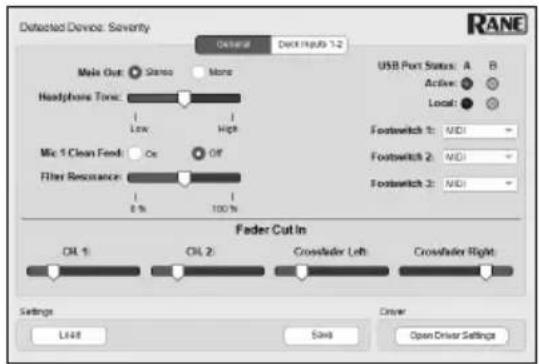
- Laden: Wählen Sie diese Option, um eine Seventy A-Trak Edition-Einstellungsdatei (.r72) auf Ihrem Computer in der Systemsteuerung zu suchen und zu laden.
- Speichern: Wählen Sie diese Option, um die Einstellungen des Mixers als Seventy A-Trak Edition-Einstellungsdatei (.r72) auf Ihrem Computer zu speichern.
Sie können auch das Rane Control Panel verwenden, um die Fader Ihres Seventy A-Trak Edition zu kalibrieren:
-
Vergewissern Sie sich, dass Ihr Seventy A-Trak Edition eingeschaltet und mit einem USB-Kabel an einen verfügbaren Anschluss Ihres Computers angeschlossen ist.
-
Öffnen Sie das Rane Control Panel.
-
Gehen Sie zu File >Fader Calibration.
-
Befolgen Sie die Anweisungen auf dem Bildschirm, um den gewünschten Fader auszuwählen und zu kalibrieren. Sie werden dazu aufgefordert, sobald die Kalibrierung erfolgreich war.


- BENUTZERHANDBUCH (DEUTSCH)
- EINFÜHRUNG
- LIEFERUMFANG
- KUNDENDIENST
- SETUP
- FUNKTIONEN
- OBERSEITE
- RÜCKSEITE
- VORDERSEITE
- BETRIEB
- LOOPING
- EFFEKTE
- EFFEKTE AUF EIN DECK ANWENDEN
- BEARBEITEN VON LIVE-EFFEKTEN AUF EINEM DECK
- SO BEARBEITEN SIE EINEN SEKUNDÄREN FLEX-EFFEKTPARAMETER IM FLEX FX-MODUS
- ECHO
- REVERB
- FLANGER
- PHASER
- PAD-MODI
- HOT CUE
- PITCH PLAY
- GESPEICHERTES LOOP
- FLIP
- ROLL
- SAMPLER
- SCRATCH-BANK
- TRANSPORT
- BENUTZERDEFINIERTE PAD-SETS
- SO ERSTELLEN SIE EIN BENUTZERDEFINIERTES PAD
- HAUPTMENÜ
- NAVIGIEREN IM HAUPTMENÜ
- MENÜOPTIONEN
- AUDIO
- DECK 1 UND DECK 2
- FILTER
- PAD
- HEADPHONE
- MIC 1
- BEDIENFELD
Marke : Rane
Modell : Seventy ATrack Signature Edition
Kategorie : DJ-Ausrüstung