Seventy ATrack Signature Edition - Attrezzatura DJ Rane - Manuale utente e istruzioni gratuiti
Trova gratuitamente il manuale del dispositivo Seventy ATrack Signature Edition Rane in formato PDF.



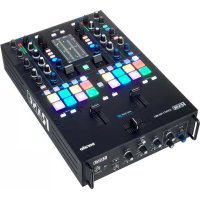
| Tipo di prodotto | Tavolo di mixaggio DJ professionale con controller MIDI integrato |
| Marchio | Rane |
| Modello | Seventy ATrack Signature Edition |
| Colore | Nero con dettagli arancioni |
| Alimentazione | 100-240 V, 50/60 Hz (alimentatore incluso) |
| Consumo energetico | 30 W (stimato) |
| Peso | 5,5 kg (stimato) |
| Dimensioni (L x P x H) | 325 x 404 x 137 mm (stimato) |
| Connettività USB | 2 porte USB tipo B (computer), 2 porte USB tipo A (controller) |
| Ingressi audio | 2x RCA (Phono/Line), 2x RCA (Aux), 2x XLR/Jack (Mic), 2x RCA (Session) |
| Uscite audio | 2x XLR (Main), 2x Jack 6,35 mm (Booth), 2x RCA (Session), 2x Jack cuffia (6,35 mm e 3,5 mm) |
| Equalizzatore | 3 bande per canale (High, Mid, Low) con taglio totale |
| Filtro | Passa-alto / passa-basso per canale con risonanza regolabile |
| Crossfader | Curva e tensione regolabili, funzione Reverse |
| Pad di performance | 16 pad retroilluminati (8 per modulo) con 8 modalità: Hot Cue, Pitch Play, Saved Loop, Roll, Sampler, Scratch Bank, Transport, User |
| Effetti interni (Flex FX) | Echo, Reverb, Brake, Flanger, Phaser, Fader FX (con parametri secondari) |
| Compatibilità software | Serato DJ Pro (DVS abilitato), Serato Pitch 'n Time (licenza inclusa) |
| Funzioni aggiuntive | Doppio istantaneo, looping automatico e manuale, pre-ascolto (cue) con Split Cue, controllo campioni |
| Manutenzione e pulizia | Utilizzare un panno morbido e asciutto. Non utilizzare prodotti abrasivi o liquidi |
| Sicurezza | Scollegare prima della pulizia, non esporre all'umidità, rispettare l'ordine di accensione |
| Accessori inclusi | Cavo di alimentazione, 2 vinili di controllo Serato NoiseMap, 2 CD di controllo, carta di download Pitch 'n Time, 2 cavi USB, adesivi Rane, guida all'uso |
| Garanzia | Consultare il sito Rane per i dettagli |
Domande frequenti - Seventy ATrack Signature Edition Rane
Domande degli utenti su Seventy ATrack Signature Edition Rane
0 domanda su questo apparecchio. Rispondi a quelle che conosci o fai la tua.
Fai una nuova domanda su questo apparecchio
Scarica le istruzioni per il tuo Attrezzatura DJ in formato PDF gratuitamente! Trova il tuo manuale Seventy ATrack Signature Edition - Rane e riprendi in mano il tuo dispositivo elettronico. In questa pagina sono pubblicati tutti i documenti necessari per l'utilizzo del tuo dispositivo. Seventy ATrack Signature Edition del marchio Rane.
MANUALE UTENTE Seventy ATrack Signature Edition Rane
Guida per l'uso (Italiano)
Introduzione
Grazie per aver acquistato il Seventy A-Trak Edition. Noi di Rane DJ sappiamo che per te la musica è una cosa seria. Ecco perché progettiamo i nostri dispositivi con un unico obiettivo in mente: rendere le tue prestazioni le migliori possibili.
Contenuti della confezione
Seventy A-Trak Edition
Cavo di alimentazione
(2) Serato NoiseMap ^TM Controllo dischi in vinile
(2) Serato NoiseMap ^TM Controllo CD
Serato Pitch 'n Time Scarica la scheda con numero di serie
(2) Cavi USB
Adesivi Rane
Guida per l'uso
Istruzioni di sicurezza e garanzia
Assistenza
Per le ultime informazioni in merito a questo prodotto (documentazione, specifiche tecniche, requisiti di sistema, informazioni sulla compatibilità, ecc.) e per effettuarne la registrazione, recarsi alla pagina rane.com.
Per ulteriore assistenza sul prodotto, recarsi alla pagina rane.com/support.
Configurazione
Elementi non elencati sotto Introduzione > Contenuti della confezione sono venduti separatamente.
- Recarsi alla pagina rane.com ed effettuare il login al proprio account. (Creare un account se si tratta del proprio primo prodotto Rane.) Nell'account, registrare il Seventy A-Trak Edition e scaricare il Rane Control Panel.
Solo utenti Windows: il pannello di controllo Rane contiene i driver richiesti per Windows. - IMPORTANTE: di tanto in tanto, potremo aggiornare il firmware del Seventy A-Trak Edition per migliorarne le prestazioni. Recarsi alla pagina rane.com per verificare l'eventuale presenza di aggiornamenti del firmware disponibili, soprattutto dopo l'eventuale aggiornamento del software (gli aggiornamenti del firmware possono riguardare nuove funzioni del software).
- Scaricare e installare l'ultima versione di Serato DJ Pro da serato.com.
- Servendosi di cavi USB, collegare le porte USB del RaneTwelve (se in uso) o di altri controller MIDI USB alle porte USB Twelve/Controller sul Seventy A-Trak Edition.
- Collegare fonti di ingresso audio (microfoni, giradischi, ecc.) al Seventy A-Trak Edition.
- Collegare dispositivi di uscita audio (cuffie, amplificatori, altoparlanti, ecc.) al Seventy A-Trak Edition.
-
Collegare tutti i dispositivi a prese elettriche e accenderli nell'ordine corretto:
-
Al momento di avviare una sessione accendere, nell'ordine, (1) sorgenti d'ingresso, (2) Seventy A-Trak Edition, (3) dispositivi di uscita.
-
Al momento di concludere una sessione, invertire questa operazione spegnendo (1) dispositivi di uscita, (2) Seventy A-Trak Edition, (3) sorgenti d'ingresso.
-
Servendosi di un cavo USB, collegare la porta USB del Seventy A-Trak Edition al computer. Aprire Serato DJ Pro e via! Per maggiori informazioni su come utilizzare il Serato DJ Pro con il Seventy A-Trak Edition, recarsi alla pagina support.serato.com e selezionare Rane Seventy A-Trak Edition.

flowchart
graph TD
    A["Computer"] --> B["Rane Twelve MKII (o altri controller MIDI USB)"]
    C["Microfono"] --> D["Rane Twelve MKII (o altri controller MIDI USB)"]
    B --> E["Monitor"]
    D --> F["Booth"]
    E --> G["Altoparlanti"]
    E --> H["Giradischi"]
    F --> I["Booth"]
    style A fill:#f9f,stroke:#333
    style C fill:#f9f,stroke:#333
    style B fill:#ccf,stroke:#333
    style D fill:#ccf,stroke:#333
    style E fill:#cfc,stroke:#333
    style F fill:#cfc,stroke:#333
    style G fill:#fcc,stroke:#333
    style H fill:#fcc,stroke:#333
Nota bene: Seventy A-Trak Edition è “Serato DVS enabled,” che consente di controllare una traccia in Serato DJ Pro con un giradischi in vinile o un lettore CD collegati a uno deggli ingress PH/CD o Aux sul Seventy A-Trak Edition. Per utilizzare il DVS con lo Seventy A-Trak Edition, occorre il Serato NoiseMap™ per dischi o CD (in dotazione). Si veda il manuale Serato DJ Pro per saperne di più su DVS.
Caratteristiche
Pannello superiore

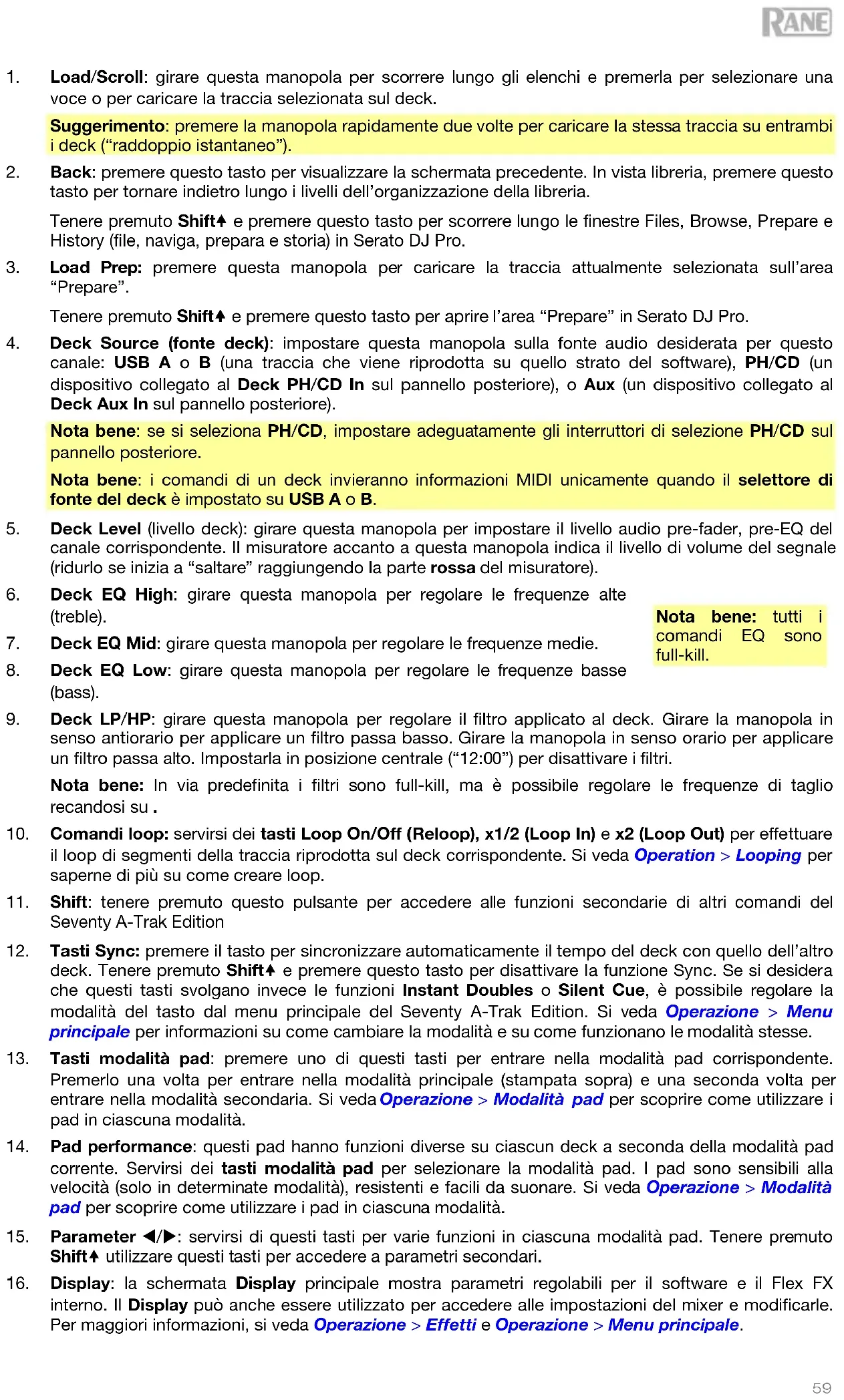
- Load/Scroll: girare questa manopola per scorrere lungo gli elenchi e premerla per selezionare una voce o per caricare la traccia selezionata sul deck.
Suggerimento: premere la manopola rapidamente due volte per caricare la stessa traccia su entrambi i deck ("raddoppio istantaneo").
- Back: premere questo tasto per visualizzare la schermata precedente. In vista libreria, premere questo tasto per tornare indietro lungo i livelli dell'organizzazione della libreria.
Tenere premuto Shift e premere questo tasto per scorrere lungo le finestre Files, Browse, Prepare e History (file, naviga, prepara e storia) in Serato DJ Pro.
- Load Prep: premere questa manopola per caricare la traccia attualmente selezionata sull'area "Prepare".
Tenere premuto Shift e premere questo tasto per aprire l'area "Prepare" in Serato DJ Pro.
- Deck Source (fonte deck): impostare questa manopola sulla fonte audio desiderata per questo canale: USB A o B (una traccia che viene riprodotta su quello strato del software), PH/CD (un dispositivo collegato al Deck PH/CD In sul pannello posteriore), o Aux (un dispositivo collegato al Deck Aux In sul pannello posteriore).
Nota bene: se si seleziona PH/CD, impostare adeguatamente gli interruttori di selezione PH/CD sul pannello posteriore.
Nota bene: i comandi di un deck invieranno informazioni MIDI unicamente quando il selettore di fonte del deck è impostato su USB A o B.
-
Deck Level (livello deck): girare questa manopola per impostare il livello audio pre-fader, pre-EQ del canale corrispondente. Il misuratore accanto a questa manopola indica il livello di volume del segnale (ridurlo se inizia a “saltare” raggiungendo la parte rossa del misuratore).
-
Deck EQ High: girare questa manopola per regolare le frequenze alte (treble).
-
Deck EQ Mid: girare questa manopola per regolare le frequenze medie.
-
Deck EQ Low: girare questa manopola per regolare le frequenze basse (bass).
-
Deck LP/HP: girare questa manopola per regolare il filtro applicato al deck. Girare la manopola in senso antiorario per applicare un filtro passa basso. Girare la manopola in senso orario per applicare un filtro passa alto. Impostarla in posizione centrale ("12:00") per disattivare i filtri.
Nota bene: In via predefinita i filtri sono full-kill, ma è possibile regolare le frequenze di taglio recandosi su.
-
Comandi loop: servirsi dei tasti Loop On/Off (Reloop), x1/2 (Loop In) e x2 (Loop Out) per effettuare il loop di segmenti della traccia riprodotta sul deck corrispondente. Si veda Operation > Looping per saperne di più su come creare loop.
-
Shift: tenere premuto questo pulsante per accedere alle funzioni secondarie di altri comandi del Seventy A-Trak Edition
-
Tasti Sync: premere il tasto per sincronizzare automaticamente il tempo del deck con quello dell'altro deck. Tenere premuto Shift e premere questo tasto per disattivare la funzione Sync. Se si desidera che questi tasti svolgano invece le funzioni Instant Doubles o Silent Cue, è possibile regolare la modalità del tasto dal menu principale del Seventy A-Trak Edition. Si veda Operazione > Menu principale per informazioni su come cambiare la modalità e su come funzionano le modalità stesse.
-
Tasti modalità pad: premere uno di questi tasti per entrare nella modalità pad corrispondente. Premerlo una volta per entrare nella modalità principale (stampata sopra) e una seconda volta per entrare nella modalità secondaria. Si veda Operazione >Modalità pad per scoprire come utilizzare i pad in ciascuna modalità.
-
Pad performance: questi pad hanno funzioni diverse su ciascun deck a seconda della modalità pad corrente. Servirsi dei tasti modalità pad per selezionare la modalità pad. I pad sono sensibili alla velocità (solo in determinate modalità), resistenti e facili da suonare. Si veda Operazione >Modalità pad per scoprire come utilizzare i pad in ciascuna modalità.
-
Parameter ◀/▶: servirsi di questi tasti per varie funzioni in ciascuna modalità pad. Tenere premuto Shift▲ utilizzare questi tasti per accedere a parametri secondari.
-
Display: la schemata Display principale mostra parametri regolabili per il software e il Flex FX interno. Il Display può anche essere utilizzato per accedere alle impostazioni del mixer e modificarle. Per maggiori informazioni, si veda Operazione > Effetti e Operazione > Menu principale.
Nota bene: tutti i comandi EQ sono full-kill.
- Commutatore Effects: allontanare questo commutatore per attivare gli effetti software e gli effetti Flex del Seventy A-Trak Edition—il commutatore si blocca in quella posizione. Posizionare il commutatore in posizione centrale per disattivare gli effetti.
Tirare il commutatore verso di sé e mantenerlo in posizione per attivare momentaneamente gli effetti software e gli effetti del Seventy A-Trak Edition e rilasciarlo per disattivarli: il commutatore tornerà alla posizione centrale.
Nota bene: gli interruttori di commutazione effetti possono essere rimossi e ruotati di 180°, come desiderato.
-
Tasti FX: servirsi di questi tasti per selezionare o deselezionare effetti da attivare con i comandi commutazione effetti (Effects Toggles).
-
Tasto FX mode (modalità FX): utilizzare questo tasto per stabilire se i Tasti FX selezionano gli effetti interni Flex FX del Seventy A-Trak Edition o gli effetti software. In modalità Flex FX, il tasto FX Mode sarà illuminato di blu. In modalità effetti software, il tasto sarà illuminato di giallo.
-
Joystick FX: spingere questo joystick in alto, in basso, a destra o a sinistra per navigare tra i parametri degli effetti e le impostazioni del menu principale mostrati sul display.
-
Manopola parametri: girare questa manopola per modificare i parametri degli effetti e le impostazioni del menu principale. Quando si modificano le impostazioni degli effetti, premere questa manopola per salvare le modifiche all'impostazione stessa.
-
Depth: girare questa manopola per regolare il mix "wet-dry" del Flex FX su quel deck.
-
Tap: premere questo tasto due o più volte al BPM desiderato per impostare manualmente il tempo FX per il deck evidenziato a Display. Per resettare il tempo FX in modo tale che corrisponda automaticamente al tempo del software, tenere premuto il tasto Tap per tre secondi.
Tenere premuto Shift e premere il tasto Tap per aprire il menu principale del Seventy A-Trak Edition.
-
Sampler Level: girare questa manopola per regolare il livello del volume del campionatore del software.
-
Cursore Cue: spingere questo cursore verso sinistra o verso destra per determinare quale deck verrà inviato al canale cue. Quando il cursore si trova in posizione centrale, entrambi i deck saranno inviati al canale cue.
-
Cue Level: girare questa manopola per regolare il livello del volume del canale cue.
-
Cue Mix: girare questo comando per mixare tra il canale cue e il mix di programma nelle uscite cuffie. Quando impostato all'estrema sinistra, si sentirà unicamente il canale cue. Quando impostato all'estrema destra, si udrà solo il mix programma.
-
Fader canale: muovere questo fader per regolare il livello del volume del deck corrispondente.
-
Crossfader: servirsi di questo fader per mixare tra i deck.
-
Main: girare questa manopola per regolare il volume di uscita delle uscite main. I misuratori accanto a questa manopola indicano il livello di volume del segnale (ridurlo se inizia a “saltare” raggiungendo la parte rossa del misuratore).
-
Booth: girare questa manopola per regolare il volume di uscita delle uscite booth.
-
Session Out: girare questa manopola per regolare il volume delle uscite Session.
-
Session In: girare questa manopola per regolare il volume di uscita degli ingressi Session.
-
Session In Cue: premere questo tasto per inviare il segnale dagli ingressi Session al canale cue per il monitoraggio. Una volta attivato, il tasto sarà acceso.
-
Mic 1 Level: girare questa manopola per regolare il guadagno dell'ingresso Mic 1.
-
Mic 1 Tone: girare questa manopola per regolare l'equilibrio tra frequenze basse e alte (treble) del segnale audio proveniente dall'ingresso Mic 1.
-
Mic 1 On/Duck: premere questo comando per attivare o disattivare l'ingresso Mic 1 sul pannello posteriore.
Tenere premuto questo tasto per 2 secondi per attivare la funzione di “abbassamento” che riduce il livello del volume di tutti gli ingressi di 10 dB. Quando questa funzione è attiva il tasto lampeggia. Premere nuovamente il tasto per disattivare questa funzione e l'ingresso Mic 1. Se si desidera modificare la soglia del volume o il tempo di durata della funzione di abbassamento mic, questo può essere fatto nel menu principale. Si veda Operazione > Menu principale per maggiori informazioni.
- Mic 1 Echo: premere questo tasto per attivare o disattivare l'effetto eco sul segnale di ingresso Mic 1. Girare la manopola Mic 1 Echo sul pannello anteriore per regolare la quantità dell'effetto. Se si desidera modificare la quantità di feedback per la funzione di eco del mic, questo può essere fatto nel menu principale. Si veda Operazione > Menu principale per maggiori informazioni.
Pannello posteriore
-
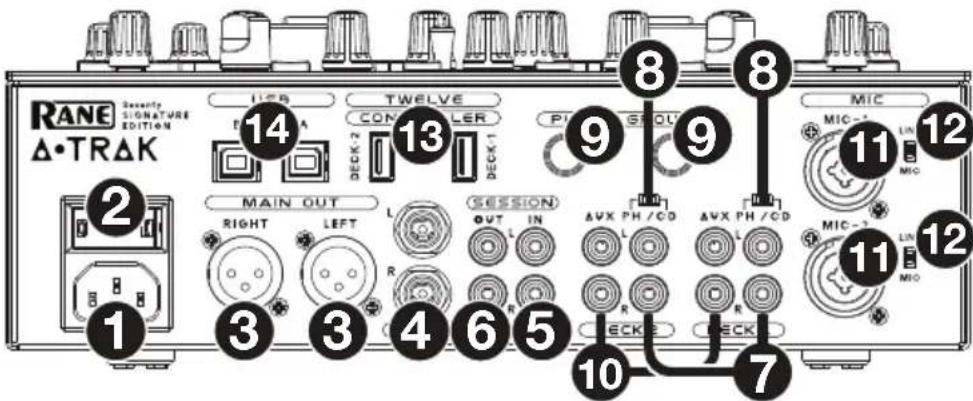
Ingresso di alimentazione: quando il Seventy A-Trak Edition è spento, collegare il cavo di alimentazione in dotazione a questo ingresso e quindi a una presa di alimentazione.
-
Interruttore di alimentazione: servirsi di questo interruttore per accendere e spegnere il Seventy A-Trak Edition. Accendere il Seventy A-Trak Edition solo dopo aver collegato tutti i dispositivi di ingresso e prima di accendere amplificatori e casse. Spegnere amplificatori e casse prima di spegnere il Seventy A-Trak Edition.
-
Uscite Main: collegare queste uscite ad altoparlanti o a un impianto di amplificazione. Servirsi della manopola Master sul pannello superiore per controllare il livello del volume.
-
Uscite Booth (1/4"/6,35 mm, TRS): collegare queste uscite a monitor booth o a un impianto di amplificazione booth. Servirsi della manopola Booth sul pannello superiore per controllare il livello del volume.
-
Ingressi Session (RCA): collegare questi ingressi da un dispositivo a livello di linea quale un altro mixer, un lettore CD, una drum machine, ecc. Il segnale sarà inviato direttamente al mix d'programma. Girare la manopola Session In sul pannello superiore per regolare il livello del volume di ingresso.
-
Uscite Session (RCA): collegare queste uscite a un altro mixer, dispositivo di registrazione, ecc. Il mix di programma sarà inviato a queste uscite. Girare la manopola Session Out sul pannello superiore per regolare il livello del volume.
-
Ingressi Deck PH/CD (RCA): collegare questi ingressi a una fonte audio esterna o a un giradischi, a un lettore CD o a un altro dispositivo a livello di linea. Ricordarsi di impostare il selettore PH/CD corrispondente nella posizione adeguata e impostare la manopola deck source per quel deck su PH/CD per riprodurre il relativo segnale audio su quel deck.
-
Selettore PH/CD: impostare questo interruttore sulla posizione adeguata, a seconda del dispositivo collegato agli ingressi PH/CD del deck corrispondente. Se si utilizzano giradischi a livello phono, impostare l'interruttore su PH per garantire l'amplificazione aggiuntiva necessaria per i segnali a livello phono. Se si utilizza un dispositivo a livello di linea quale un giradischi a livello di linea, un lettore CD o un campionatore, impostare l'interruttore su CD.
-
Phono Grounds: se si utilizzano giradischi a livello phono dotati di cavo di messa a terra, collegare quest'ultimo a questi terminali. Se si verifica un "ronzio" o un "brusio" basso, ciò può significare che i giradischi non sono messi a terra.
Nota bene: alcuni giradischi hanno il cavo di messa a terra incorporato nel collegamento RCA e, di conseguenza, non è necessario collegare nulla al terminale di messa a terra.
-
Ingresso Aux deck (RCA): collegare questi ingressi a una fonte audio esterna a livello di linea. Ricordarsi di impostare la manopola deck source per quel deck su Aux per riprodurre il segnale audio su quel deck.
-
Ingressi Mic 1-2 (XLR / 1/4"/6,35 mm, TS): collegare microfoni o dispositivi a livello di linea a questi ingressi mono. I relativi segnali audio mono sono divisi e convogliati direttamente al mix programma stereo e al canale cue. Se si preferisce un ingresso di linea stereo, è possibile utilizzare l'Ingresso Session.
-
Selettore Line/Mic: impostare questo interruttore nella posizione adeguata, a seconda del dispositivo collegato agli Ingressi Mic 1-2. Se si utilizza un microfono, impostare l'interruttore su Mic. Se si utilizza un dispositivo a livello di linea quale una tastiera o un campionatore, impostare l'interruttore su Line (linea).
-
Porte USB Twelve/Controller (USB Tipo A): servirsi di cavi USB per collegare queste porte USB ai controller quali il Twelve o un controller USB MIDI standard.
Importante: non collegare drive USB a queste porte. L'attivazione della manopola deck source forzerà l'espulsione del drive dal computer collegato, cosa che potrebbe danneggiarne i contenuti e deve essere evitata.
- Porte USB (USB Tipo B): servirsi di cavi USB per collegare queste porte USB ad una porta USB libera del computer. Questi collegamenti inviano e ricevono audio e informazioni di controllo MIDI da e verso il computer.
Nota bene: assicurarsi di aver scaricato e installato il pannello di controllo Rane da rane.com.
Pannello anteriore

- Uscite cuffie (1/4", 1/8" / 6,35 mm, 3,5 mm, TRS): collegare cuffie da 1/4" o 1/8" (6,5 mm o 3,5 mm) a questa uscita per il monitoraggio del mix e il cueing.
- Mic 2 On: quando è impostato su On, l'ingresso Mic 2 sul pannello posteriore è attivo, e il suo segnale audio viene convogliato direttamente a Mix Programma e Cue Mix. Quando è impostato su Off, l'ingresso Mic 2 è disattivo.
- Mic 2 Level: girare questa manopola per regolare il guadagno dell'ingresso Mic 2.
- Mic 2 Tone: girare questa manopola per regolare l'equilibrio tra frequenze basse e alte (treble) del segnale audio proveniente dall'ingresso Mic 2.
- Mic 1 Echo: girare questa manopola per regolare la quantità di effetto eco del segnale di ingresso Mic 1. Premere il tasto Mic 1 Echo sul pannello superiore per attivare o disattivare questo effetto.
- Manopola Crossfader Contour: regola la variazione della curva del crossfader. Girare la manopola verso sinistra per una dissolvenza uniforme (mix) oppure verso destra per un taglio netto (scratch). La posizione centrale è un'impostazione tipica per esibizioni in discoteca.
- Manopole Channel Fader Contour: servirsi di questa manopola per regolare la pendenza delle curve del fader canale. Girare la manopola verso sinistra per una dissolvenza uniforme oppure verso destra per un taglio netto.
- Manopola di tensione: servirsi di questa manopola per regolare la tensione del crossfader. Girare la manopola verso sinistra per allentare il crossfader per una sensazione più leggera e verso destra per stringere il crossfader per una sensazione più pesante.
- Reverse del fader: impostare questo interruttore su On per invertire la direzione ("polarità") del fader corrispondente. Impostarlo su Off per utilizzare la polarità convenzionale del fader.
- Split Cue: quando questo interruttore è impostato su On (destra), l'audio delle cuffie sarà "suddiviso" in modo che il canale cue venga sommato a mono e inviato al canale cuffie di sinistra, e che il mix di programma venga sommato a mono e inviato al canale destro. Quando questo interruttore è impostato su Off (sinistra), il canale Cue e il mix di programma verranno "miscelati" insieme. In entrambi i casi, servirsi della manopola Cue Mix sul pannello superiore per regolare la miscela dei due segnali.
Operazione
Looping
Ciascun deck del Seventy A-Trak Edition è dotato di tre tasti sul pannello superiore che possono essere facilmente utilizzati per creare e modificare loop. Ciascun tasto ha una funzione principale (stampata sopra il tasto) e una funzione secondaria (stampata sotto il tasto).
Per attivare un autoloop di una traccia riprodotta su un deck, premere il tasto Loop On/Off (Reloop). La lunghezza di un loop in battute dipenderà dall'impostazione corrente del software relativa alle dimensioni del loop. Se l'impostazione corrente non è la dimensione del loop desiderata, è possibile cambiare quest'ultima.

Per modificare le dimensioni dell'autoloop, servirsi del tasto x1/2 (Loop In) per dividere il numero di battute a metà o il tasto x2 button (Loop Out) per raddoppiare il numero di battute. Le dimensioni del loop possono essere modificate o prima di attivare un loop o mentre un loop è attivo e in corso di riproduzione.
Per disattivare un autoloop di una traccia riprodotta su un deck, premere il tasto Loop On/Off (Reloop) del deck.
Per attivare l'ultimo loop utilizzato su un deck, tenere premuto Shift ^4 e premere il tasto Loop On/Off (Reloop) sul deck corrispondente, mentre la traccia inviata precedentemente in loop è ancora in corso di riproduzione. Lo stesso segmento della traccia inviato in loop in precedenza sarà nuovamente inviato in loop.
Per attivare un loop manuale di una traccia riprodotta su un deck, servirsi dei tasti x1/2 (Loop In) e x2 (Loop Out) del deck. Premere il tasto x1/2 (Loop In) per impostare il punto di partenza del loop, quindi premere il tasto x2 (Loop Out) per impostare il punto finale del loop. Dopo aver impostato il punto finale del loop, questo inizierà a essere riprodotto automaticamente.
Per disattivare il loop manuale di una traccia riprodotta su un deck, premere il tasto Loop On/Off (Reloop) del deck.
Effetti
Flex FX Display modalità

bar
| Component | Value | | --------- | ----- | | Effetto Flex selezionato | - | | Deck 1 Misuratore profondità livello | - | | Deck 1 Impostazione divisione del beat | 8 | | Deck 1 Tempo FX | 95.5 | | BEATS | 1/2T | | BPM | 120.1 | | DEPTH DEPTH | - | | Deck 2 Misuratore profondità livello | - | | Deck 2 Impostazione divisione del beat | - | | Deck 2 Tempo FX | - |Display modalità effetti software (con Multi FX abilitato)
other
| Event | Value | |-------|-------| | LPF PHASER REVERB | 2 | | BEATS | 102.9 | | HPF FLANGER ECHO | 1/4 | | Effetti software | 2 | | Effetti software | 102.9 | | Effetti software | 140.0 | | Effetti software | 140.0 | | Effetti software | 140.0 | | Effetti software | 140.0 | | Effetti software | 140.0 | | Effetti software | 140.0 | | Effetti software | 140.0 | | Effetti software | 140.0 | | Effetti software | 140.0 | | Effett software | 140.0 | | Effetti software | 140.0 | | Effetti software | 140.0 | | Effetti software | 140.0 | | Effetti software | 140.0 | | Effetti software | 140.0 | | Effetti software | 140.0 | | Effetti software | 140.0 | | Effetti software | 2 | | Effetti software | 102.9 | | Effetti software | 1/4 | | Effetti software | 140.0 | | Effetti software | 140.0 | | Effetti software | 140.0 | | Effetti software | 140.0 | | Effetti software | 140.0 | | Effetti software | 140.0 | | Effetti software | 140.0 | | Effetti software | 140.0 | | Effotti software | 140.0 | | Effotti software | 140.0 | | Effotti software | 140.0 | | Effotti software | 140.0 | | Effotti software | 140.0 | | Effotti software | 140.0 | | Effotti software | 140.0 | | Effotti software | 140.0 | | Effotti software | 2 | | Effotti software | 102.9 | | Effotti software | 1/4 | | Effotti software | 140.0 | | Effotti software | 140.0 | | Effotti software | 140.0 | | Effotti software | 140.0 | | Effotti software | 140.0 | | Effotti software | 140.0 | | Effotti software | 140.0 | | Effotti software | 140.0 | | Effetti software | 2 | | Effetti software | 102.9 | | Effetti software | 1/4 | | Effetti software | 140.0 | | Effetti software | 140.0 | | Effetti software | 140.0 | | Effetti software | 140.0 | | Effetti software | 140.0 | | | Effetti software | 2 | | Effetti software | 102.9 | | Effetti software | 1/4 | | Effetti software | 140.0 | | Effetti software | 140.0 | | Effetti software | 140.0 | | Effetti software | 140.0 | | Effetti software | 140.0 | | Effetti software | 2 | | Effetti software | 102.9 | | Effetti software | 1/4 | | Effetti software | 145.6 | | Effetti software | 145.6 | | Effetti software | 145.6 | | Effetti software | 145.6 | | Effetti software | 145.6 | | Effetti software | 145.6 | | Effetti software | 2 | | Effetti software | 102.9 | | Effetti software | 1/4 | | Effetti software | 145.6 | | Effetti software | 145.6 | | Effetti software | 145.6 | | Effetti software | 145.6 | | Effetti software | 2 | | Effetti software | 102.9 | | Effetti software | 1/4 | | Effetti software | 145.6 | | Effetti software | 147.3 | | Effetti software | 2 | | Effetti software | 102.9 | | Effetti software | 1/4 | | Effetti software | 145.6 | | Effetti software | 2 | | Effetti software | 102.9 | | Effetti software | 1/4 | | Effetti software | 2 | | Effetti software | 102.9 | | Effetti software | 2 | | Effetti software | 2 | | Effetti software | 2 | | Effetti software | 2 | | Effetti software | 2 | | Effetti software | 2 | | Effetti software | 2 | | Effetti software | 2 | | Effetti software | 2 | | Effetti software | 2 | | Effetti software | 2 | | Effetti software | 2 | | Effetti software | 2 | | Effettio Software (Deck) - Division del beat Deck 1 Tempo FX Deck 1 Impostazione divisione del beat Deck 1 Misuratore profondità livello Effetti Software Deck 1 selezionati Effetti Software Deck 2 selezionati Effetti Software Deck 2 Misuratore profondità livello Effetti Software Deck 2 Impostazione divisione del beat Effetti Software Deck 2 Tempo FX Effetti Software Deck 2 Misuratore profondità livello Effetti Software Deck 2 Impostazione divisione del beat Effetti Software Deck 2 Tempo FXApplicare effetti a un deck
Per attivare effetti software o effetti interni su un deck, servirsi dei comandi effetti (Effects Toggle). Bloccare il comando in posizione alta per applicare effetti a un deck. Alternativamente, è possibile abbassare il comando e lasciarlo andare per applicare momentaneamente effetti al deck.
Per disattivare effetti software o effetti interni su un deck, posizionare il comando effetti in posizione centrale.
Per selezionare o deselezionare quali effetti saranno attivati dai comandi effetti, premere i tasti FX. Quando viene selezionato un effetto, il tasto FX corrispondente sarà illuminato e il nome dell'effetto comparirà a Display.
Per impostare se i tasti FX attivano effetti software o interni, premere il tasto FX Mode (modalità FX). Quando in modalità Flex FX, il tasto FX Mode sarà illuminato di blu. In modalità effetti software, il tasto sarà illuminato di giallo.
Se si utilizza il Flex FX interno, si può attivare un effetto che sarà applicato a entrambi i deck.
Se si utilizzano gli effetti software Serato DJ Pro, su ciascun deck è possibile stratificare tre diversi effetti.
Nota bene: se si desidera utilizzare più effetti software su un deck, impostare Software FX > Multi FX su On nel menu principale, cui si può accedere tenendo premuto Shift♠ e premendo Tap (si veda la sezione Menu principale del presente manuale per ottenere ulteriore aiuto nel navigare tra le impostazioni). Assicurarsi inoltre che il Serato DJ Pro sia impostato sulla modalità Multi FX recandosi sulla scheda FX e selezionando l'icona ••• del deck.
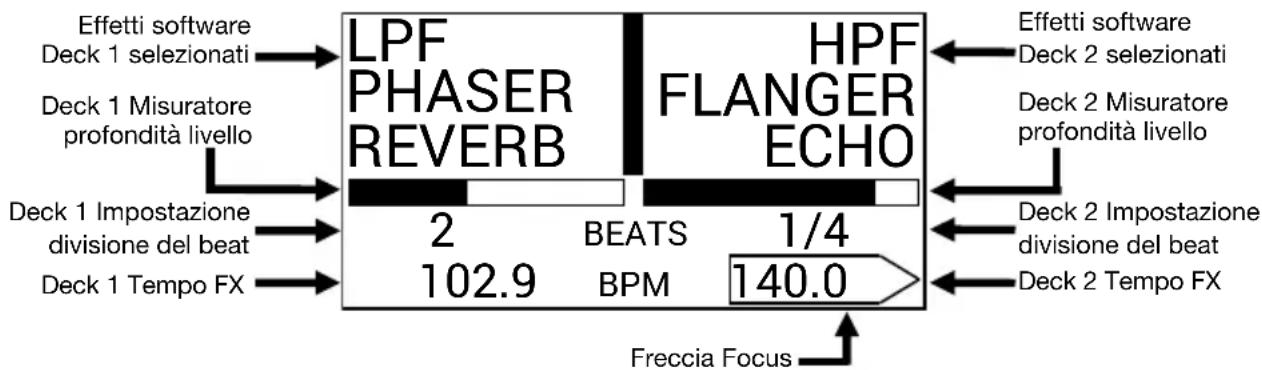
In modalità effetti Software, i tasti FX a sinistra del tasto modalità FX corrisponderanno agli effetti software del Banco A (convogliati in via predefinita al Deck 1) e i tre tasti FX a destra del tasto modalità FX corrisponderanno agli effetti software del Banco B (convogliati in via predefinita al Deck 2). I nomi degli effetti del Serato DJ Pro saranno visibili sul Display del Seventy A-Trak Edition (come illustrato nella pagina precedente).
Per cambiare l'effetto Serato DJ Pro applicato a un deck nella modalità effetti Software:
- Tenere premuto Shift e premere il tasto FX corrispondente all'effetto. Il tasto FX lampeggerà.
- Girare la manopola parametri per scorrere tra gli effetti. Man mano che si scorre, il nome dell'effetto si aggiorna a Display.
- Quando viene visualizzato l'effetto che si desidera applicare, premere la manopola parametri. Il tasto FX smetterà di lampeggiare.
Per utilizzare contemporaneamente gli effetti software e un effetto Flex, impostare Software FX > Mix Flex FX su On nel menu principale (Main), cui è possibile accedere tenendo premuto Shift♠ e premendo Tap (si veda la sezione Menu principale del presente manuale per ottenere maggiore aiuto nel navigare tra le impostazioni). Con questa impostazione su On, gli effetti attualmente attivati rimarranno attivi anche se si cambia la modalità FX. Se l'impostazione è su Off, attivando la modalità FX si deselezionano tutti gli effetti della modalità precedente.
Per modificare il modo in cui gli effetti suonano quando sono deselezionati, impostare Software FX > USB Insert su On o Auto nel menu principale, cui si può accedere tenendo premuto Shift♠ e premendo Tap (si veda la sezione Menu principale del presente manuale per ottenere ulteriore aiuto nel navigare tra le impostazioni). Quando impostato su Auto, qualsiasi effetto software attivo sarà silenziato non appena lo si deseleziona con il tasto FX. Quando impostati su On, gli effetti software deselezionati avranno una "coda" udibile mentre decadono gradualmente.
Nota bene: l'impostazione Auto può essere preferibile per DJ che effettuano lo scratch, in quanto riduce la quantità complessiva di latenza audio, permettendoti di effettuare lo scratch con precisione.
Modificare gli effetti Live su un deck
Il Display mostrerà il tempo FX di ciascun deck, cosa che si abbinerà automaticamente al tempo della canzone riprodotta sul deck (a meno che questa impostazione non venga modificata manualmente come descritto in seguito). Per la maggior parte degli effetti, il Display mostrerà anche la divisione del beat FX e il livello di profondità di ciascun deck. Si veda la pagina precedente per un'illustrazione del Display.
Per modificare il deck in evidenza a Display, spingere il Joystick FX a sinistra e a destra. La freccia Focus intorno al tempo FX mostra quale deck è attualmente coinvolto.
Per modificare il tempo FX di un deck, girare la manopola parametri o premere il tasto tap due o più volte al BPM desiderato, mentre il deck è in evidenza a Display. Il nuovo tempo FX comparirà a Display.
Nota bene: dopo aver modificato manualmente il tempo FX di un deck, le impostazioni non si azzerano nemmeno dopo aver caricato una nuova canzone sul deck. Per far tornare il Tempo FX del deck ad abbinarsi automaticamente al tempo della traccia caricata sul deck, tenere premuto il tasto Tap per tre secondi mentre è evidenziato a Display.
Per modificare la divisione in beat FX di un deck, spingere il Joystick FX su o giù mentre il deck è in evidenza a Display. Servirsi di questa impostazione per regolare timing ritmico degli effetti di un deck in accordo con il tempo FX.
In via predefinita, l'impostazione della divisione del beat disponibile per la gamma Flex FX da 1/32T (32esima di croma) – 32D (32 battute puntate), mentre l'impostazione della divisione del beat per gli effetti del Serato DJ Pro va da 1/16 (semicroma) – 8 (8 battute). Se si desidera modificare l'impostazione della divisione del beat disponibile del Flex FX, si può andare al menu principale e passare dalla modalità Extended predefinita a No Dotted, No Triplet o Simple. Si veda il paragrafo Menu principale del presente manuale per ottenere un maggiore aiuto nel navigare tra le impostazioni.
Nota bene: l'effetto Brake non dispone di un parametro di divisione del beat. Al posto di un parametro di divisione del beat l'effetto Reverb ha un parametro Decay che regola l'intensità e la durata del riverbero.
Per aumentare o diminuire il livello di profondità FX di un deck, girare la manopola profondità di quel deck.
Nota bene: al posto di un misuratore Depth (profondità), l'effetto Brake ha un misuratore Length (durata), che regola la quantità di tempo necessaria affinché una traccia si fermi o "freni" quando l'effetto è attivo.
Per modificare un secondo parametro effetti Flex in modalità Flex FX:
- Tenere premuto Shift♠ e premere il tasto FX per l'effetto. Questo porta alla schermata parametri secondari.
- Evidenziare il parametro che si desidera regolare con il joystick FX. Poi girare la manopola parametri per regolare il parametro.
- Premere la manopola parametri per confermare le modifiche apportate al parametro. La nuova impostazione sarà salvata e ricordata quando si spegne il Seventy A-Trak Edition.
- Premere un tasto FX o premere il Joystick a sinistra per tornare alla schermata principale del display del Flex FX.
Display parametri secondari (per l'effetto Reverb Flex)
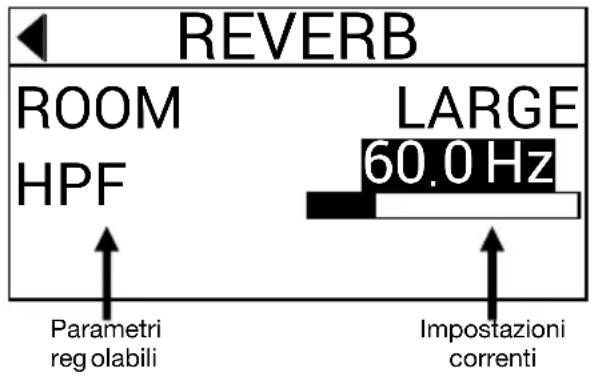
Nota bene: Brake Flex FX non hanno parametri secondari.
I seguenti parametri effetti Flex secondari sono disponibili per la modifica:
- Echo:
o Type: Simple, Duck o Hold. Servirsi dell'impostazione Simple per un effetto eco standard. Se viene selezionato Duck Echo, l'effetto eco si sentirà solo quando il deck è silenziato con il Fader del deck o con il Crossfader. Servirsi di Hold per un effetto eco standard con un feedback extra; se viene selezionato Hold Echo e il parametro Feedback è impostato sul 100%, l'eco ricircola all'infinito.
o HPF: imposta la frequenza di taglio per l'effetto eco. Qualsiasi frequenza al di sotto del taglio assegnato sarà bypassata dall'effetto.
o Feedback: imposta il livello e il tempo di decadenza dell'eco.
- Reverb:
o Room: Small o Large. L'impostazione Small simula l'effetto riverbero di una sala di piccole dimensioni, adatto a suoni di riverbero più compatti. L'impostazione Large simula l'effetto riverbero di una sala di grandi dimensioni, adatto per riverberi più lunghi.
o HPF (filtro passa alto): imposta la frequenza di taglio per l'effetto reverb. Qualsiasi frequenza al di sotto del taglio assegnato sarà bypassata dall'effetto.
- Flanger:
o Feedback: regola l'intensità e la risonanza del flanger.
o Polarity: Selezionare tra POS (positiva) e NEG (negativa) per regolare l'armonia complessiva del flanger.
- Phaser:
o Feedback: regola l'intensità e la risonanza del phaser.
- Fader FX: quando Fader FX è attivo, puoi utilizzare i fader di canale per applicare uno dei seguenti effetti al segnale audio.
Nota bene: quando abilitato, il livello del fader di canale nella posizione corrente è “Frozen”. Le manopole Deck Level possono essere utilizzate per regolare il volume della traccia quando Fader FX + impegnato, se necessario.
o Filter: quando si sposta il fader di canale in alto e in basso, un filtro viene applicato al segnale audio.
- Type: imposta il tipo di filtro applicato: Band Pass, High Pass o Low Pass.
o Roll: quando il comando effetti è impegnato, muovendo il fader di canale in alto o in basso si applica un roll mentre l'audio del deck continua a suonare. La manopola Depth controlla il mix tra il roll e l'audio originale.
- HPF (filtro passa alto): quando impostato su On, qualsiasi frequenza al di sotto del taglio assegnato sarà bypassata dall'effetto. Impostarlo su Off per bypassare il filtro.
o Pitch: quando il comando effetti è impegnato, muovendo il fader di canale in alto o in basso si altera il pitch della traccia che suona.
- Shift: imposta il tipo di commutazione del pitch applicata: Up, Up Wide, Down o Down Wide.
- Scale: scegliere tra le scale Major o Minor per impostare la commutazione del pitch, oppure impostare Off.
o Ring (Modulatore): quando il comando effetti è attivo, muovendo il fader di canale dall'alto al basso si applica uno shift del 50% nel focus di frequenza. Ad esempio, all'impostazione predefinita di Freq di 2000, il focus di frequenza sarà 2000 al massimo del fader di canale e 1000 al minimo quando Mod è impostato su Decrease.
- Freq: imposta la frequenza base della modulazione del modulatore (800, 1000, 1500, 2000, 4000 o 8000).
- Mod: selezionare Increase per aumentare la frequenza con il fader di canale dall'alto in basso o Decrease per ridurre la frequenza.
o Sine / Sawtooth / Square / Triangle: quando il comando effetti è impegnato, muovendo il fader di canale in alto o in basso si applica una di queste onde sonore al segnale audio. La manopola Depth regola il volume dell'onda e il fader di canale controlla la tonalità.
- Nota bene: imposta il pitch dell'onda (C, D, E, F, G, A o B).
- Octave: imposta l'ottava dell'onda (0–8).
È inoltre possibile modificare i parametri predefiniti Flex FX dal menu principale del Seventy A-Trak Edition. Per sapere di più, si veda il Menu principale.
Modalità Pad
Questo capitolo descrive le diverse modalità pad. Ciascun deck presenta otto pad, che si trovano sempre in una di queste modalità e i pad di ciascun deck si possono trovare in una modalità diversa. Premere uno dei tasti modalità pad per entrare nella modalità pad corrispondente su quel deck. Ciascun tasto modalità pad alternerà tra due modalità a ciascuna pressione. Quando si entra in una modalità pad primaria, il tasto modalità pad corrispondente sarà acceso con il relativo colore primario. Quando si entra in una modalità pad secondaria, il tasto modalità pad corrispondente sarà acceso di rosso.

Nota bene: se si desidera aumentare la luminosità dei pad, impostare Pad > Daytime Mode su On nel menu principale, cui si può accedere tenendo premuto Shift♠ e premendo Tap (si veda la sezione Menu principale del presente manuale per ottenere ulteriore aiuto nel navigare tra le impostazioni).
Hot Cue
In modalità Hot Cue, ciascun pad assegna un punto hot cue o fa tornare la traccia a quel punto hot cue.
Per entrare in modalità Hot Cue, premere Hot Cue in modo che si illumini di bianco (con gli altri tasti modalità pad illuminati nei loro colori primari).
Per assegnare un punto hot cue, premere un pad spento nel punto desiderato della traccia. Quando è assegnato, il pad si illumina (del colore corrispondente, se disponibile).
Per saltare a un punto hot cue, premere un pad illuminato.
Per cancellare un punto hot cue assegnato, premere Shift e il pad corrispondente.
Pitch Play
In modalità Pitch Play, ciascun pad riproduce la traccia da un punto hot cue ad una trasposizione diversa (regolabile in semitoni). Per poter utilizzare questa modalità, il pack di espansione DJ Serato Pitch 'n Time deve essere installato. Si veda Hot Cue per sapere come si assegnano i punti hot cue.
Nota bene: una scheda di download di Serato Pitch 'n Time con un numero di serie è inclusa con il Seventy A-Trak Edition.
Per entrare in modalità Pitch Play, premere Hot Cue in modo che si illumini di rosso.
Per selezionare quale punto hot cue utilizzare, premere Shift e un pad dalla luce smorzata.
Per selezionare l'intervallo di trasposizione che utilizzeranno i pad, servirsi dei tasti Parameter ◀/▶ (vedi schemi qui di seguito).
Per regolare la tonalità della traccia corrente in alto o in basso, premere Shift e i tasti Parameter ◀/▶, rispettivamente.
Per riprodurre la traccia dal punto hot cue, premere un pad acceso. Ciascun pad corrisponde a una trasposizione specifica (in semitoni), che dipende dall'intervallo di trasposizione corrente (si vedano gli schemi qui di seguito). Il pad privo di trasposizione (il pitch originale) sarà illuminato di bianco.
Up (su)
| +4 semitoni | +5 semitoni | +6 semitoni | +7 semitoni |
| 0 (pitch originale) | +1 semitono | +2 semitoni | +3 semitoni |
Middle (centro)
| 0 (pitch originale) | +1 semitono | +2 semitoni | +3 semitoni |
| -4 semitoni | -3 semitoni | -2 semitoni | -1 semitoni |
Down (giù)
| -3 semitoni | -2 semitoni | -1 semitono | 0 (pitch originale) |
| -7 semitoni | -6 semitoni | -5 semitoni | -4 semitoni |
In modalità Saved Loop, ciascun pad attiva un loop precedentemente salvato nel software.
Per entrare in modalità Saved, premere Saved Loop in modo che sia illuminato di blu scuro.
Per riprodurre un loop, premere un pad illuminato. Gli otto pad di ciascun deck corrisponderanno ai loop salvati 1-8 nel software e il colore di ciascun pad corrisponderà al colore assegnato a ciascun loop nel software.
| 1Loop Salvato 1 | 2Loop Salvato 2 | 3Loop Salvato 3 | 4Loop Salvato 4 |
| 5Loop Salvato 5 | 6Loop Salvato 6 | 7Loop Salvato 7 | 8Loop Salvato 8 |
Per riavviare il loop in via di riproduzione, premere Shift ^▲ e il Pad illuminato corrispondente.
Per dimezzare o raddoppiare la lunghezza di un loop, premere i tasti Parameter ◀/▶.
Per spostare il loop indietro o avanti premere Shift♠ e i tasti Parameter ◀/►.
Flip
Se è stato acquistato il Serato Flip Expansion Pack, è possibile accedere al comando Flip premendo Saved Loop in modo che si illumini di rosso. Se non è stato acquistato il Flip Expansion Pack, sarà disponibile come modalità di personalizzazione pad (Custom Pad).
In questa modalità, ai pad spenti non è assegnato alcun Flip; ai pad illuminati di blu è stato assegnato un Flip, ma non sono in corso di riproduzione; ai pad illuminati di arancione è stato assegnato un Flip e vengono attualmente riprodotti.
 |
Per assegnare un Flip a un pad, premere un pad spento (1-6).
Per riprodurre un Flip assegnato, premere il pad corrispondente illuminato di blu (1-6).
Per interrompere immediatamente la riproduzione di un Flip, tenere premuto Shift , quindi premere il pad corrispondente illuminato di arancione (1-6).
Per avviare la registrazione di un Flip, premere il tasto Parameter◀ sinistro.
Per tornare all'avvio del Flip selezionato, premere il tasto Parameter▶ destro.
Per commutare il Flip Slot Loop, tenere premuto Shift ^▲ e premere il tasto Parameter ^◀ sinistro.
Per commutare tra accensione e spegnimento del Flip Slot, tenere premuto Shift↑ e premere il tasto Parameter▶ destro.
Roll
In modalità Roll, ciascun pad attiva un Loop Roll momentaneo. Rilasciando il pad si ferma il loop roll e si riprende la riproduzione normale nel punto in cui la testina di riproduzione si troverebbe se non fosse stato attivato il loop roll (ossia, se la traccia avesse continuato la sua riproduzione per tutto il tempo).
Nota bene: disattivare Show Beat Jump Controls nel menu Serato Setup per accedere a 8 giri di loop contemporaneamente. Si possono anche visualizzare e modificare le dimensioni del loop impostate nel software.
Per entrare in modalità Roll, premere Roll in modo che si illumini di color acqua.
Per attivare un loop roll, tenere premuto un pad.
Per modificare le otto lunghezze dei loop illustrate (nel software) premere uno dei tasti Parameter ◀/►. Il layout dei pad cambierà di conseguenza.
Per spostare il loop in avanti o indietro, premere Shift♠ e i tasti Parameter ◀/►, rispettivamente.
Campionatore
In modalità campionatore, i pad controlleranno il campionatore nel software. Ciascun pad attiva un campione ad un volume specifico (è possibile assegnare il campione e il relativo volume nel software).
Per entrare in modalità Campionatore, premere Sampler in modo che si illumini di viola.
Per assegnare un campione, evidenziare innanzitutto il campione desiderato nella libreria. Quindi tenere premuto Shift e premere un pad corrispondente a uno slot vuoto del campionatore. Il volume dello slot del campionatore può essere regolato in Serato.
Per riprodurre un campione, premere un pad illuminato. Durante la riproduzione del campione, il pad lampeggia.
Per interrompere la riproduzione di un campione, premere Shift♠ e un Pad mentre viene riprodotto.
Per commutare tra i banchi di campioni, premere i tasti Parameter ◀/▶.
Per commutare tra le uscite del campionatore, premere Shift e i tasti Parameter ◀/►.
Scratch Bank
In modalità Scratch Bank, ciascun pad carica una canzone sul deck selezionato. È possibile assegnare la canzone e impostare il punto d'inizio nel software. Questa funzione è utile per prepararsi ed esibirsi con lo scratch di campioni di canzoni.
Per entrare in modalità Scratch Bank, premere Sample una seconda volta.
Trasporto
In modalità Comandi di Trasporto, i pad corrispondono ai diversi comandi di trasporto. Il software entrerà automaticamente in Internal Mode quando si fa questo (se si utilizza un controller Twelve con il Seventy A-Trak Edition, il software sarà sempre in modalità interna).
Per entrare in modalità di Trasporto, premere Slicer / Transport in modo che si illumini di verde.
Per effettuare il bend temporaneo del pitch verso il basso, premere il Pad 1.
Per effettuare il bend temporaneo del pitch verso l'alto, premere il Pad 2.
Per spostare il fader del pitch verso il basso, premere il Pad 3.
Per spostare il fader del pitch verso l'alto, premere il Pad 4.
Per attivare o disattivare la funzione Blocco tasti, premere il Pad 5.
Per commutare tra la modalità Interna (INT) e la modalità Relativa (REL), premere Shift♠ e il Pad 5. (Il passaggio alla modalità Relativa consente di riprendere il controllo della riproduzione con controllo di vinili o controllo di CD.)
Per attivare la funzione Sync, premere il Pad 6. Per disattivarla, premere Shift e il Pad 6.
Per passare al punto the cue, premere il Pad 7.
Per avviare o interrompere momentaneamente la riproduzione della traccia, premere il Pad 8.
Set pad personalizzati
Il Seventy A-Trak Edition è fornito con due modalità pad personalizzabili. Per queste modalità, è possibile utilizzare la funzione di mappatura MIDI del Serato DJ Pro per programmare i pad prestazioni in modo che attivino le funzioni prescelte.
Per entrare in una modalità pad personalizzata, premere Roll o Transport in modo che il pulsante si illumini di rosso.
Nota bene: può essere necessario impostare Pad > User Modes a On nel menu principale, cui si può accedere tenendo premuto Shift↑ e premendo Tap (si veda la sezione Menu principale del presente manuale per ottenere ulteriore aiuto nel navigare tra le impostazioni). Se questa impostazione non è attiva On, le modalità pad personalizzate non saranno accessibili.
Per creare un set pad personalizzato:
- Quando collegato al Serato DJ Pro, assicurarsi che il Seventy A-Trak Edition si trovi in una delle due modalità pad personalizzate (come descritto in precedenza).
- In Serato DJ Pro, aprire il menu Setup e selezionare MIDI.
- Selezionare il Seventy A-Trak Edition e assicurarsi che Allow Serato DJ Hardware Remapping sia abilitato. Chiudere la finestra Setup.
- Nella finestra principale di Serato DJ Pro, fare clic sul tasto MIDI in cima alla schermata per iniziare la mappatura.
- Fare clic su una funzione in Serato DJ Pro, quindi toccare o muovere un comando sul proprio hardware per mappare la funzione stessa su tale comando.
Si veda il manuale del Serato DJ Pro per maggiori informazioni sulla mappatura MIDI.
Menu principale
Il Seventy A-Trak Edition è dotato di diverse impostazioni che possono essere modificate e salvate per personalizzare il funzionamento del mixer. Le impostazioni possono essere modificate nel menu principale, che può essere visualizzato a Display.
Navigare nel menu principale
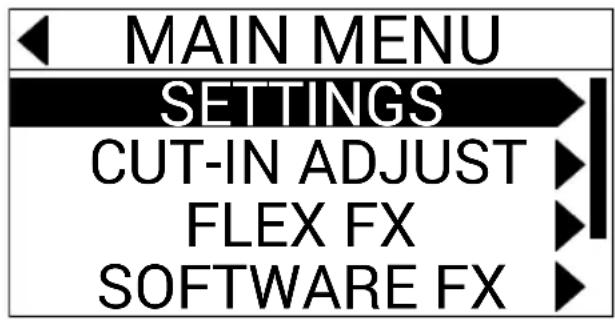
Per entrare o uscire dal menu principale a Display, tenere premuto Shift♠ e premere il tasto Tap.
Per evidenziare pagine o impostazioni nel menu, spingere il joystick FX su e giù.
Per selezionare le pagine nel menu, premere la manopola parametri.
Per tornare indietro di una pagina nel menu, spingere il joystick FX verso sinistra.
Per modificare le impostazioni in una delle pagine menu, girare la manopola parametri mentre l'impostazione è evidenziata.
Per salvare le modifiche a un'impostazione, premere la manopola parametri mentre l'impostazione è evidenziata.
Opzioni Menu
Il menu principale contiene le seguenti pagine e opzioni:
Settings: selezionare questa pagina per regolare le impostazioni per alcuni dei comandi audio del Mixer:
- Audio:
o Main Out: determina se il mix principale è stereo o mono.
o Mix Pan: controlla l'equilibrio sinistra-destra del segnale del mix principale.
- Deck 1 e Deck 2:
o PH Sens: (sensibilità fono): se si collega un giradischi all'ingresso Phono/CD di un deck, servirsi di questa impostazione per assicurarsi che il giradischi funzioni in maniera ottimale con il Seventy A-Trak Edition. Impostare il livello di sensibilità (2.5 mV – 10.0 mV) sulla configurazione raccomandata dal produttore di cartucce del proprio giradischi.
Tone XOver: servirsi di questa impostazione per modificare la gamma di frequenze controllata d ciascuna delle manopole EQ del deck. Se viene selezionato 150/6K, la manopola Low EQ controllerà le frequenze al di sotto di 150 Hz, la manopola Mid EQ controllerà le frequenze comprese tra 150 Hz e 6000 Hz e la manopola High EQ controllerà le frequenze superiori a 6000 Hz. Se viene selezionato 300/3K, la manopola Low EQ controllerà le frequenze al di sotto di 300 Hz, la manopola Mid EQ controllerà le frequenze comprese tra 300 e 3000 Hz e la manopola High EQ controllerà le frequenze superiori a 3000 Hz.
o Pan: servirsi di questa impostazione per regolare l'equilibrio sinistra-destra del segnale del deck nell'ambito del mix principale.
o DVS Input: se si collega il Seventy A-Trak Edition a un dispositivo esterno (come un giradischi) per controllare il Serato DJ Pro con il Serato DVS, si può utilizzare questa impostazione per stabilire quali ingressi del Seventy A-Trak Edition sono riconosciuti dal Serato DJ Pro come fonte di comando: PH/CD (l'ingresso Deck PH/CD In) o AUX (l'ingresso Deck Aux In).
- Filter:
- Deck1 e Deck2 Res: servirsi di questa impostazione per aumentare o ridurre la quantità di effetto di risonanza udito quando si utilizza il filtro.
o LPF Min: frequenza di taglio per la posizione BASSA (LOW) delle manopole del filtro. A FULL CUT, la posizione LOW silenzierà il deck.
HPF Max: frequenza di taglio per la posizione ALTA (HI) delle manopole del filtro. A FULL CUT, la posizione HI silenzierà il deck.
- Pad:
o Sensitivity: regola la forza con la quale occorre battere i Pad Performance affinché svolgano le funzioni loro assegnate. Minore è l'impostazione, più forte devono essere battuti pad.
User Modes: attiva (On) o disattiva (Off) la capacità di accedere alle due modalità pad personalizzate. Si veda Modalità pad > Set pad personalizzati per saperne di più sulle modalità personalizzate.
○ Daytime Mode: attivando questa impostazione (On) aumenta la luminosità dei LED dei Pad Performance Pad.
- Headphone:
Tone: regola l'equilibrio delle frequenze basse e alte inviate dalle Uscite Cuffie. Girare la Manopola parametri verso sinistra per ottenere più frequenze basse (L) o verso destra per ottenere più frequenze alte (H).
- Mic 1:
○ Echo Fdbk: aumenta o riduce la quantità di effetto feedback udibile quando il Mic 1 Echo è attivato.
- Duck Thres: questa impostazione (Low, Med o High) regola la quantità di volume microfono necessaria affinché il volume mix principale sia ridotto (o “abbassato” sotto il livello dell’audio mic). Maggiore è questa impostazione, più si dovrà parlare forte nel microfono affinché il mix principale venga abbassato.
o Duck Hold: questa impostazione determina il tempo per il quale il volume del mix principale rimarrà abbassato dopo aver smesso di utilizzare il microfono.
o Clean Feed: quando questa impostazione è su On, il Serato DJ Pro non riceverà audio dall'Ingresso Mic 1 del Seventy A-Trak Edition mentre la registrazione è in corso. In questo modo è possibile registrare il set DJ e utilizzare il microfono senza che questo influisca sul mix registrato.
- Sync: selezionare questa opzione per determinare la modalità predefinita per il tasto Sync di ciascun deck:
Normal: in questa modalità, premere il tasto per sincronizzare automaticamente il tempo del deck con quello dell'altro deck. Tenere premuto Shift↑ e premere questo tasto per disattivare la funzione Sync.
o Instant Doubles: in questa modalità, premere il tasto per caricare la traccia del deck sull'altro deck.
Silent Cue: in questa modalità, premere il tasto per silenziare il deck. Si può utilizzare questa funzione per silenziare una traccia prima di selezionare un hot cue da riprodurre con i Pad prestazioni (il silenziamento del deck verrà annullato automaticamente non appena l'audio sottoposto a cueing inizia a essere riprodotto). Si può inoltre annullare il silenziamento del deck tenendo premuto Shift e premendo il tasto (la testina audio della traccia non sarà influenzata).
- Defaults: Selezionare questa opzione per riportare tutte le impostazioni della pagina Settings ai valori predefiniti di fabbrica.
Cut-In Adjust: selezionare questa pagina per entrare nel menu di regolazione Cut-In Adjust:
- Deck 1 e Deck 2: impostarli tra 0 e 16 per determinare la quantità di spazio morto tra le posizioni chiusa e aperta del fader del deck. Maggiore è l'impostazione, più si dovrà alzare il Fader del deck per sentire qualsiasi audio.
- XFader L e XFader R: impostarli tra 0 e 16 per determinare la quantità di spazio morto tra le posizioni chiusa e aperta del Crossfader. Maggiore è l'impostazione, più si dovrà spostare il Crossfader verso la posizione centrale per sentire qualsiasi audio.
Flex FX: selezionare questa pagina per visualizzare e modificare le impostazioni Flex FX interne.
- Beats: selezionare questa opzione per stabilire fli incrementi in cui regolare i tempi Flex FX.
o In modalità Extended è possibile impostare Flex FX su tempi standard che vanno da 1/32 a 32 beat, oltre a varianti puntate e triplette di ciascuno di essi.
o In modalità Simple, quella predefinita, è possibile impostare i beat Flex FX solo su tempi standard (niente triplette o tempi puntati).
o In modali tà No Dotted, i beat Flex FX comprendono tempi standard e triplette, ma non tempi puntati.
o In modalità No Triplet, i beat Flex FX comprendono tempi standard e puntati, ma non triplette.
- Echo, Reverb, Brake, Flanger, Phaser e Fader FX: selezionare una di queste pagine per modificare i parametri di un effetto Flex. Quando si salva una modifica a un parametro effetti a questo livello, diventerà l'impostazione predefinita ogni volta che viene attivato l'effetto. Per saperne di più sui parametri Flex FX, si veda il paragrafo Effetti.
- Defaults: selezionare questa opzione per riportare tutte le impostazioni Flex FX ai valori predefiniti di fabbrica.
Software FX: selezionare questa pagina per regolare il modo in cui la funzione effetti software del Serato DJ Pro funziona con il Seventy A-Trak Edition:
- Multi FX: impostandolo su On si potranno utilizzare effetti software stratificati (come descritto nel paragrafo Effetti).
- Mix Flex FX: impostandolo su On si potranno combinare effetti software a un effetto Flex (come descritto nel paragrafo Effetti).
- USB Insert: quando impostato su Auto, qualsiasi effetto software sarà silenziato non appena vine deselezionato con il tasto FX, riducendo così la latenza complessiva (utile per lo scratch). Quando impostati su On, gli effetti software deselezionati potranno avere una “coda” udibile mentre decadono gradualmente.
Version: selezionare questa pagina per verificare quale versione del firmware è attualmente installata sul proprio Seventy A-Trak Edition.
Factory Reset: selezionare questa pagina per riportare tutte le impostazioni del Seventy A-Trak Edition ai valori predefiniti di fabbrica.
Pannello di controllo
Il pannello di controllo Rane consente di regolare le impostazioni sul mixer Seventy A-Trak Edition e di caricare e salvare tali impostazioni su un file (.r72) sul computer. L'utilizzo dei file di configurazione consente di mantenere numerose configurazioni diverse dei comandi, da utilizzare in diverse situazioni.
Per gestire i file delle impostazioni, navigare fino alla sezione Settings del pannello di controllo Rane, sotto la scheda General.
- Load: selezionare questo comando per individuare e caricare un file impostazioni (.r72) Seventy A-Trak Edition sul computer sul pannello di controllo.
- Save (salva): selezionare questo comando per salvare le impostazioni del mixer sul computer sotto forma di file impostazioni del Seventy A-Trak Edition (.r72).
È inoltre possibile utilizzare il Rane Control Panel per calibrare i fader sul Seventy A-Trak Edition:
- Assicurarsi che il Seventy A-Trak Edition sia acceso e collegato a una porta disponibile del computer utilizzando un cavo USB.
- Aprire il Rane Control Panel.
- Recarsi su File > Fader Calibration.
- Seguire le istruzioni su schermo per selezionare il fader desiderato e calibrarlo. Quando la calibrazione è riuscita si riceve una notifica.


- Guida per l'uso (Italiano)
- Introduzione
- Contenuti della confezione
- Assistenza
- Configurazione
- Caratteristiche
- Pannello posteriore
- Pannello anteriore
- Operazione
- Looping
- Effetti
- Applicare effetti a un deck
- Modificare gli effetti Live su un deck
- Per modificare un secondo parametro effetti Flex in modalità Flex FX:
- - Echo:
- - Reverb:
- - Flanger:
- - Phaser:
- Modalità Pad
- Hot Cue
- Pitch Play
- Flip
- Roll
- Campionatore
- Scratch Bank
- Trasporto
- Set pad personalizzati
- Per creare un set pad personalizzato:
- Menu principale
- Navigare nel menu principale
- Opzioni Menu
- - Audio:
- - Deck 1 e Deck 2:
- - Filter:
- - Pad:
- - Headphone:
- - Mic 1:
- Pannello di controllo
Marca : Rane
Modello : Seventy ATrack Signature Edition
Categoria : Attrezzatura DJ