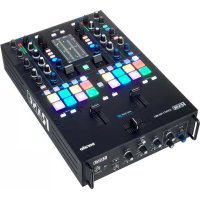
SeventyTwo MKII - Equipement DJ Rane - Notice d'utilisation et mode d'emploi gratuit
Retrouvez gratuitement la notice de l'appareil SeventyTwo MKII Rane au format PDF.



| Type de produit | Console de mixage DJ / Contrôleur numérique |
| Écran | Écran tactile multipoint couleur (affichage waveform, bibliothèque, effets) |
| Pads de performance | 8 pads sensibles à la dynamique par module (mode hot cue, pitch play, auto loop, slicer, etc.) |
| Crossfader | MAG FOUR sans contact, tension réglable et courbes ajustables (Contour Controls) |
| Effets intégrés | Flex FX (réverbération, delay, flanger, etc.) + effets logiciels via Serato |
| Nombre de canaux | 2 canaux principaux + 2 micros + entrées Aux et Session |
| Entrées audio | 2x PH/CD (RCA), 2x Aux (RCA), 2x Mic (XLR/TRS), Session In (RCA) |
| Sorties audio | Main (XLR), Booth (TRS 6,35 mm), Session Out (RCA), Casque (6,35 et 3,5 mm) |
| Connectique USB | 2x USB type-B (ordinateur), 2x USB type-A (Twelve/contrôleurs) |
| Alimentation | Secteur 100-240 V~, 50/60 Hz (câble d'alimentation fourni) |
| Compatibilité logicielle | Serato DJ Pro (dernière version requise), Serato Pitch 'n Time (licence incluse) |
| Fonctions additionnelles | Touch FX (pavé tactile X/Y), échantillonneur, modes de pads personnalisés, Flip (avec expansion Pack) |
| Entretien | Nettoyer avec un chiffon sec et non pelucheux. Ne pas utiliser de solvants. |
| Sécurité | Suivre l'ordre de mise sous tension : sources → console → amplificateurs. Ordre inverse pour hors tension. |
| Réparabilité | Crossfader remplaçable. Pièces détachées disponibles via réseau agréé Rane. |
| Contenu de la boîte | Console, câble d'alimentation, 2 câbles USB, 2 vinyles de contrôle, 2 CD de contrôle, carte Pitch 'n Time, autocollants |
FOIRE AUX QUESTIONS - SeventyTwo MKII Rane
Questions des utilisateurs sur SeventyTwo MKII Rane
0 question sur cet appareil. Repondez a celles que vous connaissez ou posez la votre.
Poser une nouvelle question sur cet appareil
Téléchargez la notice de votre Equipement DJ au format PDF gratuitement ! Retrouvez votre notice SeventyTwo MKII - Rane et reprennez votre appareil électronique en main. Sur cette page sont publiés tous les documents nécessaires à l'utilisation de votre appareil SeventyTwo MKII de la marque Rane.
MODE D'EMPLOI SeventyTwo MKII Rane
Guide d'utilisation (Français)
Présentation
Merci d'avoir fait l'acquisition du Seventy-Two MKII. Chez Rane DJ, nous savons àquel point la musique est importante pour vous. C'est pourquoi nous concevons nos produits avec une seule chose en tete — faire de votre performance la meilleure qui soit.
Contenu de la boîte
Seventy-Two MKII
Cable d'alimentation
2 vinyles de contrôle Serato NoiseMapTM
2 CD de contrôle Serato NoiseMapTM
Carte de téléchargement avec numero de série pour le logiciel Serato Pitch 'n Time
2 cables USB
Autocollants Rane
Guide d'utilisation
Consignes de sécurité et informations concernant la garantie
Assistance
Pour les toutes dernières informations concernant la documentation, les specifications techniques, la configuration requise, la compatibilité et l'enregistrement du produit, veuillez visiter dj.rane.com.
Pour de l'assistance supplémentaire, veuilles visitor dj.rane.com/support.
Démarrage
Les éléments qui ne figurent pas dans Présentation > Contenu de la boite sont vendus séparément.
- Visitez le site dj.rane.com et ouvre une session. (Si c'est votre premier produit Rane, vous devez d'abord creer un compte.) À partir de votre compte, enregistrez la Seventy-Two MKII et t'échéargez le logiciel Rane Control Panel.
Pour les utilisateurs Windows : Le logiciel Rane Control Panel contient des pilotes requis pour Windows.
- IMPORTANT: De temps à autre, il est possible que nous mettions à jour le progiciel de la Seventy-Two MKII afin d'améliorer sa performance. Veuillez visiter le site dj.rane.com afin de vérifier s'il y a des mises à jour disponibles pour le progiciel, en particulier après une mise à jour de logiciel, car les mises à jour de progiciel peuvent être destinées à supporter les nouvelles fonctionnalités du logiciel).
- Visitez le site serato.com et teléchargez la toute dernière version du logiciel Serato DJ Pro.
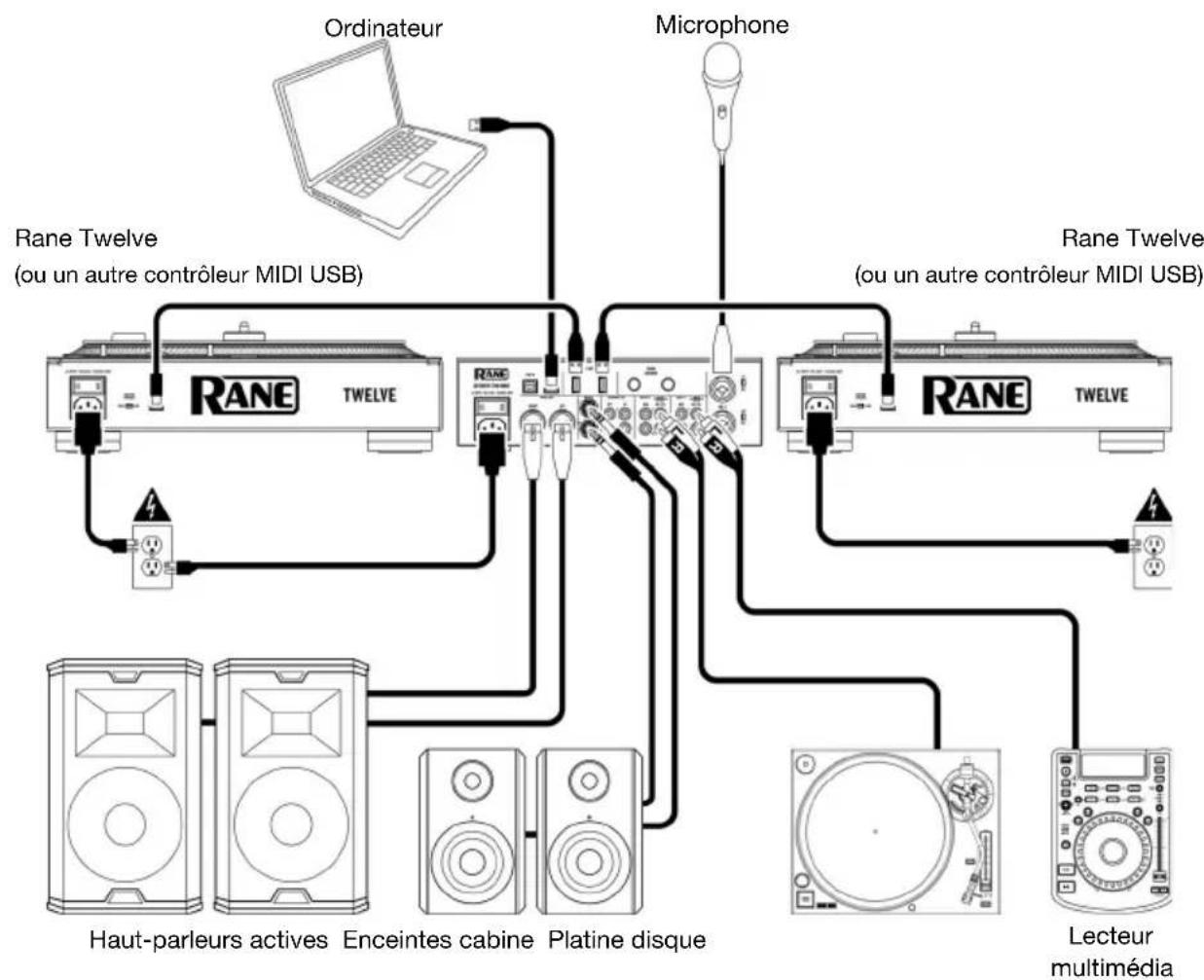
- En utilisant des cables USB, reliez les ports USB de la Rane Twelve (si utilisée) ou d'autres contrôleurs MIDI USB aux ports USB Twelve/Controller de la Seventy-Two MKII.
- Reliez les sources d'entree audio (microphones, platines vinyle, etc.) a la Seventy-Two MKII.
- Reliez les sources de sortie audio (casques, amplificateurs de puissance, enceintes, etc.) à la Seventy-Two MKII.
- Branchez tous les appareils à des prises secteurs, puis lesmettre sous tension dans l'ordre approprié :
Lors de la mise en marche, commencez par allumer (1) les sources d'entree, (2) la Seventy-Two MKII, puis (3) les appeareils de sortie.
Pourmettrehors tension,commenccez parfermer(1)lesappareilsde sortie,(2)la Seventy-Two MKIIpuis (3) les sources d'entree
- En utilisant un cable USB, reliez le port USB de la Seventy-Two MKII au port de votre ordinateur. Lancez le logiciel Serato DJ Pro, puis laissez libre cours à votre imagination! Pour plus d'informations sur l'utilisation de Serato DJ Pro avec la Seventy-Two MKII, visitez le site support.serato.com et seLECTIONNZare Seventy-Two MKII.
\section*{Caracteristiques}
Panneau supérieur

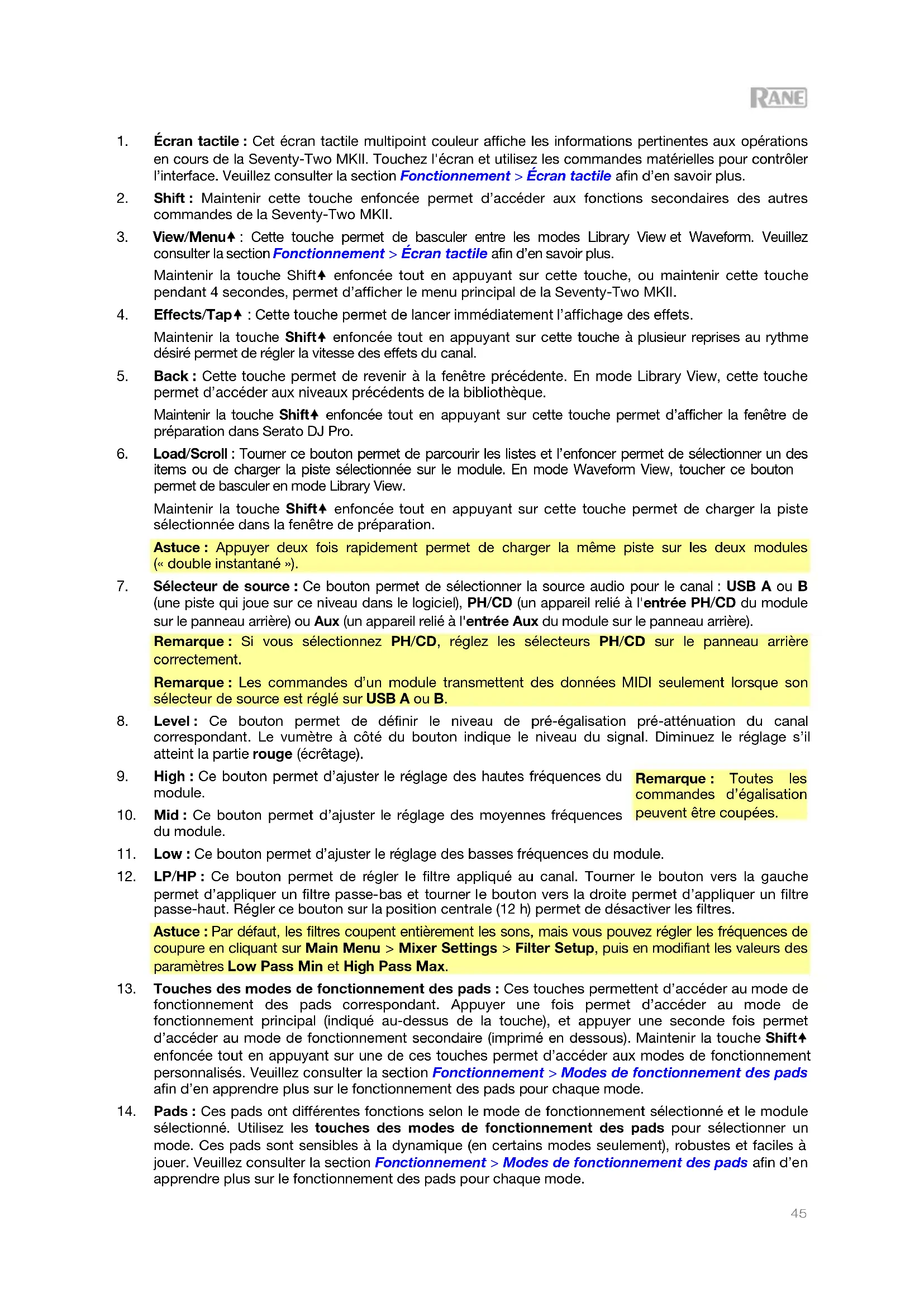
- Écran tactile: Cét écran tactile multipoint couleur affiche les informations pertinentes aux opérations en cours de la Seventy-Two MKII. Touchez l'écran et utilisez les commandes matérielles pour contrôler l'interface. Veuillez consulter la section Fonctionnement > Écran tactile afin d'en savoir plus.
- Shift: Maintenir cette touche enforcée permet d'acceder aux fonctions secondaires des autres commandes de la Seventy-Two MKII.
- View/Menu: Cette touche permet de basculer entre les modes Library View et Waveform. Veuillez consulter la section Fonctionnement > Écran tactile afin d'en savoir plus.
Maintenir la touche Shift enforcée tout en appuyant sur cette touche, ou maintainir cette touche pendant 4 secondes, permet d'afficher le menu principal de la Seventy-Two MKII.
- Effects/Tap : Cette touche permet de lancer immédiatement l'affichage des effets.
Maintenir la touche Shift+ enforcée tout en appuyant sur cette touche à plusieurs reprises au rythme désiré permet de régler la vitesse des effets du canal.
- Back: Cette touche permet de revenir à la fenêtre précédente. En mode Library View, cette touche permet d'acceder aux niveaux précédents de la bibliothèque.
Maintenir la touche Shift+ enforcée tout en appuyant sur cette touche permet d'afficher la fenêtre de préparation dans Serato DJ Pro.
- Load/Scroll: Touner ce bouton permet de parcourir les listes et l'enforcer permet de sélectionnner un des items ou de charger la piste sélectionnée sur le module. En mode Waveform View, toucher ce bouton permet de basculer en mode Library View.
Maintenir la touche Shift enforcée tout en appuyant sur cette touche permet de charger la piste sélectionnée dans la fenêtre de préparation.
Astuce: Appuyer deux fois rapidement permet de charger la même piste sur les deux modules (« double instantané »).
- Sélecteur de source : Ce bouton permet de sélectionner la source audio pour le canal : USB A ou B (une piste qui joue sur ce niveau dans le logiciel), PH/CD (un apparéil relié à l'entrée PH/CD du module sur le panneau arrêté) ou Aux (un apparéil relié à l'entrée Aux du module sur le panneau arrêté).
Remarque: Si vous sélectionnez PH/CD, reglez les selecteurs PH/CD sur le panneau arrêté correctement.
Remarque: Les commandes d'un module transmettant des données MIDI seulement lorsque son sélecteur de source est réglé sur USB A ou B.
-
Level: Ce bouton permet de définir le niveau de pré-égalisation pré-atténuation du canal correspondant. Le vumètre à côté du bouton indique le niveau du signal. Diminuez le réglage s'il atteint la partie rouge (écretage).
-
High: Ce bouton permet d'ajuster le réglage des haute fréquences du module.
Remarque: Toutes les commandes d'égalisation peuvent être coupées.
- Mid: Ce bouton permet d'ajuster le réglage des moyennes fréquences du module.
- Low: Ce bouton permet d'ajuster le réglage des basses fréquences du module.
- LP/HP: Ce bouton permet de régler le filtré appliqué au canal. Tourner le bouton vers la gauche permet d'appliquer un filtré passé-bas et tourner le bouton vers la droite permet d'appliquer un filtré passé-haut. Régler ce bouton sur la position centrale (12 h) permet de désactiver les filtres.
Astuce : Par défaut, les filtres coupent entièrement lessons, mais vous pouvez régler les fréquences de coupure en cliquant sur Main Menu > Mixer Settings > Filter Setup, puis en modifier les valeurs des paramètres Low Pass Min et High Pass Max.
- Touches des modes de fonctionnement des pads : Ces touches permettent d'acceder au mode de fonctionnement des pads correspondant. Appuyer une fois permet d'acceder au mode de fonctionnement principal (indiqué au-dessus de la touche), et appuyer une seconde fois permet d'acceder au mode de fonctionnement secondaire (imprimé en dessous). Maintenir la touche Shift+ enforcée tout en appuyant sur une de ces touches permit d'acceder aux modes de fonctionnement personalisés. Veuillez consulter la section Fonctionnement > Modes de fonctionnement des pads afin d'en apprendre plus sur le fonctionnement des pads pour chaque mode.
-
Pads: Ces pads ont différentes fonctions selon le mode de fonctionnement sélectionné et le module sélectionné. Utilisez les touches des modes de fonctionnement des pads pour selectionner un mode. Ces pads sont sensibles à la dynamique (en certains modes seulement), robustes et facies à jour. Veuillez consulter la section Fonctionnement > Modes de fonctionnement des pads afin d'en apprendre plus sur le fonctionnement des pads pour chaque mode.
-
Parameter / : Ces touches permettent d'utiliser les différentes fonctions de chaque mode de fonctionnement des pads. Maintenir la touche Shift* enforcée tout en appuyant sur ces touches permet d'acceder aux paramétres secondaires.
- Touch FX: Cette touche permet d'activer ou de désactiver la fonction de pavé tactile X/Y sur l'écran tactile. Cette fonctionnalité peut être utilisé pour contrôler divers paramètres d'effet. Veuillez consultier la section Fonctionnement > Effets afin d'en savoir plus.
- Interrupteur Effects: Pousser cet interrupteur vers le haut.permet d'activer les effets logiciel et les effets internes (Flex FX) de la Seventy-Two MKII; l'interrupteur demeure verrouillé dans cette position. Pousser l'interrupteur vers la position centrale permet de désactiver les effets.
Pousser et maintainir cet interrupteur vers le bas permet d'activer les effets logiciel et les effets internes (Flex FX) de la Seventy-Two MKII momentarily ; l'interrupteur returne à la position centrale.
Remarque : Les interrupteurs Effect peuvent etre enleves et tournés de 180^ selon voitre preference.
- Bouton Parameter: Ce bouton permet d'ajuster les différents paramètres d'effet. La fonction du bouton Parameter est indiquée à l'écran tactile par une caret blanche pour chaque banque.
- FX 1-3: Ces touches permettent d'activer et de désactiver l'effet logiciel correspondant dans une banque de trois effets.
- Flex FX: Cette touche permet d'activer et de désactiver les effets internes (Flex FX) de la Seventy-Two MKII.
- Depth : Ce bouton permet de régler l'équilibre traité/non traité des effets internes (Flex FX) sur ce module.
- Sampler Level: Ce bouton permet d'ajuster le volume de l'échantillonneur logiciel.
- Sampler LP/HP: Ce bouton permet de régler le filtré appliqué à l'échantillonneur logiciel. Tourner le bouton vers la gauche permet d'appliquer un filtré passé-bas et tourner le bouton vers la droite permet d'appliquer un filtré passé-haut. Régler ce bouton sur la position centrale (12 h) permet d'obtenir une réponse en fréquence plane (aucun filtré).
- Sampler Effects: Cette touche permet d'activer ou de désactiver les effets de l'échantillonneur.
Remarque: L'échantillonneur doit être sélectionné dans le menu de routage des effets. Veuillez consulter la section Effets afin d'en savoir plus.
- Cue Level: Ce bouton permet d'ajuster le volume du canal de pré-écoute.
- Cue Mix: Ce bouton permet d'ajuster le mix entre le canal de pré-écoute et le mix du programme des sorties casque. Lorsqu'il est régle complètement à gauche, seul le canal de pré-écoute est entendu. Lorsqu'il est régle complètement à droite, seul le mix du programme est entendu.
- Split Cue: Lorsque cette touche est enfoncée, l'audio du casque est partagé afin que tous les canaux envoyés au canal de pré-écoute soient combinés en mono et transmis au canal gauche et que le mix du programme soit combiné en mono et transmis au canal droit. Lorsque cette touche est relachée, l'audio du canal de pré-écoute et du mix du programme sont combinés. Dans les deux cas, le bouton Cue Mix permet de contrôler le mélange des deux signaux.
- Cue: Cette touche permet d'acheminer le signal pré-atténuation du module au canal de préécoute. La touche s'allume lorsque cette fonction est activée. Pour pré-)couter simultanément plusieurs canaux, appuyez sur les touches Cue des deux modules.
- Curseur du canal : Ce bouton permet d'ajuster le volume du module correspondant.
- Crossfader: Déplacez ce curseur afin de mélanger les signaux des modules.
- Main: Ce bouton permet d'ajuster le volume de sortie des sorties principales. Les vumêtres à côte du bouton indiquent le niveau du signal. Diminuez le réglage s'il atteint la partie rouge (écrêtage).
- Booth: Ce bouton permet d'ajuster le volume de sortie des sorties cabine.
- Session Out: Ce bouton permet d'ajuster le volume de sortie des sorties Session.
- Session In: Ce bouton permet d'ajuster le volume de sortie des entrées Session.
- Cue: Cette touche permet d'acheminer le signal des entrées Session au canal de pré-écoute. La touche s'allume lorsque cette fonction est activée.
- Mic 1 Level: Ce bouton permet d'ajuster le gain de l'entrée Mic 1. Le vumetre a coté du bouton indique le niveau du signal. Diminuez le réglage s'il atteint la partie rouge (écretage).
-
Mic 1 Tone: Ce bouton permet d'ajuster le réglage des basses et haute fréquences du signal provenant de l'entrée Mic 1.
-
Mic 1 On/Duck: Cette touche permet d'activer et de désactiver l'entrée Mic 1 sur le panneau arrêté. Maintenir cette touche enforcée pendant 2 secondes permit d'activer la fonction « ducking», ce qui réduit le volume de toutes les autres entrées de 10 dB. La touche clignote lorsque cette fonction est activée. Appuyer une deuxième fois sur la touche permitted de désactiver cette fonction et l'entrée Mic 1.
- Mic 1 Echo: Cette touche permet d'activer ou de désactiver l'effet d'écho du signal de l'entrée Mic 1. Le bouton Mic 1 Echo sur le panneau avant permet d'ajuster la quantité d'effet.
Panneau arrête

- Entrée d'alimentation: Alors que la Seventy-Two MKII est hors tension, utilisez le cable d'alimentation fourni pour brancher l'entrée d'alimentation à une prise secteur.
- Interrupteur d'alimentation: Cet interrupteur permet de mettre la Seventy-Two MKII sous et hors tension. Veillez à mettre la Seventy-Two MKII sous tension uniquement après avoir raccordé tous les apparêls d'entrée et avant de mettre les amplificateurs et enceintes sous tension. Veillez à mettre les amplificateurs et les enceintes hors tension avant de mettre la Seventy-Two MKII hors tension.
- Sorties Main (XLR): Ces sorties permettent de brancher des enceintes ou un système d'amplification. Le niveau du signal de ces sorties est commandé par le bouton Master du panneau supérieur.
- Sorties Booth (6,35 mm, TRS): Ces sorties permettent de brancher des enceintes cabine ou un système d'amplification. Le niveau du signal de ces sorties est commandé par le bouton Booth du panneau supérieur.
- Entres Session (RCA): Ces entrees permettent de brancher la sortie à niveau ligne d'un apparéil à niveau ligne comme une autre console de mixage, un lecteur CD, un module de percussion, etc. Le signal sera transmis directement au mix du programme. Le niveau du signal de ces sorties est commandé par le bouton Session In du panneau supérieur.
- Sorties Session (RCA): Ces sorties permettent de brancher une autre console de mixage, un apparéil d'enregistrement, etc. Le mix du programme sera transmis à ces sorties. Le niveau du signal de ces sorties est commandé par le bouton Session Out du panneau supérieur.
- Entrée PH/CD (RCA): Ces entrees permettent de brancher des sources audio externes comme une platine vinyle, un lecteur CD ou un autre appeareil à niveau ligne. Le selecteur PH/CD du module doit être régé en fonction de l'appareil branché et le selecteur de source doit être régé sur PH/CD afin que le signal du module puisse être joué.
- Sélecteur PH/CD: Ce sélecteur permet de sélectionner le niveau du signal approprié selon l'appareil branché aux entrées PH/CD du module correspondant. Si vous utilisez des platines vinyle phono, réglez le sélecteur sur PH afin d'ajouter plus d'amplification aux signaux phono. Pour brancher un apparéil à niveau de ligne, comme une platine vinyle à niveau ligne, un lecteur CD ou un échantillonneur, réglez-le sur CD.
- Phono Grounds: Si vous utilisez des platines vinyle phono avec fil de mise à la terre, veillez à relier le fil à ces bornes. S'il y a un ronflement ou du bruit, il se pourrait que vos platines vinyle ne soient pas mises à la terre.
Remarque: Certaines platines vinyle sont dotées d'un fil de mise à la terre intégré à la connexion RCA, et donc, n'ont pas besoin d'être reliées à la borne de mise à la terre.
-
Entres Aux (RCA): Ces entrées permettent de brancher des sources audio externé à niveau ligne. Le selector du source du module doit être régé sur Aux afin que le signal du module puisse être joué.
-
Entres Mic 1-2 (XLR/6,35 mm, TS): Ces entrees permettent de brancher un microphone ou un apparéil à niveau ligne. Les signaux audio mono de ces entrees sont séparés puis acheminés directement au mix du programme stéreo et au canal de pré-)coute. Pour une entrée ligne stéreo, l'entree Session doit être utilisée.
- Selecteur Line/Mic: Ce selecteur doit être régle selon l'appareil branché aux entrées Mic 1-2. Si vous utilisez un microphone, reglez le selecteur sur Mic. Pour brancher un appleil à niveau de ligne, comme un clavier ou un échantillonneur, reglez le selecteur sur Line.
- Ports USB Twelve/Controller (USB de type A): Ces ports permettent de relier des contrôleurs Twelve ou autres contrôleurs MIDI USB standard en utilisant des cables USB.
Important: Ne pas brancher de clés USB à ces ports. Changer le réglage du éclecteur de source entraine l'éjection de la clé USB de l'ordinateur et peut endommager le contenu.
- Ports USB (USB de type-B): Ces ports permettent de relier des ordinateurs en utilisant des cables USB. Ces connexions permettent de transmettre et de receivevoir de l'audio et des données de commande depuis et vers un ordinateur.
Remarque : Veuillez vous assurer d'avoir telécharge et installé le logiciel Rane Control Panel à partir du site dj.rane.com.
Panneau avant

- Sorties casque (6,35 mm, 3,5 mm, TRS): Cette sortie permet de brancher un casque d'écoute 6,35 mm ou 3,5 mm pour la pré-écoute et le calage.
- Mic 2 On: Lorsque cette commande est enforcé, l'entrée Mic 2 sur le panneau arrêté est activée et le signal audio est acheminé directement au mix du programme et au mix de pré-écoute. Lorsque cette commande est relachée, l'entrée Mic 2 est désactivée.
- Mic 2 Level: Ce bouton permet d'ajuster le gain de l'entrée Mic 2.
- Mic 2 Tone: Ce bouton permet d'ajuster le réglage des basses et haute fréquences du signal provenant de l'entrée Mic 2.
- Mic 1 Echo: Ce bouton permet d'ajuster la quantité d'effet d'echo ajoutée sur le signal de l'entrée Mic 1. Appuyer sur la touche Mic 1 Echo sur le panneau supérieur permet d'activer et de désactiver cet effet.
- Bouton de tension: Ce bouton permet de regler la tension du crossfader. Tourner le bouton vers la gauche permet de diminuer la résistance du crossfader afin d'obtenir une sensation plus souple et tourner le bouton vers la droite permet d'augmenter la résistance afin d'obtenir une sensation plus dure.
- Contour Controls: Ce bouton permet de régler l'intensité du fondu du crossfader. Tourner dans le sens antihoraire permet d'obtenir un fondu progressif (mixage) et tourner dans le sens horaire permet d'obtenir une coupure nette (scratch). La position centrale est typiquement utilisée dans les clubs.
- Reverse: Lorsque ce selecteur est regle sur On, la direction (« polarite ») du curseur correspondant est inversée. Pour utiliser la polarité classique, reglez-le sur Off.
- Deck Swap: Lorsque ce sélecteur est régèle sur On, les curseurs des canaux gauche et droit sont inversés. Pour utiliser la configuration classique, réglez-le sur Off.
- Entrée Footswitch (6,35 mm, TRS): Cette entrée permet de relier un commutateur au pied afin d'activer et de désactiver les effets. Vous pouvez également y assigner d'autres fonctions. Cette entrée prend en charge un commutateur au pied à trois positions avec contact de commutation passif.
Fonctionnement
Écran tactile
Pour basculer entre les modes d'affichages Waveform et Library, appuyez sur la touche View/Menu.
Mode Waveform View
En mode Waveform View, la forme d'onde des pistes est affichée à la verticale, avec le canal 1 à gauche et le canal 2 à droite. La grande forme d'onde représentée une section de la piste sélectionnée. La forme d'onde plus petite représentée toute la piste.
- Durée: Affiche la durée restante de la piste en cours.
- Tonalité/Verrouillage tonale: Maintenir la touche Shift+ enforcée tout en tapant sur cette icône permet de basculer entre l'affichage de la tonalité et du verrouillage tonal. Lorsque tonalité est sélectionnée, la tonalité de la piste en cours est affichée, et vous pouvez taper afin d'activer ou désactiver la fonction de synchronisation tonale. Lors le verrouillage tonal est sélectionné, l'icône serrure (ou l'icône Serato Pitch 'n Time si installé) est affichée, et vous pouvez taper afin d'activer ou désactiver la fonction de verrouillage tonal. Lorsqu'une option est activée, le champ est en surbrillance.
- Vue d'ensemble: La forme d'onde plus petite représentée une vue d'ensemble de toute la piste. Vous pouvez utiliser votre doigt pour balayer la piste durant la lecture. En outre, vous pouvez pincer deux doigs pour effectuer un zoom avant sur la plus grande forme d'onde et écarter des deux doigs pour effectuer un zoom arrière.
Remarque: Si l'option Disable Needle Search est désactivée dans Serato DJ Pro, vous devrezmaintenir la touche Shift+ pour balayer la piste.
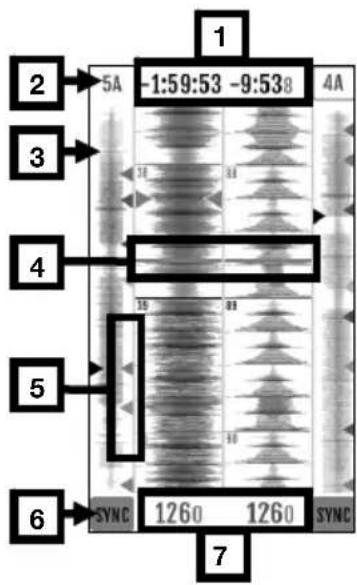
- Position dans la piste : La position actuelle du curseur de lecture.
- Points de repère rapides : Affiche les points de repère rapides par couleur.
- Sync : Lorsque Sync est activé, le champ est en surbrillance et les indicateurs de BPM sont bleus. Pour activer et désactiver la fonction de synchronisation, maintainir la touche Shift+ enforcée tout en tapant sur l'icone d'un des canaux.
- BPM: Ceci indique le nombre de battements par minute de la piste selectionnee.
Remarque: Si l'option Load/Scroll Touch est activée en mode Waveform View, toucher le bouton Load/Scroll permet d'afficher rapidement le mode Library View. Veuillez consulter le Menu principal afin d'apprendre comment activer et désactiver cette option.
Mode Library View
En mode Library View, l'écran affiche la bibliothèque de l'ordinateur connecté. Lorsque la Seventy-Two MKII est reliée à deux ordinateurs, la bibliothèque de l'ordinateur auxquels les deux modules ont été assignés lors de la dernière session sera affichée.
Pour changer le format de l'affichage, balayez vers le bas l'icone du menu dérouulant au-dessus de la liste des pistes, puis taper l'icone pour afficher le format désire, format simple ou agrandi.
Pour parcourir les pistes, tournez le bouton Load/Scroll.
Pour parcourir rapidement la liste, maintenez la touche Shift+ enforcée puis tourner le bouton Load/Scroll.
Pour ouvrir un crate ou pour charger une piste sur un module, appuyez sur le bouton Load/Scroll.
Pour acceder au menu precedent, appuyez sur la touche Back.

Écran tactile avec format d'affichage agrandi de la bibliothèque
Menu principal
Pour acceder au menu principal, appuyez sur les touches Shift et View/Menu , ou maintenez la touche View/Menu enfoncée pendant 4 secondes. Le menu principal contient les options suivantes:
Mixer Settings: Cette option permet de modifier les paramètres suivants.
Audio Out: Cette option permet de modifier les parametes Main Out, Mic 1 Clean Feed et Deck Balance.
Remarque : Lorsque l'option Clean Feed est activée, Mic 1 ne transmet pas de signal audio lorsque l'enregistrement est fait a partir de Serato DJ Pro.
- Deck Settings: Cette option permet de modifier les paramètres de sensibilité des entrées phono 1/2 et de tonalité des crossovers 1/2.
Remarque: Reglez l'option Phono Sensitivity selon les recommendations du fabricant de votre cartouche.
- Filter Setup: Cette option permet de modifier le réglage pour Deck 1/2 Resonance, Sampler Resonance, la fréquence de coupure minimum (Low Pass Min) et maximum (High Pass Max) des boutons de filtré.
- Pad Setup: Cette option permet de modifier les paramètres de sensibilité des pads.
- Headphone Setup: Cette option permet de modifier les paramètres de tonalité du casque.
- Mic 1 Setup: Sélectionnez cette option pour modifier la quantité de rétroaction de l'echo du micro (Mic 1 Echo Fdbk), le seul de la fonction de réduction automatique du gain du micro (Mic 1 Duck Thresh) ou la durée de la fonction de réduction automatique du gain du micro (Mic 1 Duck Hold).
- Touch FX Setup: Cette option permet de modifier le Button Mode, qui détermine la fonction de la touche Touch FX. En mode Touch FX, qui est le mode par défaut, appuyer sur la touche permet d'afficher la fenêtre Touch FX. La DEL de la touche demeure verte en tout temps. Elle est de forte intense etration que la fenetre Touch FX est affichee et de faible intense lorsque la fenetre est fermée. En Mode Tap, taper la touche permet de regler le tempo de l'effet pour le module selectionné, et maintainir la touche Shift† tout en appuyant sur le bouton permet d'afficher la fenêtre Touch FX. La DEL de la touche est eteinte, sauf lorsqu'elle est enfoncée.
Flex FX: Cette option permet d'afficher et de modifier les paramètres des effets internes (Flex FX) de la Seventy-Two MKII.
- Beats Mult. : Cette option permet de définir les incrémentes par lesquels la durée des effets Flex peut être modifiée.
En Mode Extended, les effets internes Flex peuvent etre regles sur les battements standard de 1/32 a 32, mais egainement sur les triolets et les pointes.
En mode Simple, le mode par défaut, les effets internes Flex peuvent seulement être régés sur les battements standard (aucun triolet ou pointé).
En mode No Dotted, les effets internes Flex peuvent etre regles sur les battements standard et les triolets, mais aucune pointee.
En mode No Triplet, les effets internes Flex peuvent etre regles sur les battements standard et les pointes, mais aucun triolet.
- FX List : Vous pouvez modifier tout effet répertorié sous l'option Beats Mult..
Pour ajouter ou supprimer un des effets de la liste des favoris, tapez le cercle sur le cote droite de l'écran. Lorsque le cercle est vert, l'effet sera inclus dans la liste des effets internes (Flex FX) en mode d'affichage des effets. Lorsque le cercle est vide et que le nom de l'effet apparait en gris, l'effet ne sera plus affché dans la liste des effets.
Pour modifier les parametes par défaut des effets internes (Flex FX), tapez sur l'icone de la clé à molette. Toutte modification sera sauvégàdée par la console de mixage.
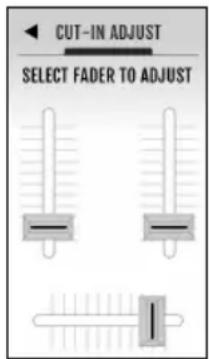
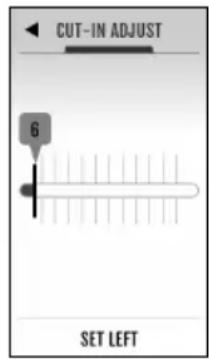
Cut-In Adjust: Cette option permet d'acceder au menu de configuration Cut-In Adjust. Cette option permet de modifier la course entre la position du début et de fin d'un curseur. Sélectionnez le curseur que vous désirez modifier, puis déplacez le curseur à la position désirée et appuyez sur Set pour sauvégarder le réglage.
Footswitch : Cette option permet d'assigner des fonctions aux Footswitch 1/2/3.
Lorsqu'assignee à MIDI, taper un commutateur au pied permet d'exécute une fonction MIDI programme dans le logiciel Serato.
- Lorsqu'assigner à FX 1 Latch ou à FX 2 Latch, taper un commutateur au pied permet de verrouiller un effet du module 1 ou du module 2.
Lorsqu'assignee a FX 1 Moment ou a FX 2 Moment, taper un commutateur au pied permet de déclencher momentanément les effets du module 1 ou du module 2.
Lorsqu assignee a Tap, taper un commutateur au pied permet de définir le tempo de l'effet du module selectionné sur l'écran tactile.
Display: Cette option permet d'afficher et de modifier les paramétres de l'écran tactile.
- Screen Brightness: Cette option permet régler la luminosité de l'écran.
- Scroll Touch: Cette option permet de déterminer si toucher le bouton Load/Scroll permet de basculer l'affichage en mode Library View à partir du mode Waveform View.
- Pad Mode Display: Cette option permet de déterminer si les fonctions Performance Pad sont affichées sur l'écran tactile lorsqu'une touche Pad Mode est enforcée.
- Startup View: Cette option permet de définir l'affichage par défaut de la Seventy-Two MKII (Waveform, Library, or Effects) lorsqu'elle est mise sous tension.
Remarque: La connexion à Serato est nécessaire pour afficher en mode Waveform ou Library lors de la mise sous tension, sinon, la Seventy-Two MKII affiche en mode Effects.
Réinitialisation des paramètres par défaut
Pour réinitialiser les paramètres par défaut d'un champ du menu, vous veez d'abord selectionner une des options du menu principal. La dernière option de chaque champ du menu est Restore Defaults. Sélectionnez cette option afin d'afficher une fenêtre contextuelle. Sélectionnez Restore pour réinitialiser les paramètres par défaut ou Cancel pour revenir en arrêté.
Pour réinitialiser les paramètres d'usine de la Seventy-Two MKII pour tous les champs du menu, vous doivent returner au menu principal. Faites ensuite glisser un doigt vers le haut sur l'écran tactile afin d'afficher l'option Factory Reset. Sélectionnez cette option afin d'afficher une fenêtre contextuelle. Sélectionnez Restore pour réinitialiser tous les paramètres par défaut ou Cancel pour revenir en arrière.
Effects
Mode Effects View
Appuyer sur la touche Effects/Tap permet d'afficher le mode Effects à partir duquel vous pouvez modifier les effets pour les deux banques d'effets (A et B) et définiir les effets qui seront actifs sur chaque module.
Chaque banque d'effets contient jusqu'à 3 effets logiciels, en plus des effets internes Flex FX, pour un total de 8 effets qui peuvent être ajoutés et routés au module 1, module 2 et à l'échantillonneur. Par défaut, les effets sont routés aux modules 1 et 2.
Pour modifier le routage des effets :
- Tapez sur les iconones 1/2/S bleues dans le haut de l'écran pour acceder au menu de routage des effets.
- Sélectionnez où vous désirez router les effets, puis appuyez sur la touche OK pour returner au menu précédent. Les deux banques d'effets peuvent être routées aux mêmes modules.
Pour ajouter et utiliser des effets :
- Appuyez sur la touche Effects pour acceder au mode d'affichage des effets.
- Tapez l'écran pour sélectionner l'effet souhaité, puis appuyez sur le bouton Parameter pour afficher le mode de sélection des effets.
- Tournez le bouton Parameter pour faire défilier la liste des effets, puis enforcez-le pour charger l'effet sur cet emplacement.
- Appuyez sur les touches FX 1-3 ou Flex FX pour activer l'effect dans la chaîne de traitement du signal. Les effets sont appliqués dans l'ordre dans la chaîne (FX1 > FX2 > FX3 > Flex FX).
- Utilise les interrupteurs Effects pour ajouter les effets aux modules 1 et 2. Poussez l'interrupteur vers le haut pour verrouiller un effet, ou tirez et maintenez l'interrupteur vers le bas pour déclencher momentanément un effet.
Appuyez sur la touche Sampler Effects pour ajouter les effets à l'échantillonneur.

Pour modifier un effet logiciel :
- Tapez l'effet sur l'écran.
- Tournez le bouton Parameter afin de pouvoir modifier le paramètre selectionné. Appuyer sur le bouton Parameter permet de basculer en mode selection des effets logiciel.
Pour modifier les effets internes (Flex FX):
- Tapez sur l'effet pour le selectionner, puis utilisez le bouton Parameter pour le modifier. Double-tapez l'effet désire pour modifier les paramétres Flex FX par défaut. Toute modification sera sauvégardée par console de mixage.
- Pour modifier la durée de l'effet, tapez sur l'options et tournez le bouton Parameter.
Remarque: Les modifications de la durée des effets sont appliquées à la banque. Pour les effets Beat Breaker et Reverb Flex FX, le paramètre régliable n'est pas la durée, mais le numéro d'enchaînement et le pourcentage d'affaiblissement de l'effet.
Astuce: ÀpRES avoir sélectionné le numéro d'enchaînement Beat Breaker, maintenez la touche Shift+ enfonnée et appuyez sur le bouton Parameter pour modifier l'enchaînement. Tournez et appuyez sur le bouton Parameter pour augmenter ou diminuer les blocs de l'enchaînement. Pour quitter le mode de modification, appuyez de nouveau sur la touche Shift+ et sur le bouton Parameter. Veuillez noter que seuls les enchaînements 11-16 seront sauvégardés à la console de mixage lors de la mise hors tension.
Touch FX
Appuyer sur la touche Touch FX permet d'afficher la fenetre Touch FX à partir de laquelle vous pouze activer et manipuler les effets du module 1 et 2 en touchant l'écran.
Pour selectionner le module auquel sera applique l'effet Touch FX, tapez la flèche Deck correspondante. Les boutons FX pour les effets routés à ce module seront en surbrillance.
Pour activer et manipuler les effets routés à ce module, faites glisser votre doigt horizontally à travers l'écran. Glisser sur l'axe Y ajoute un contrôle (Filter) passer-haut (haut) ou passé-bas (bas). Glisser de gauche à droite sur l'axe X augmente le paramètre Time pour les effets internes Flex actifs. Le paramètre Time pour l'effet Flex est affiché au bas de la fenêtre Touch FX et se met à jour lorsque vous faites glisser votre doigt vers la gauche/droite sur l'axe X. Lorsque vous retirez le doigt de l'écran tactile, le contrôle se désactive et la synchronisation FX revient au réglage précédent. Vous pouvez modifier le paramètre Time par défaut à partir de la fenêtre Touch FX en le tapant et en tournant le bouton Parameter.
Remarque : Pour les effets Beat Breaker et Reverb Flex FX, le paramètre régiable n'est pas la durée, mais le numero d'enchaînement et le pourcentage d'affaiblissement de l'effet.
Remarque: La modification des effets Beat Breaker peut se faire à partir de la fenêtre Touch FX en tapant sur le numéro de l'enchainement puis en appuyant sur la touche Shift+ puis sur le bouton Parameter. Veuillez consultier la section Effects > Mode Effects View afin d'en savoir plus.
Pour modifier l'effet Flex activé sur le module, tapez sur le nom de l'effet, appuyez sur le bouton Parameter pour entraîr en mode de selection de l'effet, puis tourmez le bouton Parameter pour faire défilier les effets. Appuyez de nouveau sur le bouton Parameter afin de quitter le mode de selection de l'effet.
Modes de fonctionnement des pads
Cette section explique les différents modes de fonctionnement des pads. Chaque module dispose de huit pads qui peuvent etre en mode different. Appuyez sur une des touches des modes de fonctionnement des pads afin de faire basculer les pads du module au mode correspondant. Chaque touche des modes de fonctionnement des pads bascule entre deux modes chaque fois qu'elle est enfonnée.
Astuce: Pour chaque mode de fonctionnement, maintainir la touche Shift+ enfoncée tout en appuyant sur une des touches des modes de fonctionnement des pads permet d'acceder à des modes de fonctionnement supplémentaires ou personnalisés.

Lorsque l'option Pad Mode Display est activée, appuyer sur une des touches Pad Mode permet d'afficher la fonction de chaque touche Performance Pad selon le mode selectionné. Cette fenêtre s'affiche au bas de l'écran tactile en mode Waveform View, Effects View ou lorsque la fenêtre Touch FX est affichée. Tapez n'importe où dans cette fenêtre pour la conserver sur l'écran tactile, ou elle disparaître après 5 secondes. Veuillez consulter la section Menu principal afin d'apprendre comment activer et désactiver cette option.

Mode de programmation de points de repère rapide
En mode de programmation de points de repère rapide, chaque pad peut assigner un point de repère rapide ou returner la piste à ce point de repère.
Pour acceder au mode de programmation de points de repere rapide, appuyez sur la touche Cue/Pitch Play afin qu'elle devienne blanc.
Pour assigner un point de repère rapide, appuyez sur un pad étant lorsque le curseur atteint l'endetroit désiré sur la piste. Le pad s'allume lorsqu'il est assigné à point de repère rapide (avec la couleur correspondante, lorsque disponible).
Pour sauter à un point de repère rapide, appuyez sur un pad allumé.
Pour supprimer un point de repère rapide, maintenez la touche Shift+ enforcée tout en appuyant sur le pad correspondant.
Mode Pitch Play
En mode Pitch Play, chaque pad joue la piste à partir d'un point de repère rapide avec une transposition différente (réglable en demi-tons). Le logiciel Serato Pitch 'n Time DJ Expansion Pack doit être installé afin d'utiliser ce mode. Veuillez consulter la section Mode de programmation de points de repère rapide afin d'en savoir plus.
Remarque: Une carte de téléchargement avec numero de série pour le logiciel Serato Pitch 'n Time est fournie avec la Seventy-Two MKII.
Pour acceder au mode Pitch Play, appuyez sur la touche Cue/Pitch Play afin qu'elle devienne verte.
Pour selectionner un point de repere rapide, appuyez sur la touche Shift et un sur pad allumé à faible intensité.
Pour selectionner la plage des transpositions utilisée par les pads, utilisez les touches Parameter (consultez les diagrammes ci-contre).
Pour augmenter ou baisser la tonalité de la piste sélectionnée, maintenez la touche Shift enforcée et appuyez sur une des touches Parameter /
Pour faire la lecture de la piste à partir d'un point de repère rapide, appuyez sur un pad allumé. Chaque pad correspond à une transposition spécifique (en demi-tons), selon la plage de transposition sélectionnée (consultez les diagrammes ci-contre). Le pad sans transposition (hauteur tonale originale) sera allumé et blanc.
Plage vers le haut
| +4 Demi-tons | +5 Demi-tons | +6 Demi-tons | +7 Demi-tons |
| 0(Hauteur tonale originale) | +1 Demi-ton | +2 Demi-tons | +3 Demi-tons |
Plage moyenne
| 0 (Hauteur tonale originale) | +1 Demi- ton | +2 Demi- tons | +3 Demi- tons |
| -4 Demi- tons | -3 Demi- tons | -2 Demi- tons | -1 semitone |
Plage vers le bas
| -3 Demi-tons | -2 Demi-tons | -1 Demi-ton | 0(Hauteur tonale originale) |
| -7 Demi-tons | -6 Demi-tons | -5 Demi-tons | -4 Demi-tons |
Bouclage automatique
En mode bouclage automatique, chaque pad active ou désactive une boucle automatique d'une durée différente. La grille de bouclage du logiciel détermine la durée de la boucle.
Pour acceder au mode bouclage automatique, appuyez sur la touche Auto Loop/Man Loop afin qu'elle devienne bleu foncé.
Pour modifier quelles huit durées de boucles automatiques sont affichées (dans le logiciel), appuyez sur une des touches Parameter / . La disposition des pads changera en conséquence.
Pour faire avancer ou reculer le bouclage automatique, maintenez la touche Shift+ enforcée et appuyez sur une des touches Parameter /
Bouclage manuel
En mode bouclage manuel, chaque pad returne la piste à une boucle que vous avez créé et sauvegardée au préalable. Les configurations des pads pour les deux banques sont identiques.
Pour acceder au mode bouclage manuel, appuyez sur la touche Auto Loop/Man Loop afin qu'elle devienne verte.
Pour creer une boucle, appuyez sur le pad 5 pour définir le point de départ de boucle, puis appuyez sur le pad 6 pour définir le point de sortie de boucle et pour activer la boucle.
| 1 Boucle 1 | 2 Boucle 2 | 3 Boucle 3 | 4 Boucle 4 |
| 5 Départ de la boucle | 6 Sortie de la boucle | 7 Activer / déactivier boucle | 8 Rebouclage |
Pour sauvegarder une boucle, appuyez sur un pad eteint dans la range du haut (Pads 1-4) alors que la boucle est activee. Vous pouze le faire independament de la façon dont la boucle a ete creee (mode bouclage automatique, bouclage manuel, etc.).
Pour activer ou désactiver une boucle sauvégardée, appuyez sur un pad allumé dans la rangée du haut (Pads 1-4).
Pour supprimer une boucle sauvégardée, appuyez sur la touche Shift+ et sur un pad allumé dans la rangée du haut (Pads 1-4).
Pour activer ou désactiver la dernière boucle activée, appuyez sur le pad 7.
Pour reactiver immédiatement la dernière boucle activée (rebouclage), appuyez sur le pad 8.
Pour réduire de moitié ou doubleur la durée d'une boucle, appuyez sur l'une des touches Parameter /
Pour faire avancer ou reculer une boucle, maintenez la touche Shift+ enforcée et appuyez sur une des touches Parameter /
Bouclage manuel 2
Pour acceder au mode bouclage manuel 2, maintainir la touche Shift+ enfoncée puis appuyez sur la touche Auto Loop / Man Loop (24) afin qu'elle devienne jaune. En ce mode, les pads 1-4 permettent d'activer et de désactiver les boucles 5-8.
Roulement de boucle
En mode roulement de boucle, chaque pad déclenché un roulement de boucle momentanée. Lorsque le pad est reliéché, le roulement de boucle est désactivé et la lecture normale de la piste reprend à partir de l'emplacement où elle serait si vous n'aviez pas activé le roulement de boucle (c.-à-d., comme si la lecture n'avait jamais été interrompue).
Remarque : Veuillez désactiver l'option Show Beat Jump Controls dans le menu Setup de Serato afin d'afficher les 8 roulements de boucle en même temps. Vous pouvez également afficher et modifier la durée des roulements de boucle dans le logiciel.
Pour acceder au mode de roulement de boucle, appuyez sur la touche Roll/Pad FX afin qu'elle devienne turquoise.
Pour déclencher un roulement de boucle, maintenez un des pads enforcé.
Pour modifier quelles huit durées de boucles automatiques sont affichées (dans le logiciel), appuyez sur une des touches Parameter / . La disposition des pads changera en conséquence.
Pour decaler le roulement de boucle vers l'arriere ou l'avant, maintenez la touche Shift+ enfoncée et appuyez sur une des touches Parameter /
Pad FX
En mode Pad FX, les pads selectionnent et activent les effets. Les pads de la rangée du haut selectionnent le type d'effet, les pads de la rangée du bas déclenchent et contrôle la durée de l'effet.
Pour acceder au mode Pad FX, appuyez sur la touche Roll/Pad FX afin qu'elle devienne jaune.
Pour sélectionner l'effet Vinyl Brake, appuyez sur le pad 1. Lorsque l'effet Vinyl Brake est déclenché par un des pads de la rangée du bas, l'audio ralentit et se fond dans un silence, selon la durée sélectionnee de l'effet, comme si le plateau phono s'était arrêté.
| 1 Vinyl Brake | 2 Backspin | 3 Gate | 4 Echo |
| 5 Size 1 | 6 Size 2 | 7 Size 3 | 8 |
Pour selectionner l'effet Backspin, appuyez sur le pad 2. Lorsque l'effet Backspin est déclenché par un des pads de la rangée du bas, l'audio joue à l'envers et la vitesse augmente comme si la rotation d'un plateau phono était inversée, puis se fond dans un silence, selon la durée sélectionnée.
Pour selectionner I'effet Gate, appuyez sur le pad 3. Lorsque I'effet Gate est déclenché par un des pads de la rangée du bas, un effet de gate base sur la durée est ajouté à l'audio selon la durée sélectionnée.
Pour selectionner l'effect Echo, appuyez sur le pad 4. Lorsque l'effect Echo est déclenché par un des pads de la rangée du bas, un effet d'echo est ajouté à l'audio, puis se fond dans un silence, selon la durée sélectionnée.
Remarque: L'effect d'écho peut être combiné avec d'autres effets. Tous les autres effets ne peuvent être utilisés qu'un à la fois.
Pour déclencher l'effet sélectionné, appuyez sur un des pads 5-8. Chaque pad permet d'activer l'effet immédiatement avec une durée définie, en commençant avec le pad 5 dont la durée est plus courte, en augmentant jusqu'àu pad 8 dont la durée est la plus longue. Lorsqu'un effet est déclenché, le pad sélectionné clignote.
Remarque: Sélectionner un nouveau mode de fonctionnement des pads désactive tous les effets actifs pour ce module.
Échantillonneur
En mode échantillonneur, les pads commandent l'échantillonneur du logiciel. Les pads déclenchent chacun un échantillon avec un volume défini (vous pouvez assigner l'échantillon et définir son volume dans le logiciel).
Pour acceder au mode échantillonneur, appuyez sur la touche Sampler/Fader FX afin qu'elle devienne volette.
Pour assigner un échantillon, mettez d'abord en surbrillance l'échantillon désiré dans votre bibliothèque. Maintenez la touche Shift+ enforcée puis appuyer sur un pad correspondant à un des emplacements pour échantillon vide. Le volume de l'emplacement d'échantillon peut être modifiés dans Serato.
Pour jouer un échantillon, appuyez sur un pad allumé. Le pad clignotera durant la lecture de l'échantillon.
Pour interrompre un échantillon, maintenez la touche Shift+ enforcée puis appuyez sur le pad lorsque l'échantillon joue.
Pour faire défilier les banques d'échantillons, appuyez sur les touches Parameter
Pour faire défilier les sorties de l'échantillonneur, appuyez sur la touche Shift et sur les touches Parameter /
Fader FX
En mode Fader FX, les pads peuvent désactiver et réactivier le signal audio du module de la même manière qu'un crossfader. Un « click » est un mouvement du crossfader qui se déplace vers un module (« ouvert ») et puis ensuite que se déplace du module (« fermé »). Les DJ utilisent les clics dans différents modèles rythmiques (souvent en konjction avec le scratch) afin de creer divers effets.
| 1 1-Click Flare | 2 2-Click Flare | 3 3-Click Flare | 4 4-Click Flare |
| 5 Trans-formers | 6 2-to-1 Alternator Baby | 7 Tri-forms | 8 Uzi |
Pour acceder au mode Fader FX, appuyez sur la touche Sampler/Fader FX afin qu'elle devienne verte.
Pour déclencher un effet de scourer, appuyez sur un des pads 1-8.
Pour inverser un effet, appuyez sur la touche Shift+ et sur un des pads 1-8.
Flip
Si vous avez acheté le Serato Flip Expansion Pack, vous pouvez acceder à la fonction Flip en maintainant la touche Shift+ enforcée et en appuyant sur la touche Sampler/Fader FX (4+). Si vous n'avoz pas acheté le Serato Flip Expansion Pack, cette fonction est disponible comme mode de fonctionnement des pads personnelisé.
En ce mode, les pads eteints n'ont pas de Flip qui leur est assigné; les pads bleus ont un Flip qui leur est assigné, mais qui n'est pas en cours de lecture; les pads orange ont un Flip qui leur est assigné et qui est en cours de lecture.
| 1 Flip 1 Fl | 2 p 2 Flip 3 | 3 Flip 4 | 4 |
| 5 Flip 5 Fl | 6 p 6 | 7 Pas de fonction | 8 Pas de fonction |
Pour assigner un Flip à un pad, appuyez sur un pad éteint (1-6).
Pour faire la lecture d'un Flip assigné, appuyez sur un pad bleu (1-6).
Pour interrompre immédiatement la lecture d'un Flip, maintenez la touche Shift+ enforcée puis appuyez sur le pad orange correspondant (1-6).
Pour lancer l'enregistrement d'un Flip, appuyez sur la touche Parameter
Pour revenir au début du Flip sélectionné, appuyez sur la touche Parameter
Pour activer la boucle de l'emplacement Flip selectionné, maintenez la touche Shift+ enforcée puis appuyez sur la touche Parameter
Pour activer et désactiver l'emplacement Flip, maintenez la touche Shift+ enforcée puis appuyez sur la touche Parameter
Slicer
Important : Un Beatgrid pour la piste doit avoir eté configuré afin que ce mode fonctionne.
En mode Slicer, les huit pads représentent huit battements sequentiels ou « tranches » dans le Beatgrid. La tranche en cours de lecture est représentée par le pad qui est allumé ; la lumière parcourra les pads au fur et à mesure que les huit tranches de la phase sont jouées. Vous pouvez appuyer sur un pad pour faire jour la tranche correspondante. Lorsque le pad est reliché, la lecture normale de la piste est reliçée à partir de l'emplacement où elle serait si vous ne l'aviez pas enforcé (c.-à-d., comme si la lecture n'avait jamais été interrompue).
| 1Tranche1 | 2Tranche2 | 3Tranche3 | 4Tranche4 |
| 5Tranche5 | 6Tranche6 | 7Tranche7 | 8Tranche8 |
Pour acceder au mode Slicer, appuyez sur la touche Slicer/Transport afin qu'elle devienne rouge. Le module quitte le mode Slicer si vous chargez une autre piste au module ou activez le mode Grid Edit.
Pour activer une tranche, appuyez sur le pad correspondant.
Pour augmenter ou diminuier la taille de quantification, appuyez sur les touches Parameter /
Pour augmenter ou de diminuier la durée des tranches, maintenez la touche Shift+ enforcée puis appuyez sur les touches Parameter /
Commandes de lecture
En mode commandes de lecture, les pads correspondant aux différentes commandes de lecture. Le logiciel bascule automatiquement en mode interne lorsque ce mode est activé (si vous utilisez un contrôleur Twelve avec la Seventy-Two MKII, le logiciel demeura toujours en mode interne).
Pour acceder au mode commandes de lecture, appuyez sur la touche Slicer/Transport afin qu'elle devienne verte.
| Hauteur tonale - | Hauteur tonale + | Curseur de la hauteur tonale - | Curseur de la hauteur tonale + |
| Keylock INT/REL | Sync | Cue | II ▲ |
Pour baisser la tonalité temporairement, appuyez sur le Pad 1.
Pour augmenter la tonalité temporairement, appuyez sur le Pad 2.
Pour déplacer le curseur de la hauteur tonale vers le bas, appuyez sur le Pad 3.
Pour déplacer le curseur de la hauteur tonale vers le haut, appuyez sur le Pad 4.
Pour activer ou désactiver le verrouillage tonal, appuyez sur le pad 5.
Pour basculer entre le mode interne (INT) et le mode relatif (REL), appuyez sur la touche Shift et sur le pad 5. (Basculer en mode relatif vous permet de reprendre la commande de la lecture avec un vinyle ou CD de contrôle.)
Pour activer la synchronisation, appuyez sur le pad 6. Maintenez la touche Shift et le pad 6 enforcée pour désactiver la synchronisation. Pour sauter à un point de repère, appuyez sur le pad 7.
Pour lancer ou interrompre la lecture d'une piste, appuyez sur le pad 8.
Slicer Loop
Maintenez la touche Shift+ enforcée et appuyez sur la touche Slicer/Transport (54) afin d'acceder au mode Slicer Loop. Les pads se comportent de manière identique au mode Slicer, sauf que la phrase de huit tranches sera bouclée au lieu de poursuivre la lecture de la piste.
Ensembles de pads personalisés
En plus des modes de fonctionnement des pads standard, vous pouze creer jusqu'à 3 ensembles de pads personalisés en utilisant la fonction de mappage MIDI de Serato DJ Pro.
Pour creer un ensemble de pads personalisé :
- Maintenez la touche Shift+ et appuyez sur la touche Cue / Pitch Play (1+), Roll / Pad FX (3+) ou Sampler / Fader FX (4+).
Remarque: Si vous avez achetié le Serato Flip Expansion Pack, maintainir la touche Shift et appuyer sur la touche Sampler / Fader FX (4+) vous permet d'acceder aux commandes Flip, non pas à un ensemble de pads personnelisé.
- Dans le logiciel Serato DJ Pro, ouvre le menu Setup et selectionnez MIDI.
- Sélectionnez Seventy-Two MKII et assurez-vous que l'option Allow Serato DJ Hardware Remapping est activée. Fermez la fenêtre Setup.
- Dans la fenêtre principale de Serato DJ Pro, cliquez sur le bouton MIDI dans le haut de l'écran pour commencer le mappage.
- Cliquez sur une des fonctionnalités de Serato DJ Pro, puis toucher ou déplacer une commande sur votre matériel afin de mapper la fonctionnalité à cette commande.
Pour de plus amples informations sur le mappage MIDI, veuillez consulter le guide d'utilisation de Serato DJ Pro.
Curseurs
Les curseurs des canaux de la Seventy-Two MKII sont des curseurs MAG FOUR sans contact avec tension réglabre.
Pour régler la tension des curseurs des canaux de la Seventy-Two MKII:
- Assurez-vous que l'appareil est hors tension et que le cable d'alimentation n'est plus branché à une prise secteur.
- En utilisant un tournevis, retirez les vis du bas du panneau supérieur ou se trouvent les curseurs (consultez l'image).
Remarque: Les boutons des curseurs doivent être retirés avant de pouvoir enlever la façade.
- À l'aide du tournevis, ajustez la vis de tension de chaque curseur selon votre préférence.

Plaque de curseurs de panneau supérieur

Logiciel Control Panel
Le logiciel Rane Control Panel yous permit de modifier les parametes de la console de mixage Seventy-Two MKII et de sauvegarder ces parametes dans un fichier (.r72) sur voire ordinateur. L'utilisation de fichiers de parametes yous permit d'utiliser differentes configurations pour différentes situations.
Pour gérer les fichiers de paramètres, ouvrez la section Settings du logiciel Rane Control Panel, sous l'onglet General.
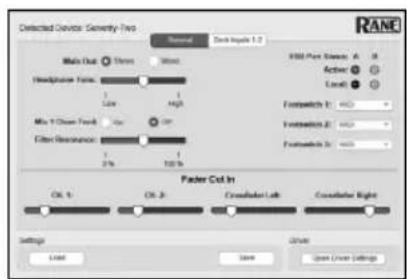
- Load: Cette option permet de couver les fichiers de paramètres (.r72) de la Seventy-Two MKII sur votre ordinateur et de les et de charger dans le Control Panel.
- Save: Cette option permet de sauvegarder les paramétres de la console de mixage comme un fichier de paramétres Seventy-Two MKII (.r72).
Vous pouvez également utiliser le logiciel Rane Control Panel pour étabonnner les curseurs de la Seventy-Two MKII :
- Assurez-vous que la Seventy-Two MKII est sous tension et reliée par cable USB à un port USB de votre ordinateur.
- Lancez le logiciel Rane Control Panel.
- Cliquez sur File > Fader Calibration.
- Suivez ensuite les instructions à l'écran pour sélectionner le curseur et l'étalonner. Un message s'affiche lorsque l'étalonnage est réussi.


- Guide d'utilisation (Français)
- Présentation
- Contenu de la boîte
- Assistance
- Démarrage
- \section*{Caracteristiques}
- Panneau supérieur
- Panneau arrête
- Panneau avant
- Fonctionnement
- Écran tactile
- Mode Waveform View
- Mode Library View
- Menu principal
- Réinitialisation des paramètres par défaut
- Effects
- Mode Effects View
- Pour modifier le routage des effets :
- Pour ajouter et utiliser des effets :
- Pour modifier un effet logiciel :
- Pour modifier les effets internes (Flex FX):
- Touch FX
- Modes de fonctionnement des pads
- Mode de programmation de points de repère rapide
- Mode Pitch Play
- Bouclage automatique
- Bouclage manuel
- Bouclage manuel 2
- Roulement de boucle
- Pad FX
- Échantillonneur
- Fader FX
- Flip
- Slicer
- Commandes de lecture
- Slicer Loop
- Ensembles de pads personalisés
- Pour creer un ensemble de pads personalisé :
- Curseurs
- Pour régler la tension des curseurs des canaux de la Seventy-Two MKII:
- Logiciel Control Panel
Marque : Rane
Modèle : SeventyTwo MKII
Catégorie : Equipement DJ