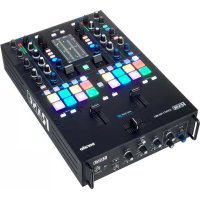
SeventyTwo MKII - Equipo de DJ Rane - Manual de uso y guía de instrucciones gratis
Encuentra gratis el manual del aparato SeventyTwo MKII Rane en formato PDF.



Preguntas de los usuarios sobre SeventyTwo MKII Rane
0 pregunta sobre este aparato. Responde a las que conoces o haz la tuya.
Hacer una nueva pregunta sobre este aparato
Descarga las instrucciones para tu Equipo de DJ en formato PDF gratis! Encuentra tus instrucciones SeventyTwo MKII - Rane y toma tu dispositivo electrónico nuevamente en la mano. En esta página están publicados todos los documentos necesarios para el uso de su dispositivo. SeventyTwo MKII de la marca Rane.
MANUAL DE USUARIO SeventyTwo MKII Rane
Guía del usuario (Espanol)
Introduccion
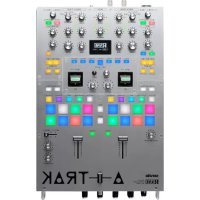
Gracias por comprar el Seventy-Two MKII. En Rane DJ, sabemos queusted se toma la música en serio. Por ese es que diseñamos nuestros equipos con una sola casa en mente—hacer que pueda tocar su mejor interpretación.
Contenido de la caja
Seventy-Two MKII
Cable del suministro electrico
(2) Discos de vinilo de control Serato NoiseMapTM
(2) CD de control Serato NoiseMapTM
Tarjeta de descarga Serato Pitch 'n Time con número de série
(2) Cables USB
Pegatinas de Rane
Tarjeta de descarga de software
Guía del usuario
Manual sobre la seguridad y garantía
Sopporte
Para Obtener la información másrecente acerca de este producto (documentación, specificationsétecnicas, requisitos de sistemas, informaciónde compatibiliad,etc.) y registrarlo, visite dj.rane.com.
Para Obtener soporte adicional del producto, visite dj.rane.com/support.
Instalación
Los elementos que no se enumeran en Introduccion > Contenido de la caja se venden por分开ado.
- Visit de rane.com e inicia sesión con su cuenta. (Cree una cuenta si este es su primer producto Rane). En su cuenta, registre su Seventy-Two MKII y descargue el Rane Control Panel.
Usarios de Windows únicamente: El panel de control de Rane contiene los controladores你需要los para Windows.
- IMPORTANTE: Ocasionalmente, peut queactualcemosel firmware del Seventy-Two MKII para mejor su configuraciono. Visite dj.rane.com para encontrar lasactualizaciones de firmware disponibles, especiallyluego deactualizar su software (lasactualizaciones de firmware能把 contemplar las nuevascharacteristicadel software).
- Descargue e instale la version mas recente de Serato DJ Pro desde serato.com.
- Con los cables USB, conecte los puertos USB del Rane Twelve (si lo está'utilizando) u otros controladores MIDI USB a los puertos USB del Twelve/Controller del Seventy-Two MKII.
- Conecte las fuentes de entrada de audio (microfonos, giradiscos, etc.) al Seventy-Two MKII.
- Conecte los dispositivos de salute de audio (auriculares, amplificadores de potencia, altavoces, etc.) al Seventy-Two MKII.
-
Enchufe todos los dispositivos en sus��omas de corriente y enciendalos en el orden correcto:
-
Para起初 la sesión, encienda (1) las fuentes de entrada, (2) el Seventy-Two MKII y (3) los dispositivos de salute.
-
Al terminar la sesión, apague (1) los dispositivos de salute, (2) el Seventy-Two MKII y (3) las fuentes de entrada.
-
Utilice un cable USB para conectar el puerto USB del Seventy-Two MKII a su ordinador. Abra Serato DJ Pro y a tocar! Para Obtener más información sobre como utiliser Serato DJ Pro con el Seventy-Two MKII, visite support.serato.com y selección Rane Seventy-Two MKII.

\section*{Characteristicas}
Panel superior
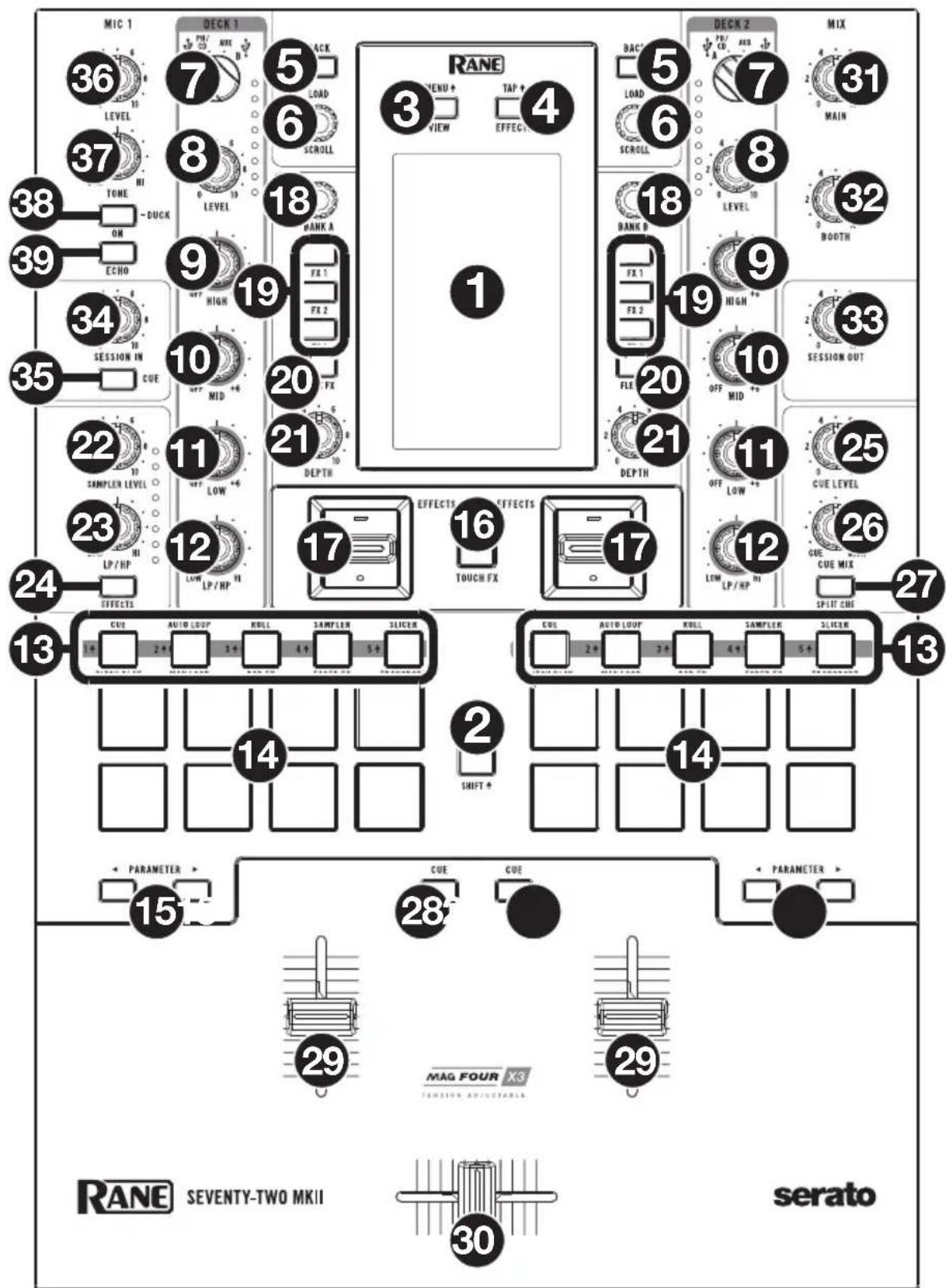
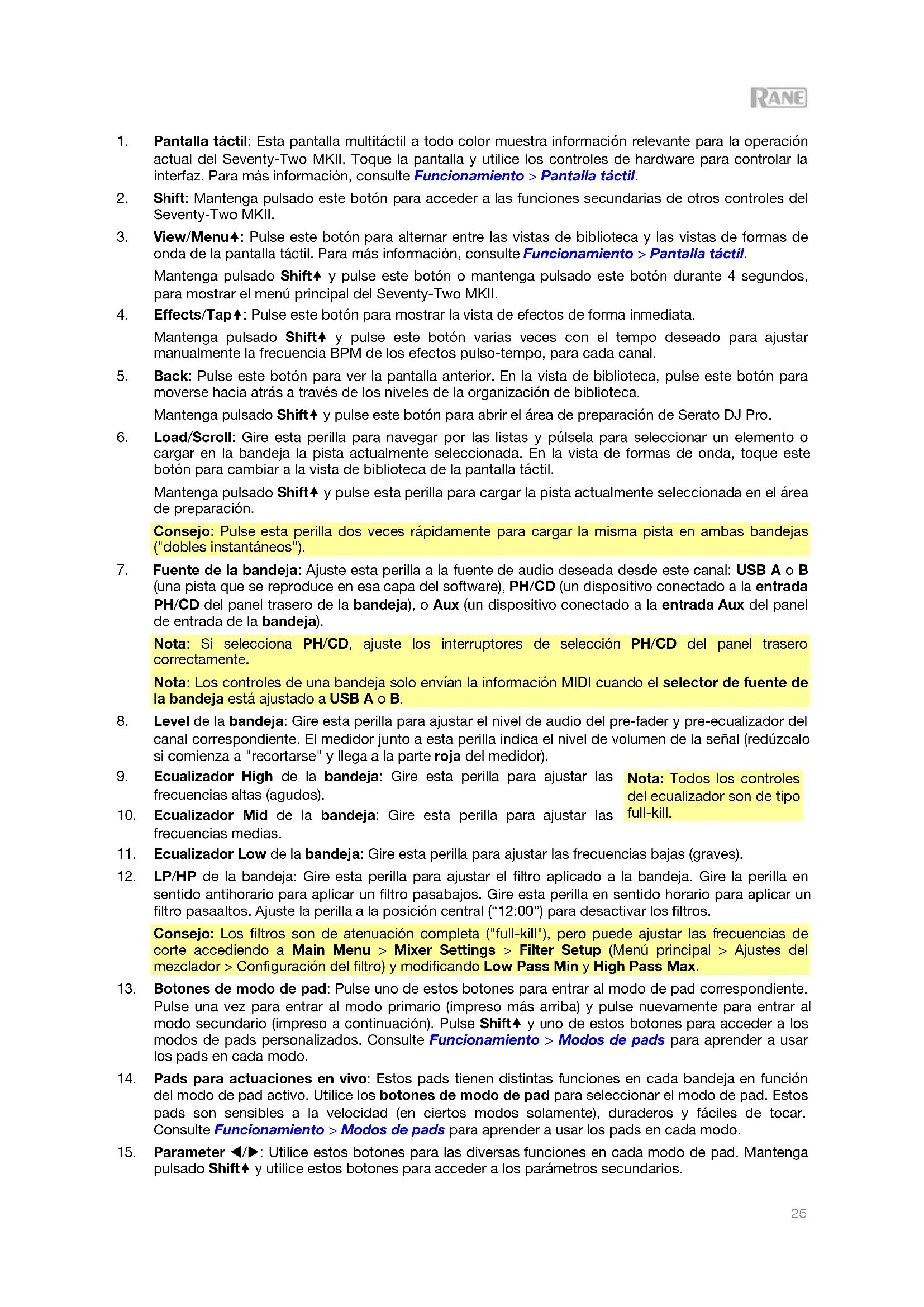
- Pantalla táctil:Esta pantalla multitáctil a todo color muestra información relevante para la operación actual del Seventy-Two MKII. Toque la pantalla y utilise los 控les de hardware para controlar la interfaz. Para más información, consulte Funcionamento > Pantalla táctil.
- Shift: Mantenga pulsado este botón para acceder a las functions secundarias de ellosControls del Seventy-Two MKII.
- View/Menu: Pulse este boton para alternar entre las vistas de biblioteca y las vistas de formas de onda de la pantalla tactil. Para mas informacion, consulte Funcionamento > Pantalla tactil.
Mantenga pulsado Shift+ y pulse este botón o mantenga pulsado este botón durante 4 seguidos, para estar el筷 principal del Seventy-Two MKII.
- Effects/Tap+: Pulse este botón para estar la vista de efectos de forma inmediata.
Mantenga pulsado Shift y pulse este botón varías veces con el tiempo deseado paraaabstarmanualmente la Frequencia BPM de los efectos pulso-tempo,para cada canal.
- Back: Pulse este boton para ver la pantalla anterior. En la vista de biblioteca, pulse este boton para moverse hacía atras a工程技术 de los niveles de la organization de biblioteca.
Mantenga pulsado Shift+ y pulse este botón para abrir el área de preparación de Serato DJ Pro.
- Load/Scroll: Gire esta perilla para navelgar por las listas y pulsela para selectionar un elemento o cargar en la bandeja la pistaactualmente seleccionada. En la vista de formas de onda, toque este boton para cabiar a la vista de biblioteca de la pantalla tactil.
Mantenga pulsado Shift y pulse esta perilla para cargar la pistaactualmente seleccionada en el area de preparacion.
Consejo: Pulse esta perilla dos vezes rápidamente para cargar la mesma pista en ambas bandejas ("dobles instantáneos").
- Fuente de la bandeja: Ajuste esta perilla a la fuente de audio deseada desde este canal: USB A o B (una pista que se reproduce en esta capa del software), PH/CD (un dispositivo connectado a la entrada PH/CD del panel trasero de la bandeja), o Aux (un dispositivo connectado a la entrada Aux del panel de entrada de la bandeja).
Note: Si selección PH/CD, ajuste los interruptores de selección PH/CD del panel trasero correctamente.
Note: Los controles de una bandeja solo envian la informacion MIDI cuando el selector de fuente de la bandeja está ajustado a USB A o B.
-
Level de la bandeja: Gire esta perilla paraajsar el nivel de audio del pre-fader y pre-ecualizarador del canal correspondiente. El medidor junto a esta perilla indica el nivel de volumen de la senal (reduzcalo si comienza a "recortarse" y lEGA a la parte roja del medidor).
-
Ecualizador High de la bandeja: Gire esta perilla paraaabstar las frequencias altas (agudos).
Nota: Todos los controlles del ecualizador son de tipo full-kill.
- Ecualizador Mid de la bandeja: Gire esta perilla paraaabstar las frequencias medias.
- Ecualizador Low de la bandeja: Gire esta perilla paraaabstar las Frequencias bajas (graves).
- LP/HP de la bandeja: Gire esta perilla paraaabrar el bajo aplicado a la bandeja. Gire la perilla en sentido antihorario para aplicar un bajo pasabajos. Gire esta perilla en sentido horario para aplicar un bajo pasaltos. Ajuste la perilla a la posicjion central ("12:00") para desactivar los先进技术.
Consejo: Los filtros son de atenuación completa ("full-kill"), pero puede ajustar las Frequencias del corte accediendo a Main Menu > Mixer Settings > Filter Setup (Menu principal > Ajustes del mezclador > Configuración del filtro) y modificando Low Pass Min y High Pass Max.
- Botones de modo de pad: Pulse uno de这些东西 botones para entrada al modo de pad correspondiente. Pulse una vez para entrada al modo primario (impreso más arriba) y pulse-Newamente para entrada al modo secundario (impreso a continuación). Pulse Shift+ y uno de这些东西 botones para acceder a los发展模式 de pads personalizados. Consulte Funcionamento > Modos de pads para'auderar a usar los pads en cada modo.
- Pads para actuaciones en vivo: Estos pads tienen distinguidasmericanas en cada bandeja en func tion del modo de pad activo. Utilice los botones de modo de pad para seleccionar el modo de pad. Estos pads son sensibles a la velocidad (en ciertos modos solamente), duraderos y faciles de tocar. Consulte Funcionamento > Modos de pads para'apearder a usar los pads en cada modo.
-
Parameter : Utilice"These botones para las diversas funzioni en cada modo de pad. Mantenga pulsado Shift y utilise这些 botones para acceder a los parámetros secundarios.
-
Touch FX: Pulse este botón para activar o desactivar la característica X-Y del panel tátil en la pantalla tátil. Puede utiliser esta característica para controlarkestintos parámetros de efectos. Para más información, consulte Funcioncimiento >Efectos.
- Conmutador Effects: Mueva este interruptor de conmutacion alejandolo de usted para activar los efectos de software y los efectos Flex del Seventy-Two MKII—el conmutador se bloqueará en esta posicion. Tire del conmutador hacía la posicion central para desactivar los efectos.
Tire y sostenga el conmutador en direccion a usted para activar los efectos de software y los efectos del Seventy-Two MKII momentaneamente, y suele el interruptor de conmutacion para desactivar los efectos—el interruptor regresara a la posicion central.
Note: Los interruptores de conmutación de efectos你能 quitarse y girarse 180^ selon sus preferencias.
- Perilla de parámetros: Gire estas perillas paraaabstar distinctos parámetros de efectos. El enfoque de la perilla de parámetros se indica en la pantalla tactil con una caret blanca para cada banco.
- FX 1-3: Pulse cada uno de"These botones para activar o desactivar el efecto de software correspondiente en un banco de tres efectos.
- Flex FX: Pulse este boton para activar o desactivar efectos internos del Seventy-Two MKII.
- Depth: Gire esta perilla para ajustar la mezcla "wet-dry" (señal humeda/señal seca) de los Flex FX internos en esta bandeja.
- Sampler Level: Gire esta perilla para ajustar el nivel de volumen del muestreador del software.
- Perilla LP/HP del muestreador: Gire esta perilla paraaabstar el bajo aplicado al muestreador del software. Gire la perilla en sentido antihorario para aplicar un bajo pasabajos. Gire esta perilla en sentido horario para aplicar un bajo pasaaltos. Ajuste la perilla a la posicion central ("12:00") para Obtener una respuesta "plana" (siniltros).
- Botón Effects del muestreador: Pulse este botón para activar o desactivar los efectos para el muestreador del software.
Note: Debe seleccionarse el muestreador en el menu de encaminamento de efectos. Consulte Efectos para ver más detailles.
- Cue Level: Gire esta perilla para ajustar el nivel de volumen del canal de cue.
- Cue Mix: Girela para mezclar el canal de cue y la mezcla del programa en las salidas de auricuales. Cuando se gira totalmente a la izquierda, solo se oye el canal de cue. Cuando se gira totalmente a la derecha, se oye solo la mezcla del programa.
- Split Cue: Cuando este botón está iluminado en la posición On (Activado), se "divide" el audio de los auriculares de modo que el canal de cue sesuma a mono y se envía al canal del auricular izquierdo,mIJ, 10 no está iluminado en la posición Off (Desactivado),el canal de cue y la mezcla del programa se "combinan".En ambos casos,use la perilla Cue Mix para controlar la mezcla de las dos senales.
- Cue de la bandeja: Pulse este botón para enviar la seals pre-fader de esta bandeja al canal de cue para monitoreo. Cuando está pulsado, el botón se enciende. Para colocar en el punto de cue various canales simultanamente, pulse los botones Cue de ambas bandejas.
- Fader del canal: Mueva este fader para ajustar el nivel de volumen de la bandeja correspondiente.
- Crossfader: Mueva este fader para mezclar las bandejas.
- Main: Gire esta perilla paraaabstar el volumen de salida de las salidas principales.El medidor junto a esta perilla indica el nivel de volumen de la senal (reduzcalo si comienza a "recortarse" y llea a la parte roja del medidor).
- Booth: Gire esta perilla paraaabstar el volumen de salute de las salidas de la cabina.
- Session Out: Gire esta perilla paraaabstar el volumen de salida de las calidas Session.
- Session In: Gire esta perilla paraaabstar el volumen de salute de las entradas Session.
- Cue Session In: Pulse este boton para enviar la sealsde las entradas Session al canal de cue para monitoreo. Cuando está pulsado, el boton se enciende.
- Level del Mic 1: Gire esta perilla paraaabstar la ganancia de la entrada Mic 1. El medidor junto a esta perilla indica el nivel de volumen de la senal (reduzcalo si comienza a recortarse" y llege a la parte roja del medidor).
-
Tone del Mic 1: Gire esta perilla paraaabstar el balance de Frequencias bajas (graves) y altas (agudas) de la signaled de audio procedente de la entrada Mic 1.
-
On/Duck del Mic 1: Pulse este control para activar o desactivar la entrada Mic 1 del panel trasero. Mantenga pulsado este boton durante 2 segundos para activar la caracteristica "ducking" (atenuacion automatica), la cui reduce el nivel de volumen de todas las demas entradas en 10 dB. El boton parpadeará cuando esta caracteristica está activa. Pulse este boton una vez más para desactivar esta caracteristica y la entrada Mic 1.
- Echo del Mic 1: Pulse este boton para activar o desactivar el efecto de eco en la seals de la entrada Mic 1. Gire la perilla Mic 1 Echo del panel frontal para ajustar la cantidad de efecto.
Paneltrasero

-
Entrada de alimentacion: Con el Seventy-Two MKII apagado, connecte el cable de alimentacion inclued a esta entrada y, a continuacion, en una toma de corrente.
-
Interruptor de encendido: Utilice este interruptor para encender y apagar el Seventy-Two MKII. Encienda el Seventy-Two MKII antes de encender sus amplificadores y altavoces. Apague sus amplificadores y altavoces antes de apagar el Seventy-Two MKII.
-
Salida Main (XLR): Conecte estas calidas a unistema de altavoces o amplificador. Utilice la perilla Master (Maestro) ubicada en el panel superior para controlar el nivel de volumen.
-
Salida Booth (1/4 pulg./6,35 mm, TRS): Conecte estas salidas a un sistemas de monitores de cabina o amplificador de cabina. Utilice la perilla Booth (Cabina) ubicada en el panel superior para controlar el nivel de volumen.
-
Entrada Session (RCA): Conecte estas entradas desde un dispositivo de nivel de linea como other mezclador, un reproductor de CD, una caja de ritmos, etc. La senal se enviará directamente a la mezcla de programa. Gire la perilla Session In ubicada en el panel superior para ajustar el nivel de volumen.
-
Salida Session (RCA): Conecte estas calidas a other mezclador, dispositivo de grabacion, etc. La mezcla de programa se enviar a estas calidas. Gire la perilla Session Out ubicada en el panel superior para ajustar el nivel de volumen.
-
Entrada PH/CD de la bandeja (RCA): Conecte estas entradas a una fuente de audio externa o a un giradiscos, reproductor de CD u other dispositivo de nivel de linea. Recuerde ajustar el selector PH/CD correspondiente a la posicion adequueda y ajustar la perilla de la fuente de esta bandeja a PH/CD para reproducir su senal de audio en dicha bandeja.
-
Selector PH/CD: Ajuste este interruptor a la posicón adecuada, en función del dispositivo conectado a las entradas PH/CD de la bandeja correspondiente. Si utilizes giradiscos de nivel fonografico, ajuste este interruptor a PH para proportionscarla amplificacion adiconcial necessaria para las senales de este nivel. Si está utilizingo un dispositivo de nivel de linea, como un giradiscos de nivel de linea, reproductor de CD o muestrador, ajuste este interruptor a CD.
-
Phono Grounds: Si está utilizingo giradiscos de nivel fonografico con cable de connexion a tierra, connecteicho cable a这些东西 terminales. Si se experimenta un zumbido grave,可以更好 significar que sus giradiscos no estan connectados a tierra.
Nota: Algunos giradiscosienen el cable de conexión a tierra incorpored a la conexión RCA y, por lo tanto, no esnecessary conectar nada al terminal de tierra.
-
Entrada Aux de la bandeja (RCA): Conecte estas entradas a una fuente de audio de nivel de linea externa. Recuerde ajustar la perilla de la fuente de esta bandeja a Aux para reproducir suignal de audio en dicha bandeja.
-
Entradas Mic 1-2 (XLR / 1/4 pulp. / 6,35 mm, TS): Conecte micrófonos o dispositivos de nivel de linea a estas entradas mono. Sus señales de audio mono se dividén y encaminan directamente a la mezcla de programa estéreo y al canal de cue. Si prefiere una entrada de linea estéreo, pueda utiliser la entrada Session.
- Selector Line/Mic: Ajuste este interruptor a la posicion adecuada, en func tion del dispositivo connectado a las entradas Mic 1-2. Si está utilizing un micrófono, ajuste este interruptor a Mic. Si está utilizingo un dispositivo de nivel de linea, como un teclado o muestrador, ajuste este interruptor a Line.
- Puertos USB del Twelve/Controller (USB tipo A): Utiliceelines cables USB para conectar thesepuertos USB a sus controladores como Twelve o un controlador MIDI USB estandar
Important: No conecte unidades USB a这些东西 puertos. Conmutar la perilla de la fuente de la bandeja forzará la expulsion de launidad del organador conectado, lo que pueda darar el contenido, por lo que debe evaporarse.
- Puertos USB (USB tipo B): Utilice unoles cables USB para conectar these puertos USB a puertos USB disponibles en su ordinador. Estas conexiones envian y reciben audio e informacion de controles MIDI desde y hacel ordenador.
Note: Asegürese de haber descargado e instalado el panel de control de Rane desde dj.rane.com.
Panel frontal
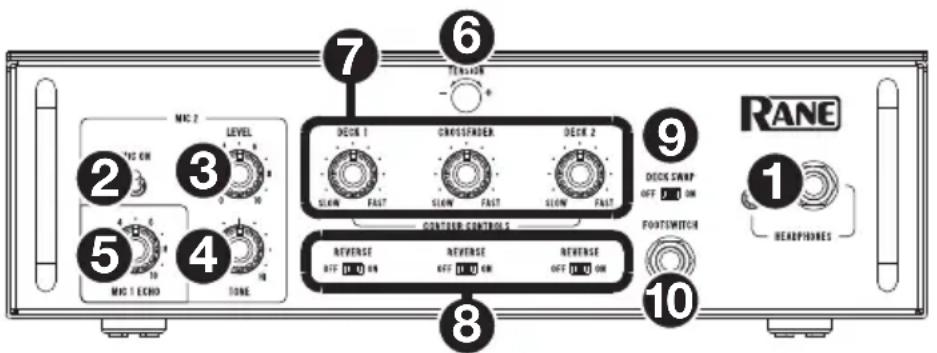
- Salidas para auriculares (1/4 pulp., 1/8 pulp. / 6,35 mm, 3,5 mm, TRS): Conecte sus auriculares de 1/4 o 1/8 pulp. (6,35 o 3,5 mm) a estaittersa para buesquea del punto inicial (cueing) y monitoreo de la mezcla.
- Mic 2 On: Cuando se coloca en On (Si), la entrada Mic 2 del panel trasero está activa y suignal de audio se encamina directamente a la mezcla de programa y la mezcla de cue. Cuando se coloca en Off (No), la entrada Mic 2 se desactiva.
- Level del Mic 2: Gire esta perilla paraaabstar la ganancia de la entrada Mic 2.
- Tone del Mic 2: Gire esta perilla paraaabstar el balance de fecuencias bajas (graves) y altas (agudas) de la senal de audio procedente de la entrada Mic 2.
- Mic 1 Echo: Gire esta perilla paraJKLM de efecto de eco en la seals de entrada Mic 1. Pulse el boton Echo del Mic 1 en el panel superior para activar o desactivar este efecto.
- Perilla de tension: Gire esta perilla paraaabstar la tension del crossfader. Gire la perilla hacla izquierda para ablandar el crossfader y Obtener una sensacion mas liviana y a la derecha para tensionarlo y Obtener una sensacion mas pesada.
- Contour Controls: Permite ajustar laPENDiente de la curva del crossfader. Gire la perilla a la izquierda para una fusión suave (mezcla) o a la derecha para un corte abrupto (rayado). La posición central es un ajuste típico para actuaciones en clubes.
- Reverse del Fader: Ajuste este interruptor a On para invertir la direccion (polaridad) del fader correspondiente. Ajuste el interruptor a Off para usar la polaridad del fader convencional.
- Deck Swap: Ajuste este interruptor a la posición On (encendido) para intercambiary los faders de los canales izquierdo y derecho como según lo controlado por el Seventy-Two MKII. Ajuste el interruptor a Off (apagado) para usar la configuración de la bandeja convencional.
- Entrada Footswitch (1/4 pulp. / 6,35 mm, TRS): Conecte un interruptor de pedalquiry, el cui peute utilizesse para activar o desactivar efectos. Internacionalmente, como esayado a otheras funcciones. Para la entry of the program, the user must enter the name of the participant who is responsible for the program. This option is available to all users.
Funcionamento
Pantalla tactil
Para alternar entre las vistas de forma de onda y biblioteca, pulse el boton View/Menu4.
Vista de forma de onda
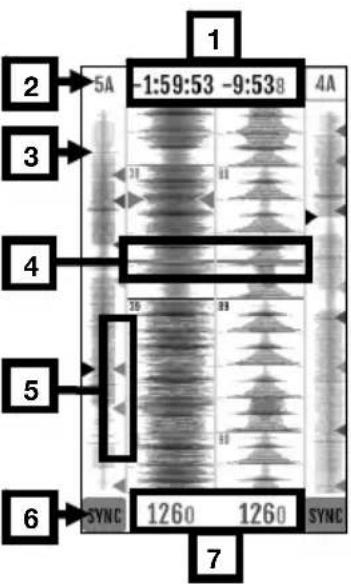
En la vista de forma de onda, las formas de onda de las pistas se muestran verticalmente, con el canal 1 del lado izquierdo y el canal 2 en el lado derecho. La forma de onda más grande representa una sección de la pista actual. La forma de onda más(PC)sea Representa la totalidad de la pista actual.
- Tiempo: Muesra el tiempo restante de la pista actual.
- Tono/Bloqueo de tono: Mantenga pulsado Shift+ y toque este icono para alternar entre las vistas de tono y bloqueo de tono. Cuando se selecciona un tono, se做不到 el tono de la pista actual yURTAR tocar para activar o desactivar la sincronizacion de tono. Cuando el bloqueo de tono eseste seleccionado,se做不到 un icono de bloqueo de tono (o icono de Serato Pitch 'n Time, si está instalado) y做到 tocar para activar o desactivar el bloqueo de tono. Cuando cualesera de las options this activada, el campo se iluminara.
- Descripción general: La forma de onda más(PC)searepresenta una descripción general de la pista actual en su totalidad. Puede usar su dedo para "barrer" la pista cuando se está reproduciendo. Internacionalmente,你可以做到 algo como lo que el encyclopedist y el encyclopedist都可以做不到.
Note: Si la option Disable Needle Search (desactivar búsqueada de púa) de Serato DJ Pro esta activada, deben pulsar Shift+ para barrer la pista.
- Posicion de la cancion: Posicion de la cabeza de reproduccion de la pista actual.
- Cues rapiidos: Muestra los cue's rapiidos por color.
- Sync: Cuando Sync está activado, el camino se iluminará y losindicadores de BPMse iluminaranc en color azul. Para activar o desactivar la sincronizacion, mantenga pulsado Shift+ y toque el icono de ).
cualquiera de los canales. - BPM: Pulsos por minuto de la pista actual.
Note: Si el Load/Scroll Touch (Cargar/desplazarse por la pantalla táctil) está activado y ustéd está en la vista Waveform (Forma de onda), al tocar la perilla Load/Scroll se abrìra rápidamente la vista Library (Biblioteca). Consulte Menu principal para'apearder aactivar ydesactivar esta opcción.
Vista de la biblioteca
En la vista de biblioteca, la pantalla muestra la biblioteca del ordinador conectado. Si el Seventy-Two MKII está conectado a dos ordinadores, se做不到áarlo al que se le asignaron porULTima vez ambas bandejas.
ParaATTERosmodosdevista,desliceusdedo haciaabajo sobreel iconodelenmu desplegableque seencuentra enla parte superior de la vista dellastaedpistasy,acontinuacion,toqueelicono parachangiar al mododescado-Vistasmipleovistaampliada.
Para recorrer las pistas, gire la perilla Load/Scroll.
Para recorrer las pistas rápidamente, pulse Shift+ y gire la perilla Load/Scroll.
Para partir una caja de discos o cargar una pista en una bandeja, pulse la perilla Load/Scroll.
Para retroceder un nivel, pulse Back.
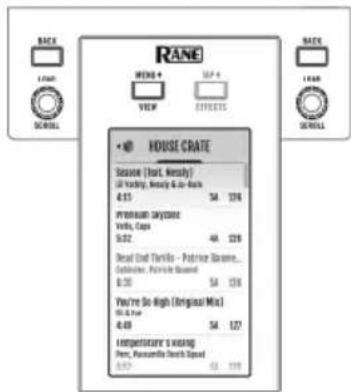
Pantalla táctil con vista de biblioteca ampliada

Menu principal
Para acceder al menu principal, pulse Shift+ y View/Menu+ o mantenga pulsado View/Menu+ durante 4 segundos. El menu principal contiene las siguientesustralianes.
Ajustes del mezcluder:Seleccione esta opacion para editor los siguientes ajustes:
Audio Out (Salida de audio): SeLECTIONE esta optacion para editar los ajustes de la calidad principal, la seals limpia del micrófono 1, y el balance de la bandeja.
Note: Cuando la calidad limpia está activada, el micrófono 1 no enviará audio cuando se grabe en Serato DJ Pro.
- Deck Settings: SeLECTIONE esta optacion para editar los ajustes de sensibilidad 1/2 y XOver de tonos 1/2 del interruptor fonografico.
Note: Ajuste la Phono Sensitivity sensibilidad fonografica según los ajustes recomendados por el fabricante de su capsaula.
- Filter Setup (Configuración del filtro): Seleectione esta opcnion para editor Deck 1/2 Resonance (Resonancia de Deck 1/2), Sampler Resonance (Resonancia del muestreador), la fecuencia de corte de la posicn LOW de las perillas del filtrlo (Low Pass Min) (Minimo del pasabajos) o la fecuencia de corte de la posicn HI de las perillas del filtrlo (High Pass Max) (Maximo del pasaaltos).
- Pad Setup: Selección estaopping para editar los ajustes de sensibilitidad del pad:
- Headphone Setup: SeLECTIONE esta opacion para editar el ajuste de tono de los auriculares.
- Mic 1 Setup (Configuración del micrófono 1): Seleectione esta opção para editar la magnitud de realimentacion del eco del micrófono (Mic 1 Echo Fdbk), el umbral de atenuacion del micrófono (Mic 1 Duck Thresh) o el tiempo de retencion de la atenuacion (Mic 1 Duck Hold).
- Touch FX Setup (Configuración de Touch FX): Seleectione esta opción para editar el Button Mode (Modo de botones) que determina la functión del botón Touch FX (Efectos táctiles). En modo Touch FX, que es la opción predeterminada, al tocar el botón se abre la pantalla Touch FX. El LED del botón se iluminará con luz verde fija en todo momento. Brillára cuando está abierta la pantalla Touch FX y se atenuará cuando no lo esté. En modo Tap, al tocar el botón se configurará el tempo del efecto para la bandeja enfocada y manteniendo pulsado Shift‡.; cuando se pulsa el botón, se abrirá la pantalla Touch FX. El LED del botón está apagado excepto cuando se pulse.
Flex FX: Selección esta-option para ver y editar los ajustes de Flex FX internos.
- Beats Mult.: Selección estaopping para determinar los incrementos en que se pueda ajustar las temporizaciones de Flex FX.
En modo Extended (Extendido), peut ajustar Flex FX a las temporizaciones estandar que varian de 1/32 a 32 beats y también como variantes de punto y triplete de cada una de estas temporizaciones.
En modo Simple, que es el predeterminado, pueda ajustar los beats de Flex FX solo a las temporizacionesstickar (no a temporizaciones de triplete y puntillo).
En modo No Dotted (Sin punto, los beats de Flex FX incluyen temporizaciones estandar y de tripleto, pero no temporizaciones de punto.
En modo No Triplet (Sin triplete), los beats de Flex FX incluyen temporizaciones estandar y de puntoillo, pero no temporizaciones de triplete.
- FX List: Puede editarrialquier efecto enumerated bajo de la option Beats Mult.
Paraañadir o qitar un efecto de la lista de favoritos, toque el circulo del bajo derecho de la pantalla. Cuando el circulo está en verde, el efecto se incluirá en la lista de Flex FX en la vista de efectos. Cuando el circulo está vacio y el nombre del efecto está en gris, el efecto ya no aparecerá en la lista.
Para configurar los ajustes predeterminados de los Flex FX internos, toque el icono de la llave. toque el icono de la llave.
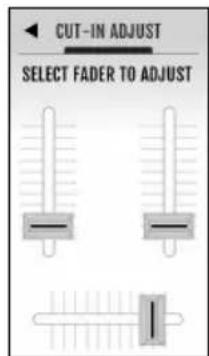
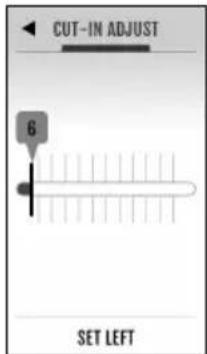
Cut-In Adjust: Señecione estaopping para abrir el menu de configuración Cut-In Adjust. Esto controla la cantidad de espacio muerto entre las posiciones cerrada y abierta de un fader. Señecione el fader que desea ajustar, mueva el fader selecciónado a la posión deseada y pulse Set (Ajustar) para guardar el ajuste.
Footswitch: SeLECTIONE esta optacion para ajustar las asignaciones correspondentes a Footswitch 1/2/3 (Interruptor de pedal 1/2/3).
- Si se asigna a MIDI, al tocar un interruptor de pedal se ejecta una referencia MIDI programada en su software Serato.
Si se asigna a FX 1 Latch o FX 2 Latch, al tocar un interruptor de pedal se engancha un efecto para la bandeja Deck 1 o 2. - Si se asigna a FX 1 Moment o FX 2 Moment, al tocar un interruptor de pedal se dispara momentanamente un efecto para la bandeja Deck 1 o 2.
Si se asigna a Tap, al tocar un interruptor de pedal se ajusta el tempo del efecto para la bandeia enfocada en ese momento en la pantalla tactil.
Display: SeLECTIONE esta opticon para ver y editor los ajustes de la pantalla tactil.
- Screen Brightness: SeLECTIONE estaopyr para cambar el brillo de la pantalla.
- Scroll Touch: SeLECTIONE esta opacion para determinar si al tocar la perilla Load/Scroll se le direcciona a la vista Library desde la vista Waveform.
- Pad Mode Display: SeLECTIONE esta optacion para determinar si las funcciones de Performace. Pad se muestran en la pantalla tactil cuando se pulsa Pad Mode (Modo de pad).
- Startup View: SeLECTIONE esta opacion para elegir la vista predeterminada cuando se enciende el Seventy-Two MKII (Waveform, Library o Effects).
Note: Se requires a connexion a Serato para encender la vista Waveform o Library (Forma de onda o Biblioteca). Si no está connectado a Serato, el Seventy-Two MKII se encenderá en la vista Effects (Efectos).
Restauración de los ajustes predeterminados de fabricula
Para restaurar los ajustes originales de un camino spécifique del menu, elija primero una de las options del menu principal. Elultimate elemento de cada camino del menu es Restore Defaults (Restaurar OPCIONES predeterminadas).Seleccione este elemento. Aparecera un mensaje emergente. Seleccione Restore (Restaurant) para restaurar los ajustes originales o Cancel (Cancelar) para volver.
Para restaurar el Seventy-Two MKII a sus ajustes originales de todos los manos a la vez, vaya primero al menu principal. Luego deslice su dedo hacía arriba por la pantalla táctil. Aparecerá un elemento de lista lllamado Factory Reset (Restablecimiento de los values de fabrica). Seleectione este elemento. Aparecerá un mensaje emergente. Elija Restore para devolver todos los ajustes a sus valeurs predeterminados o Cancel para volver.
Effectos
Vista Effectos
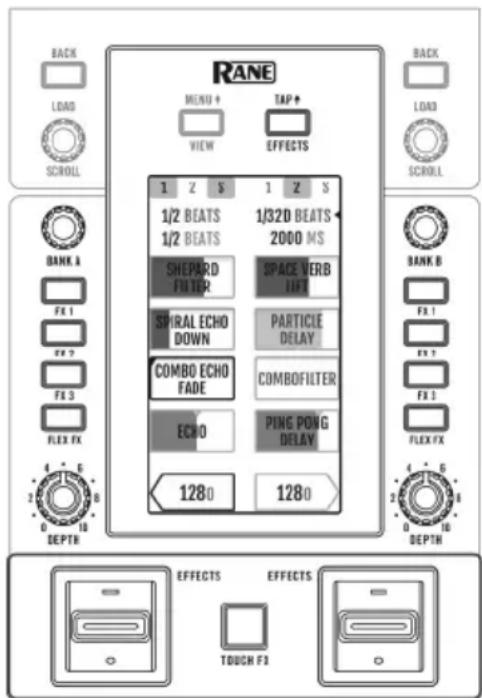
Pulse el botón Effects/Tap+ paraaabrir la vista Efectos,onde peut editar los efectos de ambos bancos de FX (A y B) y controlar que efectos se activan en cada bandeja.
Cada banks de efectos contiene hasta 3 efectos de software, además de los Flex FX internos, para un total de hasta 8 efectos que se pueda ayadir y encaminar hacía la bandeja 1, la bandeja 2 o el muestreador. De forma predeterminada, los efectos se encaminan a la bandeja 1 y la bandeja 2.
Paracaebarielenrutamientodeloseffectos:
- Toque los iconos azules 1/2/S ubicados en la parte superior de la pantalla del menu de enrutamiento.
- Selección hacía sobre desea encaminar los efectos y, a continuación, pulse OK para volver a la頁a anterior. Ambos bancos de efectos se pueda encaminar hacía la(s) misma(s) bandeja(s).
Paraañadir y utilizar los efectos:
- Pulse el botón Effects paraAbrir la vista de efectos.
- Toque la pantalla táctil para selectionar el efecto deseado, y pulse la perilla de parámetros para Cambiar al modo de selección de efectos especials.
- Gire la perilla de parámetros para recorrer la lista de efectos, y pulse la perilla para cerrar el efecto en esta ranura.
- Pulse los botones FX 1-3 o Flex FX para activar el efecto en laadena. Los efectos se aplican secuencialmente en laadena (FX1 > FX2 > FX3 > Flex FX).
- Use los conmutadores de efectos para aplicar los efectos a las bandejas 1 y 2. Pulse el conmutador alejandolo de usted para bloquear un efecto o tire de el acercandolo hacía usted para dispararmomentaneamente un efecto.
Mantenga pulsado el botón Sampler Effects (effectos del muestreador) para aplicar los efectos al muestreador.
Para editor un efecto de software:
- Toque el efecto en la pantalla.
- Gire la perilla de parámetros para comenzar a editar el parámetro selectionado. Pulse la perilla de parámetros para Cambiar al modo de selección de efectos especials de software para el efecto enforado.
Para editor los Flex FX internos:
- Toque la perilla de parámetros para enfocar el efecto deseado y, a continuación, utilise la perilla de parámetros paraaabstar. Haga un doble toque sobre el efecto deseado para modifier los ajustes predeterminados del Flex FX. Todos los Cambios seran guardados en el mezclador.
- Para editor el tiempo del efecto, toque en Timing y gire la perilla de parámetros.
Note: Los ajustes de tiempo son por bajo. Para el Beat Breaker (Tartamudeo) y Reverb Flex FX (Efcto de reverberacion) el parametro ajustable no es el tiempo sino el numero de patron y el percentaje de descaimiento respectivamente.
Consejo: Después de selección el número de patrón de Beat Breaker, mantenga pulsado Shift y presione la perilla de parámetros (Parámetro) para editar el patrón. Efctué la edión girando y presionando la perilla de parámetros para subir o bajo bloques en el patrón. Para salir del modo de edión, pulse Shift y la perilla de parámetros otra vez. Tenga en cuenta que solo los patrones 11-16 se guardaran en el mezclador al apagarlo.
Touch FX
Pulse el botón Touch FX para abrir la pantalla Touch FX, que pueda tocar simplement para activar y Manipular los efectos en la bandeja 1 o 2.
Para selecciónar la bandeja a la que se aplicará el Touch FX, toque la flecha de la bandeja respectiva. Se resaltarán los botones FX correspondientes a los efectos encaminados a esta bandeja.
Para activar y Manipular los efectos encaminados a la bandeja, deslice su dedo por la pantalla. Deslizar el dedo en el eje Y aplica un filtro pasaaltos (arriba) o pasabajos (abajo). Deslizar el dedo de sobre el eje X modifica el parametro Time de cualquier Flex FX activo. El parametro Time (Tiempo) del Flex FX se做不到 al pie de la pantalla Touch FX y seactualizará cuando deslice su dedo a izquierda o derecha sobre el eje X. Al levantar el dedo de la pantalla táctil, el filtro se desactiva y la temporización del efecto volverá a su ajuste anterior. Puede modifier el parametro Time predeterminado desdela pantalla Touch FX tocándolo y girando la perilla de parámetros.
Note: Para el Beat Breaker (Tartamudeo) y Reverb Flex FX (Efcto de reverberacion) el parametro ajustable no es el tiempo sino el número de patron y el percentaje de decaimiento respectivamente.
Note: La edicion de Beat Breaker peut introducirse desde la pantalla Touch FX tocando el numero de patron y pulsando bajo Shift+ y la perilla de parámetros. Para mas informacion, consulte Effectos > Vista Effectos más arriba.
ParaATTER el efecto Flex activado en la bandeja, toque el nombre del efecto, presione la perilla Parameter paraentar al modo de seleccion de FX y a continuacion gire la perilla Parameter pararealizar un ciclo de los efectos.Pulse nuevamente la perilla Parameter salir del mode de seleccion de FX.
Modos de pads
Este capûtulo describe losDistinctosmodos de pads. Cada bandeja tiene ocho pads,loscualessiempre estan enuno de这些东西modos,ylos padsde cada bandeja;puedeestar enunmodo diferente.Pulse uno de los botonesde modoede padsparaentraltodode pad correspondiente enesa bandeja.Cada uno delos botonesde mode odapadsalternateentre dos modos con cada pulsación.
Consejo: En cada modo de pad, pulse Shift y uno de los botones de modo de pads para acceder a algunos adiconuales o utiliser algunos personalizados.

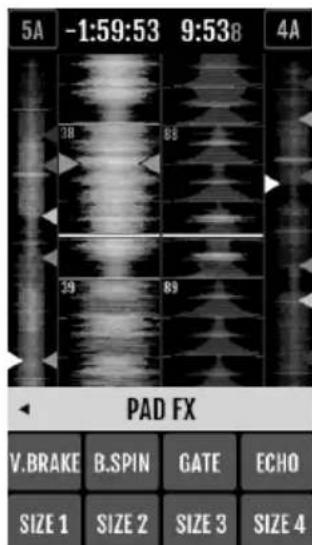
Con Pad Mode Display activado, al pulsar un botón Pad Mode se muestra la función de cada Pad para actuaciones en vivo cuando sealla bajo el medio selectionado.Esta presentación aparece al pie de la pantalla táctil, si usted está en la vista Forma de onda o Efectos, o en la pantalla Touch FX. Toque cualquier parte de esta pantalla para retenerla en la pantalla táctil. De lo contrario, desaparecería en 5segundos. Consulte Menu principal para,aiprender a activar y desactivar thisaracteristica.
Cue
En el modo de cue, cada pad asigna un punto de cue rápido o hace que la pista vuelva a ese punto de cue rápido.
Para entrada al modo de cue, pulse Cue / Pitch Play de modo que se ilumine en blanco.
Para asignar un punto de cue rápido, pulse un pad apagado en el punto deseado de su pista. El pad se iluminará cuando se lo asigne (con el color correspondiente, si está disponible).
Para saltar a un punto de cue rápido, pulse un pad iluminado.
Para borrar un punto de cue rápido asignado, pulse Shift+ y el pad correspondiente.
Reproducción de tonos
En el modo de reproduccion de tonos, cada pad reproduce la pista desde un punto de cue rápido en una transmisióndifferente (ajustable por semitonos). El paquete de expansión para DJ Serato Pitch 'n TimeDebte estar instalado para poderutilizar este modo.ConsulteCueparaaprendercomoassignarpuntosde cue rápidos.
Note: Se incluye una tarjeta de descarga con número de série Serato Pitch 'n Time con su Seventy-Two MKII.
Paraentaralmode de reproduccionde tonos, pulseCue/PitchPlayde mode que seillumine en verde.
Para seleccionar el punto de cue rápido que desea utiliser, pulse Shift y un pad tenuamente iluminado.
Para seleccionar el rango de transpositiones que utilizes el pad, use los botones Parameter (consulte los diagramasquiry detallados).
Paraaabstareltono de la pista actual hacia arriba o.hacia abajo,pulse Shifty los botones Parameter 1 respectivamente.
Para reproducir la pista desde el punto de cue rápido, pulse un pad iluminado. Cada pad corresponde a una transmisión spécifique (por semitonos), en función del rango de transmisión actual (consulte los diagramasAquidetalados).El pad sin transmisión (el tono original) estar aluminado en blanco.
Arriba
| +4 semitonos | +5 semitonos | +6 semitonos | +7 semitonos |
| 0 (tono original) | +1 semitono | +2 semitonos | +3 semitonos |
Medio
| 0 (tono original) | +1 semitono | +2 semitonos | +3 semitonos |
| -4 semitonos | -3 semitonos | -2 semitonos | -1 semitono |
Abajo
| -3 semitonos | -2 semitonos | -1 semitono | 0 (tono original) |
| -7 semitonos | -6 semitonos | -5 semitonos | -4 semitonos |
Bucle automático
En el modo de bucle automatico, cada pad dispara o libera un bucle automatico de diferente longitud. La grilla de bucles del software determina el時間 del bucle.
Paraentar al modo de bucle automatico, pulse Auto Loop / Man Loop de modo que se ilumine en azul oscuro.
ParaATTERL OCHO longitudes de bules automaticos que se muestran (en el software), pulse qualquera de los botones Parameter / . La disposicion de los pads cambiara para que coincida.
Para desplazar el bucle automatico hacerships hacia adelante, pulse Shift y los botones Parameter / , respectivamente.
Bucle manual
En el modo de bucle manual, cada pad hara volver la pista a un bucle anteriormente créé y guardado. Las dispositions de pads de los dos bancos son IDENTicas.
Paraentaralmodedebuclemanual,pulseAuto Loop/ManLoopde modeque seillumeneverde.
Para create un bucle, pulse el pad 5 para建立起 el punto de entrada del bucle y, a continuacion, pulse el pad 6 para建立起 el punto de calidad del bucle y activar el本身就是o.
| 1 Loop 1 | 2 Loop 2 | 3 Loop 4 | 4 |
| 5 Entrada del loop | 6 Salida del loop | 7 Activar / desactivar loop | 8 Repetición de loop |
Para guardar un bucle, cuando está activo un bucle, pulse un pad apagado de la fila superior (pads 1-4). Puede hacer este independiente de la forma en la que se create el bucle (modo de bucle automatico, modo de bucle manual, etc.).
Para activar o desactivar un bucle guardado, pulse un pad iluminado de la fila superior (pads 1-4).
Para borrar un bucle guardado, pulse Shift+ y un pad iluminado de la fila superior (pads 1-4).
Para activar o desactivar el bucle que se activó porULTima vez, pulse pad 7.
Para reactivar inmediamente el bucle que se activó por ultima vez ("reloop"), pulse el pad 8.
Para duplicar o dividir a la mitad la longitud de un bucle, pulse los botones Parameter / , respectively.
Paracaeir un bucie hacia atras o hacia adelante, pulse Shift4 y los botones Parameter , respectively.
Bucle manual 2
Para activar el modo Bucle manual 2, mantenga pulsado Shift y pulse Auto Loop / Man Loop (24) de modo que se encienda con luz amarilla. En este modo, los pads 1-4 se utilizean para activar o desactivar los bucles 5-8 respectivamente.
Redoble
En el modo de redoble, cada pad dispara un redoble de buce momentaneo. Al soltar el pad, se detiene el redoble del buce y se retoma la reproduccion normal donde se encontraría el cuestion de reproduccion si no se hubiese disparado el redoble del buce (eskaar, como si la pista se hubiese estado reproduciendo en avance todo el tiempo).
Note: Desactive Show Beat Jump Controls (Mostrar controlles de salteo de beats) en el menu Setup de Serato para acceder a 8 bules enrollados a la vez. Internacionalmente y editor los tamanos de bules configurados en el software.
Paraentaralmoderedoble,pulseRoll/PadFXde modeque seillumene coloragua.
Para disparar un redoble de buce, mantenga pulsado un pad.
ParaATTERcualessonlasocho longitudesdebuclesconreturnoque smuestran(en el software), pulse qualquera de los botones Parameter ▲.La disposicionde los pads cambiarara para que coincida.
Para desplazar el bucle con returno hacía atras o hacía adelante, pulse Shift+ y los botones Parameter / , respectively.
Efectos especials de los pads
En el modo de efectos especials de los pads, estas seleccionan y activan efectos. La fila superior de pads selecciona el tipo de efecto, y la fila inferior dispara y controlla la longitud del本身就是.
Paraentar al modo de efectos especials de los pads, pulse Roll / Pad FX de modo que se illumine en coloramarillo.
Para seleccionar el efecto de freno de vinilo, pulse el pad 1. Cuando se dispara el efecto de freno de vinilo mediante los pads de la fila inferior, el audio se ralentiza como si se hubiese detenido un Plato fonografico, silenciandose progrisamente afterwards del tiempo seleccionado.
| 1 Vinyl Brake | 2 Backspin | 3 Gate | 4 Echo |
| 5 Tamaño 1 | 6 Tamaño 2 | 7 Tamaño 3 | 8 Tamaño 4 |
Para seleccionar el efecto de retroceso, pulse el pad 2. Cuando se dispara el efecto de retroceso mediante los pads de la fila inferior, el audio se reproduce haceras y se acelerara como si se girara un Plato fonografico haceras, silenciandose progrisamente afterwards del tiempo seleccionado.
Para seleccionar el efecto de compuerta, pulse el pad 3. Cuando se dispara el efecto de compuerta mediante uno de los pads de la fila inferior, se aplica una compuerta basada en el tiempo al audio en función del時間 selectionado.
Para seleccionar el efecto de eco, pulse el pad 4. Cuando el efecto de eco se dispara mediante los pads de la fila inferior, el audio emitirá un eco hasta silenciarse en función del tameno seleccionado.
Note: El efecto de eco puede combinarse conthers efectos. Todos los demas efectos son excluyentes.
Para disparar el efecto seleccionado, pulse uno entre los pads 5-8. Cada pad activa el efecto inmediamente con un時間 establisho, augmentando del pad 5 (tiempo más tardo) al pad 8 (tiempo más largo). Cuando se dispara un efecto, el pad seleccionado parpadeará.
Note: Al selec tionar un nuevo mode de pad, se desactivan todos los efectos especials de los pads activos en ese momento.
Muestreador
En el modo de muestreador, los pads controlan el muestreador del software. Cada uno de los pads dispara un muestreador a un volumen spécifique (puede asignar la muestra y su volumen en el software).
Paraentaralmode demuestreador,pulse Sampler/FaderFXde mode que seillumene en purpura.
Para asignar una muestra,的结果,primero la muestra deseada en su biblioteca. Luego mantenga pulsado Shift y presione el pad correspondiente a una ranura vacía del muestreador. El volumen de la ranura del muestreador se pueda ajustar en Serato.
Para reproducir una muestra, pulse un pad iluminado. El pad parpadeará cuando se reproduce la muestra.
Para detener la reproduccion de una muestra, pulse Shift y un pad cuando se reproduce.
Para recorrer los bancos de muestras, pulsa los botones Parameter
Para recorrer lassonian del muestreador,pulse Shifty los botones Parameter
Efectos especials del fader
En el modo de efectos especials del fader, los pads silenciaran y desilenciaran la seals de audio de la bandeja emulando los movimientos del crossfader hacía dicha bandeja. Un "clinic" es unmovement del crossfader hacía una bandeja ("abierto") y bajo alejandose de esta bandeja ("cerrado"). Los DJ realizan clicks en distinctos patrones rímicos (a dato jusqu con el rayado) para create distinctos efectos.
| 1 1-Click Flare | 2 2-Click Flare | 3 3-Click Flare | 4 4-Click Flare |
| 5 Trans-formers | 6 2-to-1 Alternator Baby | Tri-forms | 8 Uzi |
Paraunar modulo de efectos especials del fader, pulse Sampler/Fader FX de modo que se ilumine en verde.
Para disparar un efecto del fader, pulse uno entre los pads 1-8.
Para invertir un efecto, mantenga pulsado Shift+ y pulse uno entre los pads 1-8.
Voltear
Si ha comprado el Serato Flip Expansion Pack,可以更好 acceder al control Flip manteniendo pulsado Shift y pulsando Sampler / Fader FX (4). Si no ha comprado el Flip Expansion Pack, esta caracteristica está disponible como un modo de pad personalizzato.
En este modo, los pads apagados no tienen un flip asignado. Los pads encendidos con luz azul tienen un flip asignado pero no se está reproduciendo, los encendidos con luz anaranjada tienen un flip asignado y se está reproduciendo en ese momento.
| 1 Flip 1 Flip | 2 Flip 2 Flip 3 | 3 Flip 4 | 4 |
| 5 Flip 5 Flip | 6 Flip 6 | 7 Sin Función | 8 Sin Función |
Para asignar un flip a un pad, presione un pad apagado (1-6).
Para reproducir un flip asignado, pulse el pad iluminado en azul correspondiente (1-6).
Para detener inmediamente la reproduccion de un flip, mantenga pulsado Shift y presione el pad iluminado en naranja correspondiente (1-6).
Para comenzar la grabacion de un flip, pulse el boton Parameter izquierdo correspondiente.
Para:volver al comienzo del flip seleccionado, pulse el boton Parameter derecho correspondiente.
Paraunar el buce de la ranura del flip,mantenga pulsado Shifty pulse el boton Parameter 一 izquierdo.
Para activar y desactivar la ranura del flip, mantenga pulsado Shift+ y pulse el botón Parameter▶媒体报道.
Cortador
Importante: Su pista debe tener una grilla de beats establishida para que this mode funccione.
En el modo de cortador, los 8 pads representan 8 pulsos secuencias—"cortes"—de la grilla de beats. El pad iluminado representa el corte que se está reproduciendo en este momento. La luz "recorre los pads" a medida que progresa a lo largo de cada una de las frases de ocho cortes. Puede pulsar un pad para reproducir ese corte. Cuando suelte el pad, se reanuda la reproduccion normal de la pista desdeonde habria estado si nunca lo hubiera presionado (es decide, como si la pista hubiera estado reproduciendose en avance todo el tiempo).
| 1 Corte 1 | 2 Corte 2 | 3 Corte 3 | 4 Corte 4 |
| 5 Corte 5 | 6 Corte 6 | 7 Corte 7 | 8 Corte 8 |
Paraentar al modo de cortador, pulse Slicer / Transport de modo que se ilumine en rojo. La bandeja saldra del modo de cortador siarga other pista en la bandeja o activa el mode de edicion de la grilla.
Para reproducir un corte, pulse el pad correspondiente.
Paraacularo reducir el tamanode cuantificacion,pulse los botones Parameter
Paraacularo reducir el tamanode los cortes, pulse Shift+ y los botones Parameter
Transporte
En el modo de control de transporte, los pads se corresponden con losDistinctos controles de transporte. El software entrada automatamente en el modo interno cuando haga this (si está utilizing un controlador Twelve con Seventy-Two MKII, el software siempre estara en el mode interno).
Paraentaralmodeodetransporte,pulse Slicer/ Transportde mode que se ilumine enverde.
| Inflexión de pitch - | Inflexión de pitch + | Fader de pitch - | Fader de pitch + |
| Keylock INT/REL | Sync | Cue | II ▷ |
Para doclar el tono hacía abajo momentáneamente, pulse el pad 1.
Para doclar el tono hacía arriba momenteamente, pulse el pad 2.
Para mover el fader del tono hacía abajo, pulse el pad 3.
Para mover el fader del tono hacía arriba, pulse el pad 4.
Para activar o desactivar Keylock, pulse el pad 5.
Paracaebrar ene mode interno (NT) y el mode relativo (REL), pulse Shift4 y el pad 5. (Cambi ar mode relative le permite reanudar el control de la reproduccion con vinilos de control o CD de control).
Para activar Sync, pulse el pad 6. Pulse Shift4 y el pad 6 para desactivar la sincronizacion.
Para saltar el punto de cue, pulse el pad 7.
Para reproducir oponer en pausa la pista, pulse el pad 8.
Bucle del cortador
Mantenga pulsado Shift y pulse Slicer / Transport (54) para entrada al modo de bucle del cortador. Los pads se comportan deforma identica al modo cortador,excepto que la frase de ocho cortes realiza un loop en vez de avanzar continuamente por la pista.
Conjuntos de pads personalizados
Además de los发展模式 de pads estándar, puede crear hasta 3 conjuntos de pads personalizados realizando la característica de mapeo MIDI de Serato DJ Pro.
Para create un Conjunto de pads personalizados:
- Mantenga pulsado Shift+ y pulse Cue / Pitch Play (1+), Roll / Pad FX (3+), o Sampler / Fader FX (4+).
Note: Si ha comprado el Serato Flip Expansion Pack, al mantener pulsado Shift y pulsar Sampler / Fader FX (4+) accederá a los controlles de Flip y no a un Conjunto de pads personalizados.
- En Serato DJ Pro, abra el menu Setup y seleccione MIDI.
- Selezione Seventy-Two MKII y asegürese de que Allow Serato DJ Hardware Remapping está activado. Cierre la ventana Setup.
- En la ventana principal de Serato DJ Pro, hagablick en el boton MIDI de la parte superior de la pantalla para iniciaar el mapeo.
- Haga tic en un cacteristica de Serato DJ Pro y, a continuacion, toque o mueva un control de su hardware para mapear la caracteristica en ese control.
Consulte el manual de Serato DJ Pro para Obtener más información sobre el mapeo MIDI.
Faders
Los faders de los canales son faders sin contacto MAG FOUR con tension ajustable.
Paraaabstar la tension de los faders del Seventy-Two MKII:
- Asegürese de que launidad está apagada y desconectada del suministro electrico.
- Utilice un destornillador para retirar los tornillos de la plac frontal inferior del panel superior donde se.Encuentran los faders (consulte la imagen).
Note: Las tapas de los faders deben quitarse para registrar la placacr frontal.
- Utilice un destornillador paraaabstar el tornillo de tension de cada fader segun lo desee.

Panel superior plac de fader

MAG FOUR fader
vista superior
Panel de control
El panel de control de Rane le permite modifier los ajustes de su mezclador Seventy-Two MKII y guardar y cargar dichos ajustes en un archivo de configuracion (.r72) en su ordinador. El uso de ARCHivos de configuracion le permitemanter diversas configuraciones de control differs para usar en differentes situaciones.
Para administrar los ARCHivos de configuración, navegue hasta la sección Settings (Ajustes) del panel de control de Rane, bajo de la pestaña General.

- Load (Cargar): Seleectione esta opicon para localizar y cargar un archivo de configuracion de Seventy-Two MKII (.r72) en su ordnador al panel de control.
- Save (Guardar): SeLECTIONE esta optacion para guardar los ajustes del mezclador en suordenador como un archivo de configuracion de Seventy-Two MKII (.r72).
Tambien peut utiliser Rane Control Panel para calibrar los faders de su Seventy-Two MKII:
- Asegúrese de que su Seventy-Two MKII está encendido y conectado a un puerto disponible en su ordinador utilizing un cable USB.
- Abra Bane Control Panel
- Acceda a File > Fader Calibration (Archivo > Calibración de fader).
- Siga las instrucciones en pantalla para selectionar el fader y calibrarlo. Se le notifies una vez que la calibración haya sido exitosa.