DV152 - Projecteur LIVOO - Notice d'utilisation et mode d'emploi gratuit
Retrouvez gratuitement la notice de l'appareil DV152 LIVOO au format PDF.


| Caractéristiques | Détails |
|---|---|
| Type de projecteur | Projecteur LCD |
| Résolution native | 800 x 480 pixels |
| Luminosité | 2000 lumens |
| Contraste | 1000:1 |
| Connectivité | HDMI, USB, VGA, AV |
| Dimensions | 230 x 180 x 90 mm |
| Poids | 1,5 kg |
| Utilisation recommandée | Films, présentations, jeux vidéo |
| Maintenance | Nettoyage régulier de l'objectif, remplacement de l'ampoule si nécessaire |
| Sécurité | Éviter l'exposition à l'humidité, ne pas toucher l'ampoule chaude |
| Informations supplémentaires | Garantie de 2 ans, support technique disponible |
FOIRE AUX QUESTIONS - DV152 LIVOO
Questions des utilisateurs sur DV152 LIVOO
0 question sur cet appareil. Repondez a celles que vous connaissez ou posez la votre.
Poser une nouvelle question sur cet appareil
Téléchargez la notice de votre Projecteur au format PDF gratuitement ! Retrouvez votre notice DV152 - LIVOO et reprennez votre appareil électronique en main. Sur cette page sont publiés tous les documents nécessaires à l'utilisation de votre appareil DV152 de la marque LIVOO.
MODE D'EMPLOI DV152 LIVOO
Notice d'utilisation
User Manual / Manual de instrucciones / Bedienungsanleitung / Manuale d'uso / Manual de instruções / Gebruiksaanwijzing
Référence : DV152
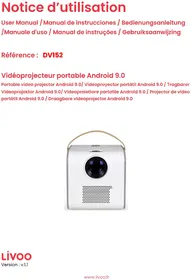
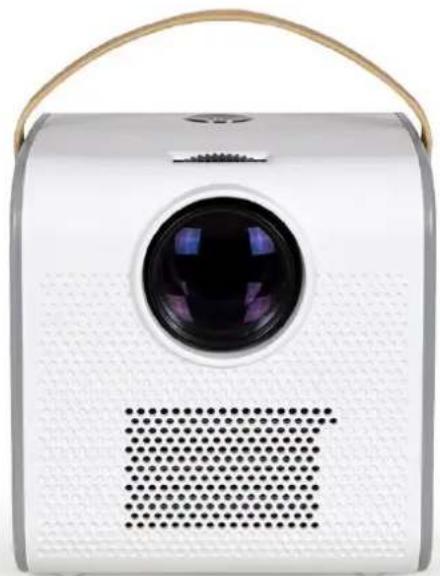
Vidéoprojecteur portable Android 9.0
Portable video projector Android 9.0/ Videoproyector portátil Android 9.0 / Tragbarer Videoprojektor Android 9.0/ Videoproiettore portatile Android 9.0 / Projector de vídeo portátil Android 9.0 / Draagbare videoprojector Android 9.0
Merci d'avoir choisi un produit Livoo !
Votre mixer, votre barbecue, vos écouteurs ne sont pas simplement des objets, c'est une extension de vous qui vous permet de vous rapprocher des vôtres, de les réunir, de rire et de partager.
L'ambition de Livoo est de vous aider à vivre votre vie à fond qu'elles que soient vos envies tout au long de l'année. Hiver raclette, été barbecue. Ou l'inverse. C'est vous qui décidez. Profitez de cette liberté pour des feel good moments au quotidien.
C'est pour cela que nous innovons sans cesse et créons des produits astucieux, plein de pep's et surtout accessibles.
Retrouvez l'ensemble de notre collection sur notre site www.livoo.fr
Livoo, complice de votre quotidien jusque sur les réseaux

@Livoo

@livoo_officiel

@Livoo
Consigne de sécurité
Merci de lire les instructions ci-dessous avec attention avant d'utiliser l'appareil et de les conserver pour un usage ultérieur.
Une mauvaise utilisation de l'appareil peut l'endommager ou blesser l'utilisateur. Assurez-vous que vous utilisez l'appareil dans le but pour lequel il est conçu. Nous refusons toutes responsabilités quant aux dégâts (aux dommages et intérêts) dus à une utilisation incorrecte ou une mauvaise manipulation.
- Une humidité ou une température excessive peut endommager l'appareil.
- Assurez-vous que les orifices de ventilation ne sont pas obstrués pour éviter que l'air chaud s'accumule dans l'appareil.
- N'insérez pas de corps étrangers ou d'objets métalliques dans l'appareil.
-
Ne placez aucun liquide sur l'appareil pour éviter tout risque d'infiltration.
-
Pendant et après l'utilisation, le projecteur est chaud, faites attention lorsque vous le touchez.
- Ne regardez pas dans l'objectif lorsque l'appareil est allumé. Vous risqueriez de vous abîmer les yeux.
- Avant de brancher votre appareil, assurez-vous que la tension électrique de votre domicile corresponde à celle indiquée sur la plaque signalétique de l'appareil. Branchez toujours votre appareil sur une prise murale reliée à la terre.
- Cet appareil peut être utilisé par des enfants à partir de 8 ans et plus et par des personnes ayant des capacités physiques, sensorielles ou mentales réduites ou un manque d'expérience et de connaissances à condition qu'elles aient reçu une supervision ou des instructions concernant l'utilisation de l'appareil en toute sécurité et qu'elles comprennent les dangers encourus.
- Les enfants ne doivent pas jouer avec l'appareil.
- Le nettoyage et l'entretien par l'usager ne doivent pas être effectués par des enfants, sauf s'ils ont plus de 8 ans et qu'ils sont surveillés.
- Gardez l'appareil et son câble hors de la portée des enfants de moins de 8 ans.
-
Ne laissez pas l'appareil sans surveillance lorsqu'il est branché.
-
Si le câble d'alimentation est endommagé, il doit être remplacé par le fabricant, son service après-vente ou des personnes de qualification similaire afin d'éviter un danger (*).
-
N'utilisez pas l'appareil s'il est physiquement abîmé ou endommagé.
-
Débranchez l'appareil de la prise secteur lorsque vous ne l'utilisez pas ou lorsque vous le nettoyez.
-
Ne démontez pas l'appareil.
-
Ne manipulez pas l'appareil ni la prise avec les mains mouillées.
-
Placez l'appareil sur une surface plane.
-
L'appareil et son câble de chargement doivent être facilement accessibles à tout moment.
-
N'utilisez uniquement le câble d'alimentation fourni avec l'appareil.
-
Cet appareil est destiné à être utilisé dans des applications domestiques et analogues, telles que :
- des coins cuisines réservés au personnel dans des magasins, bureaux et autres environnements professionnels,
- des fermes,
- les clients dans les hôtels, les motels et tout autre type d'environnement résidentiel,
• des environnements du type chambres d'hôtes
-
DANGER RISQUE DE CHOC ELECTRIQUE!
Pour éviter tout choc électrique, n'ouvrez pas le boîtier de votre vidéo projecteur. -
Pour maintenir les performances de votre appareil, maintenez un espace libre de 30cm tout autour du projecteur. (Fig.5)
(*) Personne de qualification similaire : technicien du service après-vente du constructeur ou de l'importateur ou toute personne qualifiée, habilitée et compétente pour effectuer ce type de réparation.
Caractéristiques techniques
Entrée : 110-240 \~, 50-60Hz, 56W
Mémoire RAM : 1Go - Espace de stockage interne : 8Go
Distance entre le vidéoprojecteur et l'écran : entre 1.50m et 5m.

Classe II
| BLUETOOTH | |
| Version Bluetooth | V4.0 |
| Profil Bluetooth | A2DP/AVRCP |
| Bande de fréquence | 2400MHz-2483.5MHz |
| Puissance de sortie | 68dBm |
| Distance de transmission | 5 m |
| WIFI | |
| Version Wifi | 2.4G+5G Dual wifi |
| AUDIO | |
| Puissance de sortie nominale | 2*5W |
| Réponse en fréquence | 20-20KHz |
| Rapport signal/bruit | 75dB |
| SPEAKER | |
| Impédance | 4 Ohm ± 15% |
| Haut-parleur | 2 HP intégrés |
| Sensibilité | 95 ± 3dB |
| INFORMATIONS GENERALES | |
| Entrée | 12V, 2A |
| Batterie intégrée | / |
| Taille | 16,5 x 17 x 15,5cm |
| Poids | 1.4KG |
Schéma de l'appareil
Figure 1
| 1. | Molette pour régler la netteté de l'image | 6. | Sortie audio |
| 2. | Capteur pour la télécommande | 7. | Entrée AV |
| 3. | Bouton On/off | 8. | Entrée HDMI |
| 4. | Port d'alimentation | 9. | Entrée USB |
| 5. | Capteur infrarouge | 10. | Entrée carte SD |
| 11. | Lentille de l'objectif | ||
Figure 3
| 1. | Bouton on/off | 5. | Source |
| 2. | Touche retour | 6. | Souris |
| 3. | Ok (valider son choix) et flèches avant / arrière/haut/bas | 7. | Emetteur infrarouge |
| 4. | Volume + ou - | 8. | Menu |
| 9. | Page d'accueil. | ||
Utilisation de l'appareil
Installation du projecteur
Placez votre vidéoprojecteur sur une surface plane et stable et conservez un espace libre autour de l'appareil (Fig. 5). Orientez le vidéoprojecteur pour projeter sur un support blanc.
Branchez le câble d'alimentation et appuyez sur le bouton Marche/Arrêt de l'appareil (Fig. 1) ou celui de la télécommande (Fig. 3).
L'écran d'accueil est projeté automatiquement (Fig. 6). Réglez la netteté de l'image en utilisant la molette située au-dessus de la lentille (Fig. 1).
Note : si l'appareil est trop près de l'écran, vous ne pourrez pas obtenir une image nette. Dans ce cas, reculez l'appareil de l'écran.
1. PAGE ACCUEIL
Sur l'écran d'accueil, à l'aide de la télécommande, vous pouvez naviguer parmi :
- les applications préinstallées (Facebook, Netflix, YouTube, Disney+, Spotify ...),
- les applications que vous avez installées sur l'appareil,
- les tendances proposées par l'appareil,
- les différentes pages existantes dans l'appareil (Recherche, Accueil, Applications, Vidéo, Musique, Réglages, conditions météo).
Pour lancer une application ou vous rendre sur une page sélectionnée, naviguez avec les flèches de la télécommande et appuyez sur le bouton « OK ».
2. PAGE « REGLAGE »
Via l'écran d'accueil, rendez-vous dans la page « REGLAGE » de l'appareil en navigant dans les menus situés dans le coin supérieur gauche de l'écran.
Connexion au Wifi
Dans la page « REGLAGE » sélectionnez « Réseau » (Fig. 8).
Vous verrez apparaître à droite de l'écran la liste des réseau Wifi disponibles. Sélectionnez dans la liste le réseau Wifi auquel vous voulez vous connecter.
Note : si votre réseau n'apparait pas, vérifiez que votre box internet est bien activée. Si votre box est activée mais qu'aucun réseau n'est visible, vérifiez que l'option « Wi-Fi » est bien activée en haut de la colonne qui est apparu à droite de l'écran.
Si votre réseau Wifi est protégé par un mot de passe, il vous faudra entrer le mot de passe pour pouvoir vous connecter.
Lorsque vous êtes connecté au réseau de votre choix, la mention « connecté » apparait sous le nom du réseau.
Source d'entrée
1. Connexion en HDMI
Connectez votre vidéoprojecteur à un autre appareil en utilisant un câble HDMI. Le port HDMI se trouve à l'arrière de votre vidéoprojecteur (Fig. 1).
Dans la page « REGLAGE » sélectionnez « Source d'entrée »(Fig. 8). Une colonne apparait à gauche de l'écran dans laquelle vous pouvez choisir « HDMI ». En validant, vous projetterez via le câble HDMI.
Note : vous pouvez également faire apparaître la colonne de sélection depuis n'importe quelle page projetée en utilisant le bouton NO. 5 de la télécommande (Fig. 3)
Pour sortir du mode de projection « HDMI », appuyez sur le bouton « Page d'accueil » de la télécommande (Fig. 3).
2. Connexion AV
Branchez un câble AV au port AV qui se trouve à l'arrière de votre vidéoprojecteur (Fig. 1).
Dans la page « REGLAGE » sélectionnez « Source d'entrée »(Fig. 8). Une colonne apparait à gauche de l'écran dans laquelle vous pouvez choisir « AV ». En validant, vous valiez la source de projection.
Note : vous pouvez également faire apparaître la colonne de sélection depuis n'importe quelle page projetée en utilisant le bouton NO 5 de la télécommande (Fig. 3)
3. Connexion MEDIA
Branchez une clé USB, un disque dur externe ou un appareil qui peut se connecter via un port USB. Le port USB se trouve à l'arrière de votre vidéoprojecteur (Fig. 1).
Dans la page « REGLAGE » sélectionnez « Source d'entrée » (Fig. 8). Une colonne apparait à gauche de l'écran dans laquelle vous pouvez choisir « Média ». En validant, vous valiez la source de projection.
Note : vous pouvez également faire apparaître la colonne de sélection depuis n'importe quelle page projetée en utilisant le bouton NO. 5 de la télécommande (Fig. 3).
Mise à jour du logiciel
Pour un fonctionnement optimal de votre appareil, il est nécessaire que le logiciel qu'il utilise soit toujours à jour. Dans la page « REGLAGE » sélectionnez « Mise à jour du logiciel ».
Dans ce menu, vous pouvez activer ou désactiver trois options :
- détecter automatiquement les nouvelles versions du logiciel qui sont disponibles,
- rappel automatique de la mise à jour du système si nécessaire quand vous allumez l'appareil,
- mise à jour automatique du système de téléchargement d'une nouvelle version du logiciel.
Ces options ne peuvent fonctionner que si vous êtes connecté à un réseau Wi-Fi (voir chapitre connexion au Wifi).
Pour un bon fonctionnement de votre appareil nous vous conseillons d'activer ces 3 options.
Dans ce menu, vous pouvez également réaliser une mise à jour locale du système. Cette action vous permet de mettre à jour le système de l'appareil en utilisant un système de stockage mobile (clé USB ou carte SD) connecté à l'appareil sur lequel aura été préalablement chargé une mise à jour du logiciel.
Dans ce menu, vous pourrez également connaître le modèle de votre appareil et la version du système utilisé par votre appareil.
Connexion au Bluetooth (Fig. 9) – utilisation du vidéoprojecteur comme enceinte Bluetooth
Dans la page « REGLAGE » sélectionnez « Bluetooth ». Une colonne noire apparait à la droite de l'écran.
Sur l'appareil que vous souhaitez connecter au vidéo projecteur, activez votre Bluetooth.
Sur le vidéoprojecteur, sélectionnez l'action « Ajouter un accessoire ». Une nouvelle page apparaît où sont listés les appareils que le vidéoprojecteur peut associer.
Sélectionnez dans la liste des appareils proposés par le vidéoprojecteur l'appareil que vous souhaitez coupler.
Sur l'appareil que vous souhaitez connecter au vidéoprojecteur, un nouvel appareil apparait dans la liste des appareils disponibles. Validez sur votre appareil et sur le vidéoprojecteur le jumelage des deux appareils.
Lorsque les deux appareils sont connectés, le vidéoprojecteur l'indiquera par un signal sonore.
Pour avoir une meilleure qualité du son de votre vidéoprojecteur, vous pouvez également connecter une enceinte ou une barre de son via la fonction Bluetooth. Vous pouvez également connecter votre téléphone au vidéoprojecteur pour l'utiliser comme une enceinte Bluetooth.
Note : via le Bluetooth, vous ne pourrez pas projeter le contenu de votre téléphone.
Source de démarrage (Fig. 9)
Dans ce menu, vous pouvez définir la source de démarrage par défaut (AV ou HDMI).
Réglage de la langue de navigation (Fig. 9)
Dans la page « REGLAGE » sélectionnez « Langue ». Une colonne apparait à droite de l'écran dans laquelle vous pouvez sélectionner la langue de votre choix.
Projecteur (Fig. 13)
Dans la page « REGLAGE » sélectionnez « Projecteur ». Vous pouvez choisir une correction trapézoïde automatique ou manuelle (Fig. 14).
Réglage des paramètres système (Fig. 9)
Dans la page « REGLAGE » sélectionnez « Système ». Une colonne apparait à droite de l'écran dans laquelle vous pouvez sélectionner trois options :
- réseau et Internet : via ce menu vous pourrez également vous connecter au Wi-Fi (voir chapitre connexion au Wi-Fi)
- préférences relatives à l'appareil : via ce menu, vous trouverez les différents programmes :
- A Propos : il permet de savoir le nom de cet appareil, l'état du réseau et les différentes versions des logiciels.
- Mise à jour du système : consultez le chapitre Mise à jour du logiciel.
- Date et heure : il permet de définir le fuseau horaire et le format d'heure (12H / 24H).
- Applications : vous trouverez ici les différentes applications installées dans cet appareil, ce programme permet d'ouvrir, de forcer l'arrêt, de désinstaller, de consulter l'espace de stockage utilisé, d'effacer les données, de vider le cache ou d'effacer les valeurs par défaut de chaque application.
• Langue : consultez le chapitre réglage de la langue. - Clavier : vous trouverez ici des informations sur le clavier virtuel du projecteur
- Power : via ce programme, vous pouvez programmer la mise en veille automatique de l'appareil entre 10 et 120 minutes selon votre désir.
-
Stockage : visualisez ici l'espace de stockage interne.
-
Affichage : consultez le chapitre projecteur.
- Réinitialisation : ce programme permet de réinitialiser l'appareil dans l'état de sa sortie d'usine.
- télécommande et accessoires : via ce menu, vous pouvez connecter des appareils par Bluetooth (voir chapitre connexion au Bluetooth).
Nettoyage de la mémoire (Fig. 9)
Dans la page « REGLAGE » sélectionnez « Nettoyage de la mémoire ». Une nouvelle page apparaît sur laquelle vous pouvez visualiser l'utilisation de la mémoire interne de l'appareil et les applications ouvertes en arrière-plan.
Trois actions sont possibles sur cet écran :
- libérer de la mémoire : lorsque que vous activez cette fonctionnalité, l'appareil effectue un nettoyage de sa mémoire interne. Cela ne supprime pas les fichiers que vous avez stocké sur l'appareil. Cette fonction retire uniquement les fichiers temporaires qui permettent un fonctionnement plus rapide de l'appareil.
- activer ou désactiver l'option d'alerte lorsqu'il reste moins de 10% de la mémoire.
- arrêter des applications qui fonctionnent en arrière-plan : allez sur l'application en question et appuyez sur la touche « OK » de la télécommande.
3. PAGE « CHERCHER »
Via l'écran d'accueil, rendez-vous dans la page « CHERCHER » de l'appareil en navigant dans les menus situés dans le coin supérieur gauche de l'écran à l'aide des flèches de la télécommande. Une fois dans le menu, vous pouvez lancer une recherche en sélectionnant des caractères à l'aide des flèches de la télécommande. Les résultats seront à la fois des vidéos et des applications qui correspondront à votre recherche.
4. PAGE « APPLICATIONS »
Via l'écran d'accueil, rendez-vous dans la page « APPLICATION » de l'appareil en navigant dans les menus situés dans le coin supérieur gauche de l'écran à l'aide des flèches de la télécommande. Dans ce menu, vous pourrez visualiser toutes les applications installées sur votre appareil dans le chapitre « Mes applications ».
Vous pourrez également naviguer dans différents onglets qui vous proposerons des applications en fonction de thèmes présélectionnés (Vidéo, sportif, musique, Lifestyle, Nouveau, éducation, Jeux, outil). En sélectionnant une application, vous pouvez installer cette application sur l'appareil. Chaque application proposant sa propre interface, laissez-vous guider par l'application pour réaliser son installation.
5. PAGE « VIDEOS »
Via l'écran d'accueil, rendez-vous dans la page « VIDEO » de l'appareil en navigant dans les menus situés dans le coin supérieur gauche de l'écran à l'aide des flèches de la télécommande.
Dans ce menu, vous pourrez naviguer dans différentes thématiques et découvrir des vidéos sélectionnées pour chaque thématique.
Les vidéos que vous sélectionnerez seront accessibles via les applications installées sur votre appareil.
6. PAGE « LA MUSIQUE »
Via l'écran d'accueil, rendez-vous dans la page « LA MUSIQUE » de l'appareil en navigant dans les menus situés dans le coin supérieur gauche de l'écran à l'aide de la flèche vers haut de la télécommande.
Dans ce menu, vous pourrez naviguer dans différentes thématiques et découvrir des musiques sélectionnées pour chaque thématique.
Les musiques que vous sélectionnerez seront accessibles via les applications installées sur votre appareil.
7. Projeter le contenu de votre téléphone mobile via Wifi
Dans le menu « APPLICATIONS » du vidéoprojecteur, lancez l'application AirScreen ou Miracast. Ces applications sont préinstallées sur votre appareil.
Sur l'appareil que vous souhaitez projeter sur le vidéoprojecteur, lancer le partage d'écran préinstallé dans le logiciel de votre appareil (Smatview, Cast, ...).
Lorsque vous lancez l'application sur votre appareil, suivez les indications qui s'affichent.
Note : pour fonctionner, il faut que les deux appareils soient connectés au même réseau Wi-Fi.
Note : les différents appareils (smartphone ou autres) ont des noms et des méthodes d'ouverture différents pour la fonction d'affichage sans fil. Pour plus de détails, veuillez-vous reporter au manuel de l'appareil que vous utilisez.
8. Connexion d'une manette de jeu
Pour profiter au mieux des applications de jeux que vous pourriez installer sur ce vidéoprojecteur, vous pouvez connecter une manette de jeu via le port USB. Certaines applications de jeu vous permettront de paramétrer votre contrôleur. D'autres ne seront pas compatibles avec un contrôleur ou ne vous permettront pas de le paramétrer. Cela dépend de l'application et n'est pas dépendant de l'appareil.
9. Simuler la souris
Le bouton 6 de la télécommande (Fig. 3) vous permet de faire apparaître un pointeur sur l'écran. Pour activer cette fonction, restez appuyé sur le bouton de la télécommande quelques secondes jusqu'à voir apparaître à l'écran la mention « Simuler la souris ». Relâchez le bouton. Un pointeur est apparu sur l'écran que vous pouvez déplacer en utilisant les flèches de la télécommande.
Pour arrêter cette fonction, restez à nouveau appuyé quelques secondes sur le bouton 6 de la télécommande (Fig. 3).
Remarque : la marque Bluetooth est la propriété de Bluetooth SIG.
Nettoyage et entretien
Mettez hors tension votre appareil et débranchez-le.
Utilisez un chiffon doux et sec avec un détergeant doux pour nettoyer le boîtier plastique de l'appareil. Pour nettoyer la lentille, utilisez un sèche-cheveux d'appareil photo ou un papier de nettoyage pour lentille. Faites attention à ne pas rayer la lentille.
La poussière présente dans les orifices empêche la bonne ventilation ce qui augmente la température interne et provoque des dysfonctionnements. Pour nettoyer les orifices de ventilation, utilisez un aspirateur muni d'une brosse. Veillez à ne pas utiliser un aspirateur sans adaptateur de type « brosse ». Débranchez l'appareil s'il ne va pas être utilisé pendant une longue période.
DECLARATION DE CONFORMITE
Nous,
DELTA - BP61071
67452 Mundolsheim - France
Déclarons sous notre propre responsabilité que l'article :
- Désignation : Vidéoprojecteur portable Android® 9.0
- Référence : DV152
à laquelle cette déclaration s'applique, est conforme à la législation d'harmonisation de l'union applicable :
| DIRECTIVES | NORMES ou Exigences |
| ((EMC) 2014/30/EU( RED) 2014/53/EU | ETSI EN 301 489-1 V2.2.3(2019-11)ETSI EN 301 489-3 V2.1.1 (2019-03)ETSI EN 300 328 V2.2.0 (2017-11)EN 62479 :2010 |
| (ROHS) 2011/65/EU | L'objet de la déclaration décrit ci-dessus est conforme à la directive 2011/65/UE du Parlement européen et du Conseil du 8 juin 2011 relative à la limitation de l'utilisation de certaines substances dangereuses dans les équipements électriques et électroniques.EU 2011/65/EU et EU 2015/863 |
| (LVD) 2014/35/EC | EN IEC 62368-1 2020 + A11 2020 |
| (ERP) 2009/125/EC | No 1275/2008 & (EU) No 801/2013 |
Mundolsheim le 15/06/2023
David Bousquet, CEO
Signature:
text_image
DELTA sas 1 rue FOCH BP 61071 67452 MUNDOLSHEM CEDEX FRANCE SHEET: 324 332 186 80 33 APB: 516 J TEL: 32 199-22 61-32 FAX: 33 3 90 20 39 29 e-mail: eelle@della-import.com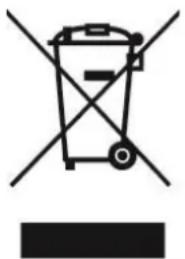
Mise au rebut correcte de l'appareil (Equipement électrique et électronique).
(Applicable dans l'Union européenne et dans les autres pays d'Europe qui ont adopté des systèmes de collecte séparés). La directive Européenne 2012/19/EU sur les Déchets des Equipements Electriques et Electroniques (DEEE), exige que les appareils ménagers usagés ne soient pas jetés dans le flux normal des déchets ménagers. Les appareils usagés doivent être collectés séparément afin d'optimiser le taux de récupération et le recyclage des matériaux qui les composent et réduire l'impact sur la santé humaine et l'environnement. Le symbole de la poubelle barrée est apposé sur tous les produits pour rappeler les obligations de la collecte séparée. Les consommateurs devront contacter les autorités locales ou leur revendeur concernant la démarche à suivre pour l'enlèvement de leur appareil