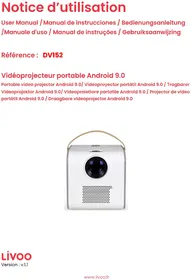
DV152 - Projetor LIVOO - Manual de utilização gratuito
Encontre gratuitamente o manual do aparelho DV152 LIVOO em formato PDF.


| Tipo de produto | Projetor portátil Android 9.0 |
| Dimensões | 16,5 x 17 x 15,5 cm |
| Peso | 1,4 kg |
| Alimentação | 110-240 V AC via adaptador de rede (saída 12V, 2A) |
| Memória RAM | 1 GB |
| Armazenamento interno | 8 GB |
| Sistema operacional | Android 9.0 |
| Conectividade Wi-Fi | Banda dupla 2,4 GHz e 5 GHz |
| Conectividade Bluetooth | Versão 4.0, perfis A2DP/AVRCP, alcance 5 m |
| Portas | HDMI, USB, AV, cartão SD, saída de áudio |
| Alto-falantes | 2 x 5 W integrados |
| Distância de projeção | 1,5 m a 5 m |
| Correção trapezoidal | Automática e manual |
| Funcionalidades | Compartilhamento de tela AirScreen/Miracast, modo caixa de som Bluetooth |
| Controle remoto | Incluso com simulador de mouse |
| Manutenção | Pano macio, limpeza da lente com papel especial, aspirador para ventilação |
| Segurança | Não olhar para a objetiva, espaço livre de 30 cm ao redor, superfície plana |
| Classe de proteção | Classe II |
| Bateria | Não integrada |
| Aplicativos pré-instalados | Netflix, YouTube, Disney+, Spotify, Facebook, etc. |
| Atualização de software | OTA ou via pen drive/cartão SD |
Perguntas frequentes - DV152 LIVOO
Perguntas dos utilizadores sobre DV152 LIVOO
0 pergunta sobre este aparelho. Responda às que conhece ou faça a sua.
Faça uma nova pergunta sobre este aparelho
Baixe as instruções para o seu Projetor em formato PDF gratuitamente! Encontre o seu manual DV152 - LIVOO e retome o controlo do seu dispositivo eletrónico. Nesta página estão publicados todos os documentos necessários para a utilização do seu dispositivo. DV152 da marca LIVOO.
MANUAL DE UTILIZADOR DV152 LIVOO
Obrigado por escolher um produto LIVOO!
PT
O seu liquidificador, churrasqueira e fones de ouvido não são apenas objetos, são extensões para si, permitindo que chegue mais perto de seus amigos e família, para reuni-los, dar risadas e partilhar experiências. A meta da Livoo é ajudar a si a viver a sua vida ao máximo, não importando quais desejos tenha por todo o ano. Raclete de inverno, churrasqueira de verão. Ou ao contrário. Cabe a si decidir.
Aproveite esta liberdade para sentir bons momentos diariamente.
É por isso que estamos inovando e criando produtos inteligentes cheios de entusiamos, mas acima de tudo, acessíveis.
Encontre a nossa coleção no nosso site www.livoo.en.
A Livoo, a sua companheira diária até as redes sociais

@Livoo

@livoo_officiel

@Livoo
Instruções de segurança
Reserve tempo para ler completamente a planilha de instruções antes da primeira vez utilização e guardar para uso futuro.
Uma utilização indevida do aparelho pode danificá-lo ou machucar o utilizador. Utilize o aparelho apenas para o uso a que foi designado. Nos isentamos de quaisquer responsabilidades pelos danos causados por uso incorreto ou manipulação ruim.
PT
- Humidade excessiva ou temperatura pode danificar a unidade.
-
Verifique se os orifícios de ventilação não estão bloqueados para prevenir o acúmulo de ar quente na unidade.
-
Não insira nenhum objeto estranho ou objetos metálicos na unidade.
-
Não coloque nenhum líquido no topo da unidade para prevenir que causem vazamentos.
-
Durante e após o uso, o projetor está quente, tome cuidado ao tocá-lo.
-
Não olhe nas lentes quando a câmara estiver ligada. Fazer isso poderá danificar os seus olhos.
-
Antes de conectar o seu aparelho, verifique se a tensão elétrica na sua casa corresponde com a tensão indicada na placa de identificação do aparelho. Sempre conecte o seu aparelho a uma tomada de parede aterrada.
-
Este aparelho pode ser utilizado por crianças com idade a partir de oito anos e acima e pessoas com capacidades físicas, sensoriais ou mentais reduzidas ou falta de experiência e conhecimento se foi dado a elas supervisão ou instrução quanto ao uso do aparelho de uma maneira segura e entendem os riscos envolvidos.
-
As crianças não devem brincar com o aparelho.
-
A limpeza e manutenção do utilizador não devem ser feitas por crianças a não ser que sejam maiores de oito anos e supervisionadas.
-
Mantenha o aparelho e seu cabo fora do alcance
de crianças com menos de oito anos.
- Não deixe a unidade sem monitoramento quando estiver conectado.
- Se o cabo de alimentação estiver danificado, deverá ser substituído pelo fabricante, seu agente de serviço ou uma pessoa similarmente qualificada para evitar riscos (*).
- Não utilize o dispositivo se estiver fisicamente danificado ou quebrado.
- Desconecte a unidade da tomada na parede quando não estiver sendo utilizada ou quando limpando.
- Não desmonte a unidade.
- Não manuseie a unidade ou a tomada com as mãos molhadas.
- Coloque a unidade em uma superfície plana.
- O dispositivo e seu cabo de carregamento devem estar facilmente acessíveis a todo o momento.
- Utilize apenas o cabo de alimentação fornecido com a unidade.
- Este aparelho é destinado para uso doméstico e aplicações similares como:
-
áreas de cozinha de funcionários em lojas, escritórios e outros ambientes de trabalho
-
fazendas
- por clientes em hotéis, motéis e outros ambientes do tipo residencial,
-
ambientes de quarto e café da manhã
-
PERIGO RISCO DE CHOQUE ELÉTRICO! Para evitar qualquer choque elétrico, não abra a caixa do seu projetor de vídeo.
-
Para manter o desempenho do seu dispositivo, mantenha um espaço livre de 30 cm ao redor do projetor. (Fig.5)
(*) Eletricista qualificado competente: o departamento de pós-vendas do produtor ou importador ou qualquer pessoa que for qualificada, aprovada e competente para realizar este tipo de conserto para evitar todos os riscos. Em qualquer caso, deve retornar o aparelho para este eletricista.
Especificações técnicas
Entrada: 110-240 \~, 50-60Hz, 56W
Memória RAM: 1 Go – Memória ROM : 8 Go
Distância entre o projetor e o ecrã: entre 1,50 m e 5 m.

Classe II

Apenas uso interno
| BLUETOOTH | |
| Versão Bluetooth | V4.0 |
| Perfil de Bluetooth | A2DP/AVRCP |
| Banda de frequência/alimentação de saída | 2400MHz-2483,5MHz/68dBm |
| Distância de Bluetooth | 5 m |
| WIFI | |
| ALTIFALANTE | |
| Impedância | 4 Ohm ± 15% |
| Altifalante | Alto-falante 2 integrado |
| Sensibilidade | 95 ± 3dB |
| Versão Wifi | 2.4G+5G Dual wifi |
| ÁUDIO | |
| Potência de saída nominal | 2*5W |
| Resposta de frequência | 20-20KHz |
| Relação sinal-ruído | 75dB |
| INFORMAÇÕES GERAIS | |
| Entrada | 12V, 2A |
| Bateria integrada | / |
| Tamanho | 16,5 x 17 x 15,5 cm |
| Peso | 1,4KG |
Desenho do dispositivo
Figura 1
| 1. | Foco para ajustar a qualidade da imagem | 6. | Saída de áudio |
| 2. | Sensor para o controle remoto | 7. | Entrada AV |
| 3. | Ligar/desligar | 8. | Entrada HDMI |
| 4. | Porta de alimentação | 9. | Entrada USB |
| 5. | Sensor de infravermelho | 10. | Entrada de cartão SD |
| 11. | Lente | ||
Figura 3
| 1. | Ligar/desligar | 5. | Fonte |
| 2. | Botão de retorno | 6. | Mouse |
| 3. | Ok (confirme a sua escolha) e setas para frente/para trás/para cima/para baixo | 7. | Transmissor infravermelho |
| 4. | Volume + ou - | 8. | Menu |
| 9. | Página de Início | ||
Utilização do dispositivo
Instalação do projetor
Coloque o seu projetor em uma superfície plana, estável, com abundância de espaço ao redor dele (Fig. 5). Oriente o projetor para projetar em uma superfície branca.
Conecte o cabo de alimentação e pressione o botão de alimentação no projetor (Fig. 1) ou no controle remoto (Fig. 3).
O ecrã de início será automaticamente projetado (Fig. 6). Ajuste a nitidez da imagem utilizando o indicador acima da lente (Fig. 1).
Nota: Se a unidade estiver muito perto do ecrã, não conseguirá obter uma imagem nítida. Neste caso, mova a unidade para trás a partir do ecrã.
1. Página de Início
No ecrã de início, utilizando o controle remoto, pode navegar pelos
- aplicativos pré-instalados (Facebook, Netflix, YouTube, Disney+, Spotify ...),
- os aplicativos que instalou no dispositivo,
- as tendências propostas pelo dispositivo
- as diferentes páginas existentes no dispositivo (Pesquisa, Início, Aplicativos, Vídeo, Música, Definições, condições climáticas).
Para iniciar um aplicativo ou ir para uma página selecionada, utilize a seta no controle remoto e pressione o botão "OK".
2. PÁGINA "DEFINIÇÕES"
A partir do ecrã de início, vá para a página "DEFINIÇÕES" do dispositivo navegando pelos menus localizados no canto esquerdo superior do ecrã.
Conexão com Wi-Fi
Na página "DEFINIÇÕES", selecione "Rede" (Fig. 8).
Você verá à direita do ecrã a lista de redes Wi-Fi disponíveis. Seleccione na lista a rede Wi-Fi em que quer se conectar.
Nota: se a sua rede não aparecer, verifique se a sua caixa de internet está ativada. Se a sua caixa estiver ativada, mas nenhuma rede estiver visível, verifique se a opção "Wi-Fi" está ativada no topo da coluna que aparece à direita no ecrã
Se a sua rede Wi-Fi está protegida por senha, você precisará inserir a senha para se conectar.
Quando você estiver conectado na rede de sua escolha, a menção “conectado” aparece sob o nome da rede.
Fonte de entrada
1. Conexão de HDMI
Conecte o seu projetor a um outro dispositivo utilizando um cabo HDMI. A porta HDMI está localizada na traseira do seu projetor (Fig. 1).
Na página "DEFINIÇÕES", selecione "Fonte de entrada" (Fig. 8). Uma coluna aparece à esquerda do ecrã onde pode escolher "HDMI". Ao confirmar, projetará por meio do cabo HDMI.
Nota: também pode fazer a coluna de seleção aparecer a partir de qualquer página projetada ao utilizar o botão NÃO. 5 no controle remoto (Fig. 3)
Para sair do modo de projeção de "HDMI", pressione o botão "Página de Início" no controle remoto (Fig. 3).
2. Conexão AV
Conecte um cabo AV na porta AV na traseira do seu projetor (Fig. 1).
Na página "DEFINIÇÃO", selecione "fonte de entrada" (Fig. 8). Uma coluna aparece à esquerda do ecrã em que pode escolher "AV". Ao confirmar, valida a fonte de projeção.
Nota: também pode fazer a coluna de seleção aparecer a partir de qualquer página projetada ao utilizar o botão NÃO. 5 no controle remoto (Fig. 3)
3. Conexão de MÍDIA
Conexão de chave USB, disco rígido externo ou outro dispositivo pode ser conectado por meio da porta USB, que está localizada na traseira do seu projetor (Fig. 1).
Na página "DEFINIÇÃO", selecione "fonte de alimentação" (Fig. 8). Uma coluna aparece à esquerda da tela em que pode escolher arquivos de "Mídia". Ao confirmar, valida a fonte de projeção.
Nota: também pode fazer a coluna de seleção aparecer a partir de qualquer página projetada ao utilizar o botão NÃO. 5 no controle remoto (Fig. 3)
Atualização de software
Para uma função ideal do seu dispositivo, é necessário que o software utilizado seja atualizado regularmente. Neste menu, pode ativar ou desativar as três opções abaixo:
- Deteta automaticamente novas versões de software que estão disponíveis.
- Lembra automaticamente para atualizar o sistema, se necessário, ao ligar o dispositivo.
- Atualiza automaticamente o sistema para baixar uma nova versão de software.
Essas opções podem funcionar se o dispositivo estiver conectado a uma rede Wi-Fi (consulte o capítulo conexão WFI).
Para uma boa função do seu dispositivo, aconselhamos que ative essas três opções.
Neste menu, também pode realizar uma atualização do sistema local: esta ação permite atualizar o sistema do dispositivo utilizando um sistema de armazenamento móvel (chave USB, cartão SD) conectado ao dispositivo em que uma atualização de software foi carregada previamente.
Além disso, pode encontrar o modelo do seu dispositivo e a versão do sistema utilizado pelo seu dispositivo.
A Conexão Bluetooth (Fig. 9) - Utiliza o projetor como um altifalante Bluetooth
Na página "DEFINIÇÕES", selecione "Bluetooth", uma coluna preta aparece à direita do ecrã.
No dispositivo que desejar conectar-se ao projeto de vídeo, ative o seu Bluetooth.
No projetor, confirme pesquisar Bluetooth, uma lista de dispositivos proposta pelo projetor aparecerá, selecione e confirme aquela que quiser emparelhar.
Após o dispositivo que quiser conectar ao projetor, um novo dispositivo aparece na lista de dispositivos disponíveis. Confirme no seu dispositivo e no projetor, o emparelhamento dos dois dispositivos.
Quando os dois dispositivos estiverem conectados, o projetor o indicará através de um sinal sonoro.
Para uma melhor qualidade sonora do seu projetor, pode conectar um altifalante ou uma soundbar através da função Bluetooth. Também pode conectar o seu telefone no projetor, utilize-o como um altifalante.
Nota: por meio do Bluetooth, não poderá projetar o conteúdo do seu telefone.
Fonte de inicialização (Fig. 9)
Defina a fonte de inicialização padrão para AV ou HDMI.
Definição de idioma (Fig. 9)
Na página "DEFINIÇÃO", selecione "Idioma", uma coluna aparece à direita da tela onde pode selecionar o idioma de sua escolha.
Projetor (Fig. 13)
Para realizar correção keystone, vá para início > Definições > Projetor, pode escolher correção keystone automática ou manual (Fig.14).
Definição de sistema (Fig. 9)
Na página "DEFINIÇÃO", selecione "Sistema". Uma coluna aparece à direita do ecrã a partir da qual você pode selecionar três opções:
- Rede e internet: por meio deste menu, também pode se conectar à Wi-Fi (ver capítulo Conexão Wi-Fi)
- Preferência de dispositivo: neste menu, você encontrará os diferentes programas:
- Sobre: permite que saiba o nome deste dispositivo, o status de rede e as diferentes versões de software.
- Atualização do sistema: consulte o capítulo de atualização de software
- data e hora: permite que defina o fuso-horário e o formato (12H/24H)
- Aplicativos: aqui encontrará os diferentes aplicativos instalados neste dispositivo, este programa permite que abra, force o desligamento, desinstale, consulte espaço armazenado utilizado, exclua dados, esvazie o cache ou exclua os valores padrão de cada aplicativo.
- Idiomas: ver o capítulo de definição de idioma.
- Teclado: aqui pode encontrar informações sobre o teclado virtual do projetor.
- Alimentação: Com este programa pode definir o dispositivo para mudar automaticamente para o modo de espera entre dez e 120 minutos, conforme desejar.
- Armazenamento: aqui pode ver o espaço de armazenamento interno.
- Visor: veja o capítulo projetor
- Redefinir: este programa permite que redefina o dispositivo para o seu estado padrão de fábrica.
- Remoto e acessórios: Por meio deste menu, pode conectar dispositivos por Bluetooth (ver o capítulo Conexão de Bluetooth).
Limpeza de memória (Fig. 9)
Na página "DEFINIÇÕES", selecione "Limpeza de memória". Uma nova página aparece em que pode ver o uso da memória interna do dispositivo e os aplicativos abertos no plano de fundo.
Três ações são possíveis neste ecrã:
- Liberar memória: quando ativa este recurso, o dispositivo realiza uma limpeza da memória interna. Isto não exclui os arquivos que armazenou no dispositivo. Este recurso apenas remove arquivos temporários que permitem a operação mais rápida do dispositivo.
- Habilita ou desabilita a opção de alerta quando houver menos de 10% da memória restante.
- Suspende aplicativos operando no plano de fundo: vá para o aplicativo em questão e pressione o botão "OK" no controle remoto.
3. PÁGINA "PESQUISA"
Por meio da página de início, vá para a página "PESQUISA" da unidade ao navegar nos menus no canto esquerdo superior do ecrã com setas no remoto. Uma vez no menu, pode iniciar uma pesquisa ao selecionar caracteres com as setas no remoto. Os resultados serão ambos vídeos e aplicativos que combinam com a sua pesquisa.
4. PÁGINA "APPLICATIVOS"
A partir da página de início, vá para a página "APPS" do dispositivo navegando pelos menus localizados no canto esquerdo superior da tela utilizando as setas no controle remoto.
Neste menu, poderá visualizar todos os aplicativos instalados no seu dispositivo na secção "Meu aplicativo".
Também pode navegar pelas diferentes abas que vão propor aplicativos de acordo com os temas pré-selecionados (Vídeo, Desportos, Música, Estilo de Vida, NOTÍCIAS, Educação, Jogos, Ferramenta).
Ao selecionar um aplicativo, pode instalar este aplicativo no dispositivo. Cada aplicativo tem a própria interface, sendo assim, o aplicativo guia a si pelo processo de instalação.
5. PÁGINA "VÍDEO"
A partir da página de início, vá para a página "VÍDEO" do dispositivo ao navegar pelo menu localizado no canto esquerdo superior da tela utilizando as setas no controle remoto.
Neste menu, poderá navegar pelos diferentes temas e descobrir vídeos selecionados para cada tema.
Os vídeos que seleciona estarão acessíveis por meio dos aplicativos instalados no seu dispositivo.
6. PÁGINA "MÚSICA"
A partir da página de início, vá para a página "MÚSICA" do dispositivo navegando pelos menus no canto esquerdo superior do ecrã utilizando a seta para cima no remoto.
Neste menu, poderá navegar pelos diferentes temas e descobrir a música selecionada para cada tema.
A música que selecionar estará acessível por meio dos aplicativos instalados no seu dispositivo.
7. Projete seu conteúdo de telefone celular por meio da Wi-Fi
No menu "APPS" do projetor, inicie o aplicativo AirScreen ou Miracast. Esses aplicativos estão pré-instalados no seu dispositivo.
No dispositivo que quiser projetar no projetor, inicie o aplicativo de partilhamento de ecrã pré-instalado no software do seu dispositivo (SmartView, Cast...)
Quando iniciar o aplicativo no seu dispositivo, siga as instruções que aparecem.
Nota: para funcionar, ambos os dispositivos devem estar conectados na mesma rede Wi-Fi.
Nota: Diferentes dispositivos (smartphones ou outros) têm nomes diferentes e métodos de abertura para a função do visor sem fio. Consulte o manual do dispositivo Android que está utilizando.
8. Conectando um gamepad
Para aproveitar ao máximo os aplicativos de jogos que pode instalar neste projetor, pode conectar um controlador de jogo por meio da porta USB. Alguns aplicativos de jogo permitirão que configure o seu controlador.
Outros não serão compatíveis com um controlador ou não permitirão que configure um. Isto depende do aplicativo e não do dispositivo.
9. Simule o mouse
O botão 6 no controle remoto (Fig. 3) permite que faça um ponteiro aparecer no ecrã. Para ativar esta função, pressione e segure o botão no controle remoto por alguns segundos até que veja as palavras "Simular Mouse" aparecer no ecrã. Solte o botão. Um ponteiro aparece no ecrã o qual pode mover utilizando as setas no remoto.
Para suspender esta função, pressione o botão 6 no controle remoto novamente por alguns segundos (Fig. 3).
Nota: a marca da palavra Bluetooth é de propriedade do Bluetooth SIG.
Limpeza e manutenção
Desligue seu dispositivo e desconecte-o.
Utilize um pano macio e seco com um detergente neutro para limpar o abrigo plástico do dispositivo. Para limpar a lente, utilize um secador de cabelo de câmara ou papel de limpeza de lente. Tome cuidado para não arranhar a lente.
A poeira nas ventilações previne uma ventilação adequada, que aumenta a temperatura interna e causa avaria. Para limpar os orifícios de ventilação, utilize um aspirador de pó com uma escova. Não utilize um aspirador de pó sem um adaptador de escova.
Desconecte a unidade se não será utilizada por um longo período.
DECLARAÇÃO DE CONFORMIDADE DA UE
Nós
DELTA
BP61071
67452 Mundolsheim - França
Declarar sob a nossa própria responsabilidade que o artigo :
Descrição: - Projector de vídeo portátil Android® 9.0
- Referência: DV152
ao qual se aplica esta declaração, está em conformidade com a legislação de harmonização da UE aplicável:
| DIRECTIVAS | NORMAS ou Requisitos |
| (RED) 2014/53/EU | ETSI EN 301 489-1 V2.2.3 (2019-11)ETSI EN 301 489-3 V2.1.1 (2019-03)ETSI EN 300 328 V2.2.0 (2017-11)EN 62479 :2010 |
| (ROHS) 2011/65/EU | O objectivo da declaração acima descrita está em conformidade com a Directiva 2011/65/UE do Parlamento Europeu e do Conselho, de 8 deJunho de 2011, relativa à restrição do uso de determinadas substâncias perigosas em equipamentos eléctricos e electrónicos.UE 2011/65/UE e UE 2015/863 |
Mundolsheim le 15/06/2023
David Bousquet, CEO

A eliminação correta da unidade - (Equipamento Elétrico e Eletrônico)
(Aplicável na União Europeia e outros países europeus que adotaram sistemas de recolha de lihos separados). A Diretiva Europeia 2012/19 / EU relativa aos resíduos de equipamentos elétricos e eletrónicos (REEE), exige que os dispositivos domésticos utilizados não são jogados no fluxo normal de lixo doméstico. Os aparelhos antigos devem ser recolhidos separadamente, a fim de otimizar a recuperação e reciclagem de materiais conter e reduzir o impacto na saúde humana e no ambiente.
O símbolo do caixote do lixo é marcado em todos os produtos para lembrar as obrigações de recolha seletiva. Os consumidores devem contactar as autoridades locais ou revendedor para informações sobre o descarte correto do seu equipamento.


- Obrigado por escolher um produto LIVOO!
- A Livoo, a sua companheira diária até as redes sociais
- Instruções de segurança
- Especificações técnicas
- Desenho do dispositivo
- Utilização do dispositivo
- Instalação do projetor
- Página de Início
- PÁGINA "DEFINIÇÕES"
- Conexão com Wi-Fi
- Fonte de entrada
- Conexão de HDMI
- Conexão AV
- Conexão de MÍDIA
- Atualização de software
- A Conexão Bluetooth (Fig. 9) - Utiliza o projetor como um altifalante Bluetooth
- Fonte de inicialização (Fig. 9)
- Definição de idioma (Fig. 9)
- Projetor (Fig. 13)
- Definição de sistema (Fig. 9)
- Limpeza de memória (Fig. 9)
- PÁGINA "PESQUISA"
- PÁGINA "APPLICATIVOS"
- PÁGINA "VÍDEO"
- PÁGINA "MÚSICA"
- Projete seu conteúdo de telefone celular por meio da Wi-Fi
- Conectando um gamepad
- Simule o mouse
- Limpeza e manutenção
- DECLARAÇÃO DE CONFORMIDADE DA UE
- A eliminação correta da unidade - (Equipamento Elétrico e Eletrônico)
Marca : LIVOO
Modelo : DV152
Categoria : Projetor