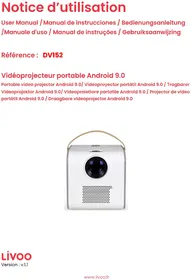
DV152 - Projector LIVOO - Gratis gebruiksaanwijzing en handleiding
Vind de handleiding van het apparaat gratis DV152 LIVOO in PDF-formaat.



| Soort product | Draagbare Android 9.0 videoprojector |
| Afmetingen | 16,5 x 17 x 15,5 cm |
| Gewicht | 1,4 kg |
| Voeding | 110-240 V AC via netadapter (uitgang 12V, 2A) |
| RAM-geheugen | 1 GB |
| Interne opslag | 8 GB |
| Besturingssysteem | Android 9.0 |
| Wi-Fi-connectiviteit | Dual band 2,4 GHz en 5 GHz |
| Bluetooth-connectiviteit | Versie 4.0, profielen A2DP/AVRCP, bereik 5 m |
| Poorten | HDMI, USB, AV, SD-kaart, audio-uitgang |
| Luidsprekers | 2 x 5 W ingebouwd |
| Projectieafstand | 1,5 m tot 5 m |
| Trapeziumcorrectie | Automatisch en handmatig |
| Functies | Schermdeling AirScreen/Miracast, Bluetooth-luidspreker modus |
| Afstandsbediening | Inbegrepen met muissimulator |
| Onderhoud | Zachte doek, lensreiniging met speciaal papier, stofzuiger voor ventilatie |
| Veiligheid | Niet in de lens kijken, vrije ruimte van 30 cm eromheen, vlak oppervlak |
| Beschermingsklasse | Klasse II |
| Batterij | Niet ingebouwd |
| Voorgeïnstalleerde apps | Netflix, YouTube, Disney+, Spotify, Facebook, etc. |
| Software-update | OTA of via USB-stick/SD-kaart |
Veelgestelde vragen - DV152 LIVOO
Gebruikersvragen over DV152 LIVOO
0 vraag over dit apparaat. Beantwoord die u kent of stel uw eigen vraag.
Stel een nieuwe vraag over dit apparaat
Download de handleiding voor uw Projector in PDF-formaat gratis! Vind uw handleiding DV152 - LIVOO en neem uw elektronisch apparaat weer in handen. Op deze pagina staan alle documenten die nodig zijn voor het gebruik van uw apparaat. DV152 van het merk LIVOO.
GEBRUIKSAANWIJZING DV152 LIVOO
Bedankt voor de keuze voor een Livoo product!
FL
Uw blender, uw barbecue en uw koptelefoon zijn niet alleen maar voorwerpen, het zijn verlengstukken van uzelf, waardoor u dichter bij uw vrienden en familie kunt komen, om ze samen te brengen, om te lachen en ervaringen te delen. Het doel van Livoo is u te helpen uw leven ten volle te leven, welke wensen u het hele jaar door hebt. Winter raclette, zomerbarbecue. Of omgekeerd. U bent degene die beslist. Profiteer elke dag van deze vrijheid voor fijne momenten.
Daarom zijn we continu bezig met innoveren en maken we slimme producten vol pit, maar vooral laagdrempelig.
Voor de gehele collectie brengt u een bezoek aan onze website www.livoo.en.
Livoo, uw dagelijkse metgezel tot en met sociale netwerken

@Livoo

@livoo_officiel

@Livoo
Veiligheidsinstructies
Neem voor het eerste gebruik de tijd om de instructies goed te lezen en bewaar ze voor toekomstig gebruik.
Een verkeerd gebruik van het apparaat kan het beschadigen of de gebruiker letsel toebrengen. Zorg ervoor dat u het apparaat gebruikt voor het gebruik waarvoor het ontworpen is. We wijzen elke verantwoordelijkheid af voor schade door onjuist gebruik of slechte manipulatie.
- Een te hoge luchtvochtigheid of temperatuur kan het apparaat beschadigen.
- Zorg ervoor dat de ventilatieopeningen niet worden geblokkeerd om te voorkomen dat hete lucht zich in het apparaat ophoopt.
- Steek geen vreemde of metalen voorwerpen in het apparaat.
- Plaats geen vloeistoffen op het apparaat om te voorkomen dat ze gaan lekken.
- Tijdens en na gebruik is de projector heet, wees voorzichtig bij het aanraken.
- Kijk niet in de lens wanneer de camera is ingeschakeld. Als u dit wel doet, kunnen uw ogen letsel oplopen.
- Controleer alvorens u uw apparaat aansluit of de elektrische spanning in uw woning overeenkomt met de spanning die op het typeplaatje van het apparaat staat aangegeven. Sluit uw apparaat altijd aan op een geaard stopcontact.
- Dit apparaat kan worden gebruikt door kinderen van 8 jaar en ouder en personen met verminderde fysieke, zintuiglijke of mentale vermogens, of gebrek aan ervaring en kennis als ze onder toezicht staan of instructies over het veilige
gebruik van het apparaat hebben gekregen en de bijbehorende gevaren begrijpen.
- Kinderen mogen niet met het apparaat spelen.
- Reinigings- en onderhoudswerkzaamheden mogen niet worden uitgevoerd door kinderen, tenzij ze ouder zijn dan 8 jaar en onder toezicht staan.
- Houd het apparaat en het snoer buiten bereik van kinderen onder de 8 jaar.
- Laat het apparaat niet onbeheerd achter wanneer het is aangesloten op het stopcontact.
- Als het netsnoer beschadigd is, moet het worden vervangen door de fabrikant, haar servicevertegenwoordiger of gelijkaardige gekwalificeerde personen om gevaar te voorkomen (*).
- Gebruik het apparaat niet als het fysiek beschadigd of gebroken is.
- Haal de stekker van het apparaat uit het stopcontact wanneer het niet in gebruik is of wanneer het wordt gereinigd.
- Haal het apparaat niet uit elkaar.
- Raak het apparaat of de stekker niet aan met natte handen.
-
Plaats het apparaat op een vlakke ondergrond.
-
Het apparaat en de oplaadkabel moeten te allen tijde gemakkelijk toegankelijk zijn.
- Gebruik alleen het netsnoer dat bij het apparaat is geleverd.
-
Dit apparaat is bedoeld om te worden gebruikt in huishoudelijke en vergelijkbare toepassingen zoals:
-
personeelskeukens in winkels, kantoren en andere werkomgevingen
- boerderijen
- door klanten in hotels, motels en andere residentiële omgevingen
-
bed en breakfast type omgevingen
-
GEVAAR RISICO OP ELEKTRISCHE SCHOK! Open de behuizing van uw videoprojector niet om elektrische schokken te voorkomen.
- Zorg voor een vrije ruimte van 30 cm rondom de projector om de prestaties van uw apparaat te behouden. (Afb.5)
(*) Bevoegde gekwalificeerde elektricien: after sales-afdeling van de producent of importeur of een persoon die gekwalificeerd, goedgekeurd en bekwaam is om dit soort reparaties uit te voeren om elk gevaar te voorkomen. In ieder geval dient u het apparaat naar deze elektricien terug te sturen.
Technische Specificaties
Ingangsspanning : 110-240 \~, 50-60Hz, 56W
Geheugen RAM : 1 Go - Geheugen ROM : 8 Go
Afstand tussen de projector en het scherm: tussen 1,50m en 5m.

Klasse II

Uitsluiten gebruik binneshuis
| BLUETOOTH | |
| Bluetooth Versie | V4.0 |
| Bluetooth Profiel | A2DP/AVRCP |
| Frequentieband/uitgangsvermogen | 2400MHz-2483.5MHz/68dBm |
| Bluetooth distance | 5 m |
| WIFI | |
| Wifi versie | 2.4G+5G Dual wifi |
| AUDIO | |
| Nominaal uitgangsvermogen | 2*5W |
| Frequentiebereik | 20-20KHz |
| Signaal-ruisverhouding | 75dB |
| LUIDSPREKER | |
| Impedantie | 4 Ohm±15% |
| Luidspreker | Built-in 2 Speaker |
| Gevoeligheid | 95±3dB |
| ALGEMENE INFORMATIE | |
| Ingangsspanning | 12V, 2A |
| Ingebouwdebatterij | / |
| Afmeting | 16,5 x 17 x 15,5cm |
| Gewicht | 1,4KG |
Schema van het apparaat
Afbeelding 1
| 1. | Focus om de beeldkwaliteit aan te passen | 6. | Audio-uitgang |
| 2. | Sensor voor de afstandsbediening | 7. | AV ingang |
| 3. | Aan-/uitknop | 8. | HDMI ingang |
| 4. | Stroomvoorziening poort | 9. | USB ingang |
| 5. | Infraroodsensor | 10. | SD-kaart ingang |
| 11. | Lens | ||
Afbeelding 3
| 1. | Aan-/uitknop | 5. | Bron |
| 2. | Terugknop | 6. | Muis |
| 3. | Ok (bevestig uw keuze) en vooruit/achteruit/omhoog/omlaag pijlen | 7. | Infrarood zender |
| 4. | Volume + of - | 8. | Menu |
| 9. | Startpagina | ||
Gebruik van het apparaat
Installatie van de projector
Plaats uw projector op een vlakke, stabiele ondergrond met voldoende ruimte eromheen (Afb. 5). Richt de projector om te projecteren op een wit oppervlak.
Steek de stekker in het stopcontact en druk op de aan/uitknop op de projector (Afb. 1) of op de afstandsbediening (Afb. 3).
Het startscherm wordt automatisch geprojecteerd (Afb. 6). Pas de scherpte van het beeld aan met behulp van de draaiknop boven de lens (Afb. 1).
Opmerking: Als het apparaat te dicht bij het scherm staat, zult u geen scherp beeld kunnen krijgen. Verplaats in dit geval het apparaat terug van het scherm.
1. Startpagina
Op de startpagine, met behulp van de afstandsbediening kunt u navigeren door
- vooraf geïnstalleerde applicaties (Facebook, Netflix, YouTube, Disney+, Spotify ...),
- de applicaties die u op het apparaat hebt geïnstalleerd,
- de door het apparaat voorgestelde trends
- de verschillende pagina's in het apparaat (Zoeken, Startpagina, Applicaties, Video, Muziek, Instellingen, weersomstandigheden).
Om een applicatie te starten of om naar een geselecteerde pagina te gaan, met de pijl op de afstandsbediening en druk op de "OK" knop.
Ga vanuit het startscherm naar de pagina "INSTELLINGEN" van het apparaat door te navigeren in de menu's in de linkerbovenhoek van het scherm.
Wifi verbindingen
Selecteer "Netwerk" op de pagina "INSTELLINGEN" (Afb. 8).
U kunt aan de rechterkant van het scherm de lijst met beschikbare Wi-Fi-netwerken zien. Selecteer in de lijst het wifi-netwerk waarmee je verbinding wilt maken.
Opmerking: als uw netwerk niet wordt weergegeven, controleer of uw internetbox geactiveerd is. Als uw box is geactiveerd maar geen network wordt weergegeven, controleer of de "Wifi"-optie is geactiveerd bovenaan de kolom die rechts op het scherm verschijnt.
Indien uw wifi-netwerk met een wachtwoord is beveiligd, moet u het wachtwoord invoeren om verbinding te maken.
Wanneer u bent verbonden met het netwerk van uw keuze, wordt de vermelding "verbonden" onder de naam van het netwerk weergegeven.
Invoerbron
1. HDMI-verbinding
Verbind uw projector met een ander apparaat via een HDMI-kabel. De HDMI-poort bevindt zich aan de achterzijde van uw projector (Afb.1).
Selecteer op de pagina "INSTELLINGEN" "Invoerbron" (Afb. 8). Aan de linkerkant van het scherm verschijnt een kolom waarin u "HDMI" kunt kiezen. Als u bevestigt, projecteert u via de HDMI-kabel.
Opmerking: u kunt de selectiekolom ook op elke geprojecteerde pagina laten verschijnen door op de knop nr. 5 op de afstandsbediening te drukken (Afb. 3)
Om de projectiemodus "HDMI" te verlaten, drukt u op de knop "Startpagina" op de afstandsbediening (Afb. 3).
2. AV-verbinding
Sluit een AV-kabel aan op de AV-poort aan de achterzijde van uw projector (Afb. 1).
Selecteer op de « INSTELLING pagina » « invoerbron » (Afb. 8). Links in het scherm verschijnt een kolom waarin u "AV" kunt kiezen. Door te bevestigen, valideert u de projectiebron.
Opmerking: u kunt de selectiekolom ook op elke geprojecteerde pagina laten verschijnen door op de knop nr. 5 op de afstandsbediening te drukken (Afb. 3)
3. MEDIA-verbinding
Sluit een USB-stick aan, externe harde schijf of ander apparaat kan worden aangesloten via de USB-poort, die aan de achterkant van uw projector aanwezig is (Afb. 1).
Selecteer op de pagina "INSTELLINGEN" "Invoerbron" (Afb. 8). Aan de linkerkant van het scherm verschijnt een kolom waarin u "Media"-bestanden kunt kiezen. Door te bevestigen, valideert u de projectiebron.
Opmerking: u kunt de selectiekolom ook op elke geprojecteerde pagina laten verschijnen door op de knop nr. 5 op de afstandsbediening te drukken (Afb. 3)
Software-update
Voor een optimale werking van uw apparaat, is het noodzakelijk dat de gebruikte software regelmatig wordt bijgewerkt, in dit menu kunt u de onderstaande drie opties activeren of deactiveren:
- Detecteer automatisch nieuwe beschikbare softwareversies.
- Herinner u er indien nodig automatisch aan om het systeem bij te werken wanneer u het apparaat inschakeld.
- Update het systeem automatisch om een nieuwe softwareversie te downloaden.
Deze opties kunnen alleen werken als het apparaat is verbonden met een wifi-netwerk (verwijzen wij u naar het hoofdstuk Wifi-verbinding).
Voor een goede werking van uw apparaat adviseren wij u deze 3 opties te activeren.
In dit menu, kunt u ook een lokale systeemupdate uitvoeren: met deze actie kunt u het systeem van het apparaat bijwerken met behulp van een mobiel opslagsysteem (USB-stick, SD-kaart) aangesloten op het apparaat waarop eerder een software-update is geladen.
Bovendien kunt u het model van uw apparaat en de versie van het systeem dat door uw apparaat wordt gebruikt, vinden.
Bluetooth-verbinding (Afb. 9) – Gebruik de projector als Bluetooth luidspreker
Selecteer op de pagina "INSTELLINGEN" "Bluetooth", er verschijnt een zwarte kolom aan de rechterkant van het scherm.
Op het apparaat dat u wilt verbinden met de videoprojector en activeer uw Bluetooth.
Op de projector bevestigen zoeken naar Bluetooth, een lijst met door de projector voorgestelde apparaten verschijnt, selecteer en bevestig degene die u wilt koppelen.
Op het apparaat dat u met de projector wilt verbinden, verschijnt een nieuw apparaat in de lijst met beschikbare apparaten. Bevestig op uw apparaat en op de projector de koppeling van de 2 apparaten.
Wanneer de 2 apparaten zijn aangesloten, zal de projector dit aangeven door een geluidssignaal.
Voor een betere geluidskwaliteit van uw projector, kunt u een luidspreker of een geluidsbalk aansluiten via de Bluetooth-functie. U kunt uw telefoon ook op de projector aansluiten, deze gebruiken als luidspreker.
Opmerking: via Bluetooth kunt u de inhoud van uw telefoon niet projecteren.
Opstartbron (Afb. 9)
Stel de standaard opstartbron in op AV of HDMI.
Language setting (Afb. 9)
Selecteer op de pagina "INSTELLING" de optie "Taal", er verschijnt een kolom aan de rechterkant van het scherm waar u de taal van uw keuze kunt selecteren.
Projector (Afb. 13)
Om keystone-correctie uit te voeren, gaat u naar Home > Instellingen > Projector, u kunt automatische of handmatige keystone-correctie kiezen (Afb.14).
Systeeminstelling (Afb. 9)
Selecteer op de pagina "INSTELLING", selecteer « Systeem ». Rechts op het scherm verschijnt een kolom waaruit u 3 opties kunt kiezen:
- Netwerk en internet: via dit menu kunt u ook verbinding maken met wifi (zie hoofdstuk wifi-verbinding)
- Apparaatvoorkeur: in dit menu vindt u de verschillende programma's:
- Informatie: het stelt u in staat om de naam van dit apparaat, de netwerkstatus en de verschillende softwareversies te weten.
- Systeemupdate: zie het hoofdstuk over software-update
- Datum en tijd: hiermee kunt u de tijdzone en het formaat instellen (12Uur/24Uur)
- Applicaties: hier vindt u de verschillende toepassingen die op dit apparaat zijn geïnstalleerd, met dit programma kunt u openen, het afsluiten forceren, verwijderen, gebruikte opslagruimte raadplegen, gegevens verwijderen, de cache leegmaken of de standaardwaarden van elke toepassing verwijderen.
- Talen: zie het hoofdstuk taalinstelling.
• Toetsenbord: hier vindt u informatie over het virtuele toetsenbord van de projector - hier vindt u informatie.
- Stroom: Met dit programma kun je het apparaat zo instellen dat het automatisch overschakelt naar de standby-modus tussen 10 en 120 minuten, zoals u wenst.
- Opslag: hier wordt de interne opslagruimte weergegeven.
- Display: ziet het hoofdstuk over de projector
- Resetten: dit programma stelt u in staat om het apparaat terug te zetten naar de fabrieksinstellingen.
- Afstandsbediening en accessoires: Via dit menu, kunt u apparaten verbinden via Bluetooth (zie hoofdstuk Bluetooth-verbinding).
Geheugen opschonen (Afb. 9)
Selecteer op de pagina "INSTELLING", selecteer « Geheugen opschonen ». verschijnt er een nieuwe pagina waarop u het gebruik van het interne geheugen van het apparaat van het apparaat kunt zien en de applicaties op de achtergrond openen.
Er zijn op dit scherm 3 acties mogelijk:
- Vrij geheugen: wanneer u deze functie activeert, voert het apparaat een reiniging van het interne geheugen uit. Dit verwijdert niet de bestanden die u op het apparaat hebt opgeslagen. Met deze functie worden alleen tijdelijke bestanden verwijderd waardoor het apparaat sneller kan werken.
- Activeer of deactiveer de waarschuwingsoptie wanneer er minder dan 10% van het geheugen beschikbaar is.
- Stop applicaties die op de achtergrond worden uitgevoerd: ga naar de applicatie in kwestie en druk op de "OK" knop op de afstandsbediening.
Ga via de startpagina naar de "ZOEK"-pagina van het toestel door te navigeren door de menu's in de linkerbovenhoek van het scherm met pijlen op de afstandsbediening. Eenmaal in het menu zou u een zoekopdracht kunnen starten door karakters te selecteren met de pijltjes op de afstandsbediening. De resultaten zijn zowel video's als toepassingen die overeenkomen met uw zoekopdracht.
4. PAGINA « APPS »
Ga vanaf de startpagina naar de "APPS" -pagina van het apparaat door de menu's in de linkerbovenhoek van het scherm te navigeren met behulp van de pijlen op de afstandsbediening. In dit menu kunt u alle applicaties zien die op je apparaat zijn geïnstalleerd in het gedeelte "Mijn app".
U zou ook door verschillende tabbladen kunnen navigeren die uw applicaties zullen voorstellen volgens de vooraf geselecteerde thema's (Video, Sports, Music, Lifestyle, NEWS, Educatie, spellen, hulpmiddelen). Door een toepassing te selecteren, kunt u deze toepassing op het apparaat installeren. Elke applicatie heeft zijn eigen interface, dus laat de toepassing u door het installatieproces leiden.
5. PAGINA « VIDEO »
Ga vanaf de startpagina naar de "VIDEO" -pagina van het apparaat door met de pijlen op de afstandsbediening door het menu in de linkerbovenhoek van het scherm te navigeren.
In dit menu kunt u door verschillende thema's navigeren en voor elk thema geselecteerde video's ontdekken.
De video's die u selecteert, zijn toegankelijk via de applicaties die op uw apparaat zijn geïnstalleerd.
Ga vanaf de startpagina naar de pagina "MUZIEK" van het apparaat door door de menu's in de linkerbovenhoek van het scherm te navigeren met behulp van de pijl omhoog op de afstandsbediening. In dit menu kunt u door verschillende thema's navigeren en voor elk thema geselecteerde muziek ontdekken.
De muziek die u selecteert, is toegankelijk door middel van de applicaties die op uw apparaat zijn geïnstalleerd.
7. Projecteer de inhoud van uw mobiele telefoon via Wifi
In het menu « APPS » van de projector, open de AirScreen of Miracast applicatie, deze applicaties zijn vooraf geïnstalleerd op uw apparaat.
Op het apparaat dat u op de projector wilt projecteren, start de toepassing voor het delen van schermen die vooraf is geïnstalleerd in uw apparaatsoftware (SmartView, Cast...)
Volg de instructies die verschijnen wanneer u de applicatie op uw apparaat start.
Let op: om te kunnen werken moeten beide apparaten met hetzelfde wifi-netwerk zijn verbonden.
Opmerking: Verschillende apparaten (smartphones of andere) hebben verschillende namen en openingsmethoden voor de draadloze weergavefunctie. Raadpleeg de handleiding van het Android-apparaat dat u gebruikt.
8. Een gamepad verbinden
Om het meeste uit de gaming-applicaties te halen die je op deze projector kunt installeren, kunt u een gamecontroller aansluiten via de USB-poort. Bij sommige game-applicaties kunt u uw controller configureren.
Anderen zullen niet compatibel zijn met een controller of zullen u niet toestaan om het in te stellen. Dit is afhankelijk van de applicatie en niet van het apparaat.
9. Simuleren van de muis
Met knop 6 op de afstandsbediening (afb. 3) kunt u een aanwijzer op het scherm laten verschijnen. Om deze functie te activeren, houdt u de knop op de afstandsbediening een paar seconden ingedrukt totdat u de woorden "Simuleren van de Muis" op het scherm ziet verschijnen. Laat de knop los. Er verschijnt een aanwijzer op het scherm die u kunt verplaatsen met de pijltjes op de afstandsbediening.
Om deze functie te stoppen, drukt u opnieuw enkele seconden op knop 6 op de afstandsbediening (Afb. 3).
Reinigen en onderhoud
Schakel het apparaat uit en trek de stekker uit het stopcontact.
Gebruik een zachte, droge doek met een mild schoonmaakmiddel om de plastic behuizing van het apparaat te reinigen.
Gebruik voor het reinigen van de lens een cameraföhn of lensreinigingspapier. Zorg ervoor dat u de lens niet bekrast.
Stof in de ventilatieopeningen verhindert een goede ventilatie, waardoor de interne temperatuur stijgt en storingen optreden. Gebruik voor het reinigen van de ventilatiegaten een stofzuiger met borstel. Gebruik geen stofzuiger zonder opzetborstel.
Haal de stekker van het apparaat uit het stopcontact als het voor een lange tijd niet wordt gebruikt.
Opmerking: Het Bluetooth-woordmerk is eigendom van de Bluetooth SIG.
U-VERKLARING VAN OVEREENSTEMMING
We
DELTA
BP61071
67452 Mundolsheim - Frankrijk
Verklaren onder eigen verantwoordelijkheid dat het item :
Beschrijving: - Draagbare videoprojector Android® 9.0
- Referentie: DV152
waarop deze verklaring van toepassing is, in overeenstemming is met de toepasselijke harmonisatiewetgeving van de EU:
| RICHTLIJNEN | STANDAARDEN of vereisten |
| (RED) 2014/53/EU | ETSI EN 301 489-1 V2.2.3 (2019-11)ETSI EN 301 489-3 V2.1.1 (2019-03)ETSI EN 300 328 V2.2.0 (2017-11)EN 62479 :2010 |
| (ROHS) 2011/65/EU | De hierboven beschreven verklaring is in overeenstemming met Richtlijn 2011/65/EU van het Europees Parlement en de Raad van 8 juni 2011 betreffende beperking van het gebruik van bepaalde gevaarlijke stoffen in elektrische en elektronische apparatuur.EU 2011/65/EU en EU 2015/863 |
Mundolsheim le 15/06/2023
David Bousquet, CEO
DELTA sas
Juiste verwijdering van het apparaat. (Elektrische en elektronische apparatuur)
(Van toepassing in de Europese Unie en de rest van Europa die over gescheiden afvalsystemen beschikken). De Europese richtlijn 2012/19/EU stijltang betreffende afgedankte elektrische en elektronische apparatuur (AEEA), vereist dat oude huishoudelijke elektrische apparaten niet met het normale huisvuil mogen worden weggegooid. Oude apparaten moeten apart worden ingezameld om de terugwinning en recycling van de gebruikte materialen te optimaliseren en de impact op de menselijke gezondheid en het milieu te verminderen. Het symbool van de doorgestreepte vuilnisbak is duidelijk op alle producten aangebracht om u te herinneren aan de verplichtingen van
gescheiden inzameling. Consumenten moeten contact opnemen met de lokale overheid of verdeler voor informatie over de juiste verwijdering van hun product.


LIVOO
BP 61071
67452 Mundolsheim - FRANCE
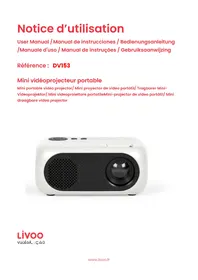


- Bedankt voor de keuze voor een Livoo product!
- Livoo, uw dagelijkse metgezel tot en met sociale netwerken
- Veiligheidsinstructies
- Technische Specificaties
- Klasse II
- Schema van het apparaat
- Gebruik van het apparaat
- Installatie van de projector
- Startpagina
- Wifi verbindingen
- Invoerbron
- HDMI-verbinding
- AV-verbinding
- MEDIA-verbinding
- Software-update
- Bluetooth-verbinding (Afb. 9) – Gebruik de projector als Bluetooth luidspreker
- Opstartbron (Afb. 9)
- Language setting (Afb. 9)
- Projector (Afb. 13)
- Systeeminstelling (Afb. 9)
- Geheugen opschonen (Afb. 9)
- PAGINA « APPS »
- PAGINA « VIDEO »
- Projecteer de inhoud van uw mobiele telefoon via Wifi
- Een gamepad verbinden
- Simuleren van de muis
- Reinigen en onderhoud
- U-VERKLARING VAN OVEREENSTEMMING
- Verklaren onder eigen verantwoordelijkheid dat het item :
- Juiste verwijdering van het apparaat. (Elektrische en elektronische apparatuur)
Merk : LIVOO
Model : DV152
Categorie : Projector