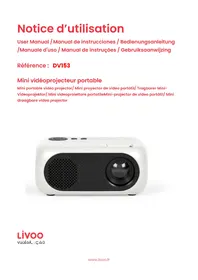
DV152 - Proiettore LIVOO - Manuale utente e istruzioni gratuiti
Trova gratuitamente il manuale del dispositivo DV152 LIVOO in formato PDF.



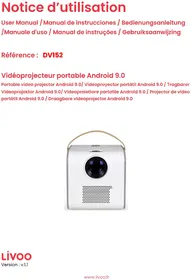
| Tipo di prodotto | Videoproiettore portatile Android 9.0 |
| Dimensioni | 16,5 x 17 x 15,5 cm |
| Peso | 1,4 kg |
| Alimentazione | 110-240 V AC tramite adattatore di rete (uscita 12V, 2A) |
| Memoria RAM | 1 GB |
| Memoria interna | 8 GB |
| Sistema operativo | Android 9.0 |
| Connettività Wi-Fi | Doppia banda 2,4 GHz e 5 GHz |
| Connettività Bluetooth | Versione 4.0, profili A2DP/AVRCP, portata 5 m |
| Porte | HDMI, USB, AV, scheda SD, uscita audio |
| Altoparlanti | 2 x 5 W integrati |
| Distanza di proiezione | 1,5 m a 5 m |
| Correzione trapezoidale | Automatica e manuale |
| Funzionalità | Condivisione schermo AirScreen/Miracast, modalità altoparlante Bluetooth |
| Telecomando | Incluso con simulatore di mouse |
| Manutenzione | Panno morbido, pulizia lente con carta speciale, aspirapolvere per ventilazione |
| Sicurezza | Non guardare nell'obiettivo, spazio libero di 30 cm intorno, superficie piana |
| Classe di protezione | Classe II |
| Batteria | Non integrata |
| Applicazioni preinstallate | Netflix, YouTube, Disney+, Spotify, Facebook, etc. |
| Aggiornamento software | OTA o tramite chiavetta USB/scheda SD |
Domande frequenti - DV152 LIVOO
Domande degli utenti su DV152 LIVOO
0 domanda su questo apparecchio. Rispondi a quelle che conosci o fai la tua.
Fai una nuova domanda su questo apparecchio
Scarica le istruzioni per il tuo Proiettore in formato PDF gratuitamente! Trova il tuo manuale DV152 - LIVOO e riprendi in mano il tuo dispositivo elettronico. In questa pagina sono pubblicati tutti i documenti necessari per l'utilizzo del tuo dispositivo. DV152 del marchio LIVOO.
MANUALE UTENTE DV152 LIVOO
Grazie per aver scelto un prodotto Livoo!
Il vostro frullatore, il vostro barbecue e le vostre cuffie non sono solo degli oggetti ma delle estensioni di voi stessi, che vi permettono di avvicinarvi ai vostri amici e alla vostra famiglia, di riunirli, di ridere e di condividere esperienze. L'obiettivo di Livoo è di aiutarvi a vivere al meglio la vostra vita, qualunque sia il vostro desiderio durante l'anno. Raclette invernale, barbecue estivo. O il contrario. Sta a voi decidere.
Approfittate di questa libertà per vivere momenti felici ogni giorno.
Ecco perché innoviamo costantemente e creiamo prodotti intelligenti e pieni di brio, ma soprattutto accessibili.
Livoo, il vostro compagno quotidiano fino ai social network

@Livoo

@livoo_officiel

@Livoo
Istruzioni di sicurezza
Prima del primo utilizzo, leggere attentamente le istruzioni per l'uso e conservarle per un uso futuro.
Un uso improprio dell'apparecchio può danneggiarlo o nuocere all'utente. Assicurarsi di utilizzare l'apparecchio per l'uso per cui è stato progettato. Si declina ogni responsabilità per i danni causati da un uso scorretto o da una cattiva manipolazione.
- L'umidità o la temperatura eccessiva possono danneggiare l'apparecchio.
- Assicurarsi che i fori di ventilazione non siano ostruiti per evitare che l'aria calda si accumuli nell'apparecchio.
- Non inserire oggetti estranei o metallici nell'unità.
- Non collocare liquidi sopra l'unità per evitare perdite.
- Durante e dopo l'uso, il proiettore è caldo; fare attenzione quando lo si tocca.
- Non guardare nell'obiettivo quando la fotocamera è accesa. Ciò potrebbe danneggiare gli occhi.
- Prima di collegare l'apparecchio, accertarsi che la tensione elettrica della propria abitazione
corrisponda a quella indicata sulla targhetta dell'apparecchio. Collegare sempre l'apparecchio a una presa di corrente con messa a terra.
- Questo apparecchio può essere utilizzato da bambini di età pari o superiore a 8 anni e da persone con ridotte capacità fisiche, sensoriali o mentali, o con mancanza di esperienza e conoscenza, a condizione che abbiano ricevuto supervisione o istruzioni sull'uso dell'apparecchio in modo sicuro e che abbiano compreso i rischi connessi.
- I bambini non devono giocare con l'apparecchio.
- La pulizia e la manutenzione da parte dell'utente non devono essere effettuate da bambini, a meno che non abbiano più di 8 anni e non siano sorvegliati.
- Tenere l'apparecchio e il suo cavo fuori dalla portata dei bambini di età inferiore a 8 anni.
- Non lasciare l'apparecchio incustodito quando è collegato alla rete elettrica.
-
Se il cavo di alimentazione è danneggiato, deve essere sostituito dal produttore, dal suo addetto all'assistenza o da persone analogamente qualificate, al fine di evitare un pericolo (*).
-
Non utilizzare l'apparecchio se è fisicamente danneggiato o rotto.
- Scollegare l'apparecchio dalla presa di corrente quando non lo si utilizza o quando lo si pulisce.
- Non smontare l'apparecchio.
- Non maneggiare l'unità o la spina con le mani bagnate.
- Posizionare l'unità su una superficie piana.
- Il dispositivo e il suo cavo di ricarica devono essere sempre facilmente accessibili.
- Utilizzare solo il cavo di alimentazione fornito con l'unità.
- Questo apparecchio è destinato a essere utilizzato in applicazioni domestiche e simili, quali:
- Area di cucina dello staff in negozi, uffici e altri ambienti di lavoro
- Agriturismi
- Dai clienti di hotel, motel e altri ambienti di tipo residenziale
- Ambienti tipo bed and breakfast
- PERICOLO RISCHIO DI SCOSSA ELETTRICA! Per evitare scosse elettriche, non aprire l'involucro del videoproiettore.
23. Per mantenere le prestazioni del dispositivo, mantenere uno spazio libero di 30 cm intorno al proiettore. (Fig.5)
(*) Elettricista qualificato: reparto post-vendita del produttore o dell'importatore o qualsiasi persona qualificata, approvata e competente per eseguire questo tipo di riparazioni al fine di evitare qualsiasi pericolo. In ogni caso è necessario restituire l'apparecchio a questo elettricista.
Specifiche tecniche
Ingresso : 110-240 \~, 50-60Hz, 56W
Memoria RAM : 1 Go - Memoria ROM : 8 Go
Distanza tra il videoproiettore e lo schermo : tra 1,50m e 5m.

Classe II

Solo uso interno
| BLUETOOTH | |
| Versione Bluetooth | V4.0 |
| Profilo Bluetooth | A2DP/AVRCP |
| Banda di frequenza / potenza di uscita | 2400MHz-2483.5MHz/68dBm |
| Distanza Bluetooth | 5 m |
| WIFI | |
| Versione Wifi | 2.4G+5G Dual wifi |
| ALTOPARLANTE | |
| Impedenza | 4 Ohm ± 15% |
| Altoparlante | Incorporato in 2 altoparlanti |
| Sensibilità | 95 ± 3dB |
| AUDIO | |
| Potenza di uscita nominale | 2*5W |
| Risposta frequenza | 20-20KHz |
| Rapporto segnale/rumore | 75dB |
| INFORMAZIONI GENERALI | |
| Ingresso | 12V, 2A |
| Batteria incorporata | / |
| Dimensioni | 16,5 x 17 x 15,5cm |
| Peso | 1,4KG |
Schema del dispositivo
Figura 1
| 1. | Messa a fuoco per la regolazione della qualità dell'immagine | 6. | Uscita audio |
| 2. | Sensore del telecomando | 7. | Ingresso AV |
| 3. | Accensione/spegnimento | 8. | Ingresso HDMI |
| 4. | Porta di alimentazione | 9. | Ingresso USB |
| 5. | Sensore a infrarossi | 10. | Ingresso scheda SD |
| 11. | Obiettivo | ||
IT
Figura 3
| 1. | Accensione/spegnimento | 5. | Fonte |
| 2. | Pulsante di ritorno | 6. | Mouse |
| 3. | Ok (confermare scelta) e frecce avanti/indietro/su/giù | 7. | Trasmettitore a infrarossi |
| 4. | Volume + o - | 8. | Menu |
| 9. | Home page | ||
Utilizzo del dispositivo
Installazione del proiettore
Posizionare il proiettore su una superficie piana e stabile con molto spazio intorno (Fig. 5). Orientare il proiettore in modo che proietti su una superficie bianca.
Collegare il cavo di alimentazione e premere il tasto di accensione sul proiettore (Fig. 1) o sul telecomando (Fig. 3).
La schermata iniziale verrà proiettata automaticamente (Fig. 6). Regolare la nitidezza dell'immagine utilizzando il selettore posto sopra l'obiettivo (Fig. 1).
Nota: se l'unità è troppo vicina allo schermo, non sarà possibile ottenere un'immagine nitida. In questo caso, allontanare l'unità dallo schermo.
1. Home page
Nella schermata iniziale, utilizzando il telecomando, è possibile navigare attraverso
- le applicazioni preinstallate (Facebook, Netflix, YouTube, Disney+, Spotify...),
- le applicazioni installate sul dispositivo,
- le tendenze proposte dal dispositivo
- le diverse pagine presenti nel dispositivo (Ricerca, Home, Applicazioni, Video, Musica, Impostazioni, condizioni meteo).
Per lanciare un'applicazione o accedere a una pagina selezionata, utilizzare la freccia del telecomando e premere il pulsante "OK".
Dalla schermata iniziale, accedere alla pagina "IMPOSTAZIONI" del dispositivo navigando nei menu situati nell'angolo superiore sinistro dello schermo.
Connessione Wi-Fi
Nella pagina "IMPOSTAZIONI", selezionare "Rete" (Fig. 8).
Sulla destra dello schermo apparirà l'elenco delle reti Wi-Fi disponibili. Selezionare nell'elenco la rete Wi-Fi a cui ci si vuole connettere.
Nota: se la rete non appare, verificare che la casella Internet sia attivata. Se la casella è attivata ma non è visibile alcuna rete, verificare che l'opzione "Wi-Fi" sia attivata in cima alla colonna che appare a destra dello schermo.
Se la rete Wi-Fi è protetta da password, è necessario inserire la password per connettersi.
Quando si è connessi alla rete scelta, sotto il nome di essa appare la dicitura "connesso".
1. Collegamento HDMI
Collegare il proiettore a un altro dispositivo utilizzando un cavo HDMI. La porta HDMI si trova sul retro del proiettore (Fig. 1).
Nella pagina "IMPOSTAZIONI", selezionare "Sorgente d'ingresso" (Fig. 8). A sinistra dello schermo appare una colonna in cui è possibile scegliere "HDMI". Confermando, la proiezione avverrà tramite il cavo HDMI.
Nota: è possibile far apparire la colonna di selezione da qualsiasi pagina proiettata anche utilizzando il tasto Nr. 5 del telecomando (Fig. 3).
Per uscire dalla modalità di proiezione "HDMI", premere il tasto "Home Page" del telecomando (Fig. 3).
2. Collegamento AV
Collegare un cavo AV alla porta AV sul retro del proiettore (Fig. 1).
Nella pagina "IMPOSTAZIONI", selezionare "Sorgente di ingresso" (Fig. 8). A sinistra dello schermo appare una colonna in cui è possibile scegliere "AV". Confermando, si convalida la sorgente di proiezione.
Nota: è possibile far apparire la colonna di selezione anche da qualsiasi pagina di proiezione, utilizzando il tasto Nr. 5 del telecomando (Fig. 3).
3. Collegamento MEDIA
È possibile collegare una chiavetta USB, un disco rigido esterno o un altro dispositivo tramite la porta USB situata sul retro del proiettore (Fig. 1).
Nella pagina "IMPOSTAZIONE", selezionare "sorgente di ingresso" (Fig. 8). A sinistra dello schermo appare una colonna in cui è possibile scegliere i file "Media". Confermando, si convalida la sorgente di proiezione.
Nota: è possibile far apparire la colonna di selezione anche da qualsiasi pagina di proiezione, utilizzando il tasto NO. 5 del telecomando (Fig. 3).
Aggiornamento del software
Per un funzionamento ottimale del dispositivo, è necessario che il software utilizzato venga regolarmente aggiornato; in questo menu è possibile attivare o disattivare le tre opzioni seguenti:
- Rileva automaticamente le nuove versioni disponibili del software.
- Ricorda automaticamente di aggiornare il sistema, se necessario, quando si accende il dispositivo.
- Aggiornare automaticamente il sistema per scaricare una nuova versione del software.
Queste opzioni possono funzionare solo se il dispositivo è collegato a una rete Wi-Fi (fare riferimento al capitolo Connessione WI-FI).
Per un buon funzionamento del dispositivo, si consiglia di attivare queste 3 opzioni.
In questo menu è possibile anche eseguire un aggiornamento locale del sistema: questa azione consente di aggiornare il sistema del dispositivo utilizzando un sistema di archiviazione mobile (chiave USB, scheda SD) collegato al dispositivo su cui è stato precedentemente caricato un aggiornamento del software.
Inoltre, è possibile conoscere il modello del dispositivo e la versione del sistema utilizzata dal dispositivo.
Connessione Bluetooth (Fig. 9) - Utilizzo del proiettore come altoparlante Bluetooth
Nella pagina "IMPOSTAZIONI", selezionare "Bluetooth"; sulla destra dello schermo appare una colonna nera.
Attivare il Bluetooth sul dispositivo che si desidera collegare al videoproiettore.
Sul proiettore, confermare la ricerca Bluetooth; apparirà un elenco di dispositivi proposti dal proiettore, selezionare e confermare quello che si desidera accoppiare.
Dopo aver selezionato il dispositivo che si desidera collegare al proiettore, apparirà un nuovo dispositivo nell'elenco dei dispositivi disponibili. Confermare sul dispositivo e sul proiettore l'accoppiamento dei due dispositivi.
Quando i due dispositivi sono collegati, il proiettore lo segnala con un segnale acustico.
Per migliorare la qualità del suono del proiettore, è possibile collegare un altoparlante o una barra audio tramite la funzione Bluetooth. È anche possibile collegare il telefono al proiettore e utilizzarlo come altoparlante.
Nota: tramite la funzione Bluetooth, non sarà possibile proiettare il contenuto del telefono.
IT
Sorgente di avvio (Fig. 9)
Impostare la sorgente di avvio predefinita su AV o HDMI.
Impostazione della lingua (Fig. 9)
Nella pagina "IMPOSTAZIONI", selezionare "Lingua"; sulla destra dello schermo appare una colonna in cui è possibile selezionare la lingua desiderata.
Proiettore (Fig. 13)
Per eseguire la correzione trapezoidale, andare su Home > Impostazioni > Proiettore; è possibile scegliere la correzione trapezoidale automatica o manuale (Fig. 14).
Impostazione del sistema (Fig. 9)
Nella pagina "IMPOSTAZIONI", selezionare "Sistema". Sulla destra dello schermo appare una colonna da cui è possibile selezionare 3 opzioni:
- Rete e Internet: da questo menu è possibile connettersi anche al Wi-Fi (vedere il capitolo Connessione Wi-Fi).
- Preferenze del dispositivo: in questo menu si trovano i diversi programmi:
- Informazioni: consente di conoscere il nome del dispositivo, lo stato della rete e le diverse versioni del software.
- Aggiornamento del sistema: fare riferimento al capitolo sull'aggiornamento del software
- Data e ora: consente di impostare il fuso orario e il formato (12H/24H).
- Applicazioni: qui si trovano le diverse applicazioni installate nel dispositivo; questo programma consente di aprire, forzare lo spegnimento, disinstallare, consultare lo spazio di memoria utilizzato, cancellare i dati, svuotare la cache o eliminare i valori predefiniti di ogni applicazione.
- Lingue: vedere il capitolo sull'impostazione della lingua.
- Tastiera: qui si trovano informazioni sulla tastiera virtuale del proiettore.
- Alimentazione: Con questo programma è possibile impostare il dispositivo in modo che passi automaticamente alla modalità standby tra 10 e 120 minuti, secondo le proprie esigenze.
- Memoria: qui si può vedere lo spazio di memoria interno.
- Display: vedere il capitolo sul proiettore
- Reset: questo programma consente di ripristinare il dispositivo allo stato di fabbrica.
- Telecomando e accessori: Tramite questo menu è possibile collegare i dispositivi tramite Bluetooth (vedere il capitolo Connessione Bluetooth).
Pulizia della memoria (Fig. 9)
Nella pagina "IMPOSTAZIONI", selezionare "Pulizia memoria". Viene visualizzata una nuova pagina in cui è possibile visualizzare l'utilizzo della memoria interna del dispositivo e le applicazioni aperte in background.
In questa schermata sono possibili 3 azioni:
- Memoria libera: quando si attiva questa funzione, il dispositivo esegue una pulizia della memoria interna. Questa operazione non elimina i file memorizzati sul dispositivo. Questa funzione rimuove solo i file temporanei che consentono al dispositivo di funzionare più velocemente.
- Attivare o disattivare l'opzione di avviso quando è rimasto meno del 10% della memoria.
- Interrompere le applicazioni in esecuzione in background: accedere all'applicazione in questione e premere il pulsante "OK" sul telecomando.
Dalla pagina iniziale, accedere alla pagina "RICERCA" dell'unità navigando nei menu nell'angolo superiore sinistro dello schermo con le frecce del telecomando. Una volta entrati nel menu, è possibile avviare una ricerca selezionando i caratteri con le frecce del telecomando. I risultati saranno i video e le applicazioni che corrispondono alla ricerca.
Dalla pagina iniziale, passare alla pagina "APPLICAZIONI" del dispositivo navigando nei menu situati nell'angolo superiore sinistro dello schermo utilizzando le frecce del telecomando.
In questo menu è possibile visualizzare tutte le applicazioni installate sul dispositivo nella sezione "Le mie app".
Potrete anche navigare tra le diverse schede che vi proporranno le applicazioni in base ai temi preselezionati (Video, Sport, Musica, Stile di vita, Notizie, Istruzione, Giochi, Strumenti).
Selezionando un'applicazione, è possibile installarla sul dispositivo. Ogni applicazione ha una propria interfaccia, quindi lasciate che l'applicazione vi guidi attraverso il processo di installazione.
5. PAGINA « VIDEO »
Dalla pagina iniziale, passare alla pagina "VIDEO" del dispositivo navigando nel menu situato nell'angolo superiore sinistro dello schermo utilizzando le frecce del telecomando.
In questo menu è possibile navigare tra i diversi temi e scoprire i video selezionati per ogni tema.
I video selezionati saranno accessibili tramite le applicazioni installate sul dispositivo.
Dalla pagina iniziale, accedere alla pagina "MUSICA" del dispositivo navigando tra i menu nell'angolo superiore sinistro dello schermo utilizzando la freccia verso l'alto del telecomando.
In questo menu è possibile navigare tra i diversi temi e scoprire la musica selezionata per ciascun tema. La musica selezionata sarà accessibile tramite le applicazioni installate sul dispositivo.
7. Proiettare i contenuti del cellulare tramite Wi-Fi
Nel menu "APPLICAZIONI" del proiettore, lanciare l'applicazione AirScreen o Miracast; queste applicazioni sono preinstallate sul dispositivo.
Sul dispositivo che si desidera proiettare sul proiettore, lanciare l'applicazione di condivisione dello schermo preinstallata nel software del dispositivo (SmartView, Cast...).
Quando si avvia l'applicazione sul dispositivo, seguire le istruzioni visualizzate.
Nota: per funzionare, entrambi i dispositivi devono essere collegati alla stessa rete Wi-Fi.
Nota: dispositivi diversi (smartphone o altri) hanno nomi e metodi di apertura diversi per la funzione di visualizzazione wireless. Consultare il manuale del dispositivo Android in uso.
8. Connettere a un controller
Per sfruttare al meglio le applicazioni di gioco installate su questo proiettore, è possibile collegare un controller di gioco tramite la porta USB. Alcune applicazioni di gioco consentono di impostare il controller.
Altre non sono compatibili con un controller o non consentono di impostarlo. Ciò dipende dall'applicazione e non dal dispositivo.
9. Simulare il mouse
Il pulsante 6 del telecomando (Fig. 3) consente di far apparire un puntatore sullo schermo. Per attivare questa funzione, tenere premuto il pulsante del telecomando per alcuni secondi fino a quando sullo schermo appare la scritta "Simulazione mouse". Rilasciare il pulsante. Sullo schermo appare un puntatore che si può spostare utilizzando le frecce del telecomando.
Per interrompere questa funzione, premere nuovamente il tasto 6 del telecomando per alcuni secondi (Fig. 3).
Nota: il marchio Bluetooth è di proprietà di Bluetooth SIG.
Pulizia e manutenzione
Spegnere il dispositivo e staccare la spina.
Per pulire la struttura in plastica del dispositivo, utilizzare un panno morbido e asciutto con un detergente delicato.
Per pulire l'obiettivo, utilizzare un asciugacapelli per fotocamere o carta per la pulizia dell'obiettivo. Fare attenzione a non graffiare l'obiettivo.
La polvere nei fori di ventilazione impedisce una corretta ventilazione, aumentando la temperatura interna e causando malfunzionamenti. Per pulire i fori di ventilazione, utilizzare un aspirapolvere con una spazzola. Non utilizzare un aspirapolvere senza adattatore per la spazzola.
Scollegare l'unità se non viene utilizzata per un lungo periodo di tempo.
DICHIARAZIONE DI CONFORMITÀ UE
Noi
DELTA
BP61071
67452 Mundolsheim - Francia
Dichiariamo sotto la nostra responsabilità che l'articolo :
Descrizione: - Videoproiettore portatile Android® 9.0
- Riferimento: DV152
a cui si applica la presente dichiarazione, è conforme alla normativa di armonizzazione dell'UE applicabile:
| DIRETTIVE | STANDARD o requisiti |
| (RED) 2014/53/EU | ETSI EN 301 489-1 V2.2.3 (2019-11)ETSI EN 301 489-3 V2.1.1 (2019-03)ETSI EN 300 328 V2.2.0 (2017-11)EN 62479 :2010 |
| (ROHS) 2011/65/EU | Lo scopo della dichiarazione sopra descritta è conforme alla Direttiva 2011/65/UE del Parlamento europeo e del Consiglio dell'8 giugno 2011 sulla restrizione dell'uso di determinate sostanze pericolose nelle apparecchiature elettriche ed elettroniche.UE 2011/65/UE e UE 2015/863 |
Mundolsheim le 15/06/2023
David Bousquet, CEO
DELTA sas
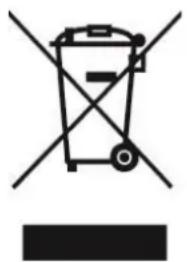
Il corretto smaltimento dell'unità (Apparecchiature Elettriche ed Elettroniche)
(Applicabile nell'Unione Europea e nel resto d'Europa che hanno adottato sistemi di raccolta differenziata paesi). La direttiva Europea 2012/19/EU sui rifiuti di apparecchiature elettriche ed elettroniche (RAEE), prevede che gli elettrodomestici non debbano essere smaltiti nel normale flusso dei rifiuti domestici. Gli apparecchi dismessi devono essere raccolti separatamente per ottimizzare il tasso di recupero e riciclaggio dei materiali che li compongono ed impedire potenziali danni per la salute umana e l'ambiente. Il simbolo del cestino barrato è riportato su tutti i prodotti
per ricordare gli obblighi di raccolta separata. I consumatori devono contattare la propria autorità locale o il rivenditore per informazioni sulla corretta dismissione del loro prodotto.