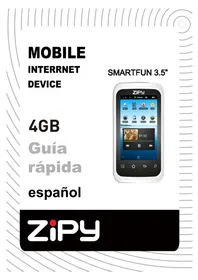
Smart Fun 3.5 - Tablette Zipy - Notice d'utilisation et mode d'emploi gratuit
Retrouvez gratuitement la notice de l'appareil Smart Fun 3.5 Zipy au format PDF.


| Type de produit | Tablette tactile |
| Marque | Zipy |
| Modèle | Smart Fun 3.5 |
| Système d'exploitation | Android 2.3 |
| Écran | Tactile résistif HD LCD 8,9 cm (3,5 pouces) |
| Résolution d'écran | 480 x 272 pixels |
| Stockage interne | 4 Go |
| Caméra | Numérique 2,0 mégapixels |
| Connectivité WiFi | WiFi 802.11 b/g |
| Batterie | Lithium polymère 1500 mAh |
| Autonomie | 4 heures en navigation WiFi |
| Dimensions | 120 x 59 x 13,5 mm |
| Poids | 110 g |
| Formats vidéo supportés | MPEG4, Asp, Divx, RM, RMVB, WMV, FLV H.264/720P |
| Formats audio supportés | MP3, WMA, OGG, APE, FLAC, AAC, WAV, AC3, DTSMP2, RA, DTS |
| Entrées | Mini-USB, prise casque 3,5 mm, lecteur microSD, microphone |
| Alimentation | Charge via adaptateur secteur ou port USB |
| Fonctions principales | Navigation Internet, lecture vidéo/musique, appareil photo, enregistrement vocal, liseuse e-book |
| Entretien et nettoyage | Nettoyer avec un chiffon doux et sec. Éviter les chocs, l'humidité et les champs magnétiques. |
| Sécurité | Ne pas exposer à la chaleur ou à l'humidité. Utiliser uniquement des chargeurs Zipy. Éteindre à proximité d'appareils médicaux. |
| Pièces détachées et réparabilité | Réparation exclusivement par des techniciens agréés. Ouverture non autorisée annule la garantie. |
| Garantie | 2 ans (1ère année défauts d'origine, 2ème année sous condition) |
FOIRE AUX QUESTIONS - Smart Fun 3.5 Zipy
Questions des utilisateurs sur Smart Fun 3.5 Zipy
0 question sur cet appareil. Repondez a celles que vous connaissez ou posez la votre.
Poser une nouvelle question sur cet appareil
Téléchargez la notice de votre Tablette au format PDF gratuitement ! Retrouvez votre notice Smart Fun 3.5 - Zipy et reprennez votre appareil électronique en main. Sur cette page sont publiés tous les documents nécessaires à l'utilisation de votre appareil Smart Fun 3.5 de la marque Zipy.
MODE D'EMPLOI Smart Fun 3.5 Zipy
Écoemballages - Gestion des résidus des emballages domestiques que vous déposez dans le container à emballages.

L'emballage contient des matériaux séparables pour leur traitement postérieur en gestion des résidus.

PAS jeter l'appareil ni sa batterie/pile à la poubelle. Déposez-le dans un container à piles ou apportez-le au magasin le plus proche.
Déposez l'emballage dans le container jaune.

Cet appareil respecte les normes européennes.

Cet appareil respecte le Règlement RoHS

Symbole de restriction de fréquences dans certains pays d'Europe.
4GB
Guia
rápid
portugués
SMARTFUN 3.5"
ZiPy
Ecoembes-Gestion des résidus des emballages domestiques que vous déposez dans le container à emballages.
L'emballage contient des matériaux séparables pour leur traitement postérieur en gestion des résidus.

PAS jeter l'appareil ni sa batterie/pile à la poubelle. Déposez-le dans un container à piles ou apportez-le au magasin le plus proche.
Déposez l'emballage dans le container jaune.
Cet appareil respecte les normes européennes.
Cet appareil respecte le Règlement RoHS

Symbole de restriction de fréquences dans certains pays d'Europe.
Guide de démarrage rapide
Française
SMARTFUN 3.5"
ZiPy
Precautions d'utilisation des MID
Votre dispositif Zipy émet des signaux de radiofréquence (RF) pouvant interférer dans le bon fonctionnement d'autres dispositifs électroniques insuffisamment protégés. Par mesure de précaution, veuillez éteindre votre dispositif lorsque vous vous trouvez près d'appareils du genre : marque-pas, audiophones, appareils médicaux ou hospitaliers, à bord d'un avion.
Veuillez respecter les recommandations de l'organisation Independent Wireless Technology Research et maintenir votre dispositif Zipy à une distance minimum de 15 centimètres d'un marque-pass afin d'éviter toute possible interférence.
Votre produit Zipy est un dispositif électronique sophistiqué, veuillez le manipuler délicatement.
Protégez-le des chutes et coups, ne l'exposez pas à de violentes secousses et ne vous asseyez pas lorsque vous l'avez dans la poche.
N'utilisez pas d'étui ou protecteurs avec fermeture magnétique, ne laissez pas votre dispositif en contact prolongé avec des champs magnétiques.
Seuls les techniciens de Zipy sont qualifiés pour ouvrir ou réparer votre dispositif Zipy, toute manipulation par des personnes n'appartenant pas à Zipy annulerait la garantie de votre dispositif.
N'utilisez que les batteries et chargeurs de la marque Zipy, conçus pour ce produit, afin d'éviter une dépréciation du produit qui annulerait la garantie.
Ne déposez pas votre dispositif Zipy dans ou sur une source de chaleur ou de haute pression (dans une voiture ou sac au soleil, radiateur, etc.), les batteries surchauffées courent le risque d'exploser.
N'utilisez pas l'appareil lorsque vous avez les mains mouillées, ne l'exposez pas non plus à l'humidité (pluie, vapeur etc.), vous pourriez vous blesser ou provoquer un accident.
Zipy ne sera pas tenu responsable des déteriorations ou de la perte d'information dues à une mauvaise utilisation ou au téléchargement de software dans le dispositif.
Dans les dispositifs pourvus de crayon numérique, n'utilise pas le crayon comme pointeur de l'écran tactile, l'écran pourrait s'endommager, ce qui constituerait un motif d'annulation de la garantie.
Système d'exploitation
Android OS V2.3 préinstallé. ■ Extension illimitée des fonctionnalités via les centaines de milliers d'applications disponibles sur le site Android Marketplace.
Protocole wifi
WiFi (802.11(b/g))
Écran
Écran tactile résistif HD LCD 8,9 cm Résolution de l'écran 480x272 pixels
Caméra et appareil-photo
- Caméra numérique 2.0 megapixels ■ Prise de vues facile et partage de vos photos et de vos videos où que vous vous trouviez. Une simple frappe contrôle l'exposition pour les videos et les photos
Vidéo
Le lecteur de vidéo le plus innovateur. ■ Prise en charge des principaux formats vidéo (MPEG4, Asp, Divx, RM, RMVB, WMV, FLV H.264/720P, etc.), y compris la HD!
Lecteur de musique
Le meilleur des lecteurs de musique. ■ Une toute nouvelle approche de l'écoute et de la visualisation audio pour les amoureux de la musique. ■ Un simple glisser pour naviguer dans les albums, un "taper" sur un titre, et vous écoutez toute la musique que vous désirez. Prise en charge des principaux formats audio (MP3, WMA, OGG, APE, FLAC, AAC, WAV, AC3, DTSMP2, RA, DTS)
Alimentation et pile
■ Pile intégrée au lithium polymère de 1500 mAh. Autonomie de 4 heures pour naviguer sur le Web par liaison WiFi, regarder vos vidéos et écouter votre musique. Chargement via un adaptateur secteur ou le port USB d'un ordinateur.
Entrée/sortie
Lecteur de cartes Micro SD Connecteur mini-USB ■ Mini connecteur stéréo 3,5 mm pour écouteurs Microphone
Configuration informatique minimale requise
Un ordinateur avec un port USB 2.0 • Windows 7, Windows Vista ou Windows XP, version Home ou Professional avec Service Pack 3 ou postérieure • Un accès à l'Internet
Taille et poids
Taille:120mmx59mmx13,5mm Poids:110g
2. Éléments de commande
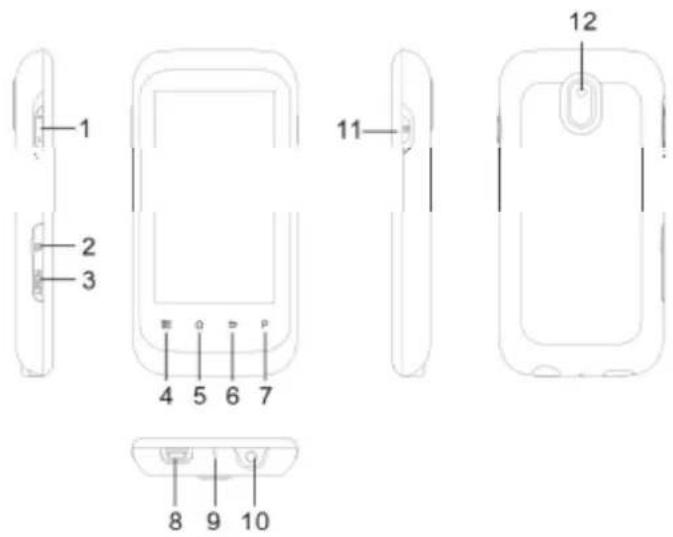
- Touches de volume : pour augmenter ou diminuer le volume sonore
- Lecteur de carte Micro SD : pour lire le contenu de cartes mémoire micro-SD ou micro-SDHC, et écrire un contenu sur ces cartes.
- Contact de réinitialisation : pour réinitialiser la tablette.
- Icône Menu: tapez sur cette icône pour afficher les options du menu contextual pour la page actuellement affichée sur l'écran.
- Accueil: quelle que soit votre position dans l'interface, tapez sur cette icône pour revenir directement sur la page d'accueil. maintenez enfoncée pour sélectionner et acceder à une application récente.
- Retour: tapez sur cette icône pour revenir à la page-écran précédente.
- Chercher: affiche la page de recherche d'un texte spécifique dans une application ou sur l'Internet (si vous avez accès à Internet). Pour configurer la fonction Chercher, tapez sur Settings > Search (Réglages > Chercher).
- Connecteur USB : pour connecter la tablette à un ordinateur via un cable USB (afin de procéder à des transferts de contenu ou au chargement de la pile) ou pour connecter une caméra ou un autre périphérique à la tablette, via un cable hôte USB.
- Témoin de marche/charge : si la tablette n'est connectée à aucune source électrique, indique l'état allumé/éteint. Si la tablette est connectée à une source électrique (cable USB), clignotant = pile complètement chargée, fixe = pile en cours de charge, clignotement rapide = niveau de charge de la pile trop faible (laissez charger la pile pendant au moins 30 minutes).
- Connecteur pour des écouteurs
- eil; appuyez brièvement pour allumer ou éteindre uniquement l'écran.
- Caméra: pour prendre des photos et enregistrer des vidéos.
3. Interface utilisateur
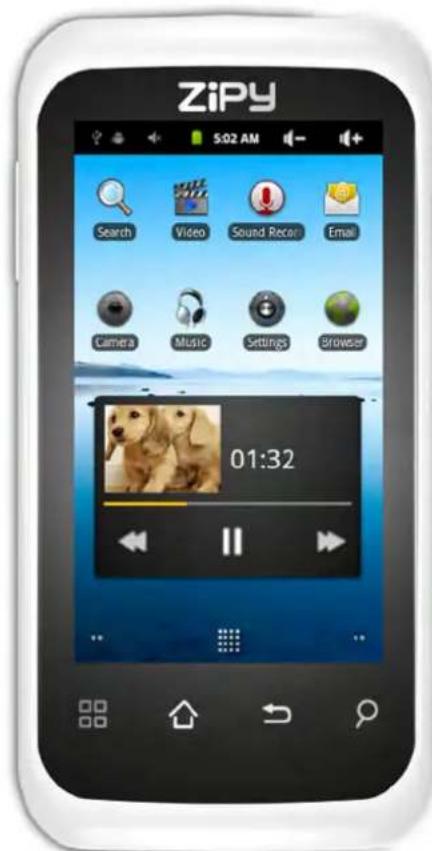
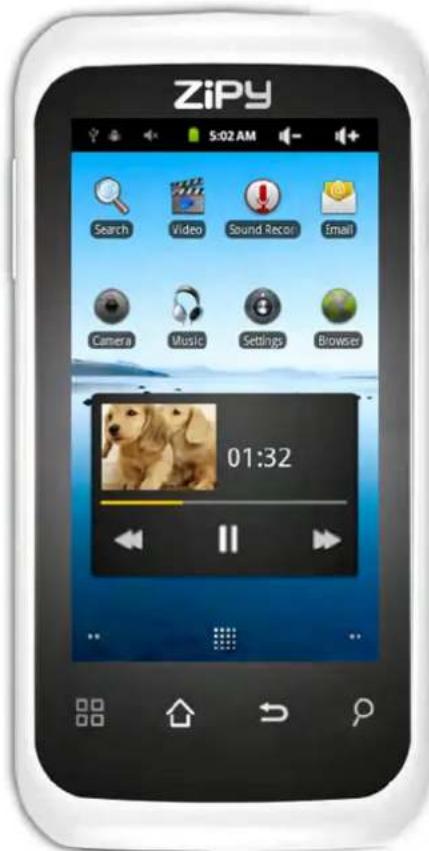
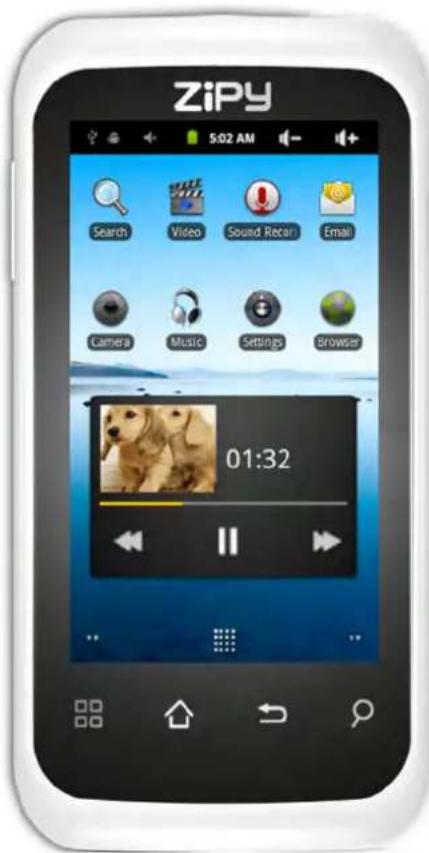
L'interface Android™ repose sur cinq panneaux d'accueil (l'icone de la page d'accueil vous ramène sur le panneau du milieu lorsque vous tapez dessus). Glissez votre doigt horizontalement sur l'écran, vers la gauche pour accéder aux deux premiers panneaux de la page d'accueil et vers la droite pour accéder aux deux derniers. Vous pouvez ajouter des raccourcis, des signets et des vignettes actives dans chacun des cinq panneaux d'accueil, sous réserve que la place libre est suffisante.
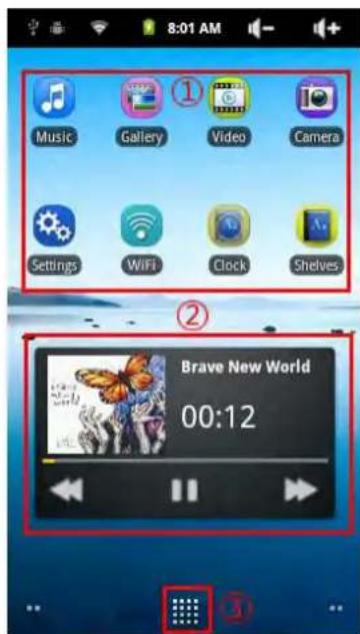
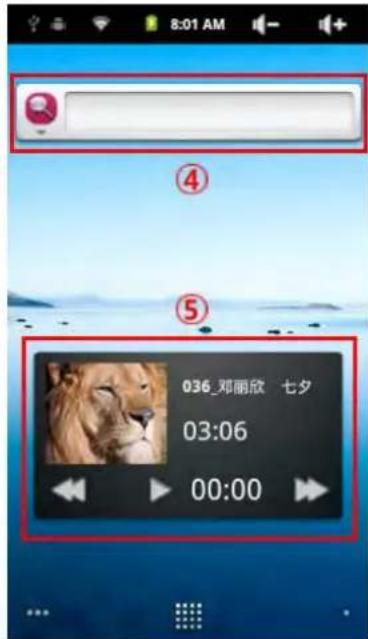
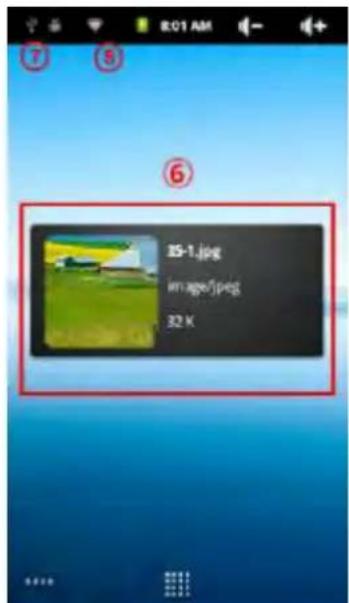
- Raccourcis : accès rapide aux applications Android™ (vous pouvez déplacer et supprimer les raccourcis).
- Commandes audio : démarre la lecture de vos chansons.
- Liste des applications : affiche toutes les applications installées sur votre tablette.
- Vignettes actives : une vignette active est un petit programme qui s'exécute sans discontinuer, avec une petite interface qui reste visible sur l'un des panneaux d'accueil. Par exemple, cette vignette effectue une recherche Google sur le Web.
- Commandes vidéo : démarre la lecture de la vidéo.
- Visionneuse d'images : affiche vos photos.
- Notifications : descendez la barre supérieure pour découvrir les notifications.
- Barre d'êts : affiche l'heure, l'état de la connexion WiFi, le niveau de charge de la pile et le niveau du volume sonore.
4.1. Activation du module wifi
Avant de travailler avec une application Internet, par exemple un navigateur Web, vérifie que la tablette est connectée à un réseau Wi-Fi. Pour cela, regardez dans le coin supérieur droit de l'écran. Si l'icône y est allumée, la tablette est connectée.
Si elle est éteinte, activez le module WiFi de la tablette puis couplez-le à un réseau WiFi.
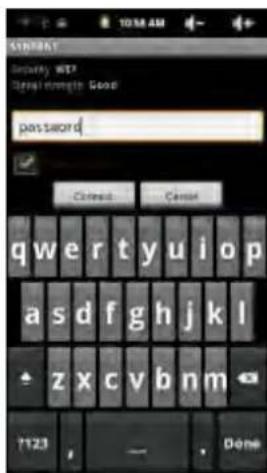
Retournez à la page d'accueil, tapez sur l'icône Menu et tapez sur Settings (Réglages).
Depuis la page Settings (Réglages), tapez sur Wireless & networks (Wi-Fi & réseau).
Si le module Wi-Fi est désactivé, tapez sur la ligne Wi-Fi pour l'activer. Tapez ensuite sur Wi-Fi settings (Réglages Wi-Fi). La tablette recherche automatiquement tous les réseaux WiFi disponibles et les affiche sur son écran. Elle met cette liste régulièrement à jour selon les nouvelles disponibilités.
Tapez sur le réseau auquel vous désirez vous connecter. L'icone repère les réseaux qui ont été sécurisés (leur accès requiert la saisie d'un mot de passe). Pour accéder à un réseau sécurisé, tapez dans la zone du mot de passe pour afficher le clavier virtuel, tapez sur les caractères du mot de passe puis tapez sur Connect (Connecter). La tablette essaie d'établir une connexion avec le point d'accès WiFi choisi, d'après les paramètres réseau que vous lui avez indiqués.
Remarques importantes :
Tournez la tablette selon l'orientation paysage pour augmenter la taille des éléments de commande affichés sur l'écran.
Pour les points WiFi à accès gratuite, aucune information sur le réseau associé n'est nécessaire. Pour les points WiFi à accès sécurisé, une clé (une série de chiffres et/ou de lettres) WEP, WPA ou WPA2, ou un point d'accès WiFi utilisant le protocole WPS (WiFi Protected Setup) est nécessaire. Vous pouvez obtenir cette information auprès de votre gestionnaire de réseaux WiFi.
4.2. Connexion wifi manuelle
Pour lancer manuellement une recherche des réseaux WiFi disponibles, affichez la page Wi-Fi settings (Réglages WiFi), tapez sur l'icône Menu et tapez sur Scan (Rechercher).
Si le réseau WiFi qui vous intéresse n'apparait pas dans la liste, descendez jusqu'en bas de la page et tapez sur Add a Wi-Fi network (Ajouter un réseau WiFi). Précisez les informations demandées et tapez sur Save (Enregistrer). Pour accéder aux paramètres de réseau avancés, (Regulatory domain (Domaine de la règlementation), IP Address (Adresse IP), etc.), tapez sur l'icone Menu puis sur Advanced (Avancés). Une nouvelle page de paramètres s'affiche sur l'écran : besoin à votre responsable réseau les informations à entraîr dans cette page.
4.3. Connexion wifi : problèmes et solutions
Votre tablette est compatible avec les protocoles 802.11b/g et Wi-Fi. Impossible de se connecter à votre point d'accès/routeur/modem.
Vérifiez le bon fonctionnement du point d'accès/routeur/modem en lui connectant un autre appareil.
Recherche dans la documentation du routeur/modem WiFi si vous devez appuyer sur une quelconque touche de couplage. Certains modems exigent de presser sur une telle touche la première fois que vous essayez de lui connecter un périphérique WiFi.
Vérifiez que vous ne vous trompez pas dans la saisie du mot de passe (un code de sécurité de type WEP ou WPA). Faites attention à ne pas confondre "1" avec "I" (le chiffre un et la lettre "I"), 0 avec O (le chiffre zéro et la lettre "O") et U avec V. De telles erreurs sont fréquentes.
Si vous devez saisir un code de sécurité pour accéder au réseau WiFi, cochez l'option Show Password (Afficher le mot de passe) afin de voir exactement les caractères que vous tapez. Vous évitez ainsi les erreurs de saisie.
Certains points WiFi sont soumis à un filtrage MAC, limitant leur accès aux seuls numéros consignés dans une liste prédéfinie (chaque périphérique est associé à un numéro MAC unique).
Demandez au responsable de la gestion du modem/routeur WiFi de désactiver le filtrage MAC afin de déterminer si ce filtrage est à la source du problème. Avec le temps, le filtrage MAC est devenu absolu et inefficace pour la sécurité WiFi, aussi est-il préférable, de manière générale, de ne plus l'utiliser. Si, malgré tout, vous devez l'utiliser, récapitulez votre adresse MAC comme suit : Settings> Wireless& Networks > Wi-Fi settings> Menu> Advanced (Réglages> WiFi&Réseaux> Réglages WiFi > Menu> Avancé). Cette adresse est du type 00:16: dc:5e:9e:39.
Essayez de désactiver temporairement le système de codage du modem/routeur WiFi afin de déterminer si c'est ce système qui pose problème. Le meilleur système de codage est le système WPA2.
5. Réglages
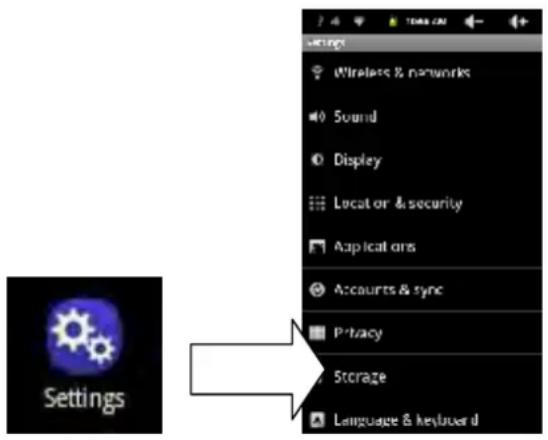
Pour ne pas décharger la pile trop rapidement, pensez à désactiver les connexions WiFi que vous n'utilisez pas.
Wi-Fi : Tapez sur cette ligne pour activer ou désactiver la connexion WiFi.
Wi-Fi settings (Réglages Wi-Fi) : utiliser cette option pour définir et gérer vos réseaux Wi-Fi. Reportez-vous à la section : Etablissement d'une connexion Wi-Fi.
Réglages VPN :
5.2. Son et affichage
Silent mode (Mode silence) : tapez sur cette option pour désactiver toute sortie audio.
Volume (Volume) : tapez sur cette option pour ajuster le volume de la sonnerie, des médias, des alertes et des notifications. Vous pouvez également régler le volume sonore depuis les touches correspondantes de la tablette.
Notification ringtone (Sonnerie de notification) : tapez sur cette option pour affecter une sonnerie aux notifications système.
Audible selection (Clic de sélection): tapez sur cette option pour activer/désactiver le retentissement d'un "clic" lorsque vous touchez l'écran. Screen lock sounds (Sonnerie de verrouillage): tapez sur cette option pour activer le retentissement d'une alerte sonore lors du verrouillage et du déverrouillage de l'écran.
Brightness (Luminosité): tapez sur cette option pour ajuster la luminosité de l'écran. Diminuer la luminosité diminue la consommation électrique de la tablette. Auto-rotate screen (Pivotement automatique): tapez sur cette option pour modifier automatiquement l'orientation de l'écran lorsque vous tournez la tablette.
Animation (Animation) : tapez sur cette option pour activer/désactiver l'affichage d'une animation à l'ouverture et à la fermeture des applications.
Délai avant arrêt: tapez sur cette option pour ajuster le délai avant que la tablette n'éteigne son écran et ne se place en mode verrouillage.
Utiliser les réseaux sans fil (Utiliser les réseaux sans fil) : tapez sur cette option pour autoriser certaines applications Android™ à déterminer votre emplacement actuel via la connexion WiFi.
Définir (modifier) le motif de déverrouillage : tapez sur cette option pour spécifier le motif de verrouillage de la tablette.
Requiert un motif : tapez sur cette option pour activer/désactiver le motif de verrouillage de la tablette.
Use visible pattern (Motif visible) : tapez sur cette option pour afficher/cacher le motif de verrouillage pendant que vous le tapez à l'écran.
Visible passwords (Mots de passe visibles) : tapez sur cette option pour afficher/cacher les mots de passe pendant que vous les tapez à l'écran.
Utiliser les attestations de sécurité : tapez sur cette option pour permettre aux applications d'accéder aux certificats et autres attestations de sécurité.
Install from SD card (Installer depuis la carte SD) : tapez sur cette option pour installer les certificats codés depuis une carte SD.
Définir le mot de passe : tapez sur cette option pour définir ou modifier le mot de passe d'accès aux attestations de sécurité.
Clear storage (Effacer les attestations) : tapez sur cette option pour effacer les attestations de sécurité.
5.4. Applications
Sources inconnues (Sources inconnues) : tapez sur cette option pour pouvoir installer des applications acquises ailleurs que sur le site Android™ Market. Gestion des applications (Gestion des applications) : tapez sur cette option pour afficher des informations sur les applications déjà installées sur la tablette et pour désinstaller des applications.
Running services (Services en cours) : tapez sur cette option pour afficher et surveiller les services en cours.
Développement (Développement) : options réservées aux développeurs de logiciel. Possibilité de régler la capture d'écran (image du contenu de l'écran enregistrée dans la racine).
Choisissez cette option pour gérer la synchronisation des données.
Mode connexion USB : pour les utilisateurs expérimentés uniquement. Choisissez le mode Périphérique de stockage de masse (UMS).
Mettre à jour la bibliothèque multimédia : Il peut arriver que certaines de vos chansons ou de vos photos
n'apparaissant pas dans leur bibliothèque. Tapez alors sur cette option pour mettre à jour la bibliothèque multimédia.
(Espace total (interne)) : tapez sur cette option pour afficher l'espace total disponible dans la mémoire interne.
(Internal) Available space (Espace disponible (interne)): tapez sur cette option pour afficher l'espace libre disponible dans la mémoire interne.
(External) Total space (Espace total (externe)) : tapez sur cette option pour afficher l'espace total disponible sur la carte SD insérée ou sur le périphérique USB connecté.
(External) Available space (Espace disponible (externe)): tapez sur cette option pour afficher l'espace libre disponible sur la carte SD insérée ou sur le périphérique USB connecté.
Unmount external drive (Démonter le périphérique externe) : avant de retirer une carte mémoire ou un périphérique connecté sur le port USB de votre ARCHOS, utilisez cette option pour démonter la carte ou le périphérique avant de procéder à sa déconnexion physique.
(Espace disponible (stockage système)) : tapez sur cette option pour afficher l'espace libre disponible dans la mémoire système (elle réservée aux applications Android™).
Tapez sur cette option pour sélectionner une langue et une région, et pour configurer la saisie de texte (rapidité et précision).
Tapez sur cette option pour régler la date, l'heure, le fuseau horaire et les formats d'affichage.
5.9. Touch panel (écran tactile)
Si l'écran tactile ne réagit pas normalement, tapez sur cette option et conformez-vous aux instructions affichées sur l'écran. Si le problème persiste ou si vous ne parvenez pas à accéder aux réglages de l'écran, redémarrez la tablette et forcez, à ce moment, le calibrage de l'écran.
Status (État) : tapez sur cette option pour afficher le niveau de charge et l'état de la pile, l'adresse Mac WiFi, l'adresse Bluetooth®, etc.
Utilisation de la pile : tapez sur cette option pour afficher la puissance électrique consommée par les applications (en pourcentage).
Information juridique : Tapez sur cette option pour afficher les termes des licences libres (open source).
Modèle : tapez sur cette option pour afficher le modèle de votre tablette.
Firmware version (Version du microprogramme) : tapez sur cette option pour afficher la version du microprogramme installé.
Firmware update (Mise à jour du microprogramme) : tapez sur cette option pour rechercher si une mise à jour par liaison WiFi est disponible. Lorsque c'est le cas, son installation démarre automatique.
Reportez-vous à la section "Mise à jour du microprogramme" pour en savoir plus.
5.11. Navigation sur l'internet
Avant de démarrer une application accédant à l'Internet,
Vérifiez que la tablette est connectée à un réseau WiFi (l'icône
s'allume en haut et à droite de l'écran lorsqu'une telle connexion est établie). Utilisez votre doigt pour parcourir les pages Web horizontalement et verticalement. Pour ouvrir un lien, tapez simplement dessus. Pour vous rendre à une adresse Web particulière, remontez tout en haut de la page actuelle, tapez dans la zone adresse Web, saisissez l'adresse que vous désirez et tapez sur Go (Aller à). Pour revenir à la page Web précédemment visitée, tapez sur l'icone. Pour revenir directement à la page d'accueil Android™, tapez sur l'icone. Pour effectuer un zoom avant ou arrière, tapez deux fois sur l'écran ou utilisez les icones zoom - et zoom + affichées lorsque vous déplacez la page. Selon votre position dans le navigateur Web, une pression prolongée sur un élément de commande peut vous donner accès à d'autres options. Par exemple, la pression prolongée du doigt sur une image déclenche l'enregistrement de l'image dans la mémoire de la tablette. Pour entrer des informations dans une zone texte, tapez sur la zone et saisissez les informations à l'aide du clavier virtuel.
5.12Options du menu web browser (navigateur web)
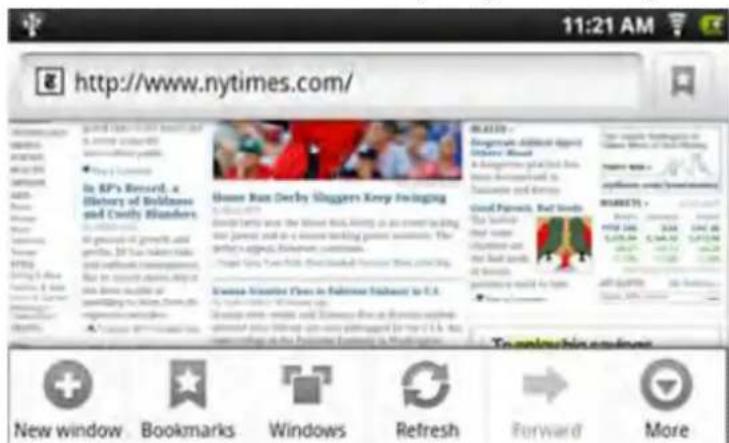
New Window (Nouvelle fenêtre) : tapez sur cette option pour ouvrir une nouvelle fenêtre dans le navigateur.
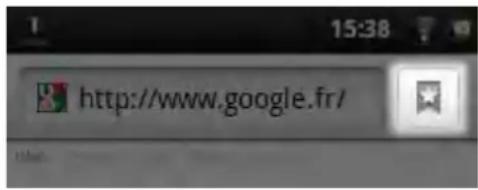
Bookmarks (Signets): Vous pouvez également taper sur l'icône Signet affichée en haut et à droite de chaque page. La liste de tous les signets enregistrés s'affiche sur l'écran. Tapez sur l'un d'eux pour ouvrir la page Web correspondante dans la fenêtre actuelle. Pour accéder à des options supplémentaires (modifier, renommer, supprimer un signet, etc.) maintenez votre doigt sur le signet. Pour ajouter un nouveau signet, tapez sur l'option *
Add (Ajouter) affichée en haut et à gauche de l'écran. Les deux autres onglets vous permettent d'accéder à vos sites Most visited (Les plus visités) et à l'History (Historique). Le cas échéant, vous pouvez effacer tout le contenu de l'historique via l'icone Menu de l'onglet History (History).
Windows (Fenêtres): si vous avez ouvert plusieurs fenêtres, tapez sur Windows (Fenêtres) pour afficher la liste de toutes les fenêtres actuellement ouvertes. Pour afficher le contenu d'une fenêtre particulière, tapez sur son entrée dans la liste.
Refresh/Stop (Actualiser/Stop): tapez sur cette option pour arrêter le chargement de la page Web demandée lorsque ce chargement a déjà commencé. Tapez sur cette option pour actualiser le contenu de la page Web après l'arrêt du chargement.
Forward (Suivant): tapez sur cette option pour passer à la page visitée suivante.
More (Autres): tapez sur cette option pour afficher d'autres options (Find on page (Recherche dans la page) pour rechercher un mot spécifique dans la page actuelle, Select text (Sélectionner un texte) pour sélectionner un texte et le copier dans le Presse-papiers afin de l'insérer ensuite dans une autre application, par exemple une messagerie, simplement en maintainant le doigt sur ce texte, Page info (Info page) pour afficher diverses informations sur la page web actuelle, Downloads (Téléchargements) pour afficher la liste de tous les téléchargements effectuels depuis l'Internet). Pour afficher les noms des fichiers téléchargés sur la tablette, tapez sur Home> Files> Downloads (Accueil> Fichiers> Téléchargements). Divers règles vous sont accessibles pour configurer le navigateur.
Notez que certaines fonctions Web requérant un module d'extension ou des contrôles Active X peuvent ne pas fonctionner avec cette version spéciale de navigateur Web.
6. Modevideo
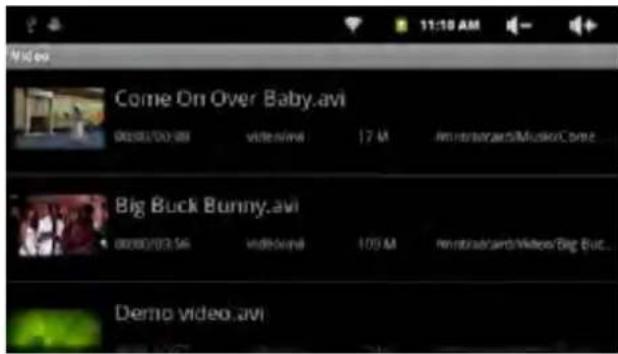
Depuis la Home Screen (Page d'accueil), tapez sur l'icone Video (Video) pour passer en mode lecteur de video. Vous pouvez également taper sur le raccourci Applications pour afficher la liste de toutes les applications installées puis sur l'entrée Video (Video) pour passer en mode video.
6.1. Navigation dans les fichiers de vidéo
- La liste de toutes les videos disponibles s'affiche sur l'écran lorsque vous passez en mode lecteur de video. Glissez votre doigt vers le haut ou vers le bas pour parcourir cette liste.
- Tapez sur une vidéo pour démarrer sa lecture. Pour revenir directement à la page d'accueil, tapez sur l'icône Retour
ou sur l'icône Accueil
6.2. Écran de lecture
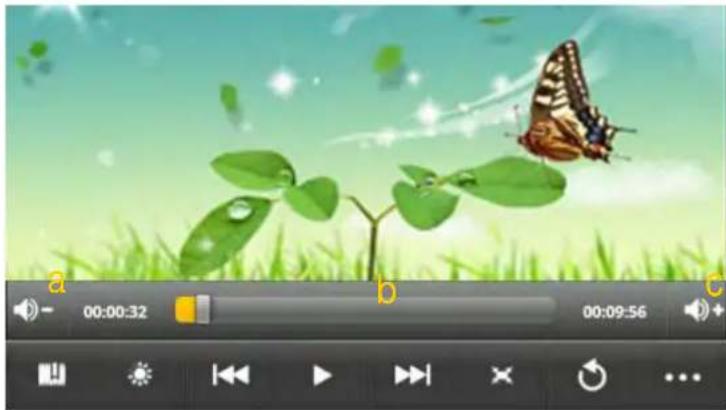
d e f g h i j k
a. VOL- b. Barre de progression c. VOL+ d. Signet e. Luminosité f. Vidéo
précédente/Retour rapide
g. Lire/Pause
h. Vidéo suivante/Avance rapide
i. Mode d'affichage j. Quitter k. Réglages vidéo
Tapez une première fois sur l'icône / pour marquer une pause dans la lecture puis une deuxième fois pour reprendre la lecture. Tapez sur " pour afficher les options de menu.
Tapez sur la barre de progression pour vous rendre directement sur une position spécifique dans la vidéo.
Vous pouvez également pousser le curseur de la barre sur cette position avec votre doigt.
Tapez sur / pour ajuster le volume sonore.
Tapez sur " pour marquer la position actuelle dans la video. Vous ne pouvez créer qu'un signet par video et le nouveau signet doit couvrir l'ancien. Pour reprendre la lecture d'une video depuis son signet, returnez à la page d'accueil, tapez sur l'icone Video et tapez sur l'intitulé de la video. Un message vous demande deCHOISIR entre "Play from beginning" (Lire depuis le début) et "Play from bookmark" (Lire depuis le signet). Choisissez "Play from bookmark" (Lire depuis le signet). Par défaut, la tablette lit toujours les videos depuis le début. Pour supprimer le signet, tapez sur " pour afficher les options de menu puis tapez sur l'option "DeleteBookmark" (Supprimer le signet).
Tapez sur l'icône pour ajuster la luminosité de l'écran.
Tapez sur l'icone pour revenir à la video précédente ou sur l'icone pour passer à la video suivante.
Tapez sur l'icone pour modifier la taille de l'image sur l'écran.
Tapez sur l'icone pour arrêter la lecture en cours et revenir à la liste des videos.
Remarque : nous ne vous garantissons pas que votre tablette puisse lire toutes les videos. Reportez-vous à la section Spécifications techniques à la fin de ce guide et vérifiez que la résolution, le codage et le type de fichier de la vidéo sont effectivement pris en charge par la tablette.
6.3. Réglages pour la lecture des vidéos
Tapez sur l'icône pour accéder aux réglages de la lecture des vidéos.
| Delete BookMark et Play from beginning (Supprimer le signet et Li re depuis l'ébut) | Supprime le signet et commence la lecture depuis l'é début |
| Delete Bookmark (Supprimer le signet) | Supprime le signet précédemment inséré dans la video. |
| PI ay Mode (Mode de lecture) | Single (Une lecture) – terme la lecture de la video actuelle et s'arrête. Repeat One (Répéter) – Reprend une fois la lecture de la video actuelle. Repeat All (Répéter tout) – Répéte la lecture de toutes les vidés. |
| Hel p (Ai de) | Affiche les instructions pour la lecture des vidés. |
| Ret ur n (Ret our) Quitte l'emenu. |
7. Mode musique
Depuis la Home Screen (Page d'accueil), tapez sur l'icône Music (Musique) pour passer en mode lecteur de musique. Vous pouvez également taper sur l'accourci Applications pour afficher la liste de toutes les applications installées puis sur l'entrée Music (Musique) pour passer en mode musique.
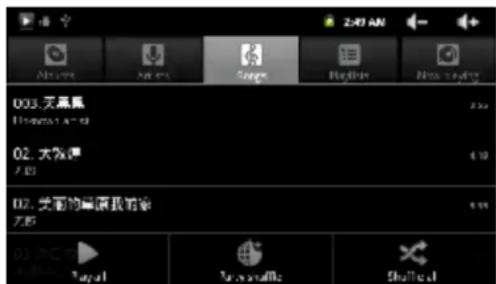
7.1. Bibliothèque musicale
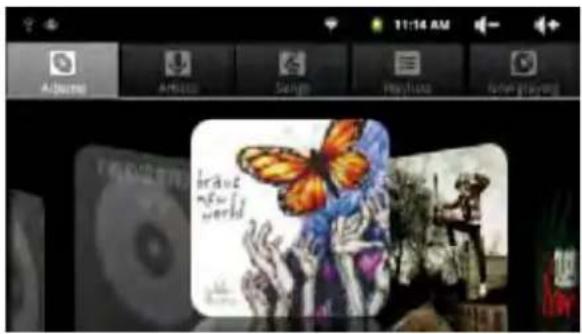
Démarrez le lecteur de musique et accédez ensuite à la bibliothèque musicale pour y consulter la liste des chansons stockées dans la tablette, classées par catégorie (artiste, album, etc.) si les étiquettes d'information ont été récupérées avec les fichiers. Les fichiers sans étiquette d'information sont classés (Unknown) (Inconnus) dans la bibliothèque musicale. La bibliothèque musicale est automatiquement mise à jour après chaque téléchargement d'un nouveau titre dans la tablette.
- Glissez votre doigt vers le haut ou vers le bas pour parcourir la liste des fichiers.
- Tapez sur un fichier pour démarrer sa lecture. Pour revenir à la page d'accueil, tapez sur l'icône ou
| Songs (Chansons) | Li ste tous les fichi ers musi caux. |
| Artist (Artiste) | Li ste tous les fichi ers musi caux classés par artiste. |
| Album (Album) | Li ste tous les al bums de musi que. |
| Playlist (Li ste d'écoute) | Li ste vos chansons préférées. |
| Now Playing (Lecture en cours) | Affiche la page Now Pi ay ing (Lecture en cours). |
7.2. Menu de la bibliothèque musicale
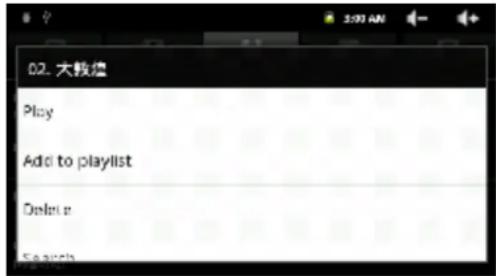
Depuis la bibliothèque musicale, posez votre doigt sur un titre et laissez-le ainsi posé pour accéder aux options de menu suivantes: Play (Lire) - démarre la lecture de la chanson
Add to playlist (Ajouter à la liste d'écoute) - ajoute la chanson à la liste d'écoute.
Delete (Supprimer) - supprime la chanson.
Search (Recherche) - recherche des informations sur la chanson.
7.3. Lecture séquentielle/aleatoire des chansons
Depuis la bibliothèque, tapez sur l'icône de menu pour afficher les options Play all, Party shuffle et Shuffle all (Séquentielle, Partielle aléatoire, Tout aléatoire).
Play all (Sequentielle) - lit les chansons dans l'ordre normal.
Party shuffle (Partiellement aléatoire) - génère automatiquement une liste de lecture. Les chansons sont sélectionnées de façon aléatoire mais en veillant à ce qu'une même chanson ne se répète pas trop souvent.
Shuffle aléatoire (Tout aléatoire) - sélectionne aléatoirement toutes les chansons stockées dans la tablette.
7.4. Écran de lecture
Tapez sur l'icone pour marquer une pause dans la lecture; tapez sur l'icone pour reprendre la lecture.
Tapez sur l'icone pour revenir à la chanson précédente; tapez sur l'icone pour passer à la chanson suivante.
Tapez sur la barre de progression pour vous rendre directement sur une position spécifique dans la chanson. Vous pouvez également pousser le curseur de la barre sur cette position avec votre doigt.
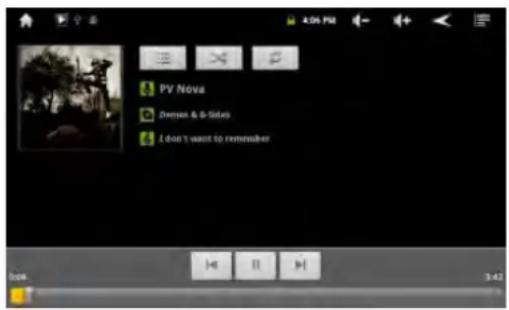
Tapez sur juste
Le volume sonore. Pour écouter un extrait d'une chanson, tapez sur
puis tapez sur la chanson.
Pour sélectionner un autre mode de répétition, tapez sur
Pour afficher les options de menu, tapez sur
Pour récapituler des informations sur une chanson depuis l'Internet, tapez à plusieurs reprises sur l'intitulé de la chanson. Pour revenir directement à la page d'accueil, tapez sur l'icône Accueil I
ou sur l'icône Retour
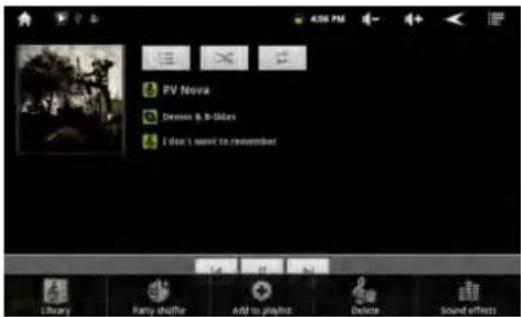
7.5. Menu de la lecture
Pendant la lecture d'une chanson, tapez sur l'icone de menu pour afficher les
options suivantes :
Library (Bibliothèque) retourne à la bibliothèque musicale.
Party shuffle (Partiellement aléatoire) génère automatiquement une liste de lecture. Les chansons sont sélectionnées aléatoirement, mais en veillant à ce qu'une même chanson ne se répète pas trop souvent.
Ajouter à la liste deécoute - ajoute la chanson à la liste deécoute.
Delete (Supprimer) - supprime la chanson.
Effets sonores - change de mode égal à leur.
7.6. Liste d'écoute
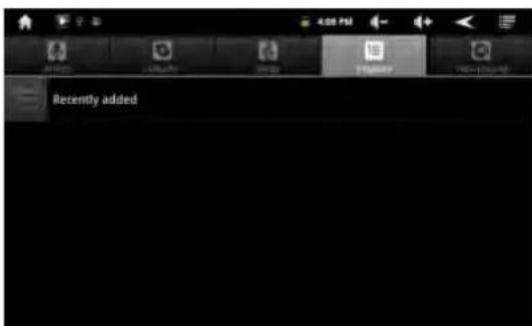
La liste de lecture est une liste de chansons sélectionnées manuellement.
Pour écouter ces chansons, accédez à la bibliothèque musicale et tapez sur l'icône
Toutes les chansons que vous avez ajoutées à la liste d'écoute sont affichées sur l'écran.
Tapez sur l'une d'elles pour démarrer sa lecture.
8. PHOTOS
Depuis la page d'accueil, tapez sur l'icône Gallery (Galerie) pour passer en mode photo. Vous pouvez également taper sur le raccourci
Applications pour afficher la liste de toutes les applications installées puis sur Gallery (Galerie) pour passer en mode photo.
8.1. Affichage des photos
Affichez la liste des périodes photographiques depuis le mode Galerie. Pour afficher le contenu d'un répertoire particulier, tapez sur son entrée dans la liste.
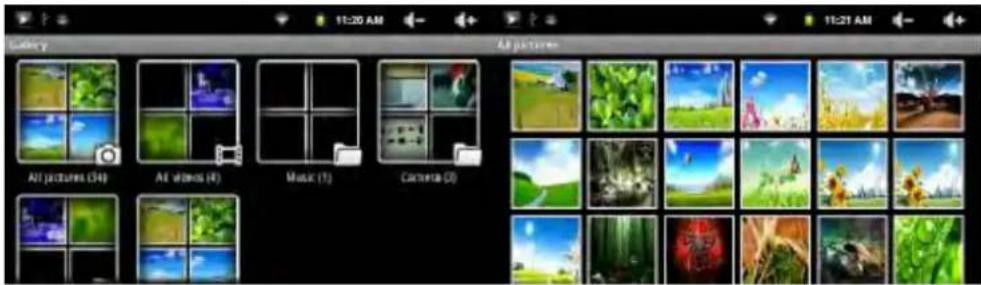
Les photos du dossier vous sont présentées en format miniature. Tapez sur une miniature pour l'afficher sur toute la surface de l'écran.
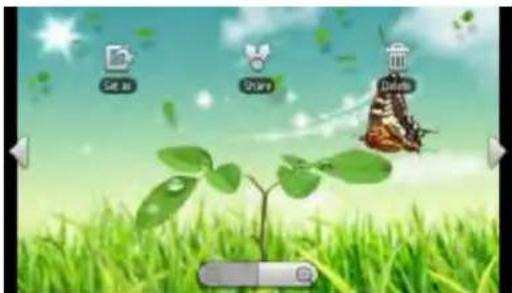
8.2. Utilisation du menu
Pendant l'affichage d'une photo, tapez sur l'écran pour accéder au menu contextuel disponible.
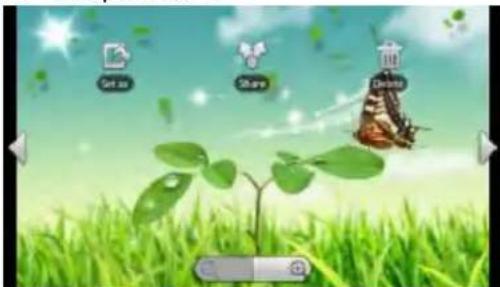
Tapez sur l'icône "pour accéder à d'autres options de menu.
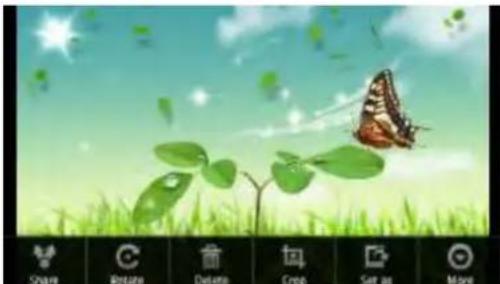
Share (Partager) : tapez sur cette option pour envoyer la photo à un ami par courriel (le nom d'utilisateur et le mot de passe d'accès à votre compte de messagerie vous sont nécessaires).
Rotate (Pivoter) : tapez sur cette option pour tourner la photo vers la gauche ou vers la droite.
Delete (Supprimer) : tapez sur cette option pour supprimer la photo.
Crop (Rogner) : tapez sur cette option pour découper une partie de la photo.
Définir comme : tapez sur cette option pour enregistrer.
Autres : Détails, Afficher sur les cartes, Diaporama, Réglages
Slideshow (Diaporama) : pour démarrer automatiquement un diaporama, tapez sur l'écran pour afficher le menu contextuel qui tapes sur le menu Slideshow (Diaporama) dans la barre d'outils.
Pour arrêter le diaporama, tapez sur l'écran.
9. Prise de photos et de vidéos (application camera)
La tablette intègre une caméra vous permettant de prendre des photos et d'enregistrer des vidéos. Pour prendre des photos, tenez fermement la tablette afin que les images soient nettes et claires. La barre d'outils pour la prise de photos est affichée sur la droite (elle est identique pour l'enregistrement de vidéos).
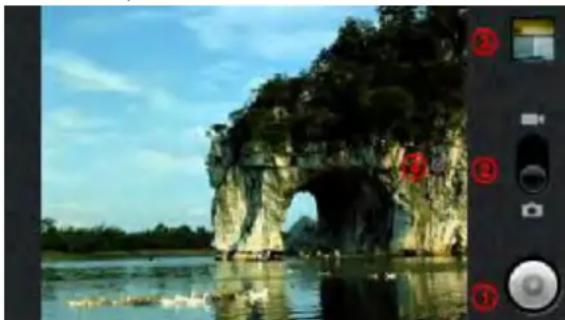
- Prend une photo ou démarre/arrête l'enregistrement vidéo selon que vous travailliez en mode appareil-photo ouamera.
- Passe du mode appareil-photo au mode caméra et vice versa.
- Dernière photo ou dernier vidéo. Ouvre une fenêtre pour y visionner vos dernières photos ou vos dernières vidéos.
- Réglages. Tapez sur cette icône (ou sur l'icône de menu puis sur Réglages) pour accéder aux réglages de la caméra (effet de couleur, mode rafale, qualité de l'image, etc.).
10.1. Transfert de livres sur la tablette
Avant de pouvoir lire des livres, vous devez les transférer ou les télécharger sur la tablette. Pour cela, vous devez établir une liaison USB avec votre ordinateur (reportez-vous à la section "Transfert de fichiers").
Remarque: vérifie que les livres sont au format PDF ou TXT avant de les transférer sur vous
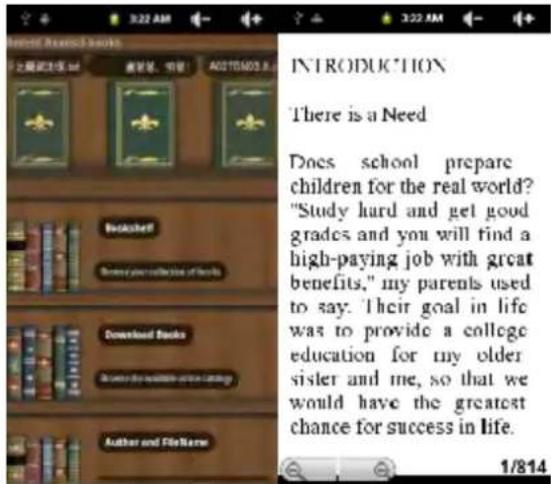
tablette.
10.2. Démarrage de la lecture
Depuis la page d'accueil, tapez sur le raccourci E-book Reader (Livrel) pour passer en mode lecture de livres.
Glésez votre doigt vers la gauche et vers la droite pour parcourir votre bibliothèque de livres.
Tapez sur le livre qui vous intéresse pour démarrer la lecture.


10.3. Icônes récent reads (dernières lectures) et bookshelf (bibliothèque)
Pour vous rappeler vos dernières lectures, tapez sur l'icône "Recent Reads" (Dernières lectures). Pour consulter votre bibliothèque de livres, tapez sur l'icône "Bookshelf" (Bibliothèque). L'icône "Recent Reads" (Dernières lectures) affiche l'histoire que de vos lectures, classées par date. L'icône "Bookshelf" (Bibliothèque) affiche la liste de tous les livres stockés sur votre tablette.
Remarque : lorsque la tablette ne trouve pas la couverture d'un livre, elle affiche une couverture par défaut. Aussi, ne vous étonnez pas si vous apercevez plusieurs fois la même couverture.
10.4. Page précédente/page suivante
Pendant la lecture d'un livre, glissez votre doigt vers la gauche pour passer à la page suivante ou vers la droite pour revenir à la page précédente. Pour un défillement automatique des pages : a) Tapez sur l'icône de menu pour accéder aux réglages de la lecture des livres. b) Tapez sur "Auto Flip" (Défillement auto). c) Sélectionnez la durée d'affichage de la page sur l'écran.

10.5. Modification de la taille des caractères
Pendant la lecture d'un livre, tapez sur l'icône de menu pour accéder aux réglages de la lecture.
Tapez sur "Font Size" (Taille police) pour modifier la taille de la police de caractères.
Tapez sur la nouvelle valeur que vous désirez et tapez sur "OK" (OK) pour valider votre choix.
Sélection d'une page spécifique
Vous pouvez afficher directement une page spécifique.
Pendant la lecture d'un livre, tapez sur l'icône de menu pour accéder aux réglages de la lecture.
Tapez sur "Go to" (Aller à).
Tapez dans la zone de saisie du numéro de page pour afficher le clavier virtuel.
Tapez sur les chiffres du numéro de la page que vous pouvez afficher directement.
Tapez sur "OK" (OK) pour accéder immédiatement à cette page.
10.7. Utilisation des signets
Vous pouvez ajouter, supprimer et charger des signets sur la page. Pendant la lecture d'un livre, tapez sur l'icône de menu pour accéder aux réglages de la lecture.
Tapez sur "Bookmarks" (Signets) pour afficher le menu contextuel associé. Depuis ce menu, vous pouvez ajouter, supprimer et afficher des signets.
11.1. Enregistrement
Depuis la page d'accueil, tapez sur l'icone Application pour afficher la liste de toutes les applications installées.
Tapez sur l'icone "Sound Record der" (Magnetophone) pour passer en mode enregistreur.
Tapez sur l'icone " pour démarrer l'enregistrement.
Tapez sur l'icone " pour arrêter l'enregistrement.
Tapez sur l'icône pour écouter l'enregistrement.
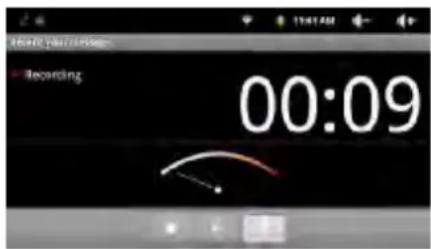
Tapez sur "Use this recording" (Utiliser cet enregistrement) pour conserver l'enregistrement et pouvoir l'écouter depuis le lecteur audio.
Si vous ne voulez pas conserver l'enregistrement, tapez sur "Discard" (Abandonner).
Tapez sur l'icône pour revenir à la page d'accueil.
11.2. Lecture d'un enregistrement
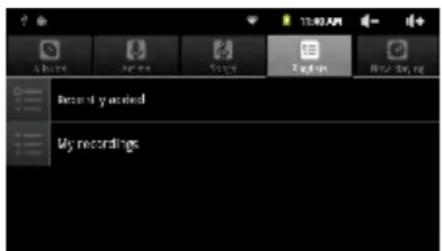
Tapez sur l'icône d'application "Music" (Musique) pour accéder à votre bibliothèque musicale.
Tapez sur "Playlist" (Liste d'écoute) pour afficher la liste My Recording (Mes enregistrements).
Tapez sur "My Recording" (Mes enregistements) pour afficher tous les enregistements disponibles.
Tapez sur un enregistrement pour démarrer sa lecture.
Vous pouvez également localiser cet enregistrement depuis l'application Explorer (Explorateur) et tapez dessus pour démarrer la lecture.
12. Navigation dans les fichiers
L'application Explorer (Explorateur) vous permet de naviguer dans les fichiers et les dossiers de votre tablette. Depuis la page d'accueil, tapez sur le raccourci Applications pour afficher la liste de toutes les applications installées puis sur l'icone Explorer (Explorateur) pour passer en mode navigation dans les fichiers.
12.1. Utilisation de l'application explorer (explorateur)
Navigation dans les fichiers et les dossiers
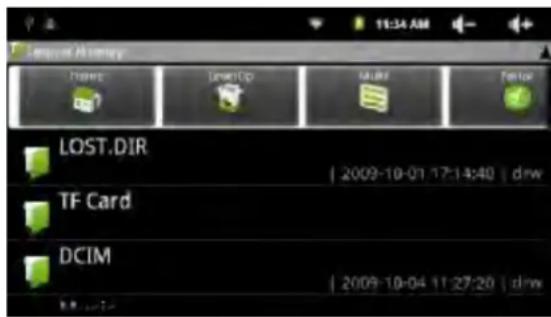
Glésez votre doigt vers le haut ou vers le haut pour parcourir la liste des fichiers.
Pour ouvrir un fichier ou un dossier, tapez sur l'entrée associée. Pour gérer les applications, tapez sur l'icone de menu icon (pour plus de détails, reportez-vous à la section "Gestion des applications tierces").
Pour remonter d'un niveau dans l'interface, tapez sur l'icone
Précédent; pour descendre d'un niveau, tapez sur l'icône Suivant

Pour remonter d'un niveau dans la structure des répertoires, tapez
sur l'icone Level Up (Monter)
Pour revenir directement à la page d'accueil, quel que soit votre position dans l'interface, tapez sur l'icone Retour du sur
L'icone Accueil
Pour revenir directement dans le répertoire racine, tapez sur l'icone

12.2. Utilisation de la barre d'outils
La barre d'outils vous permet de naviguer dans le contenu de la mémoire interne de la tablette et dans le contenu de la carte mémoire, et de copier ou supprimer des fichiers.
Tapez sur la zone grise pour cacher/afficher la barre d'outils.

Glissez votre doigt vers la gauche ou la droite de la barre pour accéder à d'autres outils.
| Home (Accueil) | Affiche la page d'accueil . |
| Level Up (Monter) | Remont e d'un ni neau dans la struct uré des répertoi res. |
| Multi Sél ecti onne | pl usi eurs fichi ers. |
| Editor (Éditeur) | Copie, supprime, déplace, collège ou renomme le fichier ou le dossier. |
| Back (Retour) | Remont e d'un ni neau dans l'intérface. |
| Next (Suivant) | Descend d'un ni neau dans l'intérface. |
12.3. Copie/déplacement de fichier/dossier
Glissez-vous vers le haut ou le bas de la liste des fichiers jusqu'à apercevoir le fichier ou le dossier que vous vouliez copier ou déplacer, et sélectionnez l'entrée correspondante.
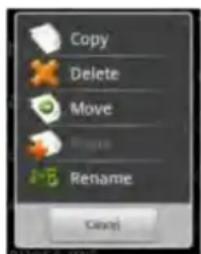
Laissez-vous doigt sur le fichier / dossier sélectionné jusqu'à afficher le menu contextuel.
Tapez sur l'option "Copy" (Copier) ou "Move" (Déplacer) de ce menu.
Naviguez jusqu'à la destination de la copie ou du déplacement.
Tapez sur l'icône Editor (Éditeur) dans la barre
d'outils puis tapez sur l'option "Paste" (Coller).
12.4. Suppression de fichier/ dossier
Glésez votre doigt vers le haut ou le bas de la liste des fichiers jusqu'à amener la surbrillance sur le fichier ou le dossier que vous voulez supprimer.
Maintenez votre doigt sur cette entrée jusqu'à afficher le menu contextuel. Tapez sur l'option "Delete" (Supprimer) dans ce menu puis
tapez sur "Delete" (Supprimer) pour confirmer l'opération ou sur Cancel (Annuler) pour l'annuler.
12.5. Changement de nom de fichier/dossier
Glissez votre doigt vers le haut ou le bas de la liste des fichiers jusqu'à amener la surbrillance sur le fichier ou le dossier que vous voulez renommer.
Laissez votre doigt sur le fichier/dossier sélectionné jusqu'à afficher le menu contextuel.
Tapez sur l'option "Rename" (Renommer) de ce menu.
Tapez dans la zone de texte pour afficher le clavier virtuel. Tapez sur les lettres du nouveau nom pour le fichier ou le dossier.
12.6. Sélection de plusieurs fichiers/dossiers
Pour sélectionner plusieurs fichiers ou plusieurs dossiers : Tapez sur l'icône Multi " dans la barre d'outils.
Tapez sur les fichiers/ dossiers que vous voulez sélectionner. Les entrées correspondantes sont repérées par une surbrillance rouge. (Pour désélectionner une entrée, tapez dessus.)
Pour supprimer, copier ou déplacer tous les éléments sélectionnés,
tapez sur l'icône Editor (Éditeur)
En application de la loi pour la Protection du Consommateur (Loi 23/2003, du 10 juillet, sur les garanties de ventes des Biens de Consommation, BOE num. 165, du 11/07/2003), AID offre une Garantie Directe aux clients d'Espagne et du Portugal, sur tous les produits de nos marques: ZIPY, MUSE, NEW ONE, AC-RAYAN, TNB, BARKAN, BRASFORMA, THE COMPLEMENTS et GO BY ZIPY, aux conditions suivantes:
A - Nos produits ont une garantie de deux ans.
Lors de la première année, les défauts d'origine détectés seront pris en charge et réparés. Selon les clauses légales, l'acheteur pourra obtenir un nouvel appareil en échange, à la condition que les défaillances ne soient pas dues à une négligence ou mauvaise manipulation du produit.
La deuxième année, l'acheteur devra prouver que la panne de l'appareil est due à un défaut de fabrication.
Dans les deux cas de figure, la garantie sera valable à condition que :
- Le produit ait été utilisé seulement aux fins pour lesquelles il a été prévu.
- Qu'il n'ait pas été ouvert, manipulé ou modifié par une personne n'appartenant pas au Service Technique Officiel.
- Qu'il n'ait pas souffert de dommage lié à un choc, inondation, une surchauffe, une surtension électrique ou toute autre circonstance externe qui puisse être la raison de l'ANNULATION de la garantie.
- Qu'il soit retourné à AID, avec l'emballage d'origine et le ticket d'achat sur lequel apparaitra clairement la marque et le type de produit, la date de vente, le nom et l'adresse de l'établissement du vendeur et le motif de la panne. Chacune des circonstances suivantes annule la garantie :
- Rupture des ports, de l'écran ou du verre.
- Perte de liquide sur l'écran.
- Usure avec marques évidentes de manipulation ou usage incorrects, mauvais traitement, coups, chutes, saletés, etc.
- Les données continues dans le produit ne seront en aucun cas pris en charge par la garantie, ni seront pris en compte lors de la réparation physique des produits. AID garantit la totale confidentialité des données.
- AID ne prend pas en charge la mauvaise configuration ou installation de logiciel ou hardware, composants, périphériques y compris drivers et contrôleurs réalisée par le client,
- La loi sur les garanties établit certaines limites. "L ibles d'entretien à leur utilisation comme les écouteurs." Ces accessoires ont une garantie de 6 mois.
- Les sacs imperméables possèdent une période d'essay de 48 heures, comme indiqué sur le produit, une fois cette période dépassée, ils ne seront couverts par aucune garantie.
- Les utilisateurs finaux n'auront pas à nous envoyer les accessoires des appareils, à fortiori s'il ne s'agit pas des originaux, car nous ne les prenons pas en charge.
DEVIS
- Si le produit n'est plus sous garantie, le Département Technique de AID établira et enverra un devis de la réparation par fax ou courrier électronique. Ce devis devra être accepté par lettre sous cachet et signée, et l'utilisateur devra prendre en charge le coût de la réparation ainsi que les frais de port aller/retour.
- Si le devis n'est pas accepté, une somme forfaitaire de 6€ pour diagnostic de panne sera réclamée.
- Les réparations sont garanties 90 jours, à condition que la panne soit identique à celle ayant occasionné une première réparation, et uniquement en cas de panne ayant fait l'objet d'un devis. B - AID prendra en charge tous les frais de transport, de réception et de livraison du produit, par le biais exclusif de l'entreprise de transport désignée par AID en fonction de la procédure d'autorisation.
Les frais engendrés par des restitutions incorrectes ou injustifiées par le client seront pris en charge par ce dernier.
C - Tout type d'incident détecté au moment de la réception de la marchandise doit être notification au Service Après-Vente de AID : maria@accesoriosdigital.com. En accord avec l'article 366 du Code de Commerce, AID n'admettra pas de réclamations sur les ruptures, coups ou absence d'emballage et pièces, une fois passées 24 heures à compter du moment de la remise de la marchandise.
Dans le cas d'envoi provenant des Canaries, Ceuta et Melilla, AID ne prendra pas en charge les frais de douane ni les surtaxes de port.
Declaration de conformite
ACCESORIOS INTELIGENTES DIGITAL S. A.
C/CARPINTEROS, 6, OF-13 VILLAVICIOSA DE ODON. 28670 MADRID
Nous déclarons sous notre entière responsabilité la conformité du produit:
MID: SMART FUN 3.5 de la marque ZIPY fabriqué en Chine


Auquel se réfère cette déclaration sous les normes suivantes :
EN60950-1:2006/A-:2009
EN62311:2008
EN301 489-1 V1.8.1:2008-04
EN301 489-17 V2.1.1:2009-05
EN300 328 V1.7.1:2007-10
En accord avec les dispositions de la Directive 99/05/CE, du Parlement Européen et du Conseil du 9 mars 1999, transposé à la législation espagnole à travers le Décret Royal 1890/2000 du 20 novembre
Lieu et date d'émission
Signé par : Miguel Fauro
8novembre2011


Ecoembes-Gestion des résidus des emballages domestiques que vous déposez dans le container à emballages.

L'emballage contient des matériaux séparables pour leur traitement postérieur en gestion des résidus.

PAS jeter l'appareil ni sa batterie/pile à la poubelle. Déposez-le dans un container à piles ou apportez-le au magasin le plus proche.
Déposez l'emballage dans le container jaune.

Cet appareil respecte les normes européennes.

Cet appareil respecte le Règlement RoHS

Symbole de restriction de fréquences dans certains pays d'Europe.
SMARTFUN 3.5"
Guide
ZiPy
Ecoembes-Gestion des résidus des emballages domestiques que vous déposez dans le container à emballages.
L'emballage contient des matériaux séparables pour leur traitement postérieur en gestion des résidus.

PAS jeter l'appareil ni sa batterie/pile à la poubelle. Déposez-le dans un container à piles ou apportez-le au magasin le plus proche.
Déposez l'emballage dans le container jaune.
Cet appareil respecte les normes européennes.
Cet appareil respecte le Règlement RoHS

Symbole de restriction de fréquences dans certains pays d'Europe.
- Precautions d'utilisation des MID
- Système d'exploitation
- Protocole wifi
- Écran
- Caméra et appareil-photo
- Vidéo
- Lecteur de musique
- Alimentation et pile
- Entrée/sortie
- Configuration informatique minimale requise
- Taille et poids
- Éléments de commande
- Interface utilisateur
- Activation du module wifi
- Remarques importantes :
- Connexion wifi manuelle
- Connexion wifi : problèmes et solutions
- Réglages
- Son et affichage
- Applications
- Touch panel (écran tactile)
- Navigation sur l'internet
- 5.12Options du menu web browser (navigateur web)
- Modevideo
- Navigation dans les fichiers de vidéo
- Écran de lecture
- Réglages pour la lecture des vidéos
- Mode musique
- Bibliothèque musicale
- Menu de la bibliothèque musicale
- Lecture séquentielle/aleatoire des chansons
- Écran de lecture
- Menu de la lecture
- Liste d'écoute
- PHOTOS
- Affichage des photos
- Utilisation du menu
- Prise de photos et de vidéos (application camera)
- Transfert de livres sur la tablette
- Démarrage de la lecture
- Icônes récent reads (dernières lectures) et bookshelf (bibliothèque)
- Page précédente/page suivante
- Modification de la taille des caractères
- Sélection d'une page spécifique
- Utilisation des signets
- Enregistrement
- Lecture d'un enregistrement
- Navigation dans les fichiers
- Utilisation de l'application explorer (explorateur)
- Utilisation de la barre d'outils
- Copie/déplacement de fichier/dossier
- Suppression de fichier/ dossier
- Changement de nom de fichier/dossier
- Sélection de plusieurs fichiers/dossiers
- Declaration de conformite
- Guide
Marque : Zipy
Modèle : Smart Fun 3.5
Catégorie : Tablette