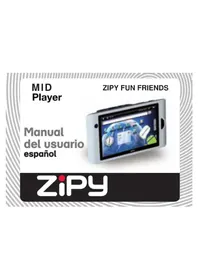
Smart Fun 3.5 - Tablet Zipy - Manual de utilização gratuito
Encontre gratuitamente o manual do aparelho Smart Fun 3.5 Zipy em formato PDF.


| Tipo de produto | Tablet tátil |
| Marca | Zipy |
| Modelo | Smart Fun 3.5 |
| Sistema operativo | Android 2.3 |
| Ecrã | Tátil resistivo HD LCD 8,9 cm (3,5 polegadas) |
| Resolução do ecrã | 480 x 272 pixels |
| Armazenamento interno | 4 GB |
| Câmara | Digital 2,0 megapixels |
| Conectividade WiFi | WiFi 802.11 b/g |
| Bateria | Lítio polímero 1500 mAh |
| Autonomia | 4 horas em navegação WiFi |
| Dimensões | 120 x 59 x 13,5 mm |
| Peso | 110 g |
| Formatos de vídeo suportados | MPEG4, Asp, Divx, RM, RMVB, WMV, FLV H.264/720P |
| Formatos de áudio suportados | MP3, WMA, OGG, APE, FLAC, AAC, WAV, AC3, DTSMP2, RA, DTS |
| Entradas | Mini-USB, tomada de auscultadores 3,5 mm, leitor microSD, microfone |
| Alimentação | Carregamento via adaptador de corrente ou porta USB |
| Funções principais | Navegação na Internet, leitura de vídeo/música, câmara fotográfica, gravação de voz, leitor de e-books |
| Manutenção e limpeza | Limpar com um pano macio e seco. Evitar choques, humidade e campos magnéticos. |
| Segurança | Não expor ao calor ou à humidade. Utilizar apenas carregadores Zipy. Desligar perto de dispositivos médicos. |
| Peças sobressalentes e reparabilidade | Reparação exclusivamente por técnicos autorizados. Abertura não autorizada anula a garantia. |
| Garantia | 2 anos (1º ano defeitos de origem, 2º ano sob condição) |
Perguntas frequentes - Smart Fun 3.5 Zipy
Perguntas dos utilizadores sobre Smart Fun 3.5 Zipy
0 pergunta sobre este aparelho. Responda às que conhece ou faça a sua.
Faça uma nova pergunta sobre este aparelho
Baixe as instruções para o seu Tablet em formato PDF gratuitamente! Encontre o seu manual Smart Fun 3.5 - Zipy e retome o controlo do seu dispositivo eletrónico. Nesta página estão publicados todos os documentos necessários para a utilização do seu dispositivo. Smart Fun 3.5 da marca Zipy.
MANUAL DE UTILIZADOR Smart Fun 3.5 Zipy
Set as (Fijar como): Guarda.
Gestão de resíduos dos caixotes e embalagens hométricos que você deposita no contendor de embalagens
O embalagem contém materiais separáveis para o seu posterior tratamento em gestão de residuos
Não descarte o seu dispositivo nem a sua bateria / pilha no lixo. Descarte-o num contentedor de pilhas ou leve-o à loja maisproxima.
Deposit o embalagem no contentedor amarelo
Este dispositivo cumpre com as normativas européias.
Este dispositivo cumpre com o Regulamento "Rohs"
Símbolo de restruição de frequência nalguns paises de Europa.
PRECAUÇões PARA O USO DO MID
O seu disposito Zo py emite sinais de radiofrequencia (RF) que poderiam intererir com o func tionamento deculosdispositivoseletronicosprotegidos inadequamente.Como medida de precauao,desluegoo MID sempreque você esteja perto destes dispositivos:marca-passos, audiofones,materialmedicoehospitalar,a bordo de um aviao.
Por favor, respeite as recomendações da organizeação independente Wireless Technology Research (WTR) e mantenha uma distência minima de 15 centímetros entre o seu disposito Zipy e um marca-passo, para fazer qualquer possível interferência.
O seu produit Zipy é um dispositivo eletrónico sofisticado. Use-o com precação. Proteja o seu MID de quedas e colisões, e não exponha o produits a movimentoviolentos, inclusive sentido-se com ele se pode quebrá-lo.
Não use estojos ou proteores com fecho magnético, nem permita que o seu dispositivo permança em contacto prolongado com Campos eletromagnéticos.
Somente os tecnicos de Zipy estáqualityados para abrir e reparar o seu disposicao Zipy, qualquer manipulacao alheia a Zipy anularia a garantia do seu disposicao.
Use so baterias e carregadores da marca Zipy, desenvívos para este produits. No caso contrário, o dano produzido ao produit anularia a garantía.
Nunca coloque o seu dispositivo Zipy dentro de ou em cima de qualquer fonte de calor ou pressao alta (num carro ou dentro do saco ao Sol, estufa, etc.). As baterias aquecidas correm perigo de explodir.
Não use o seu MID com as suas mãos molhadas ou exponha o seu disposicao à humidade (chuva, vapor, etc.) porque, lem de estragá-lo, poderia fazer um acidente.
Zipy não se responsabiliza-os danos ou perda de dados resultantes do mau uso ou descarregamento de software no seu disposicao.
Nos dispositivos que containham caneta digital, você não deve usar a mesma como ponteiro do ecran tátil, porque o ecran poderia estragar-se, causando uma causa da anulação da garantia.
1. CHARACTERISTICAS
Sistema operacional
Android OS V2.3 pré-installado.
- Extensa e expansão ilimitadas das funcionalidades do produits, com milhares de aplicativos disponíveis no Android Marketplace.
Internet sem fios
Wi-Fi (802.11(b/g)
Visor
Painel de cristais liquidos de 3,5 polegadas HD sensivel ao toque
Resolucao do visor de 480x272 pixeis
Camaras e fotos
Possui una Camara Digital de 2.0 Megapixéis
Permite-lhe fotografia e compartilharotos e videos de onde quer que esteja.
Toque para controlar a exposicao para videos ouotos
Video
O reproduCTOR de video mais inovador que existe.
Suporta todos os principais formatos de video (MPEG4
O melhor reproduidor de música que existe.
Oferece acos amantes da boa musica uma experiencia visual e auditiva completeness nova.
Deslize pelas capas dos seuis aluns favoritos e toque na lista de reproducao para reproducir. Suporta todos os principais formatos de musica (MP3, WMA, OGG, APE, FLAC, AAC, WAV, AC3, DTSMP2, RA, DTS).
Alimentação e bateria
Bateria embutida de polimeros de litio de 1500mAh
- Permite até 4 horas de navegao na Internet atraves da conexão sem fios, sera assistindo a video, sera reproduzindo música.
Recarga atraves do adaptador de alimentacao ou do cabo USB conectado a um computador.
Entrada/Saida
Leitor de cartão Micro-SD
Entrada Mini USB
■ Mini entrada para auscultadores estéreos de 3,5mm
Microfone
Requerimentos do Sistema - Windows
PC com entrada USB 2.0
Windows 7; Windows Vista; ou Windows XP Home ou Professional com o pacote descriptos 3 ou posterior
Acesso à Internet
Dimensoes e peso
Dimensoes: 120mm x 59mmx13,5mm
Peso: 110 g
2. BOTÖES
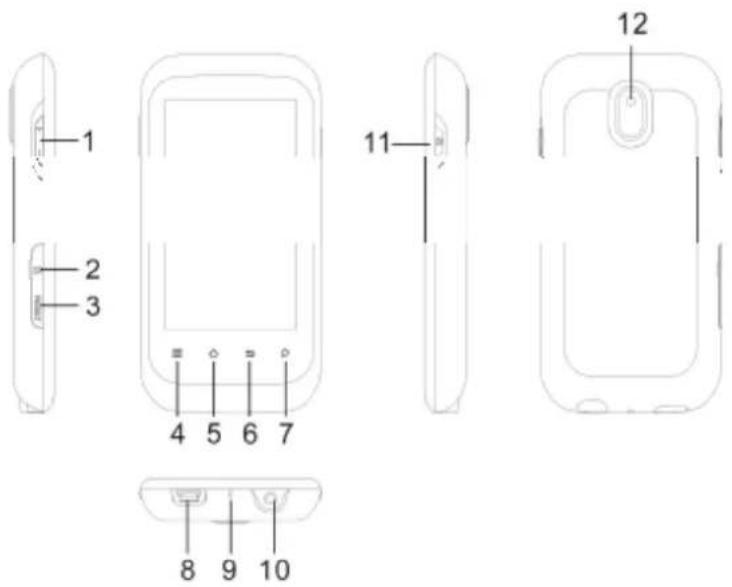
- Botoes de volume: paraacular/iminuir o volume.
- Entrada para cartão Micro-SD: para ler e escrever em cartões de memória Micro-SD ou Micro-SDHC.
- Tecla Reiniciar: reinicia o aparelho.
- Liga do menu: toque no icone do menu para visualizar as opções disponveis para o menu atual.
- Home: a partir de qualquer punto do menu, é possivel voltar à páginaprincipal diretamente tocando-se;neste icone.Mantenha o dedo no icone para seleccionar e saltar a um aplicativo recente.
- Voltar é possével voltar ao menu anterior premindo-se este botão.
- Buscar P: abide o campo de busca, que buscaráPALAVRAS-CHAVE党内do aplicativo selecionado ou na Internet (desde que Hajia uma conexao ativa).Os paratemros da busca poder ser configurados em Settings > Search (Configurações > Busca).
- Entrada USB: conecta-se a um computador atraves do cabo USB (para transferir ficheiros e recarregar a bateria). Serve también como entrada USB para camaras ou outros aparehos, atraves do cabo USB host.
- Indicador de alimentacao/recarga: se não houver uma fonte de alimentacao conectada,做不到 a status ligado/desligado. Se houver uma fonte conectada (via cabo USB), a piscar = completeness carregado, solido = a carregar, a piscar rapidamente = bateria refraca (recarregue por mais 30 minutos).
- Saida para auscultadores
-
Botão de ligar: mantenha premido para ligar ou desligar o aparecido; prima brevemente para ligar ou desligar o visor.
-
Camara: para tirarotos e gravar videos.
3. INTERFACE DE UTILIZACAO
A interface Android™ é composta por cinco PXnés iniciais (o icone Home leva ao painei central). Deslize o dedo horizontally nme no visor para ir acos dois paineis à direita ou acos dois paineis à esquerda na pagina principal estendida. É possivel colocar atalhos, markaoes e widgets em qualquer um dos cinco paineis, desde que haja espo suificente.
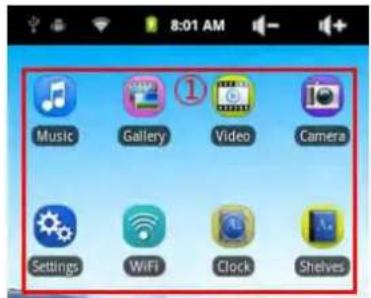
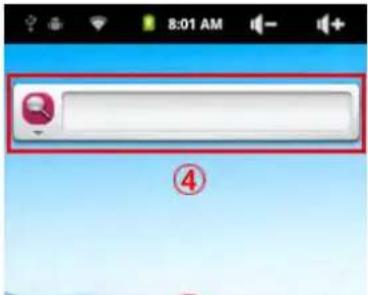
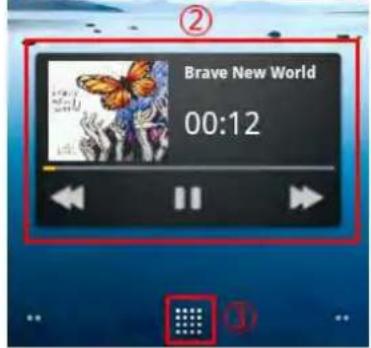
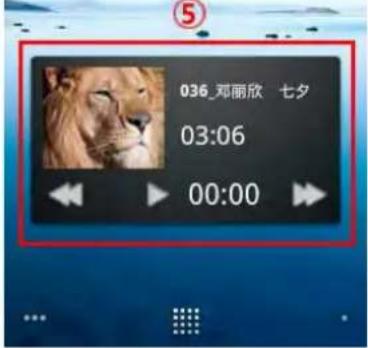
- Atalhos: para os aplicativos Android™ (que pode ser movidos ou excluidos).
-
Atalho para música: para reproducir música.
-
Aba de aplicativos: minha todos os aplicativos instalados no seu aparecido.
- Widgets: programas que permanecem em execção no plano de没钱 e possuem uma interface que permance num dos poinés他们在 Google. Este widget faz buscas no Google.
- Atalho para video: para reproducir videos.
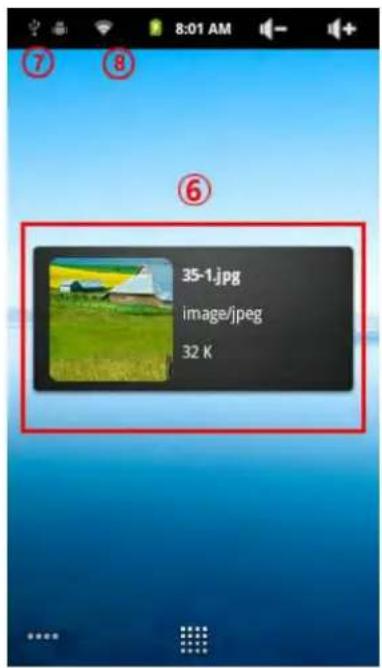
- Atalho para visualização deotos:para visualizar imagens.
- Mensagens de notifications: arraste a barra superior para boa para revelar mensagens de notifications, se existentes.
- Informações de status: hora, status da conexão WiFi,;nivel da bateria,ajuste do volume.
4. ACEDER A UMA CONEXão WIFI
4.1. Ativar WiFi
Antes deAbrir um aplicativo da Internet, como o navegador, verifique se ha uma conexao ativa. Oicone no canto superior direito do visor sera muito aozerar do aparelho estiverconectadoauna redeWiFi.
Se não estiver conectado, sera necessário ativar a função de WiFi e configurar uma rede WiFi.
Vá à páagina principal, toque no icone Menu e selezione Settings (Configurações).
No menu Settings (Configurações), selecione Wireless & networks (Sem fios & redes).
Se a função de WiFi estiver desativada, toque na红线 Wi-Fi para ativá-la. De seguida, seleção Wi-Fi settings (Configurações de Wi-Fi). O aparecidoBUSCARÁ automaticamente redes WiFi disponíveis, e做不到as todas as redes disponíveis na sua area. A lista é atualizada constantemente.
Toque na rede à qual deseja se conectar. As redes mostradas com o icone

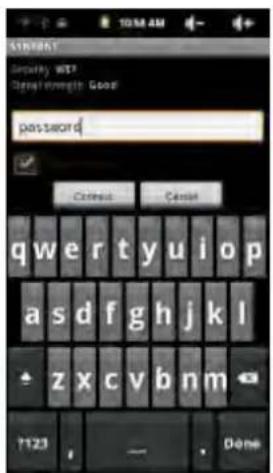
são conexões protegidas (requerem um)códio de acesso).No caso de redes protegidas,toque no campo do)códio de acesso para abrir o teclado *insira as informaçõesrequireidas**e toque em Connect (Conectar-se).O seu aparecido tentará estabelecer uma conexão ao ponto de acesso de WiFi的选择ado,de acordo com os parâmetros de rede inseridos.
Consideracoes importantes:
Gire o aparecido para o性和 para entrada no modo de paisagem, paraacular o tamanho do teclado.
Para pontos de acesso de WiFi livres, não é necessario insertar qualquer informacao especial. Para redes protegidas, sera necessario obter um tipo WEP, WPA ou WPA2, ou sera necessario obter um punto de acesso de WiFi que utilize o padrão de protecao de WiFi WPS (Configurações de WiFi Protegidas). Verifique com o responsavel pela rede WiFi quais são os parameiros necessarios para a conexao.
4.2. Conexão avançada
Paraoculars WiFi disponiveis manualmente, ao menu Wi-Fi settings (Configurações de Wi-Fi), toque no icone Menu, e entao toque em Scan (Buscar).
Se a rede WiFi desejada não aparecer na lista, navegue pela páginé e toque em Add a Wi-Fi network (Adicional uma nova rede Wi-Fi). Insira os parâmitesrequireidos, e então toque em Save (Salvar). Para aceder ao parâmitesavançados da rede (Regulatory domain (Domínio de regulação), IP Address (Endereço IP), etc.), toque no icone Menu, e então toque em Advanced (Avançado). Outros parâmites aparecerao: as informações necessarias poder ser obtidas a partir do responsavelPGA rede.
4.3. Problemas e soluções relativamente à conexão WiFi
Este aparecido suporta os protocolos de WiFi 802.11b/g. Se não for許sivel conectar-se ao seu punto de acesso/roteador/modem.
Teste o seu punto de acesso/roteador/modem'utilizando及其他)??. confirmar se a conexão não aparece problemas.
Verifique na documentação do seu roteador/modem de WiFi se ele possui um botão de emparelhamento que precisa ser premido. Alguns modems possui this botão, que deve ser premido antes da primarya conexão WiFi com um novo aparelho.
Verifique se orowningo (um coidigo de seguranca do tipo WEP ou WPA) foi inserido, com atencao para nao confundir 1 com I (o numero um com a letra "i"), ou O com O (zero com a letra "o"), ou mesmo U com V. Sao erros comuns.
Ao inserir o)codido de acesso à sua rede WiFi,marca o campo Show Password (Mostrar)codido),queIhe permitirávero que está a inserir. Istó evaporar erros de digitação.
Alguns pontos de acesso utilizem o que é chamado deoreacho MAC. Isto significa que o punto de acesso possui uma lista de números de acesso (cada
aparelho possui um número MAC &)oico), os &)icos que possuem PERMISSION para aceder à sua rede WiFi.
O responsavel pelo modem/roteador de WiFi deve desligar thisistema de filtro MAC para SOLUTIONAR o problema. Recomendamos que o filtro MAC sera desligado em geral, quando tratate-se dumsystema obsoletoe e ineficaz de segurarce de WiFi. Se quiserutilizao, épossible encontrar o endereço MAC especico do seu aparelho em Settings> Wireless& Networks > Wi-Fi settings> Menu> Advanced (Configurações> Sem fios e redes > Configurações de Wi-Fi > Menu> Avançado). O número tera um formatting similar a 00:16:dc:5e:9e:39.
Tente deslugar temporariamente oSYSTEMA de encriptao do seu roteador de WiFi para descobrir se o problema está associado aoSYSTEMA de encriptao a ser utilizado. Osystema de encriptao preferido e o WPA2.
5. CONFIGURAÇÉS
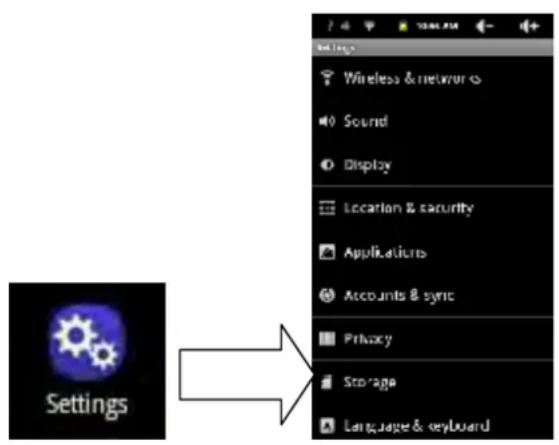
5.1. Sem fios e redes
Quando terminar de utilizear a conexão WiFi, é possível desativá-la para economizar bateria.
Wi-Fi: toque{nesta linha para ativar ou desativar a conexão WiFi.
Configurações de Wi-Fi: permithe-lhe configurar e administrar as suas redes WiFi. Veja: Fazer uma conexão WiFi.
Configurações de VPN:
5.2. Some imagem
Modo silencioso: todos os sons serao desativados.
Volume: ajusta o volume de toque, multimédia, alarme e notifications. O volume también pode ser ajustado'utilizing-se os botões de volume do aparelho.
Toque de notifications: ajusta o tipo de som para notifications doSYSTEMA.
Selecao audivel: ativa/desativa o som do toque no visor.
Sons de bloqueio do visor: emite sons quando o visor é bloqueado e desbloqueado.
Brilho: permite-lhe ajustar o brilho do visor. Reduzir o brilho reduzirá o consumo de energia.
Girar visor automaticamente: alterna a orientação do visor automaticamente quando o aparecido é girado.
Animação: ativa/ desativa as animações do visor ao Abrir e fechar aplicativos.
Desligamento automatico do visor: permite-lhe ajustar o intervalo ate que o visor sera desligado automaticamente.
5.3. Localização e segurarca
Utilização de redes sem fios: este menu offerece-lhe a possibídade de permitir queCERTOS aplicátivos doAndroid™ determinem a sua localização atual atraves da conexão WiFi.
Alterar (mudar))."#: permite-lhe bloquear o seu aparelho através do ."#: desejado.
Requerer número: ativa/desativa o número debloqueio doaparelho.
Utilizar número visível: ativa/desativa a visualização do número debloqueio quando estiver a ser inserido.
Códigos visíveis: ativa/desativa a visualização dos)códigos quando estiverem a ser inseridos.
Utilizar credenciais seguras: permite que aplicativos acedam a certificados seguros e outras credenciais.
Instalar a partir do cartão SD: instalar certificados encriptados a partir dum cartão SD.
Mudarístico: configurar ou alterar um Código armazenado na memória.
Limpar memoria: limpar todas as credenciais da memoria.
5.4. Aplicativos
Fontesopenhagenas: permite a instalacao de aplicativos de fora do AndroidTM Market.
Administrar aplicativos: é possível visualizar as informações acerca de todos os aplicativos instalados no seu aparecido, bem como desinstalar o aplicativo. Servicos currentes: visualizar e controlar todos os serviços em execuição.
Desenvolvimento: opções avançada para programadores. Inclui configurações deotosdo visor (imagem do visor armazenada no diretorio raiz).
5.5. Contas e sincronização
Configurações da sincronização de dados.
5.6. Armazenamento e conexão USB
Modo de conexão USB: somente para'utilizadores avançados. Deve está no modo de dispositivo de armazenamento em massa (UMS).
Atualizar biblioteca de multimédia: se algunos de sus canções ouotos não aparecerem na biblioteca de música ou imagens, selecione esta opção para atualizar a biblioteca de multimédia completeness.
Esapo total (interno): minha o esapo total da memória interna.
Esapo disponible (interno): minha o esapo disponible na memória interna.
Espaço total (externo): minha o espaço total do cartão SD ou aparecido USB connectado.
Especial disponível (externo): minha o especial disponível no cartão SD ou aparecido USB connectado.
Desmontar dispositivo externo: antes de remover um cartão de memória ou aparecido USB do seu ARCHOS, utilize esta opção para desmontá-lo antes de remove-lo fisicamente, ou antes de desconectá-lo.
Especial disponível (memória do sistema): minha o espaço disponível na memória do Sistema (a memória onde os aplicativos Android™ são armazenados).
5.7. Idioma teclado
Ajuste o seu idioma e a sua região, configurando as opções de texto para uma digitação mais<rapida e precisa.
5.8. Data e hora
Esta opção permite-lhe configurar a data, a hora, o fuso horário e os formatos.
5.9. Painei sensivel ao toque
Se o pailen sensivel ao toque não estiver a responder corretamente, utilizeze esta opçao e siga as instruções no visor. Se isto não funciona, ou se ainda não for possivel aceder às configurações do pailen sensivel ao toque, é possivel forcar a calibragem do visor reiniciando-se o aparelho.
5.10. Sobre o aparelho
Status: selecione esta opcao para ver o;nivel de energia e o status da bateria, o endereço MAC da rede WiFi, o endereço Bluetooth®, etc.
Utilização da bateria: minha a percentagem da bateria a ser realizada pelo various aplicativos.
Informações legais: permite-Ihe visualizar as licenças abertas.
Modelo: este é o modelos do aparelho.
Versão de firmware: minha a versão atual do firmware.
Atualizar firmware: utilize este botão para fazer atualização na Internet, atraves da rede WiFi. Se houver uma atualização disponível, sera instalada automaticamente. Veja Atualizar firmware para saber mais.
5.11. Navegar na Internet
Antes de partir qualquer aplicativo que requireira que o aparelho
esteja conectado à Internet, verifique se a conexão WiFi está ativa (com o icone no canto superior direito do visor). Utilize os dedos para navelgar pela网页a da Internet, horizontal ou verticalmente. Para abrir um link, toque nele. Para insertir um endereço, navegue até o topo da网页a atual e toque no Campo de endereço, insira o endereço e toque em Ir. Para voltar a网页a anterior, toque no icone Voltar. Para returnar diretamente à网页a principal do Android™, toque no icone Home. Toque两大 vezes no visor para aproximar ou afastar a imagem, ou utilize os icone de zoom - e + que aparecerao quando a网页a for movida. Dependendo de onde você estiver no navelgador, manter o dedo sobre um item permitir-lhe-á o acesso a mais opções. Por exemplo, mantendo o dedo sobre uma imagem, é possivel salvar o ficheiro da imagem no seu aparelho. Para digitar nos Campos de texto, toque no Campo, e então utilize o teclado virtual para digitar as informaçõesrequireidas.
5.12. Itens do menu do navigador
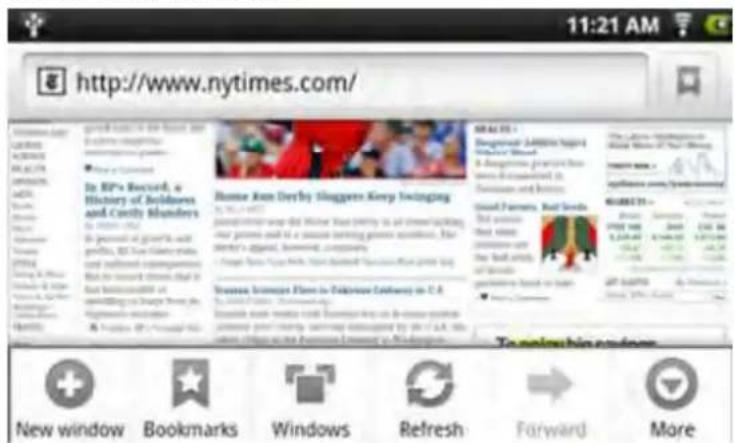
Nova janela: abide una nova janela no navegador.
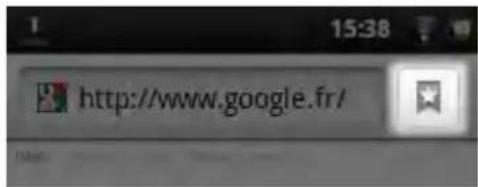
Favoritos: toque no icone de favoritos, no canto superior direito de cada páginá, para ver a sua lista de favoritos. Toque em qualquer um deles para abri-lo na janela atual. Mantenha o dedo sobre um dos favoritos para aceder a variedes opções (é possível editor, renomear, excluir, etc.). Para adiconlar um novo favorito, toque no campo localizzato no canto superior esquerdo, que
mostrará * Add (Adicional). As除外as abas permitem-lhe aceder as susas páginass Most visited (Mais visitadas) e ao seu History (Historico). Na aba History (Historico), o icone Menu permite-lhe limpar o historico.
Janelas: se houver variedas janelas abertas, toque em Windows (Janelas) para visualizar a lista de janelas abertas. Toque numa delas para abri-la.
Atualizar / Parar: interrompe o carregamento da网页, se estiver a ser carregada. Atualiza a网页 atual quando ja houver sido carregada.
Avançar: passar para aproxima páginaberta.
Mais: para aceder às outras opções: (Find on page (Encontrar na páginá) para buscar umaPALAVRAespecialica na página atual, Select text (Selecionar texto) para seleção um trecho do texto e colocá-losna area de transferência do)... entao, cole-o noutros aplicativos, como e-mail, por exemple, mantendo o dedo sobre o campo de texto), Page info (Informações da página) para obter informações acerca da página atual, Downloads (Descargas) para visualizar a lista de itens descarregados da Internet. Vá a Home> Files> Downloads (Págnina inicial> Ficheiros> Descargas) para ver os ficheiros armazenados no seu aparecido. As configurações permitem-lhe fazer o modo deestrutura do navigador.
Lembre-se de que algumas funções da Internet que requireiram plug-ins especials ou controlos de Active X podem não functionar esta versão especial do navegador.
6. VIDEO
Na Home Screen (Páçina principal), toque no icone do reproduitor de videos para entrada no modo de reprodução de video. Alternatively, toque no atalho Aplicativos para visualizar todos os aplicativos, e então toque no icone do reproduitor de videos para entrada no modo de video.
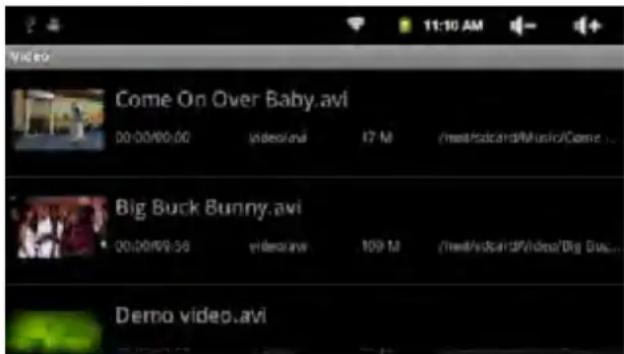
6.1. NavegarPelos ficheiros de video
-Esta lista de videos deben aparecer cuando o reproducor de videos for aberto.
- Deslize o dedo para cima ou para baixo, para navelgarPGAista de videos.
Toque num dos videos para reproduzi-lo.
- É possével voltar diretamente à págrina principal tocando-se no icone
Voltar
ou no icone Home

6.2. Interface de reprodução
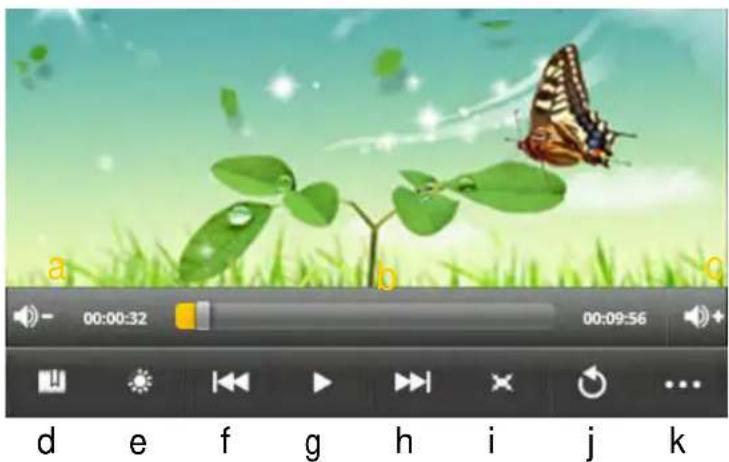
a. V OL-
b. Barra de的进步
c. VOL+
d. Favoritos
e. Brilho
f. Video anterior/voltar
g. Iniciar/pausar
h. Proximo video/Avançar
i. Modo de visualização
j. Sair
k. Configurações de video
Toque no icone / para paugar/retomar a reproducao do video.
Toque em "..." para visualizar os items do menu.
Toque na barra de progressão para ir diretamente a um punto spécifique do video.
Utilize o dedo para arrastar o cursor na barra de progressão até除外tro trecho do video.
Toque em / para ajustar o volume.
Clique em "U" para adiconar um marcador ao punto atual do video. Lembre-se de que somente um marcador pode ser adicondo por video, de modo que novos marcadores substituem os anteriores. Para retomar a reproducao do video a partir do marcador, va a page principal, entre no reprodutor de videos e toque no video marcado. O aparelho perguntar-lhe-ase deseja "Reproducir doignonio" ou "Reproducir a partir do marcador". Seleciona "A partir do marcador". Normalmente, o video é reproduzido doignonio. Para remove o marcador, toque em "..." para abrir o menu, e entao seleciona a opao "Exclair marcador".
Toque em para ajustar o brilho do visor.
Toque em para alterar o formatting do visor.
Toque em para interromper a reproducao e voltar a lista de videos.
Observação: algunos ficheiros de video podem não ser reproduzidos corretamente por este aparelho. Consulta as Especificações痫icas no fim do manual para verficar se a resolution do video, o formado de codificacao ou o tipo de ficheiro são suportados.
6.3. Configurações da reprodução de video
Toque no icone para entrada nas configurações de video.
| Excluar Marcar e Reproduzir do princípio. | Excluar Marcar e Reproduzir do原則. |
| Excluar marcador | Excluar marcador de video. |
| modo de reprodução | Um – reproducir o video atual e interrompe a reprodução logo de seguida. Repetir Um – repete o video atual. Repetir todos – repete todos os videos. |
| Ajuda | Instruções relativamente à reprodução de video. |
| Returnar | Sair do menu. |
7. MUSICA
Na Home Screen (Págnina principal), toque no icone de Música para entrada no modo de reprodução de música. Alternativamente, toque no atalho Aplicativos para visualizar todos os aplicativos, e então toque no icone de Música para entrada no modo de música.
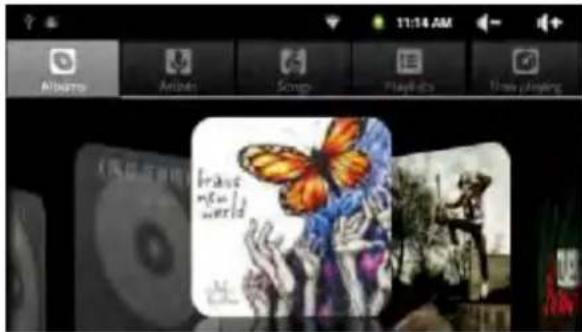
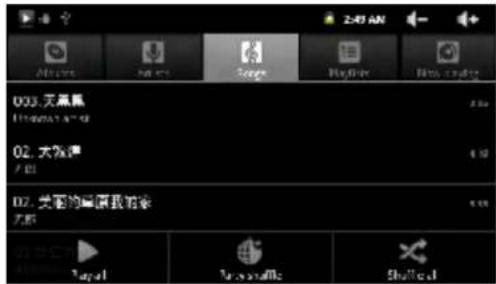
A biblioteca de música aparecerá assim que o reproduCTOR de música for aberto. A biblioteca de música在哪 os seu ficheiros de música organizados por categorias (Artista, Album, etc.), se os seu ficheiros contiverem às informações. Se osagemos dos seu ficheiros não possuem把这些 informações, serem classificados como Unknown (Desconhecido) na biblioteca de música. quando novos ficheiros são copiados para o aparecido, a biblioteca de música é atualizada automaticamente.
- Arraste o dedo para cima ou para baixo, para navegarPGA la lista de ficheiros.
Toque numa das faixas para reproduzi-la. - Para returnar à páginaprincipal,toque em /
| Cações | Lista de todos os ficheiros de música. |
| Artista | Lista dos ficheiros de música classificados por artista. |
| Álbum | lista dos ficheiros de música classificados por��m. |
| Lista de reprodução | lista de suas canções favoritas. |
| Em reprodução | Ir à interface "Em reprodução". |
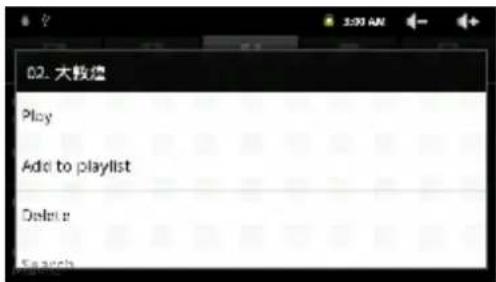
Na biblioteca, mantenha o dedo sobre uma faixa para visualizar as seguientes opções do menu.
Play (Reproduzir) –,iniciar a reproducao de musica
Add to playlist (Adcionar a lista de reproducao) - adcionar canao a lista de reproducao.
Delete (ExcluiR) - excluiR cancao.
Search (Buscar) - buscar informações sobre a canção.
7.3. Moda aleatorio
Na biblioteca, toque no icone Menu paraAbrir as opções - Reproduzir todas, Modelo aleatorio para festas e Modelo aleatorio geral.
Play all (Reproduzir todas) - reproduz todas as faixas na ordem normal.
Party shuffle (Modo aleatorio para festas) – é uma lista de reprodução gerada automaticamente que seleciona cançao aleatoriamente para garantir que não se repitam muito.
Shuffle all (Modo aleatorio geral) – reproduc aleatoriamente todas as canções do aparecido.
7.4. Interface de reprodução
Para paugar ou retomar a reproducao, toque no icone Paugar / Iniciar Para reproducir a canao anterior ou a proxima, toque em /
Toque na barra de的进步o para ir diretamente a um punto diferente da canção. Arraste o cursor na barra de的进步o para outro ponto da canção.
Toque em para fazer o volume. Para visualizar as canções na lista de reprodução, toque em, e então toque numa das canções para reproduzi-la.
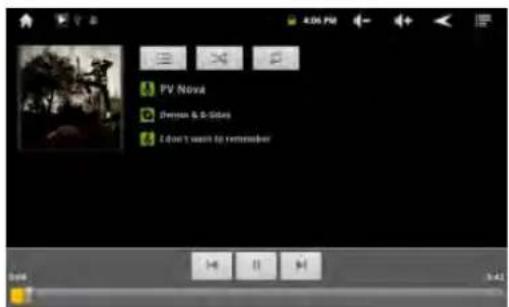
Para alterar o modo de repeticao, toque em
ParaAbrir as opsoes do menu,toque em
Toque continuamente numa faixa para fazer informações sobre a faixa na Internet.
Para voltar diretamente à páginainicial, toque nosicones Home ou Voltar

7.5. Menu de reproducao
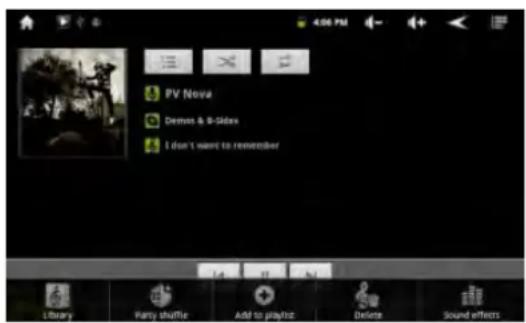
Durante a reproducao de musica, toque no icone Menu para abrir as segunte opoes do menu:
Library (Biblioteca) -voltar a biblioteca de musica.
Party shuffle (Modo aleatorio para festas) - é uma lista de reprodução gerada automaticamente que seleciona cançao aleatoriamente para garantir que não se repitam muito.
Add to playlist (Adicional à lista de reprodução) - adicional faixa à lista de reprodução.
Delete (ExcluiR) - exclui r cancao.
Sound effects (Efeitos de som) - alterar modo do equalizar.
7.6. lista de reproducao
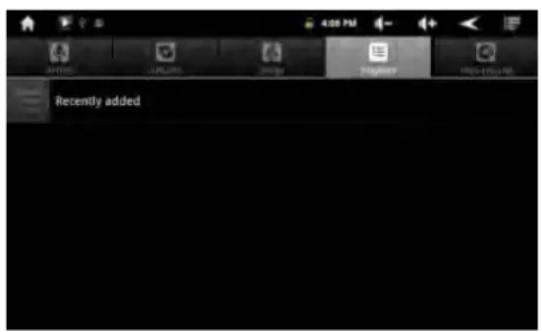
A lista de reprodução é uma lista de feixas de audio adiconidas manualmente. Para Abrir a lista de
reproducao, toque no icone
Todas as canções adiconadas são listadas.
Toque numa cançao para reproduzi-la.
8. IMAGENS
Na párgina principal, toque no icone da galeria para entrada no modo de visualização de imagens. Alternativamente, toque no atalho Aplicativos para visualizar todos os aplicativos, e então toque no icone da Galeria para entrada no modo de imagens.
8.1. Visualizar imagens
Diretorios que contémotos devem ser listedos assimque a Galeria for aberta. Toque num dos diretorios para abri-lo.
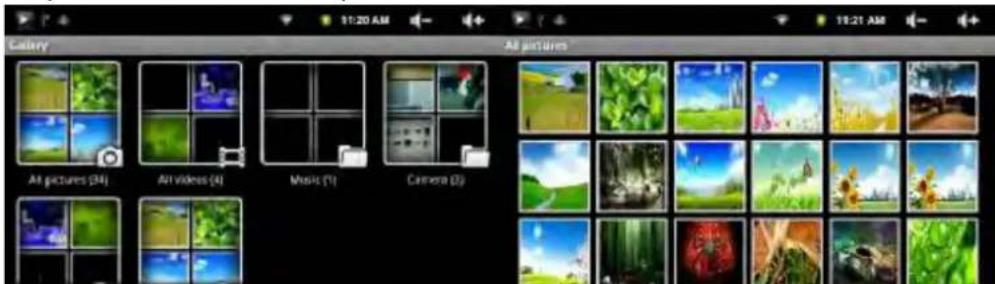
Asotosnodiretorioaberto serao listedas em forma deicones.Toque num dos iconesparavisualizaraimagemutilizandotodostovisor.
8.2. Utilização do menu
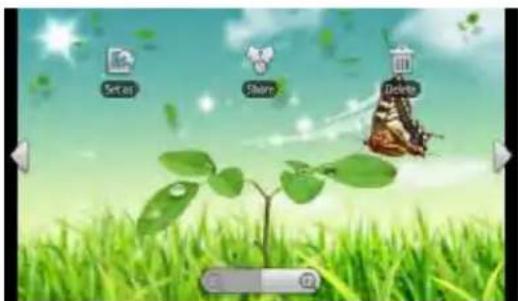
Durante a visualização de imagens, toque no visor para Abrir um menu flutuante.
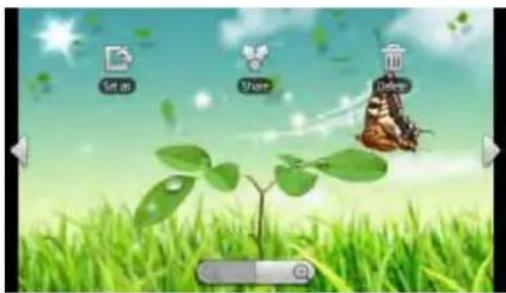
Toque em "..." para partir outras opções do menu.

Share (Compartilhar): envie imagens a(amigos por e-mail login na sua conta de e-mail necessario)
Rotate (Girar): girar a imagem à direita ou à esquerda.
Delete (ExcluiR): excluiR imagem
Crop (Cortar): cortar partes da imagem
Set as (Configurar como): salvar
More (Mais): detalles,做不到 no mapa, aparecido de slides, configurações
Slideshow (Apresentação de slides): para.iniciar uma apareçao automatica de slides, toque no visor para abrir o menu flutuante, e ento toque no menu de apareçao de slides na barra de ferramentas.
Para interromper a aparecao de slides, toque no visor.
9. Fotografia e gravar videos (aplicativo Camara)

O aparelho possui uma-camera embutida que lhe permite tirarotos e gravar videos. Ao fotografia,cioido para nao mover o aparelho,para que a imagem fique nitida e clara.A direita do visualizador encontra-se o eira para fotografia (que é igual ao de gravar videos).
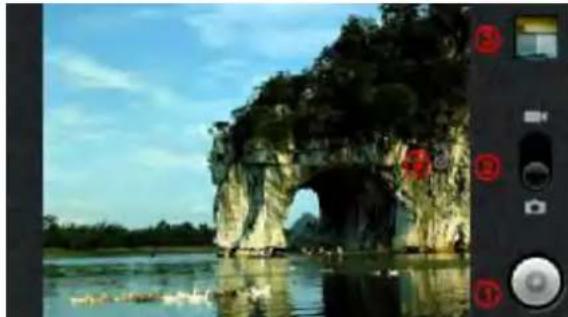
- Fotografia ou,iniciar/interromperuma sequencia de video,dependendo do modo seleccionado (photo ou video).
- Alternar entre os modelos deFoto e video.
-
Imagem ou video anterior. Abre uma janela de visualização das ultimas imagens ou videos gravados.
-
Aba de configurações. Toque{nela (ou toque no icone Menu e, de seguida, em Configurações) para aceder as varias configurações da-camera (efeito de cor, modo de explosão, qualida de imagem, etc.).
10.Livros eletronicos
10.1. Transferir livros eletronicos a partir do computador
Antes de ler, é necessário transferir ou descarregar os livros eletrónicos para o aparelho. É possível copiar livros eletrónicos a partir do disco local do seu computador para o aparelho através da conexão USB (veja a secção "Transferir ficheiros" mentionada anteriormente).
Observação: os seu livros eletrónicos devem estar nos formatos PDF ou TXT, os únicos suportados pelo aparecido.

10.2. Iniciar a leitura
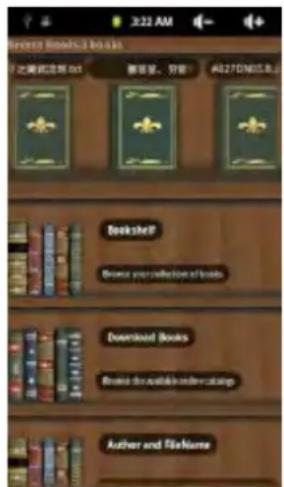
Na páginaprincipal,toque noatalho doleitor delivroseletronicosparaentrarno mode delitura.
Deslize o dedo para a esquerda ou para a direita na "Estante de livros" para的选择ar um titulo.
Toque num livre para iniciair a leitura imeditamente.



10.3. Livros recentes e Estante de livros
Toque em "Recent Reads (Livros recentes)" para visualizar o seu historico de leitura, ou toque em "Bookshelf (Estante de livros)" para entrada na biblioteca. "Recent Reads (Livros recentes)" minha todos os livros eletronicos lidos até a data atual. "Bookshelf (Estante de livros)" minha todos os livros eletronicos gravados na memória do aparecido.
Observação: a capa do livre eletrónico está como capa padrão do aparelho, a menos que o livre possua uma capa. É por este motivo que algunos livros aparecem com a mesma capa.
Durante a leitura de livros eletronicos, deslize o dedo para a esquerda ou para a direita no visor para mudar de pagina.
Para fazer com que as páginas sejam passadas automaticamente: a) toque no icone Menu para visualizar as configurações do leitor; b) toque em "Auto Flip (Passagem automatica)"; c) selecione um intervalo de passagem de páginas.


10.5. Aumentar o tamanho da fonte
Durante a leitura, toque no icone Menu para visualizar as configurações do leitor.
Toque em "Tamanho da fonte" para ajustar o tamanho da fonte.
Toque no tamanho desejado, e entao toque em
"OK" para confirmar.
10.6. Saltar a uma páginá
É possével saltar diretamente a uma páginá espécífica.
Durante a leitura, toque no icone Menu para visualizar as configurações do leitor.
Toque em "Go to (Ir a)".
Toque no campo de inserção de números paraverter o teclado virtual.
Toque nos números para insertir o número da págin.
Quando terminar de insertir o número da páginá desejada, toque em "OK" para saltar à páginápecifieda.
10.7. Utilizar marcadores
É possével adicional, exclui e carregar marcadores de página.
Durante a leitura, toque no icone Menu para visualizar as configurações do leitor.
Toque em "Bookmarks (Marcadores de págin)" para visualizar o menu dos marcadores. Utilize o menu para adicional, excluiu ou visualizar os marcadores de págin.
11.Gravacao de voz
11.1.Gravar
Toque no icone "□" para interromper a gravacao.
Toque em para pré-visualizar a gravação, se quiser.
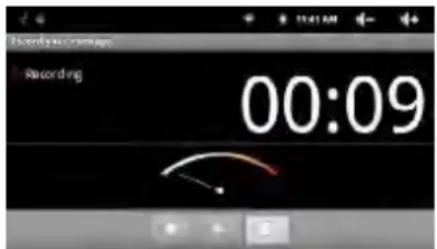
Toque em "Use this recording (Utilizar esta gravacao)" para reproducir a gravacao atraves do reproduitor de audio.
Para descartar a gravação, toque em "Discard (Descartar)".
Toque no icone para voltar a网页 principal.
11.2. Reproduzir gracaão
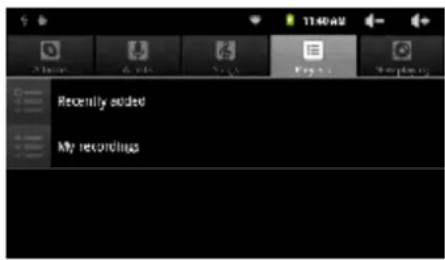
Toque em " Playlist (Lista de reprodução)" para visualizar a lista de gravações.
Toque em "My Recording (Minhas gravações)" para visualizar todos os ficheiros gravados.
Toque numa gravação para reproduzi-la.
Alternatively, é possél localizar o ficheiro gravado com o Explorer, tocando-se nele para reproduzi-lo.
12.Explorar ficheiros
É possével explorar ficheiros e diretoríos com o aplicativo Explorer. Na págná principal, toque no atalho Aplicativos para visualizar todos os aplicativos, e então toque no icone do Explorer para entrada no modo de navegao por ficheiros.
12.1. Utilização do Explorer

Navegue Pelosi ficheiros e diretorios
Deslize o dedo para cima ou para baixo para navelgarPGA lista. Para abrir um ficheiro ou diretório, toque no ficheiro/diretório.
Toque no icone para administrar os aplicativos (veja mais detentes na classe "Administrar apllictivos de outras partes").
Toque nos icones Voltar ou Próximo para returnar ou fazer no menu.
Toque no botão para voltar um nível no diretorio.
A partir de qualquer punto do menu, é possivel voltar à páginaprincipal tocando-se no icone Retornar ou Home
Toque no icone Home para ir ao diretorio raiz.
12.2. Utilização da barra de ferramentas
É possével utiliser a barra de ferramentas para navelgar pela memória interna do aparelho ou pelo cartão de memória e excluir ou copiar ficheiros.
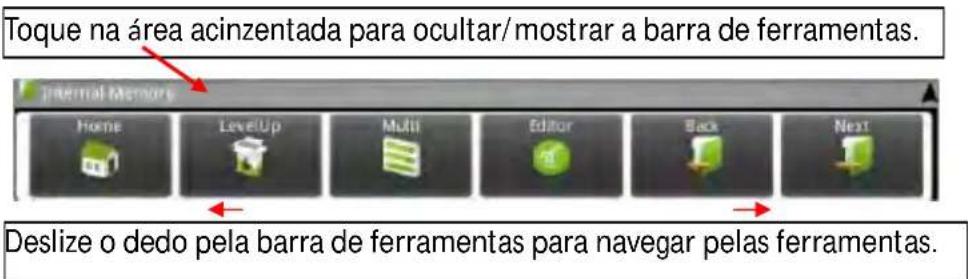
| Home | Voltar à páagina principal. |
| LevelUp | Voltar ao nível anterior do diretção. |
| Multi | Selecionar mais de um ficheiro. |
| Editor | Copiar, excluiir, mover, color ou renomear o ficheiro ou o diretção. |
| Back | Voltar ao nível anterior do menu. |
| Next | Avançar ao prósimo nível do menu. |
12.3. Copiar/Mover ficheiros e diretorios
Na lista de ficheiros, navegue para cima e para baixo deslizando o dedo para seleccionar o ficheiro/diretório que deseja copiar ou mover.
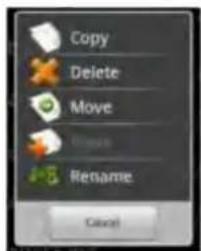
Mantenhao o dedo no ficheiro/diretório selecionado até que apareça um menu.
Selezione "Copy (Copiar)" ou "Move (Mover)" a partir destemenu.
Navegue até um destino para copiar ou mover o ficheiro/diretório selecionado anteriorsmente.
Selezione o icone do Editor a partir da barra de
ferramentas, e então selecione "Paste (Colar)".
12.4. Excluir ficheiros e diretorios
Na lista de ficheiros, navegue para cima e para baixo deslizando o dedo para seleccionar o ficheiro/diretorio que deseja excluir.
Mantenhao o dedo no ficheiro/diretório selecionado até que apareça um menu. Seleção “Select (Excluar)” a partir deste menu, e então selecione “Select (Excluar)” para confirmar, ou cancelar para sair.
12.5. Renomear ficheiros e diretorios
Na lista de ficheiros, navegue para cima e para baixo deslizando o dedo para seleccionar o ficheiro/diretorio que deseja renomear.
Mantenhao o dedo no ficheiro/diretório selecionado até que apareça um menu. Selecione "Remame (Renomear)" a partir deste menu.
Toque no campo de inserção de texto para visualizar o teclado virtual, e então digite asLETAS no teclado virtual para renomear o ficheiro/diretório.
12.6. SeLECTIONAR varios itens
É possével selecionar mais de um ficheiro ou diretório ao mesmo tempo.
Na barra de ferramentas superior, toque no icone Multi
Toque nos ficheiros/diretorios que deseja的选择ar. O nome do
ficheiro/diretório selecionado sera做不到 em vermelho. (Para desseLECTIONar o ficheiro/diretório, toque nele novamente.)
Ao terminar a seleção, é possível excluiir, copiar ou mover os ficheiros
Selecionados tocando-se no icone do Editor
CONDIÇÉS DE GARANTIA AID
AID em cumprimento com o estabelecido na Lei de Defesa ao Consumidor (Lei 23/2003, de 10 de Julho, Garantia de Venda de Bens de Consumo, BOE num. 165, de 11/07/2003), oferece garantia directa aos pacientes de Espanha e Portugal, para todos os produits da marca ZIPY, AC-RYAN, TnB e BARKAN, com as seguintes condições:
A- Os produits tem uma garantia de dois anos. Durante o primeiro ano, a garantia cobra os defeitos originais que são detectados, os quais são reparados. No suposto legalmente previsto o consumidor tera direito à substituição do aparelho por um novo, sempre e quando os defeitos não se devam à negligência ou exclusiva culpa do consumidor no manuseamento do aparelho. Durante o segundo ano o consumidordeer demonstrar que a avaria do aparelho provém de um defeito de fabricio. Em eles os casos a garantia sera valida sempre que:
- O produit tenha sido utilizado apenas em uso normal para o que está Concebido.
- Não tenha sido aberto, Manipulado ou alterado por pessoas alheias ao Servico Tecnico Oficial.
- Não tenha sobrido danos por golpes, sobre aquecimento, sobre energia ou quando outra circunstência externa que pode ser possível motivo de garantia.
- O produto sera devolvido à AID, com a embalagem adequada e com o talão de compra, onde indique claramente a marca e o tipo de produits, a data da compra e o nome e direção do estabelecimento onde foi adquirido.
Qualquer das seguintes circunstancias anulam a presente garantia:
- Ruptura do ecran ou cristal.
- Perda de liquido no eça.
- O desgaste, com às vezes evidentes de uma Manipulação Incorrecta, uso indevido, malrato, golpes, quedes, suiidade, etc.
- Os dados contidos nos produits não está em nenhum caso cobertos por alguma garantia, nem são tidos em conta na reparação física dos produits. A AID garante a absoluta confidencialidade dos dados.
- A AID não cobre a Incorrecta configuraçao ou instalacao do software/hardware, por parte do cliente, componente ou periférico, incluindo controladores privados.
- A legisção sobre garantias estabelace algumas limitações. "A garantia não cobre componentes adicionais como as baterias, os elementos sujeitos a manutençao devido ao seu uso como os auriculares." Estes acessórios tem uma garantia de 6 vezes.
ORCAIMENTOS:
- Se o produits se encontrar fora de garantia, o departamento和技术 da AID indica um orçamento de reparação por téléphone, fax ou e-mail. O orçamentodeer seraceite por escrito, carimbado e assinado, o consumidor tera de pagar os portes de envio.
-
Caso o orcamento não seia aceite cobrar-se-a taxa pelo diagnóstico efectuado.
-
As reparacoes tem uma garantia de 90 dias, sempre que aavaria sera sobre o mesmo conceito e uniquamente em caso de avarias orçamentadas.
B. Sero por conta da AID todos os gastos de transporte pela recolha e entrega do produits, atravês exclusivamente da Empresa de transporte designada pela AID, quando o procedimento de autorização.
Os gastos originados por devoluções Incorrectas ou unjustificadas por parte do cliente, são por conta deste.
C. Qualquer incidência detectada no momento da receção da mercadora, deve ser communicates ao Serviço Pós-Venda da AID. De acordo com o artigo 366 do Código do Comércio, a AID não aceitará reclamações sobre quebras, golpes ou falta de acessórios ou cd de configuraçao, passadas 24 horas a partir da entrega da mercadorias.
No caso das transFERências provenrientes das ilhas Canarias, Ceuta e Melilla, a AID não pagará taxas alfandegárias e fornecido no dia da chegada.
DECLARação DE CONFORMIDADE
ACCESORIOS INTELIGENTES DIGITAL S.A.
C/CARPINTEROS,6,OF-13 VILLAVICIOSA DE ODON.28670 MADRID
Declare-mos sob a)nossa exclusiva responsabilitadede conformidade do produits:
MID: SMART FUN 3.5 da marca ZIPY fabricado na China

0700

Ao que se refer está declaração com as normas seguintes:
EN60950-1:2006/A::2009
EN62311:2008
EN301 489-1 V1.8.1:2008-04
EN301 489-17 V2.1.1:2009-05
EN300 328 V1.7.1:2007-10
De acordo com as disposições da Diretiva 99/05/CE, do Parlamento Europeio e do Conselho de 9 de März de 1999, transposa à legisção espanhola mediante o Real Decreto 1890/2000 de 20 de novembro
Lugar e data de emissão
8 de novembro de 2011
Gestão de resíduos dos caixotes e embalagens hométricos que você deposita no contendor de embalagens
O embalagem contentem materiais separaveis para o seu posterior tratamento em gestao de residuos
Não descarte o seu dispositivo nem a sua bateria / pilha no lixo. Descarte-o num contentedor de pilhas ou leve-o à loja maisproxima.
Deposit o embalagem no contentedor amarelo
Este dispositivo cumpre com as normativas européias.
Este dispositivo cumpre com o Regulamento "Rohs"
Símbolo de restruição de frequência nalguns paises de Europa.
Gestão de resíduos dos caixotes e embalagens hométricos que você deposita no contendor de embalagens
O embalagem contém materiais separáveis para o seu posterior tratamento em gestão de residuos
Não descarte o seu dispositivo nem a sua bateria / pilha no lixo. Descarte-o num contentedor de pilhas ou leve-o à loja maisproxima.
Deposit o embalagem no contentedor amarelo
Este dispositivo cumpre com as normativas européias.
Este dispositivo cumpre com o Regulamento "Rohs"
Símbolo de restruição de frequência nalguns paises de Europa.
Gestão de resíduos dos caixotes e embalagens hométricos que você deposita no contendor de embalagens
O embalagem contentem materiais separaveis para o seu posterior tratamento em gestao de residuos
Não descarte o seu dispositivo nem a sua bateria / pilha no lixo. Descarte-o num contentedor de pilhas ou leve-o à loja maisproxima.
Deposit o embalagem no contentedor amarelo
Este dispositivo cumpre com as normativas européias.
Este dispositivo cumpre com o Regulamento "Rohs"
Símbolo de restruição de frequência nalguns paises de Europa.
- PRECAUÇões PARA O USO DO MID
- CHARACTERISTICAS
- Sistema operacional
- Internet sem fios
- Visor
- Camaras e fotos
- Video
- Alimentação e bateria
- Entrada/Saida
- Requerimentos do Sistema - Windows
- Dimensoes e peso
- BOTÖES
- INTERFACE DE UTILIZACAO
- ACEDER A UMA CONEXão WIFI
- Ativar WiFi
- Consideracoes importantes:
- Conexão avançada
- Problemas e soluções relativamente à conexão WiFi
- CONFIGURAÇÉS
- Sem fios e redes
- Some imagem
- Localização e segurarca
- Aplicativos
- Contas e sincronização
- Armazenamento e conexão USB
- Idioma teclado
- Data e hora
- Painei sensivel ao toque
- Sobre o aparelho
- Navegar na Internet
- Itens do menu do navigador
- VIDEO
- NavegarPelos ficheiros de video
- Interface de reprodução
- Configurações da reprodução de video
- MUSICA
- Moda aleatorio
- Interface de reprodução
- Menu de reproducao
- lista de reproducao
- IMAGENS
- Visualizar imagens
- Utilização do menu
- Fotografia e gravar videos (aplicativo Camara)
- 10.Livros eletronicos
- Transferir livros eletronicos a partir do computador
- Iniciar a leitura
- Livros recentes e Estante de livros
- Aumentar o tamanho da fonte
- Saltar a uma páginá
- Utilizar marcadores
- 11.Gravacao de voz
- 11.1.Gravar
- Reproduzir gracaão
- 12.Explorar ficheiros
- Utilização do Explorer
- Utilização da barra de ferramentas
- Copiar/Mover ficheiros e diretorios
- Excluir ficheiros e diretorios
- Renomear ficheiros e diretorios
- SeLECTIONAR varios itens
- CONDIÇÉS DE GARANTIA AID
- ORCAIMENTOS:
- DECLARação DE CONFORMIDADE
Marca : Zipy
Modelo : Smart Fun 3.5
Categoria : Tablet